using IronPdf;

// Disable local disk access or cross-origin requests
Installation.EnableWebSecurity = true;

// Instantiate Renderer
var renderer = new ChromePdfRenderer();

// Create a PDF from a HTML string using C#
var pdf = renderer.RenderHtmlAsPdf("<h1>Hello World</h1>");

// Export to a file or Stream
pdf.SaveAs("output.pdf");

// Advanced Example with HTML Assets
// Load external html assets: Images, CSS and JavaScript.
// An optional BasePath 'C:\site\assets\' is set as the file location to load assets from
var myAdvancedPdf = renderer.RenderHtmlAsPdf("<img src='icons/iron.png'>", @"C:\site\assets\");
myAdvancedPdf.SaveAs("html-with-assets.pdf");
using IronPdf;// Disable local disk access or cross-origin requestsInstallation.EnableWebSecurity = true;// Instantiate Renderervar renderer = new ChromePdfRenderer();// Create a PDF from a HTML string using C#var pdf = renderer.RenderHtmlAsPdf("<h1>Hello World</h1>");// Export to a file or Streampdf.SaveAs("output.pdf");// Advanced Example with HTML Assets// Load external html assets: Images, CSS and JavaScript.// An optional BasePath 'C:\site\assets\' is set as the file location to load assets fromvar myAdvancedPdf = renderer.RenderHtmlAsPdf("<img src='icons/iron.png'>", @"C:\site\assets\");myAdvancedPdf.SaveAs("html-with-assets.pdf");
Uzun zamandır Mac kullanıcıları, PDF dosyalarıyla çalışmak için doğru araçları bulma mücadelesine aşina olabilir. Kullanıcılara uygun olan hem verimli hem de ihtiyaçlara özel bir PDF düzenleyici bulmak her zaman kolay değildir.
Bu makale, hem ücretsiz hem de ücretli seçeneklere odaklanarak PDF düzenleyicilerin dünyasına derinlemesine dalacaktır. Mac için en iyi altı PDF düzenleyiciyi keşfedelim ve bunları etkili bir şekilde nasıl kullanacağınızı öğrenelim.
## Adobe Acrobat (Ücretli)
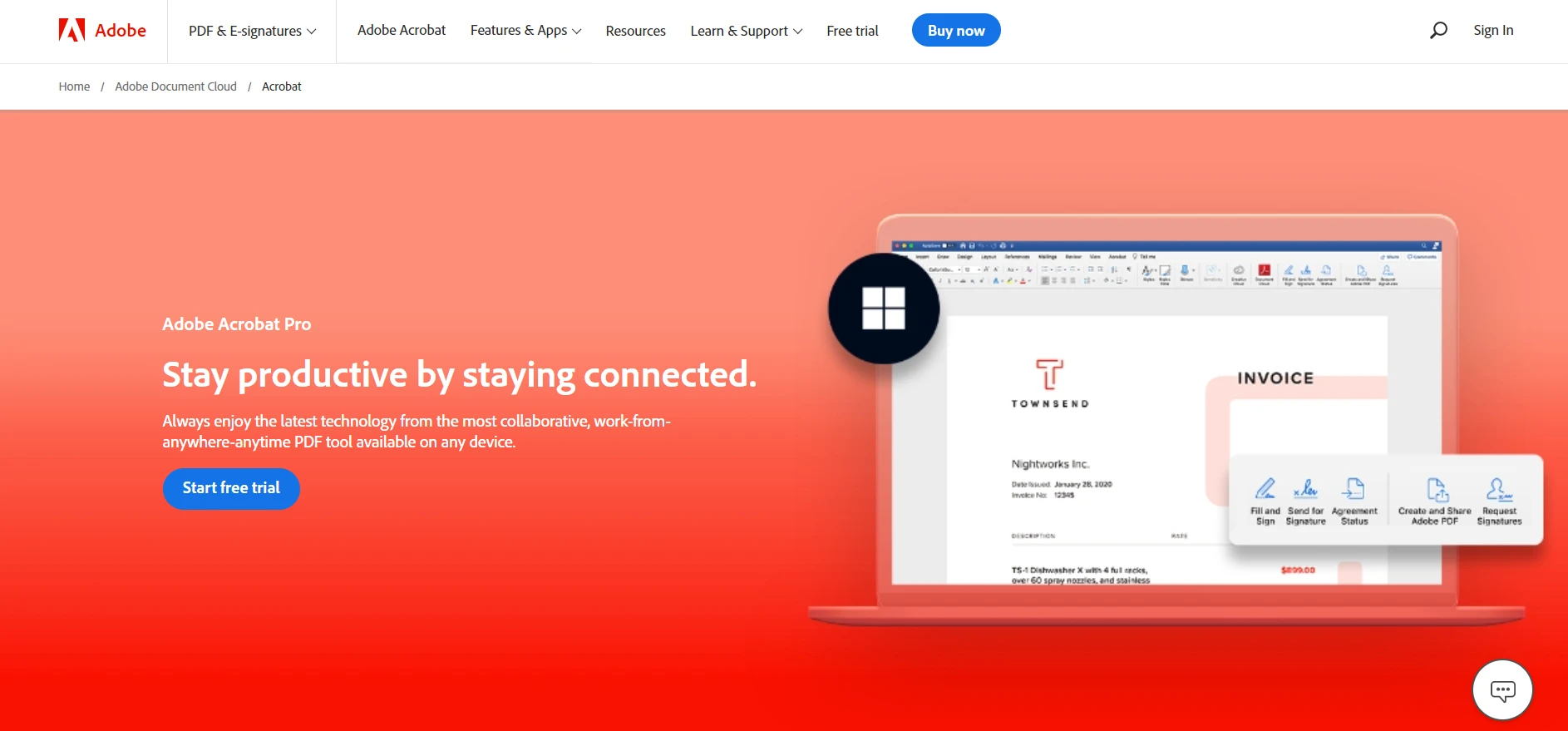
Güçlü bir PDF düzenleyici olarak [Adobe Acrobat](https://www.adobe.com/acrobat/acrobat-pro.html) uzun süredir PDF belgelerinin standartıdır. Bu kapsamlı araç, kullanıcıların PDF belgelerini düzenlemelerine, çeşitli dosya formatlarına dönüştürmelerine ve hatta doldurulabilir PDF formları oluşturmalarına olanak sağlar.
Adobe Acrobat, metni, görüntüleri ve hatta PDF sayfalarının sırasını değiştirebileceğiniz geniş bir düzenleme araçları sunar. Kullanıcı dostu arayüzü, PDF belgeleriyle sıkça çalışan profesyoneller arasında en iyi tercih olmasını sağlar.
Adobe Acrobat ayrıca, PDF düzenleyicinin birçok kapsamlı özelliğini içeren çevrimiçi bir sürümünü de sunar ve bu, diğer çevrimiçi PDF düzenleyiciler arasında öne çıkmasını sağlar.
### Adobe Acrobat Nasıl Kullanılır
**Adım 1:** Adobe Acrobat'ı yükledikten sonra, PDF dosyanızı yazılım içinde açın.
**Adım 2:** Sağ paneldeki 'PDF Düzenle' aracını seçin.
**Adım 3:** Düzenlemek istediğiniz metin veya görüntüye tıklayın ve düzenleme araçları görünecektir.
**Adım 4:** Bu araçları kullanarak metin ekleyin, biçimlendirin veya silin.
**Adım 5:** Ayrıca resimleri yeniden düzenleyebilir, değiştirebilir veya boyutlandırabilirsiniz.
**Adım 6:** PDF dosyalarını başka dosya formatlarına dönüştürmek için sadece 'Dosya > Diğer Olarak Kaydet'i seçin ve istediğiniz dosya formatını seçin.
## PDF Expert (Ücretli)
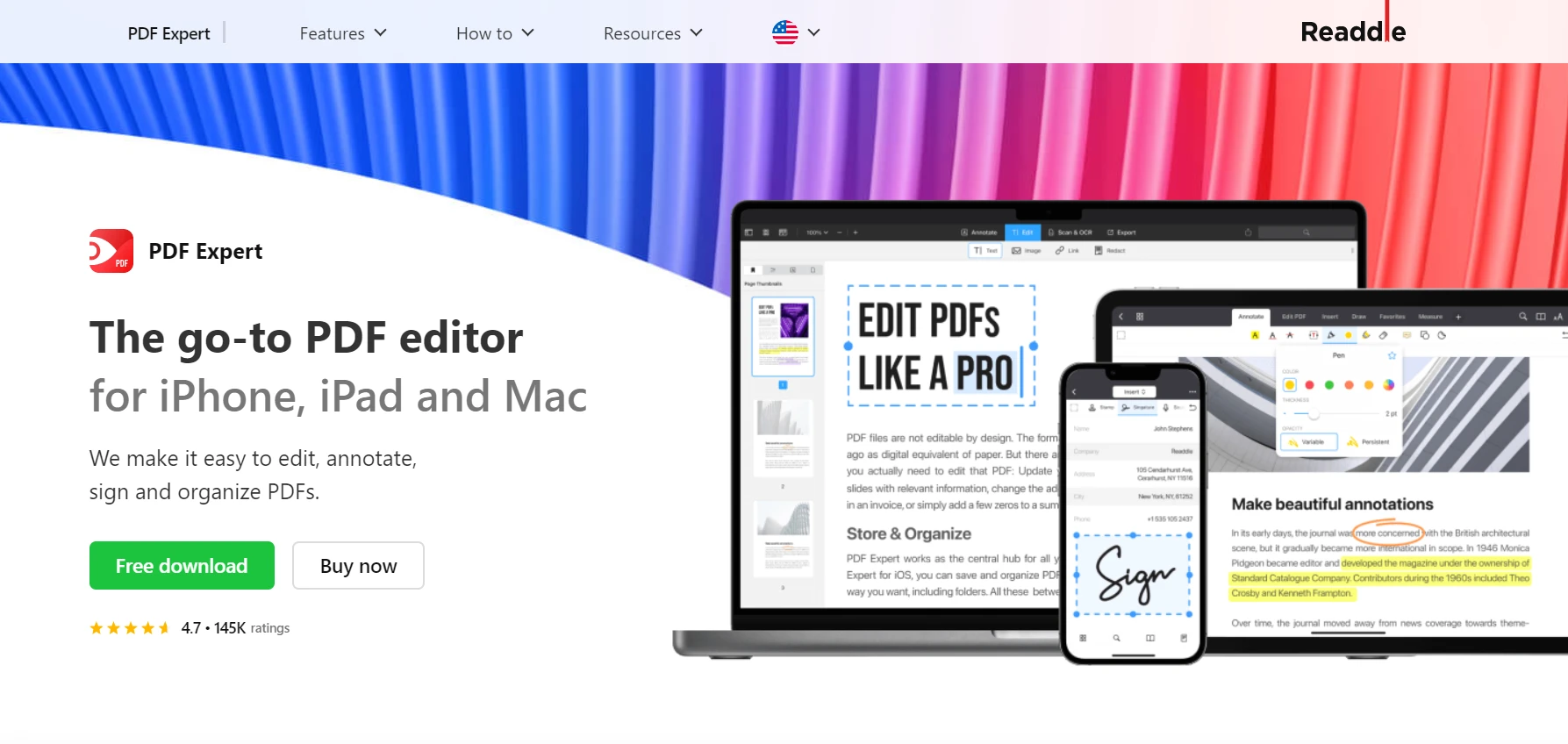
[PDF Expert](https://pdfexpert.com/) Mac kullanıcıları için başka bir sağlam yoldur. Bir fiyat etiketi ile birlikte gelse de, macOS ile sorunsuz entegrasyonu ve PDF dosyalarını düzenleme ve PDF belgelerini dönüştürme yeteneği dahil geniş özellik yelpazesi ile yatırıma değerdir.
Bu Mac PDF düzenleyici kullanıcı dostudur ve en acemi kullanıcıların bile PDF'leri zahmetsizce düzenlemesini sağlar. Kabiliyetlerini satın almadan önce test etmek isterseniz, ücretsiz bir deneme sürümü de bulunur.
### PDF Expert Nasıl Kullanılır
**Adım 1:** PDF belgenizi PDF Expert içinde açın.
**Adım 2:** Üst araç çubuğundaki 'Düzenle' düğmesine tıklayın ve ardından değiştirmek istediğiniz 'Metin' veya 'Görüntü'yü seçin.
**Adım 3:** Metin ve görüntüleri kolayca ekleyebilir, silebilir veya düzenleyebilirsiniz.
**Adım 4:** Bir PDF dosyasını başka dosya formatlarına dönüştürmek için, 'Dosya > Olarak Dışa Aktar'a gidin ve uygun formatı seçin.
## Wondershare PDFelement (Ücretli)
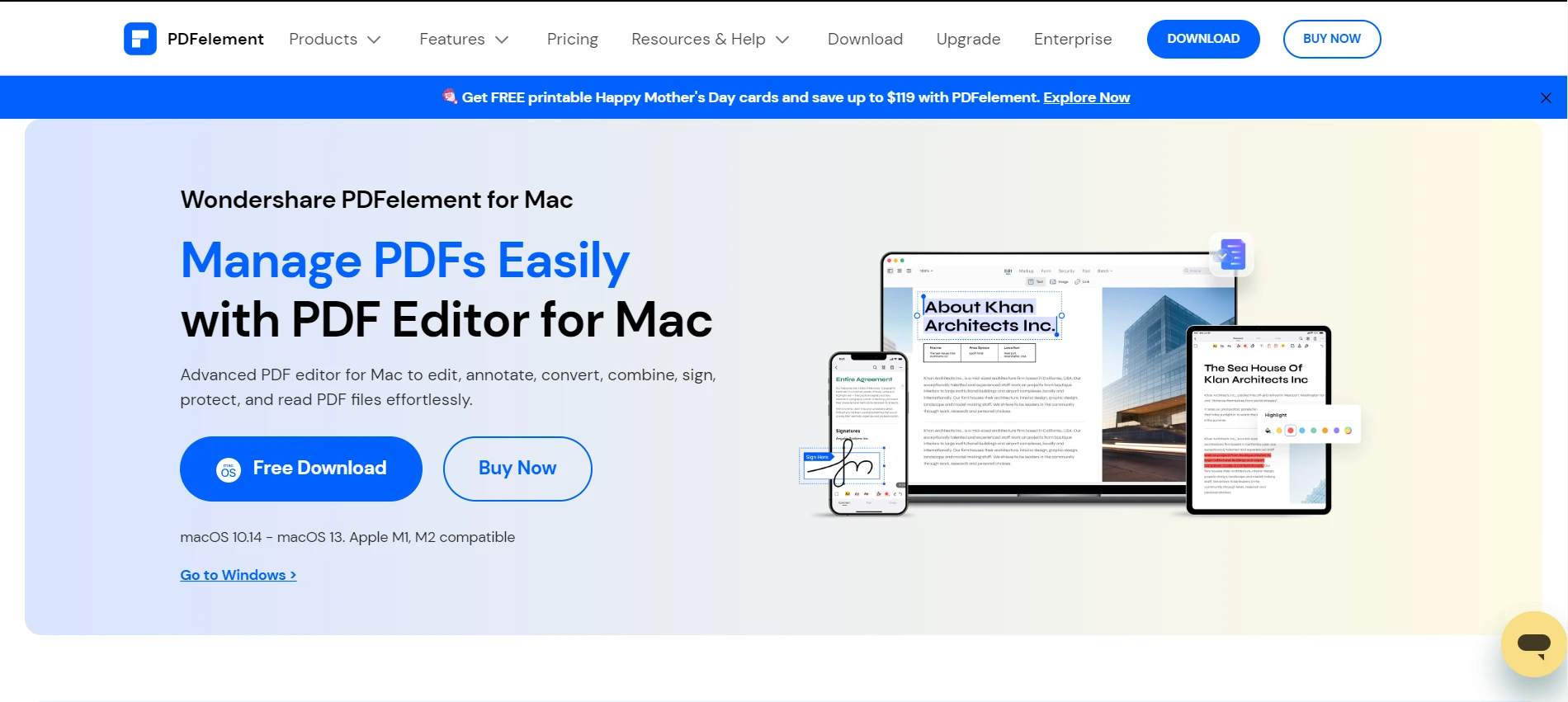
[Wondershare PDFelement](https://pdf.wondershare.com/pdfelement-mac.html), Mac kullanıcıları için profesyonel özelliklerle yüklü güçlü bir PDF düzenleyicidir. PDF belgeleri oluşturmanıza, düzenlemenize, dönüştürmenize ve imzalamanıza yardımcı olur. Sezgisel arayüzü ve düzenleme araçları, PDF dosyalarını yönetmeyi çocuk oyuncağı haline getirir.
### Wondershare PDFelement Nasıl Kullanılır
**Adım 1:** PDFelement'i başlatın ve PDF dosyanızı açın.
**Adım 2:** 'Düzenle' düğmesine tıklayın ve ardından metin, resimler veya bağlantıları düzenleyip düzenlemeyeceğinizi seçin.
**Adım 3:** PDF belgesini dönüştürmek için, 'Dosya > Dönüştür'e gidin ve tercih ettiğiniz formatı seçin.
## Önizleme (Ücretsiz)
[Apple Preview](https://support.apple.com/en-gb/guide/preview/welcome/mac), Mac sahipleri için çok yönlü ve ücretsiz bir PDF düzenleyici olan yerel bir macOS uygulamasıdır. Ücretli seçenekler kadar çok özellik sunmayabilir, ancak basit PDF belge düzenlemeleri için mükemmel bir araçtır. PDF belgelerini kolayca açıklayabilir, PDF formlarını doldurabilir ve PDF'leri diğer formatlara dönüştürebilirsiniz.
### Önizleme Nasıl Kullanılır
**Adım 1:** PDF'nizi Önizleme'de açın.
**Adım 2:** Metin düzenlemek için 'Metin' aracını seçin ve düzenlemek istediğiniz alana tıklayın.
**Adım 3:** Açıklama yapmak veya vurgulamak için 'Düzenleme Araç Çubuğu'nu kullanın.
**Adım 4:** Bir PDF dosyasını dönüştürmek için, 'Dosya > Olarak Dışa Aktar'ı seçin ve istediğiniz dosya formatını seçin.
## LibreOffice (Ücretsiz)
[LibreOffice](https://www.libreoffice.org/) başka bir harika ücretsiz PDF düzenleyicidir. Mac kullanıcıları, PDF belgelerini kolayca düzenleyebilir, görüntü ve metinleri manipüle edebilir ve PDF dosyalarını farklı formatlara dönüştürebilir. Yüksek fiyat etiketi olmadan basit düzenleme araçlarına ihtiyaç duyanlar için harika bir seçimdir.
### LibreOffice Nasıl Kullanılır
**Adım 1:** İlk olarak, LibreOffice Draw'u açın ve ardından PDF dosyanızı açın.
**Adım 2:** Metin düzenlemek için 'T' simgesine tıklayın ve ardından değiştirmek istediğiniz metne tıklayın.
**Adım 3:** Görüntüler için, görüntüyü seçin ve boyutlandırmak, taşımak veya silmek için düzenleme araçlarını kullanın.
**Adım 4:** Belgenizi dönüştürmek için 'Dosya > Olarak Dışa Aktar'a gidin ve seçtiğiniz formatı seçin.
## IronPDF C#
[IronPDF .NET için Geliştiricileri](/), PDF belgeleriyle çalışan geliştiriciler için en iyi .NET PDF kütüphanesi olan bir C# PDF Kütüphanesidir. Sadece sıradan bir PDF düzenleyici değildir. Bu, geliştiricilerin .NET uygulamaları içinde PDF dosyalarını [oluşturmasını ve düzenlemesini](/examples/editing-pdfs/) sağlayan kapsamlı bir kütüphanedir.
IronPDF, .NET uygulamalarına PDF işlevsellikleri eklemek isteyen geliştiriciler için yaratılmıştır. Geliştirici dostu doğası, HTML'de doğrudan PDF dosyaları oluşturup manipüle etmenize olanak tanır; bu, geliştirme alanındakiler için son derece kullanışlı bir araç haline getirir.
### IronPDF Nasıl Kullanılır
IronPDF'yi kullanmak için, öncelikle .NET projenize yüklemeniz gerekecek. NuGet Paket Yöneticisi üzerinden aşağıdaki komutu kullanarak yükleyebilirsiniz:
```shell
:ProductInstall
```
Yüklendikten sonra HTML, görüntüler veya mevcut PDF'lerden PDF oluşturabilirsiniz.
Bir PDF'yi düzenlemek için, dosyanızı açmak ve değişikliklerinizi yapmak üzere `PdfDocument` sınıfını kullanın. Bu, metin, resimler veya [ek açıklama işlevleri](/examples/annotations/) eklemeyi veya birden fazla PDF'yi [birleştirmeyi](/examples/merge-pdfs/) içerebilir. Detaylı API belgeleri [IronPDF API Belgelerinde](/object-reference/api/) bulunabilir.
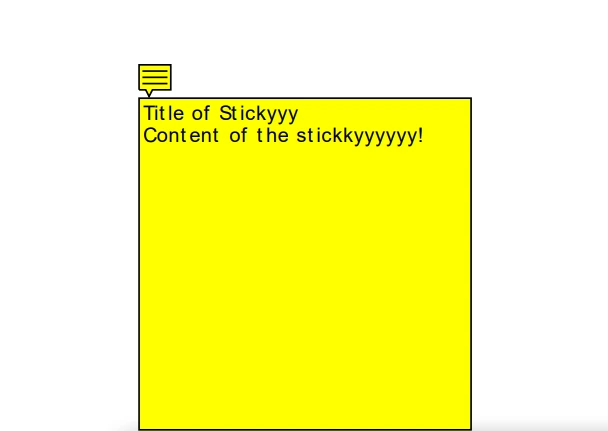
İşte açıklama eklemenin bir kod örneği:
```csharp
using IronPdf;

// Create a new PDF or load and edit an existing document
var pdf = PdfDocument.FromFile("sample.pdf");

// Create a PDF annotation object
var annotation = new IronPdf.Annotations.TextAnnotation()
{
    Title = "Title",
    Subject = "Subject",
    Contents = "Content of the sticky note!",
    Icon = IronPdf.Annotations.TextAnnotation.AnnotationIcon.Help,
    Opacity = 1,
    Printable = false,
    Hidden = false
};

// Add the annotation "sticky note" to a specific page and location within any new or existing PDF
pdf.AddTextAnnotation(annotation, 0, 150, 250);

// Save the annotated PDF to a file
pdf.SaveAs("annotated.pdf");
```
### IronPDF'nin çıktısı PDF belgelerini açıklıyor
## Sonuç
Sonuç olarak, Mac kullanıcıları için doğru PDF düzenleyiciyi bulmak, ihtiyaçlarınızı değerlendirip bunlara en uygun aracı seçmeyi içerir. Güçlü düzenleme araçları ve profesyonel özellikler için, Adobe Acrobat, PDF Expert, Wondershare PDFelement ve IronPDF dikkate değerdir. Bütçeye uygun veya daha basit ihtiyaçları olanlar için, Preview, LibreOffice Draw ve Google Docs gibi ücretsiz PDF düzenleyicileri, temel düzenleme ve dönüştürme görevlerini yetkin bir şekilde gerçekleştirebilirler.
IronPDF, [ücretsiz bir deneme lisansı](trial-license) sunarak özelliklerini keşfetme fırsatını bolca verir. İhtiyaçlarınızı karşıladığını düşünüyorsanız, lisanslar `$liteLicense` seviyesinden başlar.
Uzun zamandır Mac kullanıcıları, PDF dosyalarıyla çalışmak için doğru araçları bulma mücadelesine aşina olabilir. Kullanıcılara uygun olan hem verimli hem de ihtiyaçlara özel bir PDF düzenleyici bulmak her zaman kolay değildir.
Bu makale, hem ücretsiz hem de ücretli seçeneklere odaklanarak PDF düzenleyicilerin dünyasına derinlemesine dalacaktır. Mac için en iyi altı PDF düzenleyiciyi keşfedelim ve bunları etkili bir şekilde nasıl kullanacağınızı öğrenelim.
Adobe Acrobat (Ücretli)
Güçlü bir PDF düzenleyici olarak Adobe Acrobat uzun süredir PDF belgelerinin standartıdır. Bu kapsamlı araç, kullanıcıların PDF belgelerini düzenlemelerine, çeşitli dosya formatlarına dönüştürmelerine ve hatta doldurulabilir PDF formları oluşturmalarına olanak sağlar.
Adobe Acrobat, metni, görüntüleri ve hatta PDF sayfalarının sırasını değiştirebileceğiniz geniş bir düzenleme araçları sunar. Kullanıcı dostu arayüzü, PDF belgeleriyle sıkça çalışan profesyoneller arasında en iyi tercih olmasını sağlar.
Adobe Acrobat ayrıca, PDF düzenleyicinin birçok kapsamlı özelliğini içeren çevrimiçi bir sürümünü de sunar ve bu, diğer çevrimiçi PDF düzenleyiciler arasında öne çıkmasını sağlar.
Adobe Acrobat Nasıl Kullanılır
Adım 1: Adobe Acrobat'ı yükledikten sonra, PDF dosyanızı yazılım içinde açın.
Adım 2: Sağ paneldeki 'PDF Düzenle' aracını seçin.
Adım 3: Düzenlemek istediğiniz metin veya görüntüye tıklayın ve düzenleme araçları görünecektir.
Adım 4: Bu araçları kullanarak metin ekleyin, biçimlendirin veya silin.
Adım 5: Ayrıca resimleri yeniden düzenleyebilir, değiştirebilir veya boyutlandırabilirsiniz.
Adım 6: PDF dosyalarını başka dosya formatlarına dönüştürmek için sadece 'Dosya > Diğer Olarak Kaydet'i seçin ve istediğiniz dosya formatını seçin.
PDF Expert (Ücretli)
PDF Expert Mac kullanıcıları için başka bir sağlam yoldur. Bir fiyat etiketi ile birlikte gelse de, macOS ile sorunsuz entegrasyonu ve PDF dosyalarını düzenleme ve PDF belgelerini dönüştürme yeteneği dahil geniş özellik yelpazesi ile yatırıma değerdir.
Bu Mac PDF düzenleyici kullanıcı dostudur ve en acemi kullanıcıların bile PDF'leri zahmetsizce düzenlemesini sağlar. Kabiliyetlerini satın almadan önce test etmek isterseniz, ücretsiz bir deneme sürümü de bulunur.
PDF Expert Nasıl Kullanılır
Adım 1: PDF belgenizi PDF Expert içinde açın.
Adım 2: Üst araç çubuğundaki 'Düzenle' düğmesine tıklayın ve ardından değiştirmek istediğiniz 'Metin' veya 'Görüntü'yü seçin.
Adım 3: Metin ve görüntüleri kolayca ekleyebilir, silebilir veya düzenleyebilirsiniz.
Adım 4: Bir PDF dosyasını başka dosya formatlarına dönüştürmek için, 'Dosya > Olarak Dışa Aktar'a gidin ve uygun formatı seçin.
Wondershare PDFelement (Ücretli)
Wondershare PDFelement, Mac kullanıcıları için profesyonel özelliklerle yüklü güçlü bir PDF düzenleyicidir. PDF belgeleri oluşturmanıza, düzenlemenize, dönüştürmenize ve imzalamanıza yardımcı olur. Sezgisel arayüzü ve düzenleme araçları, PDF dosyalarını yönetmeyi çocuk oyuncağı haline getirir.
Wondershare PDFelement Nasıl Kullanılır
Adım 1: PDFelement'i başlatın ve PDF dosyanızı açın.
Adım 2: 'Düzenle' düğmesine tıklayın ve ardından metin, resimler veya bağlantıları düzenleyip düzenlemeyeceğinizi seçin.
Adım 3: PDF belgesini dönüştürmek için, 'Dosya > Dönüştür'e gidin ve tercih ettiğiniz formatı seçin.
Önizleme (Ücretsiz)
Apple Preview, Mac sahipleri için çok yönlü ve ücretsiz bir PDF düzenleyici olan yerel bir macOS uygulamasıdır. Ücretli seçenekler kadar çok özellik sunmayabilir, ancak basit PDF belge düzenlemeleri için mükemmel bir araçtır. PDF belgelerini kolayca açıklayabilir, PDF formlarını doldurabilir ve PDF'leri diğer formatlara dönüştürebilirsiniz.
Önizleme Nasıl Kullanılır
Adım 1: PDF'nizi Önizleme'de açın.
Adım 2: Metin düzenlemek için 'Metin' aracını seçin ve düzenlemek istediğiniz alana tıklayın.
Adım 3: Açıklama yapmak veya vurgulamak için 'Düzenleme Araç Çubuğu'nu kullanın.
Adım 4: Bir PDF dosyasını dönüştürmek için, 'Dosya > Olarak Dışa Aktar'ı seçin ve istediğiniz dosya formatını seçin.
LibreOffice (Ücretsiz)
LibreOffice başka bir harika ücretsiz PDF düzenleyicidir. Mac kullanıcıları, PDF belgelerini kolayca düzenleyebilir, görüntü ve metinleri manipüle edebilir ve PDF dosyalarını farklı formatlara dönüştürebilir. Yüksek fiyat etiketi olmadan basit düzenleme araçlarına ihtiyaç duyanlar için harika bir seçimdir.
LibreOffice Nasıl Kullanılır
Adım 1: İlk olarak, LibreOffice Draw'u açın ve ardından PDF dosyanızı açın.
Adım 2: Metin düzenlemek için 'T' simgesine tıklayın ve ardından değiştirmek istediğiniz metne tıklayın.
Adım 3: Görüntüler için, görüntüyü seçin ve boyutlandırmak, taşımak veya silmek için düzenleme araçlarını kullanın.
Adım 4: Belgenizi dönüştürmek için 'Dosya > Olarak Dışa Aktar'a gidin ve seçtiğiniz formatı seçin.
IronPDF C#
IronPDF .NET için Geliştiricileri, PDF belgeleriyle çalışan geliştiriciler için en iyi .NET PDF kütüphanesi olan bir C# PDF Kütüphanesidir. Sadece sıradan bir PDF düzenleyici değildir. Bu, geliştiricilerin .NET uygulamaları içinde PDF dosyalarını oluşturmasını ve düzenlemesini sağlayan kapsamlı bir kütüphanedir.
IronPDF, .NET uygulamalarına PDF işlevsellikleri eklemek isteyen geliştiriciler için yaratılmıştır. Geliştirici dostu doğası, HTML'de doğrudan PDF dosyaları oluşturup manipüle etmenize olanak tanır; bu, geliştirme alanındakiler için son derece kullanışlı bir araç haline getirir.
IronPDF Nasıl Kullanılır
IronPDF'yi kullanmak için, öncelikle .NET projenize yüklemeniz gerekecek. NuGet Paket Yöneticisi üzerinden aşağıdaki komutu kullanarak yükleyebilirsiniz:
PM > Install-Package IronPdf
Install-Package IronPdf
Yüklendikten sonra HTML, görüntüler veya mevcut PDF'lerden PDF oluşturabilirsiniz.
Bir PDF'yi düzenlemek için, dosyanızı açmak ve değişikliklerinizi yapmak üzere PdfDocument sınıfını kullanın. Bu, metin, resimler veya ek açıklama işlevleri eklemeyi veya birden fazla PDF'yi birleştirmeyi içerebilir. Detaylı API belgeleri IronPDF API Belgelerinde bulunabilir.
İşte açıklama eklemenin bir kod örneği:
using IronPdf;// Create a new PDF or load and edit an existing documentvar pdf = PdfDocument.FromFile("sample.pdf");// Create a PDF annotation objectvar annotation = new IronPdf.Annotations.TextAnnotation(){Title = "Title",Subject = "Subject",Contents = "Content of the sticky note!",Icon = IronPdf.Annotations.TextAnnotation.AnnotationIcon.Help,Opacity = 1,Printable = false,Hidden = false};// Add the annotation "sticky note" to a specific page and location within any new or existing PDFpdf.AddTextAnnotation(annotation, 0, 150, 250);// Save the annotated PDF to a filepdf.SaveAs("annotated.pdf");
using IronPdf;

// Create a new PDF or load and edit an existing document
var pdf = PdfDocument.FromFile("sample.pdf");

// Create a PDF annotation object
var annotation = new IronPdf.Annotations.TextAnnotation()
{
    Title = "Title",
    Subject = "Subject",
    Contents = "Content of the sticky note!",
    Icon = IronPdf.Annotations.TextAnnotation.AnnotationIcon.Help,
    Opacity = 1,
    Printable = false,
    Hidden = false
};

// Add the annotation "sticky note" to a specific page and location within any new or existing PDF
pdf.AddTextAnnotation(annotation, 0, 150, 250);

// Save the annotated PDF to a file
pdf.SaveAs("annotated.pdf");
ImportsIronPdf' Create a new PDF or load and edit an existing documentPrivate pdf = PdfDocument.FromFile("sample.pdf")' Create a PDF annotation objectPrivate annotation = New IronPdf.Annotations.TextAnnotation() With { .Title = "Title", .Subject = "Subject", .Contents = "Content of the sticky note!", .Icon = IronPdf.Annotations.TextAnnotation.AnnotationIcon.Help, .Opacity = 1, .Printable = False, .Hidden = False}' Add the annotation "sticky note" to a specific page and location within any new or existing PDFpdf.AddTextAnnotation(annotation, 0, 150, 250)' Save the annotated PDF to a filepdf.SaveAs("annotated.pdf")
Imports IronPdf

' Create a new PDF or load and edit an existing document
Private pdf = PdfDocument.FromFile("sample.pdf")

' Create a PDF annotation object
Private annotation = New IronPdf.Annotations.TextAnnotation() With {
	.Title = "Title",
	.Subject = "Subject",
	.Contents = "Content of the sticky note!",
	.Icon = IronPdf.Annotations.TextAnnotation.AnnotationIcon.Help,
	.Opacity = 1,
	.Printable = False,
	.Hidden = False
}

' Add the annotation "sticky note" to a specific page and location within any new or existing PDF
pdf.AddTextAnnotation(annotation, 0, 150, 250)

' Save the annotated PDF to a file
pdf.SaveAs("annotated.pdf")
IronPDF'nin çıktısı PDF belgelerini açıklıyor
Sonuç
Sonuç olarak, Mac kullanıcıları için doğru PDF düzenleyiciyi bulmak, ihtiyaçlarınızı değerlendirip bunlara en uygun aracı seçmeyi içerir. Güçlü düzenleme araçları ve profesyonel özellikler için, Adobe Acrobat, PDF Expert, Wondershare PDFelement ve IronPDF dikkate değerdir. Bütçeye uygun veya daha basit ihtiyaçları olanlar için, Preview, LibreOffice Draw ve Google Docs gibi ücretsiz PDF düzenleyicileri, temel düzenleme ve dönüştürme görevlerini yetkin bir şekilde gerçekleştirebilirler.
IronPDF, ücretsiz bir deneme lisansı sunarak özelliklerini keşfetme fırsatını bolca verir. İhtiyaçlarınızı karşıladığını düşünüyorsanız, lisanslar $999 seviyesinden başlar.
Curtis Chau, Bilgisayar Bilimleri alanında Lisans Derecesine (Carleton Üniversitesi) sahip ve Node.js, TypeScript, JavaScript ve React konularında uzmanlaşmış ön uç geliştirmeyle ilgileniyor. Sezgisel ve estetik açıdan hoş kullanıcı arayüzleri oluşturma tutkunu, Curtis modern çerçevelerle çalışmayı ve iyi yapılandırılmış, görsel olarak çekici kılavuzlar oluşturmayı seviyor.



















