


Como separar páginas de um PDF

Usuários de Mac de longa data podem se identificar com a dificuldade de encontrar as ferramentas certas para trabalhar com arquivos PDF. Nem sempre é fácil encontrar um editor de PDF que seja eficiente e adaptado às necessidades dos usuários.
Este artigo irá explorar o mundo dos editores de PDF, com foco tanto em opções gratuitas quanto pagas. Vamos explorar os seis melhores editores de PDF para Mac e aprender como usá-los de forma eficaz.
Adobe Acrobat (Pago)
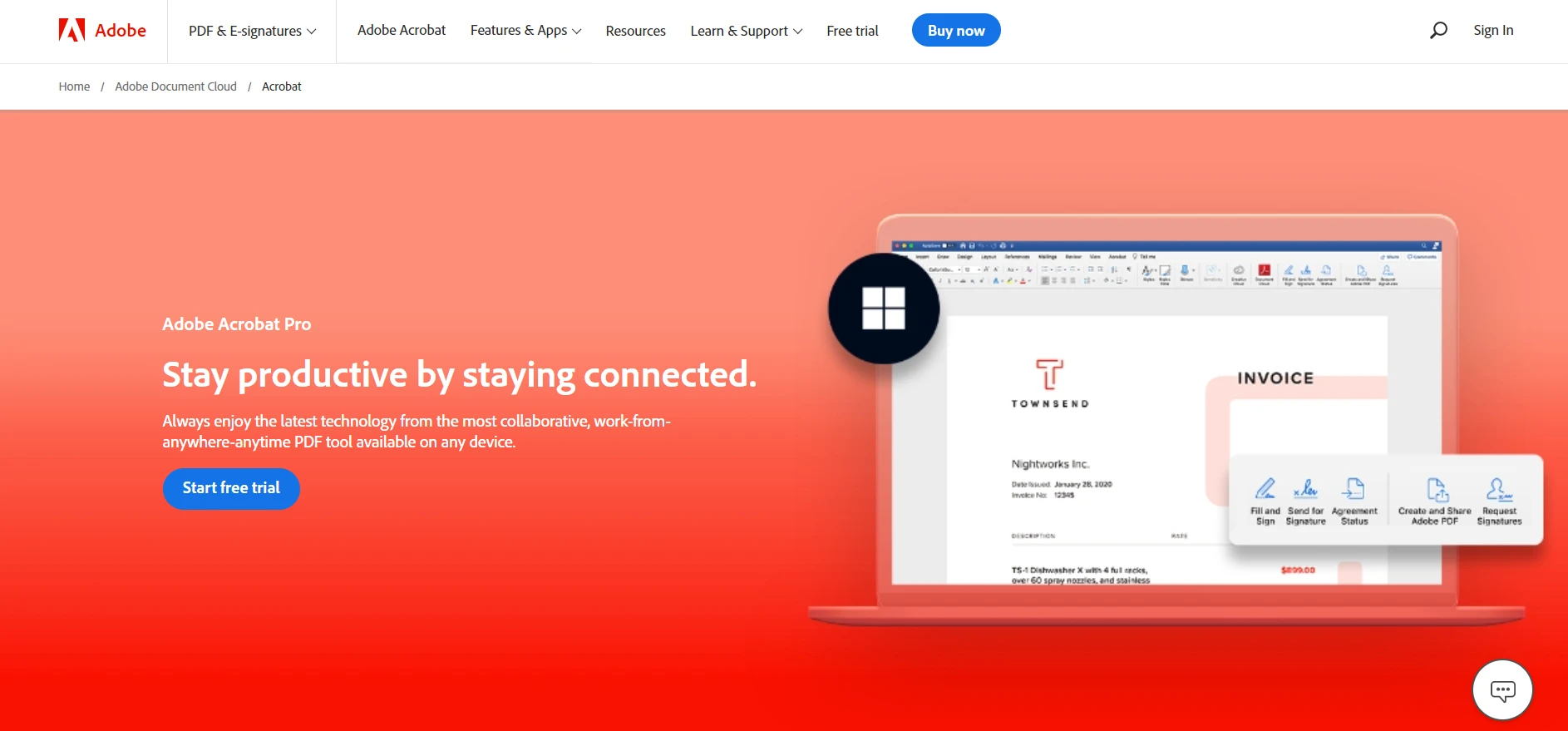
Como um poderoso editor de PDF, o Adobe Acrobat tem sido, há muito tempo, o padrão no mundo dos documentos PDF. Esta ferramenta completa permite aos usuários editar documentos PDF, converter documentos PDF em vários formatos de arquivo e até mesmo criar formulários PDF preenchíveis.
O Adobe Acrobat oferece uma ampla gama de ferramentas de edição, permitindo modificar texto, imagens e até mesmo a ordem das páginas do PDF. Sua interface amigável a torna uma das principais escolhas entre profissionais que trabalham frequentemente com documentos PDF.
O Adobe Acrobat também oferece uma versão online do editor de PDF, que inclui diversos recursos abrangentes, destacando-se entre outros editores de PDF online.
Como usar o Adobe Acrobat
Passo 1: Após instalar o Adobe Acrobat, abra seu arquivo PDF dentro do programa.
Passo 2: Selecione a ferramenta "Editar PDF" no painel direito.
Passo 3: Clique no texto ou na imagem que deseja editar e as ferramentas de edição aparecerão.
Passo 4: Use essas ferramentas para adicionar, formatar ou excluir texto.
Passo 5: Você também pode reorganizar, substituir ou redimensionar as imagens conforme necessário.
Passo 6: Para converter arquivos PDF em outros formatos de arquivo, basta ir em "Arquivo > Salvar como outro" e escolher o formato de arquivo desejado.
PDF Expert (Pago)
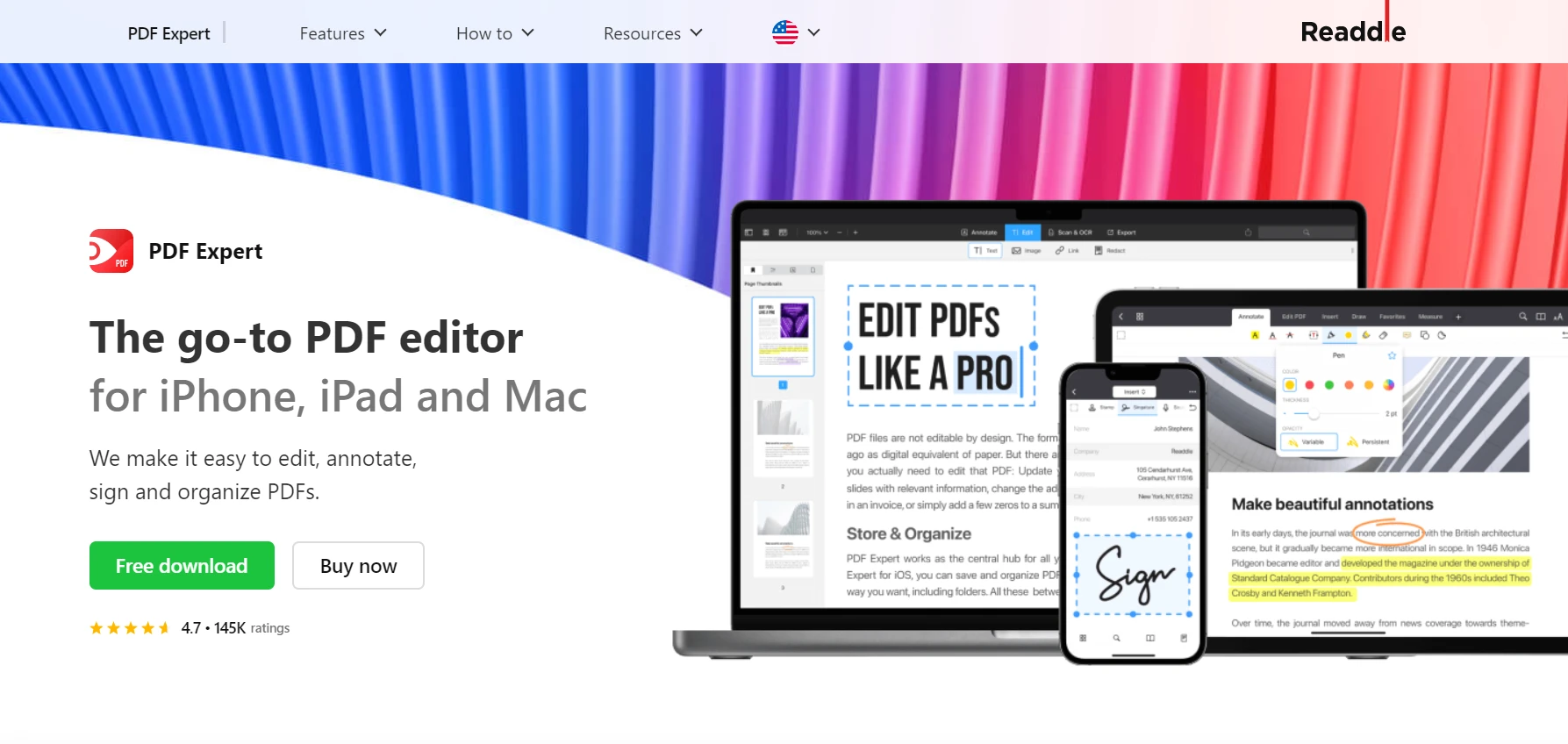
O PDF Expert é outra opção robusta para usuários de Mac. Embora tenha um preço elevado, sua integração perfeita com o macOS e sua ampla gama de recursos, incluindo a capacidade de editar arquivos PDF e converter documentos PDF, fazem com que valha a pena o investimento.
Este editor de PDF para Mac é fácil de usar, permitindo que até mesmo os usuários mais inexperientes editem PDFs sem qualquer dificuldade. Uma versão de avaliação gratuita também está disponível caso você queira testar suas funcionalidades antes de comprar.
Como usar o PDF Expert
Passo 1: Abra seu documento PDF no PDF Expert.
Passo 2: Clique no botão 'Editar' na barra de ferramentas superior e selecione 'Texto' ou 'Imagem', dependendo do que você deseja modificar.
Passo 3: Você pode adicionar, excluir ou editar textos e imagens com facilidade.
Passo 4: Para converter um arquivo PDF em outros formatos de arquivo, acesse "Arquivo > Exportar como" e escolha o formato apropriado.
Wondershare PDFelement (Pago)
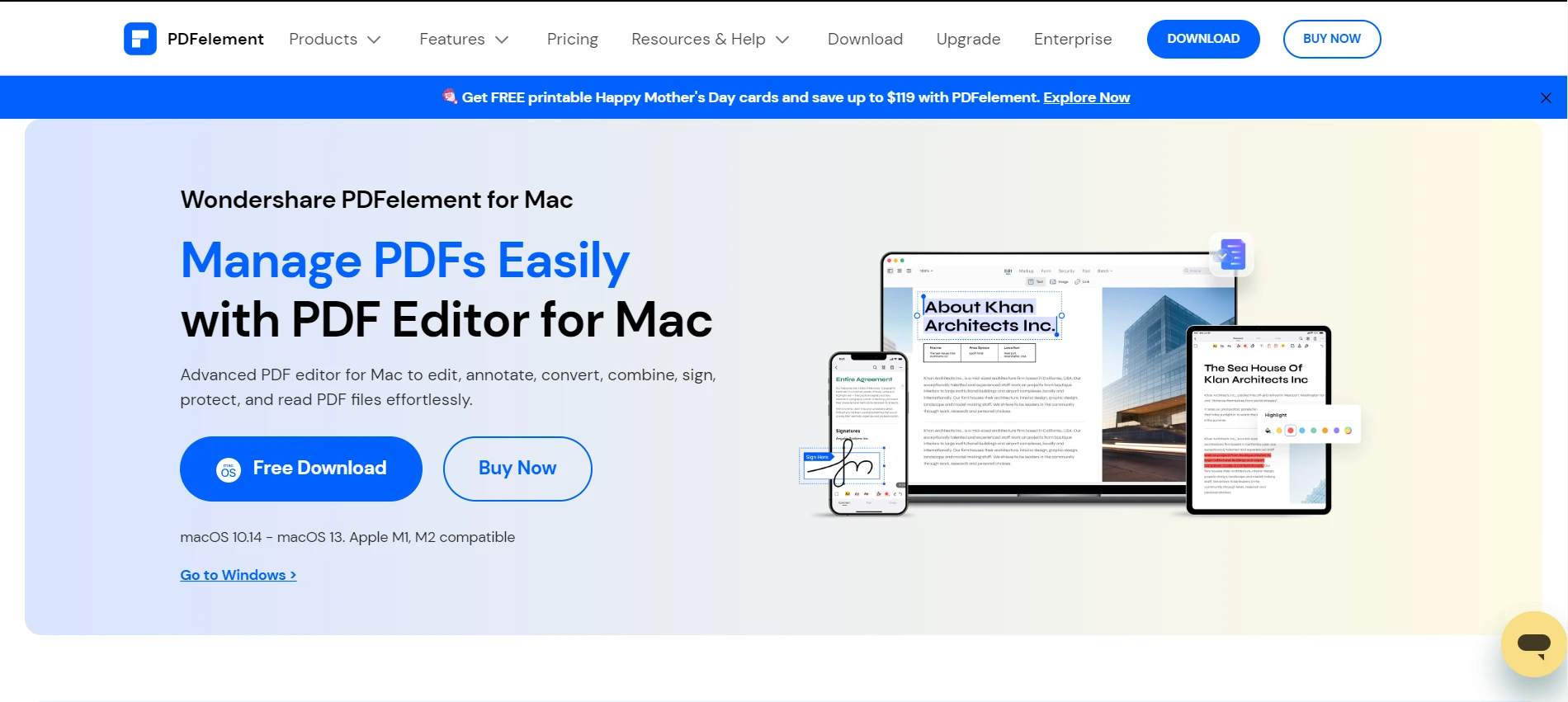
O Wondershare PDFelement é um poderoso editor de PDF para usuários de Mac, repleto de recursos profissionais. Ele ajuda você a criar, editar, converter e assinar documentos PDF com facilidade. Sua interface intuitiva e ferramentas de edição tornam o gerenciamento de arquivos PDF muito fácil.
Como usar o Wondershare PDFelement
Passo 1: Inicie o PDFelement e abra seu arquivo PDF.
Passo 2: Clique no botão "Editar" e escolha se deseja editar o texto, as imagens ou os links.
Passo 3: Para converter o documento PDF, acesse "Arquivo > Converter" e selecione o formato desejado.
Pré-visualização (gratuita)
O Apple Preview é um aplicativo nativo do macOS, versátil e gratuito, que funciona como editor de PDF para usuários de Mac. Embora possa não oferecer tantos recursos quanto as opções pagas, é uma excelente ferramenta para edições simples em documentos PDF. Você pode facilmente fazer anotações em documentos PDF, preencher formulários em PDF e converter PDFs para outros formatos.
Como usar a pré-visualização
Passo 1: Abra seu PDF no Preview.
Passo 2: Para editar o texto, selecione a ferramenta 'Texto' e clique na área que deseja editar.
Passo 3: Para fazer anotações ou destacar, use a 'Barra de Ferramentas de Marcação'.
Passo 4: Para converter um arquivo PDF, basta selecionar "Arquivo > Exportar como" e escolher o formato de arquivo desejado.
LibreOffice (Gratuito)
O LibreOffice é outro excelente editor de PDF gratuito. Usuários de Mac podem editar facilmente documentos PDF, manipular imagens e texto e converter arquivos PDF para diferentes formatos. É uma ótima opção para quem precisa de ferramentas de edição simples sem o preço exorbitante.
Como usar o LibreOffice
Passo 1: Primeiro, abra o LibreOffice Draw e depois abra seu arquivo PDF.
Passo 2: Para editar o texto, clique no ícone 'T' e, em seguida, no texto que deseja modificar.
Passo 3: Para imagens, selecione a imagem e use as ferramentas de edição para redimensionar, mover ou excluir.
Passo 4: Para converter seu documento, vá em "Arquivo > Exportar como" e selecione o formato desejado.
IronPDF C
IronPDF para desenvolvedores .NET é uma biblioteca PDF em C# que é a melhor biblioteca PDF .NET para desenvolvedores que trabalham com documentos PDF. Não é apenas um editor de PDF comum. É uma biblioteca abrangente que permite aos desenvolvedores gerar e editar arquivos PDF em aplicativos .NET .
O IronPDF foi criado para desenvolvedores que desejam integrar funcionalidades de PDF em seus aplicativos .NET . Sua natureza amigável para desenvolvedores significa que você pode criar e manipular arquivos PDF diretamente em HTML, tornando-a uma ferramenta extremamente útil para quem trabalha na área de desenvolvimento.
Como usar o IronPDF
Para usar o IronPDF, primeiro você precisará instalá-lo em seu projeto .NET . Você pode instalá-lo através do Gerenciador de Pacotes NuGet usando o seguinte comando:
Install-Package IronPdf
Após a instalação, você poderá gerar PDFs a partir de HTML, imagens ou PDFs existentes.
Para editar um PDF, use a classe PdfDocument para abrir seu arquivo e fazer suas alterações. Isso pode incluir adicionar texto, imagens ou funcionalidades de anotação , ou até mesmo mesclar vários PDFs . A documentação detalhada da API pode ser encontrada na Documentação da API do IronPDF .
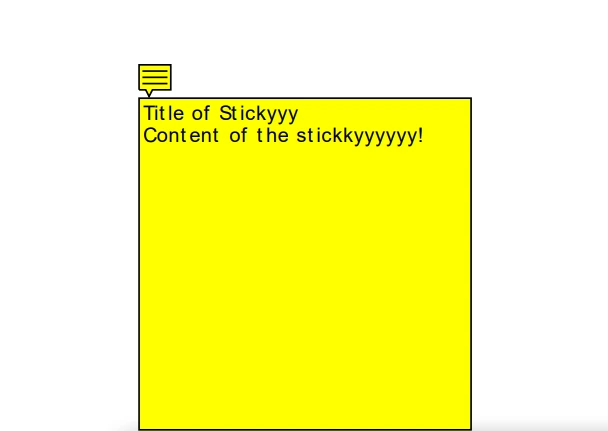
Aqui está um exemplo de código para adicionar anotações:
using IronPdf;

// Create a new PDF or load and edit an existing document
var pdf = PdfDocument.FromFile("sample.pdf");

// Create a PDF annotation object
var annotation = new IronPdf.Annotations.TextAnnotation()
{
    Title = "Title",
    Subject = "Subject",
    Contents = "Content of the sticky note!",
    Icon = IronPdf.Annotations.TextAnnotation.AnnotationIcon.Help,
    Opacity = 1,
    Printable = false,
    Hidden = false
};

// Add the annotation "sticky note" to a specific page and location within any new or existing PDF
pdf.AddTextAnnotation(annotation, 0, 150, 250);

// Save the annotated PDF to a file
pdf.SaveAs("annotated.pdf");
using IronPdf;
// Create a new PDF or load and edit an existing document
var pdf = PdfDocument.FromFile("sample.pdf");
// Create a PDF annotation object
var annotation = new IronPdf.Annotations.TextAnnotation()
{
Title = "Title",
Subject = "Subject",
Contents = "Content of the sticky note!",
Icon = IronPdf.Annotations.TextAnnotation.AnnotationIcon.Help,
Opacity = 1,
Printable = false,
Hidden = false
};
// Add the annotation "sticky note" to a specific page and location within any new or existing PDF
pdf.AddTextAnnotation(annotation, 0, 150, 250);
// Save the annotated PDF to a file
pdf.SaveAs("annotated.pdf");Imports IronPdf
' Create a new PDF or load and edit an existing document
Private pdf = PdfDocument.FromFile("sample.pdf")
' Create a PDF annotation object
Private annotation = New IronPdf.Annotations.TextAnnotation() With {
.Title = "Title",
.Subject = "Subject",
.Contents = "Content of the sticky note!",
.Icon = IronPdf.Annotations.TextAnnotation.AnnotationIcon.Help,
.Opacity = 1,
.Printable = False,
.Hidden = False
}
' Add the annotation "sticky note" to a specific page and location within any new or existing PDF
pdf.AddTextAnnotation(annotation, 0, 150, 250)
' Save the annotated PDF to a file
pdf.SaveAs("annotated.pdf")O resultado do IronPDF anota documentos PDF.
Conclusão
Em resumo, encontrar o editor de PDF certo para usuários de Mac envolve avaliar suas necessidades e escolher a ferramenta que melhor as atenda. Para ferramentas de edição poderosas e recursos profissionais, o Adobe Acrobat, o PDF Expert, o Wondershare PDFelement e o IronPDF são opções que valem a pena considerar. Para quem tem um orçamento limitado ou necessidades mais simples, editores de PDF gratuitos como o Preview, o LibreOffice Draw e o Google Docs podem lidar adequadamente com tarefas básicas de edição e conversão.
O IronPDF oferece um período de teste gratuito , dando-lhe ampla oportunidade para explorar seus recursos robustos. Se achar que atende às suas necessidades, as licenças começam a partir de $999.










 Comece GRATUITAMENTE
 Comece GRATUITAMENTE
 Agende uma demonstração ao vivo gratuita





 Não é necessário cartão de crédito nem criação de conta.










