Dokumenty PDF stały się standardowym typem plików w dzisiejszym miejscu pracy. Są one często wykorzystywane w projektach, prezentacjach i raportach. Znajomość typu pliku Adobe PDF, z którym pracujesz, jest niezbędna do jego prawidłowego wyświetlenia. Istnieją dwa formaty plików PDF: tekstowy i graficzny. Pliki PDF Adobe Acrobat oparte na tekście mają tekst, który może być edytowany i przeglądany na każdym komputerze z czytnikiem PDF. Pliki PDF oparte na obrazach zawierają obrazy, których nie można edytować ani wyświetlać na komputerach, jeśli nie jest zainstalowane odpowiednie oprogramowanie.
Istnieje wiele różnych aplikacji do przeglądania plików PDF, z których możemy korzystać. Ale które z nich jest najlepsze? Aby odpowiedzieć na to pytanie, musimy wziąć pod uwagę następujące kwestie:
- Która aplikacja jest bezpłatna?
- Która aplikacja ma najlepsze funkcje lub interfejs użytkownika?
- Która aplikacja najlepiej odpowiada Twoim potrzebom?
Ten artykuł pomoże Ci zdecydować, która aplikacja do przeglądania plików PDF jest dla Ciebie najlepsza. Zebraliśmy listę aplikacji online i offline, które naszym zdaniem są obecnie najlepsze na rynku.
Aplikacje do przeglądania plików PDF w trybie offline
Czasami z różnych powodów możemy nie mieć dostępu do Internetu i w tym krytycznym momencie możemy chcieć wyświetlić pliki PDF. Jeśli martwisz się o bezpieczeństwo swoich plików PDF, najlepszym rozwiązaniem mogą być aplikacje do przeglądania plików PDF w trybie offline. Pokażemy Ci kilka darmowych czytników PDF dostępnych w trybie offline, które możesz pobrać i używać w swoim systemie operacyjnym za pomocą jednego kliknięcia.
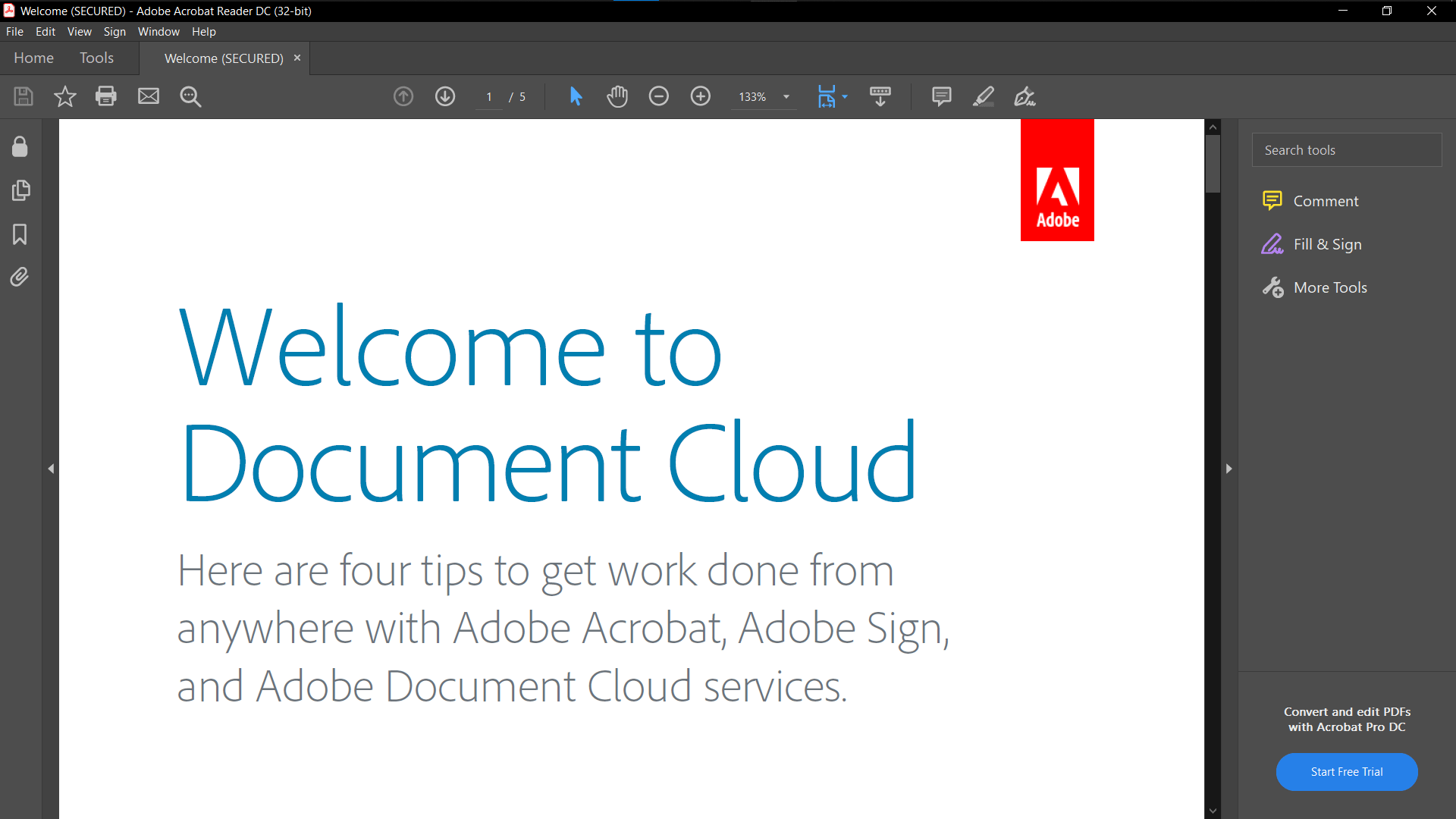
Adobe Acrobat Reader
Adobe Acrobat Reader to darmowa przeglądarka plików PDF, która pozwala na czytanie, wyszukiwanie i drukowanie dokumentów PDF, ale nie można jej używać jako edytora plików PDF. Oprogramowanie Adobe Acrobat Reader istnieje od ponad 25 lat i jest stale aktualizowane, aby nadążać za najnowszymi technologiami. Jest to lekka aplikacja działająca w systemach operacyjnych Windows, macOS i Linux. Adobe Acrobat oferuje bezpłatny program do przeglądania plików PDF dla systemu Windows, który zawiera wiele funkcji ułatwiających edycję i przeglądanie plików PDF. Obejmują one zaznaczanie, dodawanie notatek, wypełnianie formularzy, stemple i podpisy cyfrowe. Obsługuje również karty - co oznacza, że można otworzyć wiele plików PDF jednocześnie.
Foxit PDF Reader
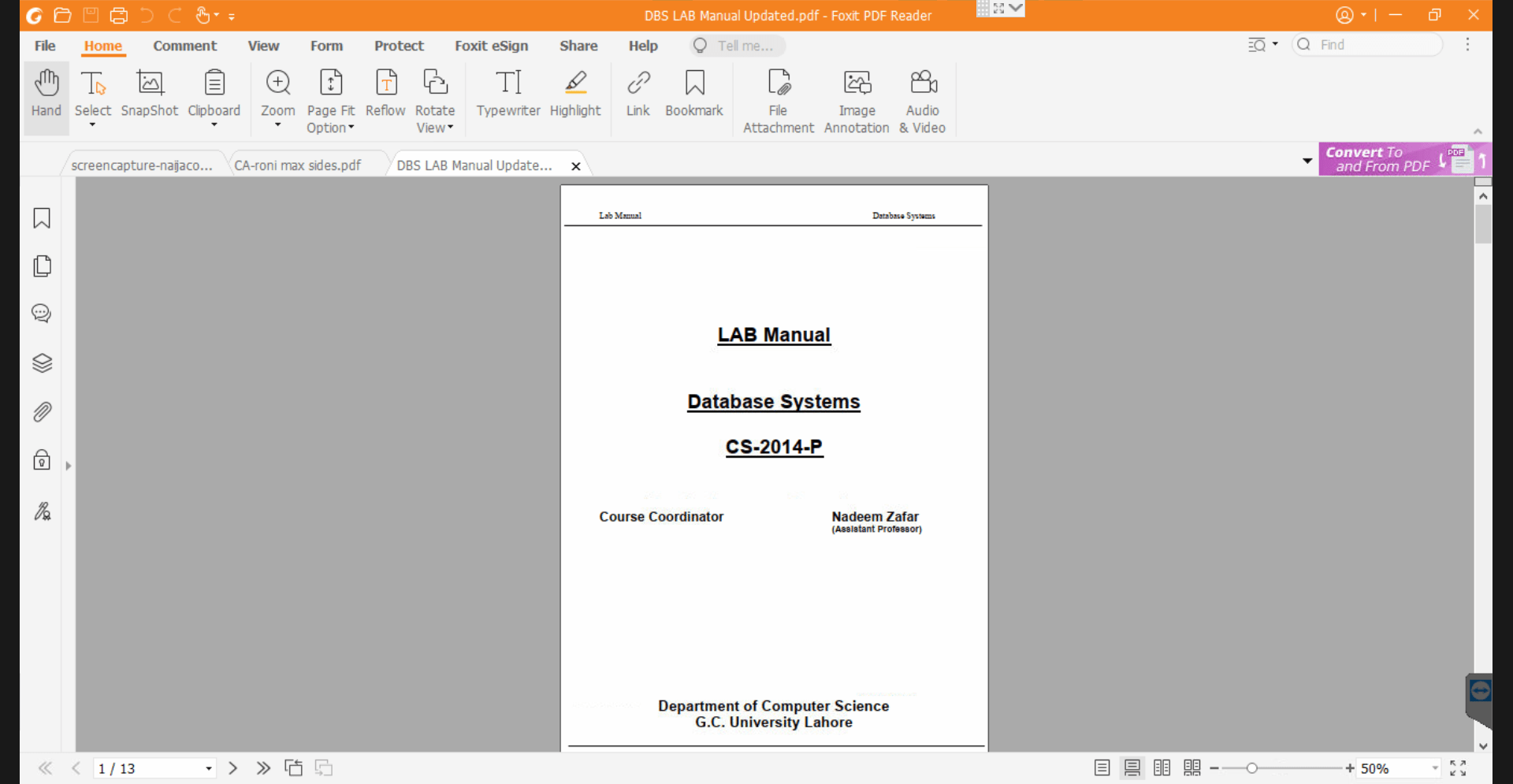
Foxit PDF Reader to darmowy czytnik PDF, edytor PDF i kreator PDF, który pozwala otwierać, przeglądać, tworzyć, szyfrować i udostępniać pliki PDF. Foxit Reader może być wykorzystywany do wielu różnych celów, w tym do czytania książek, edycji zeskanowanych dokumentów, wypełniania formularzy PDF oraz tworzenia interaktywnych e-booków zawierających oprócz tekstu również materiały wideo, audio i obrazy. Może dodawać adnotacje do plików PDF i podpisywać dokumenty. Można go również używać na co dzień jako zamiennika ciężkich aplikacji do czytania dokumentów na komputerach stacjonarnych.
Darmowy czytnik Foxit jest szybki i oferuje wiele funkcji. Aplikacja zapewnia również potężne narzędzia i imponującą funkcjonalność do zarządzania plikami PDF.
Slim PDF
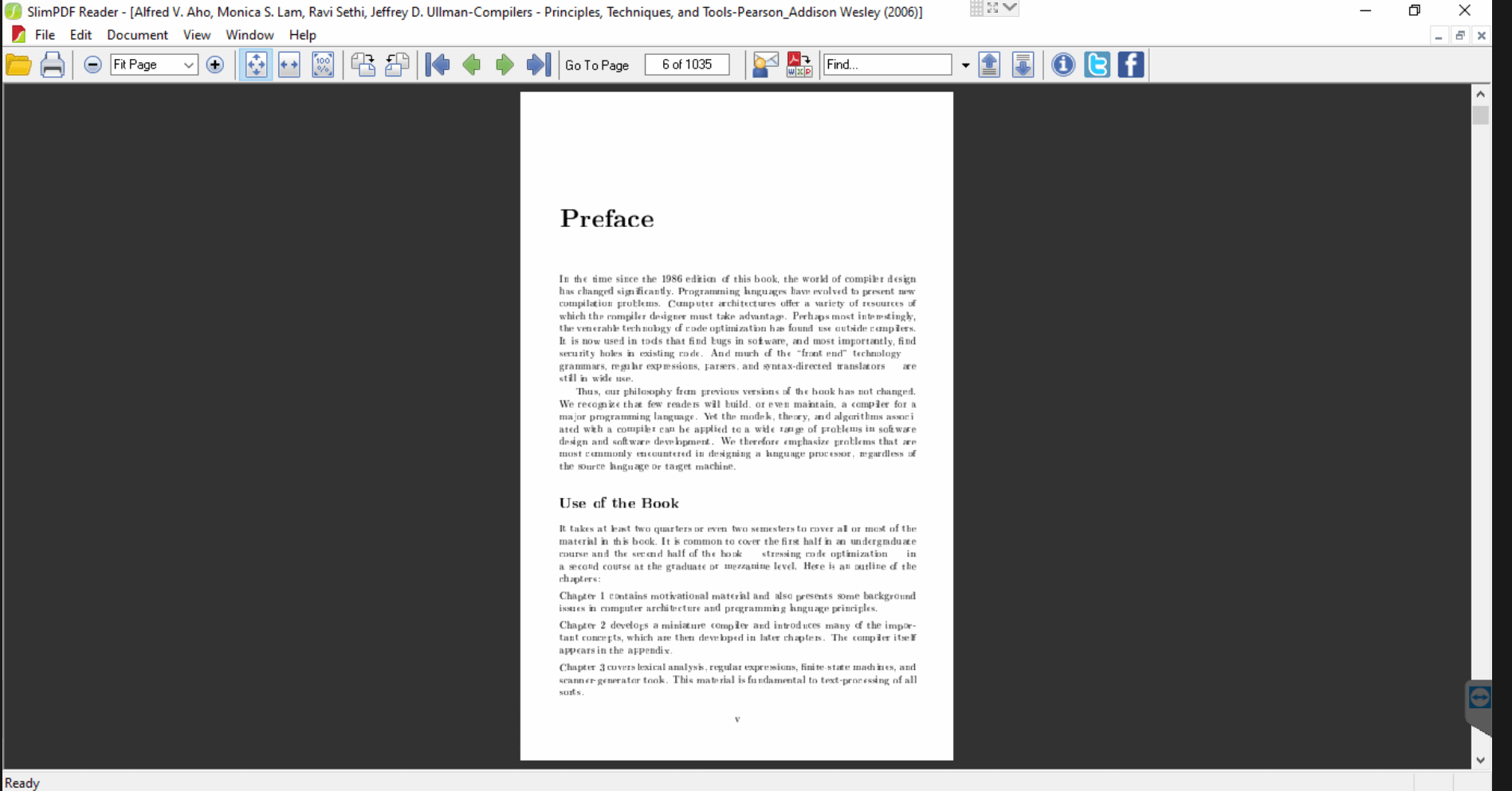
Slim PDF to najlepszy wybór, jeśli priorytetem są dla Ciebie darmowe i bardzo wydajne aplikacje. Plik do pobrania jest niewielki, więc polecamy go, jeśli masz ograniczoną przestrzeń na dysku twardym. Oznacza to również, że może otwierać i ładować dokumenty szybciej niż większość konkurencyjnych rozwiązań! Wadą tego niewielkiego rozmiaru jest ograniczona funkcjonalność. Możesz wyszukiwać i obracać dokumenty. Poza tym nie ma żadnych dodatkowych narzędzi PDF do edycji, komentowania lub zaznaczania dokumentów. Możliwe jest przekonwertowanie pliku PDF na dokument WORD, ale wymaga to pobrania dodatkowego oprogramowania.
Slim PDF to świetne oprogramowanie, ponieważ jest to po prostu czytnik plików PDF w formacie tekstowym, a zatem nie ma rozpraszających uwagę pasków narzędzi. Dzięki temu łatwo jest skupić się na tym, co czytasz. Jeśli często musisz drukować pliki PDF, Slim PDF jest jedną z najszybszych i najprostszych dostępnych opcji.
Narzędzia do przeglądania plików PDF online
Smallpdf
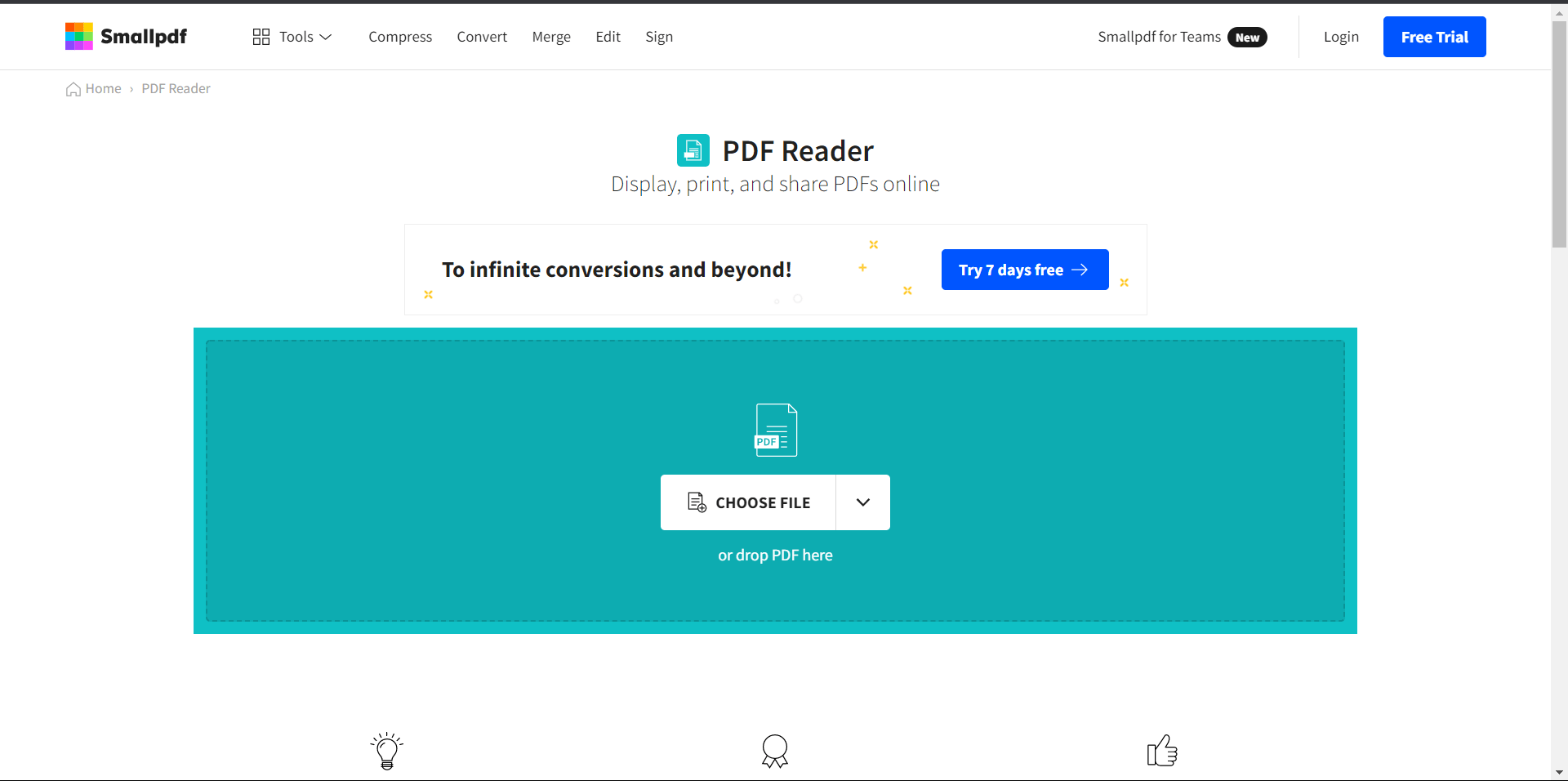
Smallpdf to darmowy konwerter i edytor plików PDF, który pozwala konwertować pliki PDF na wiele innych formatów. Smallpdf to narzędzie internetowe, które konwertuje dokumenty PDF na różne formaty, takie jak JPEG, PNG, TIFF i inne. Zawiera wszystkie narzędzia potrzebne do wykonywania operacji na plikach PDF. Oprogramowanie jest całkowicie bezpłatne i dostępne z dowolnego urządzenia z dostępem do Internetu. Smallpdf posiada również intuicyjny interfejs, który ułatwia czytanie. Użytkownicy mają pełną kontrolę nad plikami PDF, mogą je zarówno przeglądać, jak i dostosowywać do swoich potrzeb. Zaloguj się na swoje bezpłatne konto, aby przechowywać pliki PDF i mieć do nich dostęp na różnych urządzeniach.
Oto niektóre z zalet korzystania z SmallPDF:
- Jest bezpłatny zarówno do użytku osobistego, jak i komercyjnego.
- Posiada łatwy w obsłudze interfejs do czytania plików PDF.
- Posiada łatwy w obsłudze interfejs do tworzenia plików PDF.
- Posiada łatwy w obsłudze interfejs, w którym można przesłać wiele dokumentów, wybrać stopień ich kompresji i pobrać je za pomocą zaledwie kilku kliknięć.
- Usługa jest dostępna w wielu językach, dzięki czemu jest dostępna dla wszystkich.
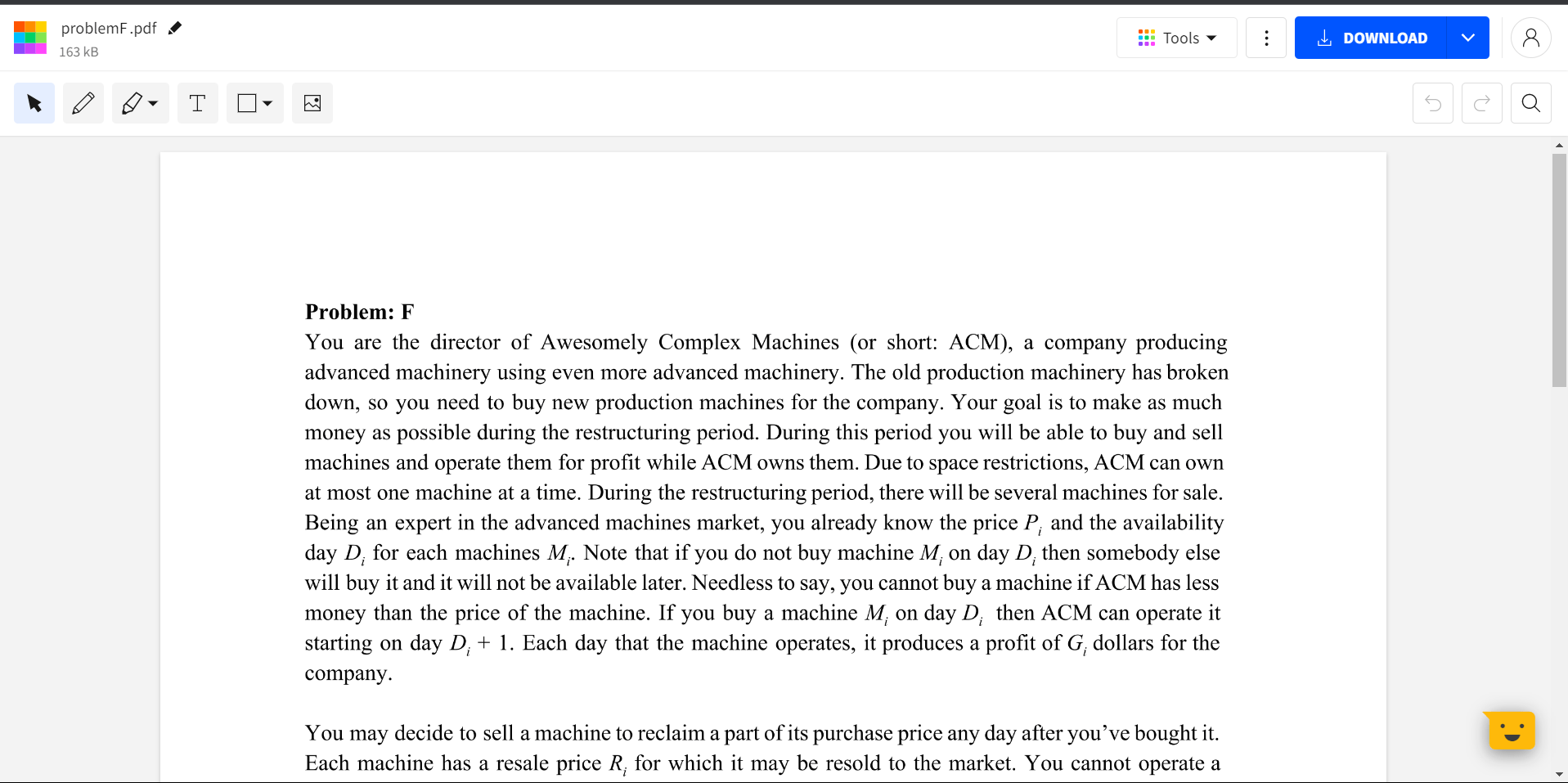
Aby otworzyć i wyświetlić pliki PDF, należy wejść na stronę SmallPDF i wybrać opcję "Plik PDF" lub przeciągnąć i upuścić plik.
Wynik
DocFly
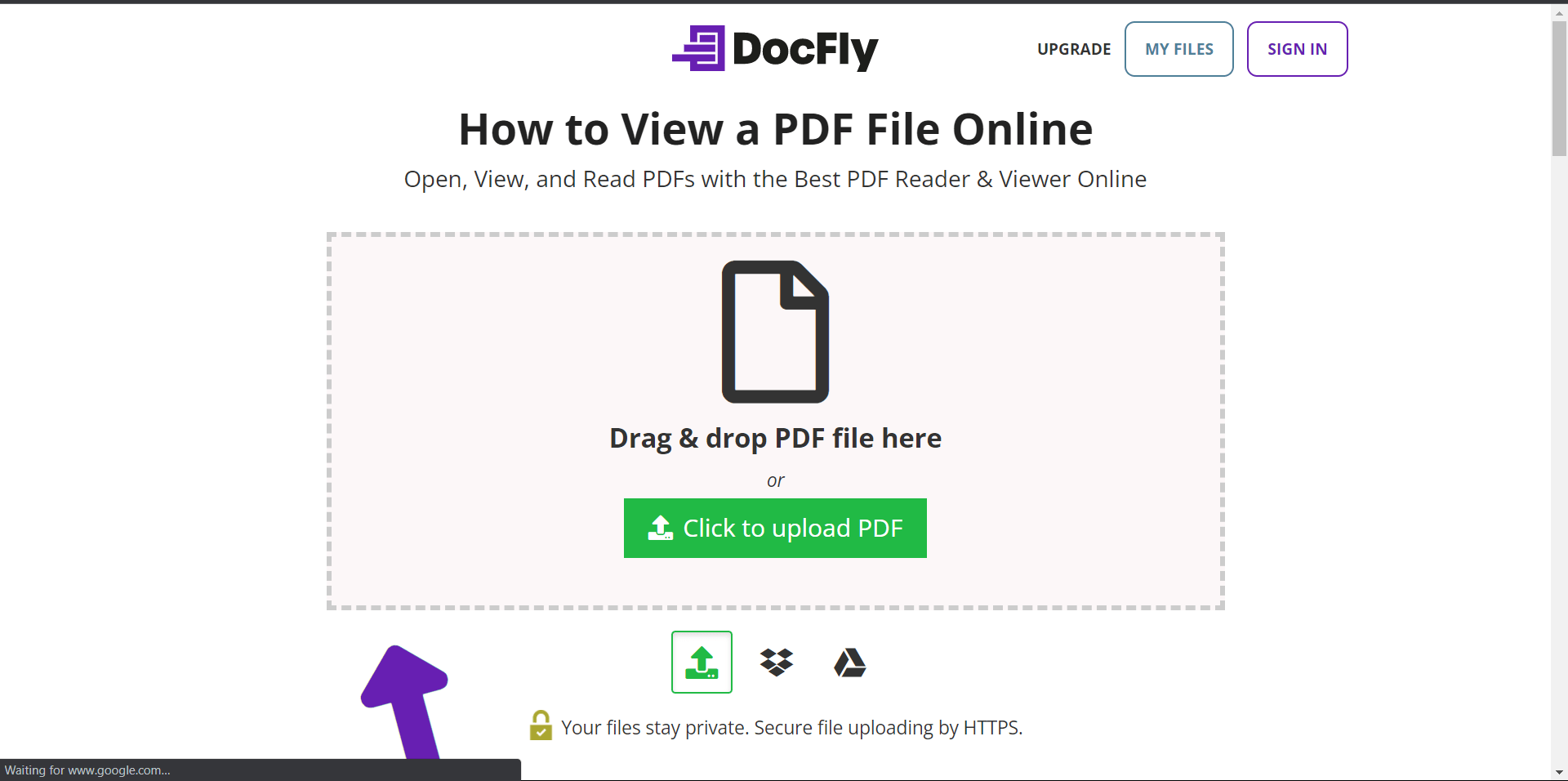
DocFly to szybki, online, darmowy czytnik PDF, który pozwala na odczyt, udostępnianie i anotację plików PDF w sieci. Jest to szybki i łatwy sposób na przeglądanie plików PDF w sieci bez konieczności pobierania czegokolwiek. Zespół DocFly pracował nad tym projektem przez ostatnie trzy lata, a oficjalnie został on uruchomiony w lipcu 2018 roku. DocFly posiada prosty i intuicyjny interfejs, z którego może korzystać każdy, kto szuka darmowych czytników PDF online.
Możesz użyć DocFly do tworzenia plików PDF z C# jako nowych dokumentów lub otworzyć istniejący plik z komputera. Jeśli chcesz dodawać adnotacje do dokumentów za pomocą karteczek samoprzylepnych lub zaznaczeń, DocFly oferuje kilka narzędzi, które Ci to umożliwią. W razie potrzeby można również dodać adnotacje audio i nagrania głosowe. DocFly pozwala również udostępniać dokumenty innym osobom, wysyłając je pocztą elektroniczną lub osadzając na dowolnej stronie internetowej - idealne rozwiązanie do współpracy!
Soda PDF
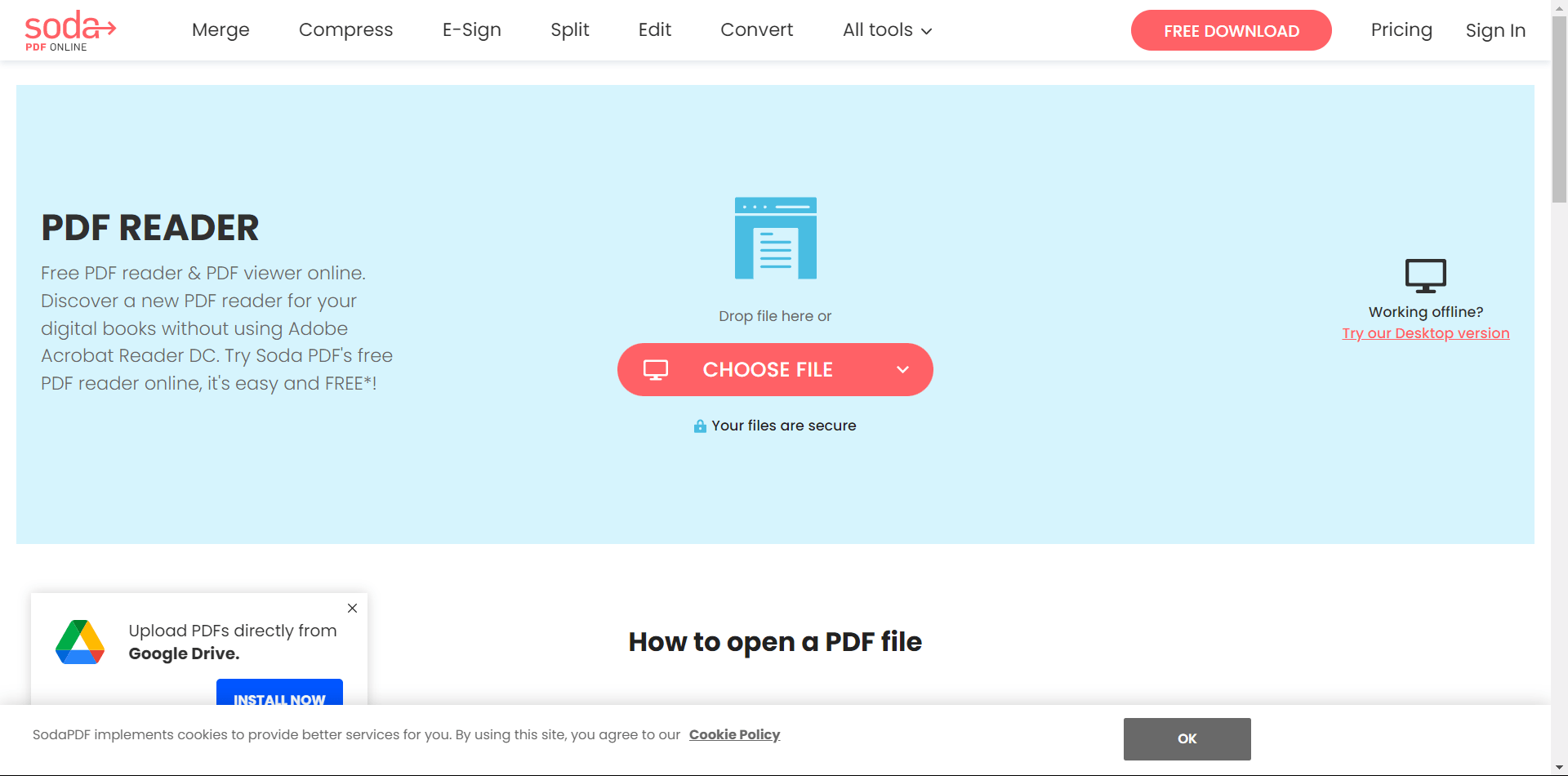
Soda PDF to darmowy czytnik PDF i edytor PDF, który pozwala użytkownikom tworzyć, edytować, podpisywać i udostępniać dokumenty PDF w Internecie. Oprogramowanie jest dostępne jako aplikacja desktopowa dla systemów Windows, macOS i Linux lub jako wersja internetowa działająca w przeglądarce.
Funkcje Soda PDF obejmują:
- Przeglądanie dokumentów PDF w Internecie.
- Edycja dokumentów PDF za pomocą zaawansowanych narzędzi edycyjnych, takich jak zaznaczanie tekstu, zamiana tekstu, formatowanie tekstu i wstawianie obrazów.
- Podpisywanie dokumentów PDF podpisami cyfrowymi w celu bezpiecznej dystrybucji.
- Udostępnianie edytowanych lub podpisanych dokumentów za pośrednictwem poczty elektronicznej lub komunikatorów internetowych.
IronPDF: Biblioteka C#
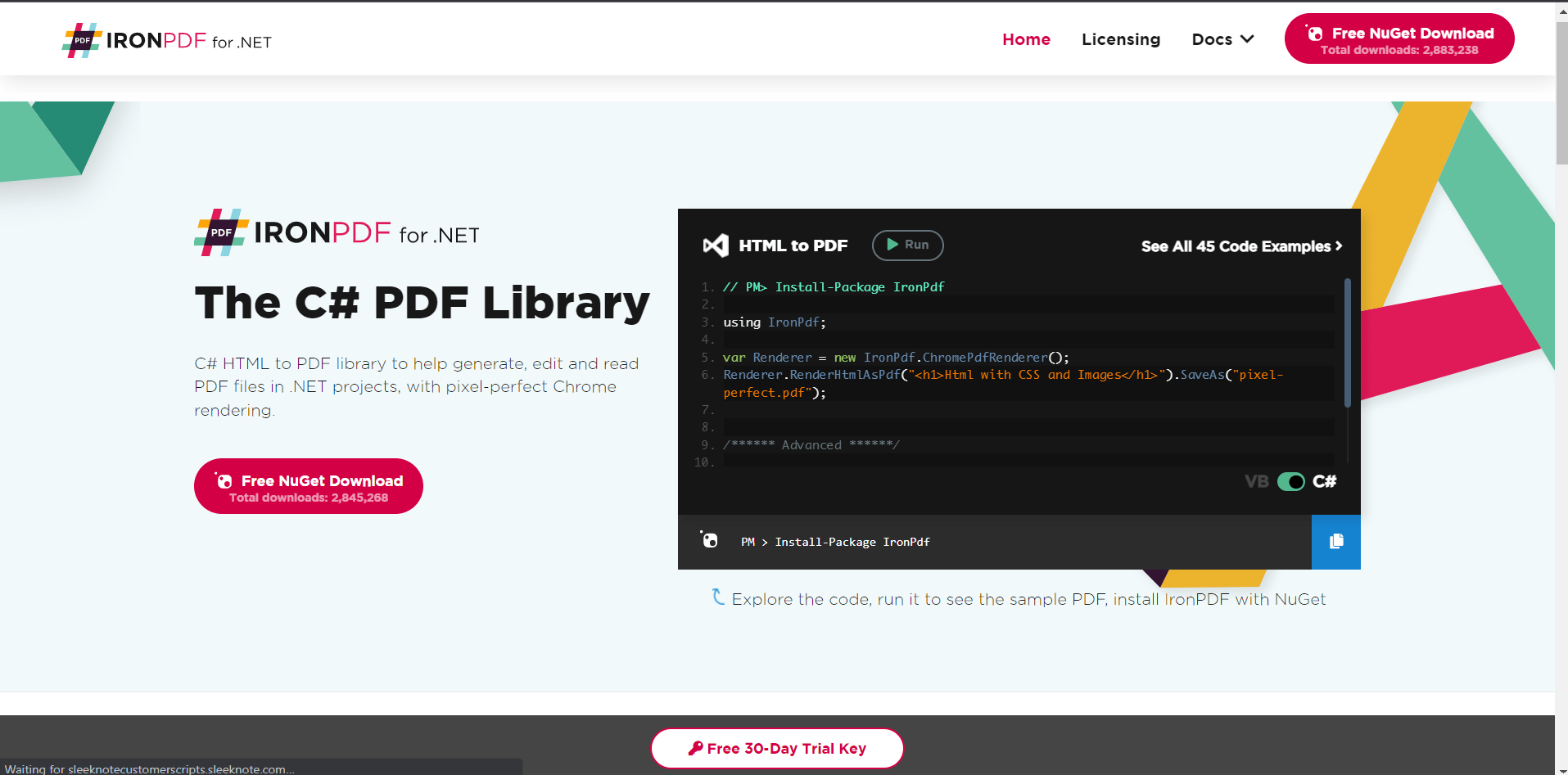
Jeśli jesteś programistą, IronPDF to idealny wybór do operacji związanych z plikami PDF. IronPDF to suite narzędzi do obsługi dokumentów PDF, która zapewnia programistom narzędzia do konwersji plików PDF na obrazy, wyodrębniania treści tekstowych i multimedialnych, tworzenia plików PDF z możliwością wyszukiwania oraz wyszukiwania określonych elementów. Pobieranie tekstu z plików PDF nigdy nie było łatwiejsze dzięki naszej nowej technologii OCR. Oczywiście, wcześniej trzeba było zajmować się spacjami, formatowaniem lub znakami UTF-8, ale te problemy już nie istnieją.
Jeśli chcesz przeglądać i edytować pliki PDF w swoim oprogramowaniu, możesz skorzystać z biblioteki IronPDF. Oferuje wiele rodzajów operacji związanych z plikami PDF, w tym podpisywanie dokumentów. Za pomocą IronPDF można tworzyć pliki PDF, edytować je i konwertować. Zawiera całą niezbędną dokumentację IronPDF, pozwalającą zapoznać się z odpowiednimi kodami, które ułatwiają zrozumienie procesu. Możesz skorzystać z bezpłatnej wersji próbnej IronPDF, aby dokładnie przetestować ją zgodnie ze swoimi potrzebami.
Zobaczmy, jak możemy użyć IronPDF do przeglądania istniejących dokumentów PDF:
// Create a new C# or VB project in Visual Studio.
// Ensure you have installed the IronPDF library using NuGet Package Manager.
// Use the IronPDF library in your project file
using IronPdf;

class Program
{
    static void Main()
    {
        // Create a PDFDocument object. Provide the PDF file path to open.
        // If the PDF is password-protected, include the password as well.
        PdfDocument PDF = PdfDocument.FromFile("encrypted.pdf", "password");

        // Extract all text from the PDF document.
        string AllText = PDF.ExtractAllText();
        System.Console.WriteLine(AllText);

        // Extract all images from the PDF document.
        IEnumerable<System.Drawing.Image> AllImages = PDF.ExtractAllImages();
        foreach (var image in AllImages)
        {
            // Process each extracted image as needed.
        }

        // Optional: Iterate over each page, extracting text and images for more detailed processing.
        for (int i = 0; i < PDF.PageCount; i++)
        {
            string pageText = PDF.GetPageText(i);
            IEnumerable<System.Drawing.Image> pageImages = PDF.ExtractImagesFromPage(i);

            // Process each page's text and images as needed.
        }
    }
}
// Create a new C# or VB project in Visual Studio.
// Ensure you have installed the IronPDF library using NuGet Package Manager.
// Use the IronPDF library in your project file
using IronPdf;

class Program
{
    static void Main()
    {
        // Create a PDFDocument object. Provide the PDF file path to open.
        // If the PDF is password-protected, include the password as well.
        PdfDocument PDF = PdfDocument.FromFile("encrypted.pdf", "password");

        // Extract all text from the PDF document.
        string AllText = PDF.ExtractAllText();
        System.Console.WriteLine(AllText);

        // Extract all images from the PDF document.
        IEnumerable<System.Drawing.Image> AllImages = PDF.ExtractAllImages();
        foreach (var image in AllImages)
        {
            // Process each extracted image as needed.
        }

        // Optional: Iterate over each page, extracting text and images for more detailed processing.
        for (int i = 0; i < PDF.PageCount; i++)
        {
            string pageText = PDF.GetPageText(i);
            IEnumerable<System.Drawing.Image> pageImages = PDF.ExtractImagesFromPage(i);

            // Process each page's text and images as needed.
        }
    }
}
' Create a new C# or VB project in Visual Studio.
' Ensure you have installed the IronPDF library using NuGet Package Manager.
' Use the IronPDF library in your project file
Imports IronPdf
Module Program
Sub Main()
' Create a PDFDocument object. Provide the PDF file path to open.
' If the PDF is password-protected, include the password as well.
Dim PDF As PdfDocument = PdfDocument.FromFile("encrypted.pdf", "password")
' Extract all text from the PDF document.
Dim AllText As String = PDF.ExtractAllText()
System.Console.WriteLine(AllText)
' Extract all images from the PDF document.
Dim AllImages As IEnumerable(Of System.Drawing.Image) = PDF.ExtractAllImages()
For Each image In AllImages
' Process each extracted image as needed.
Next
' Optional: Iterate over each page, extracting text and images for more detailed processing.
For i As Integer = 0 To PDF.PageCount - 1
Dim pageText As String = PDF.GetPageText(i)
Dim pageImages As IEnumerable(Of System.Drawing.Image) = PDF.ExtractImagesFromPage(i)
' Process each page's text and images as needed.
Next
End Sub
End Module
' Create a new C# or VB project in Visual Studio.
' Ensure you have installed the IronPDF library using NuGet Package Manager.
' Use the IronPDF library in your project file
Imports IronPdf

Module Program
    Sub Main()
        ' Create a PDFDocument object. Provide the PDF file path to open.
        ' If the PDF is password-protected, include the password as well.
        Dim PDF As PdfDocument = PdfDocument.FromFile("encrypted.pdf", "password")

        ' Extract all text from the PDF document.
        Dim AllText As String = PDF.ExtractAllText()
        System.Console.WriteLine(AllText)

        ' Extract all images from the PDF document.
        Dim AllImages As IEnumerable(Of System.Drawing.Image) = PDF.ExtractAllImages()
        For Each image In AllImages
            ' Process each extracted image as needed.
        Next

        ' Optional: Iterate over each page, extracting text and images for more detailed processing.
        For i As Integer = 0 To PDF.PageCount - 1
            Dim pageText As String = PDF.GetPageText(i)
            Dim pageImages As IEnumerable(Of System.Drawing.Image) = PDF.ExtractImagesFromPage(i)

            ' Process each page's text and images as needed.
        Next
    End Sub
End Module
Aby lepiej zrozumieć ten proces, zapoznaj się z oficjalnym samouczkiem dotyczącym wyodrębniania tekstu w IronPDF.













