using IronPdf;

// Disable local disk access or cross-origin requests
Installation.EnableWebSecurity = true;

// Instantiate Renderer
var renderer = new ChromePdfRenderer();

// Create a PDF from a HTML string using C#
var pdf = renderer.RenderHtmlAsPdf("<h1>Hello World</h1>");

// Export to a file or Stream
pdf.SaveAs("output.pdf");

// Advanced Example with HTML Assets
// Load external html assets: Images, CSS and JavaScript.
// An optional BasePath 'C:\site\assets\' is set as the file location to load assets from
var myAdvancedPdf = renderer.RenderHtmlAsPdf("<img src='icons/iron.png'>", @"C:\site\assets\");
myAdvancedPdf.SaveAs("html-with-assets.pdf");
using IronPdf;// Disable local disk access or cross-origin requestsInstallation.EnableWebSecurity = true;// Instantiate Renderervar renderer = new ChromePdfRenderer();// Create a PDF from a HTML string using C#var pdf = renderer.RenderHtmlAsPdf("<h1>Hello World</h1>");// Export to a file or Streampdf.SaveAs("output.pdf");// Advanced Example with HTML Assets// Load external html assets: Images, CSS and JavaScript.// An optional BasePath 'C:\site\assets\' is set as the file location to load assets fromvar myAdvancedPdf = renderer.RenderHtmlAsPdf("<img src='icons/iron.png'>", @"C:\site\assets\");myAdvancedPdf.SaveAs("html-with-assets.pdf");
PM >Install-Package IronPdf
Install-Package IronPdf
POMOC .NET
C# foreach z indeksem (Jak to dziala dla programistow)
Pobieranie stron internetowych to wygodny sposób na uzyskanie dostępu do treści witryny w celu wykorzystania jej w trybie offline. Zapisanie strony internetowej w formacie PDF pomaga zachować strukturę strony i ułatwia udostępnianie jej innym.
Dostępnych jest wiele narzędzi, które pozwalają zapisać stronę internetową jako plik PDF, w tym same przeglądarki, ale czasami potrzebna jest jeszcze większa kontrola nad plikami. W tym przewodniku wyjaśnimy, jak konwertować strony internetowe do formatu PDF przy użyciu naszej bogatej w funkcje biblioteki C#, IronPDF, oraz polecimy kilka alternatywnych narzędzi, które oferują podstawowe funkcje.
## Zapisywanie stron internetowych w formacie PDF - wprowadzenie
### Utwórz projekt w Visual Studio
Najpierw otwórz Visual Studio i przejdź do Plik -> Nowy projekt -> Aplikacja konsolowa. Wpisz nazwę projektu, wybierz lokalizację, w której chcesz go zapisać, i kliknij przycisk Dalej. Wybierz najnowszą wersję .NET Framework, a następnie kliknij Utwórz. Gdy projekt już działa, nadszedł czas, aby dodać naszą bibliotekę.
### Zainstaluj bibliotekę IronPDF
IronPDF jest łatwy w użyciu, ale jeszcze łatwiejszy w instalacji. Można to zrobić na kilka sposobów:
#### Metoda 1: Konsola menedżera pakietów NuGet
W programie Visual Studio, w oknie Eksplorator rozwiązań, kliknij prawym przyciskiem myszy pozycję Odwołania, a następnie kliknij opcję Zarządzaj pakietami NuGet. Kliknij "Przeglądaj", wyszukaj "IronPDF" i zainstaluj najnowszą wersję. Jeśli widzisz to, to znaczy, że wszystko działa:
Możesz również przejść do Tools -> NuGet Package Manager -> Packet Manager Console i wpisać następujący wiersz w zakładce Package Manager:
```shell
:ProductInstall
```
Na koniec, IronPDF można pobrać bezpośrednio z [oficjalnej strony NuGet](https://www.nuget.org/packages/IronPdf/). Wybierz opcję Pobierz pakiet z menu po prawej stronie platformy, kliknij dwukrotnie plik do pobrania, aby zainstalować go automatycznie, a następnie przeładuj rozwiązanie, aby rozpocząć korzystanie z niego w swoim projekcie.
Nie zadziałało? Pomoc dotyczącą konkretnych platform można znaleźć w naszych [zaawansowanych wskazówkach dotyczących instalacji NuGet](/get-started/advanced-installation-nuget/).
#### Metoda 2: Korzystanie z pliku DLL
Możesz również pobrać plik DLL IronPDF bezpośrednio od nas i dodać go ręcznie do Visual Studio. Pełne instrukcje oraz linki do pakietów DLL dla systemów Windows, macOS i Linux można znaleźć w naszym specjalnym [przewodniku instalacji IronPDF](/get-started/windows/).
### Dodaj przestrzeń nazw IronPDF
Zawsze pamiętaj, aby rozpoczynać swój kod od przestrzeni nazw IronPDF, tak jak poniżej:
```csharp
using IronPdf;
```
## Jak zapisać stronę internetową jako plik PDF za pomocą IronPDF
Gdy Visual Studio jest otwarte i dodano biblioteke IronPDF, rozpoczynamy od zainicjowania `ChromePdfRenderer`, ktore oferuje opcje dostosowania przechwytywania URL, w tym uklad strony, margines i orientacje stron PDF. Nastepnie IronPDF przechwytuje strone internetowa jako PDF za pomoca metody `RenderUrlAsPdf`.
Oto jak to wygląda:
```csharp
using IronPdf;

// Instantiate the Chrome PDF Renderer
ChromePdfRenderer renderer = new ChromePdfRenderer()
{
    RenderingOptions = new ChromePdfRenderOptions
    {
        CssMediaType = IronPdf.Rendering.PdfCssMediaType.Screen, // Set how CSS is rendered
        PrintHtmlBackgrounds = true, // Enable printing background colors and images
        EnableJavaScript = true, // Enable JavaScript execution
        GrayScale = false, // Render in color
        PaperOrientation = IronPdf.Rendering.PdfPaperOrientation.Portrait, // Page orientation
        PaperSize = IronPdf.Rendering.PdfPaperSize.A4, // Set paper size
        MarginTop = 0,
        MarginBottom = 0,
        MarginLeft = 0,
        MarginRight = 0,
        UseMarginsOnHeaderAndFooter = IronPdf.UseMargins.None // Control header/footer margins
    }
};

// Use Chrome Default Rendering for sizing content
renderer.RenderingOptions.PaperFit.UseChromeDefaultRendering();

// Convert the webpage to a PDF
var pdf = renderer.RenderUrlAsPdf("https://ironpdf.com/");
```
Nastepnie, korzystajac z metody `SaveAs`, mozna latwo zapisac wyrenderowana strone URL jako PDF.
```csharp
// Save the rendered PDF to a file
pdf.SaveAs("example.pdf");
```
Przyjrzyjmy się wynikom. Oto jak wygląda strona [główna](/) [IronPDF](/) w przeglądarce Chrome:
A oto nasz plik PDF. Jak widać, pomimo zmiany orientacji z poziomej na pionową, struktura strony internetowej pozostała nienaruszona i nadal jest czytelna:
### Dodawanie znaków wodnych, haseł i nagłówków do dokumentów PDF
Funkcjonalność IronPDF nie kończy się jednak na tym - dzięki naszej w pełni wyposażonej bibliotece możesz dopracować i dostosować swoją prezentację.
#### Jak dodawać znaki wodne do plików PDF za pomocą IronPDF
W tej sekcji pokazano, jak dodać znak wodny do pliku PDF jako obraz stempla, korzystając z [dokumentacji metody ApplyStamp](/object-reference/api/IronPdf.PdfDocument.html#IronPdf_PdfDocument_ApplyStamp_IronPdf_Editing_Stamper_).
```csharp
// Add a watermark using an online image
pdf.ApplyStamp(new ImageStamper("https://ironpdf.com/img/products/ironpdf-logo-text-dotnet.svg"));
```
#### Jak dodać ochronę hasłem do plików PDF za pomocą IronPDF
Dodanie hasła do pliku PDF chroni go przed nieautoryzowanym dostępem. Można ustawić różne hasła dla użytkowników i administratorów, aby umożliwić dostosowanie dostępu.
```csharp
// Set a password for the PDF
pdf.Password = "EasyPassword";
```
#### Jak dodawać nagłówki HTML do plików PDF za pomocą IronPDF
Dokoncz swoja prezentacje naglowkiem, korzystajac z obiektu `HtmlHeaderFooter`.
```csharp
// Add an HTML-based header to the PDF
renderer.RenderingOptions.HtmlHeader = new HtmlHeaderFooter()
{
MaxHeight = 20, // Maximum height in millimeters
HtmlFragment = "<h1>Headers are easy with IronPDF!</h1>", // Header HTML content
};
```
## Alternatywne narzędzia do konwersji stron internetowych do formatu PDF
Zapisywanie stron za pomocą przeglądarki internetowej jest tak proste, jak korzystanie z wbudowanego menu drukowania - wystarczy wybrać opcję PRINT w menu lub nacisnąć skrót klawiszowy drukarki na klawiaturze. Niektóre narzędzia internetowe oferują opcję PDF podczas wybierania formatu zapisu pliku.
Jednak te opcje pozostawiają wiele do życzenia - często naruszają strukturę strony internetowej lub całkowicie pomijają grafiki tła. Ponadto podczas zapisywania w formacie PDF nie ma opcji dostosowywania, tak jak w przypadku IronPDF.
### Google Chrome
Chrome jest zdecydowanie najpopularniejszą przeglądarką internetową, z której korzysta około 3,5 miliarda użytkowników na całym świecie. Oferuje wiele funkcji, a eksportowanie stron internetowych do formatu PDF jest jedną z nich.
Podczas zapisywania strony jako pliku PDF przeglądarka Chrome oferuje kilka podstawowych opcji, takich jak zapisywanie tylko stron nieparzystych, parzystych lub wielu stron, zmiana rozmiaru papieru oraz przełączanie układu między pionowym a poziomym. Może jednak mieć trudności z zachowaniem struktury strony, często całkowicie zmieniając jej wygląd i utrudniając czytanie, jak widać na poniższych obrazkach:
Jak strona wygląda w przeglądarce Chrome
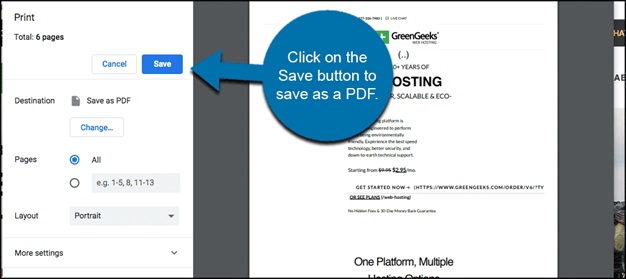
Jak Chrome renderuje stronę internetową jako plik PDF
#### Jak konwertować strony internetowe do formatu PDF za pomocą przeglądarki Google Chrome
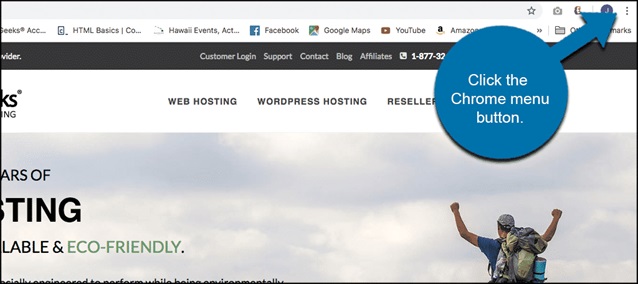
- Otwórz menu rozwijane przeglądarki Google Chrome, klikając trzy kropki w prawym górnym rogu
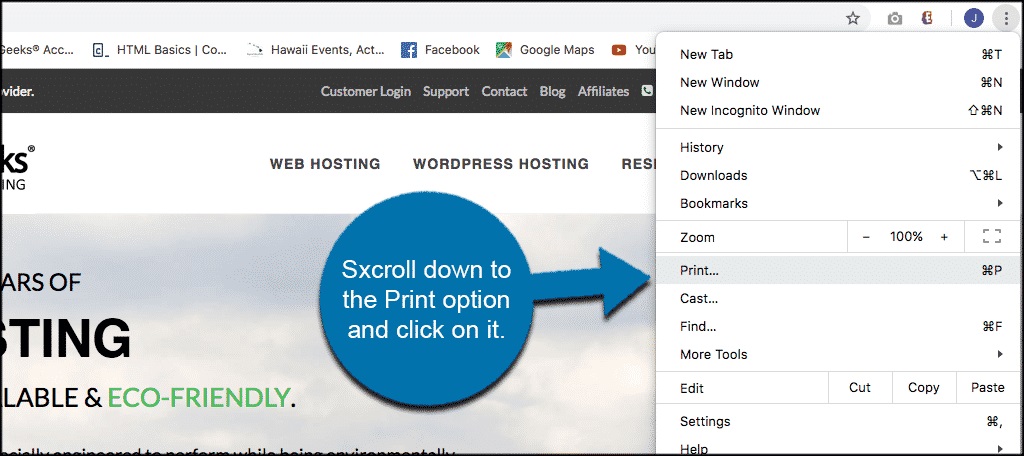
- Kliknij "PRINT…" aby otworzyć okno dialogowe
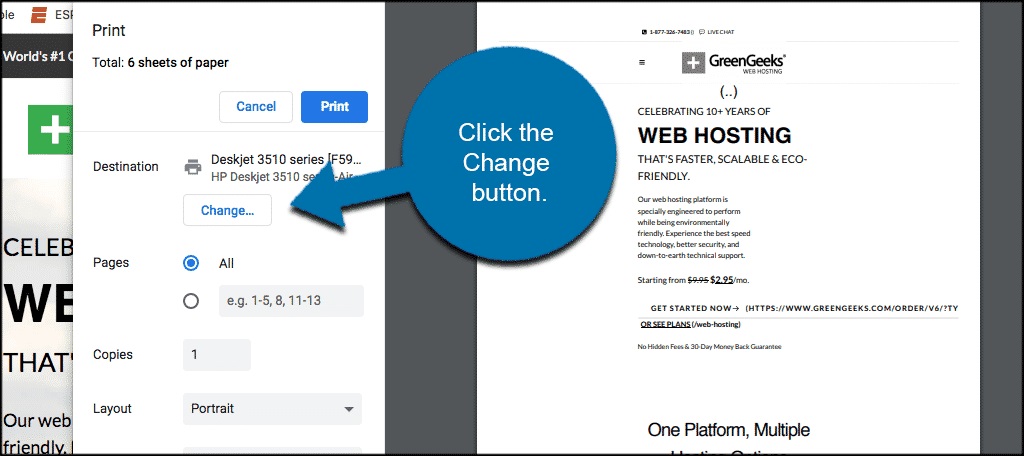
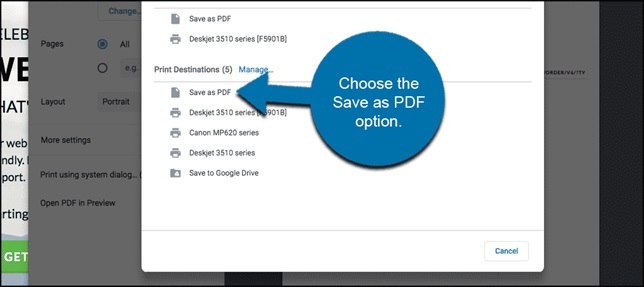
- Sprawdź, czy opcja docelowa to "Zapisz jako PDF", a następnie wybierz Zapisz
### Microsoft Edge
Edge, następca klasycznej przeglądarki Internet Explorer firmy Microsoft, został zaktualizowany w 2018 roku, aby działał na silniku Chromium - dzięki czemu stał się bardzo podobny do przeglądarki Chrome firmy Google. W związku z tym konwersja stron internetowych do formatu PDF jest niemal identycznym procesem - z równie identycznymi ograniczeniami.
#### Jak zapisać stronę internetową jako plik PDF za pomocą przeglądarki Microsoft Edge
- Otwórz menu rozwijane Edge, klikając trzy kropki w prawym górnym rogu
- Kliknij "PRINT…" i wybierz "Zapisz jako PDF" jako drukarkę
- Wybierz Zapisz, aby wyeksportować stronę internetową do formatu PDF
### Mozilla Firefox
Firefox to alternatywna przeglądarka internetowa, która kładzie nacisk na bezpieczeństwo i prywatność użytkowników. Wyróżnia się tym, że działa na własnym, specjalnie zaprojektowanym silniku zamiast na Chromium. Jednak jeśli chodzi o zapisywanie stron internetowych jako plików PDF, działa to bardzo podobnie jak w przeglądarkach Chrome i Edge. Podobnie jak te przeglądarki, ma problemy z układem niektórych stron, co sprawia, że treść staje się nieczytelna.
#### Jak zapisać stronę internetową jako plik PDF w przeglądarce Mozilla Firefox
- Otwórz menu rozwijane przeglądarki Firefox, klikając przycisk menu hamburgerowego (trzy poziome linie) w prawym górnym rogu
- Kliknij "PRINT…" i wybierz "Zapisz jako PDF" w menu docelowym
- Wybierz Zapisz, aby pobrać plik PDF
### Apple Safari
Podobnie jak Mozilla, Apple używa własnego, specjalnie zaprojektowanego silnika do obsługi swojej przeglądarki, co wiąże się z pewnymi niewielkimi różnicami w porównaniu z innymi opcjami. W naszych testach przeglądarka Safari generowała najdokładniejsze dokumenty PDF, ale brakuje jej takich funkcji, jak niestandardowy wybór stron do wydruku.
#### Jak zapisać stronę internetową jako plik PDF w przeglądarce Apple Safari
- Otwórz menu Plik u góry strony i kliknij Eksportuj jako PDF…
- Wybierz miejsce docelowe, w którym chcesz zapisać plik, i kliknij Zapisz
### Soda PDF
Soda PDF to bezpłatne narzędzie online, które umożliwia konwersję stron internetowych do formatu PDF, a także oferuje wiele innych funkcji. W naszych testach okazała się dokładniejsza niż większość innych przeglądarek, ale nie udało jej się załadować kilku obrazów ze strony internetowej.
#### Jak przekonwertować plik PPT na PDF za pomocą konwertera Soda PDF
- Przejdź do [internetowego narzędzia do konwersji PDF Soda](https://www.sodapdf.com/html-to-pdf/) i wprowadź adres URL wybranej strony internetowej
- Poczekaj, aż narzędzie wygeneruje plik PDF
- Pojawi się okienko - wybierz miejsce docelowe dla pliku i kliknij Zapisz
## Wnioski
Przeglądarki internetowe i narzędzia online są łatwe w użyciu i oferują szereg podstawowych funkcji edycji. Jednak jeśli chodzi o bardziej zaawansowane narzędzie do konwersji stron internetowych do formatu PDF, IronPDF oferuje niezrównaną elastyczność.
Konwersja stron internetowych do formatu PDF to dopiero początek - dzięki formatowaniu plików PDF, wbudowanym funkcjom bezpieczeństwa i zgodności z przepisami oraz wielu innym możliwościom IronPDF jest najlepszym narzędziem do wszystkich Twoich potrzeb związanych z dokumentami PDF.
Chcesz wypróbować IronPDF? Możesz zacząć od [30-dniowego okresu próbnego IronPDF](trial-license). Można z niego korzystać całkowicie za darmo do celów programistycznych, więc naprawdę możesz sprawdzić, na czym to polega. A jezeli podoba ci sie to, co widzisz, IronPDF zaczyna sie od [przystepnych cen od `$liteLicense`](/licensing/). Aby uzyskać jeszcze większe oszczędności, sprawdź [pakiet](/licensing/) [Iron Suite,](/licensing/) w którym możesz otrzymać wszystkie dziewięć narzędzi Iron Software w cenie dwóch. Miłego kodowania!
Pobieranie stron internetowych to wygodny sposób na uzyskanie dostępu do treści witryny w celu wykorzystania jej w trybie offline. Zapisanie strony internetowej w formacie PDF pomaga zachować strukturę strony i ułatwia udostępnianie jej innym.
Dostępnych jest wiele narzędzi, które pozwalają zapisać stronę internetową jako plik PDF, w tym same przeglądarki, ale czasami potrzebna jest jeszcze większa kontrola nad plikami. W tym przewodniku wyjaśnimy, jak konwertować strony internetowe do formatu PDF przy użyciu naszej bogatej w funkcje biblioteki C#, IronPDF, oraz polecimy kilka alternatywnych narzędzi, które oferują podstawowe funkcje.
Zapisywanie stron internetowych w formacie PDF - wprowadzenie
Utwórz projekt w Visual Studio
Najpierw otwórz Visual Studio i przejdź do Plik -> Nowy projekt -> Aplikacja konsolowa. Wpisz nazwę projektu, wybierz lokalizację, w której chcesz go zapisać, i kliknij przycisk Dalej. Wybierz najnowszą wersję .NET Framework, a następnie kliknij Utwórz. Gdy projekt już działa, nadszedł czas, aby dodać naszą bibliotekę.
Zainstaluj bibliotekę IronPDF
IronPDF jest łatwy w użyciu, ale jeszcze łatwiejszy w instalacji. Można to zrobić na kilka sposobów:
Metoda 1: Konsola menedżera pakietów NuGet
W programie Visual Studio, w oknie Eksplorator rozwiązań, kliknij prawym przyciskiem myszy pozycję Odwołania, a następnie kliknij opcję Zarządzaj pakietami NuGet. Kliknij "Przeglądaj", wyszukaj "IronPDF" i zainstaluj najnowszą wersję. Jeśli widzisz to, to znaczy, że wszystko działa:
Możesz również przejść do Tools -> NuGet Package Manager -> Packet Manager Console i wpisać następujący wiersz w zakładce Package Manager:
PM > Install-Package IronPdf
Install-Package IronPdf
Na koniec, IronPDF można pobrać bezpośrednio z oficjalnej strony NuGet. Wybierz opcję Pobierz pakiet z menu po prawej stronie platformy, kliknij dwukrotnie plik do pobrania, aby zainstalować go automatycznie, a następnie przeładuj rozwiązanie, aby rozpocząć korzystanie z niego w swoim projekcie.
Możesz również pobrać plik DLL IronPDF bezpośrednio od nas i dodać go ręcznie do Visual Studio. Pełne instrukcje oraz linki do pakietów DLL dla systemów Windows, macOS i Linux można znaleźć w naszym specjalnym przewodniku instalacji IronPDF.
Dodaj przestrzeń nazw IronPDF
Zawsze pamiętaj, aby rozpoczynać swój kod od przestrzeni nazw IronPDF, tak jak poniżej:
using IronPdf;
using IronPdf;
ImportsIronPdf
Imports IronPdf
Jak zapisać stronę internetową jako plik PDF za pomocą IronPDF
Gdy Visual Studio jest otwarte i dodano biblioteke IronPDF, rozpoczynamy od zainicjowania ChromePdfRenderer, ktore oferuje opcje dostosowania przechwytywania URL, w tym uklad strony, margines i orientacje stron PDF. Nastepnie IronPDF przechwytuje strone internetowa jako PDF za pomoca metody RenderUrlAsPdf.
Oto jak to wygląda:
using IronPdf;// Instantiate the Chrome PDF RendererChromePdfRenderer renderer = new ChromePdfRenderer(){RenderingOptions = new ChromePdfRenderOptions {CssMediaType = IronPdf.Rendering.PdfCssMediaType.Screen, // Set how CSS is renderedPrintHtmlBackgrounds = true, // Enable printing background colors and imagesEnableJavaScript = true, // Enable JavaScript executionGrayScale = false, // Render in colorPaperOrientation = IronPdf.Rendering.PdfPaperOrientation.Portrait, // Page orientationPaperSize = IronPdf.Rendering.PdfPaperSize.A4, // Set paper sizeMarginTop = 0,MarginBottom = 0,MarginLeft = 0,MarginRight = 0,UseMarginsOnHeaderAndFooter = IronPdf.UseMargins.None// Control header/footer margins }};// Use Chrome Default Rendering for sizing contentrenderer.RenderingOptions.PaperFit.UseChromeDefaultRendering();// Convert the webpage to a PDFvar pdf = renderer.RenderUrlAsPdf("https://ironpdf.com/");
using IronPdf;

// Instantiate the Chrome PDF Renderer
ChromePdfRenderer renderer = new ChromePdfRenderer()
{
    RenderingOptions = new ChromePdfRenderOptions
    {
        CssMediaType = IronPdf.Rendering.PdfCssMediaType.Screen, // Set how CSS is rendered
        PrintHtmlBackgrounds = true, // Enable printing background colors and images
        EnableJavaScript = true, // Enable JavaScript execution
        GrayScale = false, // Render in color
        PaperOrientation = IronPdf.Rendering.PdfPaperOrientation.Portrait, // Page orientation
        PaperSize = IronPdf.Rendering.PdfPaperSize.A4, // Set paper size
        MarginTop = 0,
        MarginBottom = 0,
        MarginLeft = 0,
        MarginRight = 0,
        UseMarginsOnHeaderAndFooter = IronPdf.UseMargins.None // Control header/footer margins
    }
};

// Use Chrome Default Rendering for sizing content
renderer.RenderingOptions.PaperFit.UseChromeDefaultRendering();

// Convert the webpage to a PDF
var pdf = renderer.RenderUrlAsPdf("https://ironpdf.com/");
ImportsIronPdf' Instantiate the Chrome PDF RendererPrivate renderer As New ChromePdfRenderer() With { .RenderingOptions = New ChromePdfRenderOptionsWith { .CssMediaType = IronPdf.Rendering.PdfCssMediaType.Screen, .PrintHtmlBackgrounds = True, .EnableJavaScript = True, .GrayScale = False, .PaperOrientation = IronPdf.Rendering.PdfPaperOrientation.Portrait, .PaperSize = IronPdf.Rendering.PdfPaperSize.A4, .MarginTop = 0, .MarginBottom = 0, .MarginLeft = 0, .MarginRight = 0, .UseMarginsOnHeaderAndFooter = IronPdf.UseMargins.None }}' Use Chrome Default Rendering for sizing contentrenderer.RenderingOptions.PaperFit.UseChromeDefaultRendering()' Convert the webpage to a PDFDim pdf = renderer.RenderUrlAsPdf("https://ironpdf.com/")
Imports IronPdf

' Instantiate the Chrome PDF Renderer
Private renderer As New ChromePdfRenderer() With {
	.RenderingOptions = New ChromePdfRenderOptions With {
		.CssMediaType = IronPdf.Rendering.PdfCssMediaType.Screen,
		.PrintHtmlBackgrounds = True,
		.EnableJavaScript = True,
		.GrayScale = False,
		.PaperOrientation = IronPdf.Rendering.PdfPaperOrientation.Portrait,
		.PaperSize = IronPdf.Rendering.PdfPaperSize.A4,
		.MarginTop = 0,
		.MarginBottom = 0,
		.MarginLeft = 0,
		.MarginRight = 0,
		.UseMarginsOnHeaderAndFooter = IronPdf.UseMargins.None
	}
}

' Use Chrome Default Rendering for sizing content
renderer.RenderingOptions.PaperFit.UseChromeDefaultRendering()

' Convert the webpage to a PDF
Dim pdf = renderer.RenderUrlAsPdf("https://ironpdf.com/")
Nastepnie, korzystajac z metody SaveAs, mozna latwo zapisac wyrenderowana strone URL jako PDF.
// Save the rendered PDF to a filepdf.SaveAs("example.pdf");
// Save the rendered PDF to a file
pdf.SaveAs("example.pdf");
' Save the rendered PDF to a filepdf.SaveAs("example.pdf")
' Save the rendered PDF to a file
pdf.SaveAs("example.pdf")
Przyjrzyjmy się wynikom. Oto jak wygląda strona głównaIronPDF w przeglądarce Chrome:
A oto nasz plik PDF. Jak widać, pomimo zmiany orientacji z poziomej na pionową, struktura strony internetowej pozostała nienaruszona i nadal jest czytelna:
Dodawanie znaków wodnych, haseł i nagłówków do dokumentów PDF
Funkcjonalność IronPDF nie kończy się jednak na tym - dzięki naszej w pełni wyposażonej bibliotece możesz dopracować i dostosować swoją prezentację.
Jak dodawać znaki wodne do plików PDF za pomocą IronPDF
W tej sekcji pokazano, jak dodać znak wodny do pliku PDF jako obraz stempla, korzystając z dokumentacji metody ApplyStamp.
// Add a watermark using an online imagepdf.ApplyStamp(new ImageStamper("https://ironpdf.com/img/products/ironpdf-logo-text-dotnet.svg"));
// Add a watermark using an online image
pdf.ApplyStamp(new ImageStamper("https://ironpdf.com/img/products/ironpdf-logo-text-dotnet.svg"));
' Add a watermark using an online imagepdf.ApplyStamp(New ImageStamper("https://ironpdf.com/img/products/ironpdf-logo-text-dotnet.svg"))
' Add a watermark using an online image
pdf.ApplyStamp(New ImageStamper("https://ironpdf.com/img/products/ironpdf-logo-text-dotnet.svg"))
Jak dodać ochronę hasłem do plików PDF za pomocą IronPDF
Dodanie hasła do pliku PDF chroni go przed nieautoryzowanym dostępem. Można ustawić różne hasła dla użytkowników i administratorów, aby umożliwić dostosowanie dostępu.
// Set a password for the PDFpdf.Password = "EasyPassword";
// Set a password for the PDF
pdf.Password = "EasyPassword";
' Set a password for the PDFpdf.Password = "EasyPassword"
' Set a password for the PDF
pdf.Password = "EasyPassword"
Jak dodawać nagłówki HTML do plików PDF za pomocą IronPDF
Dokoncz swoja prezentacje naglowkiem, korzystajac z obiektu HtmlHeaderFooter.
// Add an HTML-based header to the PDFrenderer.RenderingOptions.HtmlHeader = new HtmlHeaderFooter(){MaxHeight = 20, // Maximum height in millimetersHtmlFragment = "<h1>Headers are easy with IronPDF!</h1>", // Header HTML content};
// Add an HTML-based header to the PDF
renderer.RenderingOptions.HtmlHeader = new HtmlHeaderFooter()
{
   MaxHeight = 20, // Maximum height in millimeters
   HtmlFragment = "<h1>Headers are easy with IronPDF!</h1>", // Header HTML content
};
' Add an HTML-based header to the PDFrenderer.RenderingOptions.HtmlHeader = New HtmlHeaderFooter() With { .MaxHeight = 20, .HtmlFragment = "<h1>Headers are easy with IronPDF!</h1>"}
' Add an HTML-based header to the PDF
renderer.RenderingOptions.HtmlHeader = New HtmlHeaderFooter() With {
	.MaxHeight = 20,
	.HtmlFragment = "<h1>Headers are easy with IronPDF!</h1>"
}
Alternatywne narzędzia do konwersji stron internetowych do formatu PDF
Zapisywanie stron za pomocą przeglądarki internetowej jest tak proste, jak korzystanie z wbudowanego menu drukowania - wystarczy wybrać opcję PRINT w menu lub nacisnąć skrót klawiszowy drukarki na klawiaturze. Niektóre narzędzia internetowe oferują opcję PDF podczas wybierania formatu zapisu pliku.
Jednak te opcje pozostawiają wiele do życzenia - często naruszają strukturę strony internetowej lub całkowicie pomijają grafiki tła. Ponadto podczas zapisywania w formacie PDF nie ma opcji dostosowywania, tak jak w przypadku IronPDF.
Google Chrome
Chrome jest zdecydowanie najpopularniejszą przeglądarką internetową, z której korzysta około 3,5 miliarda użytkowników na całym świecie. Oferuje wiele funkcji, a eksportowanie stron internetowych do formatu PDF jest jedną z nich.
Podczas zapisywania strony jako pliku PDF przeglądarka Chrome oferuje kilka podstawowych opcji, takich jak zapisywanie tylko stron nieparzystych, parzystych lub wielu stron, zmiana rozmiaru papieru oraz przełączanie układu między pionowym a poziomym. Może jednak mieć trudności z zachowaniem struktury strony, często całkowicie zmieniając jej wygląd i utrudniając czytanie, jak widać na poniższych obrazkach:
Jak strona wygląda w przeglądarce Chrome
Jak Chrome renderuje stronę internetową jako plik PDF
Jak konwertować strony internetowe do formatu PDF za pomocą przeglądarki Google Chrome
Otwórz menu rozwijane przeglądarki Google Chrome, klikając trzy kropki w prawym górnym rogu
Kliknij "PRINT…" aby otworzyć okno dialogowe
Sprawdź, czy opcja docelowa to "Zapisz jako PDF", a następnie wybierz Zapisz
Microsoft Edge
Edge, następca klasycznej przeglądarki Internet Explorer firmy Microsoft, został zaktualizowany w 2018 roku, aby działał na silniku Chromium - dzięki czemu stał się bardzo podobny do przeglądarki Chrome firmy Google. W związku z tym konwersja stron internetowych do formatu PDF jest niemal identycznym procesem - z równie identycznymi ograniczeniami.
Jak zapisać stronę internetową jako plik PDF za pomocą przeglądarki Microsoft Edge
Otwórz menu rozwijane Edge, klikając trzy kropki w prawym górnym rogu
Kliknij "PRINT…" i wybierz "Zapisz jako PDF" jako drukarkę
Wybierz Zapisz, aby wyeksportować stronę internetową do formatu PDF
Mozilla Firefox
Firefox to alternatywna przeglądarka internetowa, która kładzie nacisk na bezpieczeństwo i prywatność użytkowników. Wyróżnia się tym, że działa na własnym, specjalnie zaprojektowanym silniku zamiast na Chromium. Jednak jeśli chodzi o zapisywanie stron internetowych jako plików PDF, działa to bardzo podobnie jak w przeglądarkach Chrome i Edge. Podobnie jak te przeglądarki, ma problemy z układem niektórych stron, co sprawia, że treść staje się nieczytelna.
Jak zapisać stronę internetową jako plik PDF w przeglądarce Mozilla Firefox
Otwórz menu rozwijane przeglądarki Firefox, klikając przycisk menu hamburgerowego (trzy poziome linie) w prawym górnym rogu
Kliknij "PRINT…" i wybierz "Zapisz jako PDF" w menu docelowym
Wybierz Zapisz, aby pobrać plik PDF
Apple Safari
Podobnie jak Mozilla, Apple używa własnego, specjalnie zaprojektowanego silnika do obsługi swojej przeglądarki, co wiąże się z pewnymi niewielkimi różnicami w porównaniu z innymi opcjami. W naszych testach przeglądarka Safari generowała najdokładniejsze dokumenty PDF, ale brakuje jej takich funkcji, jak niestandardowy wybór stron do wydruku.
Jak zapisać stronę internetową jako plik PDF w przeglądarce Apple Safari
Otwórz menu Plik u góry strony i kliknij Eksportuj jako PDF…
Wybierz miejsce docelowe, w którym chcesz zapisać plik, i kliknij Zapisz
Soda PDF
Soda PDF to bezpłatne narzędzie online, które umożliwia konwersję stron internetowych do formatu PDF, a także oferuje wiele innych funkcji. W naszych testach okazała się dokładniejsza niż większość innych przeglądarek, ale nie udało jej się załadować kilku obrazów ze strony internetowej.
Jak przekonwertować plik PPT na PDF za pomocą konwertera Soda PDF
Pojawi się okienko - wybierz miejsce docelowe dla pliku i kliknij Zapisz
Wnioski
Przeglądarki internetowe i narzędzia online są łatwe w użyciu i oferują szereg podstawowych funkcji edycji. Jednak jeśli chodzi o bardziej zaawansowane narzędzie do konwersji stron internetowych do formatu PDF, IronPDF oferuje niezrównaną elastyczność.
Konwersja stron internetowych do formatu PDF to dopiero początek - dzięki formatowaniu plików PDF, wbudowanym funkcjom bezpieczeństwa i zgodności z przepisami oraz wielu innym możliwościom IronPDF jest najlepszym narzędziem do wszystkich Twoich potrzeb związanych z dokumentami PDF.
Chcesz wypróbować IronPDF? Możesz zacząć od 30-dniowego okresu próbnego IronPDF. Można z niego korzystać całkowicie za darmo do celów programistycznych, więc naprawdę możesz sprawdzić, na czym to polega. A jezeli podoba ci sie to, co widzisz, IronPDF zaczyna sie od przystepnych cen od $999. Aby uzyskać jeszcze większe oszczędności, sprawdź pakietIron Suite, w którym możesz otrzymać wszystkie dziewięć narzędzi Iron Software w cenie dwóch. Miłego kodowania!
Curtis Chau posiada tytuł licencjata z informatyki (Uniwersytet Carleton) i specjalizuje się w front-endowym rozwoju, z ekspertką w Node.js, TypeScript, JavaScript i React. Pasjonuje się tworzeniem intuicyjnych i estetycznie przyjemnych interfejsów użytkownika, Curtis cieszy się pracą z nowoczesnymi frameworkami i tworzeniem dobrze zorganizowanych, atrakcyjnych wizualnie podręczników.


















