using IronPdf;

// Disable local disk access or cross-origin requests
Installation.EnableWebSecurity = true;

// Instantiate Renderer
var renderer = new ChromePdfRenderer();

// Create a PDF from a HTML string using C#
var pdf = renderer.RenderHtmlAsPdf("<h1>Hello World</h1>");

// Export to a file or Stream
pdf.SaveAs("output.pdf");

// Advanced Example with HTML Assets
// Load external html assets: Images, CSS and JavaScript.
// An optional BasePath 'C:\site\assets\' is set as the file location to load assets from
var myAdvancedPdf = renderer.RenderHtmlAsPdf("<img src='icons/iron.png'>", @"C:\site\assets\");
myAdvancedPdf.SaveAs("html-with-assets.pdf");
using IronPdf;// Disable local disk access or cross-origin requestsInstallation.EnableWebSecurity = true;// Instantiate Renderervar renderer = new ChromePdfRenderer();// Create a PDF from a HTML string using C#var pdf = renderer.RenderHtmlAsPdf("<h1>Hello World</h1>");// Export to a file or Streampdf.SaveAs("output.pdf");// Advanced Example with HTML Assets// Load external html assets: Images, CSS and JavaScript.// An optional BasePath 'C:\site\assets\' is set as the file location to load assets fromvar myAdvancedPdf = renderer.RenderHtmlAsPdf("<img src='icons/iron.png'>", @"C:\site\assets\");myAdvancedPdf.SaveAs("html-with-assets.pdf");
PM >Install-Package IronPdf
Install-Package IronPdf
.NET YARDIM
C# Foreach ile İndeks (Geliştiriciler İçin Nasıl Çalışır)
Web sayfalarını indirerek bir sitenin içeriğine çevrimdışı kullanım için erişmek kolay bir yoldur. Bir sayfayı PDF formatında saklamak, sayfanın yapısını korumaya ve başkalarıyla kolayca paylaşmaya yardımcı olur.
Bir web sayfasını PDF olarak kaydedebileceğiniz birçok araç mevcut, tarayıcıların kendileri de dahil, ancak bazen dosyalarınız üzerinde daha fazla kontrole ihtiyaç duyabilirsiniz. Bu kılavuzda, web sayfalarını zengin özelliklere sahip C# kütüphanemiz IronPDF kullanarak PDF formatına nasıl dönüştüreceğinizi açıklayacağız ve temel işlevsellik sunan bir kaç alternatif aracı önereceğiz.
## Web Sayfalarını PDF Olarak Kaydetme - Başlarken
### Projenizi Visual Studio'da Oluşturun
İlk olarak, Visual Studio'yu açın ve Dosya -> Yeni Proje -> Konsol Uygulaması'na gidin. Proje adınızı girin, kaydetmek istediğiniz konumu seçin ve İleri'ye tıklayın. En son .NET Framework'ü seçin ve ardından Oluştur'a tıklayın. Projeniz çalışmaya başladığında, kütüphanemizi ekleme zamanı gelmiştir.
### IronPDF Kütüphanesini Yükleme
IronPDF kullanımı kolaydır, ancak yüklemek daha da kolaydır. Bunu yapmanın birkaç yolu vardır:
#### Yöntem 1: NuGet Package Manager Konsolu
Visual Studio'da, Çözüm Gezgini'nde, Başvurular'a sağ tıklayın ve ardından NuGet Paketlerini Yönet'i tıklayın. Gözat'a basın ve 'IronPDF' araması yapın, en son sürimi yükleyin. Eğer bunu görüyorsanız, çalışıyor:

Araçlar -> NuGet Paket Yöneticisi -> Paket Yöneticisi Konsolu'na gidin ve Paket Yöneticisi Sekmesi'ne aşağıdaki satırı girin:
```shell
:ProductInstall
```
Son olarak, [NuGet'in resmi web sitesinden](https://www.nuget.org/packages/IronPdf/) doğrudan IronPDF edinebilirsiniz. Platformun sağ tarafındaki menüden İndirme Paketi seçeneğini seçin, indirme dosyanızı çift tıklayın ve otomatik olarak yükleyin, projenizde kullanmak için Çözümü yeniden yükleyin.
Çalışmadı mı? Platforma özgü yardım almak için [ileri düzeyde NuGet kurulum rehberimize](/get-started/advanced-installation-nuget/) göz atabilirsiniz.
#### Yöntem 2: Bir DLL Dosyası Kullanma
IronPDF DLL dosyasını doğrudan bizden alabilir ve Visual Studio'ya manuel olarak ekleyebilirsiniz. Tam talimatlar ve Windows, macOS ve Linux DLL paketlerine bağlantılar için [IronPDF kurulum kılavuzu](/get-started/windows/)nu inceleyin.
### IronPDF Ad Alanını Ekleme
Her zaman kodunuza IronPDF ad alanıyla başlamak, işte böyle:
```csharp
using IronPdf;
```
## IronPDF kullanarak Bir Web Sayfasını PDF Olarak Kaydetme
Visual Studio açık ve IronPDF kütüphanesi ekli olduğunda, PDF sayfalarının sayfa düzeni, kenar boşlukları ve yönlendirmesi gibi URL yakalama için seçeneklerle gelen `ChromePdfRenderer` örneklemeye başlayabiliriz. Sonra, IronPDF `RenderUrlAsPdf` yöntemi kullanarak web sayfasını PDF olarak yakalar.
İşte bu böyle görünüyor:
```csharp
using IronPdf;

// Instantiate the Chrome PDF Renderer
ChromePdfRenderer renderer = new ChromePdfRenderer()
{
    RenderingOptions = new ChromePdfRenderOptions
    {
        CssMediaType = IronPdf.Rendering.PdfCssMediaType.Screen, // Set how CSS is rendered
        PrintHtmlBackgrounds = true, // Enable printing background colors and images
        EnableJavaScript = true, // Enable JavaScript execution
        GrayScale = false, // Render in color
        PaperOrientation = IronPdf.Rendering.PdfPaperOrientation.Portrait, // Page orientation
        PaperSize = IronPdf.Rendering.PdfPaperSize.A4, // Set paper size
        MarginTop = 0,
        MarginBottom = 0,
        MarginLeft = 0,
        MarginRight = 0,
        UseMarginsOnHeaderAndFooter = IronPdf.UseMargins.None // Control header/footer margins
    }
};

// Use Chrome Default Rendering for sizing content
renderer.RenderingOptions.PaperFit.UseChromeDefaultRendering();

// Convert the webpage to a PDF
var pdf = renderer.RenderUrlAsPdf("https://ironpdf.com/");
```
Ardından, `SaveAs` yöntemini kullanarak, render edilmiş URL web sayfasını PDF'ye kolayca kaydedebilirsiniz.
```csharp
// Save the rendered PDF to a file
pdf.SaveAs("example.pdf");
```
Sonuçlara bir göz atalım. [IronPDF ana sayfası](/) işte Chrome'da böyle görünüyor:
Ve burada çıktımız PDF dosyası. Yataydan dikey yönelime dönmüş olmasına rağmen, web sitesinin yapısının sağlam ve okuyabilir olduğunu görebilirsiniz:
### PDF Belgelerine Filigranlar, Şifre ve Başlıklar Ekleme
Ancak IronPDF'nin işlevselliği burada bitmiyor - tamamen donatılmış kütüphanemizle sunumunuzu ince ayar yapabilir ve özelleştirebilirsiniz.
#### IronPDF kullanarak PDF'lere Filigran Ekleme
Bu bölüm, [ApplyStamp yöntem belgesini](/object-reference/api/IronPdf.PdfDocument.html#IronPdf_PdfDocument_ApplyStamp_IronPdf_Editing_Stamper_) kullanarak, damgalanmış bir resim olarak PDF'ye nasıl filigran ekleneceğini gösterir.
```csharp
// Add a watermark using an online image
pdf.ApplyStamp(new ImageStamper("https://ironpdf.com/img/products/ironpdf-logo-text-dotnet.svg"));
```
#### IronPDF kullanarak PDF'lere Şifre Koruması Ekleme
PDF'ye şifre eklemek, onu yetkisiz erişimden korur. Kullanıcılar ve yöneticiler için farklı şifreler belirleyerek erişimin özelleştirilmesine izin verebilirsiniz.
```csharp
// Set a password for the PDF
pdf.Password = "EasyPassword";
```
#### IronPDF kullanarak PDF'lere HTML Başlıkları Ekleme
Başlığınıza `HtmlHeaderFooter` nesnesi kullanarak son bir dokunuş ekleyin.
```csharp
// Add an HTML-based header to the PDF
renderer.RenderingOptions.HtmlHeader = new HtmlHeaderFooter()
{
MaxHeight = 20, // Maximum height in millimeters
HtmlFragment = "<h1>Headers are easy with IronPDF!</h1>", // Header HTML content
};
```
## Alternatif Web Sayfası PDF Araçları
Sayfaları bir web tarayıcısı kullanarak kaydetmek, yerleşik yazdırma menüsünü kullanmak kadar basittir - sadece menülerinden Yazdır'ı seçin veya klavyenizdeki yazdırma düğmesi kısayolunu kullanın. Bazı çevrimiçi araçlar, bir dosyayı kaydederken PDF seçeneğini sunar.
Ancak, bu seçenekler çok şey arzu edilecek durumda bırakır - genellikle web sayfasının yapısını bozar veya arka plan grafikleri tamamen kaybolur. Ayrıca, IronPDF ile olduğu gibi PDF olarak kaydederken özelleştirme seçenekleri bulunmaz.
### Google Chrome
Chrome, dünya genelinde tahmini 3,5 milyar kullanıcı ile açık ara en popüler web tarayıcısıdır. Birçok özelliği vardır ve bir web sayfasını PDF olarak dışa aktarmak bunlardan biridir.
Bir sayfayı PDF olarak kaydederken, Chrome bazı temel seçenekler sunar, örneğin sadece tek, çift veya birden fazla sayfa kaydetme, kağıt boyutunu değiştirme ve düzeni portre ve manzara arasında değiştirme. Ancak, sitenin yapısını korumakta zorlanabilir, genellikle sayfanın görünümünü tamamen değiştirir ve okunması zor hale getirir, aşağıdaki görüntülerde görebileceğiniz gibi:
Web sayfasının Chrome'da nasıl göründüğü
Chrome'un web sayfasını PDF olarak nasıl render ettiği
#### Google Chrome Kullanarak Web Sayfalarını PDF'ye Dönüştürme
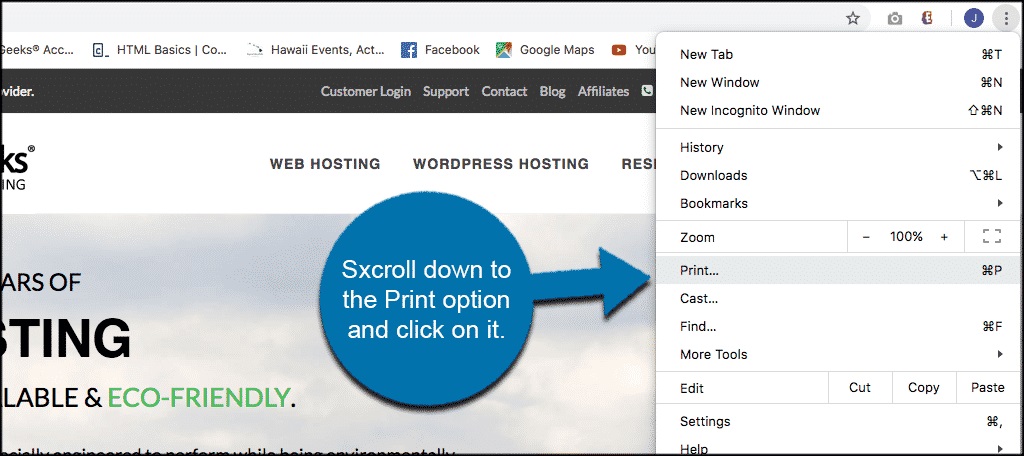
- Sağ üst köşedeki üç noktaya tıklayarak Google Chrome açılır menüsünü açın
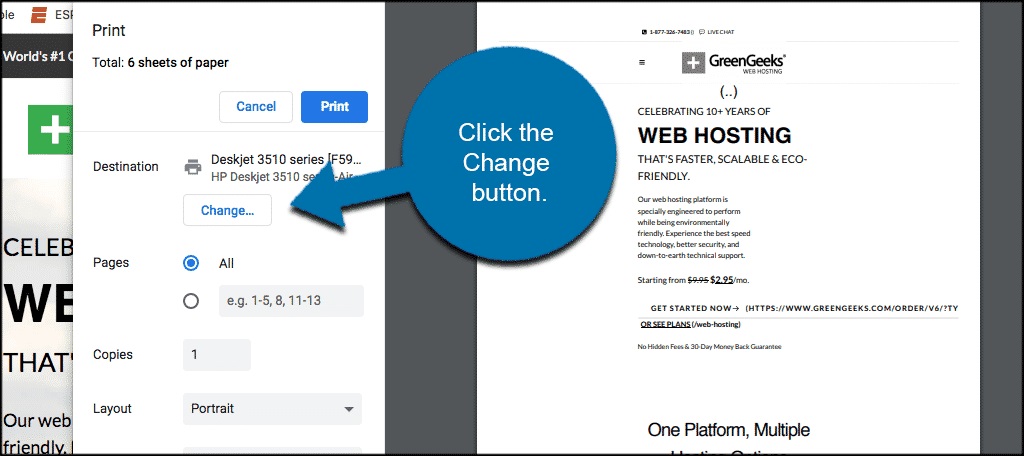
- Yazdır'a... tıklayarak bir açılır ekran açın
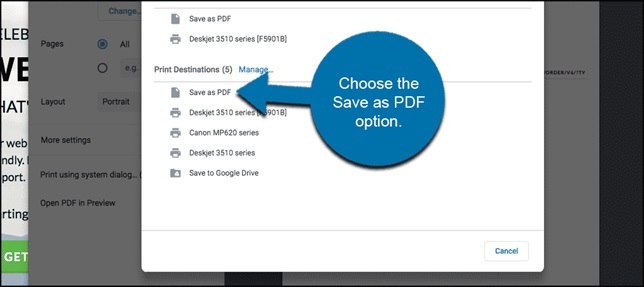
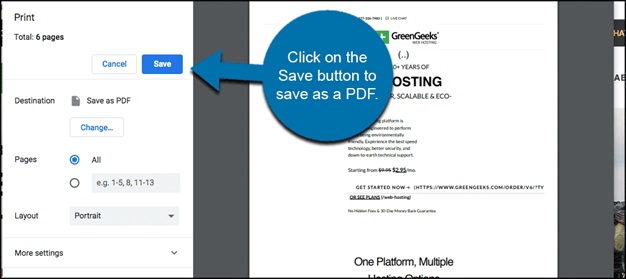
- Hedefin 'PDF Olarak Kaydet' olduğundan emin olun ve ardından Kaydet'i seçin
### Microsoft Edge
Microsoft'un klasik Internet Explorer'ının halefi olan Edge, 2018'de Chromium motorunda çalışacak şekilde güncellendi - böylece Google'ın Chrome tarayıcısına çok benzer hale geldi. Bu nedenle, web sayfalarını PDF'lere dönüştürmek neredeyse aynı bir süreçtir - aynı sınırlamalarla birlikte.
#### Microsoft Edge Kullanarak Bir Web Sayfasını PDF Olarak Kaydetme
- Sağ üst köşedeki üç noktaya tıklayarak Edge açılır menüsünü açın
- Yazdır'a... tıklayın ve Yazıcınız olarak 'PDF'ye Kaydet'i seçin
- Web sayfasını PDF olarak dışa aktarmak için Kaydet'i seçin
### Mozilla Firefox
Firefox, güvenlik ve kullanıcı gizliliğine odaklanan alternatif bir web tarayıcısıdır. Kendi özel motorunda çalışması ile öne çıkar, Chromium yerine. Ancak, web sayfalarını PDF olarak kaydetme söz konusu olduğunda, Chrome ve Edge'e çok benzer şekilde çalışır. Ve bu tarayıcılar gibi, bazı sayfaların düzeniyle ilgili sorunlar yaşar, içeriği okunamaz hale getirir.
#### Mozilla Firefox Kullanarak Web Sayfasını PDF Olarak Kaydetme
- Sağ üst köşedeki hamburger menüsü düğmesine (üç yatay çizgi) tıklayarak Firefox açılır menüsünü açın
- Yazdır'a... tıklayın ve hedef menüsünden 'PDF'ye Kaydet' seçeneğini seçin
- PDF'nizi indirmek için Kaydet'i seçin
### Apple Safari
Mozilla gibi, Apple tarayıcısını çalıştırmak için kendi özel motorunu kullanır ve bununla birlikte diğer seçeneklere kıyasla bazı küçük farklılıklar gelir. Testlerimizde, Safari en doğru PDF belgelerini üretmiştir, ancak özel sayfa yazdırma seçimi gibi özellikler eksiktir.
#### Apple Safari Kullanarak Bir Web Sayfasını PDF Olarak Kaydetme
- Sayfanın üstündeki Dosya menüsünü açın ve PDF Olarak Dışa Aktar'a... tıklayın
- Dosyanızı kaydetmek için bir hedef seçin ve Kaydet'e tıklayın
### Soda PDF
Soda PDF, ayrıca birçok başka özellik sunarak web sayfalarını PDF'ye dönüştürmenize olanak tanıyan ücretsiz bir çevrimiçi araçtır. Testlerimizde, çoğu başka tarayıcıdan daha doğru olduğunu kanıtladı, ancak web sayfasından birkaç resmi yükleyemedi.
#### Soda PDF Dönüştürücü Kullanarak Bir PPT'yi PDF'ye Dönüştürme
- [Soda PDF'nin çevrimiçi dönüşüm aracı](https://www.sodapdf.com/html-to-pdf/)'na gidin ve istediğiniz web sayfasının URL'sini girin
- Aracın PDF'nizi oluşturmasını bekleyin
- Bir açılır pencere görünecek - dosyanız için bir hedef seçin ve Kaydet'e tıklayın
## Sonuç
Web tarayıcıları ve çevrimiçi araçlar kullanımı kolaydır ve bir dizi temel düzenleme özellikleri sunar. Ancak, daha güçlü bir web sayfası PDF dönüşüm aracı için, IronPDF benzersiz bir esneklik sunar.
Ve web sayfası PDF dönüşümleri sadece başlangıçtır - IronPDF, PDF formatlama, yerleşik güvenlik ve uyum özellikleri ve daha fazlası ile tüm PDF belge ihtiyaçlarınız için bir numara.
IronPDF'yi kullanmaya hazır mısınız? [IronPDF için 30 günlük ücretsiz deneme](trial-license) ile başlayabilirsiniz. Geliştirme amaçlı kullanmak tamamen ücretsizdir, böylece gerçekten ne içerdiğini görebilirsiniz. Ve gördüklerinizi beğendiyseniz, IronPDF [uygun fiyatlarla `$liteLicense`'dan başlayan](/licensing/) fiyatlarla başlar. Daha fazla tasarruf için, tüm dokuz Iron Software aracını iki fiyatına alabileceğiniz [Iron Suite paketi](/licensing/)'ni inceleyin. İyi kodlamalar!
Web sayfalarını indirerek bir sitenin içeriğine çevrimdışı kullanım için erişmek kolay bir yoldur. Bir sayfayı PDF formatında saklamak, sayfanın yapısını korumaya ve başkalarıyla kolayca paylaşmaya yardımcı olur.
Bir web sayfasını PDF olarak kaydedebileceğiniz birçok araç mevcut, tarayıcıların kendileri de dahil, ancak bazen dosyalarınız üzerinde daha fazla kontrole ihtiyaç duyabilirsiniz. Bu kılavuzda, web sayfalarını zengin özelliklere sahip C# kütüphanemiz IronPDF kullanarak PDF formatına nasıl dönüştüreceğinizi açıklayacağız ve temel işlevsellik sunan bir kaç alternatif aracı önereceğiz.
Web Sayfalarını PDF Olarak Kaydetme - Başlarken
Projenizi Visual Studio'da Oluşturun
İlk olarak, Visual Studio'yu açın ve Dosya -> Yeni Proje -> Konsol Uygulaması'na gidin. Proje adınızı girin, kaydetmek istediğiniz konumu seçin ve İleri'ye tıklayın. En son .NET Framework'ü seçin ve ardından Oluştur'a tıklayın. Projeniz çalışmaya başladığında, kütüphanemizi ekleme zamanı gelmiştir.
IronPDF Kütüphanesini Yükleme
IronPDF kullanımı kolaydır, ancak yüklemek daha da kolaydır. Bunu yapmanın birkaç yolu vardır:
Yöntem 1: NuGet Package Manager Konsolu
Visual Studio'da, Çözüm Gezgini'nde, Başvurular'a sağ tıklayın ve ardından NuGet Paketlerini Yönet'i tıklayın. Gözat'a basın ve 'IronPDF' araması yapın, en son sürimi yükleyin. Eğer bunu görüyorsanız, çalışıyor:
Araçlar -> NuGet Paket Yöneticisi -> Paket Yöneticisi Konsolu'na gidin ve Paket Yöneticisi Sekmesi'ne aşağıdaki satırı girin:
PM > Install-Package IronPdf
Install-Package IronPdf
Son olarak, NuGet'in resmi web sitesinden doğrudan IronPDF edinebilirsiniz. Platformun sağ tarafındaki menüden İndirme Paketi seçeneğini seçin, indirme dosyanızı çift tıklayın ve otomatik olarak yükleyin, projenizde kullanmak için Çözümü yeniden yükleyin.
IronPDF DLL dosyasını doğrudan bizden alabilir ve Visual Studio'ya manuel olarak ekleyebilirsiniz. Tam talimatlar ve Windows, macOS ve Linux DLL paketlerine bağlantılar için IronPDF kurulum kılavuzunu inceleyin.
IronPDF Ad Alanını Ekleme
Her zaman kodunuza IronPDF ad alanıyla başlamak, işte böyle:
using IronPdf;
using IronPdf;
ImportsIronPdf
Imports IronPdf
IronPDF kullanarak Bir Web Sayfasını PDF Olarak Kaydetme
Visual Studio açık ve IronPDF kütüphanesi ekli olduğunda, PDF sayfalarının sayfa düzeni, kenar boşlukları ve yönlendirmesi gibi URL yakalama için seçeneklerle gelen ChromePdfRenderer örneklemeye başlayabiliriz. Sonra, IronPDF RenderUrlAsPdf yöntemi kullanarak web sayfasını PDF olarak yakalar.
İşte bu böyle görünüyor:
using IronPdf;// Instantiate the Chrome PDF RendererChromePdfRenderer renderer = new ChromePdfRenderer(){RenderingOptions = new ChromePdfRenderOptions {CssMediaType = IronPdf.Rendering.PdfCssMediaType.Screen, // Set how CSS is renderedPrintHtmlBackgrounds = true, // Enable printing background colors and imagesEnableJavaScript = true, // Enable JavaScript executionGrayScale = false, // Render in colorPaperOrientation = IronPdf.Rendering.PdfPaperOrientation.Portrait, // Page orientationPaperSize = IronPdf.Rendering.PdfPaperSize.A4, // Set paper sizeMarginTop = 0,MarginBottom = 0,MarginLeft = 0,MarginRight = 0,UseMarginsOnHeaderAndFooter = IronPdf.UseMargins.None// Control header/footer margins }};// Use Chrome Default Rendering for sizing contentrenderer.RenderingOptions.PaperFit.UseChromeDefaultRendering();// Convert the webpage to a PDFvar pdf = renderer.RenderUrlAsPdf("https://ironpdf.com/");
using IronPdf;

// Instantiate the Chrome PDF Renderer
ChromePdfRenderer renderer = new ChromePdfRenderer()
{
    RenderingOptions = new ChromePdfRenderOptions
    {
        CssMediaType = IronPdf.Rendering.PdfCssMediaType.Screen, // Set how CSS is rendered
        PrintHtmlBackgrounds = true, // Enable printing background colors and images
        EnableJavaScript = true, // Enable JavaScript execution
        GrayScale = false, // Render in color
        PaperOrientation = IronPdf.Rendering.PdfPaperOrientation.Portrait, // Page orientation
        PaperSize = IronPdf.Rendering.PdfPaperSize.A4, // Set paper size
        MarginTop = 0,
        MarginBottom = 0,
        MarginLeft = 0,
        MarginRight = 0,
        UseMarginsOnHeaderAndFooter = IronPdf.UseMargins.None // Control header/footer margins
    }
};

// Use Chrome Default Rendering for sizing content
renderer.RenderingOptions.PaperFit.UseChromeDefaultRendering();

// Convert the webpage to a PDF
var pdf = renderer.RenderUrlAsPdf("https://ironpdf.com/");
ImportsIronPdf' Instantiate the Chrome PDF RendererPrivate renderer As New ChromePdfRenderer() With { .RenderingOptions = New ChromePdfRenderOptionsWith { .CssMediaType = IronPdf.Rendering.PdfCssMediaType.Screen, .PrintHtmlBackgrounds = True, .EnableJavaScript = True, .GrayScale = False, .PaperOrientation = IronPdf.Rendering.PdfPaperOrientation.Portrait, .PaperSize = IronPdf.Rendering.PdfPaperSize.A4, .MarginTop = 0, .MarginBottom = 0, .MarginLeft = 0, .MarginRight = 0, .UseMarginsOnHeaderAndFooter = IronPdf.UseMargins.None }}' Use Chrome Default Rendering for sizing contentrenderer.RenderingOptions.PaperFit.UseChromeDefaultRendering()' Convert the webpage to a PDFDim pdf = renderer.RenderUrlAsPdf("https://ironpdf.com/")
Imports IronPdf

' Instantiate the Chrome PDF Renderer
Private renderer As New ChromePdfRenderer() With {
	.RenderingOptions = New ChromePdfRenderOptions With {
		.CssMediaType = IronPdf.Rendering.PdfCssMediaType.Screen,
		.PrintHtmlBackgrounds = True,
		.EnableJavaScript = True,
		.GrayScale = False,
		.PaperOrientation = IronPdf.Rendering.PdfPaperOrientation.Portrait,
		.PaperSize = IronPdf.Rendering.PdfPaperSize.A4,
		.MarginTop = 0,
		.MarginBottom = 0,
		.MarginLeft = 0,
		.MarginRight = 0,
		.UseMarginsOnHeaderAndFooter = IronPdf.UseMargins.None
	}
}

' Use Chrome Default Rendering for sizing content
renderer.RenderingOptions.PaperFit.UseChromeDefaultRendering()

' Convert the webpage to a PDF
Dim pdf = renderer.RenderUrlAsPdf("https://ironpdf.com/")
Ardından, SaveAs yöntemini kullanarak, render edilmiş URL web sayfasını PDF'ye kolayca kaydedebilirsiniz.
// Save the rendered PDF to a filepdf.SaveAs("example.pdf");
// Save the rendered PDF to a file
pdf.SaveAs("example.pdf");
' Save the rendered PDF to a filepdf.SaveAs("example.pdf")
' Save the rendered PDF to a file
pdf.SaveAs("example.pdf")
Sonuçlara bir göz atalım. IronPDF ana sayfası işte Chrome'da böyle görünüyor:
Ve burada çıktımız PDF dosyası. Yataydan dikey yönelime dönmüş olmasına rağmen, web sitesinin yapısının sağlam ve okuyabilir olduğunu görebilirsiniz:
PDF Belgelerine Filigranlar, Şifre ve Başlıklar Ekleme
Ancak IronPDF'nin işlevselliği burada bitmiyor - tamamen donatılmış kütüphanemizle sunumunuzu ince ayar yapabilir ve özelleştirebilirsiniz.
IronPDF kullanarak PDF'lere Filigran Ekleme
Bu bölüm, ApplyStamp yöntem belgesini kullanarak, damgalanmış bir resim olarak PDF'ye nasıl filigran ekleneceğini gösterir.
// Add a watermark using an online imagepdf.ApplyStamp(new ImageStamper("https://ironpdf.com/img/products/ironpdf-logo-text-dotnet.svg"));
// Add a watermark using an online image
pdf.ApplyStamp(new ImageStamper("https://ironpdf.com/img/products/ironpdf-logo-text-dotnet.svg"));
' Add a watermark using an online imagepdf.ApplyStamp(New ImageStamper("https://ironpdf.com/img/products/ironpdf-logo-text-dotnet.svg"))
' Add a watermark using an online image
pdf.ApplyStamp(New ImageStamper("https://ironpdf.com/img/products/ironpdf-logo-text-dotnet.svg"))
IronPDF kullanarak PDF'lere Şifre Koruması Ekleme
PDF'ye şifre eklemek, onu yetkisiz erişimden korur. Kullanıcılar ve yöneticiler için farklı şifreler belirleyerek erişimin özelleştirilmesine izin verebilirsiniz.
// Set a password for the PDFpdf.Password = "EasyPassword";
// Set a password for the PDF
pdf.Password = "EasyPassword";
' Set a password for the PDFpdf.Password = "EasyPassword"
' Set a password for the PDF
pdf.Password = "EasyPassword"
IronPDF kullanarak PDF'lere HTML Başlıkları Ekleme
Başlığınıza HtmlHeaderFooter nesnesi kullanarak son bir dokunuş ekleyin.
// Add an HTML-based header to the PDFrenderer.RenderingOptions.HtmlHeader = new HtmlHeaderFooter(){MaxHeight = 20, // Maximum height in millimetersHtmlFragment = "<h1>Headers are easy with IronPDF!</h1>", // Header HTML content};
// Add an HTML-based header to the PDF
renderer.RenderingOptions.HtmlHeader = new HtmlHeaderFooter()
{
   MaxHeight = 20, // Maximum height in millimeters
   HtmlFragment = "<h1>Headers are easy with IronPDF!</h1>", // Header HTML content
};
' Add an HTML-based header to the PDFrenderer.RenderingOptions.HtmlHeader = New HtmlHeaderFooter() With { .MaxHeight = 20, .HtmlFragment = "<h1>Headers are easy with IronPDF!</h1>"}
' Add an HTML-based header to the PDF
renderer.RenderingOptions.HtmlHeader = New HtmlHeaderFooter() With {
	.MaxHeight = 20,
	.HtmlFragment = "<h1>Headers are easy with IronPDF!</h1>"
}
Alternatif Web Sayfası PDF Araçları
Sayfaları bir web tarayıcısı kullanarak kaydetmek, yerleşik yazdırma menüsünü kullanmak kadar basittir - sadece menülerinden Yazdır'ı seçin veya klavyenizdeki yazdırma düğmesi kısayolunu kullanın. Bazı çevrimiçi araçlar, bir dosyayı kaydederken PDF seçeneğini sunar.
Ancak, bu seçenekler çok şey arzu edilecek durumda bırakır - genellikle web sayfasının yapısını bozar veya arka plan grafikleri tamamen kaybolur. Ayrıca, IronPDF ile olduğu gibi PDF olarak kaydederken özelleştirme seçenekleri bulunmaz.
Google Chrome
Chrome, dünya genelinde tahmini 3,5 milyar kullanıcı ile açık ara en popüler web tarayıcısıdır. Birçok özelliği vardır ve bir web sayfasını PDF olarak dışa aktarmak bunlardan biridir.
Bir sayfayı PDF olarak kaydederken, Chrome bazı temel seçenekler sunar, örneğin sadece tek, çift veya birden fazla sayfa kaydetme, kağıt boyutunu değiştirme ve düzeni portre ve manzara arasında değiştirme. Ancak, sitenin yapısını korumakta zorlanabilir, genellikle sayfanın görünümünü tamamen değiştirir ve okunması zor hale getirir, aşağıdaki görüntülerde görebileceğiniz gibi:
Web sayfasının Chrome'da nasıl göründüğü
Chrome'un web sayfasını PDF olarak nasıl render ettiği
Google Chrome Kullanarak Web Sayfalarını PDF'ye Dönüştürme
Sağ üst köşedeki üç noktaya tıklayarak Google Chrome açılır menüsünü açın
Yazdır'a... tıklayarak bir açılır ekran açın
Hedefin 'PDF Olarak Kaydet' olduğundan emin olun ve ardından Kaydet'i seçin
Microsoft Edge
Microsoft'un klasik Internet Explorer'ının halefi olan Edge, 2018'de Chromium motorunda çalışacak şekilde güncellendi - böylece Google'ın Chrome tarayıcısına çok benzer hale geldi. Bu nedenle, web sayfalarını PDF'lere dönüştürmek neredeyse aynı bir süreçtir - aynı sınırlamalarla birlikte.
Microsoft Edge Kullanarak Bir Web Sayfasını PDF Olarak Kaydetme
Sağ üst köşedeki üç noktaya tıklayarak Edge açılır menüsünü açın
Yazdır'a... tıklayın ve Yazıcınız olarak 'PDF'ye Kaydet'i seçin
Web sayfasını PDF olarak dışa aktarmak için Kaydet'i seçin
Mozilla Firefox
Firefox, güvenlik ve kullanıcı gizliliğine odaklanan alternatif bir web tarayıcısıdır. Kendi özel motorunda çalışması ile öne çıkar, Chromium yerine. Ancak, web sayfalarını PDF olarak kaydetme söz konusu olduğunda, Chrome ve Edge'e çok benzer şekilde çalışır. Ve bu tarayıcılar gibi, bazı sayfaların düzeniyle ilgili sorunlar yaşar, içeriği okunamaz hale getirir.
Mozilla Firefox Kullanarak Web Sayfasını PDF Olarak Kaydetme
Sağ üst köşedeki hamburger menüsü düğmesine (üç yatay çizgi) tıklayarak Firefox açılır menüsünü açın
Yazdır'a... tıklayın ve hedef menüsünden 'PDF'ye Kaydet' seçeneğini seçin
PDF'nizi indirmek için Kaydet'i seçin
Apple Safari
Mozilla gibi, Apple tarayıcısını çalıştırmak için kendi özel motorunu kullanır ve bununla birlikte diğer seçeneklere kıyasla bazı küçük farklılıklar gelir. Testlerimizde, Safari en doğru PDF belgelerini üretmiştir, ancak özel sayfa yazdırma seçimi gibi özellikler eksiktir.
Apple Safari Kullanarak Bir Web Sayfasını PDF Olarak Kaydetme
Sayfanın üstündeki Dosya menüsünü açın ve PDF Olarak Dışa Aktar'a... tıklayın
Dosyanızı kaydetmek için bir hedef seçin ve Kaydet'e tıklayın
Soda PDF
Soda PDF, ayrıca birçok başka özellik sunarak web sayfalarını PDF'ye dönüştürmenize olanak tanıyan ücretsiz bir çevrimiçi araçtır. Testlerimizde, çoğu başka tarayıcıdan daha doğru olduğunu kanıtladı, ancak web sayfasından birkaç resmi yükleyemedi.
Soda PDF Dönüştürücü Kullanarak Bir PPT'yi PDF'ye Dönüştürme
Bir açılır pencere görünecek - dosyanız için bir hedef seçin ve Kaydet'e tıklayın
Sonuç
Web tarayıcıları ve çevrimiçi araçlar kullanımı kolaydır ve bir dizi temel düzenleme özellikleri sunar. Ancak, daha güçlü bir web sayfası PDF dönüşüm aracı için, IronPDF benzersiz bir esneklik sunar.
Ve web sayfası PDF dönüşümleri sadece başlangıçtır - IronPDF, PDF formatlama, yerleşik güvenlik ve uyum özellikleri ve daha fazlası ile tüm PDF belge ihtiyaçlarınız için bir numara.
IronPDF'yi kullanmaya hazır mısınız? IronPDF için 30 günlük ücretsiz deneme ile başlayabilirsiniz. Geliştirme amaçlı kullanmak tamamen ücretsizdir, böylece gerçekten ne içerdiğini görebilirsiniz. Ve gördüklerinizi beğendiyseniz, IronPDF uygun fiyatlarla $999'dan başlayan fiyatlarla başlar. Daha fazla tasarruf için, tüm dokuz Iron Software aracını iki fiyatına alabileceğiniz Iron Suite paketi'ni inceleyin. İyi kodlamalar!
Curtis Chau, Bilgisayar Bilimleri alanında Lisans Derecesine (Carleton Üniversitesi) sahip ve Node.js, TypeScript, JavaScript ve React konularında uzmanlaşmış ön uç geliştirmeyle ilgileniyor. Sezgisel ve estetik açıdan hoş kullanıcı arayüzleri oluşturma tutkunu, Curtis modern çerçevelerle çalışmayı ve iyi yapılandırılmış, görsel olarak çekici kılavuzlar oluşturmayı seviyor.


















