using IronPdf;

// Disable local disk access or cross-origin requests
Installation.EnableWebSecurity = true;

// Instantiate Renderer
var renderer = new ChromePdfRenderer();

// Create a PDF from a HTML string using C#
var pdf = renderer.RenderHtmlAsPdf("<h1>Hello World</h1>");

// Export to a file or Stream
pdf.SaveAs("output.pdf");

// Advanced Example with HTML Assets
// Load external html assets: Images, CSS and JavaScript.
// An optional BasePath 'C:\site\assets\' is set as the file location to load assets from
var myAdvancedPdf = renderer.RenderHtmlAsPdf("<img src='icons/iron.png'>", @"C:\site\assets\");
myAdvancedPdf.SaveAs("html-with-assets.pdf");
using IronPdf;// Disable local disk access or cross-origin requestsInstallation.EnableWebSecurity = true;// Instantiate Renderervar renderer = new ChromePdfRenderer();// Create a PDF from a HTML string using C#var pdf = renderer.RenderHtmlAsPdf("<h1>Hello World</h1>");// Export to a file or Streampdf.SaveAs("output.pdf");// Advanced Example with HTML Assets// Load external html assets: Images, CSS and JavaScript.// An optional BasePath 'C:\site\assets\' is set as the file location to load assets fromvar myAdvancedPdf = renderer.RenderHtmlAsPdf("<img src='icons/iron.png'>", @"C:\site\assets\");myAdvancedPdf.SaveAs("html-with-assets.pdf");
PM >Install-Package IronPdf
Install-Package IronPdf
AJUDA DO .NET
C# foreach com índice (Como funciona para desenvolvedores)
Fazer o download de páginas da web é uma maneira prática de acessar o conteúdo de um site para uso offline. Salvar uma página da web em formato PDF ajuda a preservar a estrutura da página e facilita o compartilhamento com outras pessoas.
Existem muitas ferramentas disponíveis que permitem salvar uma página da web como PDF, incluindo os próprios navegadores, mas às vezes você precisa de ainda mais controle sobre seus arquivos. Neste guia, explicaremos como converter páginas da web para o formato PDF usando nossa biblioteca C# rica em recursos, IronPDF, e recomendaremos algumas ferramentas alternativas que oferecem funcionalidades básicas.
## Salvando páginas da web como PDF - Primeiros passos
### Crie seu projeto no Visual Studio.
Primeiramente, abra o Visual Studio e vá em Arquivo -> Novo Projeto -> Aplicativo de Console. Digite o nome do seu projeto, escolha o local onde deseja salvá-lo e clique no botão Próximo. Selecione a versão mais recente do .NET Framework e clique em Criar. Assim que seu projeto estiver em funcionamento, é hora de adicionar nossa biblioteca.
### Instale a biblioteca IronPDF.
O IronPDF é fácil de usar, mas é ainda mais fácil de instalar. Existem algumas maneiras de fazer isso:
#### Método 1: Console do Gerenciador de Pacotes NuGet
No Visual Studio, no Solution Explorer, clique com o botão direito do mouse em Referências e, em seguida, clique em Gerenciar Pacotes NuGet . Clique em "Procurar" e pesquise por "IronPDF" e instale a versão mais recente. Se você vir isso, significa que está funcionando:
Você também pode acessar Ferramentas -> Gerenciador de Pacotes NuGet -> Console do Gerenciador de Pacotes e inserir a seguinte linha na guia Gerenciador de Pacotes:
```shell
:ProductInstall
```
Por fim, você pode obter o IronPDF diretamente do [site oficial do NuGet](https://www.nuget.org/packages/IronPdf/) . Selecione a opção "Baixar Pacote" no menu à direita da plataforma, clique duas vezes no arquivo baixado para instalá-lo automaticamente e recarregue a solução para começar a usá-la em seu projeto.
Não funcionou? Você pode encontrar ajuda específica para sua plataforma em nosso [guia avançado de instalação do NuGet](/get-started/advanced-installation-nuget/) .
#### Método 2: Utilizando um arquivo DLL
Você também pode obter o arquivo DLL do IronPDF diretamente conosco e adicioná-lo manualmente ao Visual Studio. Para obter instruções completas e links para os pacotes DLL do Windows, macOS e Linux, consulte nosso [guia de instalação dedicado ao IronPDF](/get-started/windows/) .
### Adicione o namespace IronPDF
Lembre-se sempre de iniciar seu código com o namespace IronPDF , assim:
```csharp
using IronPdf;
```
## Como salvar uma página da web como PDF usando o IronPDF
Com o Visual Studio aberto e a biblioteca IronPDF adicionada, começamos instanciando `ChromePdfRenderer`, que vem com opções para personalizar a captura de URL, incluindo layout da página, margem e orientação das páginas PDF. Então, o IronPDF captura a página da web como um PDF usando o método `RenderUrlAsPdf`.
Eis como fica:
```csharp
using IronPdf;

// Instantiate the Chrome PDF Renderer
ChromePdfRenderer renderer = new ChromePdfRenderer()
{
    RenderingOptions = new ChromePdfRenderOptions
    {
        CssMediaType = IronPdf.Rendering.PdfCssMediaType.Screen, // Set how CSS is rendered
        PrintHtmlBackgrounds = true, // Enable printing background colors and images
        EnableJavaScript = true, // Enable JavaScript execution
        GrayScale = false, // Render in color
        PaperOrientation = IronPdf.Rendering.PdfPaperOrientation.Portrait, // Page orientation
        PaperSize = IronPdf.Rendering.PdfPaperSize.A4, // Set paper size
        MarginTop = 0,
        MarginBottom = 0,
        MarginLeft = 0,
        MarginRight = 0,
        UseMarginsOnHeaderAndFooter = IronPdf.UseMargins.None // Control header/footer margins
    }
};

// Use Chrome Default Rendering for sizing content
renderer.RenderingOptions.PaperFit.UseChromeDefaultRendering();

// Convert the webpage to a PDF
var pdf = renderer.RenderUrlAsPdf("https://ironpdf.com/");
```
Em seguida, usando o método `SaveAs`, você pode facilmente salvar a página da web renderizada em PDF.
```csharp
// Save the rendered PDF to a file
pdf.SaveAs("example.pdf");
```
Vamos dar uma olhada nos resultados. Eis como a [página inicial do IronPDF](/) aparece no Chrome:
E aqui está o nosso arquivo PDF de saída. Você pode ver que, apesar da mudança de orientação de paisagem para retrato, a estrutura do site permanece intacta e legível:
### Adicionar marcas d'água, senhas e cabeçalhos a documentos PDF
A funcionalidade do IronPDF não para por aí, no entanto - com nossa biblioteca completa, você pode ajustar e personalizar sua apresentação.
#### Como adicionar marcas d'água a PDFs usando o IronPDF
Esta seção mostra como adicionar uma marca d'água em um PDF como uma imagem carimbada, usando o [método ApplyStamp, conforme documentado](/object-reference/api/IronPdf.PdfDocument.html#IronPDF_PdfDocument_ApplyStamp_IronPDF_Editing_Stamper_) .
```csharp
// Add a watermark using an online image
pdf.ApplyStamp(new ImageStamper("https://ironpdf.com/img/products/ironpdf-logo-text-dotnet.svg"));
```
#### Como adicionar proteção por senha a PDFs usando o IronPDF
Adicionar uma senha ao PDF o protege contra acesso não autorizado. Você pode definir senhas diferentes para usuários e administradores, permitindo a personalização do acesso.
```csharp
// Set a password for the PDF
pdf.Password = "EasyPassword";
```
#### Como adicionar cabeçalhos HTML a PDFs usando o IronPDF
Dê o toque final à sua apresentação com um cabeçalho, usando o objeto `HtmlHeaderFooter`.
```csharp
// Add an HTML-based header to the PDF
renderer.RenderingOptions.HtmlHeader = new HtmlHeaderFooter()
{
MaxHeight = 20, // Maximum height in millimeters
HtmlFragment = "<h1>Headers are easy with IronPDF!</h1>", // Header HTML content
};
```
## Página alternativa para ferramentas de PDF
Salvar páginas usando um navegador da web é tão simples quanto usar o menu de impressão integrado - basta selecionar Imprimir nos menus ou pressionar o atalho de teclado para imprimir. Algumas ferramentas online oferecem a opção de PDF ao selecionar um arquivo para salvar.
No entanto, essas opções deixam muito a desejar, muitas vezes quebrando a estrutura da página ou omitindo completamente os elementos gráficos de fundo. Além disso, não existem opções de personalização ao salvar como PDF, como acontece com o IronPDF.
### Google Chrome
O Chrome é de longe o navegador web mais popular, com cerca de 3,5 bilhões de usuários em todo o mundo. Ele oferece diversos recursos, e exportar uma página da web como PDF é um deles.
Ao salvar uma página como PDF, o Chrome oferece algumas opções básicas, como salvar apenas páginas ímpares, pares ou múltiplas, alterar o tamanho do papel e alternar o layout entre retrato e paisagem. No entanto, pode ter dificuldades em preservar a estrutura do site, muitas vezes alterando completamente a aparência da página e dificultando a leitura, como você pode ver nas imagens abaixo:
Como a página da web aparece no Chrome
Como o Chrome renderiza a página da web como PDF
#### Como converter páginas da web em PDF usando o Google Chrome
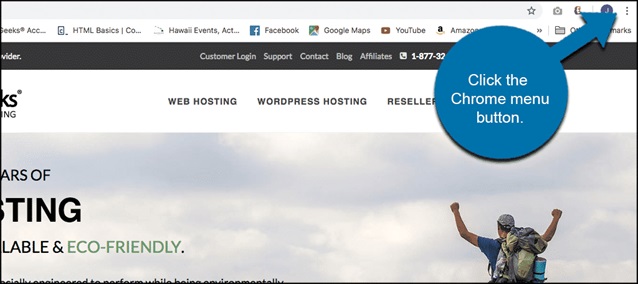
- Abra o menu suspenso do Google Chrome clicando nos três pontos no canto superior direito.
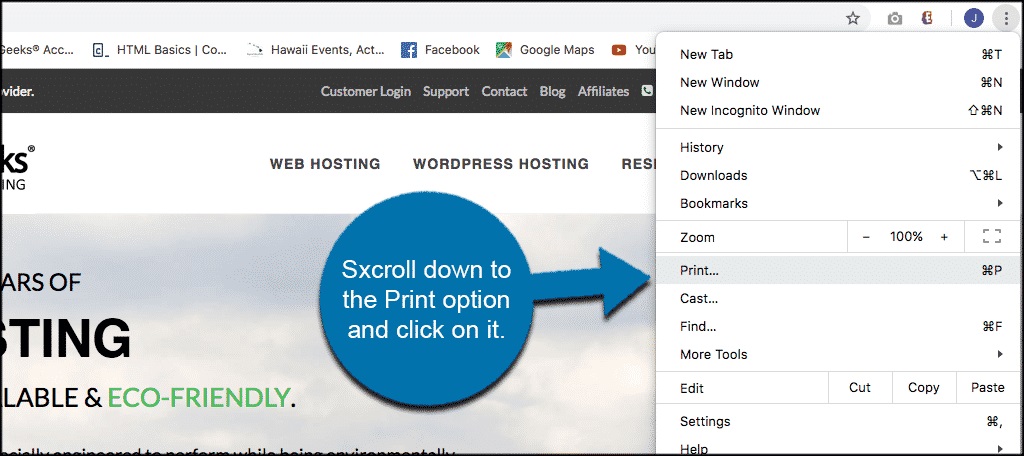
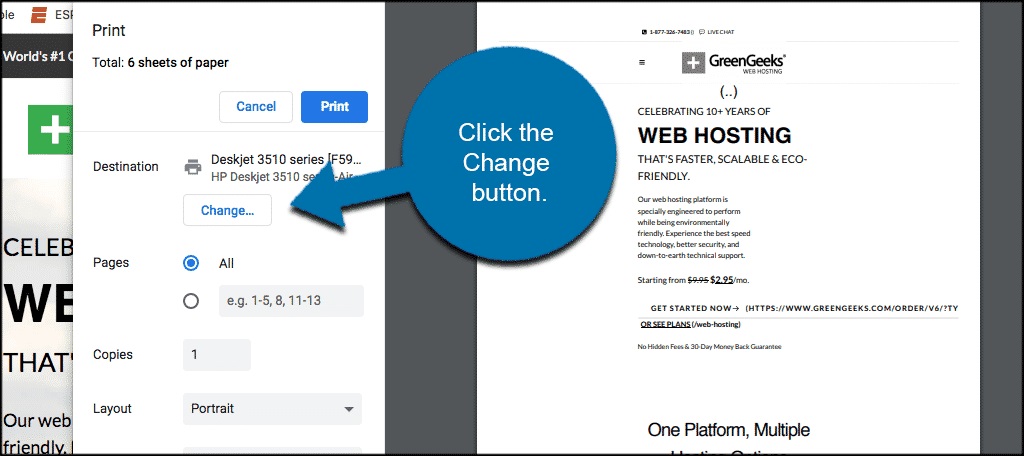
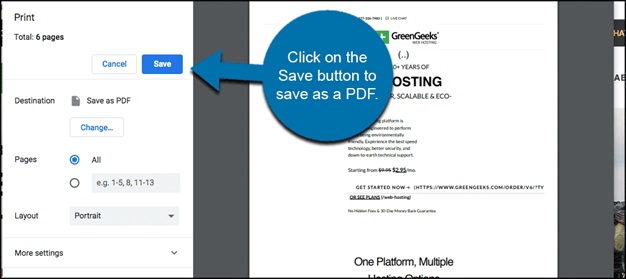
- Clique em Imprimir… para abrir uma janela pop-up.
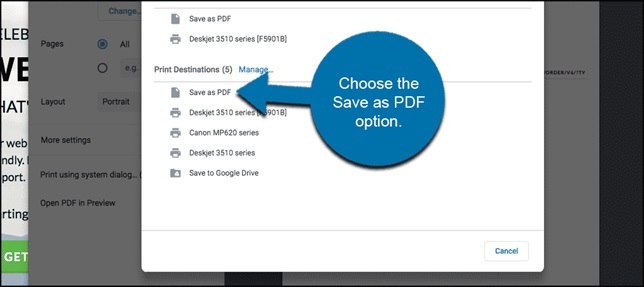
Verifique se o destino é "Salvar como PDF" e selecione Salvar.
### Microsoft Edge
Sucessor do clássico Internet Explorer da Microsoft, o Edge foi atualizado em 2018 para funcionar com o mecanismo Chromium, tornando-o muito semelhante ao navegador Chrome do Google. Assim sendo, a conversão de páginas da web para PDFs é um processo quase idêntico, com limitações igualmente idênticas.
#### Como salvar uma página da Web como PDF usando o Microsoft Edge
- Abra o menu suspenso do Edge clicando nos três pontos no canto superior direito.
- Clique em Imprimir… e escolha 'Salvar em PDF' como sua impressora.
Selecione Salvar para exportar a página da web como PDF.
### Mozilla Firefox
O Firefox é um navegador alternativo com foco em segurança e privacidade do usuário. Ele se destaca por funcionar com um mecanismo próprio e personalizado, em vez do Chromium. No entanto, quando se trata de salvar páginas da web como PDFs, funciona de maneira muito semelhante ao Chrome e ao Edge. Assim como esses navegadores, ele apresenta dificuldades com o layout de algumas páginas, tornando o conteúdo ilegível.
#### Como salvar uma página da web como PDF usando o Mozilla Firefox
- Abra o menu suspenso do Firefox clicando no botão de menu hambúrguer (as três linhas horizontais) no canto superior direito.
- Clique em Imprimir… e escolha 'Salvar como PDF' no menu de destino.
Selecione Salvar para baixar seu PDF.
### Safari da Apple
Assim como a Mozilla, a Apple usa seu próprio mecanismo personalizado para executar seu navegador, e isso acarreta algumas pequenas diferenças em comparação com as outras opções. Em nossos testes, o Safari produziu os documentos PDF mais precisos, mas carece de recursos como a seleção personalizada de impressão de páginas.
#### Como salvar uma página da web como PDF usando o Safari da Apple
- Abra o menu Arquivo na parte superior da página e clique em Exportar como PDF…
- Escolha um destino para salvar seu arquivo e clique em Salvar
### Soda PDF
O Soda PDF é uma ferramenta online gratuita que permite converter páginas da web em PDF, além de oferecer muitos outros recursos. Em nossos testes, ele se mostrou mais preciso do que a maioria dos outros navegadores, mas falhou ao carregar diversas imagens da página da web.
#### Como converter um arquivo PPT em PDF usando o Soda PDF Converter
Acesse [a ferramenta de conversão online do Soda PDF](https://www.sodapdf.com/html-to-pdf/) e insira o URL da página web desejada.
Aguarde até que a ferramenta gere seu PDF.
Uma janela pop-up será exibida. Escolha um destino para o seu arquivo e clique em Salvar.
## Conclusão
Os navegadores web e as ferramentas online são fáceis de usar e oferecem uma variedade de recursos básicos de edição. No entanto, para uma ferramenta de conversão de páginas da web para PDF mais robusta, o IronPDF oferece uma flexibilidade incomparável.
E a conversão de páginas da web para PDF é apenas o começo - com formatação de PDF, recursos integrados de segurança e conformidade, e muito mais, o IronPDF é a ferramenta número um para todas as suas necessidades de documentos PDF.
Pronto para colocar as mãos no IronPDF? Você pode começar com nosso [teste gratuito de 30 dias do IronPDF](trial-license) . Além disso, é totalmente gratuito para uso em desenvolvimento, permitindo que você realmente veja do que ele é capaz. E se você gostar do que vê, IronPDF tem preços acessíveis a partir de [`$liteLicense`](/licensing/). Para economizar ainda mais, confira o [pacote Iron Suite](/licensing/) , onde você leva todas as nove ferramentas da Iron Software pelo preço de duas. Boa programação!
Fazer o download de páginas da web é uma maneira prática de acessar o conteúdo de um site para uso offline. Salvar uma página da web em formato PDF ajuda a preservar a estrutura da página e facilita o compartilhamento com outras pessoas.
Existem muitas ferramentas disponíveis que permitem salvar uma página da web como PDF, incluindo os próprios navegadores, mas às vezes você precisa de ainda mais controle sobre seus arquivos. Neste guia, explicaremos como converter páginas da web para o formato PDF usando nossa biblioteca C# rica em recursos, IronPDF, e recomendaremos algumas ferramentas alternativas que oferecem funcionalidades básicas.
Salvando páginas da web como PDF - Primeiros passos
Crie seu projeto no Visual Studio.
Primeiramente, abra o Visual Studio e vá em Arquivo -> Novo Projeto -> Aplicativo de Console. Digite o nome do seu projeto, escolha o local onde deseja salvá-lo e clique no botão Próximo. Selecione a versão mais recente do .NET Framework e clique em Criar. Assim que seu projeto estiver em funcionamento, é hora de adicionar nossa biblioteca.
Instale a biblioteca IronPDF.
O IronPDF é fácil de usar, mas é ainda mais fácil de instalar. Existem algumas maneiras de fazer isso:
Método 1: Console do Gerenciador de Pacotes NuGet
No Visual Studio, no Solution Explorer, clique com o botão direito do mouse em Referências e, em seguida, clique em Gerenciar Pacotes NuGet . Clique em "Procurar" e pesquise por "IronPDF" e instale a versão mais recente. Se você vir isso, significa que está funcionando:
Você também pode acessar Ferramentas -> Gerenciador de Pacotes NuGet -> Console do Gerenciador de Pacotes e inserir a seguinte linha na guia Gerenciador de Pacotes:
PM > Install-Package IronPdf
Install-Package IronPdf
Por fim, você pode obter o IronPDF diretamente do site oficial do NuGet . Selecione a opção "Baixar Pacote" no menu à direita da plataforma, clique duas vezes no arquivo baixado para instalá-lo automaticamente e recarregue a solução para começar a usá-la em seu projeto.
Você também pode obter o arquivo DLL do IronPDF diretamente conosco e adicioná-lo manualmente ao Visual Studio. Para obter instruções completas e links para os pacotes DLL do Windows, macOS e Linux, consulte nosso guia de instalação dedicado ao IronPDF .
Adicione o namespace IronPDF
Lembre-se sempre de iniciar seu código com o namespace IronPDF , assim:
using IronPdf;
using IronPdf;
ImportsIronPdf
Imports IronPdf
Como salvar uma página da web como PDF usando o IronPDF
Com o Visual Studio aberto e a biblioteca IronPDF adicionada, começamos instanciando ChromePdfRenderer, que vem com opções para personalizar a captura de URL, incluindo layout da página, margem e orientação das páginas PDF. Então, o IronPDF captura a página da web como um PDF usando o método RenderUrlAsPdf.
Eis como fica:
using IronPdf;// Instantiate the Chrome PDF RendererChromePdfRenderer renderer = new ChromePdfRenderer(){RenderingOptions = new ChromePdfRenderOptions {CssMediaType = IronPdf.Rendering.PdfCssMediaType.Screen, // Set how CSS is renderedPrintHtmlBackgrounds = true, // Enable printing background colors and imagesEnableJavaScript = true, // Enable JavaScript executionGrayScale = false, // Render in colorPaperOrientation = IronPdf.Rendering.PdfPaperOrientation.Portrait, // Page orientationPaperSize = IronPdf.Rendering.PdfPaperSize.A4, // Set paper sizeMarginTop = 0,MarginBottom = 0,MarginLeft = 0,MarginRight = 0,UseMarginsOnHeaderAndFooter = IronPdf.UseMargins.None// Control header/footer margins }};// Use Chrome Default Rendering for sizing contentrenderer.RenderingOptions.PaperFit.UseChromeDefaultRendering();// Convert the webpage to a PDFvar pdf = renderer.RenderUrlAsPdf("https://ironpdf.com/");
using IronPdf;

// Instantiate the Chrome PDF Renderer
ChromePdfRenderer renderer = new ChromePdfRenderer()
{
    RenderingOptions = new ChromePdfRenderOptions
    {
        CssMediaType = IronPdf.Rendering.PdfCssMediaType.Screen, // Set how CSS is rendered
        PrintHtmlBackgrounds = true, // Enable printing background colors and images
        EnableJavaScript = true, // Enable JavaScript execution
        GrayScale = false, // Render in color
        PaperOrientation = IronPdf.Rendering.PdfPaperOrientation.Portrait, // Page orientation
        PaperSize = IronPdf.Rendering.PdfPaperSize.A4, // Set paper size
        MarginTop = 0,
        MarginBottom = 0,
        MarginLeft = 0,
        MarginRight = 0,
        UseMarginsOnHeaderAndFooter = IronPdf.UseMargins.None // Control header/footer margins
    }
};

// Use Chrome Default Rendering for sizing content
renderer.RenderingOptions.PaperFit.UseChromeDefaultRendering();

// Convert the webpage to a PDF
var pdf = renderer.RenderUrlAsPdf("https://ironpdf.com/");
ImportsIronPdf' Instantiate the Chrome PDF RendererPrivate renderer As New ChromePdfRenderer() With { .RenderingOptions = New ChromePdfRenderOptionsWith { .CssMediaType = IronPdf.Rendering.PdfCssMediaType.Screen, .PrintHtmlBackgrounds = True, .EnableJavaScript = True, .GrayScale = False, .PaperOrientation = IronPdf.Rendering.PdfPaperOrientation.Portrait, .PaperSize = IronPdf.Rendering.PdfPaperSize.A4, .MarginTop = 0, .MarginBottom = 0, .MarginLeft = 0, .MarginRight = 0, .UseMarginsOnHeaderAndFooter = IronPdf.UseMargins.None }}' Use Chrome Default Rendering for sizing contentrenderer.RenderingOptions.PaperFit.UseChromeDefaultRendering()' Convert the webpage to a PDFDim pdf = renderer.RenderUrlAsPdf("https://ironpdf.com/")
Imports IronPdf

' Instantiate the Chrome PDF Renderer
Private renderer As New ChromePdfRenderer() With {
	.RenderingOptions = New ChromePdfRenderOptions With {
		.CssMediaType = IronPdf.Rendering.PdfCssMediaType.Screen,
		.PrintHtmlBackgrounds = True,
		.EnableJavaScript = True,
		.GrayScale = False,
		.PaperOrientation = IronPdf.Rendering.PdfPaperOrientation.Portrait,
		.PaperSize = IronPdf.Rendering.PdfPaperSize.A4,
		.MarginTop = 0,
		.MarginBottom = 0,
		.MarginLeft = 0,
		.MarginRight = 0,
		.UseMarginsOnHeaderAndFooter = IronPdf.UseMargins.None
	}
}

' Use Chrome Default Rendering for sizing content
renderer.RenderingOptions.PaperFit.UseChromeDefaultRendering()

' Convert the webpage to a PDF
Dim pdf = renderer.RenderUrlAsPdf("https://ironpdf.com/")
Em seguida, usando o método SaveAs, você pode facilmente salvar a página da web renderizada em PDF.
// Save the rendered PDF to a filepdf.SaveAs("example.pdf");
// Save the rendered PDF to a file
pdf.SaveAs("example.pdf");
' Save the rendered PDF to a filepdf.SaveAs("example.pdf")
' Save the rendered PDF to a file
pdf.SaveAs("example.pdf")
E aqui está o nosso arquivo PDF de saída. Você pode ver que, apesar da mudança de orientação de paisagem para retrato, a estrutura do site permanece intacta e legível:
Adicionar marcas d'água, senhas e cabeçalhos a documentos PDF
A funcionalidade do IronPDF não para por aí, no entanto - com nossa biblioteca completa, você pode ajustar e personalizar sua apresentação.
Como adicionar marcas d'água a PDFs usando o IronPDF
// Add a watermark using an online imagepdf.ApplyStamp(new ImageStamper("https://ironpdf.com/img/products/ironpdf-logo-text-dotnet.svg"));
// Add a watermark using an online image
pdf.ApplyStamp(new ImageStamper("https://ironpdf.com/img/products/ironpdf-logo-text-dotnet.svg"));
' Add a watermark using an online imagepdf.ApplyStamp(New ImageStamper("https://ironpdf.com/img/products/ironpdf-logo-text-dotnet.svg"))
' Add a watermark using an online image
pdf.ApplyStamp(New ImageStamper("https://ironpdf.com/img/products/ironpdf-logo-text-dotnet.svg"))
Como adicionar proteção por senha a PDFs usando o IronPDF
Adicionar uma senha ao PDF o protege contra acesso não autorizado. Você pode definir senhas diferentes para usuários e administradores, permitindo a personalização do acesso.
// Set a password for the PDFpdf.Password = "EasyPassword";
// Set a password for the PDF
pdf.Password = "EasyPassword";
' Set a password for the PDFpdf.Password = "EasyPassword"
' Set a password for the PDF
pdf.Password = "EasyPassword"
Como adicionar cabeçalhos HTML a PDFs usando o IronPDF
Dê o toque final à sua apresentação com um cabeçalho, usando o objeto HtmlHeaderFooter.
// Add an HTML-based header to the PDFrenderer.RenderingOptions.HtmlHeader = new HtmlHeaderFooter(){MaxHeight = 20, // Maximum height in millimetersHtmlFragment = "<h1>Headers are easy with IronPDF!</h1>", // Header HTML content};
// Add an HTML-based header to the PDF
renderer.RenderingOptions.HtmlHeader = new HtmlHeaderFooter()
{
   MaxHeight = 20, // Maximum height in millimeters
   HtmlFragment = "<h1>Headers are easy with IronPDF!</h1>", // Header HTML content
};
' Add an HTML-based header to the PDFrenderer.RenderingOptions.HtmlHeader = New HtmlHeaderFooter() With { .MaxHeight = 20, .HtmlFragment = "<h1>Headers are easy with IronPDF!</h1>"}
' Add an HTML-based header to the PDF
renderer.RenderingOptions.HtmlHeader = New HtmlHeaderFooter() With {
	.MaxHeight = 20,
	.HtmlFragment = "<h1>Headers are easy with IronPDF!</h1>"
}
Página alternativa para ferramentas de PDF
Salvar páginas usando um navegador da web é tão simples quanto usar o menu de impressão integrado - basta selecionar Imprimir nos menus ou pressionar o atalho de teclado para imprimir. Algumas ferramentas online oferecem a opção de PDF ao selecionar um arquivo para salvar.
No entanto, essas opções deixam muito a desejar, muitas vezes quebrando a estrutura da página ou omitindo completamente os elementos gráficos de fundo. Além disso, não existem opções de personalização ao salvar como PDF, como acontece com o IronPDF.
Google Chrome
O Chrome é de longe o navegador web mais popular, com cerca de 3,5 bilhões de usuários em todo o mundo. Ele oferece diversos recursos, e exportar uma página da web como PDF é um deles.
Ao salvar uma página como PDF, o Chrome oferece algumas opções básicas, como salvar apenas páginas ímpares, pares ou múltiplas, alterar o tamanho do papel e alternar o layout entre retrato e paisagem. No entanto, pode ter dificuldades em preservar a estrutura do site, muitas vezes alterando completamente a aparência da página e dificultando a leitura, como você pode ver nas imagens abaixo:
Como a página da web aparece no Chrome
Como o Chrome renderiza a página da web como PDF
Como converter páginas da web em PDF usando o Google Chrome
Abra o menu suspenso do Google Chrome clicando nos três pontos no canto superior direito.
Clique em Imprimir… para abrir uma janela pop-up.
Verifique se o destino é "Salvar como PDF" e selecione Salvar.
Microsoft Edge
Sucessor do clássico Internet Explorer da Microsoft, o Edge foi atualizado em 2018 para funcionar com o mecanismo Chromium, tornando-o muito semelhante ao navegador Chrome do Google. Assim sendo, a conversão de páginas da web para PDFs é um processo quase idêntico, com limitações igualmente idênticas.
Como salvar uma página da Web como PDF usando o Microsoft Edge
Abra o menu suspenso do Edge clicando nos três pontos no canto superior direito.
Clique em Imprimir… e escolha 'Salvar em PDF' como sua impressora.
Selecione Salvar para exportar a página da web como PDF.
Mozilla Firefox
O Firefox é um navegador alternativo com foco em segurança e privacidade do usuário. Ele se destaca por funcionar com um mecanismo próprio e personalizado, em vez do Chromium. No entanto, quando se trata de salvar páginas da web como PDFs, funciona de maneira muito semelhante ao Chrome e ao Edge. Assim como esses navegadores, ele apresenta dificuldades com o layout de algumas páginas, tornando o conteúdo ilegível.
Como salvar uma página da web como PDF usando o Mozilla Firefox
Abra o menu suspenso do Firefox clicando no botão de menu hambúrguer (as três linhas horizontais) no canto superior direito.
Clique em Imprimir… e escolha 'Salvar como PDF' no menu de destino.
Selecione Salvar para baixar seu PDF.
Safari da Apple
Assim como a Mozilla, a Apple usa seu próprio mecanismo personalizado para executar seu navegador, e isso acarreta algumas pequenas diferenças em comparação com as outras opções. Em nossos testes, o Safari produziu os documentos PDF mais precisos, mas carece de recursos como a seleção personalizada de impressão de páginas.
Como salvar uma página da web como PDF usando o Safari da Apple
Abra o menu Arquivo na parte superior da página e clique em Exportar como PDF…
Escolha um destino para salvar seu arquivo e clique em Salvar
Soda PDF
O Soda PDF é uma ferramenta online gratuita que permite converter páginas da web em PDF, além de oferecer muitos outros recursos. Em nossos testes, ele se mostrou mais preciso do que a maioria dos outros navegadores, mas falhou ao carregar diversas imagens da página da web.
Como converter um arquivo PPT em PDF usando o Soda PDF Converter
Acesse a ferramenta de conversão online do Soda PDF e insira o URL da página web desejada.
Aguarde até que a ferramenta gere seu PDF.
Uma janela pop-up será exibida. Escolha um destino para o seu arquivo e clique em Salvar.
Conclusão
Os navegadores web e as ferramentas online são fáceis de usar e oferecem uma variedade de recursos básicos de edição. No entanto, para uma ferramenta de conversão de páginas da web para PDF mais robusta, o IronPDF oferece uma flexibilidade incomparável.
E a conversão de páginas da web para PDF é apenas o começo - com formatação de PDF, recursos integrados de segurança e conformidade, e muito mais, o IronPDF é a ferramenta número um para todas as suas necessidades de documentos PDF.
Pronto para colocar as mãos no IronPDF? Você pode começar com nosso teste gratuito de 30 dias do IronPDF . Além disso, é totalmente gratuito para uso em desenvolvimento, permitindo que você realmente veja do que ele é capaz. E se você gostar do que vê, IronPDF tem preços acessíveis a partir de $999. Para economizar ainda mais, confira o pacote Iron Suite , onde você leva todas as nove ferramentas da Iron Software pelo preço de duas. Boa programação!
Curtis Chau é bacharel em Ciência da Computação (Universidade Carleton) e se especializa em desenvolvimento front-end, com experiência em Node.js, TypeScript, JavaScript e React. Apaixonado por criar interfaces de usuário intuitivas e esteticamente agradáveis, Curtis gosta de trabalhar com frameworks modernos e criar manuais bem estruturados e visualmente atraentes.


















