Pliki PDF świetnie nadają się do udostępniania informacji, ale mogą sprawiać kłopoty podczas edycji lub udostępniania. Czasami nie można skopiować i wkleić tekstu z pliku PDF, więc trzeba go wpisać ręcznie lub zrobić zrzuty ekranu. Aby edytować dokument, należy otworzyć pełny plik PDF w programie do edycji i zapisać go jako nowy plik.
Może się wydawać, że rozdzielanie stron PDF jest skomplikowanym zadaniem, ale istnieje wiele sposobów, aby to zrobić za pomocą zaledwie kilku kliknięć myszką. Przyjrzyjmy się różnym metodom dzielenia plików PDF.
Rozdzielanie stron z pliku PDF w programie Adobe Acrobat
Adobe Acrobat to popularny program do przeglądania i tworzenia plików PDF, który działa na systemach operacyjnych Windows i Mac. Edytor aplikacji Acrobat Reader pozwala użytkownikom dodawać komentarze lub adnotacje do plików PDF, wypełniać formularze, takie jak wnioski ubezpieczeniowe lub zeznania podatkowe, ręcznie podpisywać dokumenty i nie tylko. W programie Adobe Acrobat można dzielić wiele plików. Przyjrzyjmy się teraz, jak można dzielić pliki PDF.
Kroki:
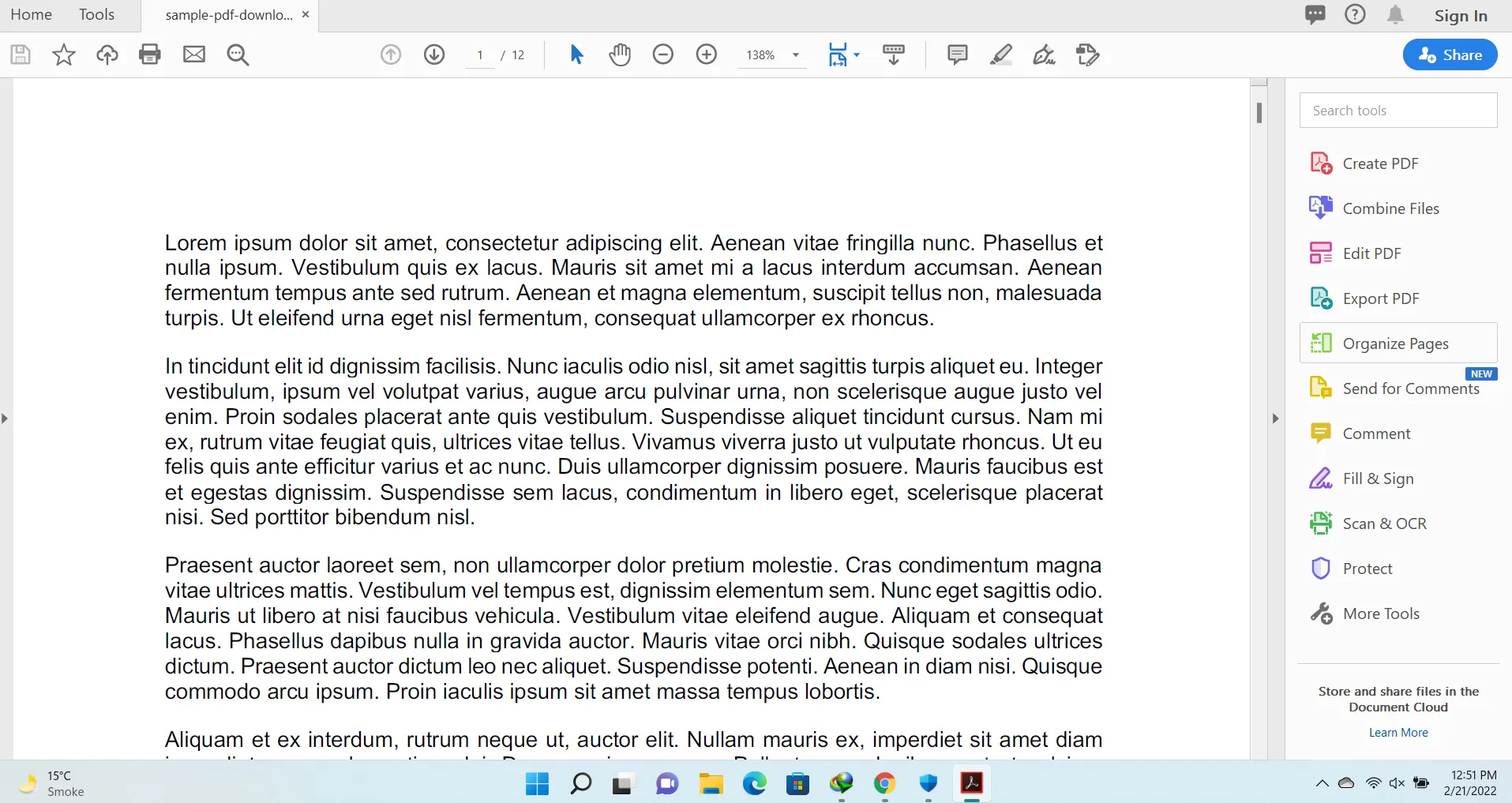 Otwórz plik PDF w Adobe Acrobat Pro DC
- Otworzy się interfejs edycji. Kliknij przycisk "Podziel".
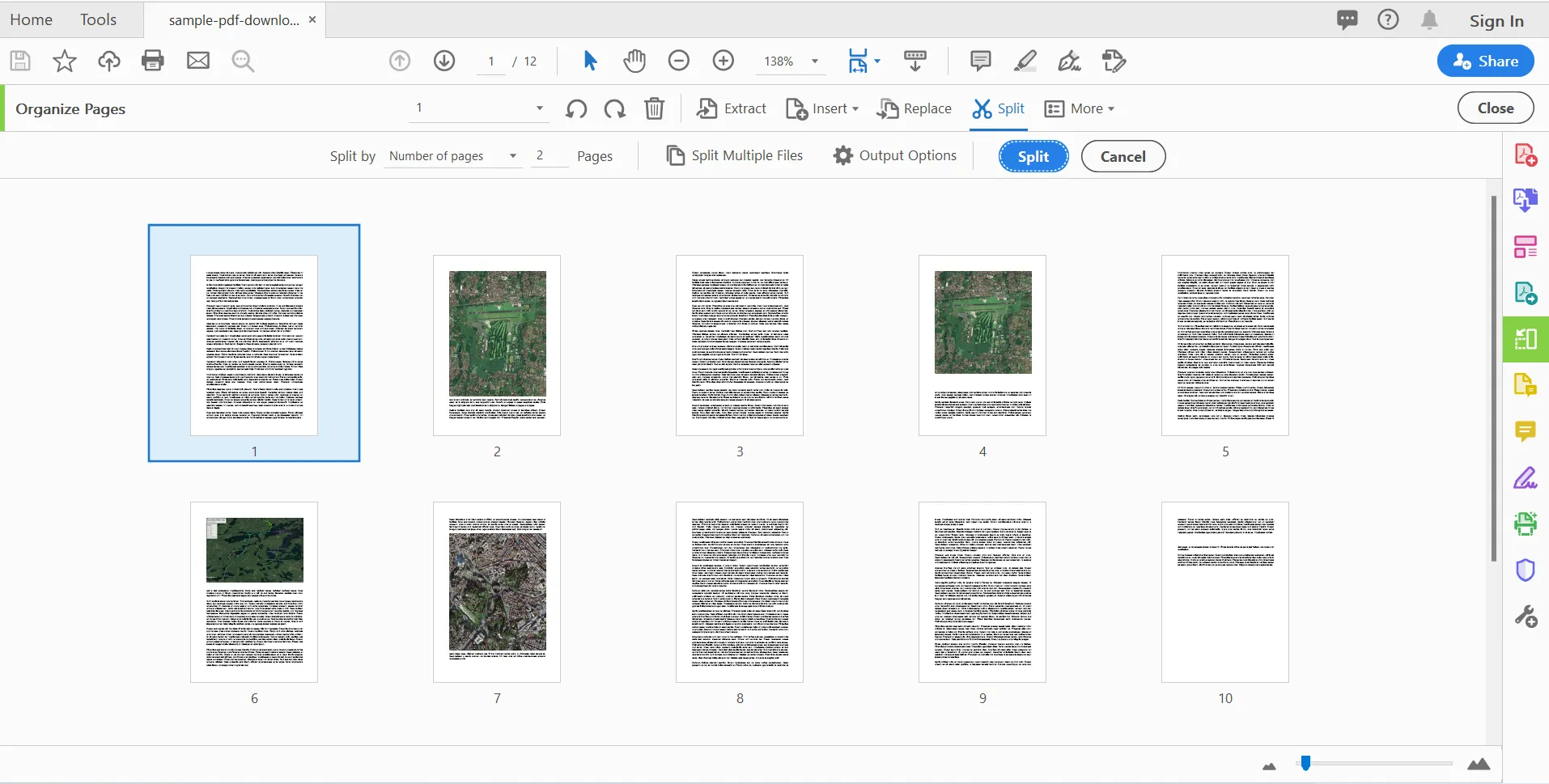 Interfejs edycji z funkcją Podziału
- Wybierz strony, które chcesz podzielić, i kliknij przycisk "Podziel". Każda strona zostanie podzielona na osobny dokument.
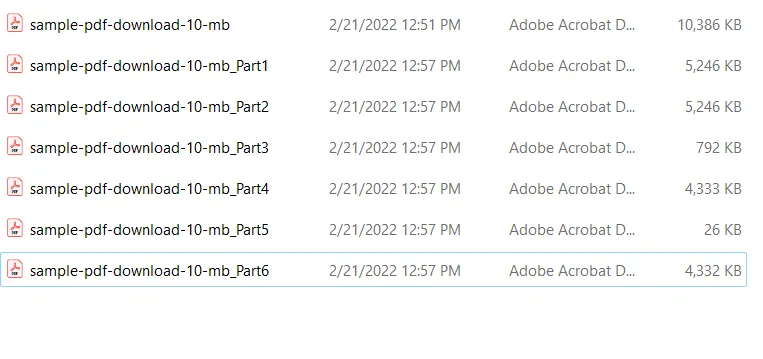 Pliki wynikowe po podziale
Dzielenie stron PDF w przeglądarce Google Chrome
Google Chrome to przeglądarka internetowa, która działa na wszystkich głównych systemach operacyjnych. Przeglądarka Chrome jest bardzo wszechstronna. Chociaż najczęściej używa się jej do przeglądania Internetu, można ją również wykorzystać do takich zadań, jak tworzenie plików PDF. Posiada wbudowaną przeglądarkę plików PDF, która pozwala przeglądać pliki PDF bez konieczności pobierania dodatkowego oprogramowania. Jeśli chcesz zapisać jedną stronę dokumentu PDF lub tylko wybrany zakres stron, najlepszym rozwiązaniem jest użycie przeglądarki Chrome. Możemy użyć przeglądarki Chrome jako narzędzia do dzielenia plików PDF.
Chrome umożliwia wydrukowanie dowolnej strony internetowej do pliku PDF, który można następnie zapisać na komputerze. Chrome może również otwierać i odczytywać pliki PDF, które zostały pobrane lub utworzone samodzielnie, co oznacza, że może służyć jako widok podzielonego ekranu dla plików PDF.
Zobaczmy, jak można dzielić pliki PDF za pomocą przeglądarki Google Chrome.
Kroki:
-
Otwórz plik PDF w przeglądarce Google Chrome.
-
Naciśnij Ctrl + P, aby otworzyć opcje drukowania. Wybierz opcję Zapisz jako PDF z rozwijanego menu docelowego.
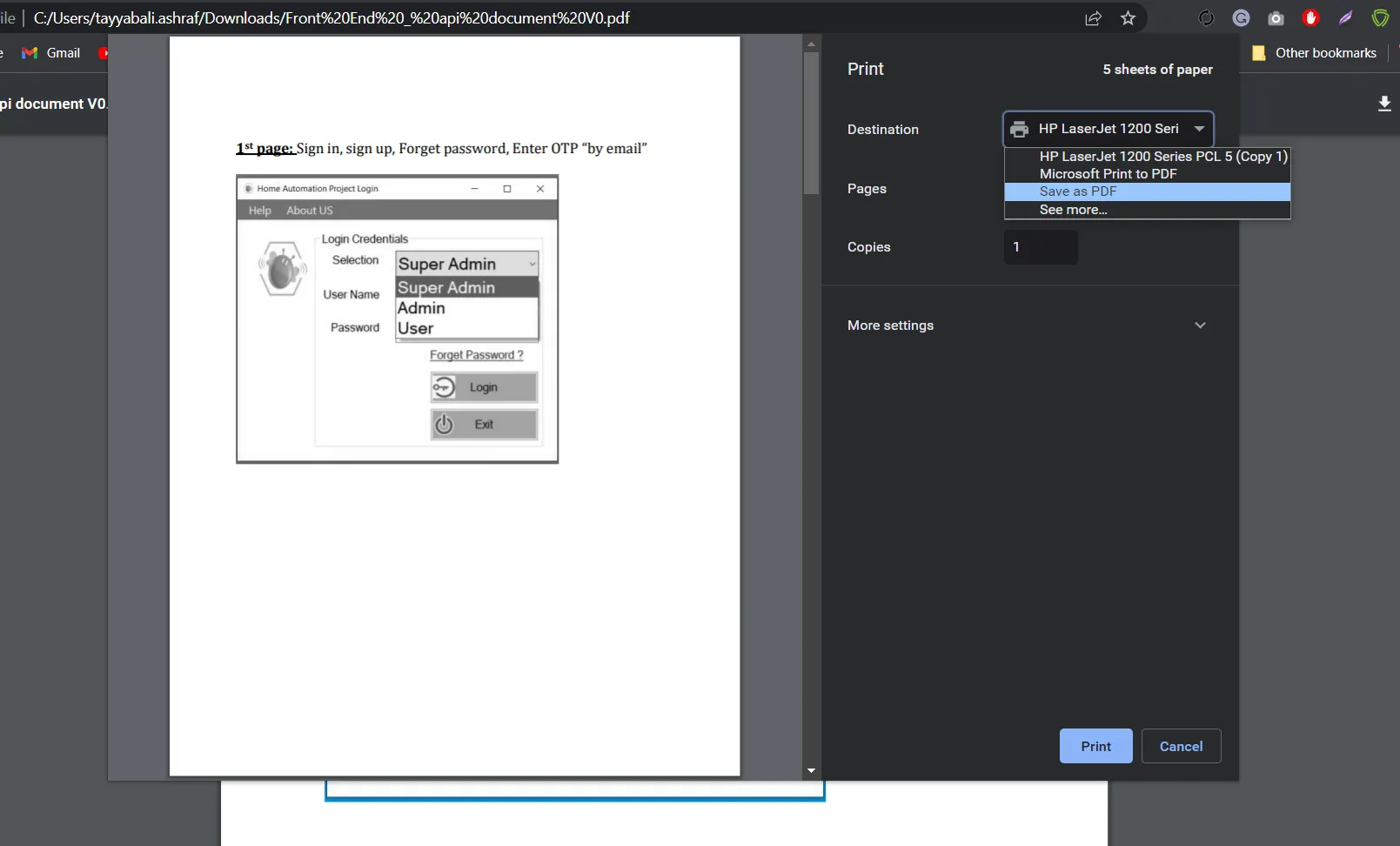 Wybór opcji Zapisz jako PDF przy drukowaniu jednej strony
- Wybierz opcję "niestandardowe" i dodaj niestandardowe zakresy stron z menu rozwijanego strony, aby podzielić pliki PDF.
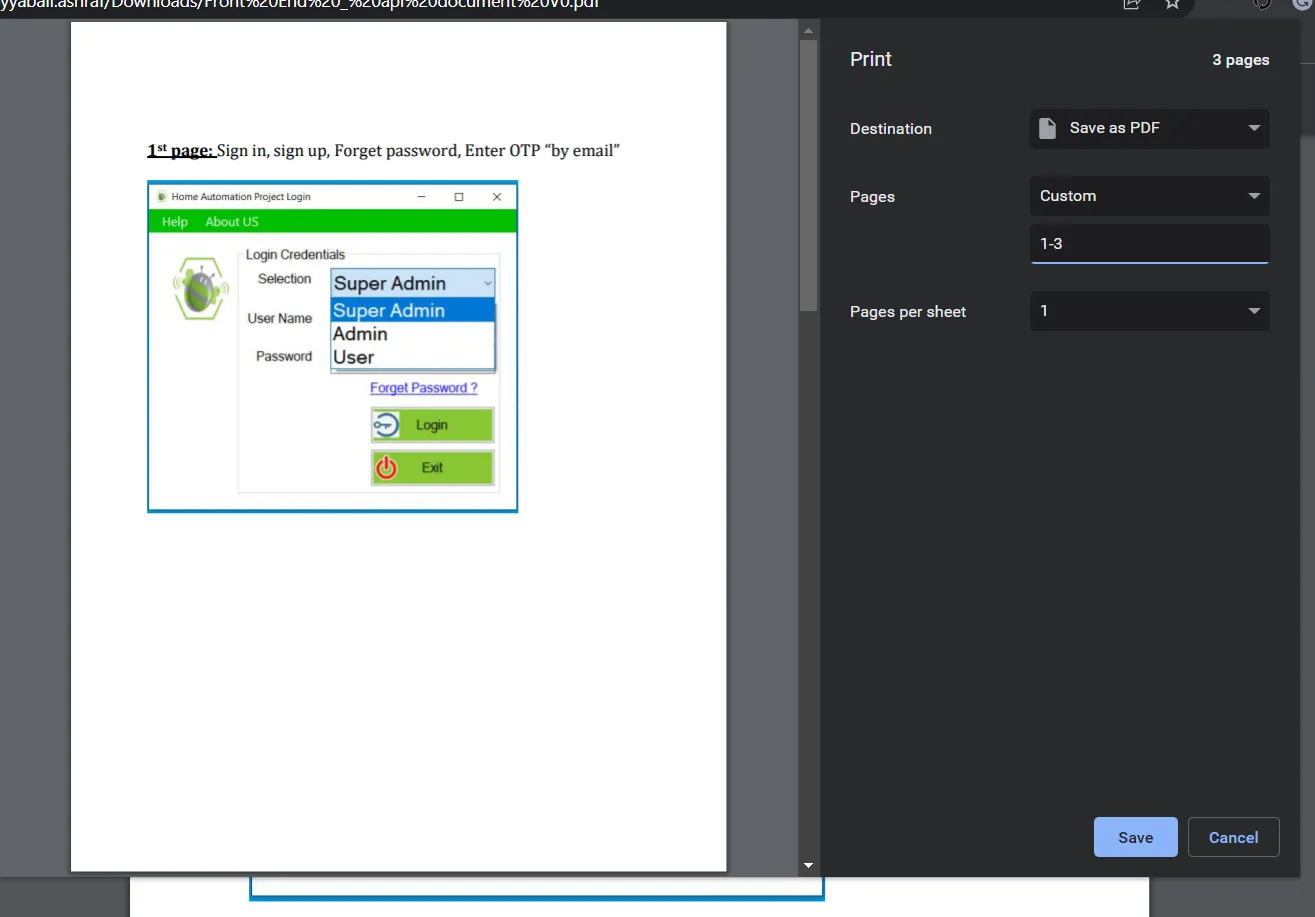 Własna liczba stron do wydrukowania
Oddzielne strony PDF w systemie macOS
Preview to aplikacja dla systemu macOS, która umożliwia użytkownikom przeglądanie zawartości dokumentów, plików PDF i innych typów plików. Podgląd posiada również funkcje edycji, takie jak kadrowanie i obracanie zdjęć. Podgląd jest od lat częścią domyślnej instalacji systemu macOS. Preview nie jest zaawansowanym edytorem, ale posiada wiele przydatnych i niezbędnych narzędzi. Zobaczmy, jak można dzielić strony PDF za pomocą aplikacji Preview.
Narzędzia online
EasePDF
EasePDF to darmowy edytor i kreator plików PDF online, za pomocą którego można tworzyć, edytować i konwertować pliki PDF. Jest bezpłatny i posiada intuicyjny interfejs. Posiada te same funkcje, co strona internetowa PDF Convert. Można przesłać dowolną liczbę plików za jednym razem. Do dokumentów można również dodawać obrazy. Jako wielopłatformowy edytor PDF online oferuje wiele niezbędnych narzędzi do edycji plików PDF. Można również obracać strony pliku PDF. Poniżej omówimy, jak dzielić strony.
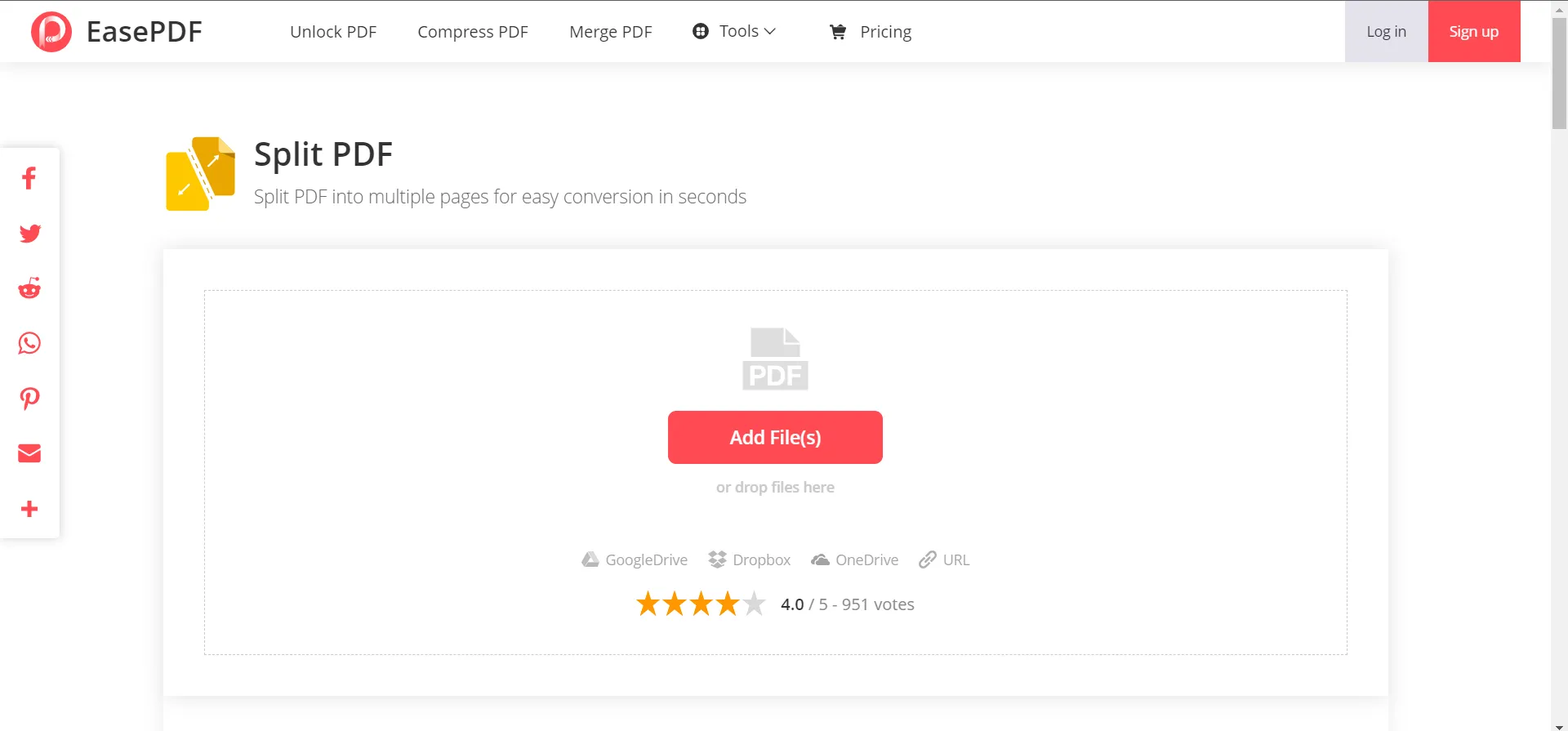 Strona EasePDF do podziału PDF
Kroki:
-
Otwórz stronę internetową EasePDF Split PDF
-
Dodaj plik PDF lub przeciągnij i upuść plik PDF
-
Po przesłaniu pliku zobaczysz strony PDF oraz wiele opcji podziału stron PDF
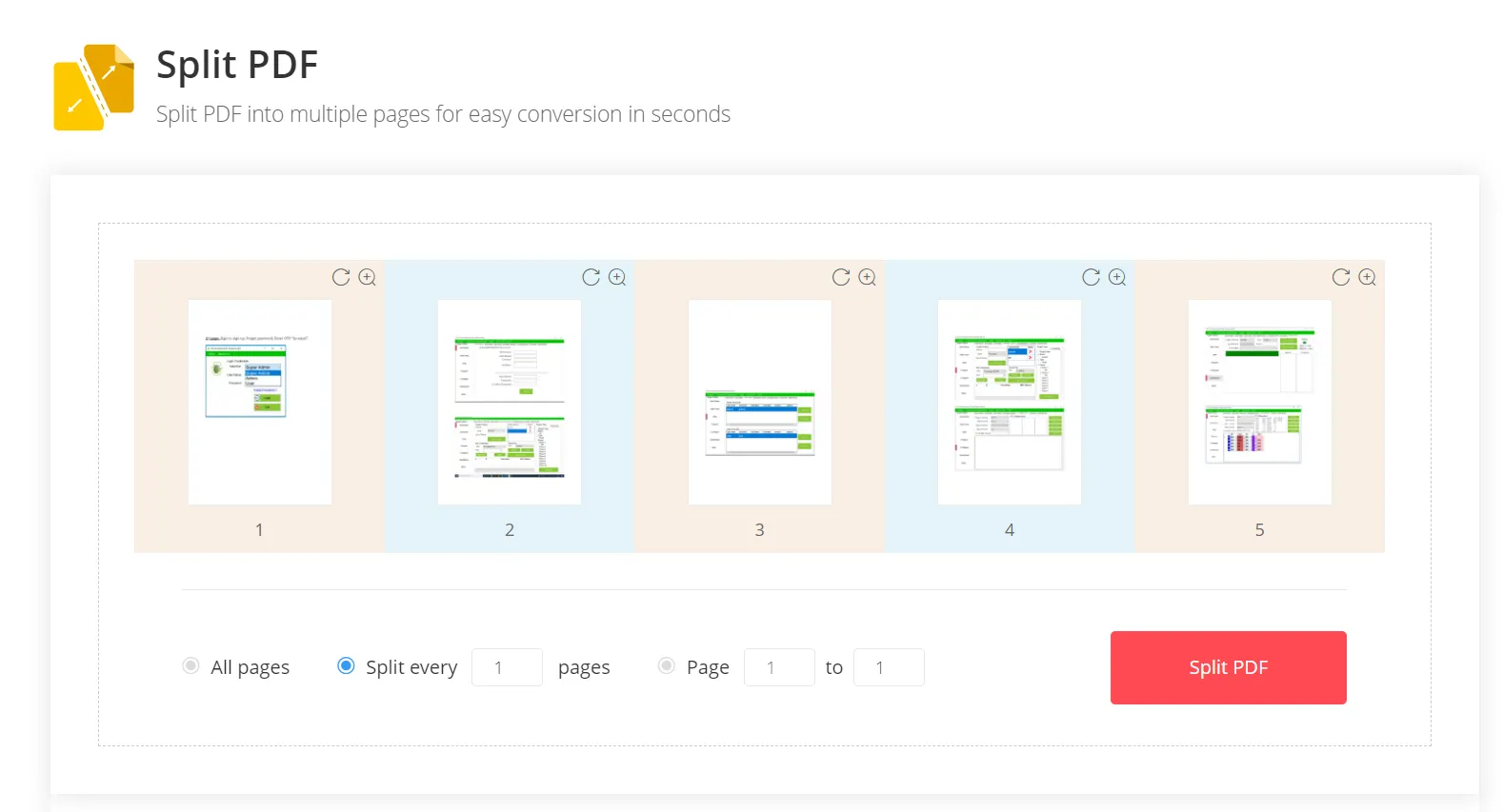 Podgląd przesłanych plików i dostosuj podział stron PDF
- Tutaj możesz podzielić poszczególne strony na osobne pliki PDF. Można również dzielić strony PDF w regularnych odstępach, a także dzielić strony PDF z określonego zakresu. Po wybraniu żądanej opcji kliknij przycisk "Podziel plik PDF". Rozpocznie się rozdzielanie stron pliku PDF.
PDFChef
Narzędzie Split PDF firmy PDFChef to internetowy edytor plików PDF, który umożliwia edycję, konwersję, podpisywanie i udostępnianie plików PDF. PDFChef oferuje Suite narzędzi do edycji online, które pozwalają edytować pliki PDF bez konieczności instalowania jakiegokolwiek oprogramowania na komputerze. Możesz przekonwertować dowolny plik na dokument PDF za pomocą jednego kliknięcia. Możesz również używać PDFChef do podpisywania i udostępniania dokumentów innym osobom za pośrednictwem poczty elektronicznej lub w Internecie.
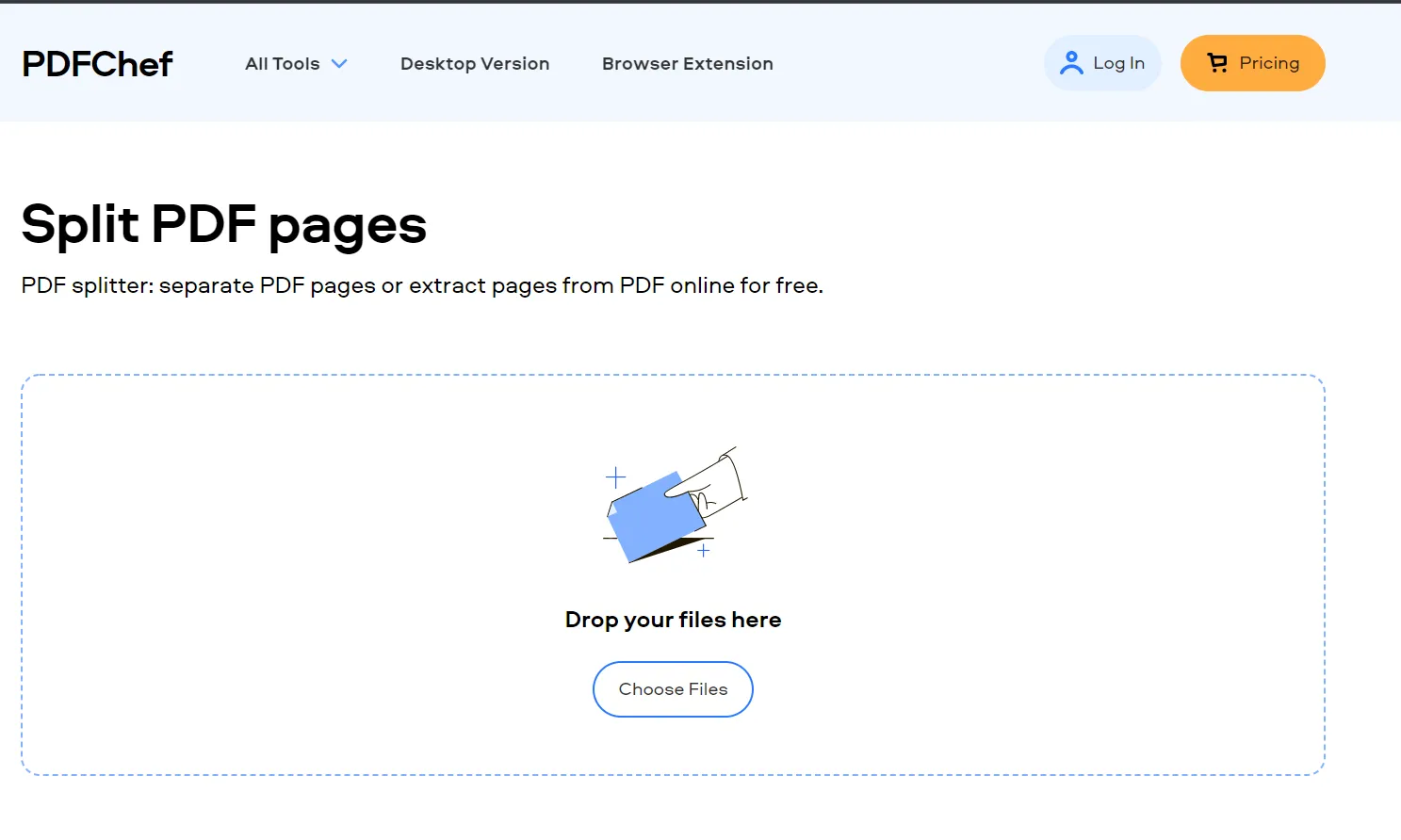 PDFChef z funkcją Podziału stron PDF
Przyjrzyjmy się, jak możemy rozdzielić pliki za pomocą PDFChef.
Kroki:
-
Przejdź do strony internetowej programu PDF Chef PDF splitter.
-
Wybierz plik PDF.
-
Po załadowaniu zobaczysz strony w pliku PDF. Wybierz strony, które chcesz podzielić.
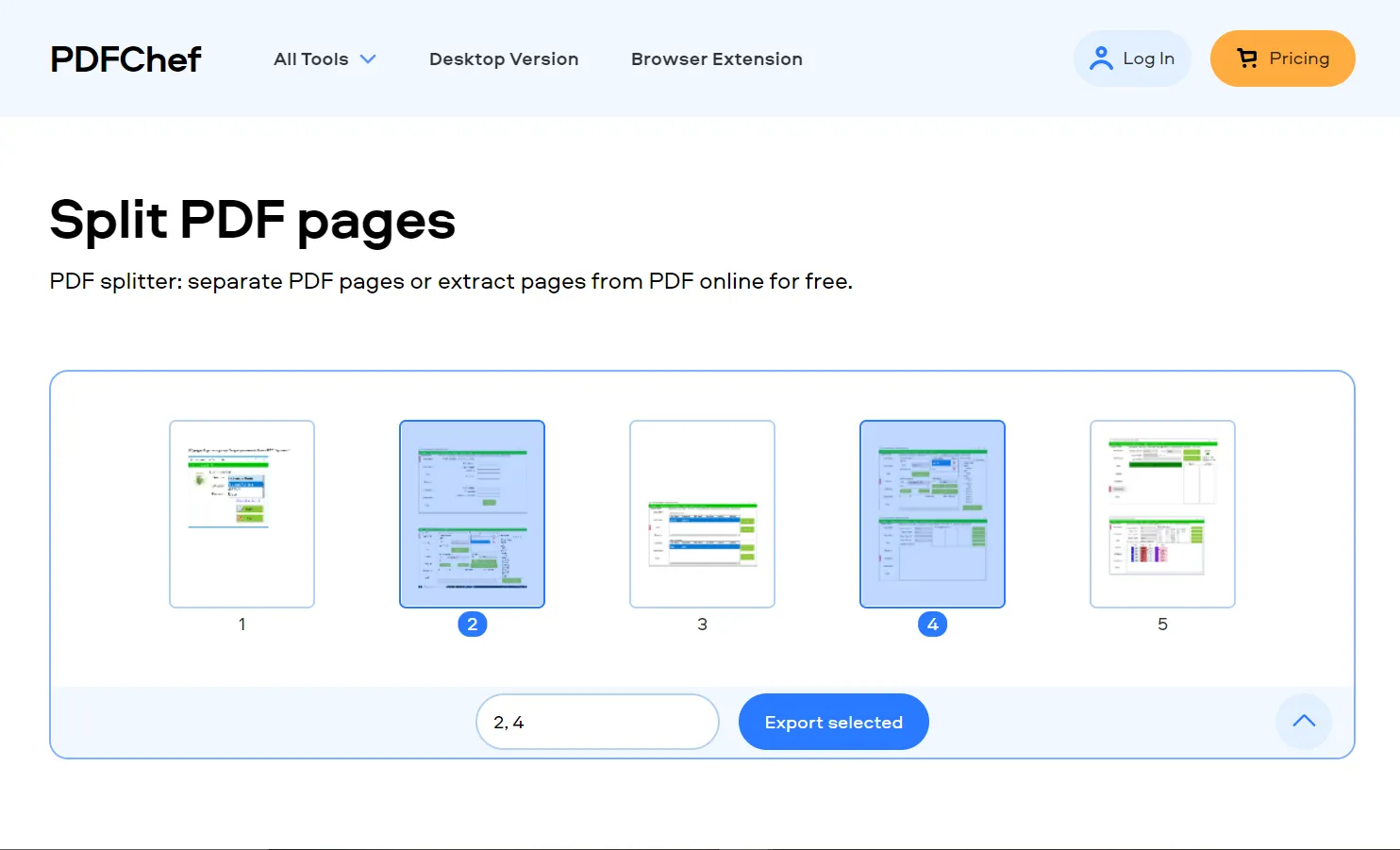 Prześlij, podglądaj i podziel plik PDF
- Po wybraniu stron kliknij przycisk "Eksportuj wybrane". Plik zostanie pobrany do Twojego systemu.
Smallpdf
Smallpdf to darmowy edytor i kreator plików PDF online. Edytor PDF online Smallpdf to doskonałe narzędzie dla osób, które muszą edytować i tworzyć pliki PDF. Posiada wszystkie funkcje, których można oczekiwać od profesjonalnego edytora plików PDF, a ponadto jest łatwy w obsłudze. Smallpdf pozwala również dzielić pliki PDF na mniejsze części bez konieczności korzystania z dodatkowego oprogramowania lub wtyczek. Możesz eksportować plik tyle razy, ile chcesz, bez utraty jakości lub rozmiaru oryginalnego pliku.
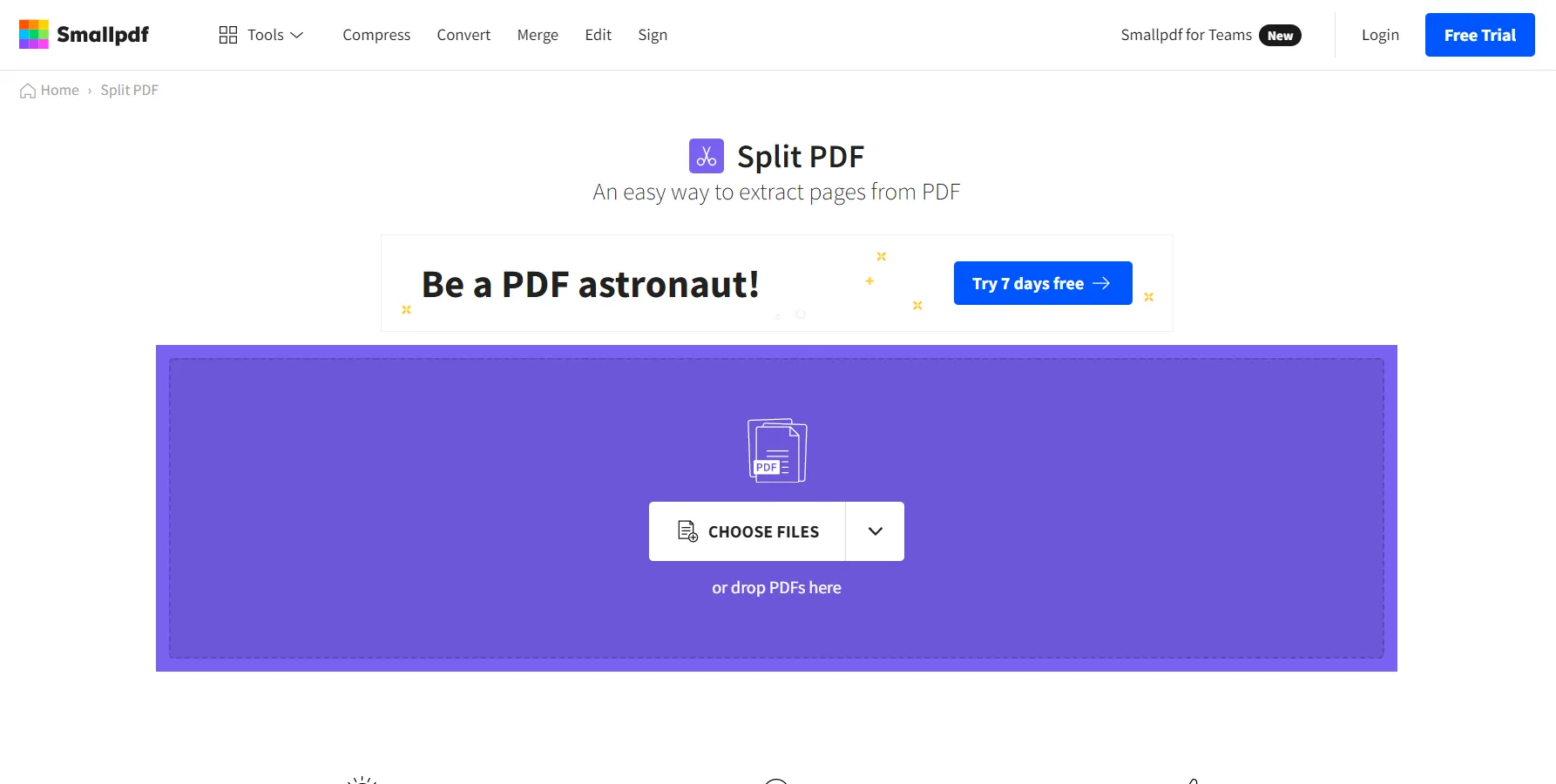 Interfejs do podziału plików PDF w Smallpdf
Zobaczmy, jak można dzielić pliki PDF za pomocą narzędzia internetowego Smallpdf.
Kroki:
-
Otwórz narzędzie Smallpdf Split PDF w przeglądarce
-
Wybierz plik PDF lub przeciągnij i upuść plik PDF, który chcesz podzielić. Możesz również przesłać wiele dokumentów. Nie ma ograniczeń dotyczących rozmiaru pliku.
-
Po przesłaniu pliku pojawią się dwie opcje: "Wyodrębnij strony" i "Podziel 1 plik PDF na wiele".
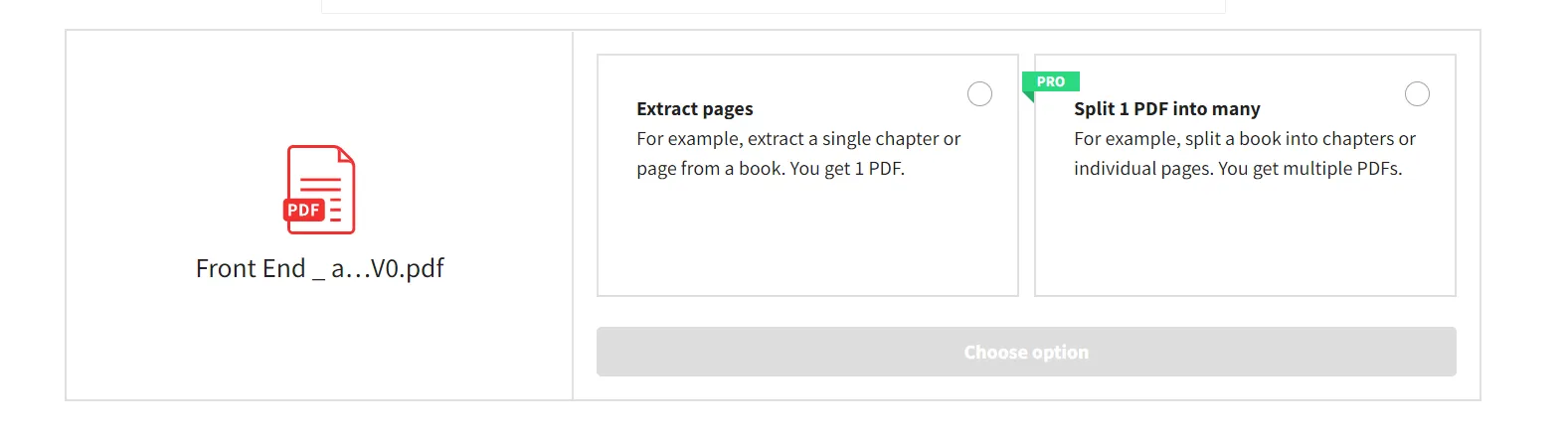 Funkcje podziału i ekstrakcji stron w Smallpdf
-
Opcja "Podziel 1 plik PDF na wiele" jest dostępna tylko dla członków PRO, ale w przeciwnym razie można wybrać opcję "Wyodrębnij strony".
-
Wybierz strony, które chcesz podzielić, i kliknij przycisk Wyodrębnij znajdujący się w prawym górnym rogu.
-
Po podziale będzie dostępny do pobrania.
IronPDF: biblioteka C# PDF
IronPDF C# PDF Library for PDF Editing to biblioteka C# .NET do obsługi plików PDF, która pozwala programistom szybko tworzyć, edytować i renderować dokumenty PDF przy użyciu ich umiejętności w zakresie platformy .NET. Biblioteka ta jest w całości napisana w języku C# i nie wymaga oprogramowania innych firm. IronPDF pozwala programistom wykonywać wiele uciążliwych zadań związanych z plikami PDF bez większego wysiłku. Można między innymi wyodrębniać tekst z dokumentów PDF, wyszukiwać i zamieniać tekst lub obrazy, stosować skomplikowane warunki w pliku PDF, a także zmieniać jego wygląd poprzez renderowanie plików PDF przy użyciu silnika renderującego Chrome. IronPDF różni się od innych przeglądarek tym, że posiada wiele dodatkowych funkcji. Więcej przykładów znajdziesz na stronie demonstracyjnej IronPDF.
Możemy również dzielić strony PDF za pomocą IronPDF. Przyjrzyjmy się, jak to zrobić.
// Install the IronPdf package via NuGet Package Manager
// PM> Install-Package IronPdf

using IronPdf;

class PDFSplitter
{
    static void Main()
    {
        // Define the HTML content to be rendered as PDF
        var html = @"
        <p> Hello Iron </p>
        <p> This is 1st Page </p>
        <div style='page-break-after: always;'></div>
        <p> This is 2nd Page</p>
        <div style='page-break-after: always;'></div>
        <p> This is 3rd Page</p>";

        // Initialize the PDF renderer using IronPdf
        var renderer = new IronPdf.ChromePdfRenderer();

        // Render the HTML content as PDF
        var pdfDoc = renderer.RenderHtmlAsPdf(html);

        // Copy and save the first page into a separate PDF file
        var pdfDocPage1 = pdfDoc.CopyPage(0);
        pdfDocPage1.SaveAs("Split1.pdf");

        // Copy pages 2 and 3 and save as a separate PDF file
        var pdfDocPage2_3 = pdfDoc.CopyPages(1, 2);
        pdfDocPage2_3.SaveAs("Split2.pdf");
    }
}
// Install the IronPdf package via NuGet Package Manager
// PM> Install-Package IronPdf

using IronPdf;

class PDFSplitter
{
    static void Main()
    {
        // Define the HTML content to be rendered as PDF
        var html = @"
        <p> Hello Iron </p>
        <p> This is 1st Page </p>
        <div style='page-break-after: always;'></div>
        <p> This is 2nd Page</p>
        <div style='page-break-after: always;'></div>
        <p> This is 3rd Page</p>";

        // Initialize the PDF renderer using IronPdf
        var renderer = new IronPdf.ChromePdfRenderer();

        // Render the HTML content as PDF
        var pdfDoc = renderer.RenderHtmlAsPdf(html);

        // Copy and save the first page into a separate PDF file
        var pdfDocPage1 = pdfDoc.CopyPage(0);
        pdfDocPage1.SaveAs("Split1.pdf");

        // Copy pages 2 and 3 and save as a separate PDF file
        var pdfDocPage2_3 = pdfDoc.CopyPages(1, 2);
        pdfDocPage2_3.SaveAs("Split2.pdf");
    }
}
' Install the IronPdf package via NuGet Package Manager
' PM> Install-Package IronPdf
Imports IronPdf
Friend Class PDFSplitter
Shared Sub Main()
' Define the HTML content to be rendered as PDF
Dim html = "
<p> Hello Iron </p>
<p> This is 1st Page </p>
<div style='page-break-after: always;'></div>
<p> This is 2nd Page</p>
<div style='page-break-after: always;'></div>
<p> This is 3rd Page</p>"
' Initialize the PDF renderer using IronPdf
Dim renderer = New IronPdf.ChromePdfRenderer()
' Render the HTML content as PDF
Dim pdfDoc = renderer.RenderHtmlAsPdf(html)
' Copy and save the first page into a separate PDF file
Dim pdfDocPage1 = pdfDoc.CopyPage(0)
pdfDocPage1.SaveAs("Split1.pdf")
' Copy pages 2 and 3 and save as a separate PDF file
Dim pdfDocPage2_3 = pdfDoc.CopyPages(1, 2)
pdfDocPage2_3.SaveAs("Split2.pdf")
End Sub
End Class
' Install the IronPdf package via NuGet Package Manager
' PM> Install-Package IronPdf

Imports IronPdf

Friend Class PDFSplitter
	Shared Sub Main()
		' Define the HTML content to be rendered as PDF
		Dim html = "
        <p> Hello Iron </p>
        <p> This is 1st Page </p>
        <div style='page-break-after: always;'></div>
        <p> This is 2nd Page</p>
        <div style='page-break-after: always;'></div>
        <p> This is 3rd Page</p>"

		' Initialize the PDF renderer using IronPdf
		Dim renderer = New IronPdf.ChromePdfRenderer()

		' Render the HTML content as PDF
		Dim pdfDoc = renderer.RenderHtmlAsPdf(html)

		' Copy and save the first page into a separate PDF file
		Dim pdfDocPage1 = pdfDoc.CopyPage(0)
		pdfDocPage1.SaveAs("Split1.pdf")

		' Copy pages 2 and 3 and save as a separate PDF file
		Dim pdfDocPage2_3 = pdfDoc.CopyPages(1, 2)
		pdfDocPage2_3.SaveAs("Split2.pdf")
	End Sub
End Class
Ten kod w języku C# pokazuje, jak podzielić plik PDF za pomocą IronPDF. Najpierw renderujemy część treści HTML jako plik PDF. Używając metody CopyPage IronPDF, możemy dzielić strony, a dla wielu stron możemy użyć CopyPages. Gdy już podzielimy pożądane strony, możemy je zapisać używając SaveAs.
Zbadaj pełne możliwości Chrome renderer IronPDF i dowiedz się więcej o PdfDocument obiekcie w IronPDF w naszej dokumentacji API.
Zapraszamy do zapoznania się z innym przykładem, aby dowiedzieć się, jak dodawać lub usuwać strony w pliku PDF za pomocą IronPDF.
Widzieliśmy już, jak łatwo można dzielić strony PDF za pomocą biblioteki IronPDF C#. Jest to bardzo przydatne i proste rozwiązanie dla programistów, którzy muszą manipulować plikami PDF w swoim oprogramowaniu. Możesz to sprawdzić, korzystając z bezpłatnego klucza próbnego do IronPDF. Obecnie dostępna jest również doskonała oferta specjalna, w ramach której można otrzymać pięć produktów Iron Software w cenie zaledwie dwóch. Więcej informacji na temat licencji można znaleźć na stronie licencyjnej Iron Software.













