


LiteDB .NET(對開發者的解析)。

PDF是分享資訊的好工具,但在編輯或分享時可能會帶來麻煩。 有時候您無法從PDF文件中複製和粘貼文字,所以您必須手動輸入或截圖。 當您需要編輯文件時,您必須在編輯程式中打開完整的PDF並將其保存為新文件。
看起來將PDF頁面分開是一項複雜的工作,但只需點擊幾下滑鼠就有很多方法可以做到這一點。 讓我們來探索分割PDF文件的多種方法。
在Adobe Acrobat中分離PDF文件的頁面
Adobe Acrobat是一個受歡迎的PDF閱讀器和建立工具,可在Windows和Mac操作系統上使用。 Acrobat Reader應用程式編輯器允許使用者向PDF新增評論或註釋,填寫投保申請或稅務報告等表單,手動簽署文件等功能。 您可以在Adobe Acrobat中分割多個文件。 現在我們來看看如何分割PDF文件。
步驟:
-
在Adobe Acrobat Pro DC中打開PDF文件
- 從右側面板中點擊"組織頁面"
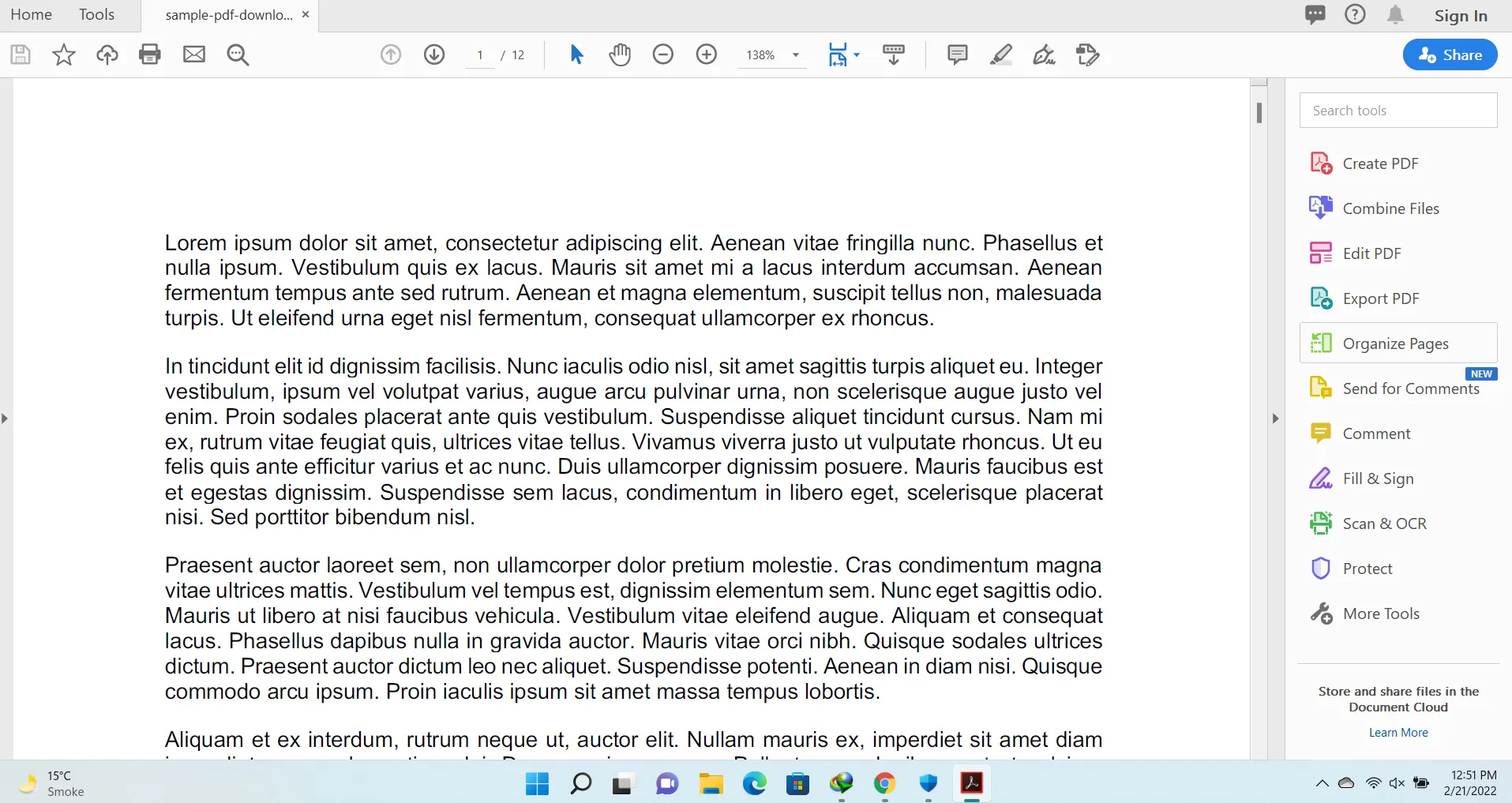 在Adobe Acrobat Pro DC中打開PDF文件
- 編輯介面將打開。 點擊"分割"按鈕。
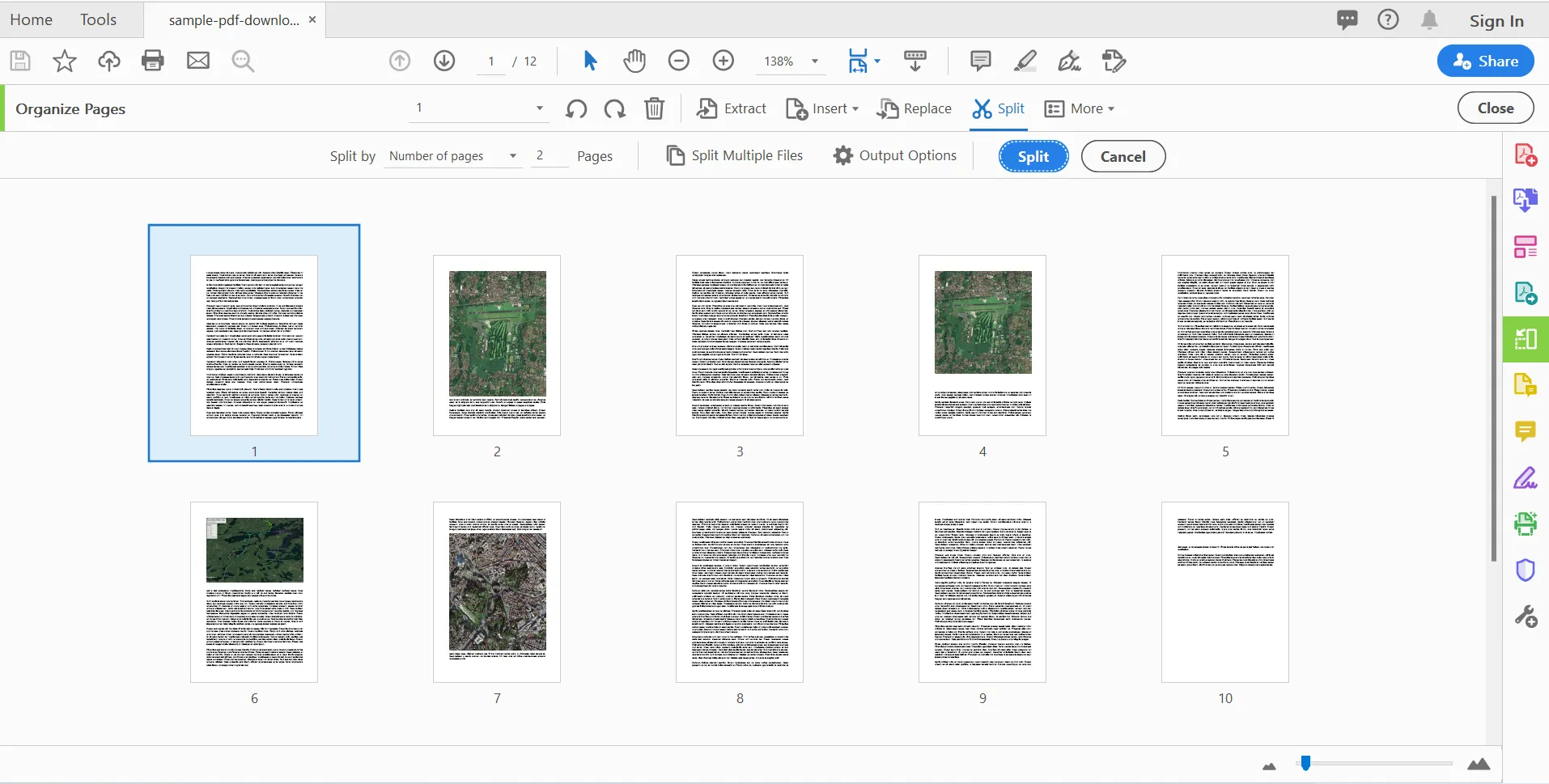 具有"分割"功能的編輯介面
- 選擇要分割的頁面並點擊"分割"按鈕。 它會將每個頁面分割成不同的文件。
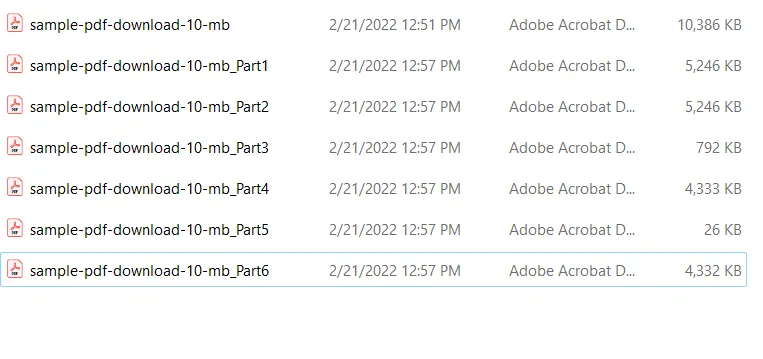 分割後的結果文件
在Google Chrome中分割PDF頁面
Google Chrome是一款能在所有主流操作系統上運行的網頁瀏覽器。 Chrome瀏覽器非常多功能。雖然它最常用於瀏覽互聯網,但也可以用來建立PDF文件等任務。 它具有內建的PDF閱讀器,允許您在不下載其他軟體的情況下查看PDF。 如果您想保存PDF文件中的一個頁面或單個頁面範圍,使用Chrome瀏覽器是個好方法。 我們可以使用Chrome作為PDF分割工具。
Chrome可以將任何網頁列印成PDF,然後您可以將其保存到電腦中。 Chrome也可以打開和閱讀您已下載或自行建立的PDF,這意味著它可以用作您的PDF的分頁檢視。
讓我們看看如何使用Google Chrome分割PDF文件。
步驟:
-
在Google Chrome中打開PDF文件。
- 按
Ctrl + P以打開列印選項。 從目的地下拉選單中選擇保存為PDF選項。
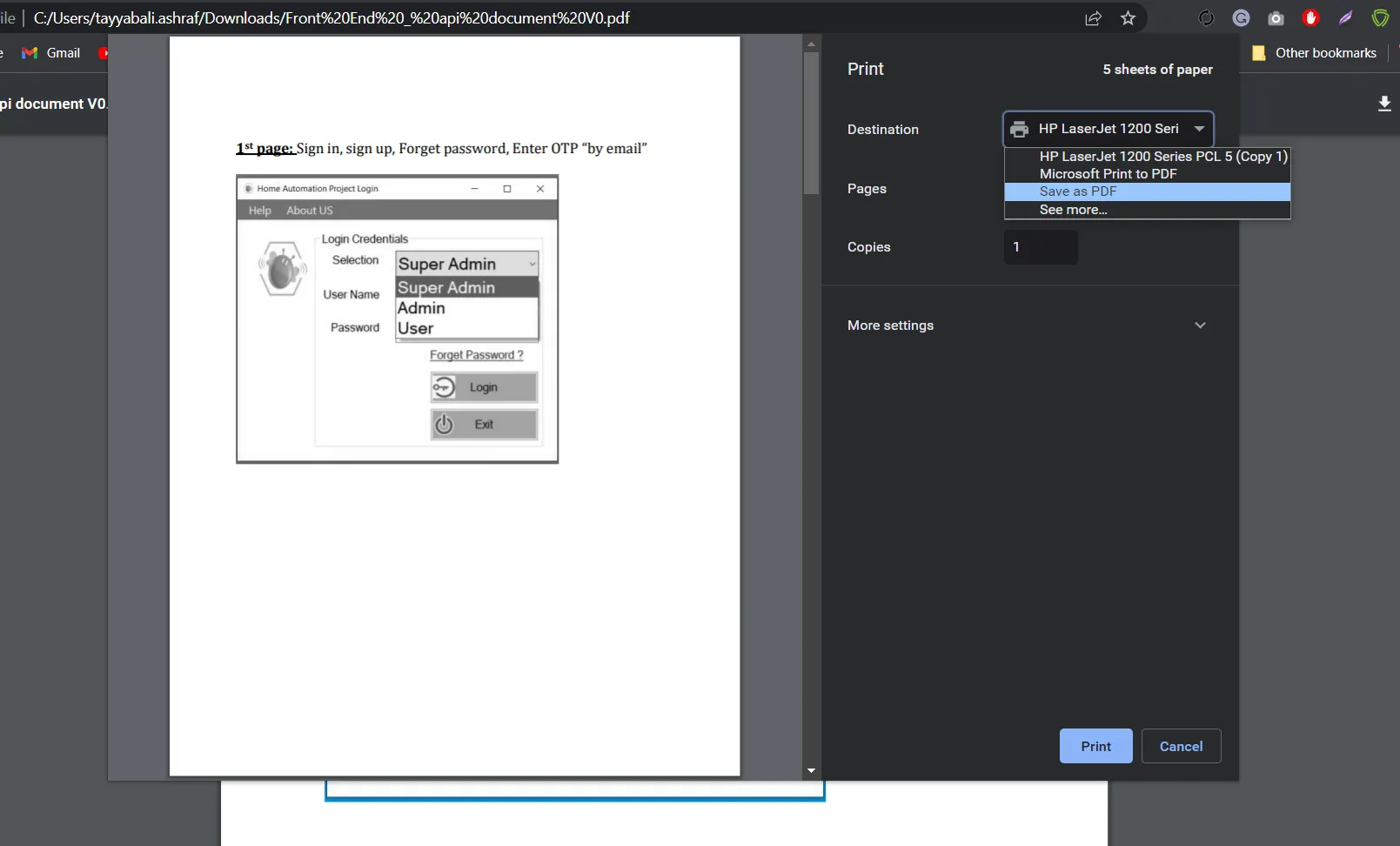 選擇在列印一頁時保存為PDF選項
- 選擇自定義並從頁面的下拉選單中新增分割PDF的自定義頁碼範圍。
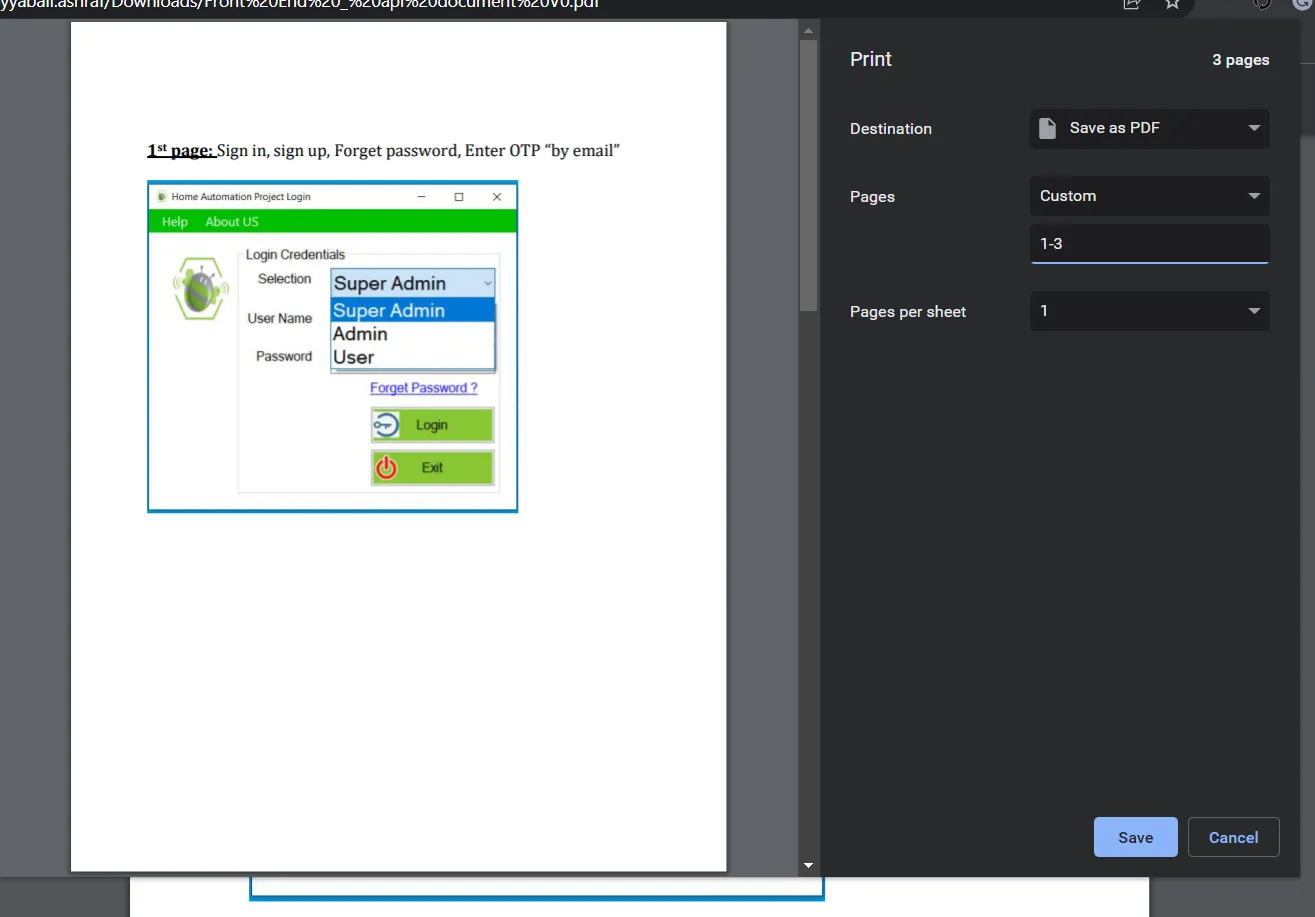 要列印的自定義頁碼
在macOS上分割PDF頁面
預覽是一個macOS應用程式,使使用者能夠查看文件、PDF文件或其他型別文件的內容。 預覽還具有裁剪和旋轉照片等編輯功能。 預覽已經成為macOS的預設安裝的一部分多年了。 預覽不是一個強大的編輯器,但它有很多有用和必要的工具。 讓我們看看如何使用預覽應用程式分割PDF頁面。
線上工具
EasePDF
EasePDF是一個免費的線上PDF編輯器和PDF建立工具,您可以使用它建立、編輯和轉換PDF文件。 它是免費的並且具有直觀的介面。 它與PDF Convert網站具有相同的功能。您可以一次性上傳任何數量的文件。 您還可以將圖片新增到您的文件中。 作為一款跨平台支援的線上PDF編輯器,它提供許多基本的PDF編輯工具。 您也可以旋轉PDF頁面。 我們將在下文查看如何分割頁面。
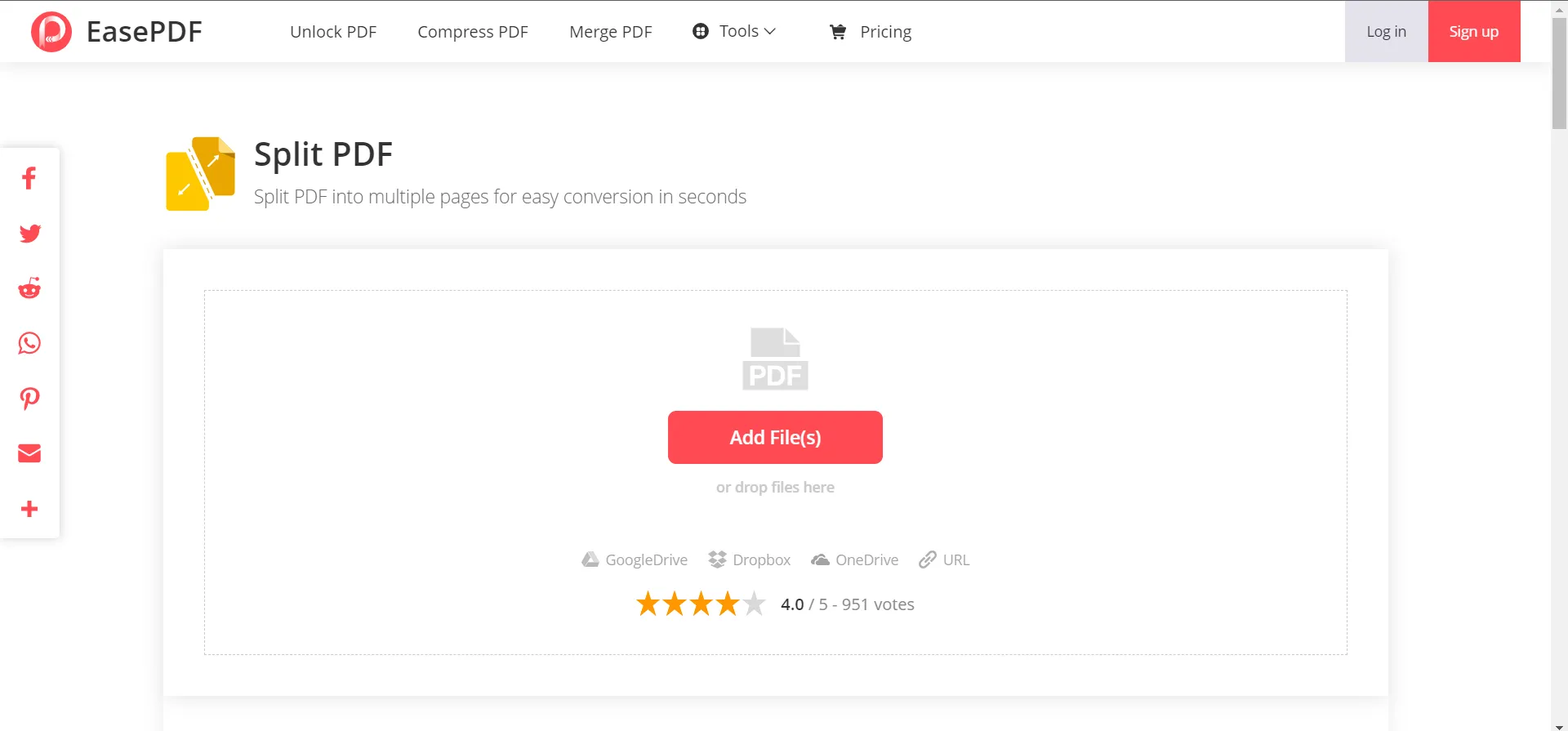 EasePDF頁面進行PDF分割
步驟:
-
新增您的PDF文件或拖放您的PDF文件
- 上傳後,您將看到PDF頁面和多個分割PDF頁面的選項
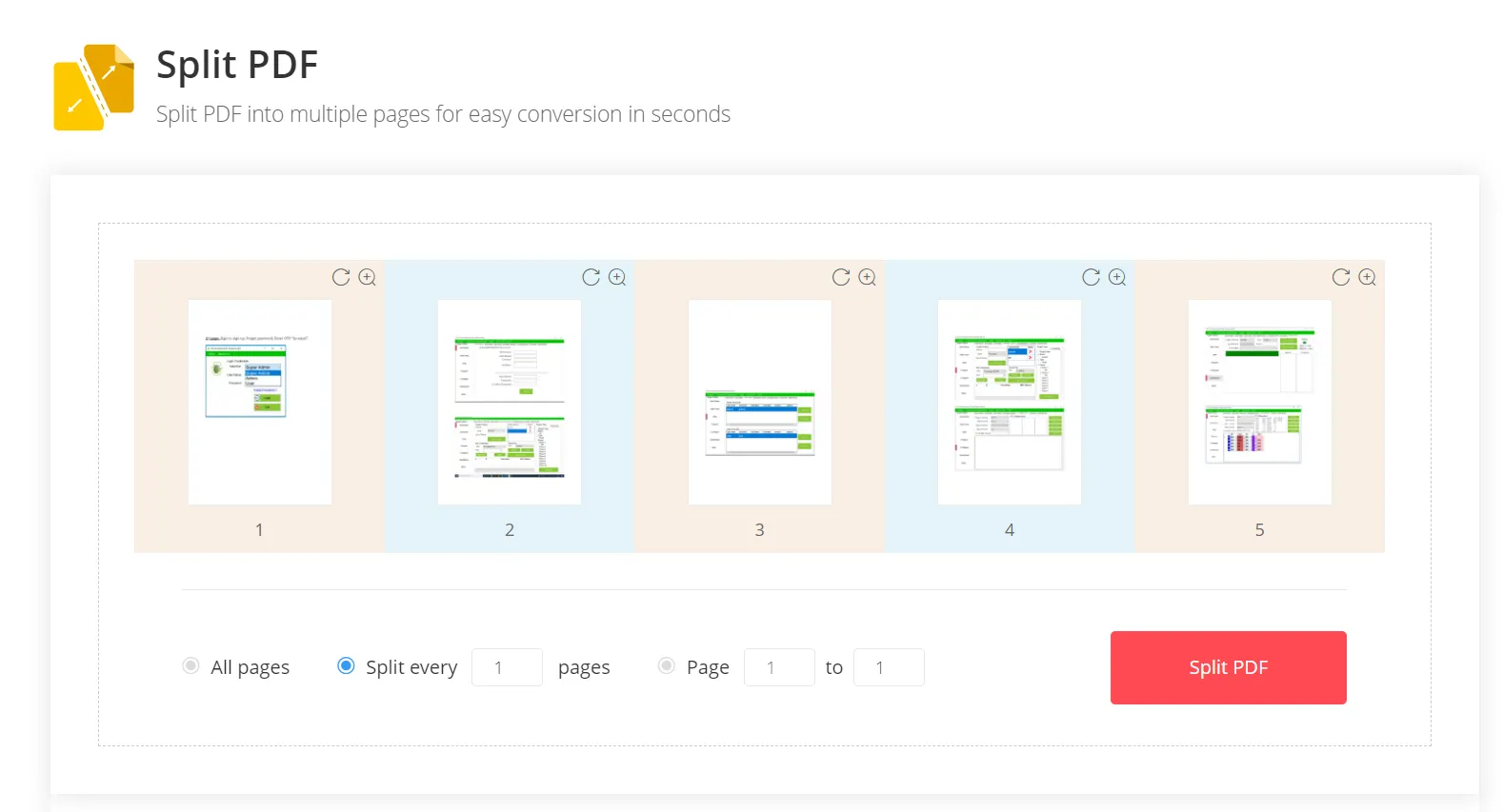 預覽上傳的文件並自定義如何分割PDF頁面
- 在這裡,您可以將單個頁面分割成單獨的PDF文件。 您也可以以規律的間隔分割PDF頁面,以及從範圍內分割PDF頁面。 選擇您想要的選項後,點擊"分割PDF"按鈕。 它將開始分割PDF頁面。
PDFChef
PDFChef的PDF分割工具是一個線上PDF編輯器,讓您可以編輯、轉換、簽署和分享PDF。 PDFChef提供了一套線上編輯工具,讓您可以在不需要在電腦上安裝任何軟體的情況下編輯PDF。 您只需點擊一下即可將任何文件轉換為PDF文件。 您還可以藉助PDFChef簽署文件並通過電子郵件或網路與他人分享。
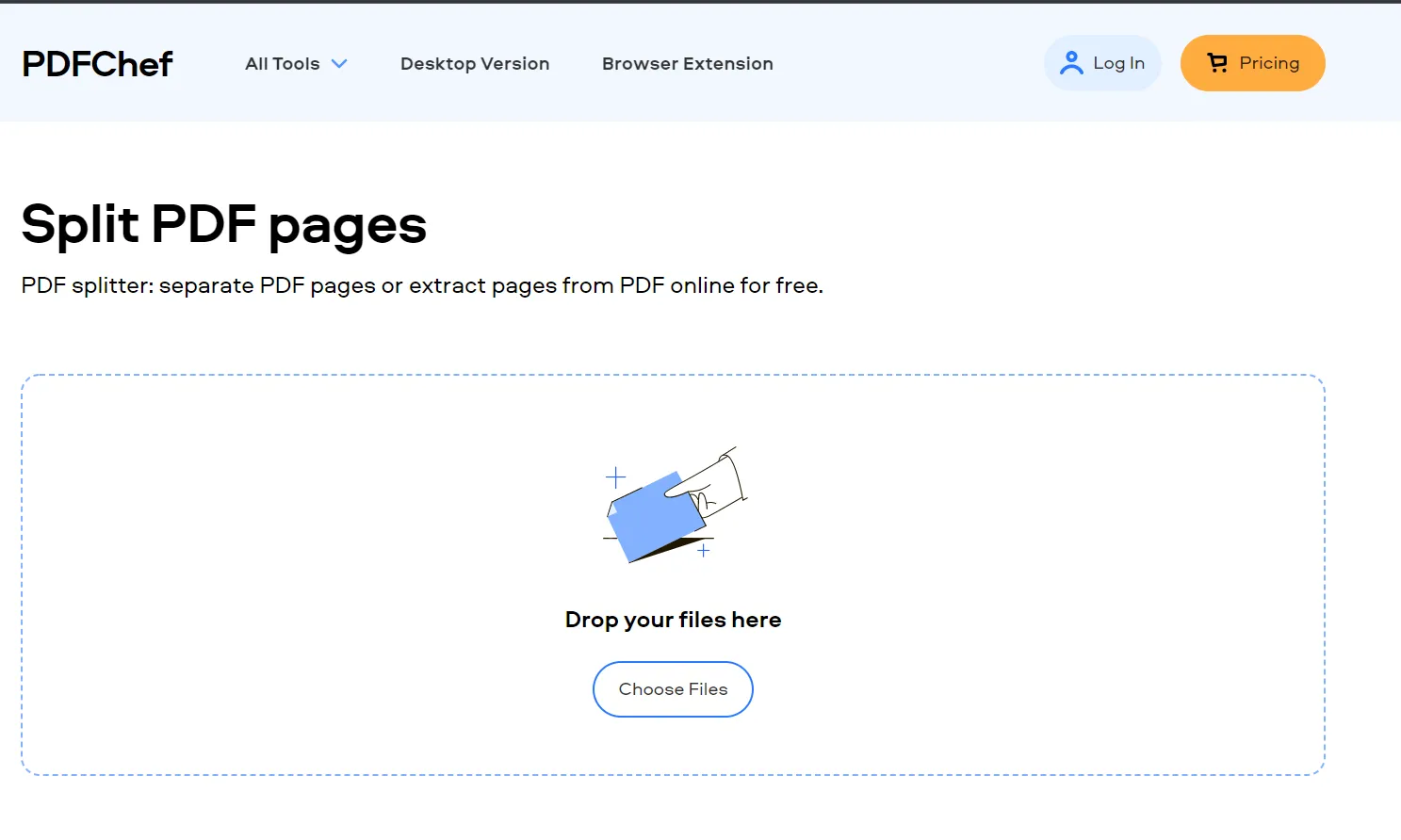 具有分割PDF頁面功能的PDFChef
讓我們來看看如何使用PDFChef分割文件。
步驟:
-
前往PDF Chef PDF分割工具網站。
-
選擇您的PDF文件。
- 載入後,您將看到PDF文件中的頁面。選擇您想要分割的頁面。
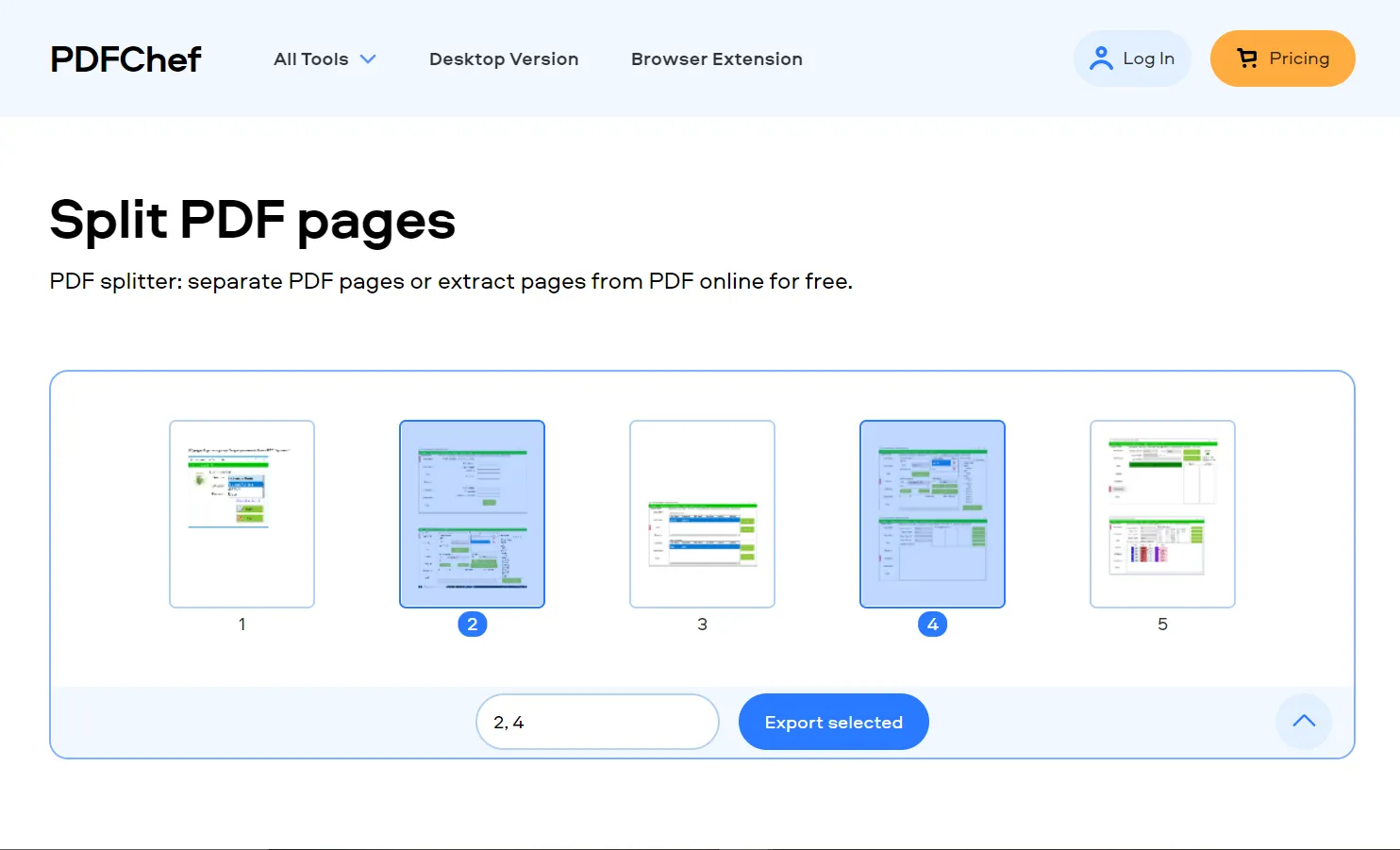 上傳、預覽和分割PDF文件
- 選擇頁面後,點擊"匯出選定"按鈕。 它將文件下載到您的系統中。
Smallpdf
Smallpdf是一個免費的線上PDF編輯器和建立工具。 Smallpdf的線上PDF編輯器對於需要編輯和建立PDF文件的人來說是一個很好的工具。 它具有專業PDF編輯器所期望的一切功能,並且易於使用。 Smallpdf還允許您將PDF文件分割成較小片段,而無需額外的軟體或插件。 您可以任意次數匯出文件而不會丟失原文件的質量或大小。
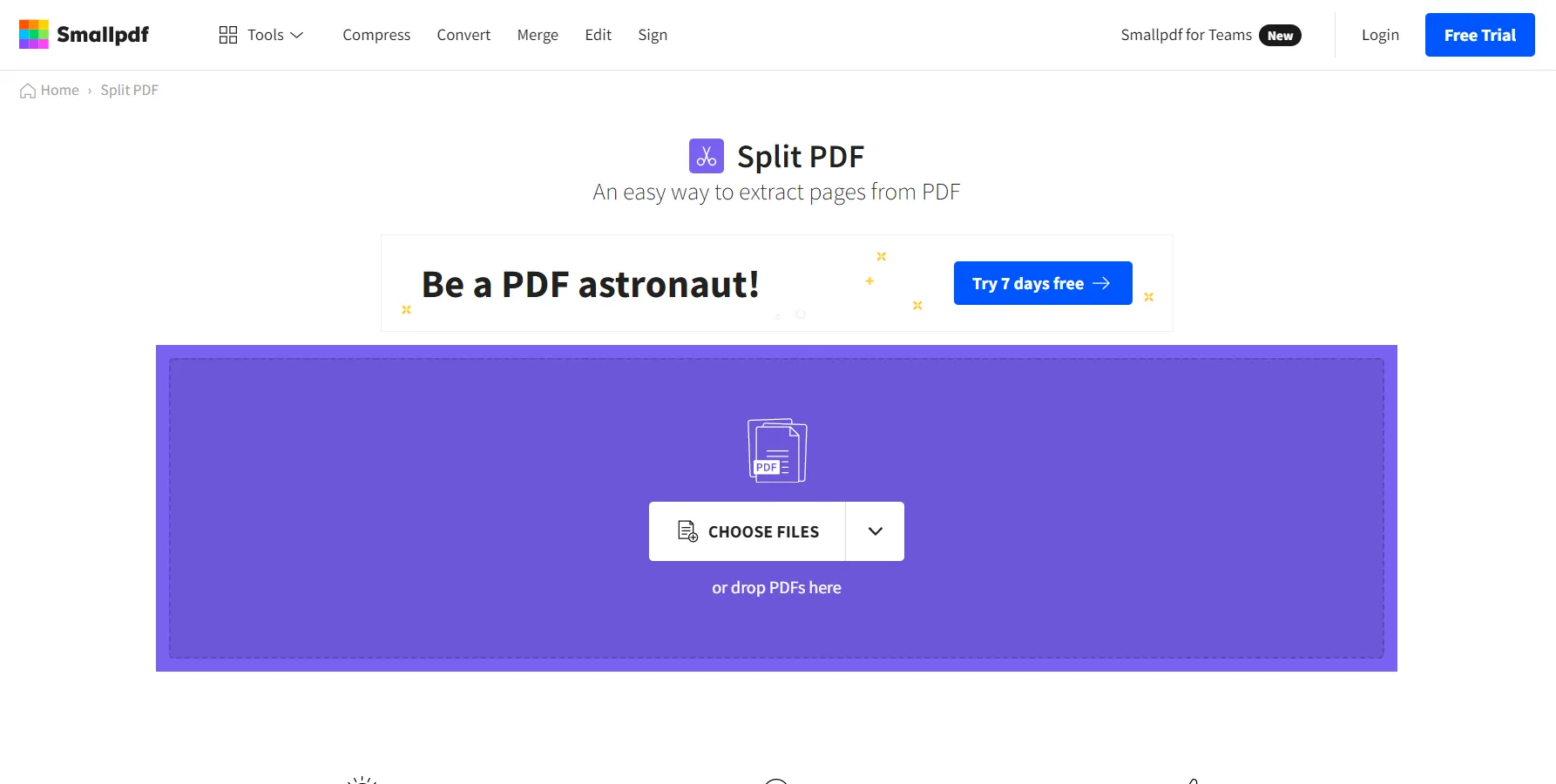 Smallpdf的PDF文件分割介面
讓我們看看如何使用Smallpdf網站工具分割PDF。
步驟:
-
在瀏覽器中打開Smallpdf Split PDF工具
-
選擇一個PDF文件或拖放您要分割的PDF文件。 您也可以上傳多個文件。 文件大小沒有限制。
- 上傳後,您將看到兩個選項:"提取頁面"和"將1個PDF分割成多個"。
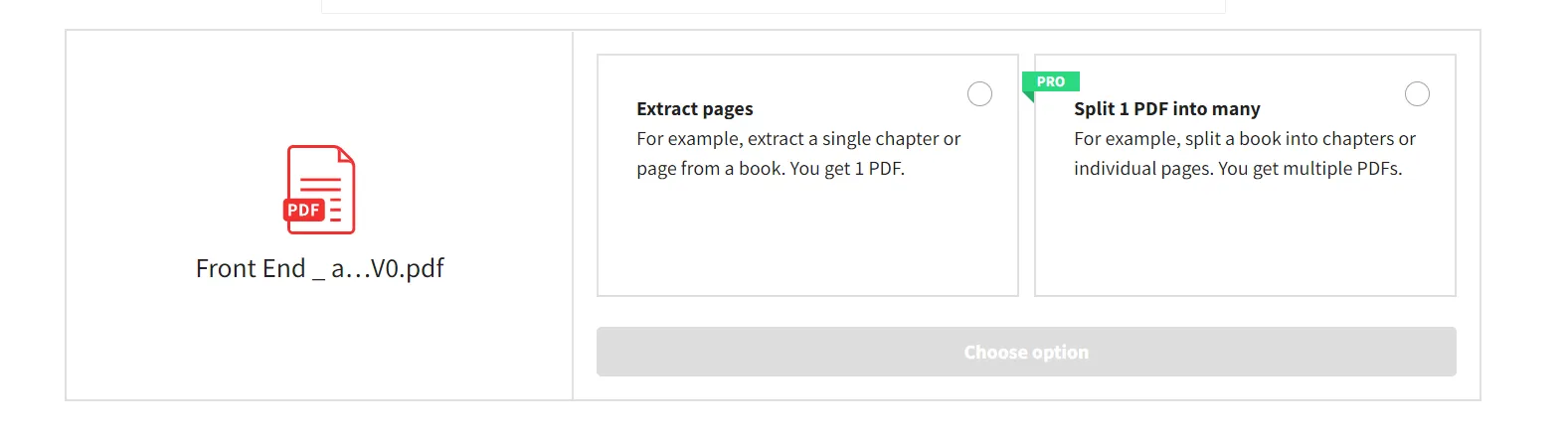 Smallpdf中的分割和提取頁面功能
-
"將1個PDF分割成多個"選項僅對PRO會員可用,但您可以選擇"提取頁面"選項。
-
選擇您想要分割的頁面,然後點擊位於右上角的"提取"按鈕。
- 分割後,它將可供下載。
IronPDF:C# PDF程式庫
IronPDF C# PDF Library for PDF Editing是一款C# .NET PDF程式庫,允許開發人員快速使用他們的.NET技能建立、編輯和呈現PDF文件。 該程式庫完全用C#編寫,不需要第三方軟體。 IronPDF讓開發者做很多麻煩的PDF任務,而不會太麻煩。 人們可以從PDF文件中提取文字、搜尋並替換文字或圖像,或者通過復雜條件遍歷PDF文件,或者通過使用Chrome呈現引擎渲染PDF,僅舉幾例。 IronPDF與其他查看器不同的地方在於它有許多額外的功能。 前往IronPDF的演示頁面獲得更全面的範例。
我們也可以使用IronPDF分割PDF頁面。 讓我們看看如何做到這一點。
// Install the IronPdf package via NuGet Package Manager
// PM> Install-Package IronPdf

using IronPdf;

class PDFSplitter
{
    static void Main()
    {
        // Define the HTML content to be rendered as PDF
        var html = @"
        <p> Hello Iron </p>
        <p> This is 1st Page </p>
        <div style='page-break-after: always;'></div>
        <p> This is 2nd Page</p>
        <div style='page-break-after: always;'></div>
        <p> This is 3rd Page</p>";

        // Initialize the PDF renderer using IronPdf
        var renderer = new IronPdf.ChromePdfRenderer();

        // Render the HTML content as PDF
        var pdfDoc = renderer.RenderHtmlAsPdf(html);

        // Copy and save the first page into a separate PDF file
        var pdfDocPage1 = pdfDoc.CopyPage(0);
        pdfDocPage1.SaveAs("Split1.pdf");

        // Copy pages 2 and 3 and save as a separate PDF file
        var pdfDocPage2_3 = pdfDoc.CopyPages(1, 2);
        pdfDocPage2_3.SaveAs("Split2.pdf");
    }
}
// Install the IronPdf package via NuGet Package Manager
// PM> Install-Package IronPdf
using IronPdf;
class PDFSplitter
{
static void Main()
{
// Define the HTML content to be rendered as PDF
var html = @"
<p> Hello Iron </p>
<p> This is 1st Page </p>
<div style='page-break-after: always;'></div>
<p> This is 2nd Page</p>
<div style='page-break-after: always;'></div>
<p> This is 3rd Page</p>";
// Initialize the PDF renderer using IronPdf
var renderer = new IronPdf.ChromePdfRenderer();
// Render the HTML content as PDF
var pdfDoc = renderer.RenderHtmlAsPdf(html);
// Copy and save the first page into a separate PDF file
var pdfDocPage1 = pdfDoc.CopyPage(0);
pdfDocPage1.SaveAs("Split1.pdf");
// Copy pages 2 and 3 and save as a separate PDF file
var pdfDocPage2_3 = pdfDoc.CopyPages(1, 2);
pdfDocPage2_3.SaveAs("Split2.pdf");
}
}' Install the IronPdf package via NuGet Package Manager
' PM> Install-Package IronPdf
Imports IronPdf
Friend Class PDFSplitter
Shared Sub Main()
' Define the HTML content to be rendered as PDF
Dim html = "
<p> Hello Iron </p>
<p> This is 1st Page </p>
<div style='page-break-after: always;'></div>
<p> This is 2nd Page</p>
<div style='page-break-after: always;'></div>
<p> This is 3rd Page</p>"
' Initialize the PDF renderer using IronPdf
Dim renderer = New IronPdf.ChromePdfRenderer()
' Render the HTML content as PDF
Dim pdfDoc = renderer.RenderHtmlAsPdf(html)
' Copy and save the first page into a separate PDF file
Dim pdfDocPage1 = pdfDoc.CopyPage(0)
pdfDocPage1.SaveAs("Split1.pdf")
' Copy pages 2 and 3 and save as a separate PDF file
Dim pdfDocPage2_3 = pdfDoc.CopyPages(1, 2)
pdfDocPage2_3.SaveAs("Split2.pdf")
End Sub
End Class這個C#程式碼展示了如何使用IronPDF分割PDF。 首先,我們將一些HTML內容渲染為PDF。 使用IronPDF的CopyPages。 一旦我們分割了所需的頁面,我們可以使用SaveAs保存它們。
探索IronPDF的Chrome渲染器的完整功能,並在我們的API參考中了解有關IronPDF中的PdfDocument物件的更多資訊。
瀏覽我們的其他範例,探索如何使用IronPDF在PDF文件中新增或移除頁面。
我們現在已經看到如何輕鬆地使用IronPDF C#程式庫分割PDF頁面。 這對於需要在其軟體中操作PDF文件的開發人員來說非常有用且簡單明瞭。 您可以使用IronPDF的免費試用金鑰進行評估。 現在還有一個很好的特別優惠,您可以以僅購買兩個產品的價格獲得五個Iron Software產品。 存取此Iron Software授權頁面以獲取有關授權的更多資訊。










 免費開始
免費開始 免費開始
免費開始 預訂免費直播演示
















