


LiteDB .NET (Wie es für Entwickler funktioniert)

PDFs sind großartig, um Informationen zu teilen, aber sie können problematisch sein, wenn es um Bearbeitung oder Teilen geht. Manchmal kann man keinen Text aus einer PDF-Datei kopieren und einfügen, sodass man ihn abtippen oder Screenshots machen muss. Wenn Sie das Dokument bearbeiten müssen, müssen Sie das vollständige PDF im Bearbeitungsprogramm öffnen und als neue Datei speichern.
Es scheint vielleicht, dass das Trennen von PDF-Seiten eine komplizierte Aufgabe ist, aber es gibt viele Möglichkeiten, dies mit nur wenigen Klicks zu tun. Lassen Sie uns die verschiedenen Methoden zur Aufteilung von PDF-Dateien erkunden.
Seiten aus einer PDF-Datei in Adobe Acrobat abtrennen
Adobe Acrobat ist ein beliebter PDF-Reader und -Ersteller, der auf Windows- und Mac-Betriebssystemen genutzt werden kann. Der Editor der Acrobat Reader-Anwendung ermöglicht es Benutzern, Kommentare oder Anmerkungen zu PDFs hinzuzufügen, Formulare wie Versicherungsansprüche oder Steuererklärungen auszufüllen, Dokumente manuell zu unterschreiben und mehr. Sie können mehrere Dateien in Adobe Acrobat aufteilen. Schauen wir uns nun an, wie wir PDF-Dateien aufteilen können.
Schritte:
-
Öffnen Sie die PDF-Datei in Adobe Acrobat Pro DC
- Klicken Sie im rechten Bereich auf Organisieren Seiten
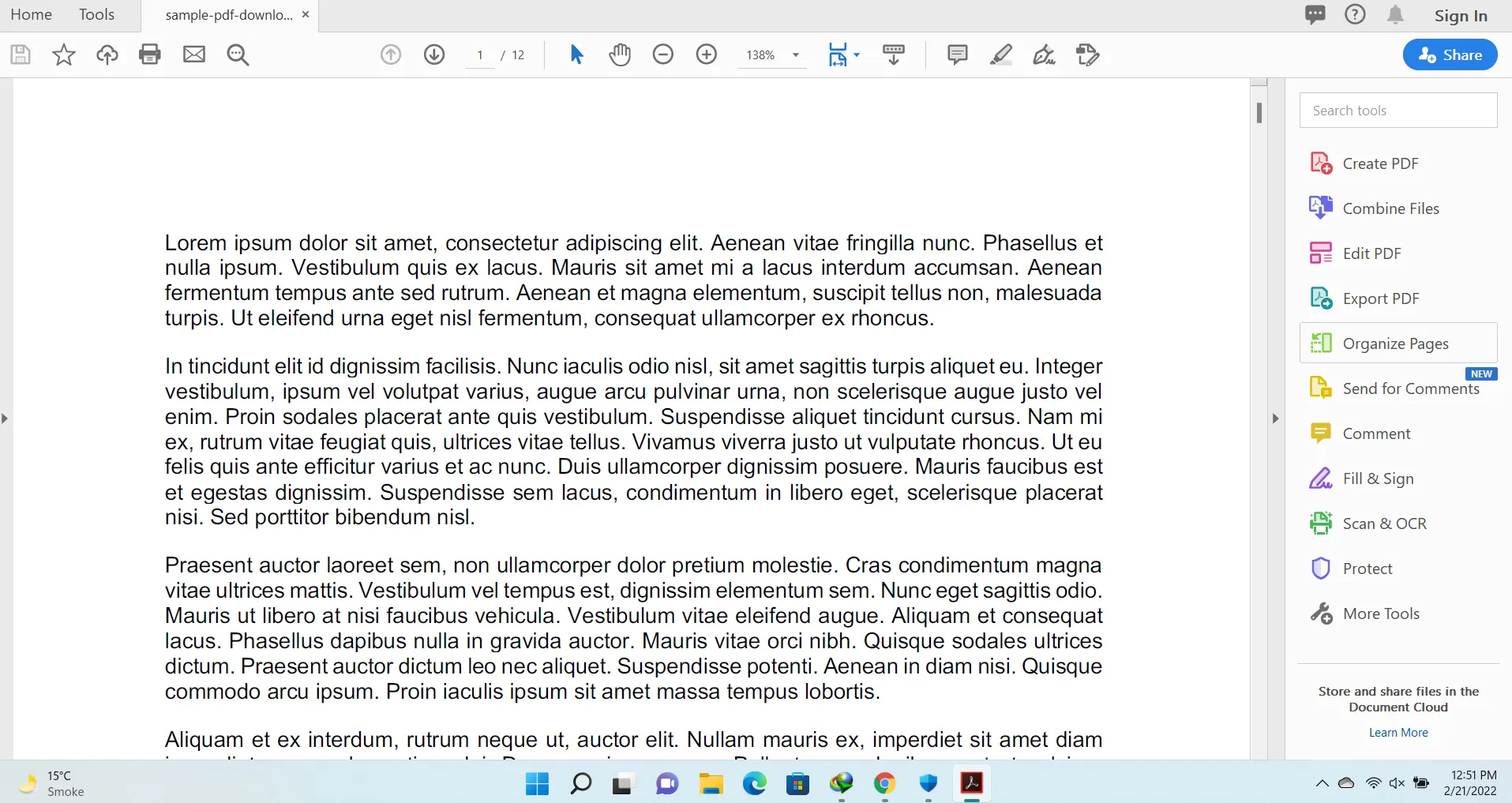 Öffnen Sie eine PDF-Datei in Adobe Acrobat Pro DC
- Die Bearbeitungsschnittstelle wird geöffnet. Klicken Sie auf die Trennen-Schaltfläche.
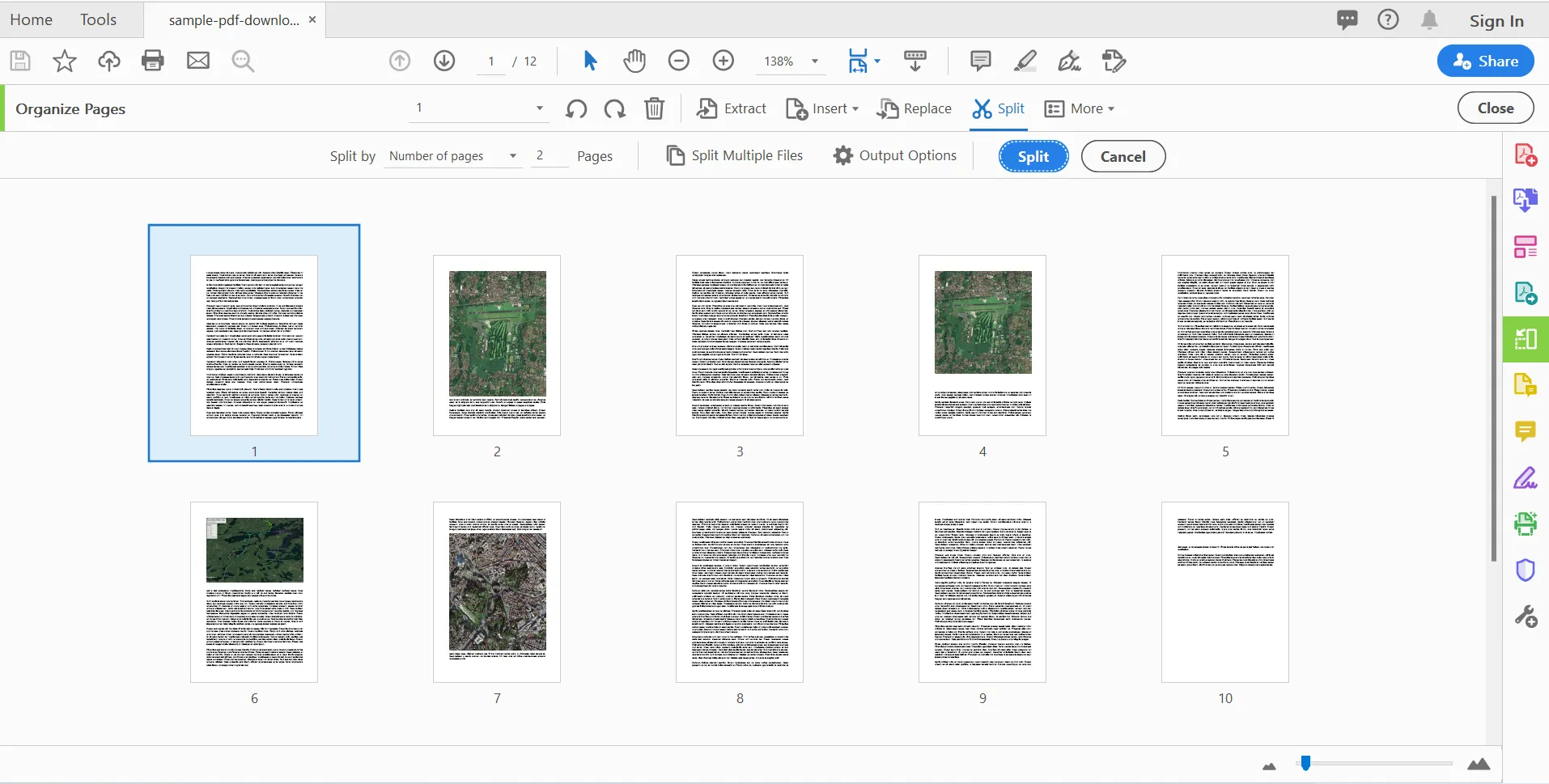 Bearbeitungsoberfläche mit der Funktion zum Aufteilen
- Wählen Sie die Seiten aus, die Sie trennen möchten, und klicken Sie auf die Trennen-Schaltfläche. Es wird jede Seite in ein separates Dokument aufteilen.
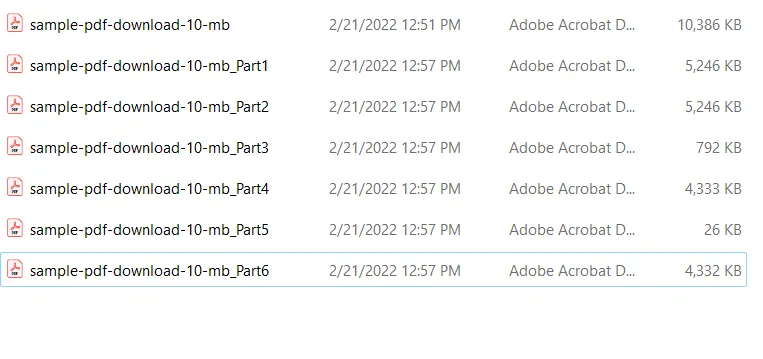 Ergebnisdateien nach dem Aufteilen
PDF-Seiten in Google Chrome aufteilen
Google Chrome ist ein Webbrowser, der auf allen gängigen Betriebssystemen läuft. Der Chrome-Browser ist sehr vielseitig. Obwohl er am häufigsten als Browser zum Surfen im Internet verwendet wird, kann er auch für Aufgaben wie das Erstellen von PDF-Dateien verwendet werden. Er verfügt über einen integrierten PDF-Reader, der es ermöglicht, PDFs anzuzeigen, ohne andere Software herunterzuladen. Wenn Sie eine Seite Ihres PDF-Dokuments oder nur einen einzelnen Seitenbereich speichern möchten, ist die Verwendung des Chrome-Browsers der Weg. Wir können Chrome als PDF-Teiler verwenden.
Chrome kann jede Webseite in ein PDF drucken, das Sie dann auf Ihrem Computer speichern können. Chrome kann auch PDFs öffnen und lesen, die Sie selbst heruntergeladen oder erstellt haben, was bedeutet, dass es als Splitscreen-Ansicht für Ihre PDFs verwendet werden könnte.
Lassen Sie uns untersuchen, wie wir PDF-Dateien mit Google Chrome aufteilen können.
Schritte:
-
Öffnen Sie die PDF-Datei in Google Chrome.
- Drücken Sie
Ctrl + P, um die Druckoptionen zu öffnen. Wählen Sie die Option Als PDF speichern aus dem Ziel-Dropdown-Menü.
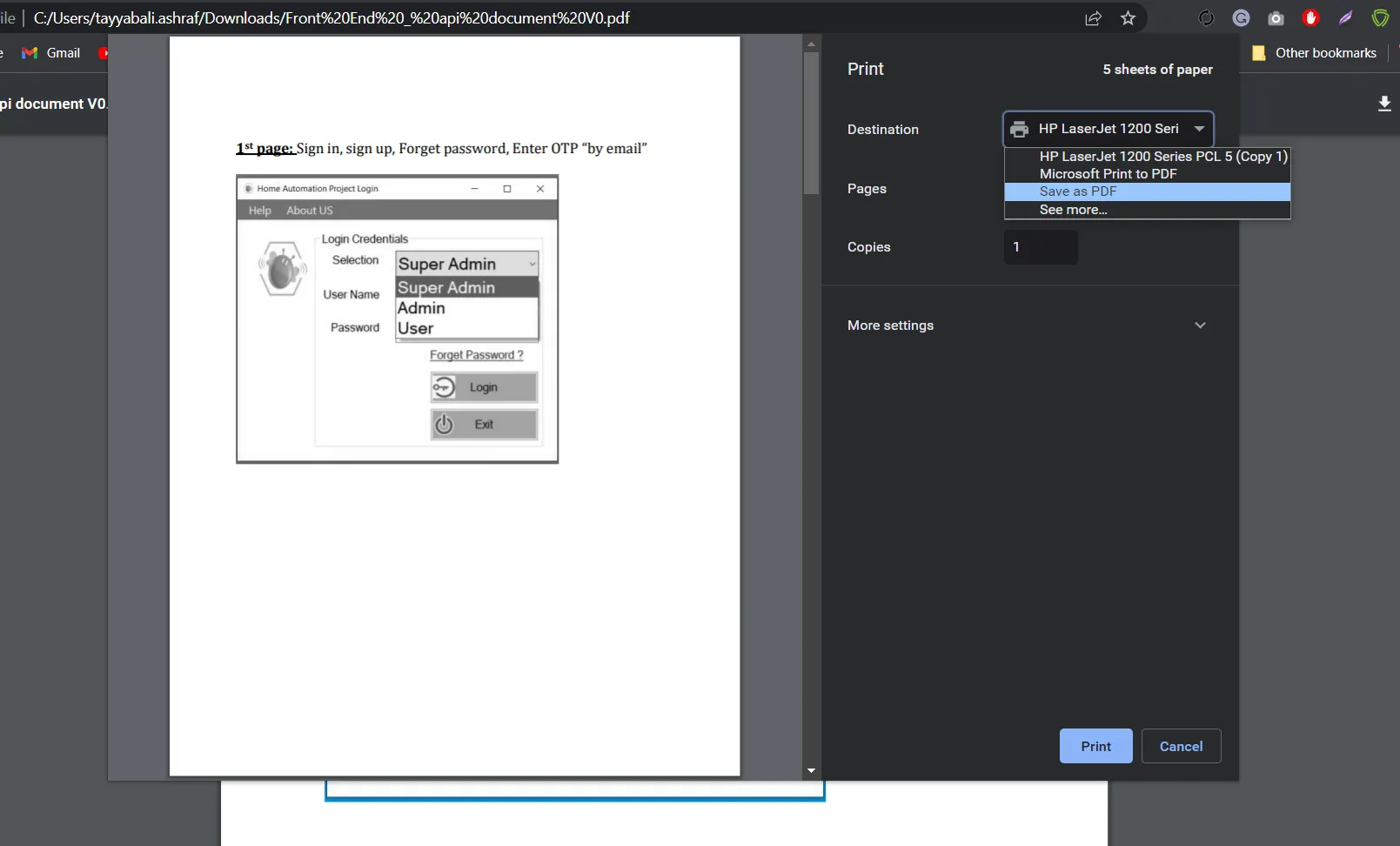 Auswahl der Option 'Als PDF speichern' beim Drucken einer Seite
- Wählen Sie benutzerdefiniert und fügen Sie benutzerdefinierte Seitenbereiche aus dem Seiten-Dropdown-Menü zum Trennen von PDFs hinzu.
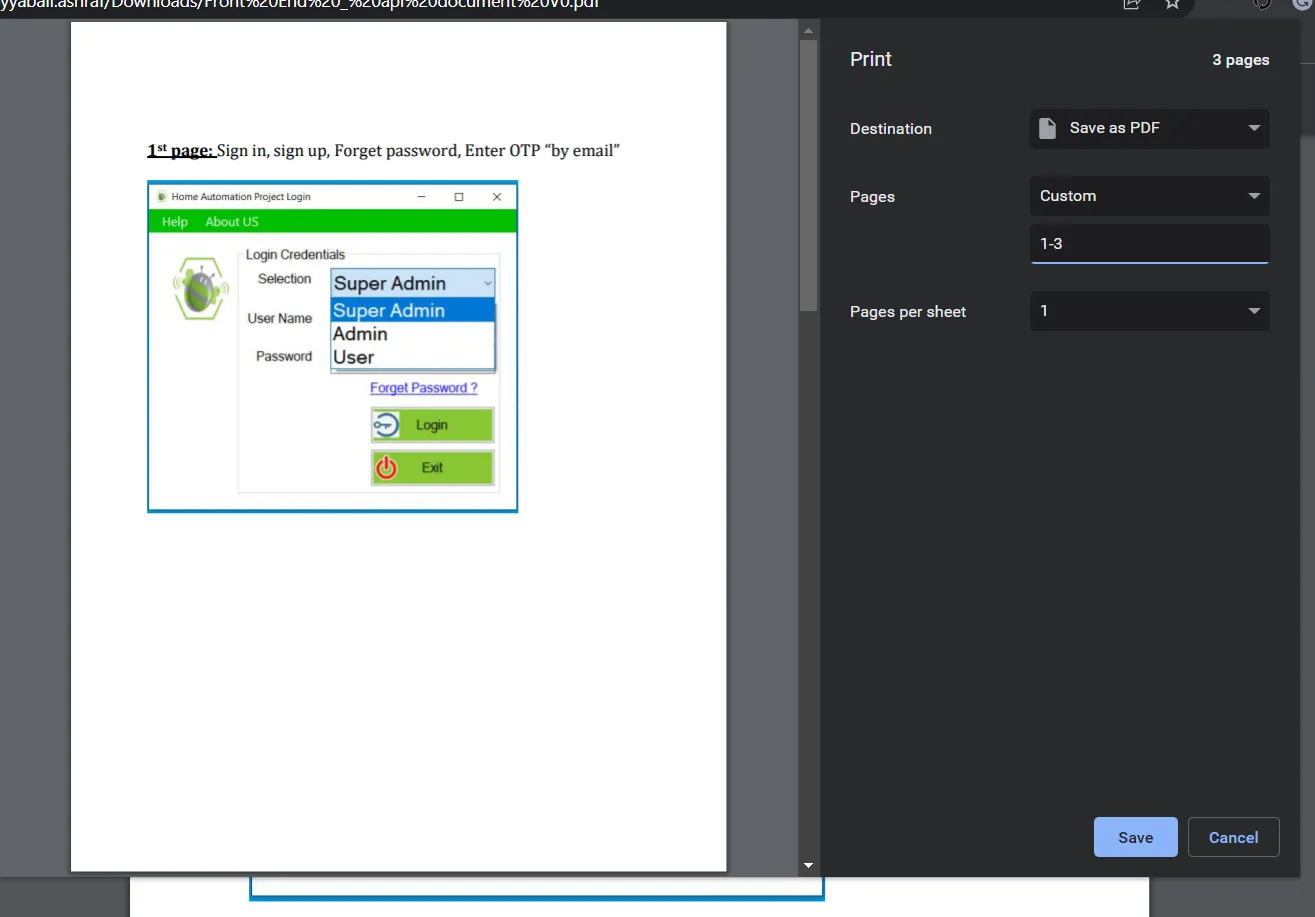 Angepasste Anzahl von zu druckenden Seiten
Trennen von PDF-Seiten unter macOS
Vorschau ist eine macOS-App, die es Benutzern ermöglicht, die Inhalte eines Dokuments, einer PDF-Datei oder anderer Dateitypen zu sehen. Vorschau verfügt auch über Bearbeitungsfunktionen wie das Zuschneiden und Drehen von Fotos. Vorschau ist seit Jahren Teil der Standardinstallation von macOS. Vorschau ist kein leistungsstarker Editor, aber es hat viele nützliche und wesentliche Werkzeuge. Lassen Sie uns untersuchen, wie wir PDF-Seiten mit der Vorschau-Anwendung trennen können.
Online-Werkzeuge
EasePDF
EasePDF ist ein kostenloser online PDF-Editor und PDF-Ersteller, mit dem Sie PDF-Dateien erstellen, bearbeiten und konvertieren können. Es ist kostenlos und hat eine intuitive Benutzeroberfläche. Es hat dieselben Funktionen wie die PDF Convert-Website. Sie können beliebig viele Dateien auf einmal hochladen. Sie können auch Bilder zu Ihren Dokumenten hinzufügen. Als plattformübergreifend unterstützter Online-PDF-Editor bietet es viele wesentliche PDF-Bearbeitungswerkzeuge. Sie können auch PDF-Seiten drehen. Wir werden uns unten ansehen, wie man Seiten trennt.
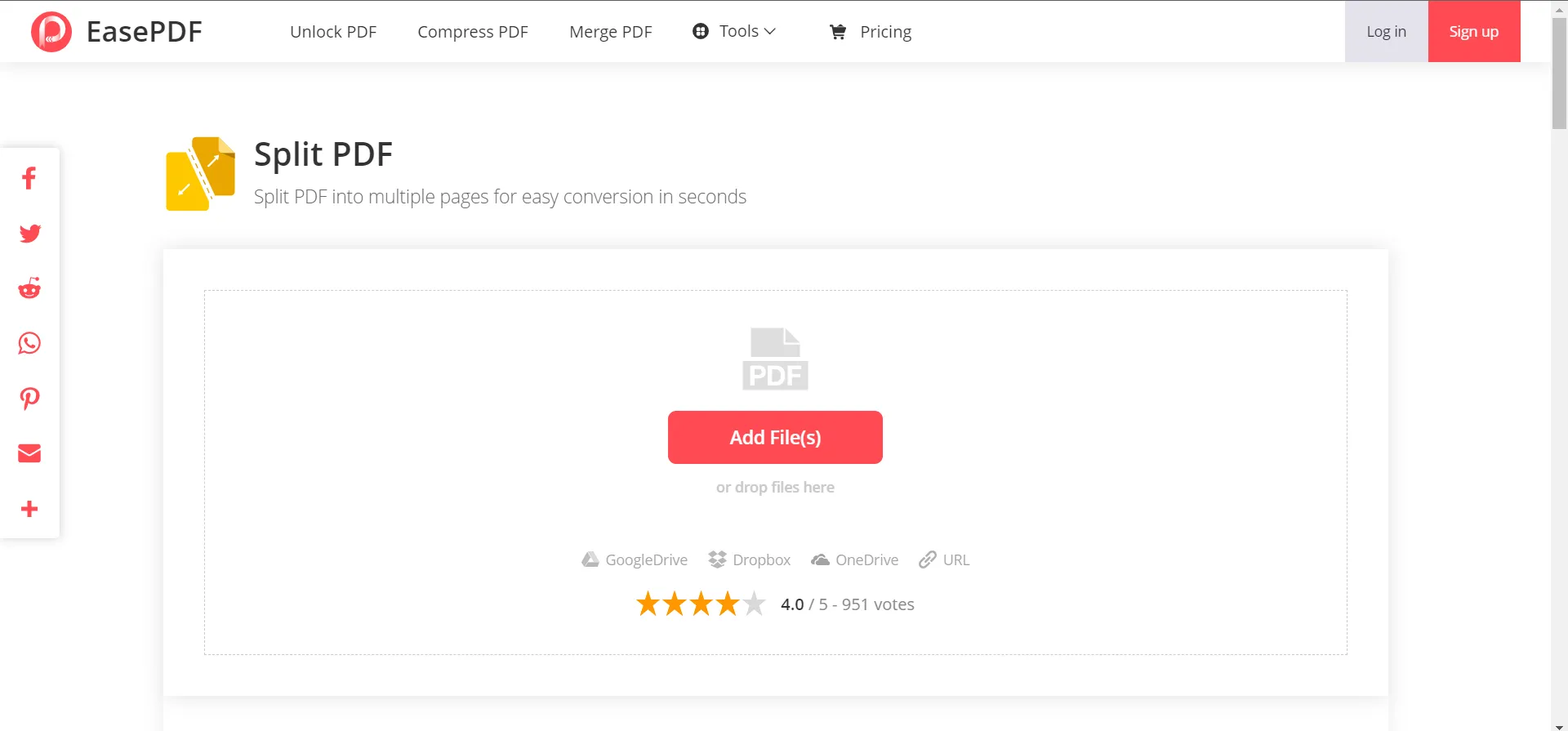 EasePDF-Seite zum Teilen von PDFs
Schritte:
-
Öffnen Sie die EasePDF Split PDF-Website
-
Fügen Sie Ihre PDF-Datei hinzu oder ziehen Sie sie per Drag-and-Drop.
- Nach dem Hochladen sehen Sie PDF-Seiten und mehrere Optionen zum Aufteilen der PDF-Seiten
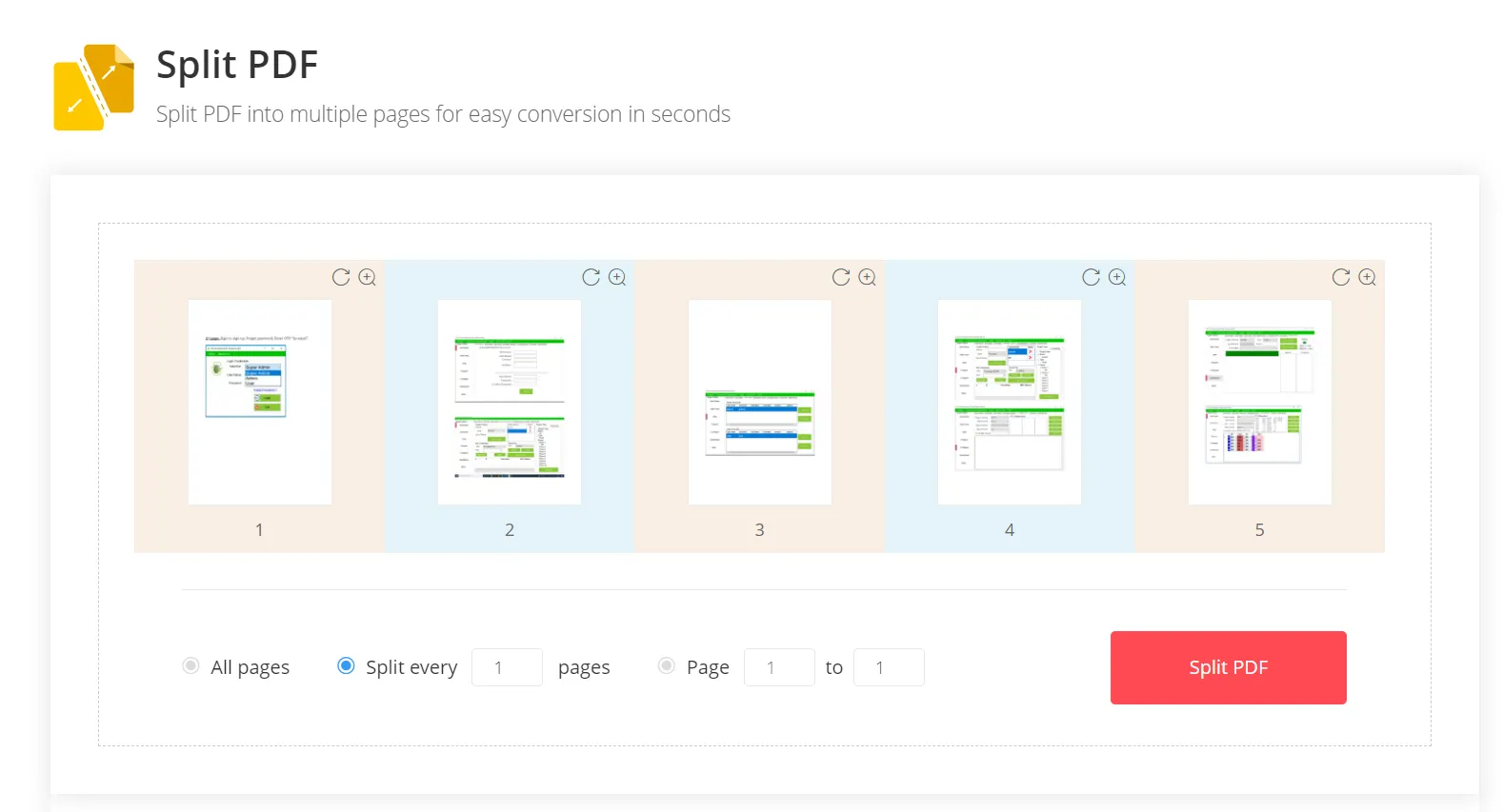 Vorschau der hochgeladenen Dateien und Anpassung, wie PDF-Seiten aufgeteilt werden sollen
- Hier können Sie einzelne Seiten in separate PDF-Dateien aufteilen. Sie können auch PDF-Seiten in regelmäßigen Abständen trennen oder PDF-Seiten aus einem Bereich trennen. Nachdem Sie Ihre gewünschte Option ausgewählt haben, klicken Sie auf die PDF trennen-Schaltfläche. Es wird mit dem Trennen der PDF-Seiten beginnen.
PDFChef
PDFChef's Split PDF Tool ist ein Online-PDF-Editor, der Ihnen ermöglicht, PDFs zu bearbeiten, zu konvertieren, zu signieren und zu teilen. PDFChef bietet eine Suite von Online-Bearbeitungswerkzeugen, mit denen Sie PDFs bearbeiten können, ohne Software auf Ihrem Computer installieren zu müssen. Sie können jede Datei mit nur einem Klick in ein PDF-Dokument umwandeln. Sie können PDFChef auch verwenden, um Dokumente per E-Mail oder im Internet mit anderen zu signieren und zu teilen.
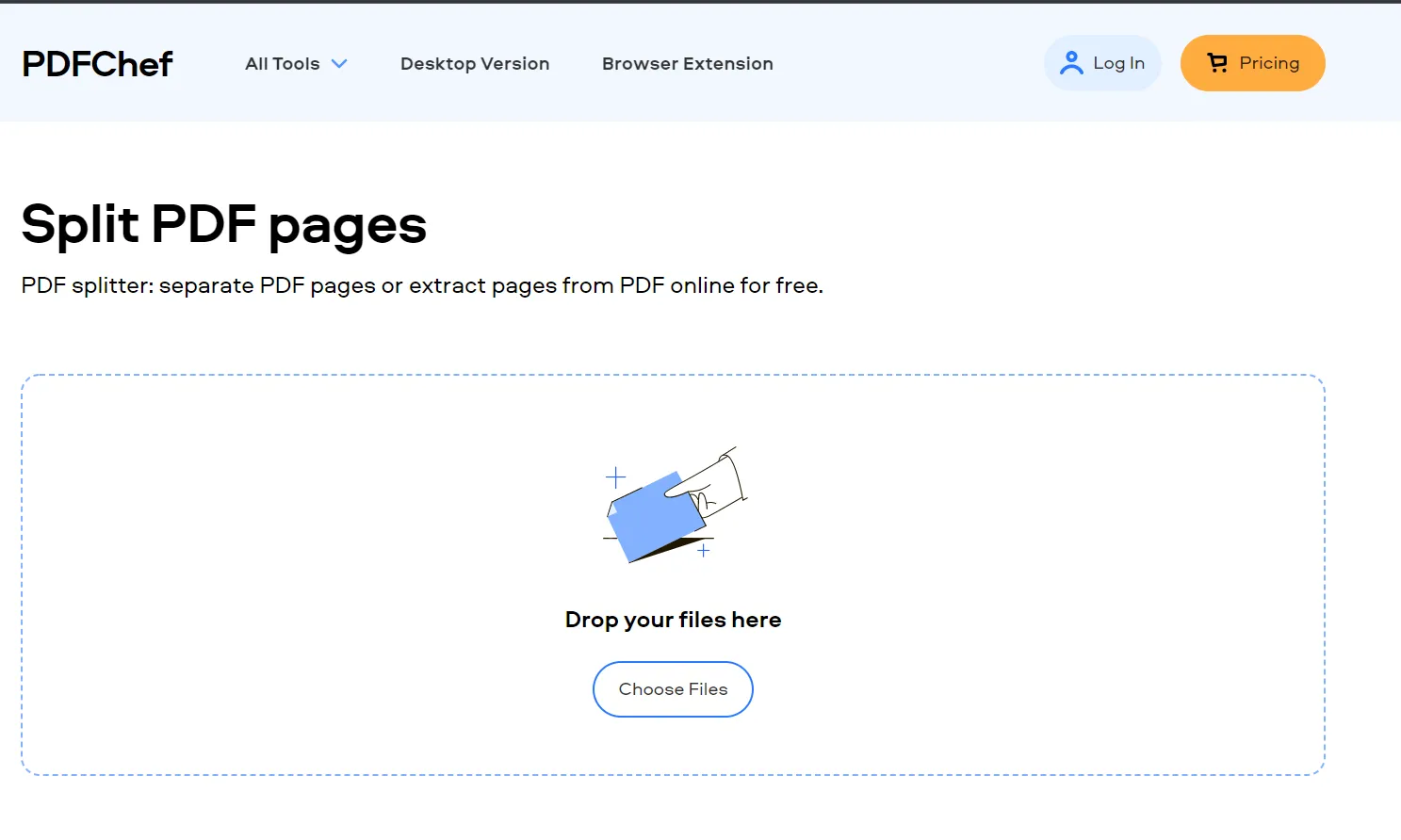 PDFChef mit der Funktion zum Aufteilen von PDF-Seiten
Lassen Sie uns untersuchen, wie wir Dateien mit PDFChef trennen können.
Schritte:
-
Besuchen Sie die PDF Chef PDF Teiler-Website.
-
Wählen Sie Ihre PDF-Datei.
- Nach dem Laden sehen Sie die Seiten in der PDF-Datei. Wählen Sie die Seiten, die Sie trennen möchten.
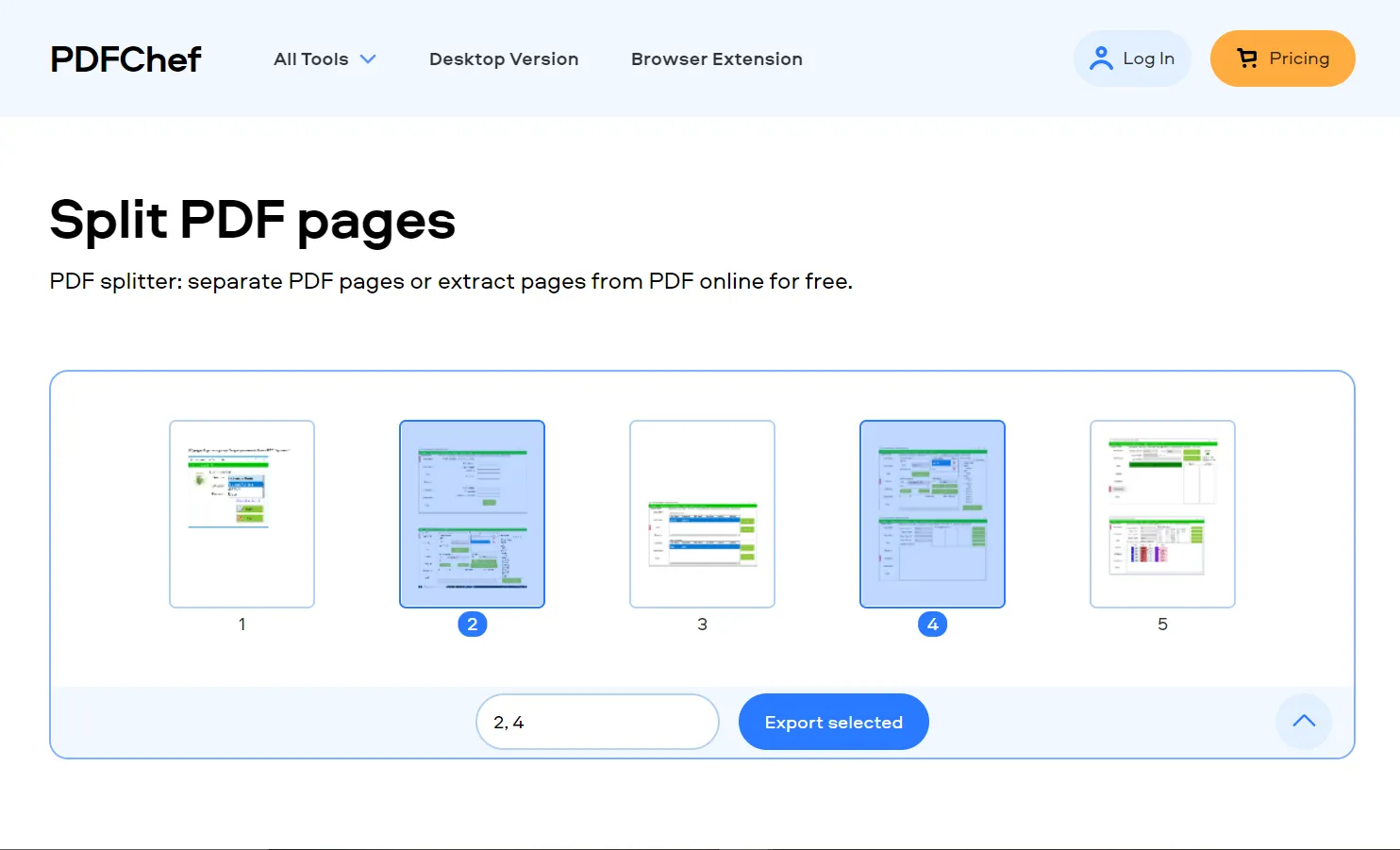 Hochladen, Vorschau und Aufteilen von PDF-Dateien
- Nachdem Sie die Seiten ausgewählt haben, klicken Sie auf die Schaltfläche "Export ausgewählt". Es wird die Datei in Ihr System herunterladen.
Smallpdf
Smallpdf ist ein kostenloser online PDF-Editor und -Ersteller. Smallpdf's Online-PDF-Editor ist ein hervorragendes Tool für diejenigen, die PDF-Dateien bearbeiten und erstellen müssen. Es bietet alle Funktionen, die Sie von einem professionellen PDF-Editor erwarten würden, und es ist einfach zu bedienen. Smallpdf ermöglicht es Ihnen auch, Ihre PDF-Dateien in kleinere Stücke zu teilen, ohne zusätzliche Software oder Plugins zu benötigen. Sie können Ihre Datei so oft exportieren, wie Sie möchten, ohne die Qualität oder Größe der Originaldatei zu verlieren.
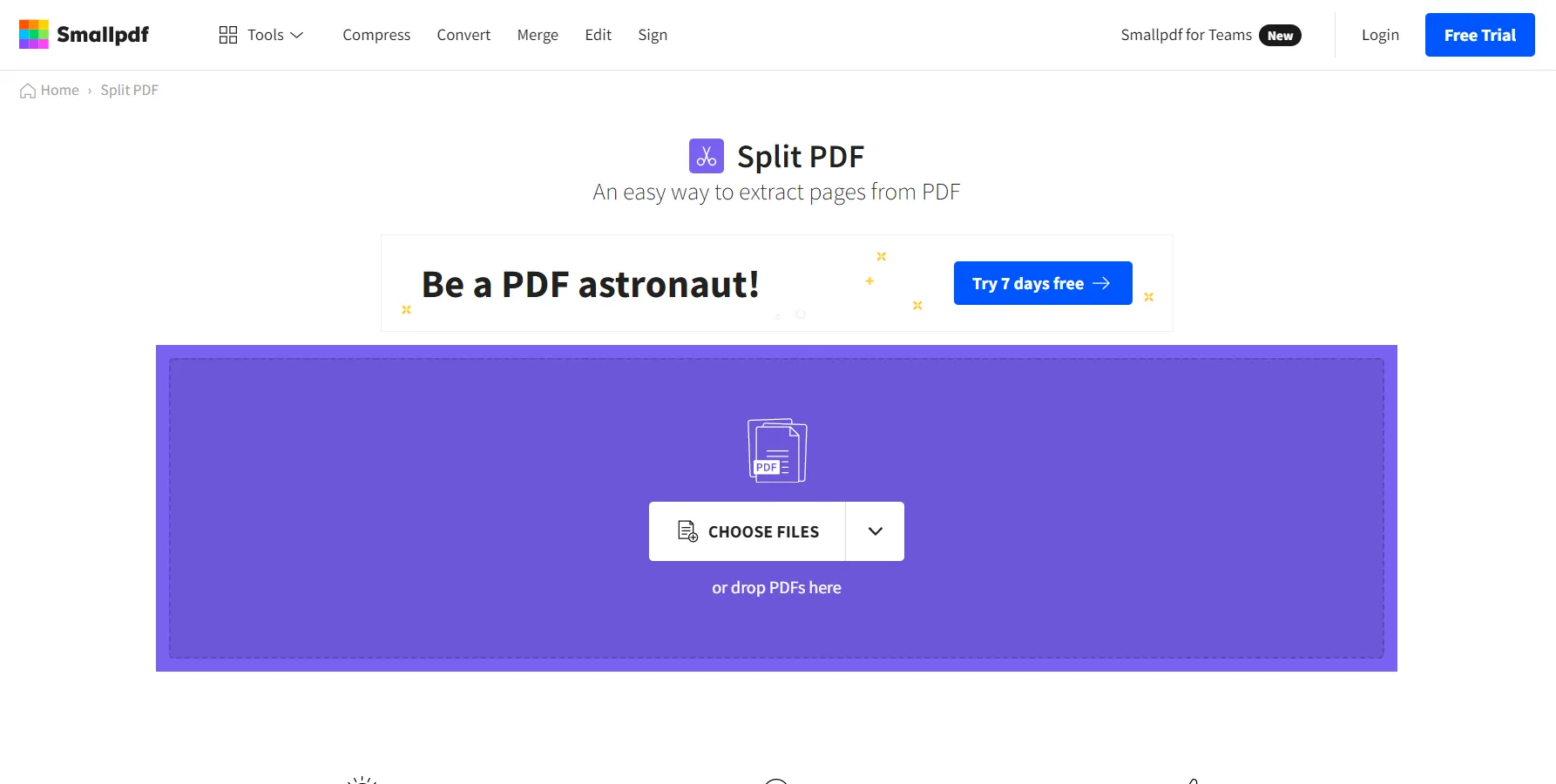 Die Schnittstelle zum Aufteilen von PDF-Dateien in Smallpdf
Lassen Sie uns untersuchen, wie wir PDFs mit dem Smallpdf-Website-Tool aufteilen können.
Schritte:
-
Öffnen Sie das Smallpdf-Split-PDF-Tool in einem Browser
-
Wählen Sie eine PDF-Datei aus oder ziehen Sie die PDF-Datei, die Sie aufteilen möchten. Sie können auch mehrere Dokumente hochladen. Es gibt keine Beschränkungen für die Dateigröße.
- Nach dem Hochladen sehen Sie zwei Optionen: "Seiten extrahieren" und "1 PDF in viele aufteilen".
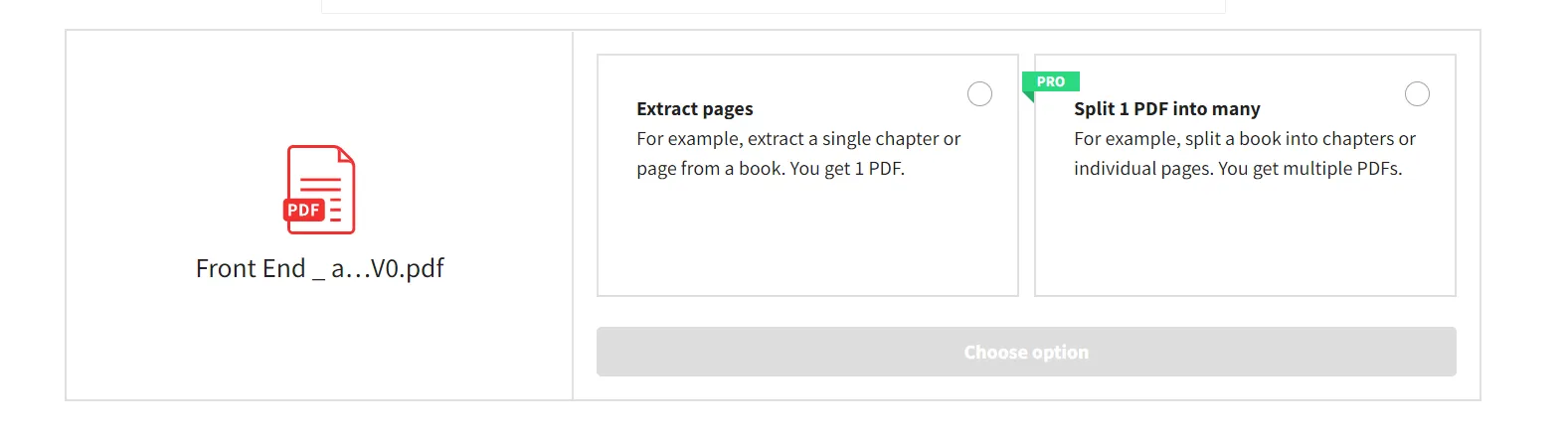 Funktionen zum Aufteilen und Extrahieren von Seiten in Smallpdf
-
Die Option "1 PDF in viele aufteilen" ist nur für PRO-Mitglieder verfügbar, aber Sie können stattdessen die Option "Seiten extrahieren" wählen.
-
Wählen Sie die Seiten aus, die Sie aufteilen möchten, und klicken Sie auf die Extrahieren-Schaltfläche in der oberen rechten Ecke.
- Nach dem Trennen wird es zum Download bereitstehen.
IronPDF: C# PDF-Bibliothek
IronPDF C# PDF-Bibliothek für PDF-Bearbeitung ist eine C# .NET PDF-Bibliothek, die es Entwicklern ermöglicht, schnell PDF-Dokumente zu erstellen, zu bearbeiten und zu rendern, indem sie ihre .NET-Kenntnisse nutzen. Diese Bibliothek ist vollständig in C# geschrieben und erfordert keine Drittanbieter-Software. IronPDF ermöglicht es Entwicklern, viele lästige PDF-Aufgaben ohne großen Aufwand zu erledigen. Man kann Text aus PDF-Dokumenten extrahieren, Text oder Bilder durch Such- und Ersetzungsbedingungen in einer PDF-Datei suchen und ersetzen, oder das Erscheinungsbild ändern, indem PDFs mit der Chrome-Rendering-Engine gerendert werden, um nur einige zu nennen. IronPDF unterscheidet sich von anderen Betrachtern dadurch, dass es viele zusätzliche Funktionen bietet. Besuchen Sie IronPDF's Demos-Seite für umfassendere Beispiele.
Wir können auch PDF-Seiten mit IronPDF teilen. Lassen Sie uns sehen, wie man das macht.
// Install the IronPdf package via NuGet Package Manager
// PM> Install-Package IronPdf

using IronPdf;

class PDFSplitter
{
    static void Main()
    {
        // Define the HTML content to be rendered as PDF
        var html = @"
        <p> Hello Iron </p>
        <p> This is 1st Page </p>
        <div style='page-break-after: always;'></div>
        <p> This is 2nd Page</p>
        <div style='page-break-after: always;'></div>
        <p> This is 3rd Page</p>";

        // Initialize the PDF renderer using IronPdf
        var renderer = new IronPdf.ChromePdfRenderer();

        // Render the HTML content as PDF
        var pdfDoc = renderer.RenderHtmlAsPdf(html);

        // Copy and save the first page into a separate PDF file
        var pdfDocPage1 = pdfDoc.CopyPage(0);
        pdfDocPage1.SaveAs("Split1.pdf");

        // Copy pages 2 and 3 and save as a separate PDF file
        var pdfDocPage2_3 = pdfDoc.CopyPages(1, 2);
        pdfDocPage2_3.SaveAs("Split2.pdf");
    }
}
// Install the IronPdf package via NuGet Package Manager
// PM> Install-Package IronPdf
using IronPdf;
class PDFSplitter
{
static void Main()
{
// Define the HTML content to be rendered as PDF
var html = @"
<p> Hello Iron </p>
<p> This is 1st Page </p>
<div style='page-break-after: always;'></div>
<p> This is 2nd Page</p>
<div style='page-break-after: always;'></div>
<p> This is 3rd Page</p>";
// Initialize the PDF renderer using IronPdf
var renderer = new IronPdf.ChromePdfRenderer();
// Render the HTML content as PDF
var pdfDoc = renderer.RenderHtmlAsPdf(html);
// Copy and save the first page into a separate PDF file
var pdfDocPage1 = pdfDoc.CopyPage(0);
pdfDocPage1.SaveAs("Split1.pdf");
// Copy pages 2 and 3 and save as a separate PDF file
var pdfDocPage2_3 = pdfDoc.CopyPages(1, 2);
pdfDocPage2_3.SaveAs("Split2.pdf");
}
}' Install the IronPdf package via NuGet Package Manager
' PM> Install-Package IronPdf
Imports IronPdf
Friend Class PDFSplitter
Shared Sub Main()
' Define the HTML content to be rendered as PDF
Dim html = "
<p> Hello Iron </p>
<p> This is 1st Page </p>
<div style='page-break-after: always;'></div>
<p> This is 2nd Page</p>
<div style='page-break-after: always;'></div>
<p> This is 3rd Page</p>"
' Initialize the PDF renderer using IronPdf
Dim renderer = New IronPdf.ChromePdfRenderer()
' Render the HTML content as PDF
Dim pdfDoc = renderer.RenderHtmlAsPdf(html)
' Copy and save the first page into a separate PDF file
Dim pdfDocPage1 = pdfDoc.CopyPage(0)
pdfDocPage1.SaveAs("Split1.pdf")
' Copy pages 2 and 3 and save as a separate PDF file
Dim pdfDocPage2_3 = pdfDoc.CopyPages(1, 2)
pdfDocPage2_3.SaveAs("Split2.pdf")
End Sub
End ClassDieser C#-Code zeigt, wie man ein PDF mit IronPDF aufteilt. Zuerst rendern wir einige HTML-Inhalte als PDF. Mit der CopyPage-Methode von IronPDF können wir Seiten aufteilen, und für mehrere Seiten können wir CopyPages verwenden. Sobald wir die gewünschten Seiten aufgeteilt haben, können wir sie mit SaveAs speichern.
Entdecken Sie die volle Kapazität des Chrome-Renderers von IronPDF und erfahren Sie mehr über das PdfDocument-Objekt in IronPDF in unserer API-Referenz.
Besuchen Sie unser weiteres Beispiel, um zu erkunden, wie man mit IronPDF Seiten in einer PDF-Datei hinzufügt oder entfernt.
Wir haben nun gesehen, wie einfach wir PDF-Seiten mit der IronPDF C#-Bibliothek aufteilen können. Das ist sehr nützlich und unkompliziert für Entwickler, die PDF-Dateien in ihrer Software manipulieren müssen. Sie können es mit dem kostenlosen Testschlüssel für IronPDF bewerten. Es gibt auch ein ausgezeichnetes Sonderangebot, bei dem Sie fünf Iron Software-Produkte zum Preis von nur zwei erhalten können. Besuchen Sie diese Iron Software-Lizenzseite für weitere Informationen zur Lizenzierung.










 Kostenlos loslegen
 Kostenlos loslegen
 Kostenlose Live-Demo buchen
















