Os PDFs são ótimos para compartilhar informações, mas podem ser problemáticos na hora de editar ou compartilhar. Às vezes, não é possível copiar e colar texto de um arquivo PDF, sendo necessário digitá-lo ou fazer capturas de tela. Quando precisar editar o documento, você terá que abrir o PDF completo no programa de edição e salvá-lo como um novo arquivo.
Pode parecer que separar páginas de um PDF seja uma tarefa complicada, mas existem muitas maneiras de fazer isso com apenas alguns cliques do mouse. Vamos explorar os diversos métodos para dividir arquivos PDF.
Separar páginas de um arquivo PDF no Adobe Acrobat
O Adobe Acrobat é um leitor e criador de PDFs popular que pode ser usado nos sistemas operacionais Windows e Mac. O editor do aplicativo Acrobat Reader permite que os usuários adicionem comentários ou anotações a PDFs, preencham formulários como pedidos de indenização de seguros ou declarações de impostos, assinem documentos manualmente e muito mais. Você pode dividir vários arquivos no Adobe Acrobat. Vejamos agora como podemos dividir arquivos PDF.
Passos:
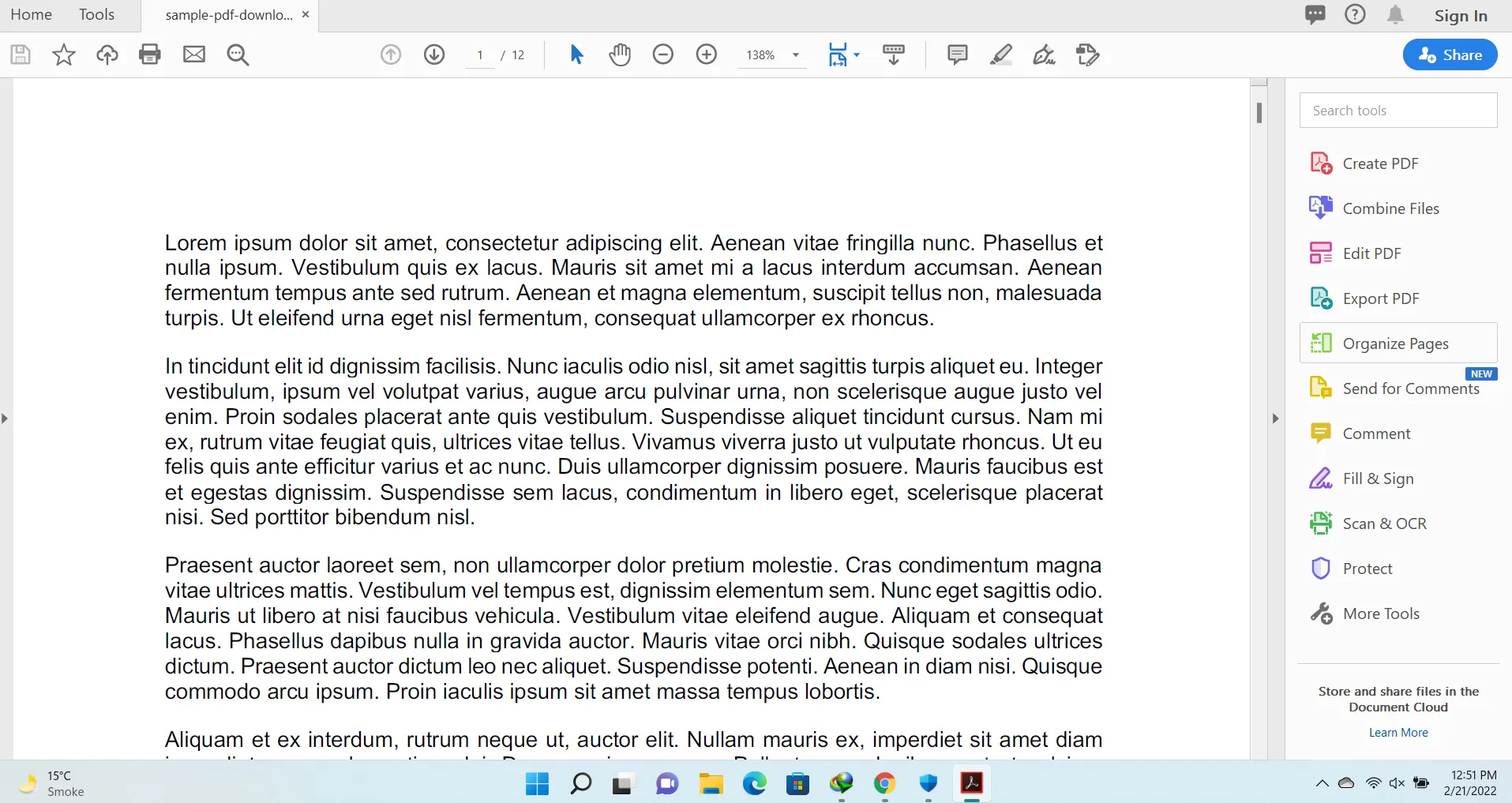 Abra um arquivo PDF no Adobe Acrobat Pro DC
- A interface de edição será aberta. Clique no botão Dividir.
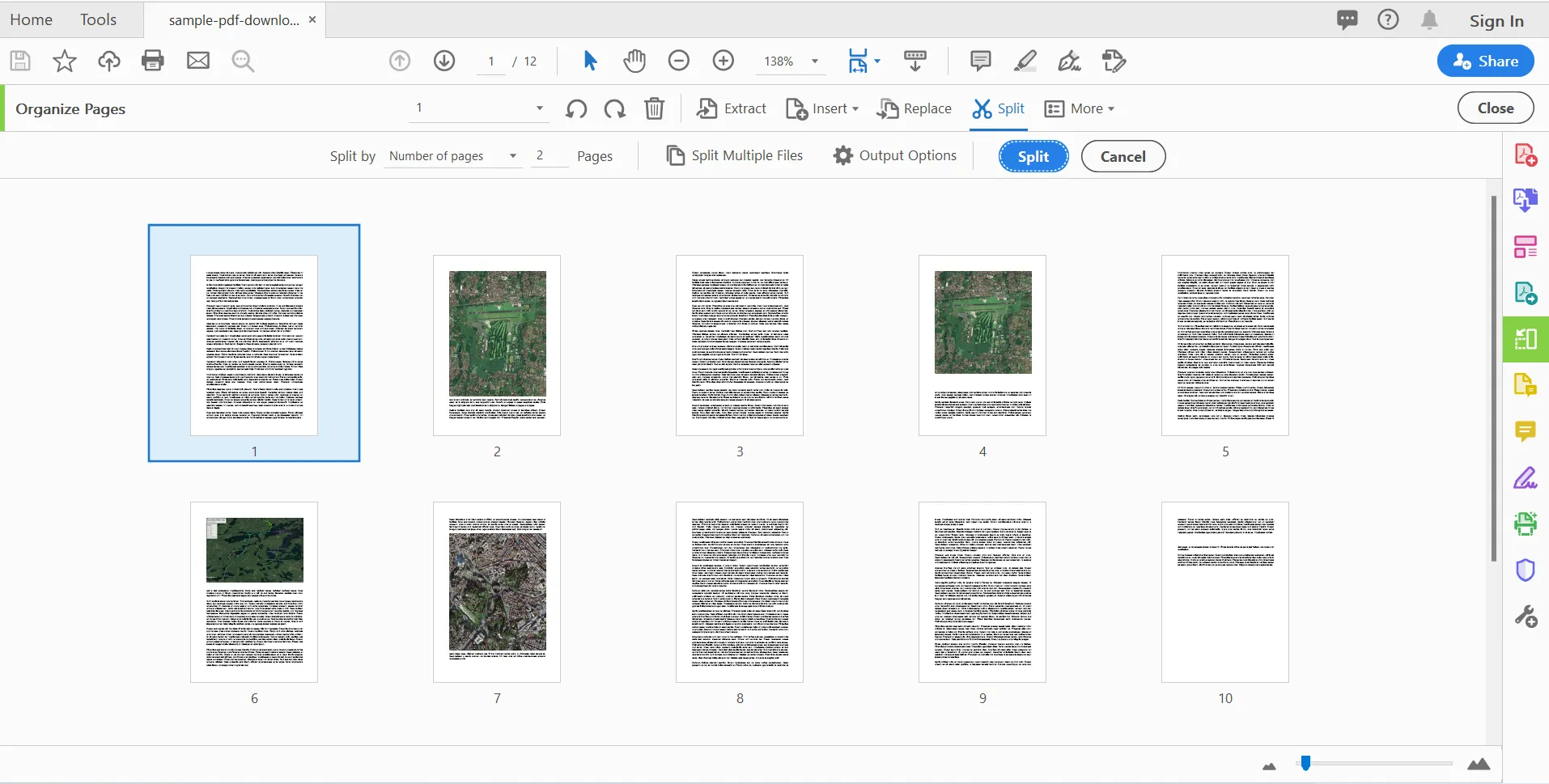 Interface de edição com recurso Dividir
- Selecione as páginas que deseja dividir e clique no botão Dividir. Isso dividirá cada página em um documento diferente.
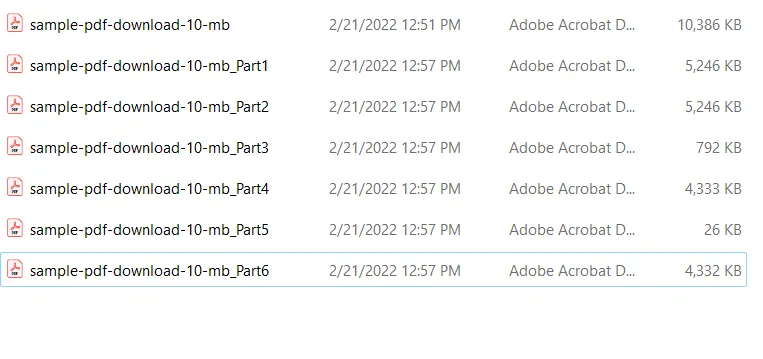 Arquivos resultantes após a divisão
Dividir páginas de PDF no Google Chrome
O Google Chrome é um navegador web que pode ser executado em todos os principais sistemas operacionais. O navegador Chrome é muito versátil. Embora seja mais comumente usado para navegar na internet, você também pode usá-lo para tarefas como criar arquivos PDF. Possui um leitor de PDF integrado, que permite visualizar PDFs sem precisar baixar nenhum outro software. Se você deseja salvar uma página do seu documento PDF ou apenas um intervalo de páginas, usar o navegador Chrome é a melhor opção. Podemos usar o Chrome como um divisor de PDF.
O Chrome consegue imprimir qualquer página da web em um arquivo PDF, que você pode então salvar no seu computador. O Chrome também consegue abrir e ler PDFs que você baixou ou criou, o que significa que ele pode ser usado como uma visualização em tela dividida para seus PDFs.
Vamos ver como podemos dividir arquivos PDF usando o Google Chrome.
Passos:
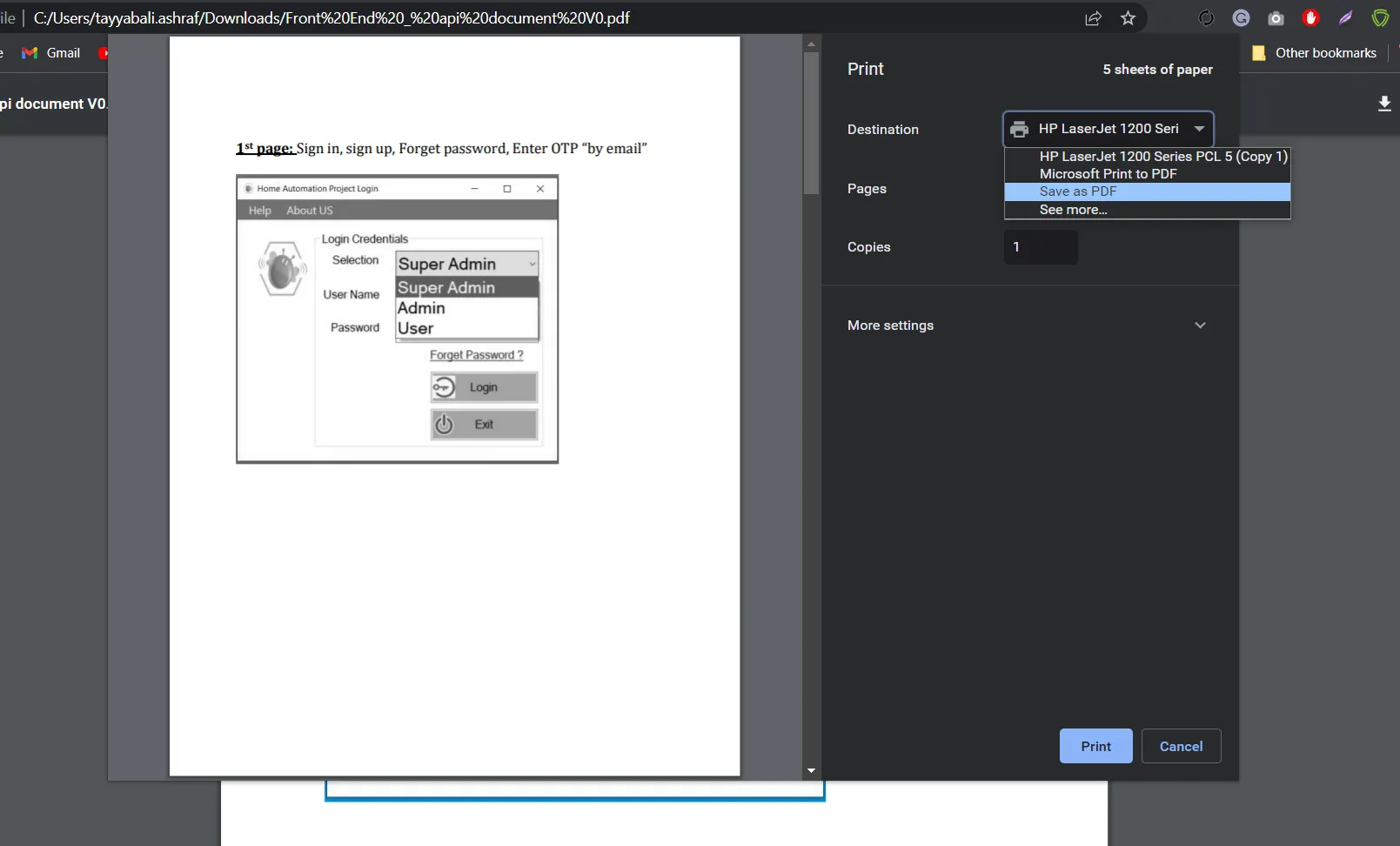 Selecionando a Opção Salvar Como PDF ao imprimir uma página
- Selecione "Personalizado" e adicione intervalos de páginas personalizados no menu suspenso da página para dividir PDFs.
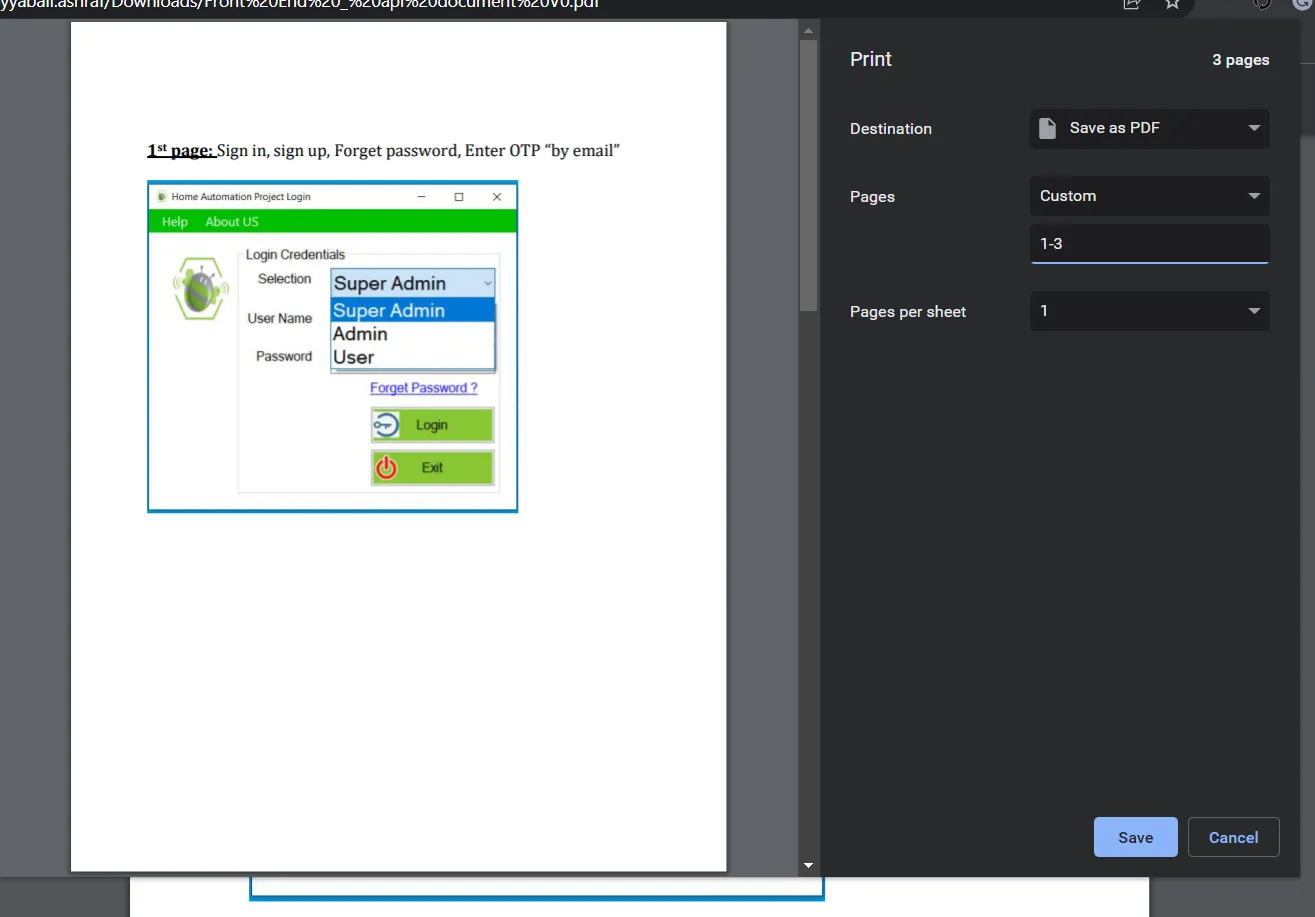 Número personalizado de páginas a serem impressas
Páginas PDF separadas no macOS
O Pré-visualização é um aplicativo para macOS que permite aos usuários visualizar o conteúdo de um documento, arquivo PDF ou outros tipos de arquivos. O Preview também possui recursos de edição, como recortar e girar fotos. A versão de pré-visualização faz parte da instalação padrão do macOS há anos. O Preview não é um editor poderoso, mas possui muitas ferramentas úteis e essenciais. Vamos ver como podemos dividir páginas de um PDF com o aplicativo Pré-visualização.
Ferramentas online
EasePDF
O EasePDF é um editor e criador de PDF online gratuito com o qual você pode criar, editar e converter arquivos PDF. É gratuito e possui uma interface intuitiva. Possui as mesmas funcionalidades do site PDF Convert. Você pode enviar qualquer número de arquivos de uma só vez. Você também pode adicionar imagens aos seus documentos. Como um editor de PDF online compatível com várias plataformas, oferece muitas ferramentas essenciais para edição de PDFs. Você também pode girar as páginas do PDF. A seguir, veremos como dividir páginas.
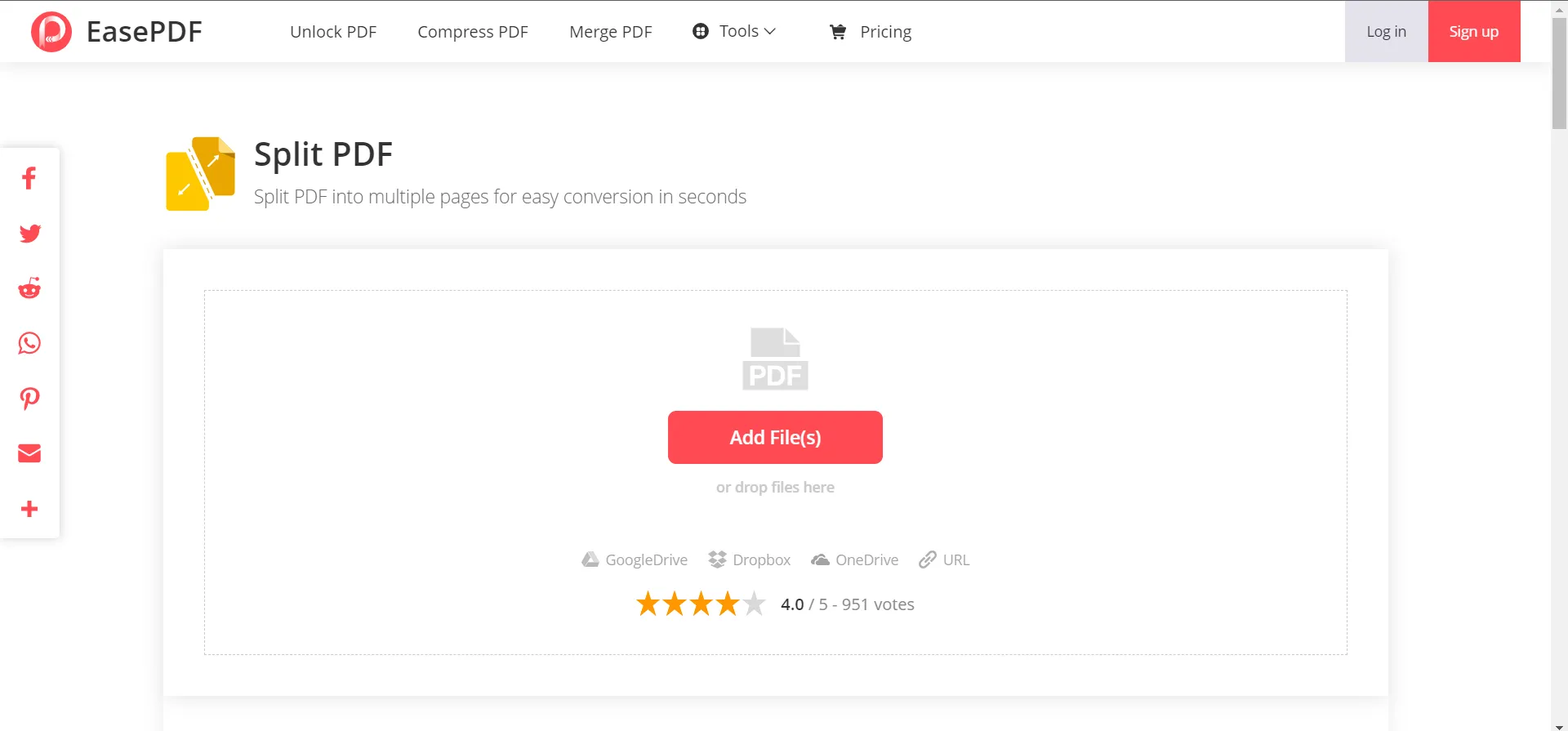 Página EasePDF para dividir PDF
Passos:
Adicione seu arquivo PDF ou arraste e solte-o.
Após o upload, você verá as páginas do PDF e várias opções para dividi-las.
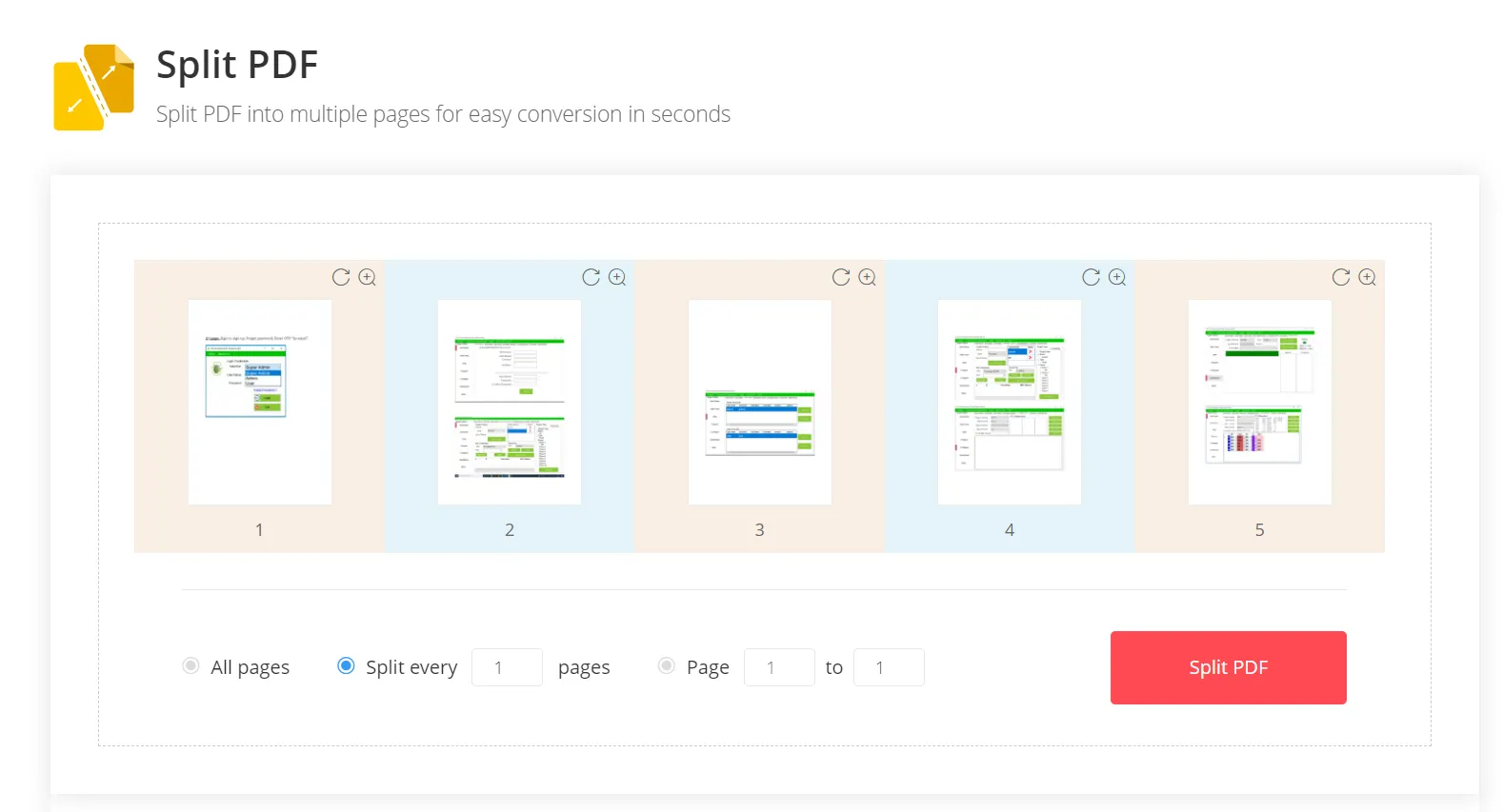 Pré-visualizar arquivos enviados e personalizar como dividir páginas PDF
Aqui, você pode dividir páginas individuais em arquivos PDF separados. Você também pode dividir páginas de um PDF em intervalos regulares, bem como dividir páginas de um PDF a partir de um intervalo. Após selecionar a opção desejada, clique no botão Dividir PDF . O programa começará a separar as páginas do PDF.
PDFChef
A ferramenta Dividir PDF do PDFChef é um editor de PDF online que permite editar, converter, assinar e compartilhar PDFs. O PDFChef oferece um conjunto de ferramentas de edição online que permitem editar PDFs sem a necessidade de instalar qualquer software no seu computador. Você pode converter qualquer arquivo em um documento PDF com apenas um clique. Você também pode usar o PDFChef para assinar e compartilhar documentos com outras pessoas por e-mail ou pela internet.
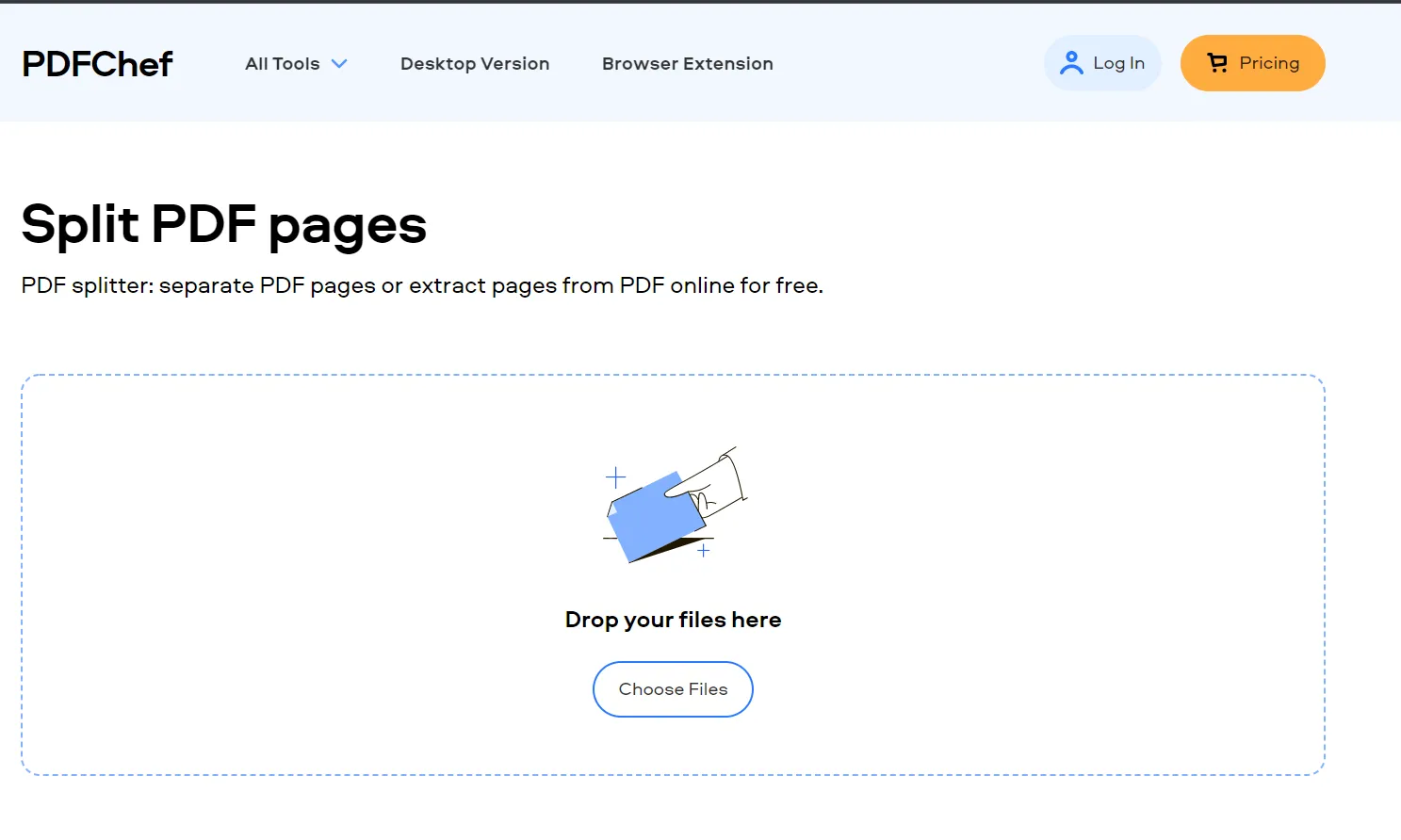 PDFChef com a função de dividir páginas PDF
Vamos examinar como podemos separar arquivos usando o PDFChef.
Passos:
Após o carregamento, você verá as páginas no arquivo PDF. Selecione as páginas que deseja dividir.
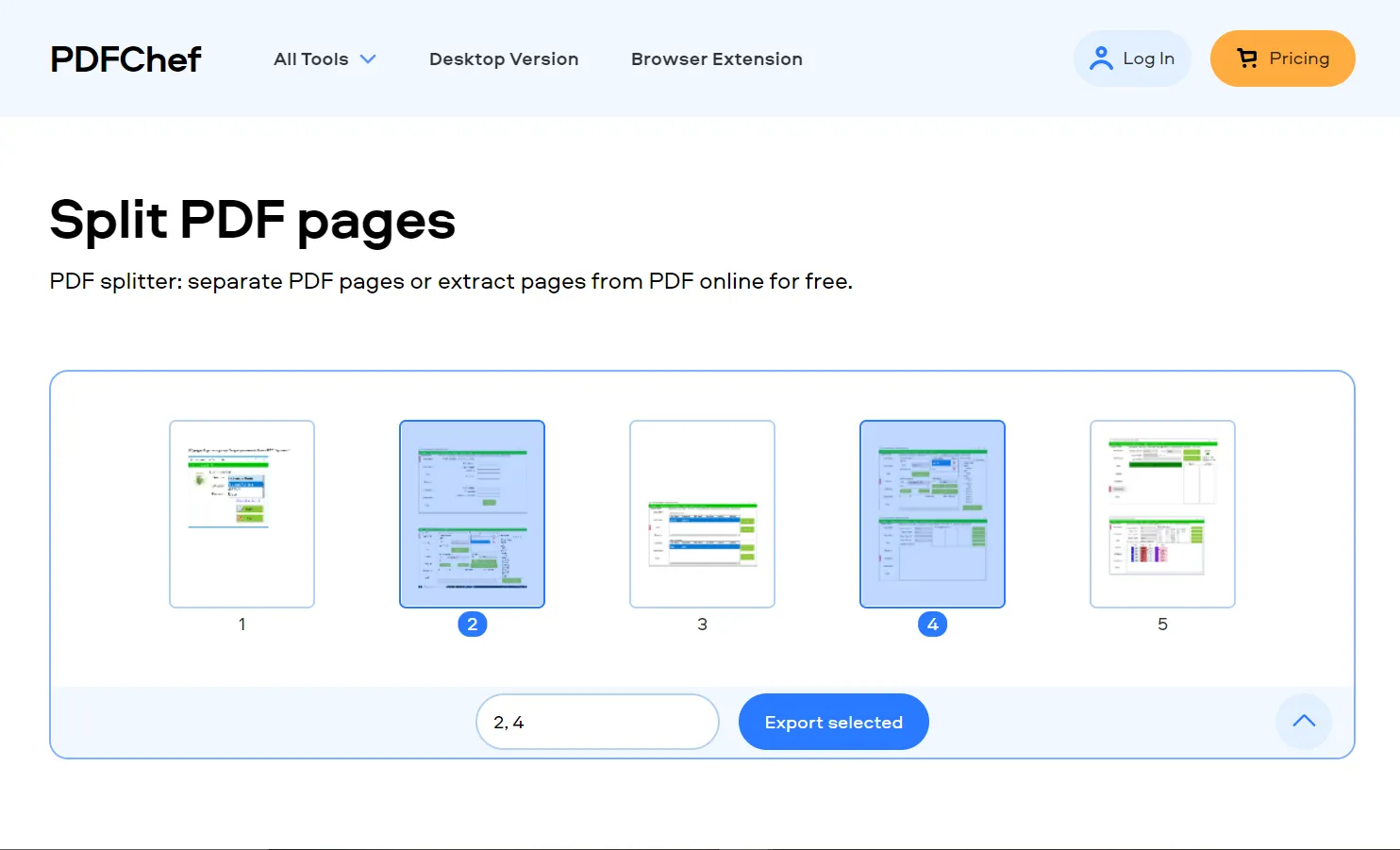 Enviar, pré-visualizar e dividir arquivo PDF
- Após selecionar as páginas, clique no botão "Exportar Selecionados". O arquivo será baixado para o seu sistema.
Smallpdf
Smallpdf é um editor e criador de PDFs online e gratuito. O editor de PDF online do Smallpdf é uma excelente ferramenta para quem precisa editar e criar arquivos PDF. Possui todos os recursos que você esperaria de um editor de PDF profissional e é fácil de usar. O Smallpdf também permite dividir seus arquivos PDF em partes menores sem a necessidade de softwares ou plugins adicionais. Você pode exportar seu arquivo quantas vezes quiser sem perder a qualidade ou o tamanho do arquivo original.
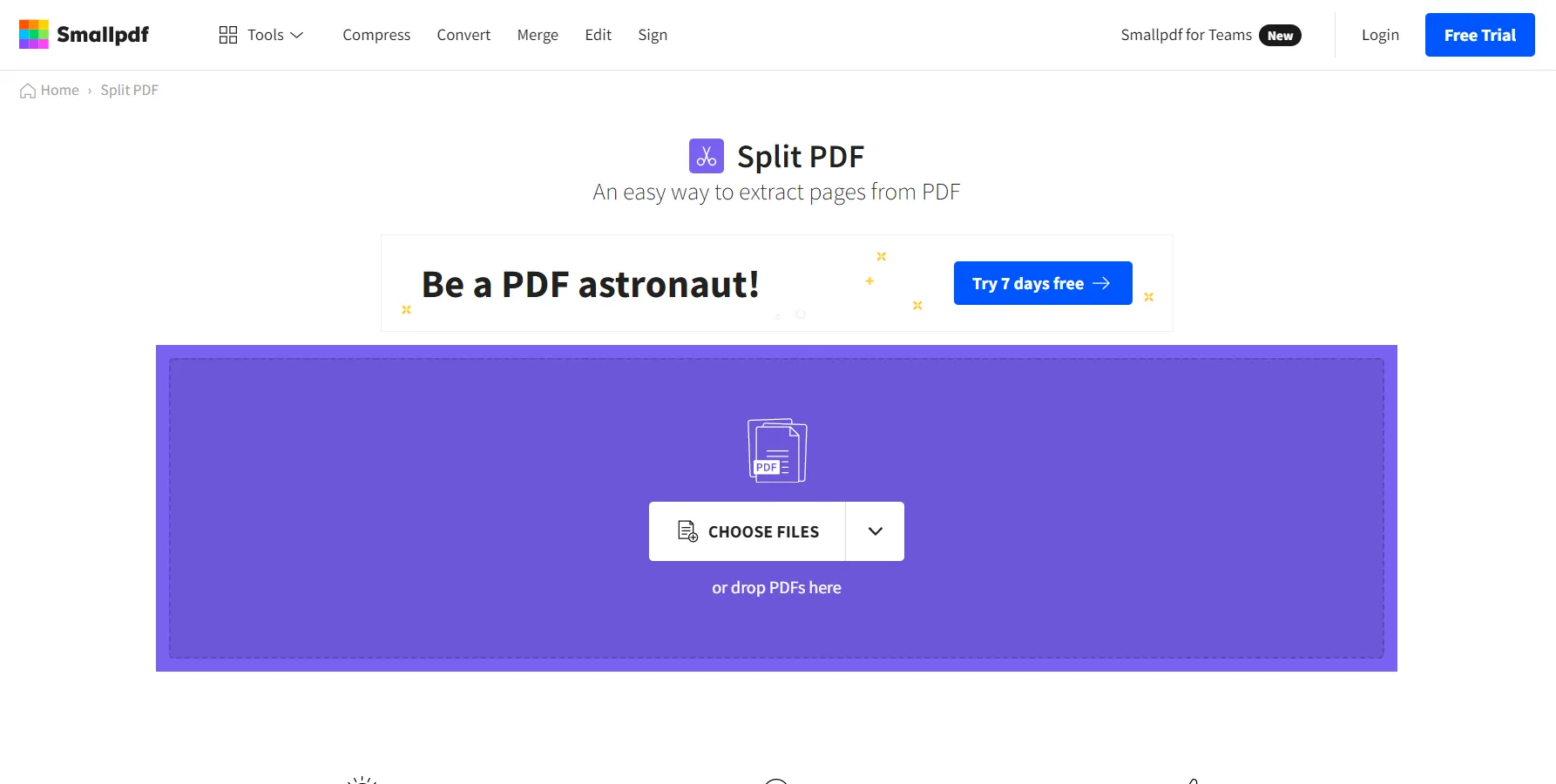 A interface para dividir arquivos PDF no Smallpdf
Vamos ver como podemos dividir PDFs usando a ferramenta online Smallpdf.
Passos:
-
Abra a ferramenta Smallpdf Split PDF em um navegador
-
Selecione um arquivo PDF ou arraste e solte o arquivo PDF que deseja dividir. Você também pode enviar vários documentos. Não há restrições quanto ao tamanho do arquivo.
Após o upload, você verá duas opções: "Extrair páginas" e "Dividir 1 PDF em vários".
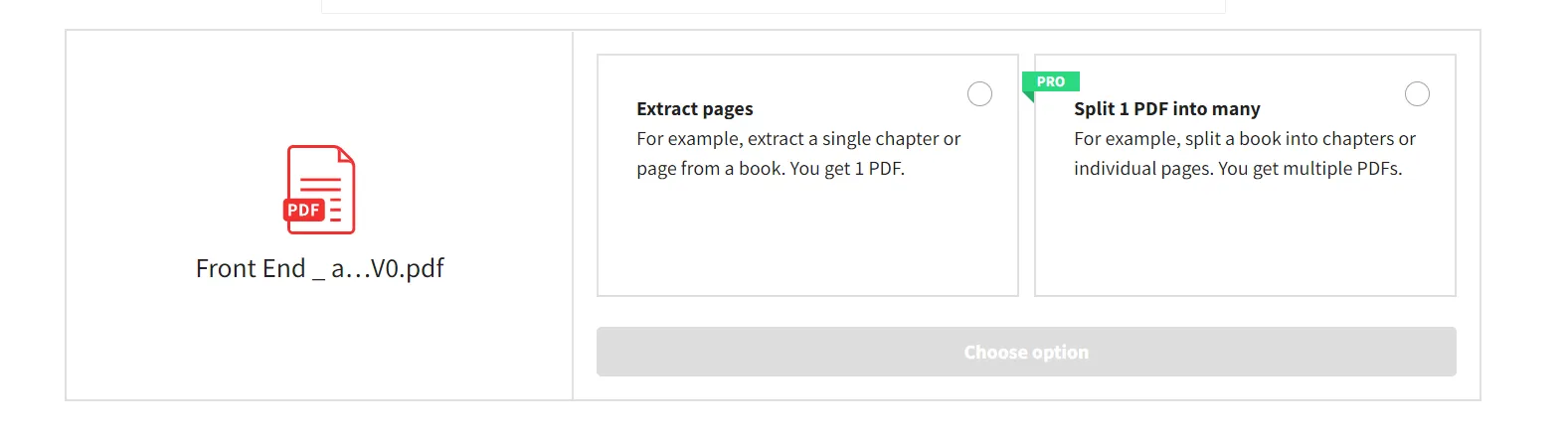 Recursos de dividir e extrair página no Smallpdf
A opção "Dividir 1 PDF em vários" está disponível apenas para membros PRO, mas você pode escolher a opção "Extrair Páginas" .
Selecione as páginas que deseja dividir e clique no botão Extrair, localizado no canto superior direito.
Após a divisão, estará disponível para download.
IronPDF: Biblioteca PDF em C#
IronPDF C# PDF Library for PDF Editing é uma biblioteca C# .NET para edição de PDF que permite aos desenvolvedores criar, editar e renderizar documentos PDF rapidamente, utilizando suas habilidades em .NET . Esta biblioteca foi escrita inteiramente em C# e não requer software de terceiros. O IronPDF permite que os desenvolvedores realizem diversas tarefas incômodas com PDFs sem muita dificuldade. É possível extrair texto de documentos PDF , pesquisar e substituir texto, imagens ou condições complexas em um arquivo PDF , ou ainda alterar sua aparência renderizando PDFs usando o mecanismo de renderização do Chrome , para citar apenas alguns exemplos. O IronPDF se diferencia de outros visualizadores por possuir diversos recursos adicionais. Acesse a página de demonstração do IronPDF para exemplos mais completos.
Também podemos dividir páginas de PDF usando o IronPDF. Vamos examinar como fazer isso.
// Install the IronPdf package via NuGet Package Manager
// PM> Install-Package IronPdf

using IronPdf;

class PDFSplitter
{
    static void Main()
    {
        // Define the HTML content to be rendered as PDF
        var html = @"
        <p> Hello Iron </p>
        <p> This is 1st Page </p>
        <div style='page-break-after: always;'></div>
        <p> This is 2nd Page</p>
        <div style='page-break-after: always;'></div>
        <p> This is 3rd Page</p>";

        // Initialize the PDF renderer using IronPdf
        var renderer = new IronPdf.ChromePdfRenderer();

        // Render the HTML content as PDF
        var pdfDoc = renderer.RenderHtmlAsPdf(html);

        // Copy and save the first page into a separate PDF file
        var pdfDocPage1 = pdfDoc.CopyPage(0);
        pdfDocPage1.SaveAs("Split1.pdf");

        // Copy pages 2 and 3 and save as a separate PDF file
        var pdfDocPage2_3 = pdfDoc.CopyPages(1, 2);
        pdfDocPage2_3.SaveAs("Split2.pdf");
    }
}
// Install the IronPdf package via NuGet Package Manager
// PM> Install-Package IronPdf

using IronPdf;

class PDFSplitter
{
    static void Main()
    {
        // Define the HTML content to be rendered as PDF
        var html = @"
        <p> Hello Iron </p>
        <p> This is 1st Page </p>
        <div style='page-break-after: always;'></div>
        <p> This is 2nd Page</p>
        <div style='page-break-after: always;'></div>
        <p> This is 3rd Page</p>";

        // Initialize the PDF renderer using IronPdf
        var renderer = new IronPdf.ChromePdfRenderer();

        // Render the HTML content as PDF
        var pdfDoc = renderer.RenderHtmlAsPdf(html);

        // Copy and save the first page into a separate PDF file
        var pdfDocPage1 = pdfDoc.CopyPage(0);
        pdfDocPage1.SaveAs("Split1.pdf");

        // Copy pages 2 and 3 and save as a separate PDF file
        var pdfDocPage2_3 = pdfDoc.CopyPages(1, 2);
        pdfDocPage2_3.SaveAs("Split2.pdf");
    }
}
' Install the IronPdf package via NuGet Package Manager
' PM> Install-Package IronPdf
Imports IronPdf
Friend Class PDFSplitter
Shared Sub Main()
' Define the HTML content to be rendered as PDF
Dim html = "
<p> Hello Iron </p>
<p> This is 1st Page </p>
<div style='page-break-after: always;'></div>
<p> This is 2nd Page</p>
<div style='page-break-after: always;'></div>
<p> This is 3rd Page</p>"
' Initialize the PDF renderer using IronPdf
Dim renderer = New IronPdf.ChromePdfRenderer()
' Render the HTML content as PDF
Dim pdfDoc = renderer.RenderHtmlAsPdf(html)
' Copy and save the first page into a separate PDF file
Dim pdfDocPage1 = pdfDoc.CopyPage(0)
pdfDocPage1.SaveAs("Split1.pdf")
' Copy pages 2 and 3 and save as a separate PDF file
Dim pdfDocPage2_3 = pdfDoc.CopyPages(1, 2)
pdfDocPage2_3.SaveAs("Split2.pdf")
End Sub
End Class
' Install the IronPdf package via NuGet Package Manager
' PM> Install-Package IronPdf

Imports IronPdf

Friend Class PDFSplitter
	Shared Sub Main()
		' Define the HTML content to be rendered as PDF
		Dim html = "
        <p> Hello Iron </p>
        <p> This is 1st Page </p>
        <div style='page-break-after: always;'></div>
        <p> This is 2nd Page</p>
        <div style='page-break-after: always;'></div>
        <p> This is 3rd Page</p>"

		' Initialize the PDF renderer using IronPdf
		Dim renderer = New IronPdf.ChromePdfRenderer()

		' Render the HTML content as PDF
		Dim pdfDoc = renderer.RenderHtmlAsPdf(html)

		' Copy and save the first page into a separate PDF file
		Dim pdfDocPage1 = pdfDoc.CopyPage(0)
		pdfDocPage1.SaveAs("Split1.pdf")

		' Copy pages 2 and 3 and save as a separate PDF file
		Dim pdfDocPage2_3 = pdfDoc.CopyPages(1, 2)
		pdfDocPage2_3.SaveAs("Split2.pdf")
	End Sub
End Class
Este código C# demonstra como dividir um PDF usando o IronPDF. Primeiro, renderizamos algum conteúdo HTML como um PDF. Usando o método CopyPage da IronPDF, podemos dividir páginas, e para múltiplas páginas, podemos usar CopyPages. Uma vez que tenhamos dividido as páginas desejadas, podemos salvá-las usando SaveAs.
Explore a plena capacidade do renderizador Chrome do IronPDF e saiba mais sobre o PdfDocument objeto no IronPDF em nossa referência de API.
Visite nosso outro exemplo para explorar como adicionar ou remover páginas em um arquivo PDF usando o IronPDF .
Já vimos como é fácil dividir páginas de um PDF usando a biblioteca IronPDF em C#. Isso é muito útil e simples para desenvolvedores que precisam manipular arquivos PDF em seus softwares. Você pode avaliá-lo usando a chave de teste gratuita do IronPDF . Há também uma excelente oferta especial disponível, na qual você pode adquirir cinco produtos Iron Software pelo preço de apenas dois. Visite a página de licenciamento da Iron Software para obter mais informações sobre licenciamento.













