PDF'ler bilgi paylaşımı için harikadır, ancak düzenleme veya paylaşma sırasında sıkıntı yaratabilirler. Bazen bir PDF dosyasından metni kopyalayıp yapıştıramazsınız, bu yüzden onu yazmanız veya ekran görüntüsü almanız gerekir. Belgeyi düzenlemeniz gerektiğinde, tam PDF'yi düzenleme programında açıp yeni bir dosya olarak kaydetmeniz gerekmektedir.
PDF sayfalarını ayırmanın karmaşık bir görev olduğunu düşünebilirsiniz, ancak farenizi sadece birkaç tıklama ile yapmanın birçok yolu vardır. PDF dosyalarını ayırma yöntemlerini keşfedelim.
Adobe Acrobat'ta Bir PDF Dosyasından Sayfaları Ayırma
Adobe Acrobat, Windows ve Mac işletim sistemlerinde kullanılabilen popüler bir PDF okuyucu ve oluşturucudur. Acrobat Reader uygulama düzenleyici, kullanıcıların PDF'lere yorum veya açıklama eklemesine, sigorta beyanları veya vergi beyannameleri gibi formlar doldurmalarına, belgeleri elle imzalamalarına ve daha fazlasına olanak tanır. Adobe Acrobat'ta birden fazla dosyayı ayırabilirsiniz. Şimdi, PDF dosyalarını nasıl ayırabileceğimize bakalım.
Adımlar:
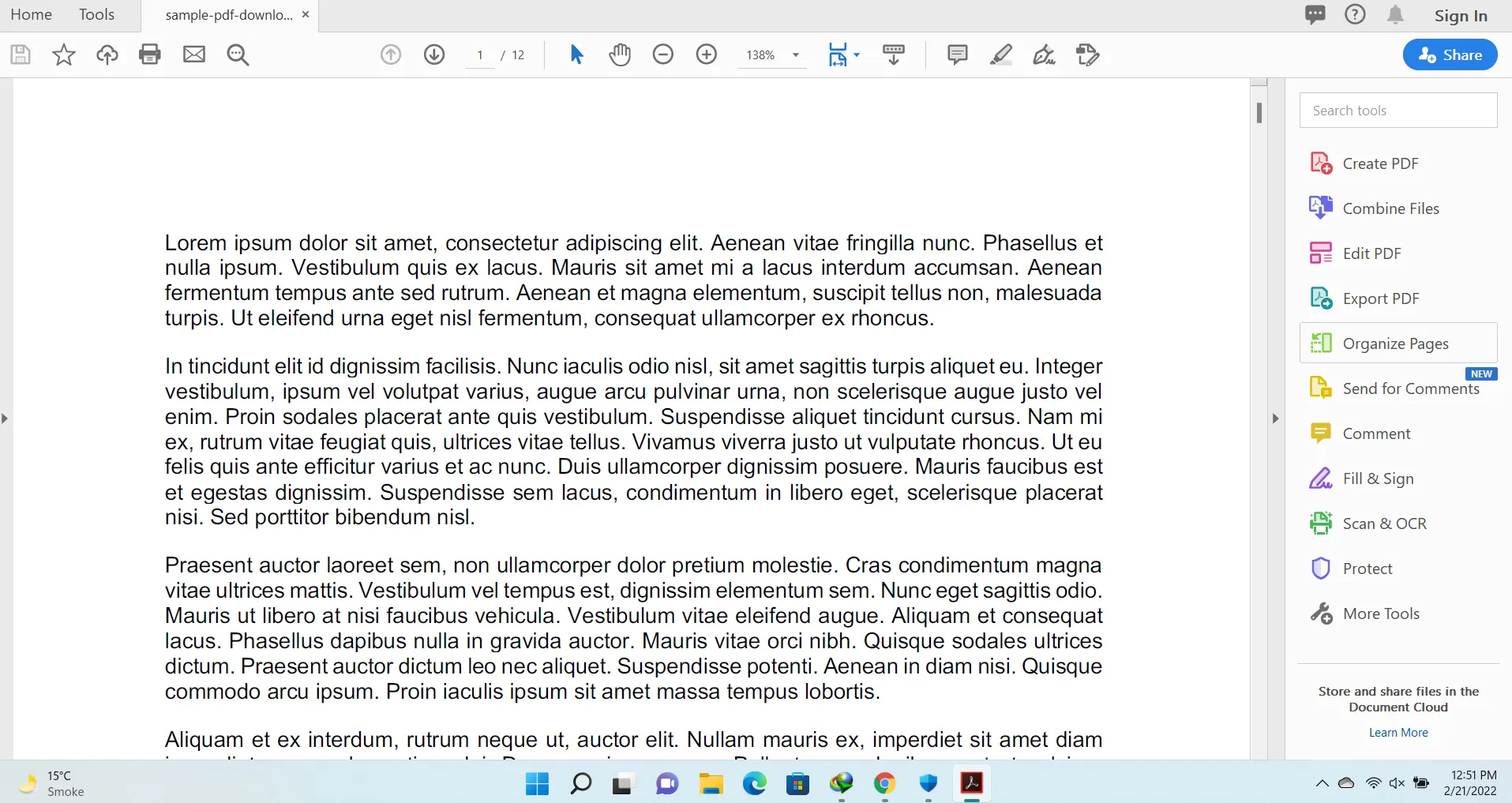 Adobe Acrobat Pro DC'de PDF Dosyası Açın
- Düzenleme arayüzü açılacak. Ayrıştırma butonuna tıklayın.
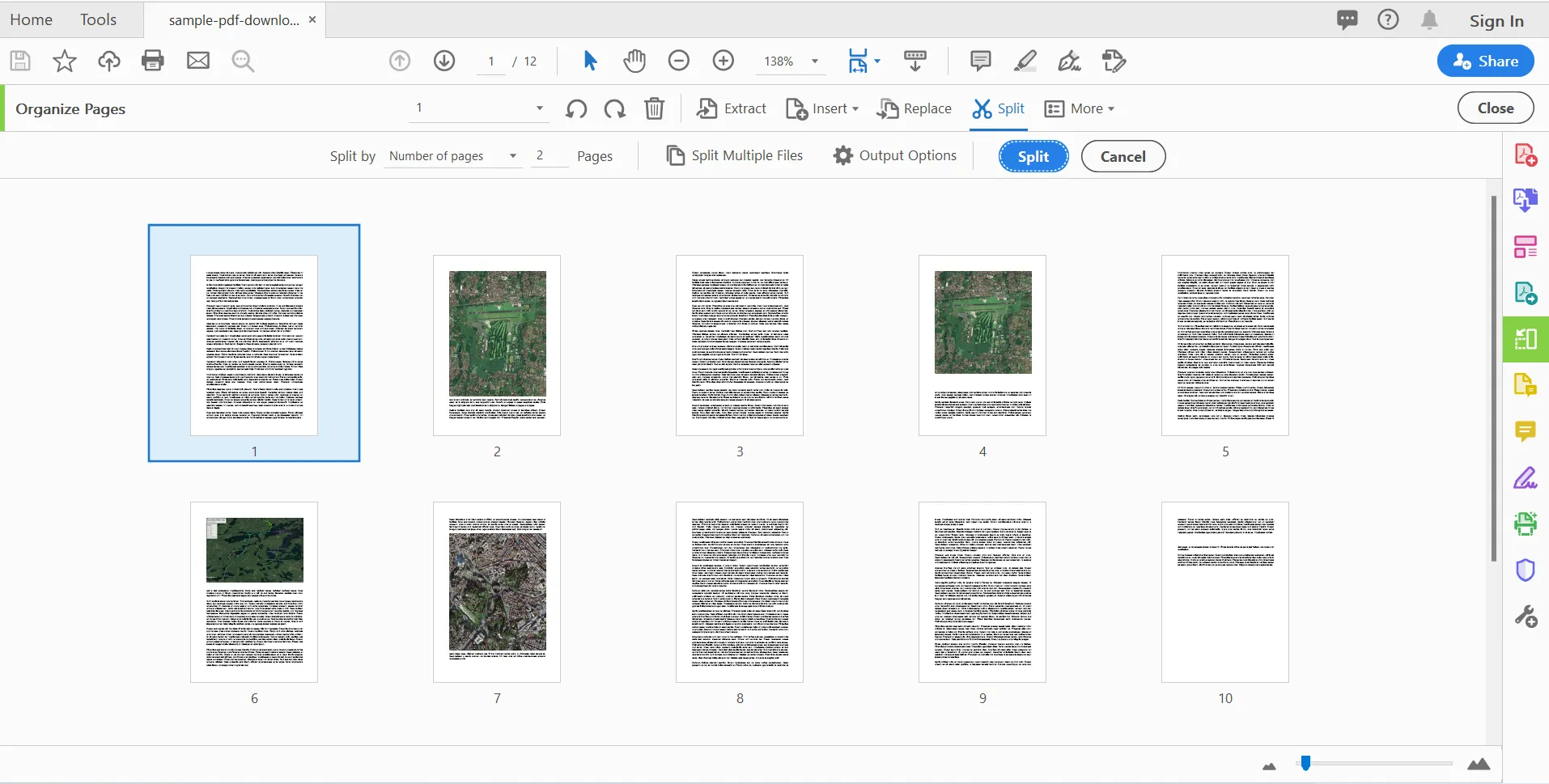 Bölme özelliğine sahip düzenleme arayüzü
- Ayırmak istediğiniz sayfaları seçin ve Ayrıştır butonuna tıklayın. Her sayfayı farklı bir belgeye ayıracaktır.
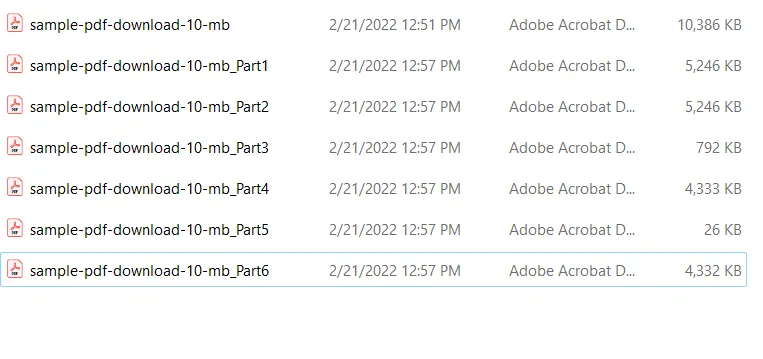 Bölme sonrası sonuç dosyaları
Google Chrome'da PDF Sayfalarını Ayırma
Google Chrome, tüm büyük işletim sistemlerinde çalışabilen bir web tarayıcısıdır. Chrome tarayıcısı çok yönlüdür. İnternette gezinmek için en sık kullanılan tarayıcı olmasına rağmen, PDF dosyaları oluşturma gibi görevler için de kullanılabilir. Yerleşik bir PDF okuyucusu vardır, böylece başka bir yazılım indirmeye gerek kalmadan PDF'leri görüntüleyebilirsiniz. PDF belgenizin bir sayfasını veya sadece bir dizi sayfayı kaydetmek istiyorsanız, Chrome tarayıcısını kullanmak en iyi yoldur. Chrome'u bir PDF ayırıcı olarak kullanabiliriz.
Chrome, herhangi bir web sayfasını bir PDF'ye yazdırabilir, ardından bilgisayarınıza kaydedebilirsiniz. Chrome ayrıca indirdiğiniz veya kendinizin oluşturduğunuz PDF'leri açabilir ve okuyabilir, bu da onu PDF'leriniz için bölünmüş ekran görünümü olarak kullanabileceğiniz anlamına gelir.
Google Chrome'u kullanarak PDF dosyalarını nasıl ayırabileceğimize bakalım.
Adımlar:
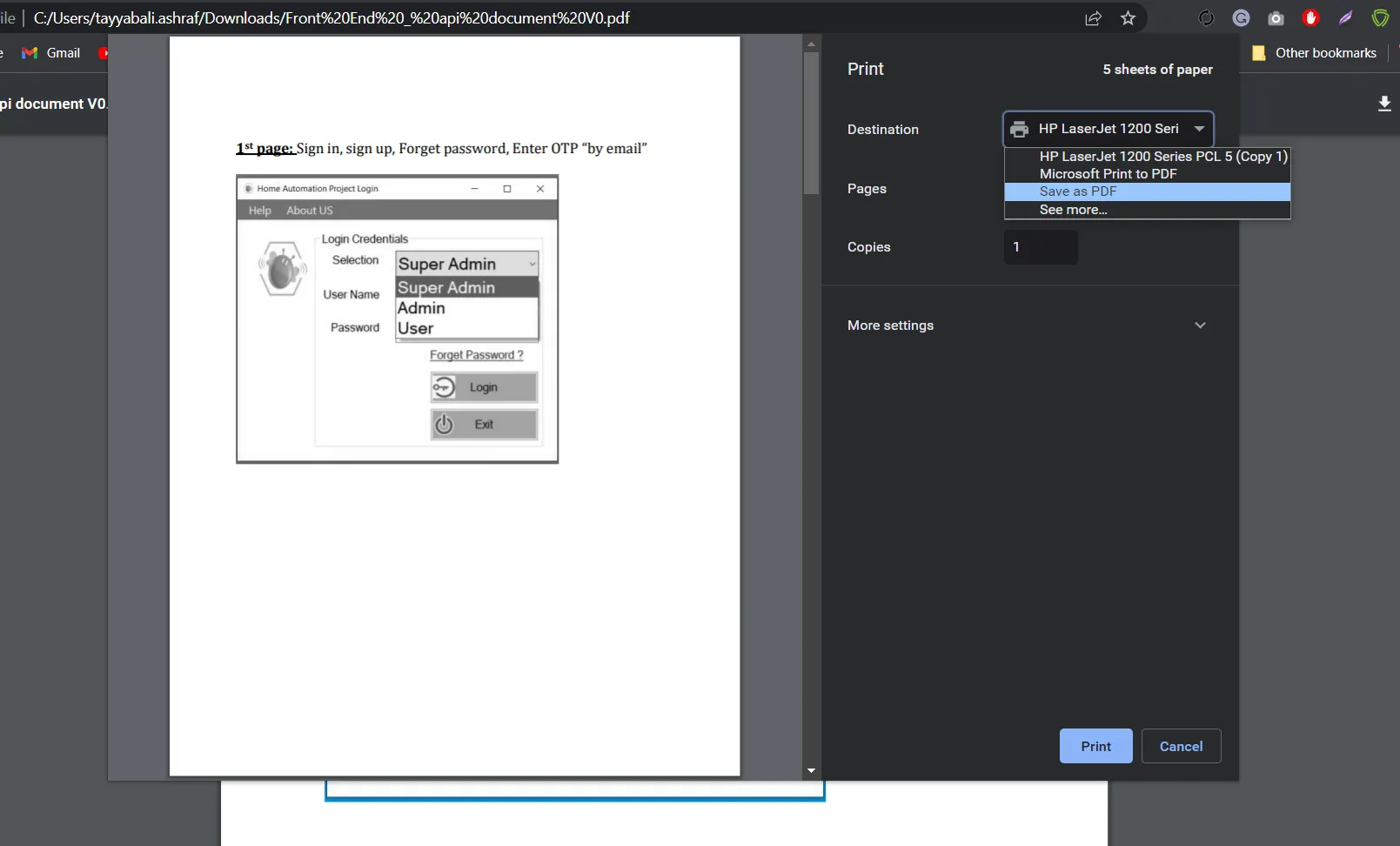 Bir sayfayı yazdırırken PDF Olarak Kaydet Seçeneğini Seçme
- PDF'leri ayırmak için sayfaların açılır menüsünden özel ve özel aralıkları ekleyin.
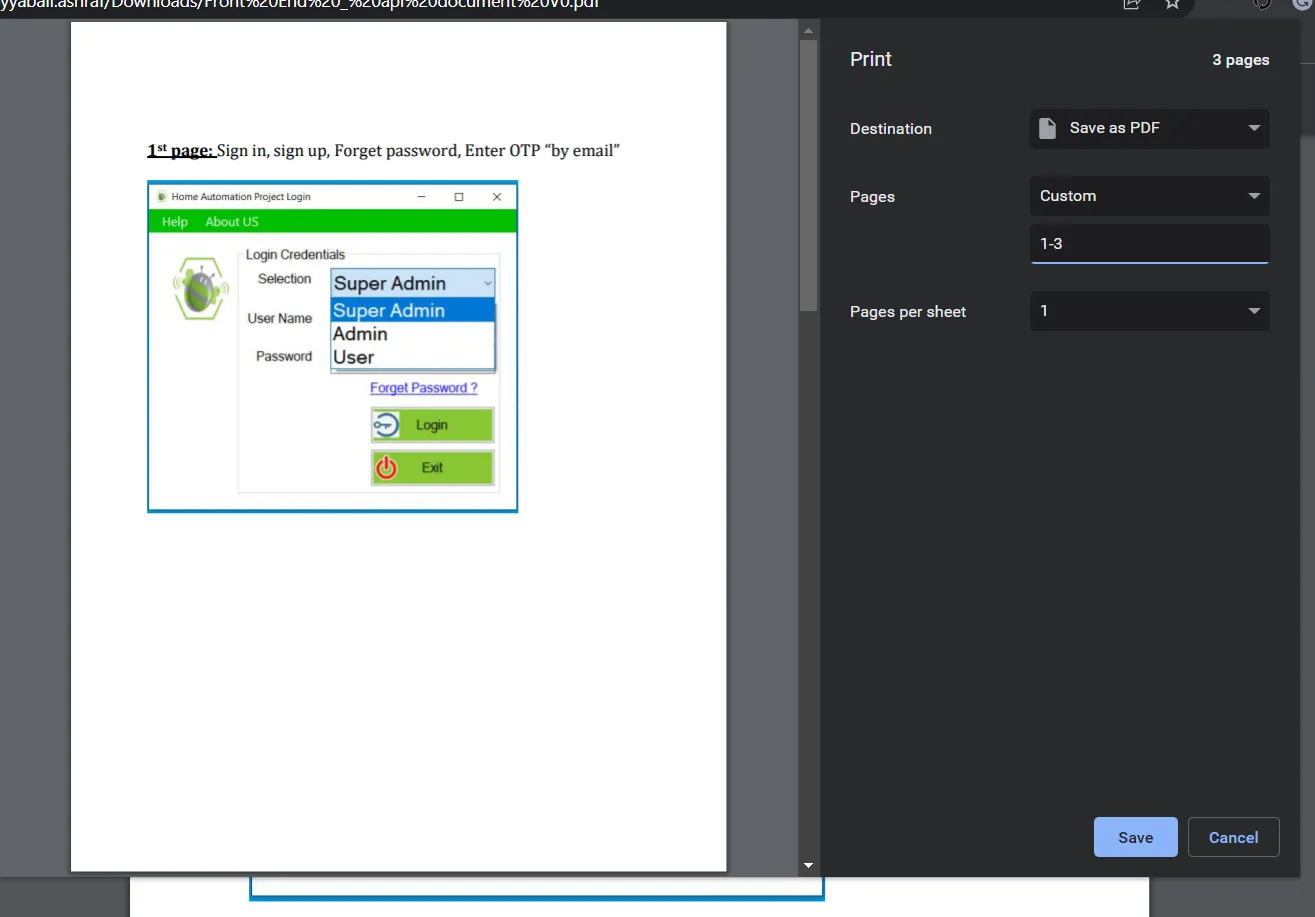 Yazdırılacak özelleştirilmiş sayfa sayısı
macOS'ta PDF Sayfalarını Ayırma
Önizleme, bir belgeyi, PDF dosyasını veya diğer dosya türlerini görmeyi sağlayan bir macOS uygulamasıdır. Önizleme ayrıca fotoğrafları kırpma ve döndürme gibi düzenleme özelliklerine sahiptir. Önizleme yıllardır macOS'un varsayılan kurulumunun bir parçası olmuştur. Önizleme güçlü bir düzenleyici değildir, ancak birçok kullanışlı ve gerekli aracı vardır. Önizleme uygulamasıyla PDF sayfalarını nasıl ayırabileceğimize bakalım.
Çevrimiçi Araçlar
EasePDF
EasePDF, PDF dosyaları oluşturmanıza, düzenlemenize ve dönüştürmenize olanak tanıyan ücretsiz bir çevrimiçi PDF düzenleyici ve PDF yaratıcı aracıdır. Ücretsizdir ve sezgisel bir arayüze sahiptir. PDF Dönüştürme web sitesiyle aynı işlevsellikleri sunar. Aynı anda herhangi bir sayıda dosya yükleyebilirsiniz. Belgelerinize resimler de ekleyebilirsiniz. Çevrimiçi PDF editörü olarak, birçok temel PDF düzenleme aracı sunar. PDF sayfalarını da döndürebilirsiniz. Sayfaları nasıl ayıracağımızı aşağıda göreceğiz.
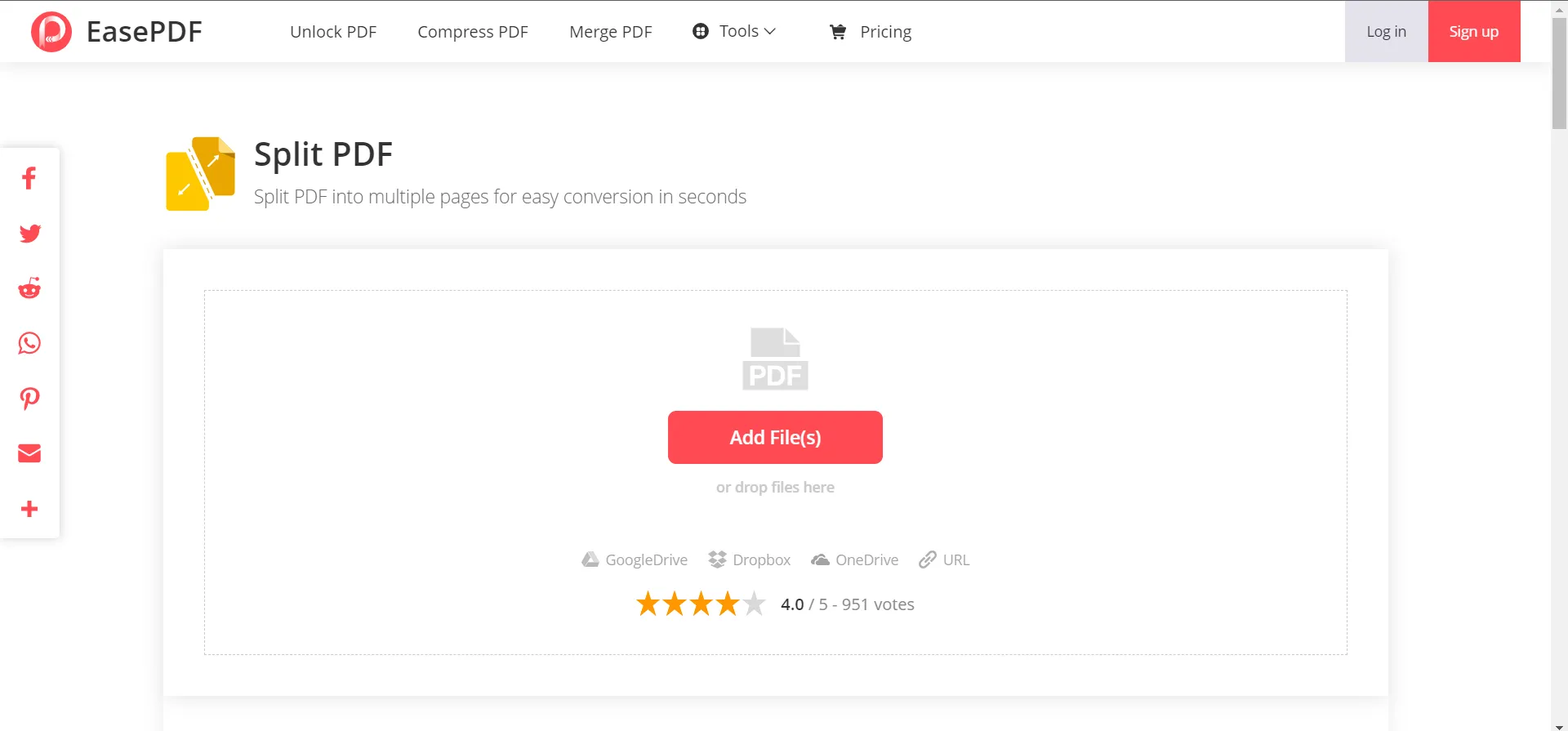 PDF'yi ayırma sayfası EasePDF
Adımlar:
-
EasePDF Split PDF web sitesini açın
-
PDF dosyanızı ekleyin veya PDF dosyanızı sürükleyip bırakın
-
Yükledikten sonra, PDF sayfalarını ayırmak için birden fazla seçenek göreceksiniz
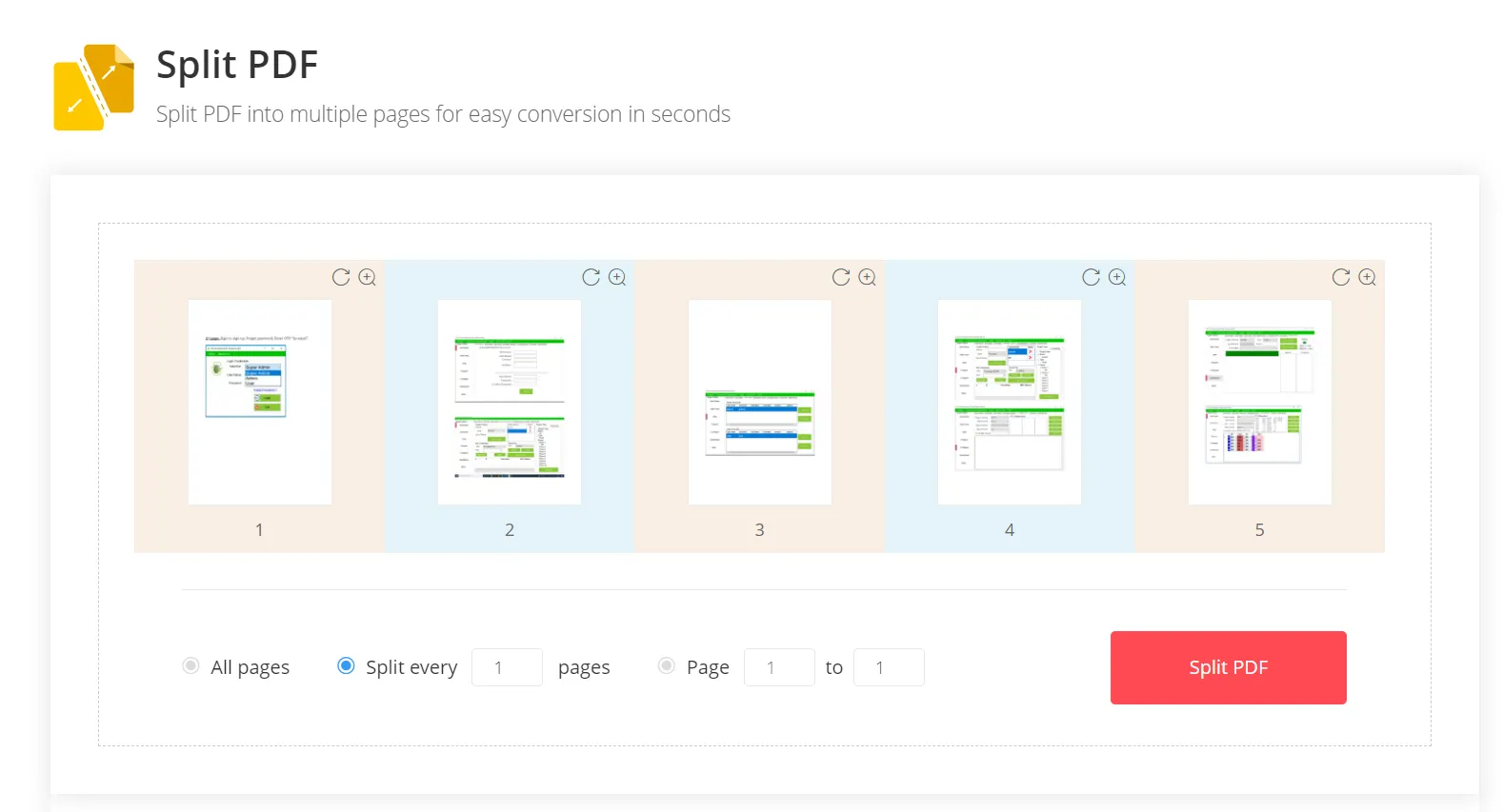 Yüklenen dosyaları ön izleyin ve PDF sayfalarını nasıl ayıracağınızı özelleştirin
- Burada, ayrı PDF dosyalarına bireysel sayfaları ayırabilirsiniz. Ayrıca, düzenli aralıklarla PDF sayfalarını ayırabilir ve bir dizi sayfadan ayırabilirsiniz. İstediğiniz seçeneği seçtikten sonra PDF'yi Ayır butonuna tıklayın. PDF sayfalarını ayırmaya başlayacaktır.
PDFChef
PDFChef'in Split PDF aracı, PDF'leri düzenlemenize, dönüştürmenize, imzalamanıza ve paylaşmanıza olanak tanıyan bir çevrimiçi PDF düzenleyicisidir. PDFChef, bilgisayarınıza herhangi bir yazılım yüklemeden PDF'leri düzenlemenize olanak tanıyan online düzenleme araçları seti sunar. Herhangi bir dosyayı tek bir tıklama ile PDF belgesine dönüştürebilirsiniz. PDFChef'i başka kişilerle e-posta veya web üzerinden paylaşarak belgeleri imzalamak ve paylaşmak için de kullanabilirsiniz.
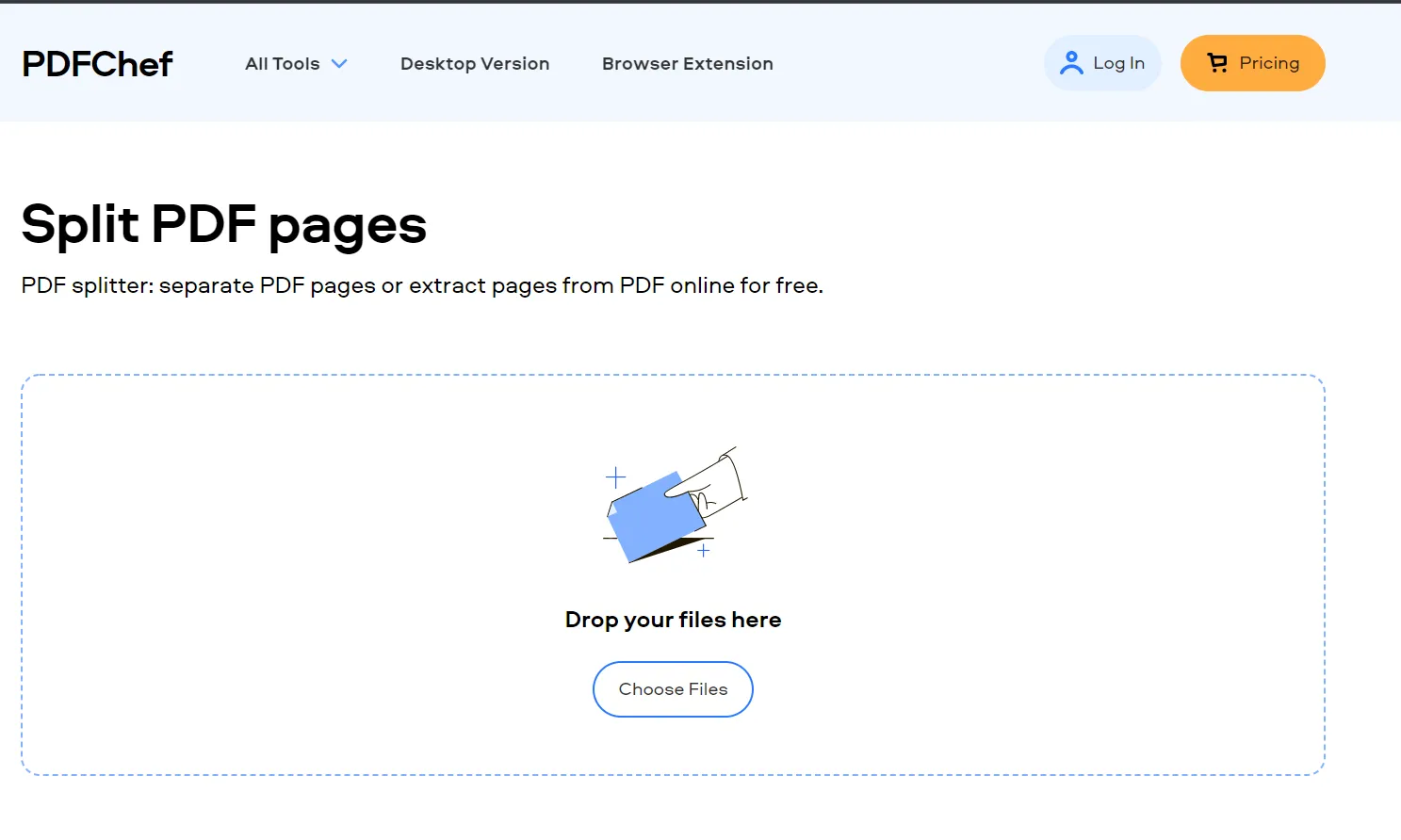 PDFChef ile PDF sayfalarını Böl işlevi
PDFChef kullanarak dosyaları nasıl ayırabileceğimizi inceleyelim.
Adımlar:
-
PDF Chef PDF ayırıcısı internet sitesine gidin.
-
PDF dosyanızı seçin.
-
Yüklendikten sonra, PDF dosyasındaki sayfaları göreceksiniz. Ayırmak istediğiniz sayfaları seçin.
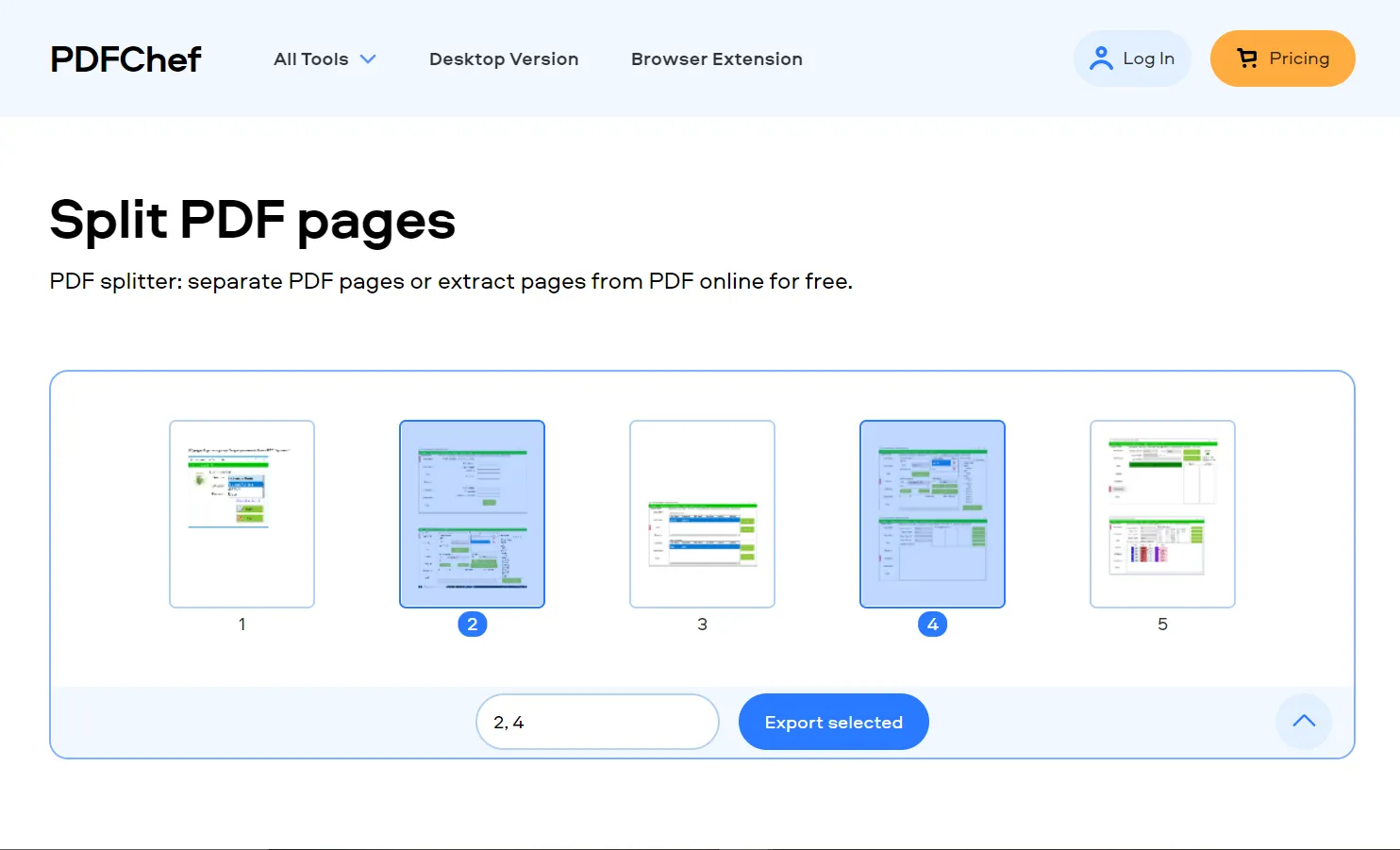 Yükle, ön izle ve PDF dosyasını böl
- Sayfaları seçtikten sonra "Seçimleri Dışa aktar" butonuna tıklayın. Dosyayı bilgisayarınıza indirecektir.
Smallpdf
Smallpdf, ücretsiz bir çevrimiçi PDF düzenleyici ve yaratıcıdır. Smallpdf'nin çevrimiçi PDF düzenleyicisi, PDF dosyalarını düzenlemesi ve oluşturması gerekenler için mükemmel bir araçtır. Bir profesyonel PDF düzenleyiciden beklenen tüm özelliklere sahiptir ve kullanımı kolaydır. Smallpdf ayrıca PDF dosyalarınızı başka bir yazılım veya eklentiye ihtiyaç duymadan daha küçük parçalara ayırmanıza izin verir. Dosyanızı istediğiniz kadar kez dışa aktarabilirsiniz ve orijinal dosyanın kalitesini veya boyutunu kaybetmezsiniz.
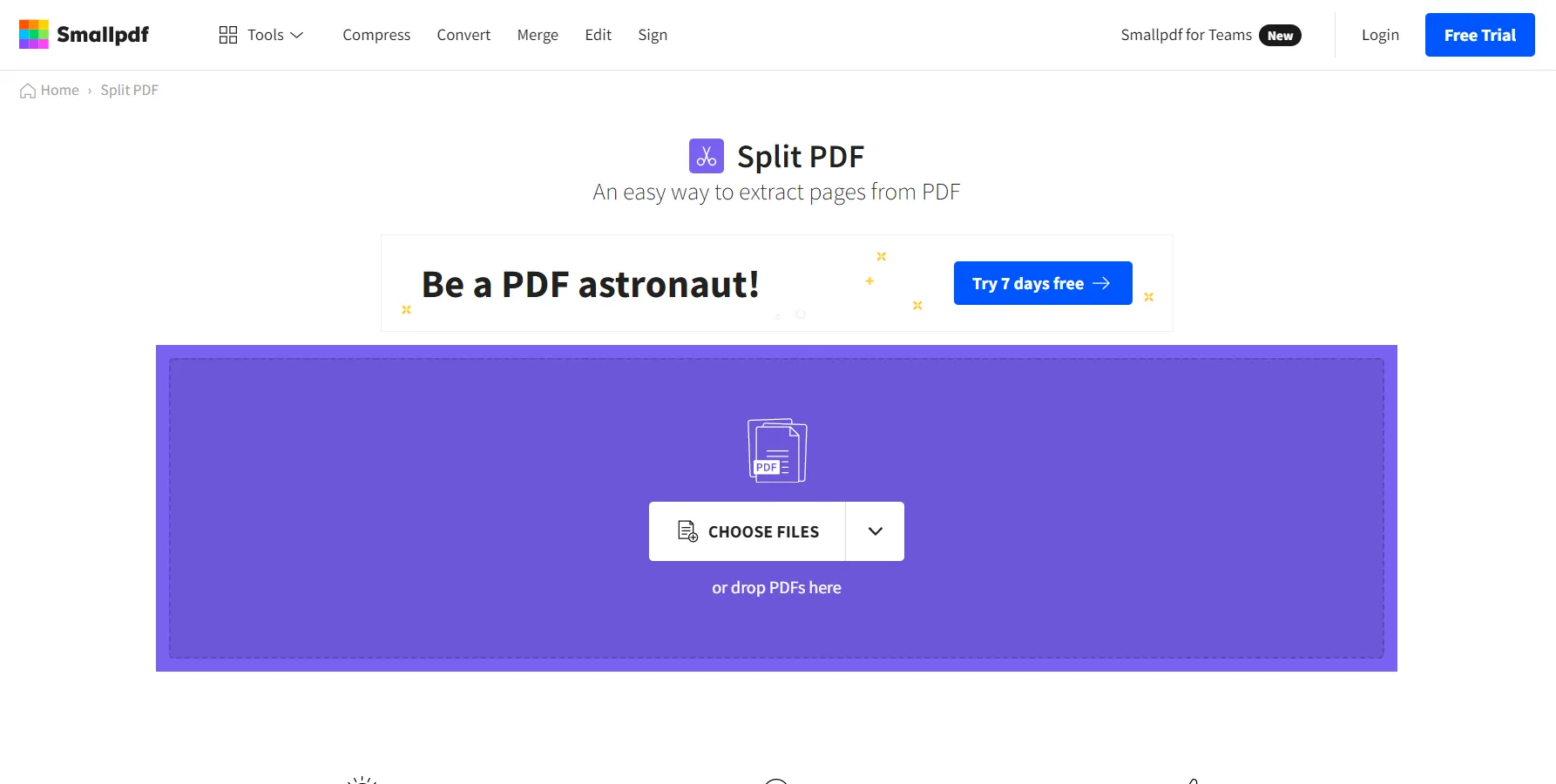 Smallpdf'de PDF dosyalarını bölme arayüzü
Smallpdf web sitesi aracını kullanarak PDF'leri nasıl ayırabileceğimize bakalım.
Adımlar:
-
Tarayıcıda Smallpdf Split PDF aracını açın
-
Ayırmak istediğiniz PDF dosyasını seçin veya sürükleyip bırakın. Birden fazla belge de yükleyebilirsiniz. Dosya boyutu üzerinde kısıtlama yoktur.
-
Yükledikten sonra iki seçenek göreceksiniz: "Sayfaları Çıkar" ve "1 PDF'yi çok sayıda ayır".
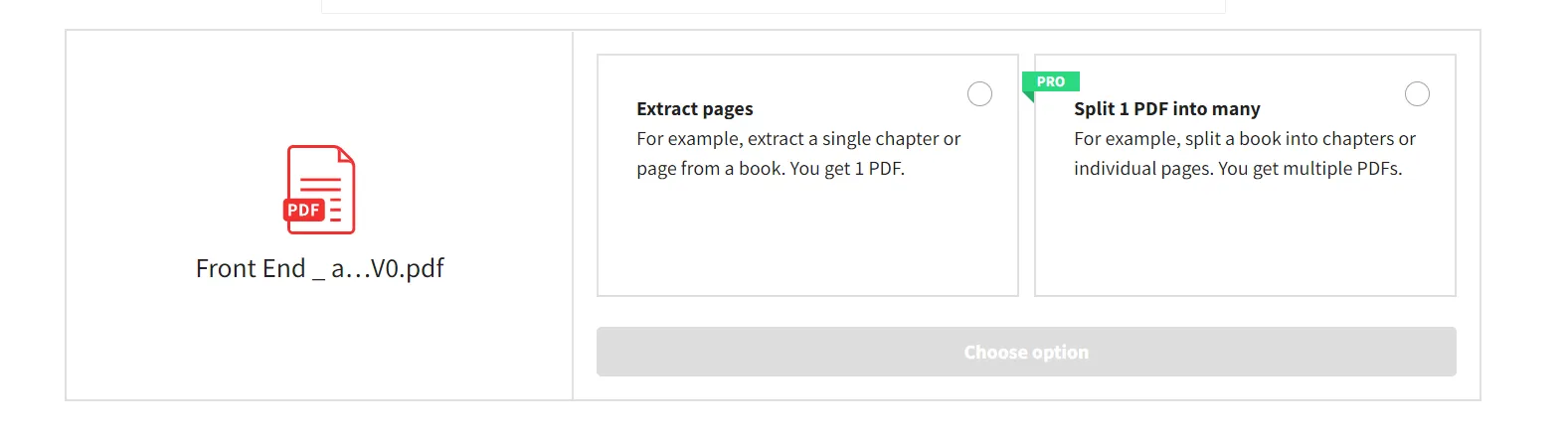 Smallpdf'de Sayfa böl ve çıkar özellikleri
-
"1 PDF'yi çok sayıda ayır" seçeneği yalnızca PRO üyeler için mevcuttur, ancak diğer türlü "Sayfaları Çıkar" seçeneğini seçebilirsiniz.
-
Ayırmak istediğiniz sayfaları seçin ve sağ üst köşede bulunan Çıkar butonuna tıklayın.
-
Ayırma işleminden sonra, indirmeye hazır olacaktır.
IronPDF: C# PDF Kütüphanesi
IronPDF C# PDF Düzenleme Kütüphanesi geliştiricilerin .NET becerilerini kullanarak hızlı bir şekilde PDF belgeleri oluşturmasını, düzenlemesini ve render etmesini sağlayan bir C# .NET PDF kütüphanesidir. Bu kütüphane tamamen C# dilinde yazılmıştır ve üçüncü taraf yazılım gerektirmez. IronPDF, geliştiricilerin birçok sinir bozucu PDF görevini çok fazla zorluk çekmeden yapmasına olanak tanır. Bir PDF belgesinden metin çıkarabilir, bir PDF dosyası üzerinden metni veya resimleri arayıp değiştirebilir veya karmaşık koşullara göre ya da Chrome render motorunu kullanarak PDF'lerin görünümünü değiştirebilirsiniz, sadece birkaçını saymak gerekirse. IronPDF, ekstra birçok özelliğe sahip olduğu için diğer görünümlerden farklıdır. IronPDF'nin demo sayfasına gidin ve daha kapsamlı örnekleri inceleyin.
IronPDF kullanarak PDF sayfalarını da ayırabiliriz. Bunu nasıl yapacağımızı inceleyelim.
// Install the IronPdf package via NuGet Package Manager
// PM> Install-Package IronPdf

using IronPdf;

class PDFSplitter
{
    static void Main()
    {
        // Define the HTML content to be rendered as PDF
        var html = @"
        <p> Hello Iron </p>
        <p> This is 1st Page </p>
        <div style='page-break-after: always;'></div>
        <p> This is 2nd Page</p>
        <div style='page-break-after: always;'></div>
        <p> This is 3rd Page</p>";

        // Initialize the PDF renderer using IronPdf
        var renderer = new IronPdf.ChromePdfRenderer();

        // Render the HTML content as PDF
        var pdfDoc = renderer.RenderHtmlAsPdf(html);

        // Copy and save the first page into a separate PDF file
        var pdfDocPage1 = pdfDoc.CopyPage(0);
        pdfDocPage1.SaveAs("Split1.pdf");

        // Copy pages 2 and 3 and save as a separate PDF file
        var pdfDocPage2_3 = pdfDoc.CopyPages(1, 2);
        pdfDocPage2_3.SaveAs("Split2.pdf");
    }
}
// Install the IronPdf package via NuGet Package Manager
// PM> Install-Package IronPdf

using IronPdf;

class PDFSplitter
{
    static void Main()
    {
        // Define the HTML content to be rendered as PDF
        var html = @"
        <p> Hello Iron </p>
        <p> This is 1st Page </p>
        <div style='page-break-after: always;'></div>
        <p> This is 2nd Page</p>
        <div style='page-break-after: always;'></div>
        <p> This is 3rd Page</p>";

        // Initialize the PDF renderer using IronPdf
        var renderer = new IronPdf.ChromePdfRenderer();

        // Render the HTML content as PDF
        var pdfDoc = renderer.RenderHtmlAsPdf(html);

        // Copy and save the first page into a separate PDF file
        var pdfDocPage1 = pdfDoc.CopyPage(0);
        pdfDocPage1.SaveAs("Split1.pdf");

        // Copy pages 2 and 3 and save as a separate PDF file
        var pdfDocPage2_3 = pdfDoc.CopyPages(1, 2);
        pdfDocPage2_3.SaveAs("Split2.pdf");
    }
}
' Install the IronPdf package via NuGet Package Manager
' PM> Install-Package IronPdf
Imports IronPdf
Friend Class PDFSplitter
Shared Sub Main()
' Define the HTML content to be rendered as PDF
Dim html = "
<p> Hello Iron </p>
<p> This is 1st Page </p>
<div style='page-break-after: always;'></div>
<p> This is 2nd Page</p>
<div style='page-break-after: always;'></div>
<p> This is 3rd Page</p>"
' Initialize the PDF renderer using IronPdf
Dim renderer = New IronPdf.ChromePdfRenderer()
' Render the HTML content as PDF
Dim pdfDoc = renderer.RenderHtmlAsPdf(html)
' Copy and save the first page into a separate PDF file
Dim pdfDocPage1 = pdfDoc.CopyPage(0)
pdfDocPage1.SaveAs("Split1.pdf")
' Copy pages 2 and 3 and save as a separate PDF file
Dim pdfDocPage2_3 = pdfDoc.CopyPages(1, 2)
pdfDocPage2_3.SaveAs("Split2.pdf")
End Sub
End Class
' Install the IronPdf package via NuGet Package Manager
' PM> Install-Package IronPdf

Imports IronPdf

Friend Class PDFSplitter
	Shared Sub Main()
		' Define the HTML content to be rendered as PDF
		Dim html = "
        <p> Hello Iron </p>
        <p> This is 1st Page </p>
        <div style='page-break-after: always;'></div>
        <p> This is 2nd Page</p>
        <div style='page-break-after: always;'></div>
        <p> This is 3rd Page</p>"

		' Initialize the PDF renderer using IronPdf
		Dim renderer = New IronPdf.ChromePdfRenderer()

		' Render the HTML content as PDF
		Dim pdfDoc = renderer.RenderHtmlAsPdf(html)

		' Copy and save the first page into a separate PDF file
		Dim pdfDocPage1 = pdfDoc.CopyPage(0)
		pdfDocPage1.SaveAs("Split1.pdf")

		' Copy pages 2 and 3 and save as a separate PDF file
		Dim pdfDocPage2_3 = pdfDoc.CopyPages(1, 2)
		pdfDocPage2_3.SaveAs("Split2.pdf")
	End Sub
End Class
Bu C# kodu, IronPDF kullanarak bir PDF'yi nasıl ayıracağınızı gösterir. Önce bir miktar HTML içeriğini PDF olarak render ederiz. IronPDF'in CopyPage yöntemini kullanarak sayfaları bölebiliriz ve birden fazla sayfa için CopyPages kullanabiliriz. İstenilen sayfaları böldükten sonra SaveAs kullanarak kaydedebiliriz.
IronPDF'in Chrome renderleyicisinin tam kapasitesini keşfedin ve API referansımızda IronPDF'teki PdfDocument nesnesi hakkında daha fazla bilgi edinin.
IronPDF kullanarak bir PDF dosyasında sayfa ekleme veya silme işlemlerini nasıl yapacağınızı incelemek için diğer örneklerimizi ziyaret edin.
Şimdi, IronPDF C# kütüphanesini kullanarak PDF sayfalarını ne kadar kolay ayırabildiğimizi gördük. Bu, yazılımlarında PDF dosyalarını yönetmesi gereken geliştiriciler için çok kullanışlı ve basittir. Bunu IronPDF için ücretsiz deneme anahtarı kullanarak değerlendirebilirsiniz. Ayrıca, sadece iki fiyata beş Iron Software ürünü alabileceğiniz harika bir özel teklif mevcut. Lisanslama hakkında daha fazla bilgi için bu Iron Software lisanslama sayfasını ziyaret edin.























