


LiteDB .NET (Comment ça fonctionne pour les développeurs)

Les PDF sont excellents pour partager des informations, mais ils peuvent être problématiques lorsqu'il s'agit de les modifier ou de les partager. Parfois, il est impossible de copier et coller du texte à partir d'un fichier PDF, il faut donc le taper ou prendre des captures d'écran. Pour modifier le document, vous devez ouvrir le PDF complet dans le programme de modification et le sauvegarder en tant que nouveau fichier.
Il pourrait sembler que séparer les pages d'un PDF est une tâche compliquée, mais il existe de nombreuses façons de le faire en quelques clics de souris. Explorons les multiples méthodes pour diviser les fichiers PDF.
Séparer des Pages d'un PDF dans Adobe Acrobat
Adobe Acrobat est un lecteur et créateur de PDF populaire qui peut être utilisé sur les systèmes d'exploitation Windows et Mac. L'éditeur de l'application Acrobat Reader permet aux utilisateurs d'ajouter des commentaires ou des annotations aux PDF, de remplir des formulaires comme des déclarations d'assurance ou des déclarations fiscales, de signer des documents manuellement, et plus encore. Vous pouvez diviser plusieurs fichiers sur Adobe Acrobat. Voyons maintenant comment nous pouvons diviser des fichiers PDF.
Étapes :
-
Ouvrez le fichier PDF dans Adobe Acrobat Pro DC
- Cliquez sur Organiser les Pages dans le volet droit
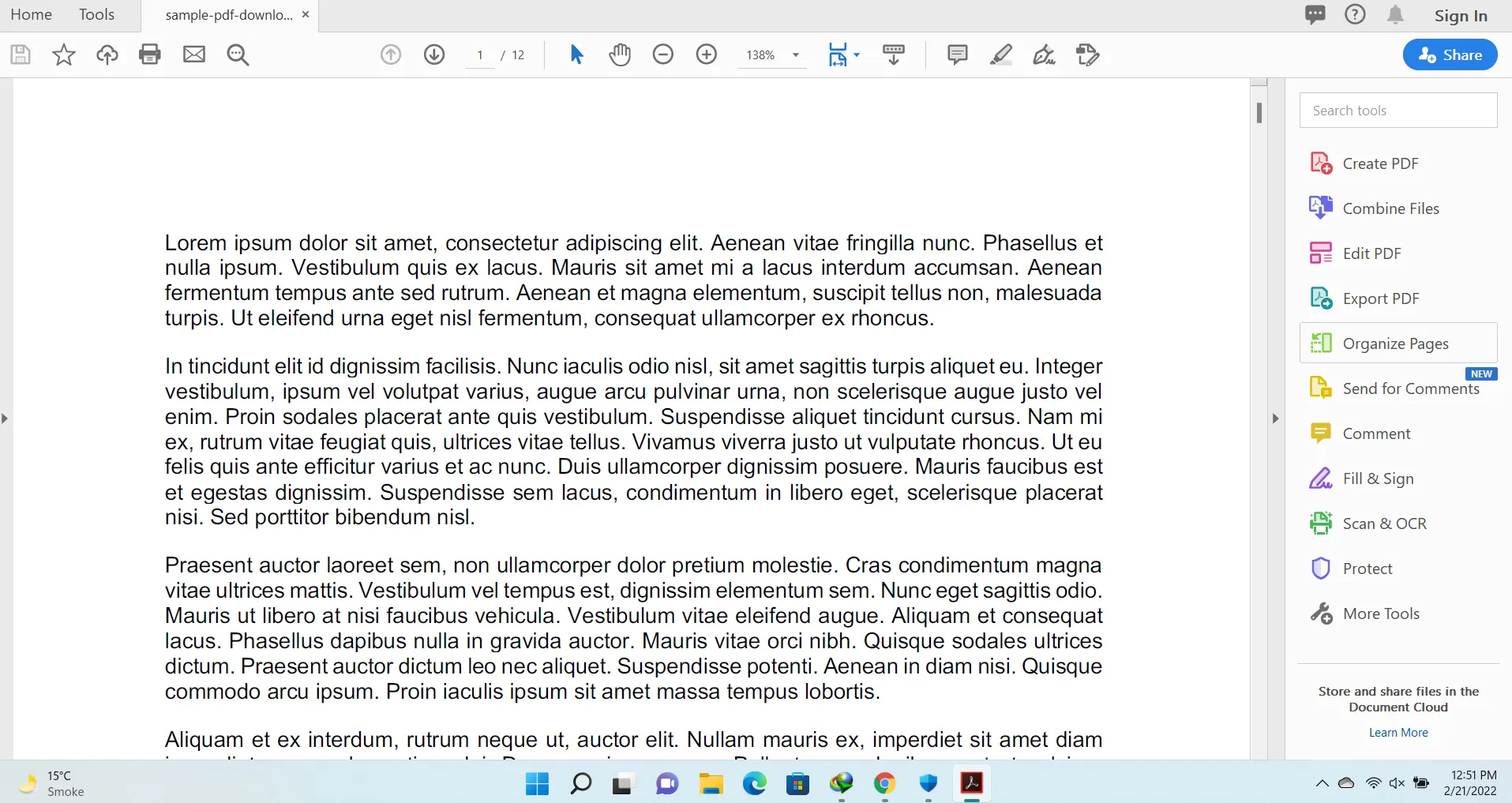 Ouvrir un fichier PDF dans Adobe Acrobat Pro DC
- L'interface d'édition s'ouvrira. Cliquez sur le bouton Diviser.
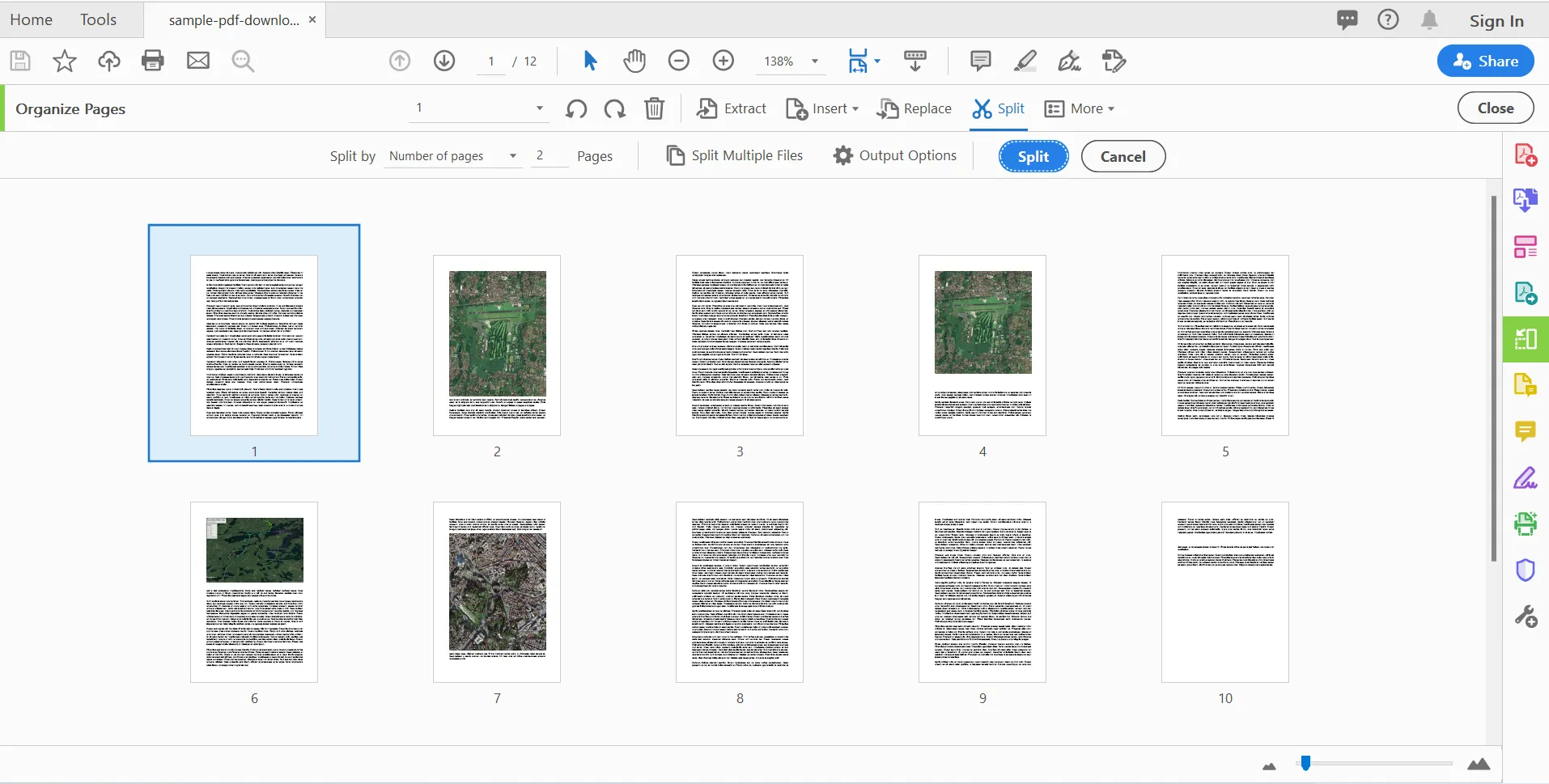 Interface d'édition avec fonctionnalité de séparation
- Sélectionnez les pages que vous souhaitez diviser et cliquez sur le bouton Diviser. Cela divisera chaque page en un document différent.
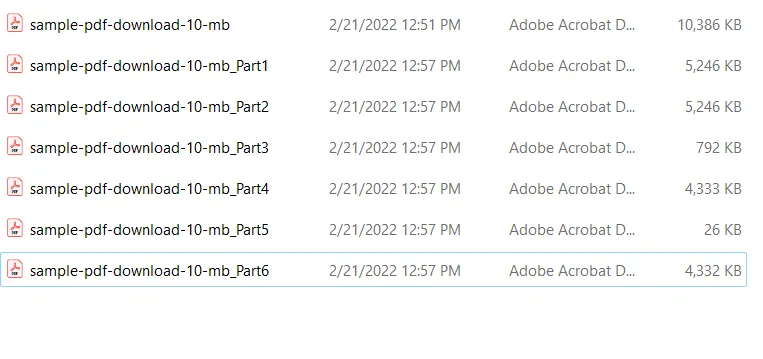 Fichiers résultant après la séparation
Diviser des Pages PDF dans Google Chrome
Google Chrome est un navigateur web qui peut fonctionner sur tous les principaux systèmes d'exploitation. Le navigateur Chrome est très polyvalent. Bien qu'il soit le plus souvent utilisé comme navigateur pour parcourir Internet, vous pouvez également l'utiliser pour des tâches telles que la création de fichiers PDF. Il dispose d'un lecteur PDF intégré, qui vous permet de visualiser des PDF sans télécharger d'autres logiciels. Si vous souhaitez enregistrer une page de votre document PDF ou juste une plage de pages, utiliser le navigateur Chrome est la solution. Nous pouvons utiliser Chrome comme séparateur de PDF.
Chrome peut imprimer n'importe quelle page web sur un PDF, que vous pouvez ensuite enregistrer sur votre ordinateur. Chrome peut également ouvrir et lire les PDF que vous avez téléchargés ou créés vous-même, ce qui signifie qu'il peut être utilisé comme vue en écran partagé pour vos PDF.
Voyons comment nous pouvons diviser des fichiers PDF en utilisant Google Chrome.
Étapes :
-
Ouvrez le fichier PDF dans Google Chrome.
- Appuyez sur
Ctrl + Ppour ouvrir les options d'impression. Sélectionnez l'option Enregistrer comme PDF dans le menu déroulant de destination.
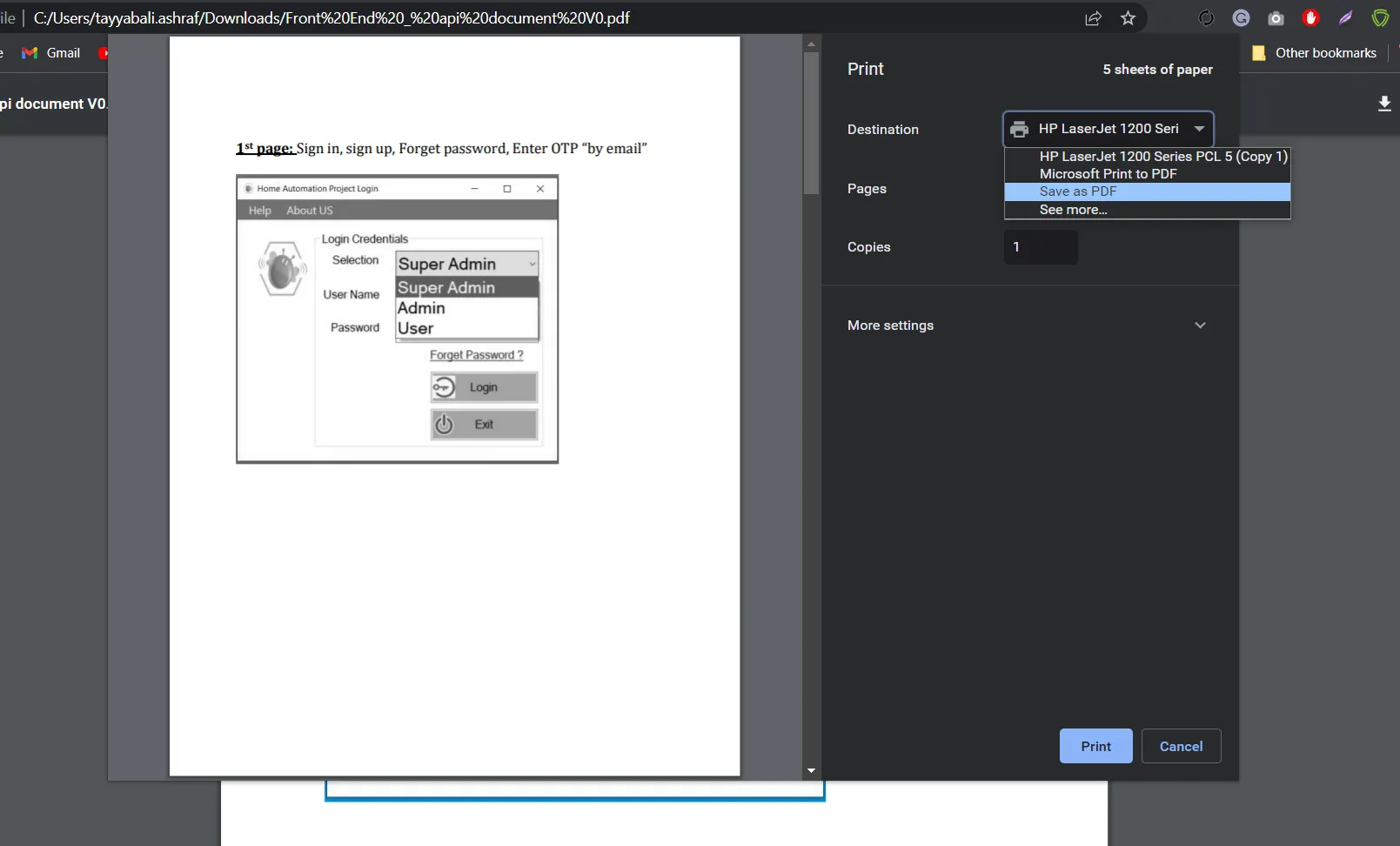 Sélectionner l'option Enregistrer en PDF lors de l'impression d'une page
- Sélectionnez personnalisé et ajoutez des plages personnalisées de pages à partir du menu déroulant des pages pour diviser les PDF.
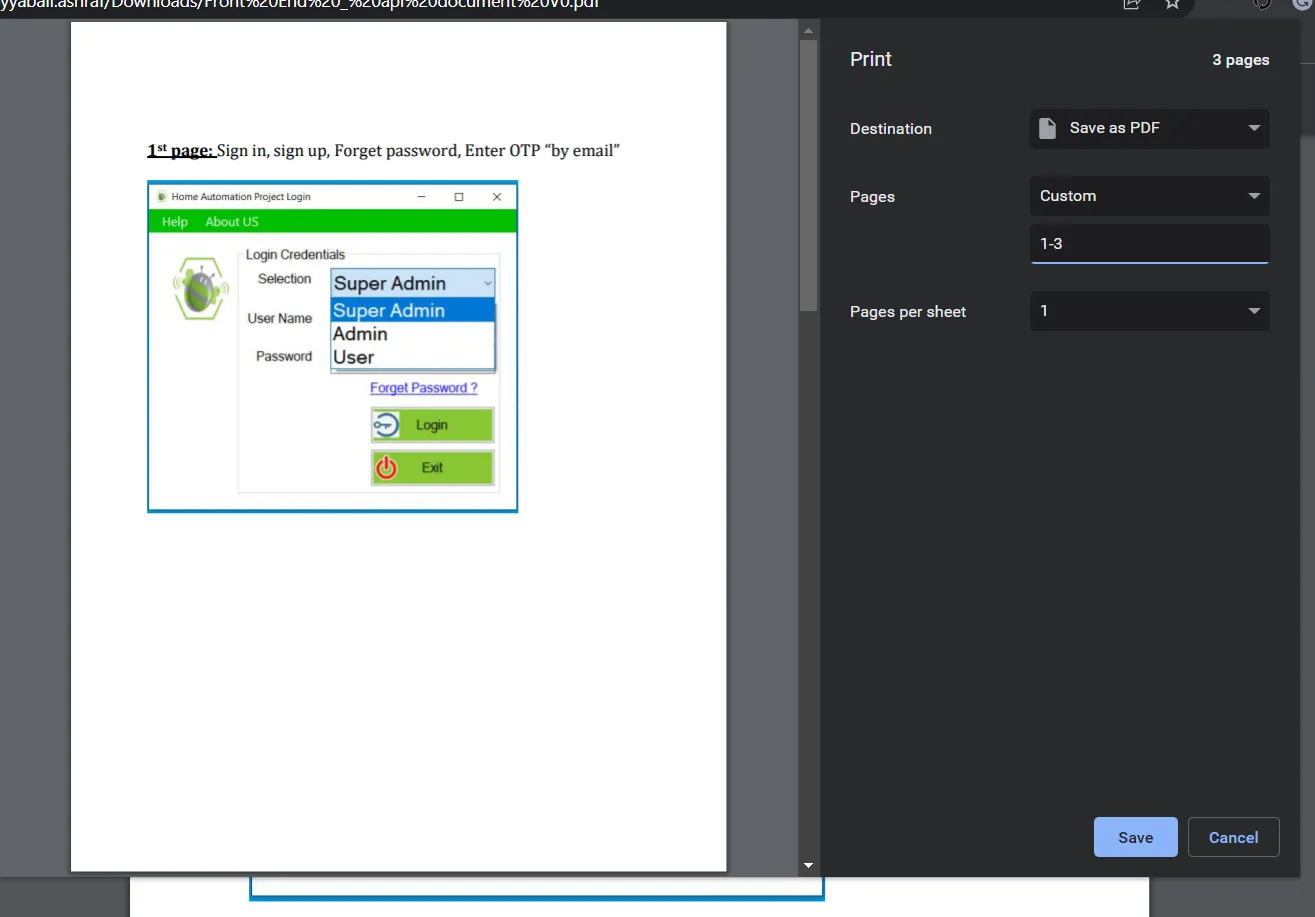 Nombre personnalisé de pages à imprimer
Séparer des Pages PDF sur macOS
Preview est une application macOS qui permet aux utilisateurs de voir le contenu d'un document, d'un fichier PDF ou d'autres types de fichiers. Preview dispose également de fonctionnalités d'édition telles que le rognage et la rotation de photos. Preview fait partie de l'installation par défaut de macOS depuis des années. Preview n'est pas un éditeur puissant, mais il dispose de nombreux outils utiles et essentiels. Voyons comment nous pouvons séparer les pages PDF avec l'application Preview.
Outils en Ligne
EasePDF
EasePDF est un éditeur de PDF en ligne gratuit et un créateur de PDF avec lequel vous pouvez créer, éditer et convertir des fichiers PDF. Il est gratuit et dispose d'une interface intuitive. Il possède les mêmes fonctionnalités que le site Web PDF Convert. Vous pouvez télécharger n'importe quel nombre de fichiers en une seule fois. Vous pouvez également ajouter des images à vos documents. En tant qu'éditeur de PDF en ligne multi-plateformes supporté, il propose de nombreux outils essentiels d'édition de PDF. Vous pouvez également faire pivoter des pages PDF. Nous verrons comment diviser des pages ci-dessous.
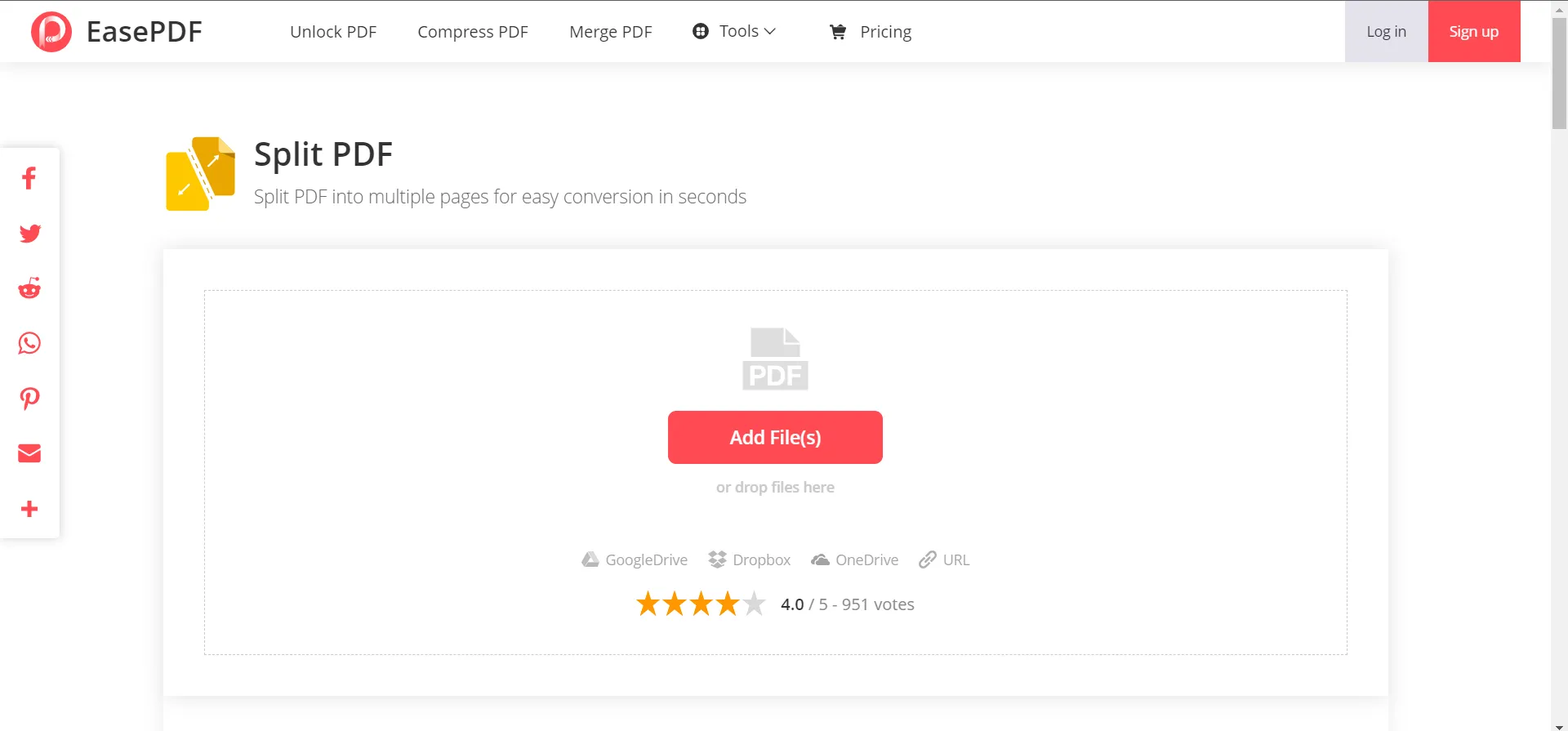 Page EasePDF pour séparer le PDF
Étapes :
-
Ouvrez le site Web EasePDF Split PDF
-
Ajoutez votre fichier PDF ou glissez-déposez votre fichier PDF
- Après le téléchargement, vous verrez les pages PDF et plusieurs options pour diviser les pages PDF
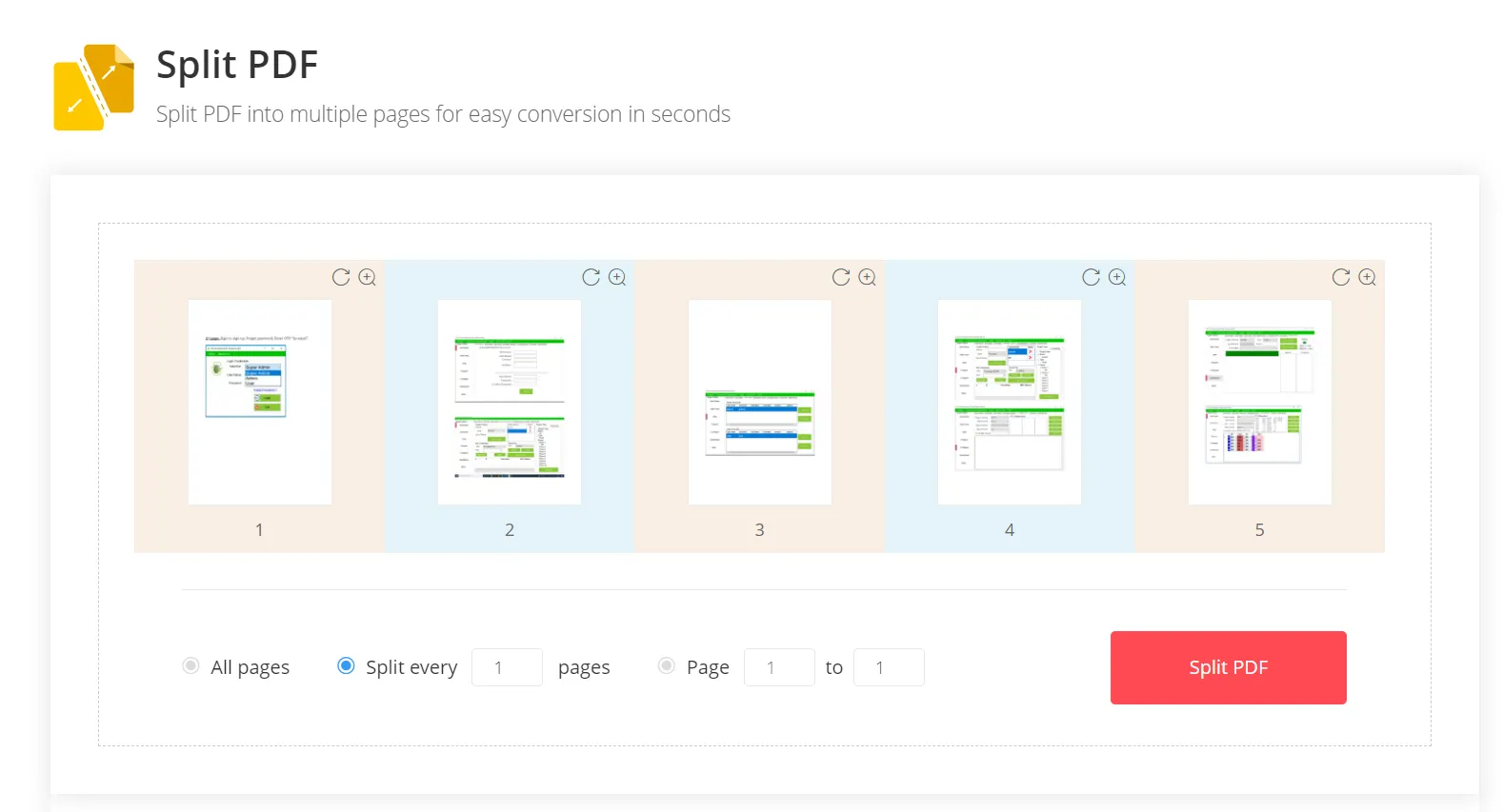 Aperçu des fichiers téléchargés et personnalisation de la séparation des pages PDF
- Ici, vous pouvez séparer des pages individuelles en fichiers PDF séparés. Vous pouvez également diviser des pages PDF à intervalles réguliers, ainsi que diviser des pages PDF à partir d'une plage. Après avoir sélectionné votre option souhaitée, cliquez sur le bouton Diviser PDF. Cela commencera à séparer les pages du PDF.
PDFChef
L'outil de division de PDF de PDFChef est un éditeur de PDF en ligne qui vous permet d'éditer, de convertir, de signer et de partager des PDF. PDFChef propose une suite d'outils d'édition en ligne qui vous permettent de modifier des PDF sans avoir besoin de logiciels installés sur votre ordinateur. Vous pouvez convertir n'importe quel fichier en document PDF en un seul clic. Vous pouvez également utiliser PDFChef pour signer et partager des documents avec d'autres par email ou sur internet.
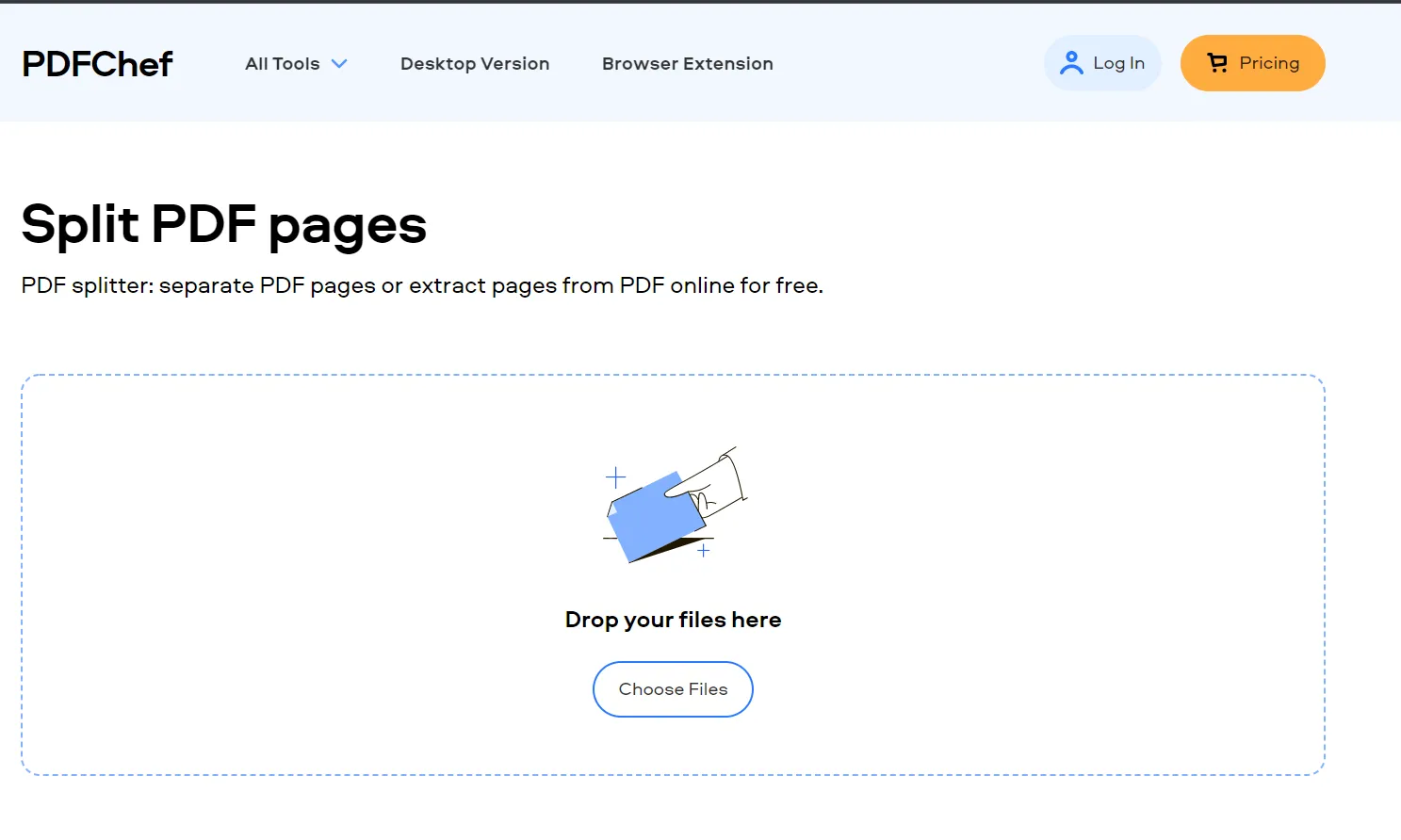 PDFChef avec fonction de séparation de pages PDF
Voyons comment nous pouvons séparer des fichiers en utilisant PDFChef.
Étapes :
-
Allez sur le site Web du séparateur de PDF PDFChef PDF splitter.
-
Sélectionnez votre fichier PDF.
- Après le chargement, vous verrez les pages du fichier PDF. Sélectionnez les pages que vous voulez diviser.
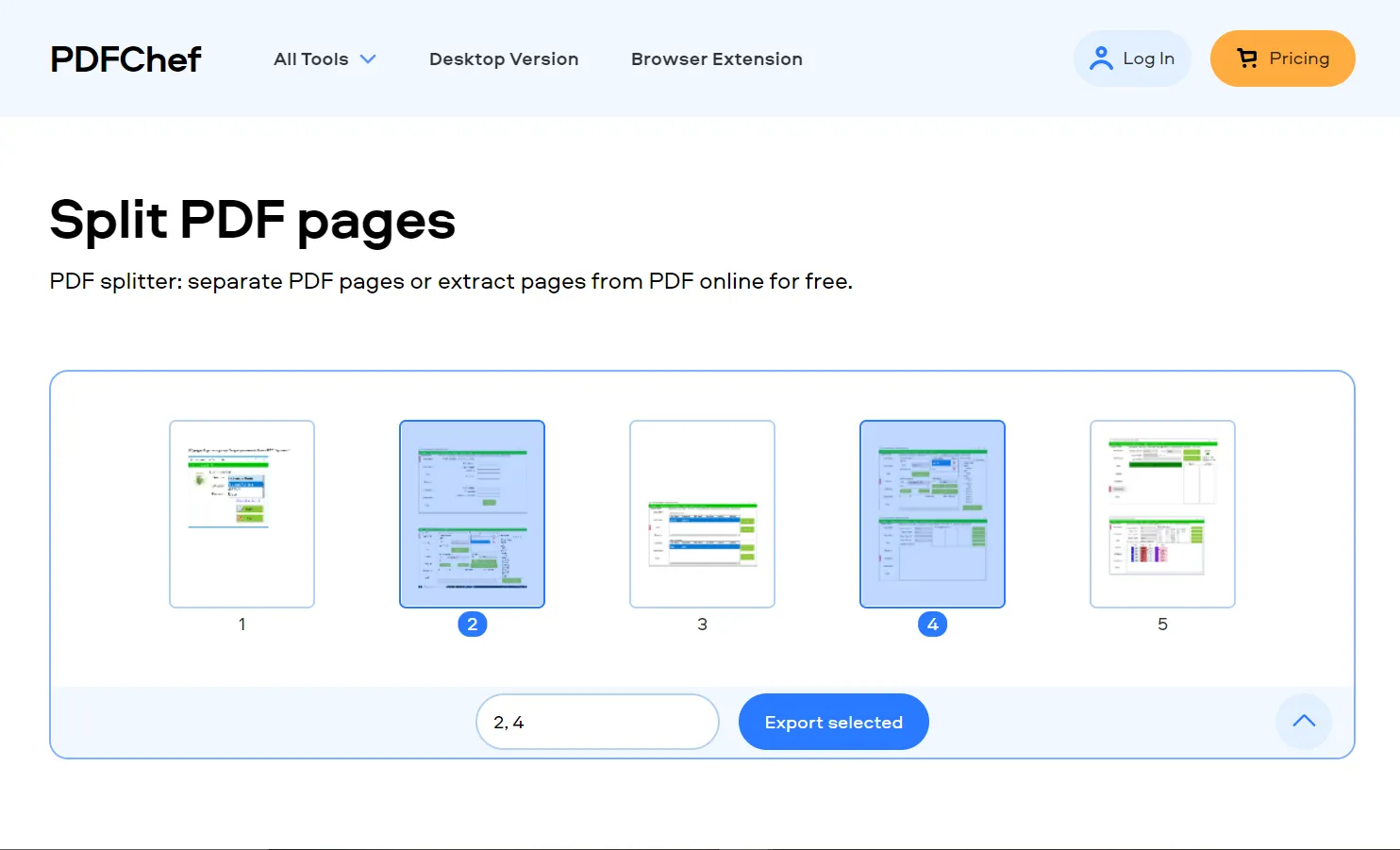 Télécharger, prévisualiser et séparer le fichier PDF
- Après avoir sélectionné les pages, cliquez sur le bouton "Exporter Sélection." Cela téléchargera le fichier sur votre système.
Smallpdf
Smallpdf est un éditeur de PDF en ligne gratuit et un créateur de PDF. L'éditeur de PDF en ligne de Smallpdf est un excellent outil pour ceux qui ont besoin de modifier et créer des fichiers PDF. Il dispose de toutes les fonctionnalités que vous attendez d'un éditeur de PDF professionnel, et il est facile à utiliser. Smallpdf vous permet également de diviser vos fichiers PDF en morceaux plus petits sans besoin de logiciel ou de plugin supplémentaire. Vous pouvez exporter votre fichier autant de fois que vous le souhaitez sans perdre la qualité ou la taille du fichier original.
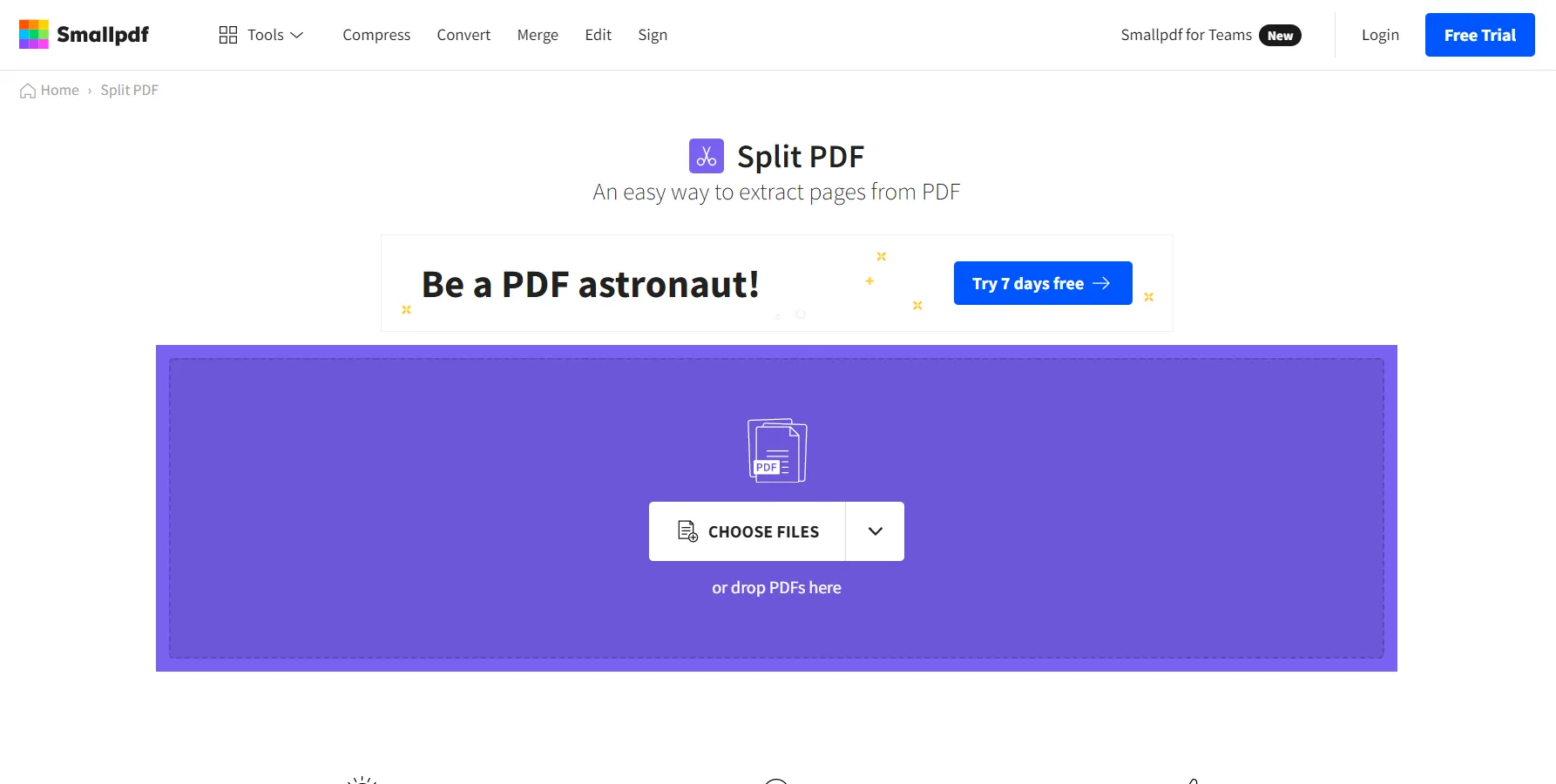 Interface pour séparer les fichiers PDF dans Smallpdf
Voyons comment nous pouvons diviser des PDF en utilisant l'outil en ligne Smallpdf.
Étapes :
-
Ouvrez l'outil de division de PDF de Smallpdf dans un navigateur
-
Choisissez un fichier PDF ou glissez-déposez le fichier PDF que vous souhaitez diviser. Vous pouvez également télécharger plusieurs documents. Il n'y a pas de restrictions de taille de fichier.
- Après le téléchargement, vous verrez deux options : "Extraire les Pages" et "Diviser 1 PDF en plusieurs".
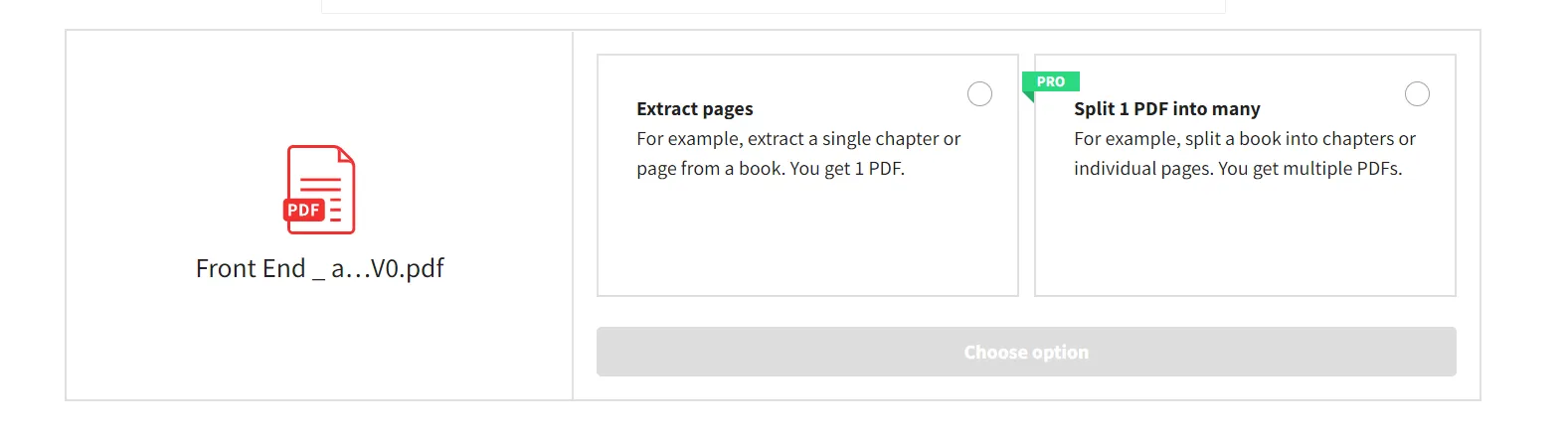 Fonctions de séparation et d'extraction de pages dans Smallpdf
-
L'option "Diviser 1 PDF en plusieurs" n'est disponible que pour les membres PRO, mais vous pouvez autrement sélectionner l'option "Extraire les Pages".
-
Sélectionnez les pages que vous souhaitez diviser et cliquez sur le bouton Extraire situé dans le coin supérieur droit.
- Après la division, il sera disponible pour le téléchargement.
IronPDF : bibliothèque C# PDF
IronPDF C# PDF Library pour l'édition de PDF est une bibliothèque PDF C# .NET qui permet aux développeurs de créer, éditer et rendre rapidement des documents PDF en utilisant leurs compétences en .NET. Cette bibliothèque est entièrement écrite en C# et ne nécessite pas de logiciels tiers. IronPDF permet aux développeurs d'exécuter de nombreuses tâches fastidieuses liées aux PDF sans trop de tracas. On peut extraire du texte de documents PDF, rechercher et remplacer du texte ou des images ou des conditions complexes à travers un fichier PDF, ou modifier son apparence en rendant des PDF à l'aide du moteur de rendu Chrome, pour n'en nommer que quelques-uns. IronPDF se distingue des autres visionneuses par ses nombreuses fonctionnalités supplémentaires. Rendez-vous sur la page de démonstration de IronPDF pour des exemples plus complets.
Nous pouvons également diviser les pages de PDF avec IronPDF. Voyons comment le faire.
// Install the IronPdf package via NuGet Package Manager
// PM> Install-Package IronPdf

using IronPdf;

class PDFSplitter
{
    static void Main()
    {
        // Define the HTML content to be rendered as PDF
        var html = @"
        <p> Hello Iron </p>
        <p> This is 1st Page </p>
        <div style='page-break-after: always;'></div>
        <p> This is 2nd Page</p>
        <div style='page-break-after: always;'></div>
        <p> This is 3rd Page</p>";

        // Initialize the PDF renderer using IronPdf
        var renderer = new IronPdf.ChromePdfRenderer();

        // Render the HTML content as PDF
        var pdfDoc = renderer.RenderHtmlAsPdf(html);

        // Copy and save the first page into a separate PDF file
        var pdfDocPage1 = pdfDoc.CopyPage(0);
        pdfDocPage1.SaveAs("Split1.pdf");

        // Copy pages 2 and 3 and save as a separate PDF file
        var pdfDocPage2_3 = pdfDoc.CopyPages(1, 2);
        pdfDocPage2_3.SaveAs("Split2.pdf");
    }
}
// Install the IronPdf package via NuGet Package Manager
// PM> Install-Package IronPdf
using IronPdf;
class PDFSplitter
{
static void Main()
{
// Define the HTML content to be rendered as PDF
var html = @"
<p> Hello Iron </p>
<p> This is 1st Page </p>
<div style='page-break-after: always;'></div>
<p> This is 2nd Page</p>
<div style='page-break-after: always;'></div>
<p> This is 3rd Page</p>";
// Initialize the PDF renderer using IronPdf
var renderer = new IronPdf.ChromePdfRenderer();
// Render the HTML content as PDF
var pdfDoc = renderer.RenderHtmlAsPdf(html);
// Copy and save the first page into a separate PDF file
var pdfDocPage1 = pdfDoc.CopyPage(0);
pdfDocPage1.SaveAs("Split1.pdf");
// Copy pages 2 and 3 and save as a separate PDF file
var pdfDocPage2_3 = pdfDoc.CopyPages(1, 2);
pdfDocPage2_3.SaveAs("Split2.pdf");
}
}' Install the IronPdf package via NuGet Package Manager
' PM> Install-Package IronPdf
Imports IronPdf
Friend Class PDFSplitter
Shared Sub Main()
' Define the HTML content to be rendered as PDF
Dim html = "
<p> Hello Iron </p>
<p> This is 1st Page </p>
<div style='page-break-after: always;'></div>
<p> This is 2nd Page</p>
<div style='page-break-after: always;'></div>
<p> This is 3rd Page</p>"
' Initialize the PDF renderer using IronPdf
Dim renderer = New IronPdf.ChromePdfRenderer()
' Render the HTML content as PDF
Dim pdfDoc = renderer.RenderHtmlAsPdf(html)
' Copy and save the first page into a separate PDF file
Dim pdfDocPage1 = pdfDoc.CopyPage(0)
pdfDocPage1.SaveAs("Split1.pdf")
' Copy pages 2 and 3 and save as a separate PDF file
Dim pdfDocPage2_3 = pdfDoc.CopyPages(1, 2)
pdfDocPage2_3.SaveAs("Split2.pdf")
End Sub
End ClassCe code C# démontre comment diviser un PDF avec IronPDF. Tout d'abord, nous rendons du contenu HTML sous forme de PDF. En utilisant la méthode CopyPage d'IronPDF, nous pouvons séparer les pages, et pour plusieurs pages, nous pouvons utiliser CopyPages. Une fois que nous avons séparé les pages souhaitées, nous pouvons les enregistrer en utilisant SaveAs.
Explorez la pleine capacité du moteur de rendu Chrome d'IronPDF et apprenez-en plus sur l'PdfDocument objet dans IronPDF dans notre référence API.
Visitez notre autre exemple pour explorer comment ajouter ou supprimer des pages dans un fichier PDF avec IronPDF.
Nous avons maintenant vu à quel point il est facile de diviser les pages PDF en utilisant la bibliothèque C# IronPDF. C'est très utile et simple pour les développeurs qui ont besoin de manipuler des fichiers PDF dans leur logiciel. Vous pouvez l'évaluer en utilisant la clé d'essai gratuite pour IronPDF. Il y a aussi maintenant une excellente offre spéciale où vous pouvez obtenir cinq produits Iron Software pour le prix de seulement deux. Visitez cette page de licences Iron Software pour plus d'informations sur les licences.










 Commencez GRATUITEMENT
 Commencez GRATUITEMENT
 Réservez une démonstration en direct gratuite
















