Écrit par l'équipe de Iron Software
Un PDF statique fonctionne bien pour lire des documents. Les problèmes commencent lorsque quelqu'un doit taper dedans. Les clients impriment les contrats à la main. Les employés modifient des formulaires dans des applications externes. Les utilisateurs envoient des captures d'écran par e-mail au lieu de fichiers complétés. Le flux de travail ralentit parce que le document n'a jamais été conçu pour l'entrée de données.
Les PDF remplissables résolvent cela en transformant un document standard en un formulaire interactif. Les utilisateurs peuvent saisir du texte dans des champs, sélectionner des cases à cocher, choisir des valeurs déroulantes, signer numériquement et soumettre des formulaires complétés sans modifier la mise en page originale.
Ce guide explique les moyens les plus fiables pour rendre un PDF remplissable à l'aide d'Adobe Acrobat, Microsoft Word, d'outils en ligne et la génération programmée de formulaires PDF pour les développeurs. À la fin, vous saurez quelle méthode convient à votre cas d'utilisation et comment éviter les problèmes de formatage courants.
Avant de commencer, une distinction importante : un PDF remplissable contient des champs de formulaire interactifs. Un PDF ordinaire n'affiche que du texte statique et des images.
Méthode 1 : Créer un PDF remplissable avec Adobe Acrobat
Adobe Acrobat reste l'option la plus largement utilisée pour les formulaires PDF professionnels.
-
Ouvrez votre PDF dans Adobe Acrobat.
-
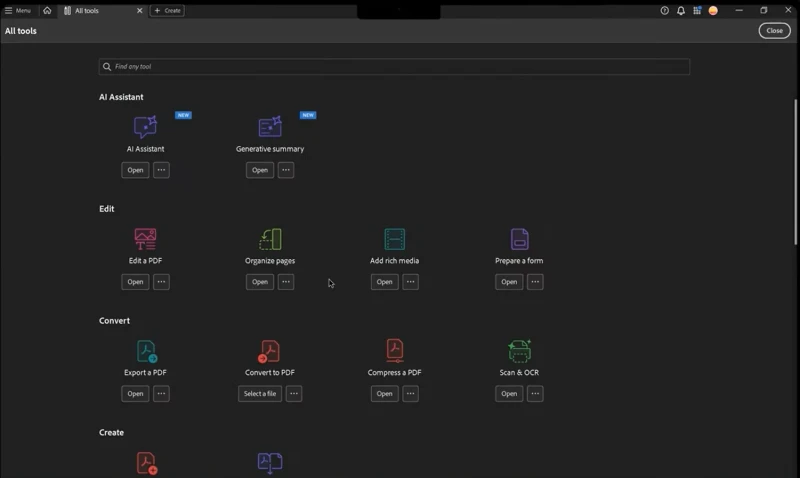
Ouvrez l'onglet Outils.
-
Sélectionnez Préparer un formulaire.
-
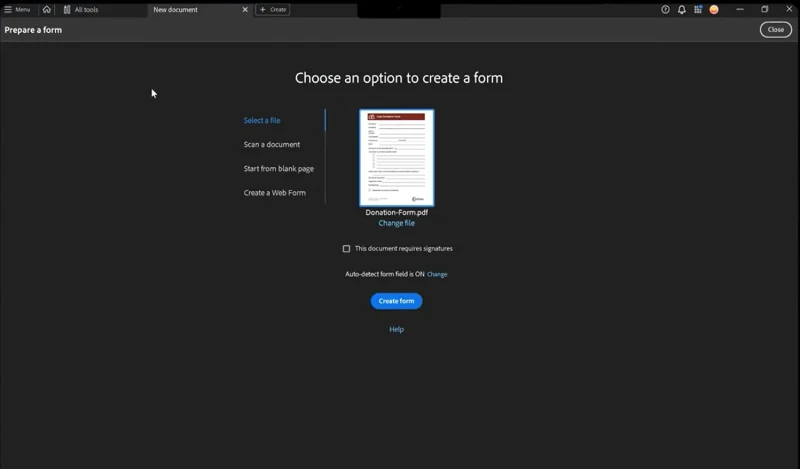
Cliquez pour choisir un document PDF existant ou numérisé.
-
Laissez Acrobat analyser automatiquement le PDF et détecter les champs.
-
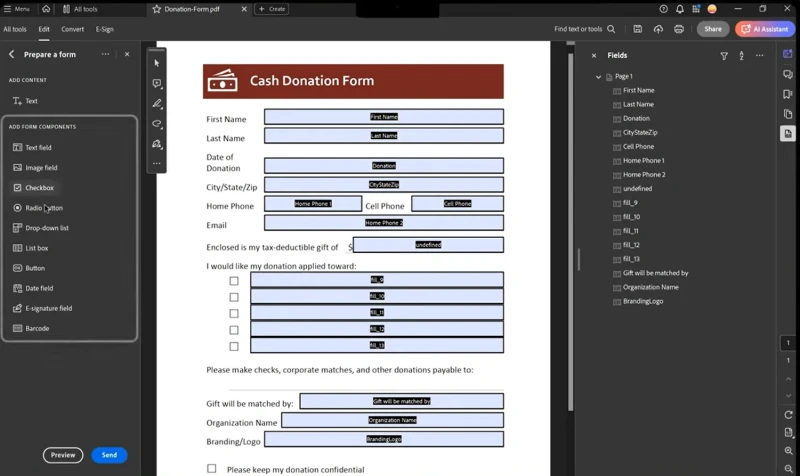
Utilisez Acrobat pour ajouter des champs de formulaire remplissables tels que des champs de texte, des cases à cocher, des menus déroulants ou des boutons radio.
-
Enregistrez le fichier.
Acrobat détecte généralement automatiquement les mises en page communes de formulaires en recherchant des lignes et des cases, en particulier dans les factures, les applications, les contrats et les enquêtes. Vous pouvez ensuite utiliser la barre d'outils supérieure ou le volet droit pour passer en revue les champs de formulaire existants, insérer de nouveaux champs, changer les polices et apporter d'autres personnalisations telles que la validation, les champs obligatoires, les limites de caractères ou l'ordre de tabulation.
Quand cela fonctionne-t-il le mieux ?
Cette méthode fonctionne bien pour les documents commerciaux nécessitant un formatage soigné et des contrôles de formulaire avancés.
Quand utiliser ceci ?
Utilisez Acrobat pour les contrats, les formulaires RH, les paquets d'intégration, les documents fiscaux ou les PDF destinés aux clients.
Quand ne pas utiliser ceci ?
Si vous avez besoin d'automatisation en masse ou de génération de PDF côté serveur, utilisez plutôt une solution programmée.
Méthode 2 : Créer un PDF remplissable à partir de Microsoft Word
Un document Microsoft Word, ou un autre document texte, peut être utilisé pour créer un formulaire PDF remplissable avant l'exportation.
-
Ouvrez Microsoft Word.
-
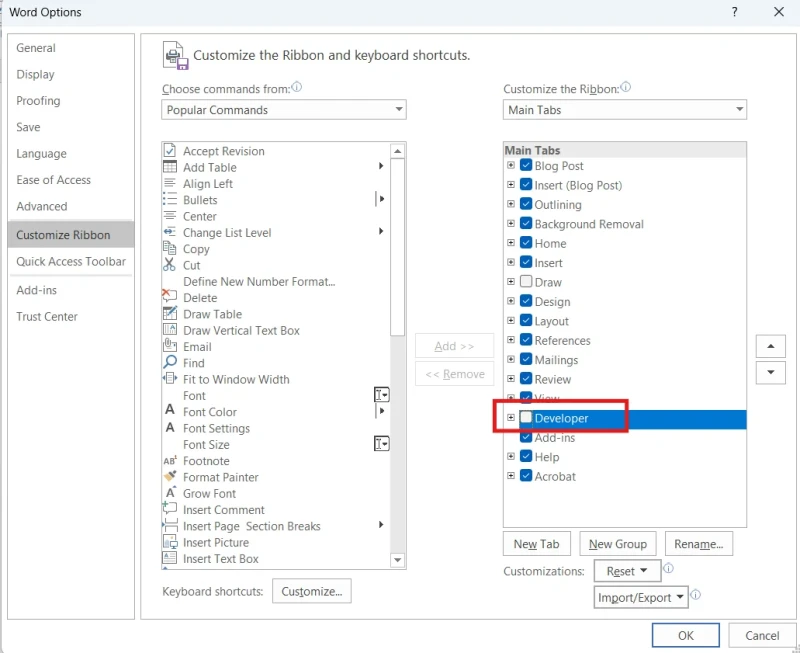
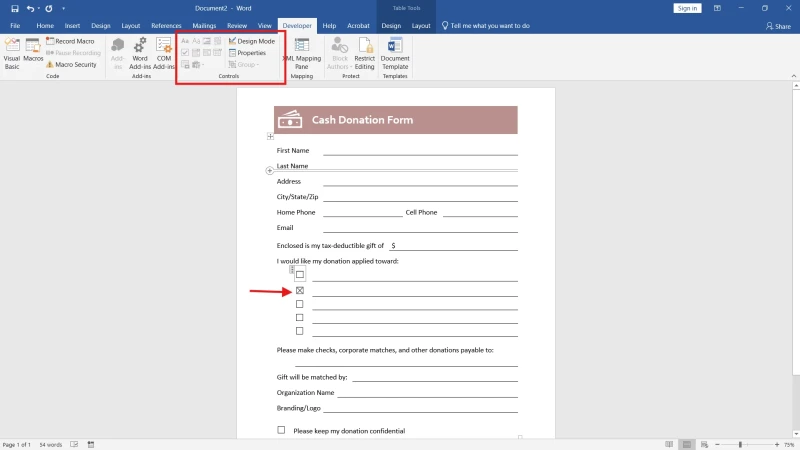
Activez l'onglet Développeur dans les options Word.
-
Insérez des contrôles tels que des zones de texte, des listes déroulantes ou des cases à cocher.
-
Formatez la mise en page pour créer des champs PDF remplissables dans le fichier source.
-
Enregistrez le document au format PDF. Cela crée généralement un fichier statique même si les champs de formulaire sont placés, vous pourriez donc avoir besoin d'un éditeur PDF dédié par la suite pour finir le document PDF remplissable.
Cette approche fonctionne bien pour les formulaires internes qui commencent dans un créateur de documents, puis ajoutent des champs interactifs plus tard, mais un documentMicrosoft Wordseul peut ne pas couvrir la logique de validation avancée.
Contrôles communs disponibles dans Word
- Champs de texte simples
- Champs de texte enrichis
- Cases à cocher
- Sélecteurs de date
- Menus déroulants
Quand cela fonctionne-t-il le mieux ?
Utile pour les équipes qui créent déjà des formulaires dans Word.
Quand utiliser ceci ?
Bon pour les formulaires d'employés, les enquêtes, les fiches de travail de classe et les modèles internes.
Quand ne pas utiliser ceci ?
Les flux de travail PDF complexes peuvent perdre leur formatage lors de la conversion.
Plusieurs plateformes basées sur le web vous permettent de convertir des fichiers PDF dans le navigateur, transformant un document PDF statique en PDFs éditables ou en fichiers PDF remplissables. De nombreux services créent également un formulaire remplissable en ligne en téléchargeant un document PDF et en laissant l'outil analyser automatiquement les champs probables. Un formulaire remplissable est un fichier interactif qui permet aux personnes de saisir du texte dans des champs sans logiciel d'édition PDF, ce qui le rend utile pour les demandes, les contrats et les enquêtes.
Flux de travail typique
-
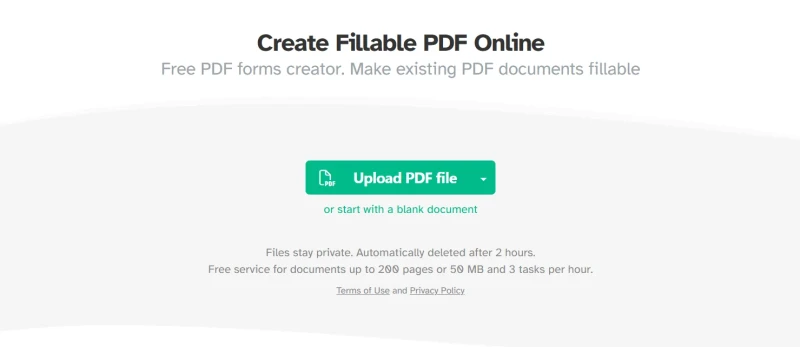
Téléchargez un PDF.
-
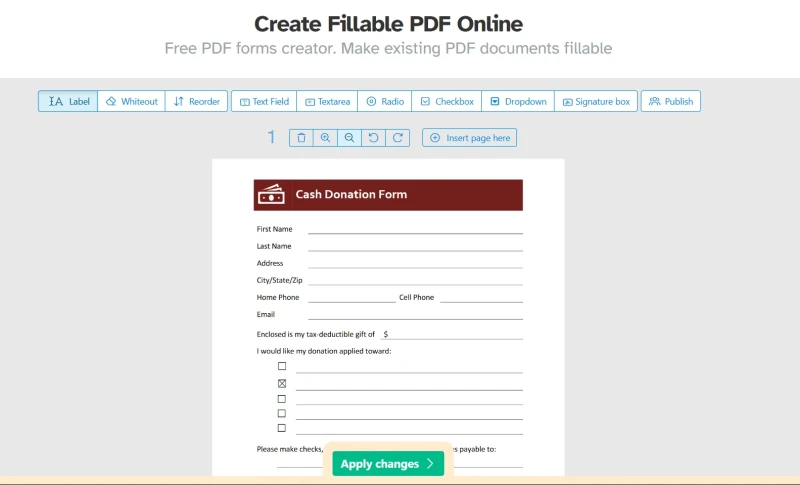
Sélectionnez les outils de formulaire.
-
Placez des champs de texte et des cases à cocher.
-
Enregistrez ou téléchargez le fichier mis à jour.
De nombreuses plateformes prennent également en charge les signatures électroniques et le partage dans le cloud.
Fonctionnalités populaires
- Édition de formulaires par glisser-déposer
- Intégration de stockage dans le cloud, y compris les exportations vers Google Drive
- Flux de travail collaboratifs avec un lien partageable pour la distribution
- Signatures numériques
Quand cela fonctionne-t-il le mieux ?
Idéal pour les modifications rapides sans installer de logiciel de bureau.
Quand utiliser ceci ?
Utile pour les freelances, les petites entreprises ou les tâches d'édition PDF occasionnelles, ces services gagnent du temps pour les modifications rapides de formulaires uniques, et les méthodes les plus rapides incluent la fonctionnalité Préparer un formulaire d'Acrobat ou des outils en ligne qui vous permettent d'ajouter des champs de formulaires.
Quand ne pas utiliser ceci ?
Les documents sensibles peuvent nécessiter des contrôles plus stricts de confidentialité et de conformité.
Méthode 4 : Convertir un document numérisé en un PDF remplissable
De nombreuses organisations travaillent encore avec des formulaires papier numérisés, mais vous pouvez transformer des documents papier en un formulaire PDF remplissable en utilisant l'OCR dans un éditeur PDF dédié.
-
Numérisez clairement le document.
-
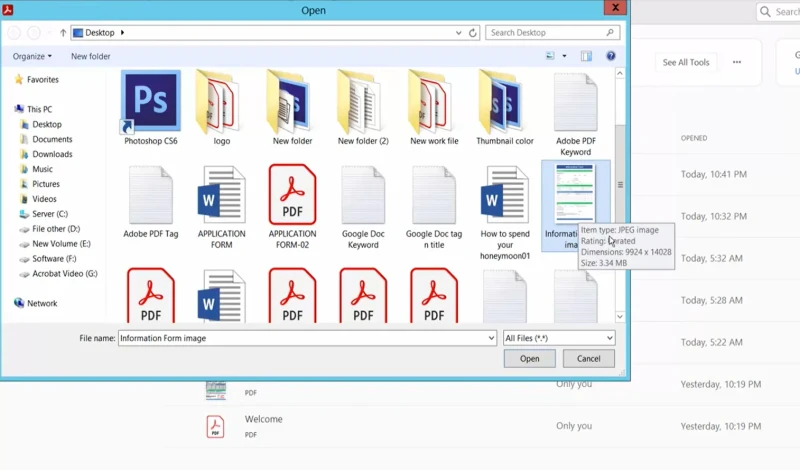
Ouvrez-le dansAdobe Acrobatou un autre éditeur compatible OCR.
-
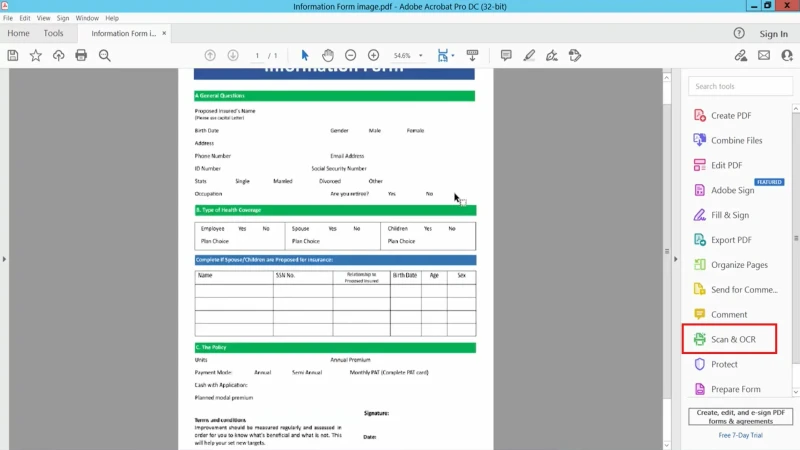
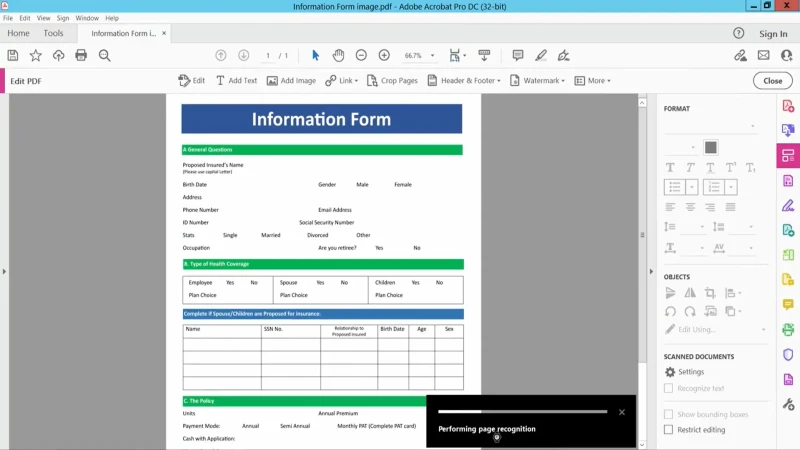
Exécutez la reconnaissance optique de caractères (OCR signifie Reconnaissance Optique de Caractères).
-
Laissez le logiciel extraire rapidement le texte de la numérisation ou d'une image smartphone avant d'utiliser les outils de détection de formulaires.
-
Passez en revue manuellement les champs remplissables résultants et leur alignement.
-
Enregistrez le PDF mis à jour.
Des numérisations propres produisent de meilleurs résultats de détection de champs.
Quand cela fonctionne-t-il le mieux ?
Idéal pour moderniser les documents papiers anciens.
Quand utiliser ceci ?
Utile pour les formulaires de santé, les documents administratifs et les modèles archivés.
Quand ne pas utiliser ceci ?
La mauvaise qualité de numérisation peut créer des champs de formulaire incorrects.
Quand cela fonctionne-t-il le mieux ?
Fonctionne pour une rédaction collaborative légère.
Quand utiliser ceci ?
Bon pour les équipes qui gèrent déjà des documents dans Google Workspace.
Quand ne pas utiliser ceci ?
Les formulaires complexes nécessitent généralement un logiciel d'édition PDF dédié ou un logiciel supplémentaire par la suite.
Problèmes courants et dépannage
Certains visionneurs de PDF ne prennent pas entièrement en charge les champs de formulaire interactifs.
Solution
- Ouvrez le PDF dansAdobe Acrobatou un visionneur compatible.
- Réenregistrez le fichier après l'édition.
- Évitez les visionneurs basés sur le navigateur non pris en charge pour les tests.
Pourquoi les utilisateurs ne peuvent-ils pas taper dans le PDF ?
Le document peut contenir des champs aplatis ou des permissions restreintes.
Solution
- Ouvrez l'éditeur PDF.
- Vérifiez les paramètres de sécurité du document.
- Assurez-vous que les champs restent interactifs avant l'exportation.
Les polices, l'espacement et l'alignement des champs peuvent changer lors de l'exportation en PDF.
Solution
- Utilisez des polices standards.
- Vérifiez l'espacement avant l'exportation.
- Testez le PDF final sur plusieurs appareils.
Certains champs peuvent ne pas avoir été configurés correctement.
Solution
- Ouvrez le mode d'édition de formulaire.
- Vérifiez les propriétés des champs.
- Vérifiez les paramètres d'exportation avant l'enregistrement.
Pourquoi le PDF semble-t-il différent sur les appareils mobiles ?
Différents visionneurs de PDF rendent les formulaires différemment.
Solution
- Testez les formulaires sur les appareils de bureau et mobiles.
- Utilisez un espacement de champ réactif.
- Évitez de placer des champs trop près les uns des autres.
Quand devriez-vous utiliser des PDFs remplissables ?
Un formulaire PDF remplissable aide lorsque des documents nécessitent des saisies structurées sans changer la mise en page originale, et ces documents interactifs permettent aux utilisateurs de saisir du texte dans des champs de formulaire sans logiciel d'édition PDF, ce qui les rend utiles pour les applications, les contrats et les sondages.
Les cas d'utilisation courants incluent :
- Formulaires d'inscription des clients
- Contrats et accords
- Demandes d'emploi
- Rapports de dépenses
- Formulaires d'inscription
- Documents fiscaux
- Documents médicaux
Ils simplifient également les flux de travail à distance car les utilisateurs peuvent compléter des documents numériquement et signer des documents en ligne.
Choisir la bonne méthode
La meilleure méthode dépend de la fréquence à laquelle vous créez des formulaires et de l'automatisation dont vous avez besoin.
Pour les développeurs : Créer des PDFs remplissables de manière programmatique avec IronPDF
Les applications qui génèrent des PDFs dynamiquement nécessitent plus que des outils d'édition manuels. En tant que créateur de formulaires PDF pour les développeurs, IronPDF inclut des fonctionnalités puissantes pour la génération automatique de formulaires, l'insertion de champs et le traitement des documents dans le flux de travail de l'application.
Iron Software propose IronPDF, une bibliothèque PDF .NET pour créer, éditer et traiter des documents PDF de manière programmée.
Voici un exemple de génération d'un formulaire PDF éditable en utilisant IronPDF :
using IronPDF;
en utilisant le système ;
// Étape 1. Création d'un PDF avec des formulaires éditables à partir de HTML en utilisant des balises de formulaire et d'entrée
// Le bouton radio et la case à cocher peuvent également être implémentés avec un type d'entrée 'radio' et 'checkbox'
const string formHtml = @"
<html>
<body>
<h2>Formulaire PDF Éditable</h2>
<form>
First name: <br> <input type='text' name='firstname' value=''> <br>
Last name: <br> <input type='text' name='lastname' value=''> <br>
<br>
<p>Veuillez spécifier votre sexe :</p>
<input type='radio' id='female' name='gender' value= 'Féminin'>
<label for='female'>Féminin</label> <br>
<br>
<input type='radio' id='male' name='gender' value='Masculin'>
<label for='male'>Masculin</label> <br>
<br>
<input type='radio' id='non-binary/other' name='gender' value='Non-binaire / Autre'>
<label for='non-binary/other'>Non-binaire / Autre</label>
<br>
<p>Veuillez sélectionner toutes les conditions médicales qui s'appliquent :</p>
<input type='checkbox' id='condition1' name='Hypertension' value='Hypertension'>
<label for='condition1'> Hypertension</label><br>
<input type='checkbox' id='condition2' name='Maladie cardiaque' value='Maladie cardiaque'>
<label for='condition2'> Maladie cardiaque</label><br>
<input type='checkbox' id='condition3' name='AVC' value='AVC'>
<label for='condition3'> AVC</label><br>
<input type='checkbox' id='condition4' name='Diabète' value='Diabète'>
<label for='condition4'> Diabète</label><br>
<input type='checkbox' id='condition5' name='Maladie rénale' value='Maladie rénale'>
<label for='condition5'> Maladie rénale</label><br>
</form>
</body>
</html>";
// Instanciation du Renderer
var renderer = new ChromePdfRenderer() ;
renderer.RenderingOptions.CreatePdfFormsFromHtml = true;
renderer.RenderHtmlAsPdf(formHtml).SaveAs("BasicForm.pdf");
// Étape 2. Lire et écrire les valeurs des formulaires PDF.
var FormDocument = PdfDocument.FromFile("BasicForm.pdf");
// Définir et lire la valeur du champ "firstname"
var FirstNameField = FormDocument.Form.FindFormField("firstname");
FirstNameField.Value = "Minnie";
Console.WriteLine("FirstNameField value: {0}", FirstNameField.Value);
// Définir et lire la valeur du champ "lastname"
var LastNameField = FormDocument.Form.FindFormField("lastname");
LastNameField.Value = "Mouse";
Console.WriteLine("LastNameField value: {0}", LastNameField.Value);
FormDocument.SaveAs("FilledForm.pdf");
using IronPDF;
en utilisant le système ;
// Étape 1. Création d'un PDF avec des formulaires éditables à partir de HTML en utilisant des balises de formulaire et d'entrée
// Le bouton radio et la case à cocher peuvent également être implémentés avec un type d'entrée 'radio' et 'checkbox'
const string formHtml = @"
<html>
<body>
<h2>Formulaire PDF Éditable</h2>
<form>
First name: <br> <input type='text' name='firstname' value=''> <br>
Last name: <br> <input type='text' name='lastname' value=''> <br>
<br>
<p>Veuillez spécifier votre sexe :</p>
<input type='radio' id='female' name='gender' value= 'Féminin'>
<label for='female'>Féminin</label> <br>
<br>
<input type='radio' id='male' name='gender' value='Masculin'>
<label for='male'>Masculin</label> <br>
<br>
<input type='radio' id='non-binary/other' name='gender' value='Non-binaire / Autre'>
<label for='non-binary/other'>Non-binaire / Autre</label>
<br>
<p>Veuillez sélectionner toutes les conditions médicales qui s'appliquent :</p>
<input type='checkbox' id='condition1' name='Hypertension' value='Hypertension'>
<label for='condition1'> Hypertension</label><br>
<input type='checkbox' id='condition2' name='Maladie cardiaque' value='Maladie cardiaque'>
<label for='condition2'> Maladie cardiaque</label><br>
<input type='checkbox' id='condition3' name='AVC' value='AVC'>
<label for='condition3'> AVC</label><br>
<input type='checkbox' id='condition4' name='Diabète' value='Diabète'>
<label for='condition4'> Diabète</label><br>
<input type='checkbox' id='condition5' name='Maladie rénale' value='Maladie rénale'>
<label for='condition5'> Maladie rénale</label><br>
</form>
</body>
</html>";
// Instanciation du Renderer
var renderer = new ChromePdfRenderer() ;
renderer.RenderingOptions.CreatePdfFormsFromHtml = true;
renderer.RenderHtmlAsPdf(formHtml).SaveAs("BasicForm.pdf");
// Étape 2. Lire et écrire les valeurs des formulaires PDF.
var FormDocument = PdfDocument.FromFile("BasicForm.pdf");
// Définir et lire la valeur du champ "firstname"
var FirstNameField = FormDocument.Form.FindFormField("firstname");
FirstNameField.Value = "Minnie";
Console.WriteLine("FirstNameField value: {0}", FirstNameField.Value);
// Définir et lire la valeur du champ "lastname"
var LastNameField = FormDocument.Form.FindFormField("lastname");
LastNameField.Value = "Mouse";
Console.WriteLine("LastNameField value: {0}", LastNameField.Value);
FormDocument.SaveAs("FilledForm.pdf");
Text
Cette approche permet aux applications de créer des formulaires remplissables ou un nouveau document dynamiquement à partir de bases de données, de saisies utilisateur ou de systèmes de reporting.
Au-delà des PDFs remplissables, IronPDF prend en charge :
IronPDF prend en charge .NET Framework, .NET Core, .NET 6+, Azure, Docker, Windows, Linux et les environnements macOS.
Installation via NuGet :
Install-Package IronPDF
Install-Package IronPDF
Text
Conclusion
Créer un PDF remplissable améliore les flux de travail de documents en permettant aux utilisateurs de compléter des formulaires numériquement tout en préservant la mise en page et le formatage originaux.
Pour la plupart des utilisateurs, le chemin le plus rapide est :
Créer ou télécharger le document → Ajouter des champs de formulaire → Enregistrer en PDF interactif.
Adobe Acrobat reste l'option standard pour l'édition avancée.Microsoft Wordfonctionne bien pour des formulaires internes simples. Les éditeurs en ligne aident avec des mises à jour rapides et des flux de travail collaboratifs.
Pour les développeurs construisant des systèmes de documents automatisés, les bibliothèques comme IronPDF fournissent un contrôle programmé complet sur la génération de PDF, remplissage et édition de formulaires et le traitement de documents à grande échelle.
Avec les méthodes couvertes dans ce guide, vous pouvez créer des PDFs remplissables pour tout, des formulaires de bureau simples aux grands systèmes de reporting automatisés.























