


C# 使用别名(开发者用法)

撰稿人:Iron Software团队
静态PDF适合阅读文档。 当有人需要在其中输入信息时,问题就开始出现。 客户手动打印合同。 员工在外部应用程序中编辑表单。用户通过电子邮件发送截图而不是填写完整的文件。 由于文件从未被设计为输入格式,工作流程变慢。
可填写的PDF通过将标准文档转换为互动表单来解决这个问题。 用户可以在文本字段中输入,选择复选框,选择下拉值,进行数字签名,并在不修改原始布局的情况下提交填写完成的表单。
本指南解释了使用Adobe Acrobat、Microsoft Word、在线工具和程序化PDF表单生成为开发人员创建可填写PDF的最可靠的方法。 到最后,您将知道哪种方法适合您的使用情况,以及如何避免常见的格式化问题。
在开始之前,要区分一个重要的区别:可填写的PDF包含互动表单字段。 普通PDF仅显示静态文本和图像。
方法1:使用Adobe Acrobat创建可填写PDF
Adobe Acrobat仍然是用于专业PDF表单最为广泛使用的选项。
- 在Adobe Acrobat中打开您的PDF。
-
打开工具选项卡。
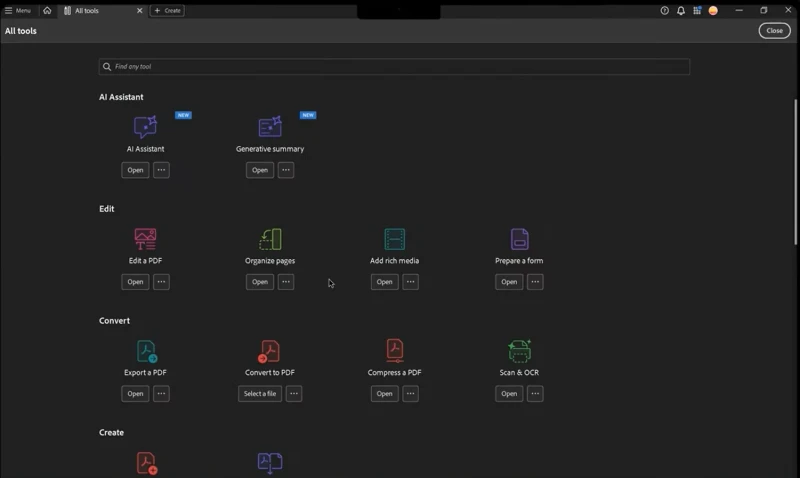
- 选择准备表单。
-
单击以选择现有的PDF文档或扫描件。
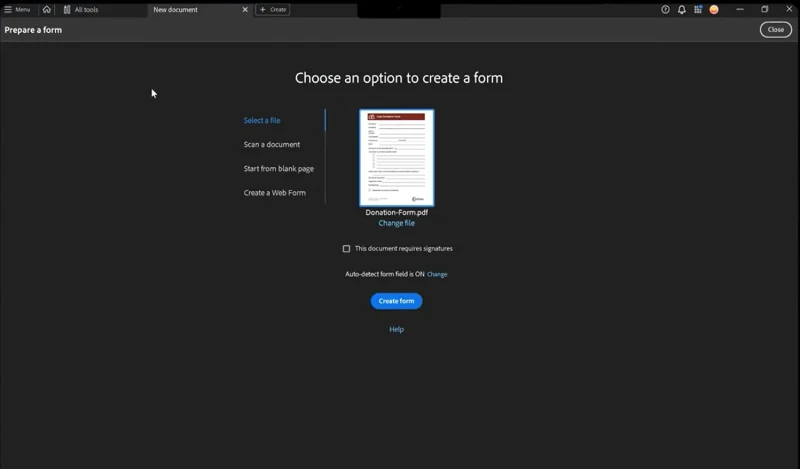
- 让Acrobat自动分析PDF并检测字段。
-
使用Acrobat添加可填写的表单字段,如文本字段、复选框、下拉框或单选按钮。
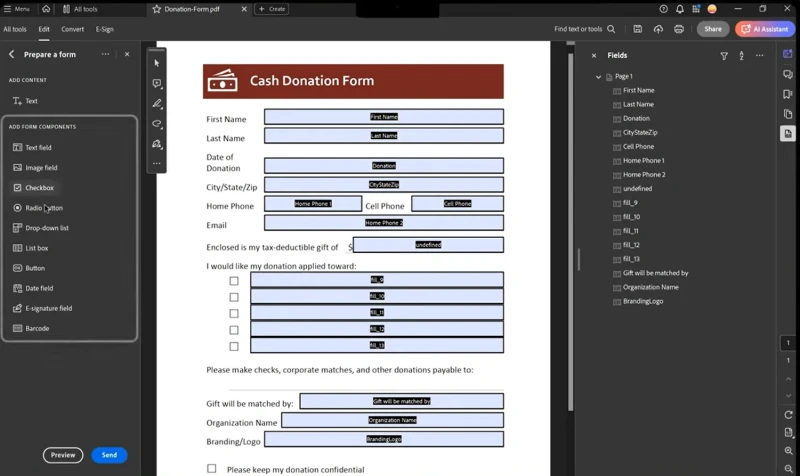
- 保存文件。
Acrobat通常通过扫描线条和框来自动检测常见的表单布局,尤其是在发票、申请、合同和调查问卷中。 您可以使用顶部工具栏或右侧面板来查看现有表单字段,插入新表单字段,更改字体,并进行进一步定制,如验证、必填字段、字符限制或标签顺序。
最佳效果
这种方法适用于需要精美格式和高级表单控件的业务文档。
何时使用此方法
使用Acrobat可处理合同、人力资源表单、入职材料、税务文件或面向客户的PDF。
不使用此方法的情况
如果需要批量自动化或服务器端PDF生成,请使用程序化的解决方案。
方法2:从Microsoft Word创建可填写的PDF
Microsoft Word文档或其他文字处理文档可以用于在导出前创建可填写的PDF表单。
- 打开Microsoft Word。
-
从Word选项启用开发者选项卡。
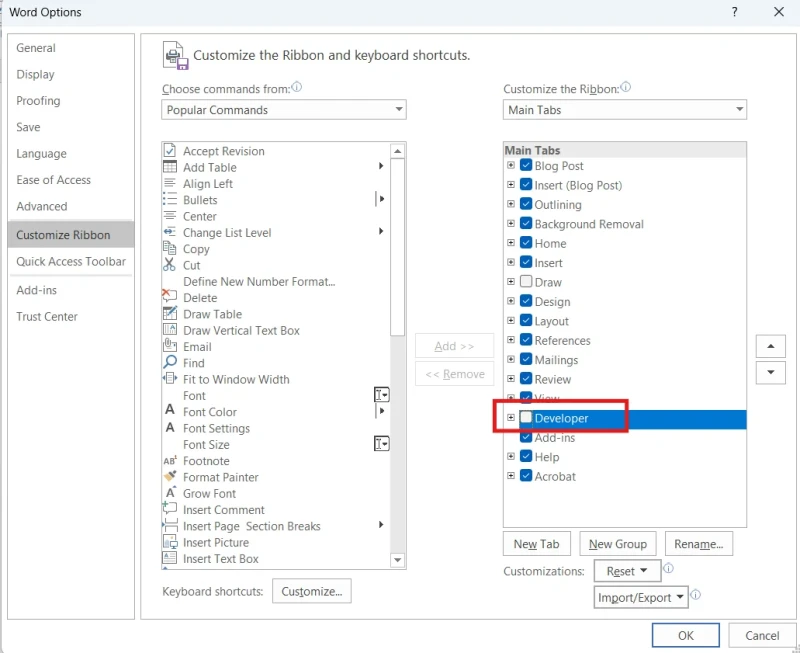
-
插入控件,如文本框、下拉列表或复选框。
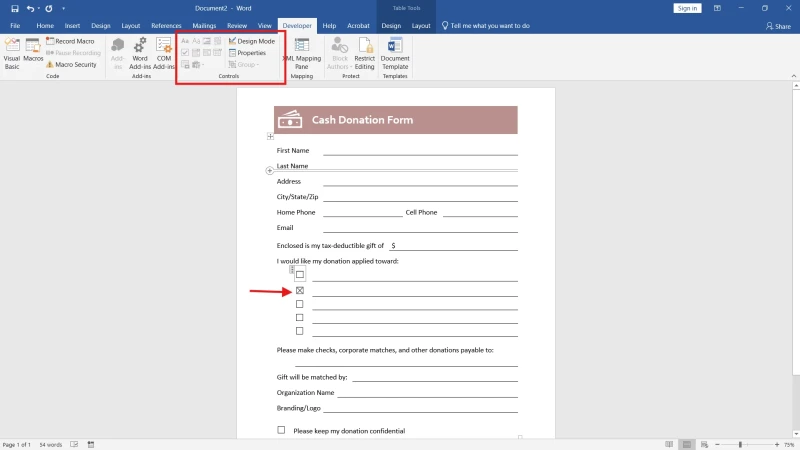
- 格式化布局以在源文件中创建可填写的PDF字段。
- 将文档保存为PDF。 即使表单字段已经放置,通常也会创建一个静态文件,因此您可能还需要一个专用的PDF编辑器来完成可填写的PDF文档。
这种方法适用于内部表单,其初始创建在文档创作者中,然后再添加互动字段,但单独的Microsoft Word文档可能无法覆盖高级验证逻辑。
Word中可用的常见控件
- 普通文本字段
- 富文本字段
- 复选框
- 日期选择器
- 下拉菜单
最佳效果
对已经在Word中创建表单的团队十分有用。
何时使用此方法
适用于员工表单、调查、课堂工作表和内部模板。
不使用此方法的情况
复杂的PDF工作流在转换过程中可能会丢失格式。
方法3:使用在线PDF表单生成器
几个基于网络的平台允许您在浏览器中转换PDF文件,将静态PDF文档转变为可编辑的PDF或可填写的PDF文件。 许多服务还通过上传PDF文档并让工具自动分析可能的字段来创建可在线填写的表单。 可填写表单是一个互动文件,可以让人们在字段中输入文本,无需PDF编辑软件,它对应用程序、合同和调查很有用。
典型工作流程
-
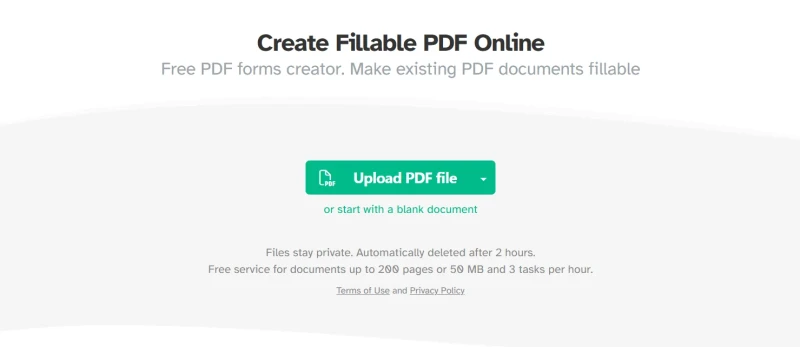
上传一个PDF。
-
选择表单工具。
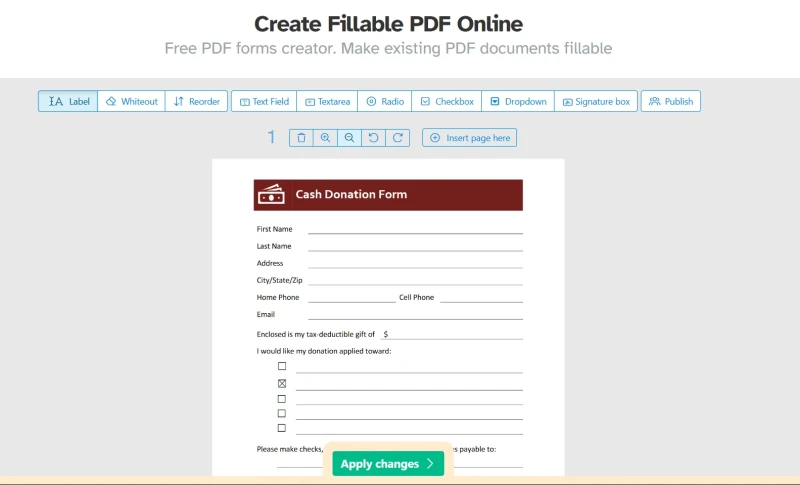
- 放置文本框和复选框。
- 保存或下载更新后的文件。
许多平台还支持电子签名和基于云的分享。
流行功能
- 拖放式表单编辑
- 云存储集成,包括导出到Google Drive
- 通过可共享链接进行分发的协作工作流
- 电子签名
最佳效果
最适合不需要安装桌面软件的快速编辑。
何时使用此方法
适合自由职业者、小型企业或偶尔的PDF编辑任务,这些服务为快速的一次性表单编辑节省时间,最快的方法包括Acrobat的准备表单功能或在线工具,让您添加表单字段。
不使用此方法的情况
敏感文件可能需要更严格的隐私和合规性控制。
方法4:将扫描文档转换为可填写的PDF
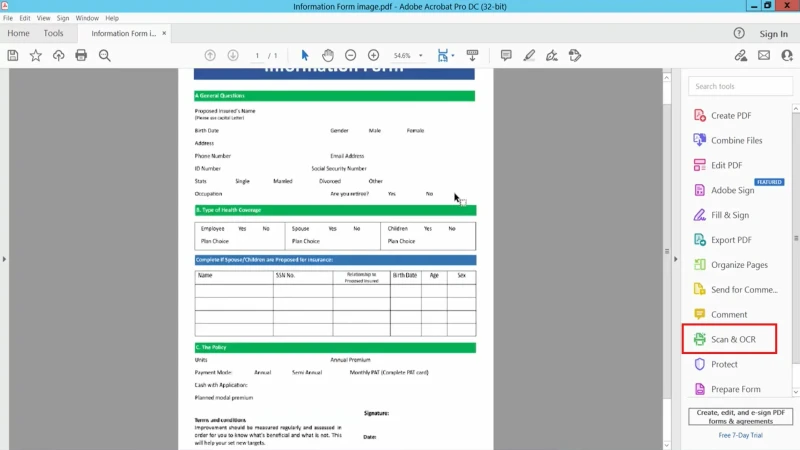
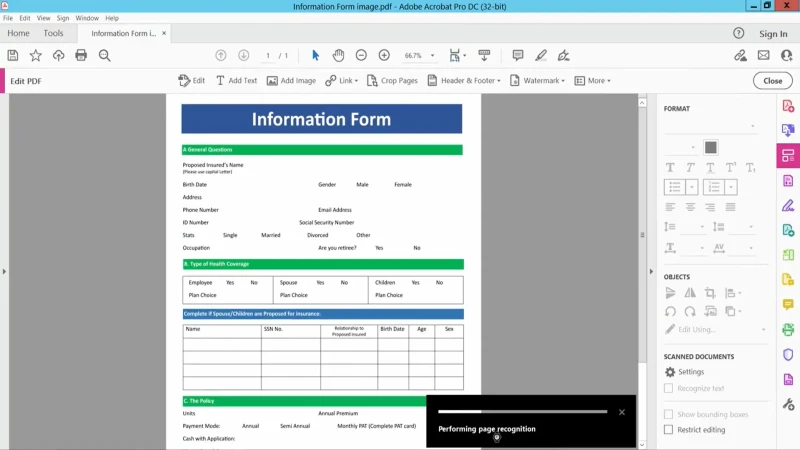
许多组织仍在处理扫描的纸质表单,但您可以使用专用PDF编辑器中的OCR将纸质文件转换为可填写的PDF表单。
- 清晰地扫描文档。
-
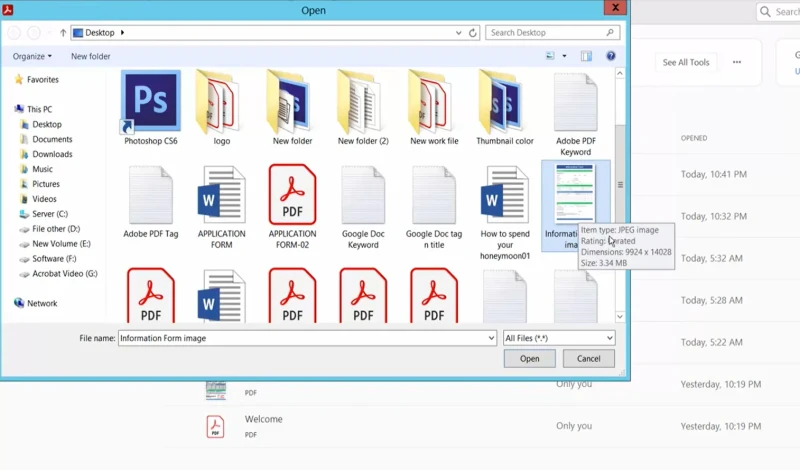
在Adobe Acrobat或另一个支持OCR的编辑器中打开。
-
运行光学字符识别(OCR表示光学字符识别)。
-
让软件在使用表单检测工具之前快速从扫描件或智能手机图像中提取文本。
- 手动查看生成的可填写字段和字段对齐。
- 保存更新的PDF。
干净的扫描产生更好的字段检测结果。
最佳效果
适合使旧的纸质文件现代化。
何时使用此方法
对医疗表单、政府文件和存档模板十分有用。
不使用此方法的情况
差的扫描质量可能会产生不准确的表单字段。
最佳效果
适合轻量级协作式起草。
何时使用此方法
适合已经在Google Workspace中管理文件的团队。
不使用此方法的情况
复杂的表单通常需要专用的PDF编辑软件或事后额外的软件。
常见问题及故障排除
为什么保存后表单字段会缺失?
某些PDF查看器不完全支持互动表单字段。
解决办法
- 在Adobe Acrobat或兼容的查看器中打开PDF。
- 编辑后重新保存文件。
- 测试时避免使用不支持的基于浏览器的查看器。
用户为什么不能在PDF中输入?
文档可能包含平面化字段或限制权限。
解决办法
- 打开PDF编辑器。
- 检查文件安全设置。
- 确保字段在导出前保持互动。
为什么从Word转换后格式会中断?
字体、间距和字段对齐可能在PDF导出期间发生变化。
解决办法
- 使用标准字体。
- 在导出前检查间距。
- 在多个设备上测试最终的PDF。
下拉菜单或复选框为什么不起作用?
某些字段可能配置不正确。
解决办法
- 打开表单编辑模式。
- 检查字段属性。
- 保存前确认导出设置。
为什么PDF在移动设备上看起来不同?
不同的PDF查看器呈现表单不同。
解决办法
- 在桌面和移动设备上测试表单。
- 使用响应式字段间距。
- 避免将字段放置得太近。
什么时候应该使用可填写的PDF?
当文档需要结构化输入而不更改原始布局时,可填写的PDF表单会有所帮助,这些互动文档允许用户在表单字段中输入文本,而无需PDF编辑软件,从而使它们对应用程序、合同和调查有用。
常见的用例包括:
- 客户接待表单
- 合同和协议
- 工作申请
- 费用报告
- 注册表单
- 税务文件
- 医疗文件
它们还简化了远程工作流,因为用户可以数字化地完成文档,并在线签署文档。
选择正确的方法
最佳方法取决于您创建表单的频率和所需的自动化程度。
| 情景 | 最佳方法 |
|---|---|
| 专业的业务表单 | Adobe Acrobat |
| 简单的办公室表单 | Microsoft Word |
| 快速在线编辑 | 基于网络的PDF编辑器 |
| 扫描的纸质文档 | OCR转换 |
| 协作式起草 | Google Docs工作流程 |
| 自动化文档系统 | 程序化PDF生成 |
开发者:使用IronPDF编程创建可填写的PDF
动态生成PDF的应用程序需要不止手动编辑工具。 作为面向开发人员的PDF表单创建工具,IronPDF提供了强大的功能,用于应用程序工作流中的自动化表单生成、字段插入和文档处理。
Iron Software提供IronPDF,一个用于以编程方式创建、编辑和处理PDF文档的.NET PDF库。
这里是使用IronPDF生成可编辑PDF表单的示例:
using IronPDF;
使用系统;

// 步骤1.  使用表单和输入标签从HTML创建具有可编辑表单的PDF
// 单选按钮和复选框也可以通过输入类型'Radio'和'Checkbox'实现
const string formHtml = @"
    <html>
        <body>
            <h2>可编辑的PDF表单</h2>
            <form>
              First name: <br> <input type='text' name='firstname' value=''> <br>
              Last name: <br> <input type='text' name='lastname' value=''> <br>
              <br>
              <p>请指定您的性别:</p>
              <input type='radio' id='female' name='gender' value= '女性'>
                <label for='female'>女性</label> <br>
                <br>
              <input type='radio' id='male' name='gender' value='男性'>
                <label for='male'>男性</label> <br>
                <br>
              <input type='radio' id='non-binary/other' name='gender' value='非二元 / 其他'>
                <label for='non-binary/other'>非二元 / 其他</label>
              <br>

              <p>请选择所有适用的医疗状况:</p>
              <input type='checkbox' id='condition1' name='高血压' value='高血压'>
              <label for='condition1'> 高血压</label><br>
              <input type='checkbox' id='condition2' name='心脏病' value='心脏病'>
              <label for='condition2'> 心脏病</label><br>
              <input type='checkbox' id='condition3' name='中风' value='中风'>
              <label for='condition3'> 中风</label><br>
              <input type='checkbox' id='condition4' name='糖尿病' value='糖尿病'>
              <label for='condition4'> 糖尿病</label><br>
              <input type='checkbox' id='condition5' name='肾病' value='肾病'>
              <label for='condition5'> 肾病</label><br>
            </form>
        </body>
    </html>";

// 实例化渲染器
var renderer = new ChromePdfRenderer();
renderer.RenderingOptions.CreatePdfFormsFromHtml = true;
renderer.RenderHtmlAsPdf(formHtml).SaveAs("BasicForm.pdf");

// 步骤2. 读取和写入PDF表单值。
var FormDocument = PdfDocument.FromFile("BasicForm.pdf");

// 设置和读取"firstname"字段的值
var FirstNameField = FormDocument.Form.FindFormField("firstname");
FirstNameField.Value = "Minnie";
Console.WriteLine("FirstNameField value: {0}", FirstNameField.Value);

// 设置和读取"lastname"字段的值
var LastNameField = FormDocument.Form.FindFormField("lastname");
LastNameField.Value = "Mouse";
Console.WriteLine("LastNameField value: {0}", LastNameField.Value);

FormDocument.SaveAs("FilledForm.pdf");
这种方法允许应用程序从数据库、用户输入或报告系统中动态创建可填写的表单或新文档。
除了可填写的PDF,IronPDF还支持:
IronPDF支持.NET Framework、.NET Core、.NET 6+、Azure、Docker、Windows、Linux和macOS环境。
通过 NuGet 安装:
Install-Package IronPDF
总结
创建可填写的PDF通过让用户以数字方式完成表单、同时保留原始布局和格式来改进文档工作流。
对于大多数用户,最快的方法是:
创建或上传文档→添加表单字段→保存为互动PDF。
Adobe Acrobat仍然是高级编辑的标准选项。 Microsoft Word适用于简单的内部表单。 在线编辑器有助于快速更新和协作工作流。
对于构建自动化文档系统的开发人员,像IronPDF这样的库为PDF生成、填充和编辑表单以及大规模文档处理提供了完整的程序化控制。
通过本指南中涵盖的方法,您可以为从简单的办公室表单到大型自动化报告系统的一切建立可填写的PDF。










 免费开始
免费开始 免费开始
免费开始 预定免费现场演示
















