


Python Znajdź w listach (Jak to działa dla deweloperów)

Napisane przez zespół z Iron Software
Statyczny PDF doskonale nadaje się do czytania dokumentów. Problemy zaczynają się, gdy ktoś musi coś w nim wpisać. Klienci drukują umowy ręcznie. Pracownicy edytują formularze w zewnętrznych aplikacjach. Użytkownicy wysyłają e-mailem zrzuty ekranu zamiast ukończonych plików. Przebieg pracy zwalnia, ponieważ dokument nigdy nie był przeznaczony do wprowadzania danych.
Wypełnialne PDFy rozwiązują to, przekształcając standardowy dokument w interaktywny formularz. Użytkownicy mogą wpisywać tekst w polach, zaznaczać pola wyboru, wybierać wartości z rozwijanych list, podpisywać cyfrowo i przesyłać ukończone formularze bez modyfikowania oryginalnego układu.
Ten przewodnik wyjaśnia najpewniejsze sposoby na stworzenie wypełnialnego PDFa za pomocą Adobe Acrobat, Microsoft Word, narzędzi online oraz programowego generowania formularzy PDF dla deweloperów. Pod koniec dowiesz się, która metoda najlepiej pasuje do twojego przypadku użycia i jak unikać typowych problemów z formatowaniem.
Przed rozpoczęciem jedna ważna różnica: wypełnialny PDF zawiera interaktywne pola formularzy. Zwykły PDF wyświetla tylko statyczny tekst i obrazy.
Metoda 1: Tworzenie wypełnialnego PDFa z Adobe Acrobat
Adobe Acrobat pozostaje najczęściej używaną opcją do profesjonalnych formularzy PDF.
- Otwórz swój PDF w Adobe Acrobat.
-
Otwórz kartę Narzędzia.
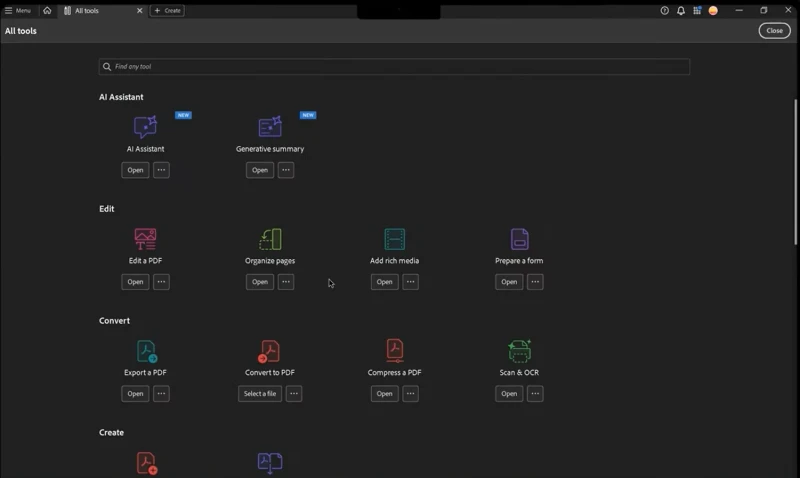
- Wybierz Przygotuj formularz.
-
Kliknij, aby wybrać istniejący dokument pdf lub skan.
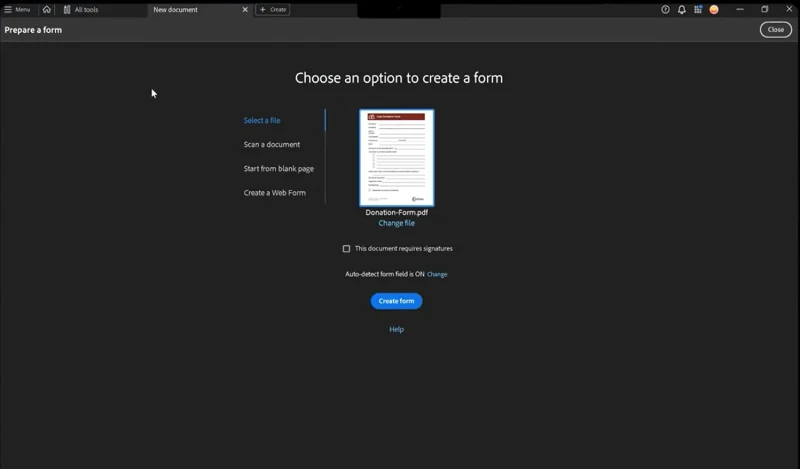
- Pozwól Acrobatowi automatycznie przeanalizować PDF i wykryć pola.
-
Użyj Acrobat, aby dodać wypełnialne pola formularza, jak pola tekstowe, pola wyboru, rozwijane listy lub przyciski opcji.
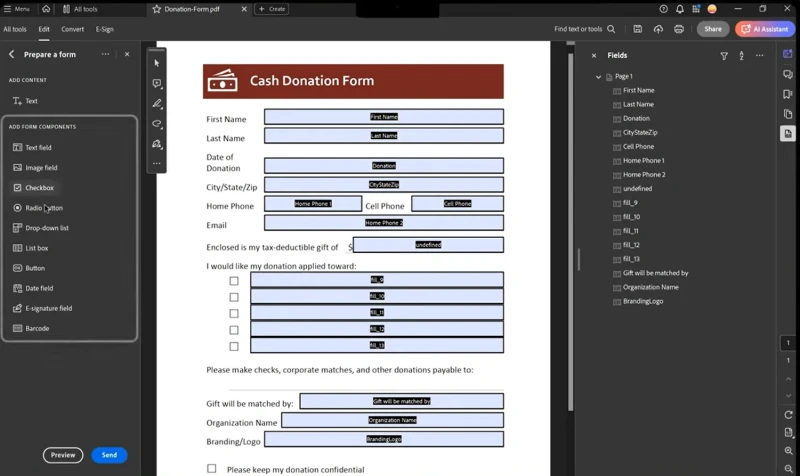
- Zapisz plik.
Acrobat zwykle automatycznie wykrywa najczęściej stosowane układy formularzy, skanując linie i ramki, zwłaszcza w fakturach, wnioskach, umowach i ankietach. Możesz wtedy użyć górnego paska narzędzi lub prawego panelu, aby przejrzeć istniejące pola formularzy, wstawić nowe pola formularzy, zmienić czcionki i dokonać dalszych dostosowań, jak walidacja, pola wymagane, limity znaków czy kolejność zakładek.
Kiedy to działa najlepiej
Ta metoda dobrze się sprawdza w przypadku dokumentów biznesowych, które wymagają dopracowanego formatowania i zaawansowanych kontroli formularzy.
Kiedy używać tej metody
Używaj Acrobat do umów, formularzy HR, pakietów onboardingowych, dokumentów podatkowych lub PDFów skierowanych do klientów.
Kiedy nie używać tej metody
Jeśli potrzebujesz masowej automatyzacji lub generowania PDFów po stronie serwera, zamiast tego użyj rozwiązania programistycznego.
Metoda 2: Tworzenie wypełnialnego PDFa z Microsoft Word
Dokument programuMicrosoft Wordlub inny dokument tekstowy można użyć do stworzenia wypełnialnego formularza PDF przed eksportem.
- Otwórz Microsoft Word.
-
Włącz kartę Deweloper z Opcji programu Word.
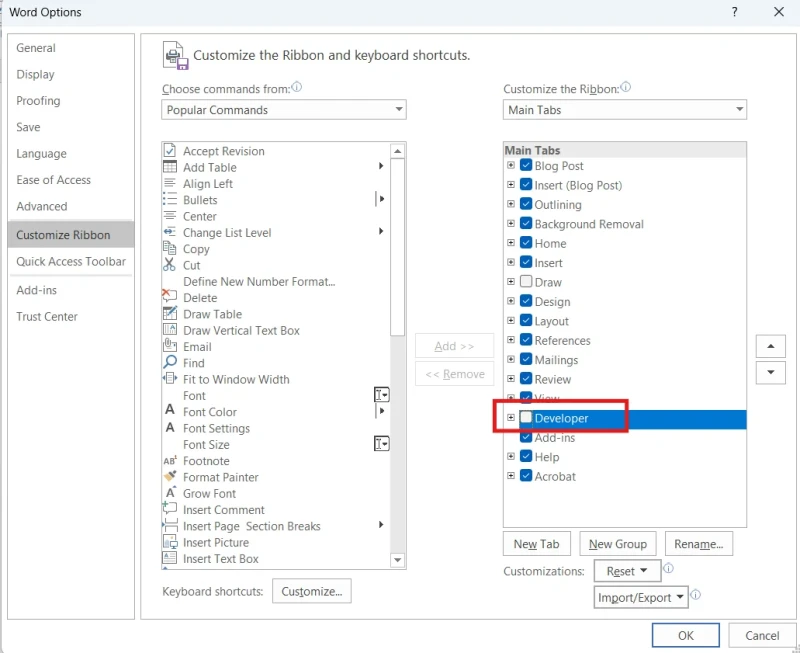
-
Wstaw kontrolki, takie jak pola tekstowe, listy rozwijane lub pola wyboru.
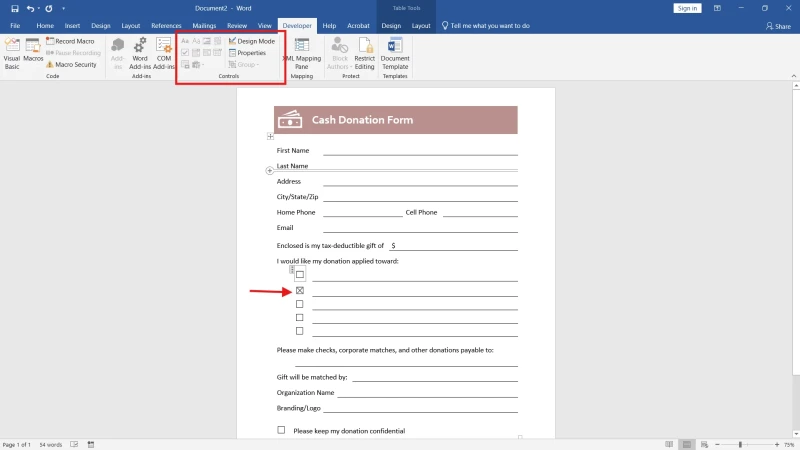
- Sformatuj układ, aby stworzyć wypełnialne pola pdf w pliku źródłowym.
- Zapisz dokument jako PDF. To zwykle tworzy statyczny plik, mimo że pola formularzy są umieszczone, dlatego później możesz potrzebować dedykowanego edytora PDF, aby ukończyć dokument wypełnialnego pdf.
To podejście dobrze się sprawdza w przypadku wewnętrznych formularzy, które najpierw zaczynają się w kreatorze dokumentów, a później dodają interaktywne pola, ale sam dokument programuMicrosoft Wordmoże nie pokryć zaawansowanej logiki walidacji.
Typowe kontrolki dostępne w Word
- Proste pola tekstowe
- Pól tekstowe z formatowaniem
- Pola wyboru
- Wybieralnie dat
- Menu rozwijane
Kiedy to działa najlepiej
Przydatne dla zespołów już tworzących formularze w Word.
Kiedy używać tej metody
Dobre do formularzy pracowniczych, ankiet, kart pracy w klasie i wewnętrznych szablonów.
Kiedy nie używać tej metody
Złożone przepływy PDF mogą stracić formatowanie podczas konwersji.
Metoda 3: Użycie Internetowego Kreatora Formularzy PDF
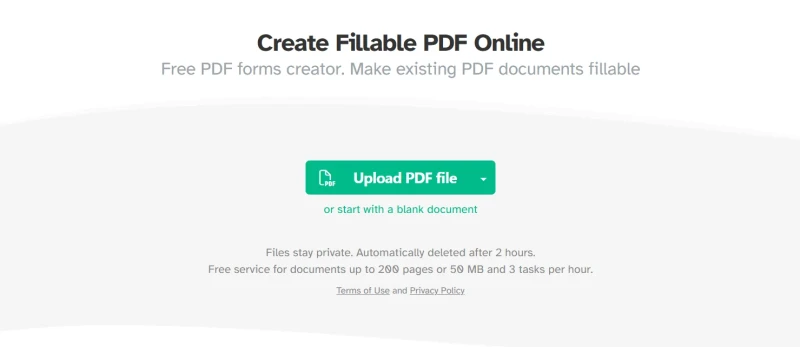
Kilka platform internetowych pozwala na konwersję plików PDF w przeglądarce, przekształcając statyczny dokument PDF w edytowalne PDF-y lub wypełnialne pliki PDF. Wiele usług również tworzy wypełnialny formularz online poprzez przesłanie dokumentu pdf i pozwolenie narzędziu na automatyczną analizę prawdopodobnych pól. Wypełnialny formularz to interaktywny plik, który pozwala ludziom wprowadzać tekst w pola bez oprogramowania do edycji PDF, co czyni go przydatnym do wniosków, umów i ankiet.
Typowy przebieg pracy
-
Prześlij PDF.
-
Wybierz narzędzia formularzu.
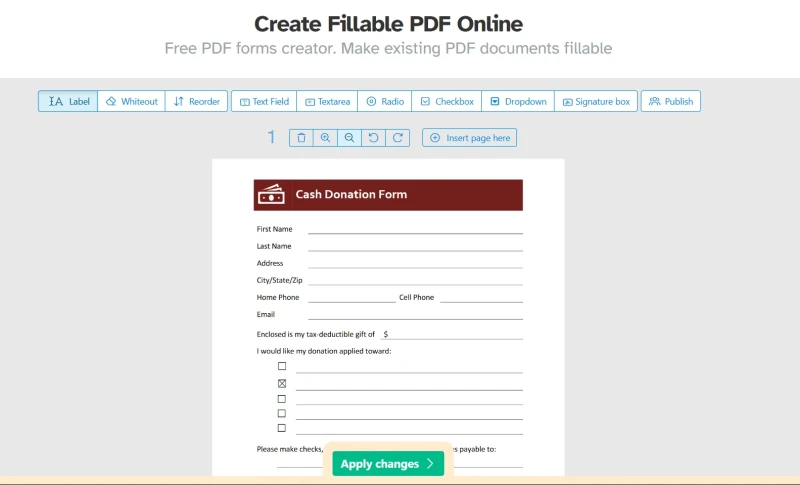
- Umieść pola tekstowe i pola wyboru.
- Zapisz lub pobierz zaktualizowany plik.
Wiele platform obsługuje również podpisy elektroniczne i udostępnianie w chmurze.
Popularne funkcje
- Edycja formularza przeciągnij i upuść
- Integracja z przechowywaniem w chmurze, w tym eksport do Google Drive
- Współpraca poprzez udostępnialny link do dystrybucji
- Podpisy cyfrowe
Kiedy to działa najlepiej
Najlepsze do szybkich edycji bez instalowania oprogramowania na desktopie.
Kiedy używać tej metody
Przydatne dla freelancerów, małych firm, czy zadań edytowania PDFów od czasu do czasu, te usługi oszczędzają czas na szybkie jednorazowe edycje formularzy, a najszybsze metody to funkcja Przygotuj formularz Acrobata lub narzędzia online, które pozwalają dodać pola formularzy.
Kiedy nie używać tej metody
Dla poufnych dokumentów mogą być wymagane ściślejsze zasady ochrony prywatności i zgodności.
Metoda 4: Konwersja zeskanowanego dokumentu na wypełnialny PDF
Wiele organizacji nadal pracuje z zeskanowanymi formularzami papierowymi, ale można przekształcić dokumenty papierowe na wypełnialny formularz PDF za pomocą OCR w dedykowanym edytorze PDF.
- Zeskanuj dokument wyraźnie.
-
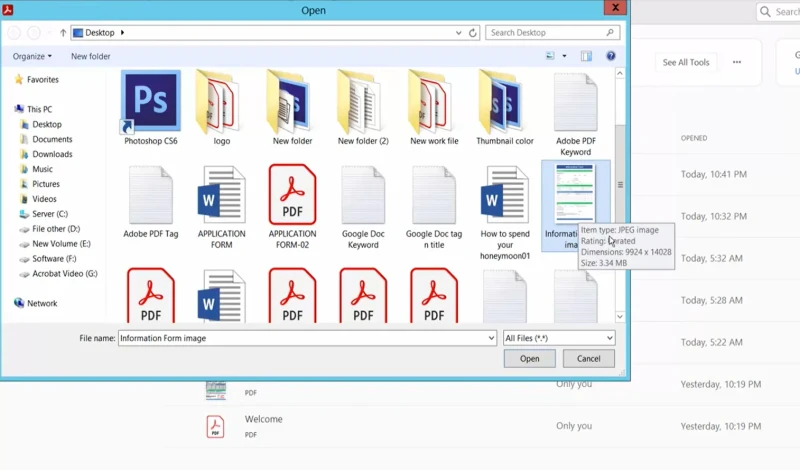
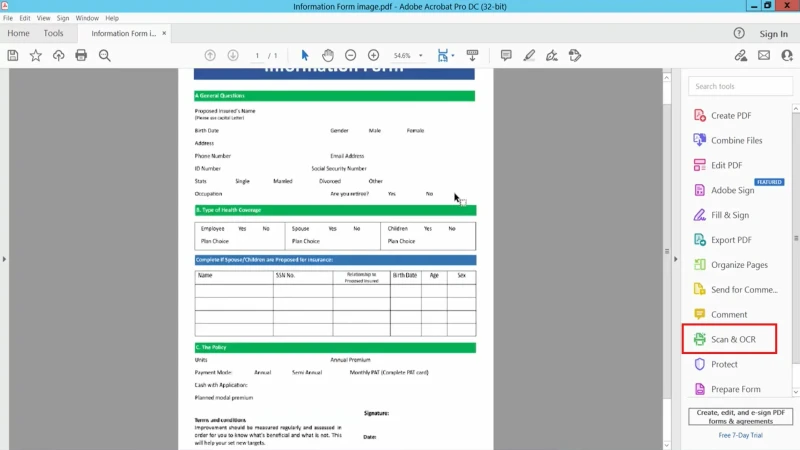
Otwórz go wAdobe Acrobatlub innym edytorze z obsługą OCR.
-
Uruchom system rozpoznawania znaków optycznych (OCR oznacza Optical Character Recognition).
-
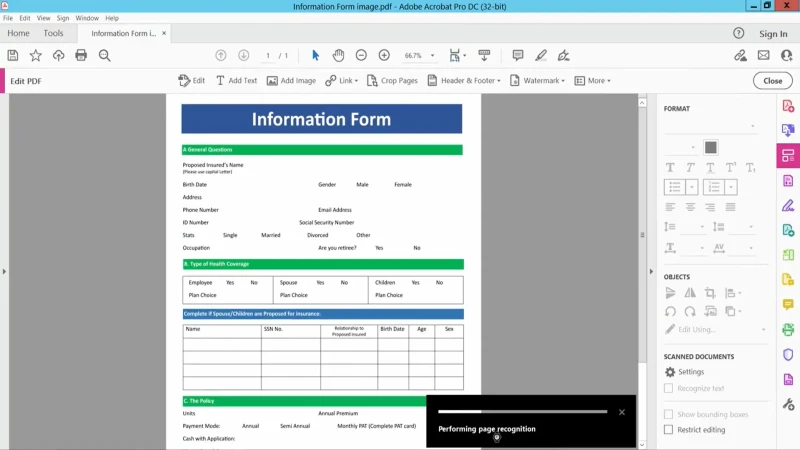
Pozwól oprogramowaniu szybko wyodrębnić tekst ze skanu lub obrazu ze smartfona przed użyciem narzędzi do wykrywania formularzy.
- Ręcznie przeglądnij powstałe wypełnialne pola i ich wyrównanie.
- Zapisz zaktualizowany PDF.
Czyste skany dają lepsze wyniki wykrywania pól.
Kiedy to działa najlepiej
Idealne do modernizacji starszej dokumentacji papierowej.
Kiedy używać tej metody
Przydatne do formularzy medycznych, dokumentów urzędowych i zarchiwizowanych szablonów.
Kiedy nie używać tej metody
Słaba jakość skanu może powodować niepoprawne pola formularzy.
Kiedy to działa najlepiej
Działa do lekkiego współtworzenia cyfrowego.
Kiedy używać tej metody
Dobre dla zespołów już zarządzających dokumentami w Google Workspace.
Kiedy nie używać tej metody
Złożone formularze zwykle wymagają dedykowanego oprogramowania do edycji PDF lub dodatkowego oprogramowania później.
Typowe problemy i rozwiązywanie problemów
Dlaczego pola formularzy znikają po zapisaniu?
Niektórzy przeglądacze PDF nie w pełni obsługują interaktywne pola formularzy.
Naprawa
- Otwórz PDF wAdobe Acrobatlub kompatybilnym przeglądarce.
- Ponownie zapisz plik po edycji.
- Unikaj nieobsługiwanych przeglądarek przeglądarek webowych do testów.
Dlaczego użytkownicy nie mogą wpisywać w PDF?
Dokument może zawierać spłaszczone pola lub ograniczone uprawnienia.
Naprawa
- Otwórz edytor PDF.
- Sprawdź ustawienia zabezpieczeń dokumentu.
- Upewnij się, że pola pozostają interaktywne przed eksportem.
Dlaczego formatowanie rozpada się po konwersji z Worda?
Czcionki, odstępy i wyrównanie pól mogą się przesunąć podczas eksportu PDF.
Naprawa
- Używaj standardowych czcionek.
- Sprawdź odstępy przed eksportem.
- Testuj końcowy PDF na różnych urządzeniach.
Dlaczego rozwijane listy lub pola wyboru nie działają?
Niektóre pola mogły nie zostać poprawnie skonfigurowane.
Naprawa
- Otwórz tryb edycji formularzy.
- Sprawdź właściwości pól.
- Zweryfikuj ustawienia eksportu przed zapisaniem.
Dlaczego PDF wygląda inaczej na urządzeniach mobilnych?
Różni przeglądacze PDF renderują formularze inaczej.
Naprawa
- Testuj formularze na komputerach stacjonarnych i urządzeniach mobilnych.
- Używaj responsywnych odstępów między polami.
- Unikaj umieszczania pól zbyt blisko siebie.
Kiedy powinieneś używać wypełnialnych PDFów?
Wypełnialny formularz PDF jest pomocny, gdy dokumenty wymagają strukturalnego wejścia bez zmiany oryginalnego układu, a te interaktywne dokumenty pozwalają użytkownikom wprowadzać tekst w pola formularzy bez oprogramowania do edycji PDF, co czyni je przydatnymi do wniosków, umów i ankiet.
Typowe przypadki użycia obejmuja:
- Formularze wstępne dla klientów
- Umowy i porozumienia
- Podania o pracę
- Raporty wydatków
- Formularze rejestracyjne
- Dokumenty podatkowe
- Dokumentacja medyczna
Ułatwiają również zdalne przepływy pracy, ponieważ użytkownicy mogą ukończyć dokumenty cyfrowo i podpisywać dokumenty online.
Wybór odpowiedniej metody
Najlepsza metoda zależy od tego, jak często tworzysz formularze i ile automatyzacji potrzebujesz.
| Scenariusz | Najlepsza metoda |
|---|---|
| Profesjonalne formularze biznesowe | Adobe Acrobat |
| Proste formularze biurowe | Microsoft Word |
| Szybka edycja online | Edytory PDF oparte na webowym |
| Zeskanowane dokumenty papierowe | Konwersja OCR |
| Wspólne tworzenie projektu | Przepływ pracy w Google Docs |
| Zautomatyzowane systemy dokumentacyjne | Programowe generowanie PDFów |
Dla programistow: Tworzenie wypelnialnych PDF z IronPDF programowo
Aplikacje generujące PDFy dynamicznie potrzebują więcej niż narzędzi do edycji ręcznej. Jako twórca formularzy pdf dla deweloperów, IronPDF zawiera potężne funkcje do automatycznego generowania formularzy, wstawiania pól i przetwarzania dokumentów wewnątrz przepływu aplikacji.
Iron Software oferuje IronPDF, bibliotekę PDF .NET do tworzenia, edytowania i przetwarzania dokumentów PDF programowo.
Oto przykład generowania Edytowalnego formularza PDF za pomocą IronPDF:
using IronPdf;
using System;

// Krok 1. Tworzenie PDFa z edytowalnymi formularzami z HTMLa przy użyciu znaczników formularzy i wejściowych
// Przycisk radiowy i pole tekstowe można również zaimplementować za pomocą typu 'radio' i 'checkbox'
const string formHtml = @
    <html>
        <body>
            <h2>Edytowalny Formularz PDF</h2>
            <form>
              First name: <br> <input type='text' name='firstname' value=''> <br>
              Last name: <br> <input type='text' name='lastname' value=''> <br>
              <br>
              <p>Proszę określić swoją płeć:</p>
              <input type='radio' id='female' name='gender' value= 'Kobieta'>
                <label for='female'>Kobieta</label> <br>
                <br>
              <input type='radio' id='male' name='gender' value='Mężczyzna'>
                <label for='male'>Mężczyzna</label> <br>
                <br>
              <input type='radio' id='non-binary/other' name='gender' value='Niebinarny / Inne'>
                <label for='non-binary/other'>Niebinarny / Inne</label>
              <br>

              <p>Proszę wybrać wszystkie stany medyczne, które dotyczą:</p>
              <input type='checkbox' id='condition1' name='Nadciśnienie' value='Nadciśnienie'>
              <label for='condition1'> Nadciśnienie</label><br>
              <input type='checkbox' id='condition2' name='Choroba serca' value='Choroba serca'>
              <label for='condition2'> Choroba serca</label><br>
              <input type='checkbox' id='condition3' name='Udar' value='Udar'>
              <label for='condition3'> Udar</label><br>
              <input type='checkbox' id='condition4' name='Cukrzyca' value='Cukrzyca'>
              <label for='condition4'> Cukrzyca</label><br>
              <input type='checkbox' id='condition5' name='Choroba nerek' value='Choroba nerek'>
              <label for='condition5'> Choroba nerek</label><br>
            </form>
        </body>
    </html>";

// Utwórz instancję Renderera
var renderer = new ChromePdfRenderer();
renderer.RenderingOptions.CreatePdfFormsFromHtml = true;
renderer.RenderHtmlAsPdf(formHtml).SaveAs("BasicForm.pdf");

// Krok 2. Odczytywanie i zapisywanie wartości pól formularza PDF.
var FormDocument = PdfDocument.FromFile("BasicForm.pdf");

// Ustaw i odczytaj wartość pola "firstname"
var FirstNameField = FormDocument.Form.FindFormField("firstname");
FirstNameField.Value = "Minnie";
Console.WriteLine("FirstNameField value: {0}", FirstNameField.Value);

// Ustaw i odczytaj wartość pola "lastname"
var LastNameField = FormDocument.Form.FindFormField("lastname");
LastNameField.Value = "Mouse";
Console.WriteLine("LastNameField value: {0}", LastNameField.Value);

FormDocument.SaveAs("FilledForm.pdf");
To podejście pozwala aplikacjom tworzyć wypełnialne formularze lub nowe dokumenty dynamicznie z baz danych, wejścia użytkownika lub systemów raportowania.
Poza wypełnialnymi PDFami, IronPDF obsługuje:
- Generowanie PDFa z HTMLa
- Podpisy cyfrowe
- Scalanie i dzielenie PDFów
- Dostosowanie nagłówków i stopki
- Ochrona hasłem
- Przepływy pracy drukowania PDFów
IronPDF obsługuje środowiska .NET Framework, .NET Core, .NET 6+, Azure, Docker, Windows, Linux i macOS.
Zainstaluj poprzez NuGet:
PM> Install-Package IronPdf
- Dowiedz się, jak dodać pola wyboru i Combo do formularzy za pomocą IronPDF
- Zobacz, jak można dodać Formularze obrazów do PDFów za pomocą IronPDF
Podsumowanie
Tworzenie wypełnialnego PDFa doskonali przepływy dokumentów, pozwalając użytkownikom na cyfrowe wypełnianie formularzy, zachowując oryginalny układ i formatowanie.
Dla większości użytkowników najszybszą ścieżką jest:
Utwórz lub prześlij dokument → Dodaj pola formularza → Zapisz jako interaktywny PDF.
Adobe Acrobat pozostaje standardową opcją do zaawansowanej edycji.Microsoft Worddziała dobrze do prostych formularzy wewnętrznych. Edytory online pomagają w szybkich aktualizacjach i współpracy.
Dla deweloperów budujących zautomatyzowane systemy dokumentacyjne, biblioteki takie jak IronPDF zapewniają pełną programową kontrolę nad generowaniem PDFów, wypełnianiem i edytowaniem formularzy, oraz masowym przetwarzaniem dokumentów.
Dzięki metodom omówionym w tym przewodniku, możesz tworzyć wypełnialne PDFy do wszystkiego, od prostych biurowych formularzy po duże zautomatyzowane systemy raportowania.










 Rozpocznij za DARMO
 Rozpocznij za DARMO
 Zarezerwuj darmowe Demo na żywo





 Nie wymaga karty kredytowej ani tworzenia konta










