Iron Software ekibi tarafından yazılmıştır Iron Software
Statik bir PDF, belgeleri okumak için iyi çalışır. Birisi içine yazması gerektiğinde problemler başlar. Müşteriler sözleşmeleri elle yazdırır. Çalışanlar dış uygulamalarda formları düzenler. Kullanıcılar tamamlanmış dosyalar yerine ekran görüntüleri gönderir. Belge, giriş için hiç tasarlanmadığı için iş akışı yavaşlar.
Doldurulabilir PDF'ler, standart bir belgeyi etkileşimli forma çevirerek bunu çözer. Kullanıcılar, metin alanlarına yazabilir, onay kutularını seçebilir, açılır değerleri seçebilir, dijital imza yapabilir ve orijinal düzeni değiştirmeden tamamlanmış formları gönderebilir.
Bu kılavuz, PDF'yi doldurulabilir hale getirmenin en güvenilir yollarını Adobe Acrobat, Microsoft Word, çevrimiçi araçlar ve geliştiriciler için programlı PDF Form oluşturma yöntemleriyle açıklar. Sonunda, kullanım durumunuza hangi yöntemin uygun olduğunu ve yaygın biçimlendirme sorunlarından nasıl kaçınacağınızı bileceksiniz.
Başlamadan önce önemli bir ayrım: Doldurulabilir bir PDF etkileşimli form alanları içerir. Normal bir PDF sadece statik metin ve görüntüler gösterir.
Yöntem 1:Adobe Acrobatile Doldurulabilir PDF Oluşturma
Adobe Acrobat, profesyonel PDF formları için en yaygın kullanılan seçenektir.
-
PDF'nizi Adobe Acrobat'ta açın.
-
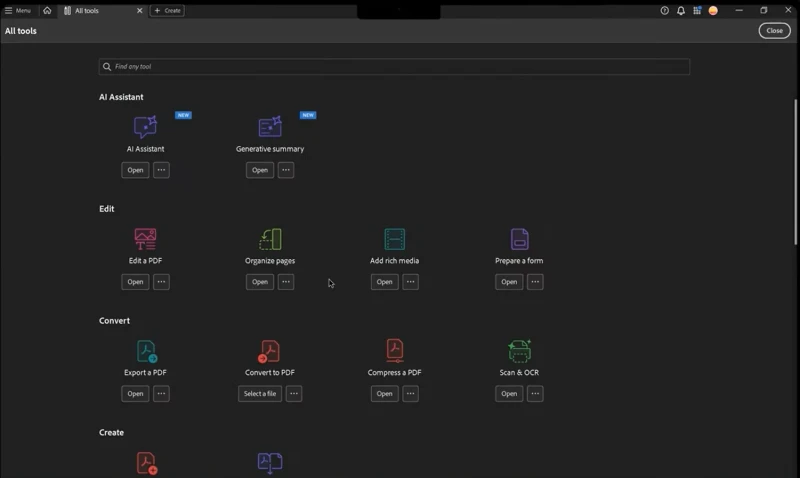
Araçlar sekmesini açın.
-
Form Hazırla'yı seçin.
-
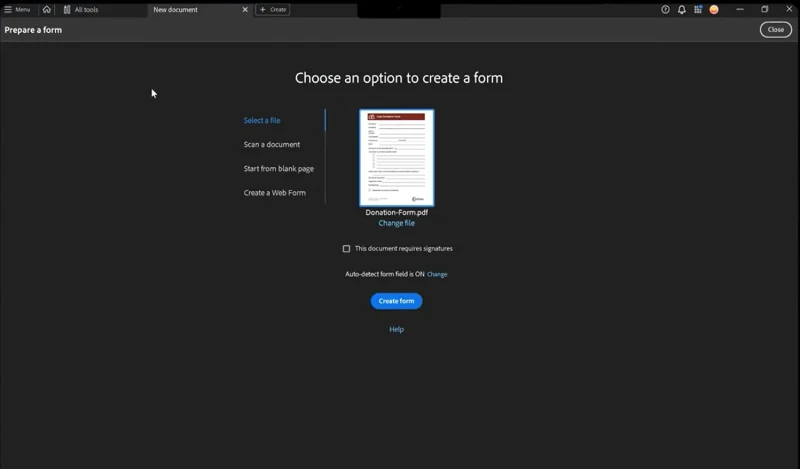
Mevcut bir pdf belgesini veya tarama seçeneğini seçmek için tıklayın.
-
Acrobat'ın PDF'yi otomatik olarak analiz etmesine ve alanları tespit etmesine izin verin.
-
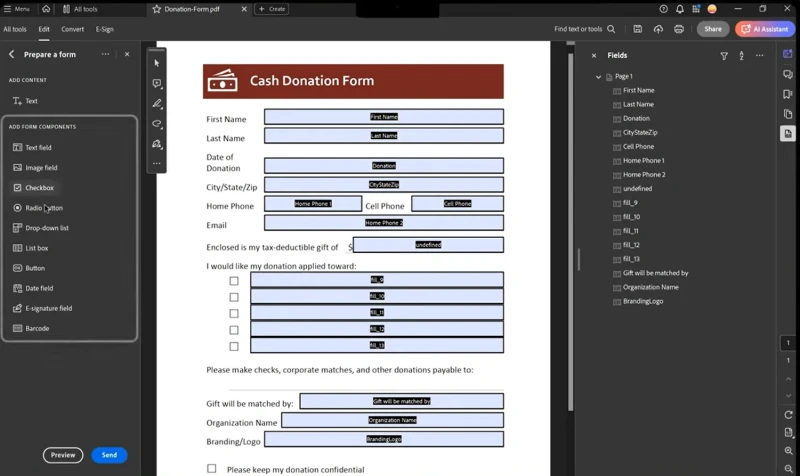
Metin alanları, onay kutuları, açılır menüler veya radyo butonları gibi doldurulabilir form alanları eklemek için Acrobat kullanın.
-
Dosyayı kaydedin.
Acrobat genellikle, özellikle faturalarda, başvurularda, sözleşmelerde ve anketlerde, çizgi ve kutuları tarayarak yaygın form düzenlerini otomatik olarak algılar. Ardından, mevcut form alanlarını gözden geçirmek, yeni form alanları eklemek, yazı tiplerini değiştirmek ve doğrulama, gerekli alanlar, karakter sınırlamaları veya sekme sırası gibi diğer özelleştirmeleri yapmak için üst araç çubuğunu veya sağ paneli kullanabilirsiniz.
Bu Ne Zaman En İyi Çalışır
Bu yöntem, görsel olarak zenginleştirilmiş biçimlendirme ve gelişmiş form kontrolleri gerektiren iş belgeleri için iyi çalışır.
Bunu Ne Zaman Kullanmalısınız
Sözleşmeler, İK formları, işe alım paketleri, vergi belgeler veya müşteri odaklı PDF'ler için Acrobat kullanın.
Bunu Ne Zaman Kullanmayın
Toplu otomasyon veya sunucu tarafı PDF oluşturma ihtiyacınız varsa, bunun yerine programlı bir çözüm kullanın.
Yöntem 2: Microsoft Word'den Doldurulabilir PDF Yapma
Microsoft Word veya başka bir metin belgesi, dışa aktarmadan önce doldurulabilir bir PDF formu oluşturmak için kullanılabilir.
-
Microsoft Word'ü açın.
-
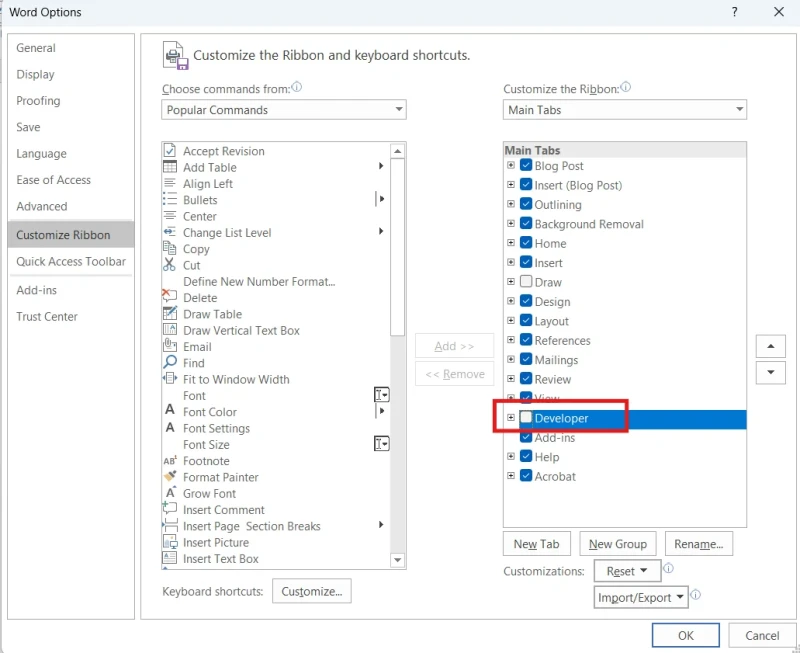
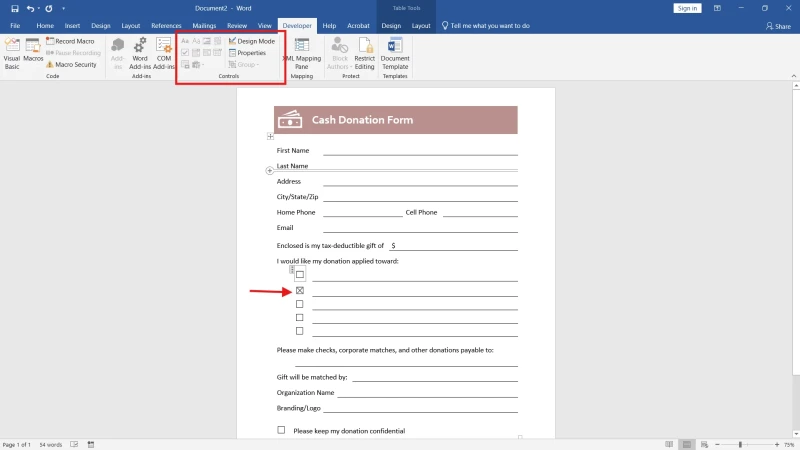
Word Seçeneklerinden Geliştirici sekmesini etkinleştirin.
-
Metin kutuları, açılır listeler veya onay kutuları gibi denetimleri ekleyin.
-
Kaynak dosyada doldurulabilir pdf alanları oluşturmak için yerleşimi biçimlendirin.
-
Belgeyi PDF olarak kaydedin. Form alanları yerleştirilmiş olmasına rağmen bu genellikle statik bir dosya oluşturur, bu yüzden doldurulabilir pdf belgesini bitirmek için sonrasında özel bir PDF düzenleyiciye ihtiyacınız olabilir.
Bu yaklaşım, önce bir belge oluşturucuda başlayan ve daha sonra etkileşimli alanlar eklenmiş olan dahili formlar için iyi çalışır, ancak tek başına birMicrosoft Wordbelgesi ileri düzey doğrulama mantığını kapsamayabilir.
Word'de Bulunan Yaygın Denetimler
- Düz metin alanları
- Zengin metin alanları
- Onay kutuları
- Tarih seçiciler
- Açılır menüler
Bu Ne Zaman En İyi Çalışır
Zaten Word'de form oluşturan ekipler için faydalıdır.
Bunu Ne Zaman Kullanmalısınız
Çalışan formları, anketler, sınıf çalışma sayfaları ve dahili şablonlar için uygundur.
Bunu Ne Zaman Kullanmayın
Karmaşık PDF iş akışları, dönüşüm sırasında biçimlendirmeyi kaybedebilir.
Birçok web tabanlı platform, statik bir PDF belgesini düzenlenebilir PDF'lere veya doldurulabilir PDF dosyalarına dönüştürerek tarayıcıda PDF dosyalarını dönüştürmenize izin verir. Birçok hizmet aynı zamanda bir pdf belgesi yükleyerek ve araçların olası alanları otomatik olarak analiz etmesine olanak tanıyarak çevrimiçi doldurulabilir bir form oluşturur. Doldurulabilir bir form, insanlar PDF düzenleme yazılımı olmadan alanlara metin girmesine izin veren etkileşimli bir dosyadır, bu da onu başvurular, sözleşmeler ve anketler için kullanışlı hale getirir.
Tipik İş Akışı
-
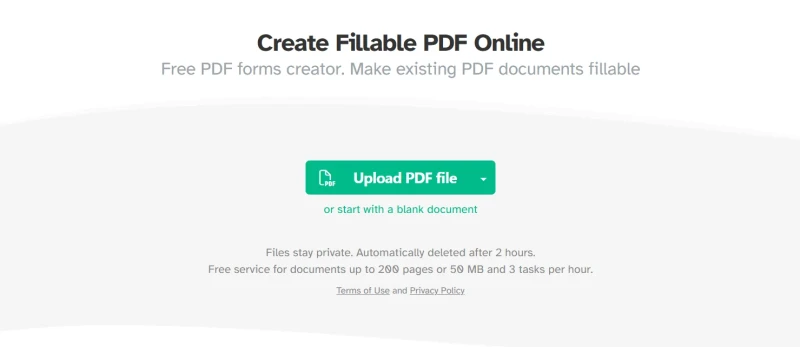
Bir PDF yükleyin.
-
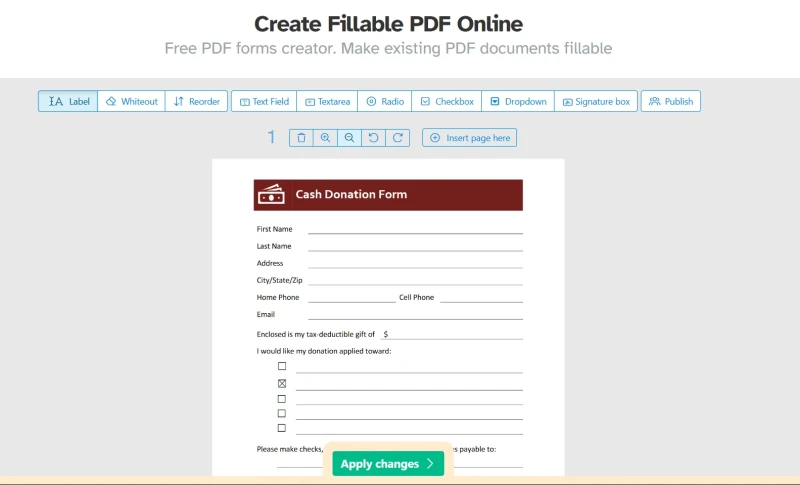
Form araçlarını seçin.
-
Metin alanları ve onay kutuları yerleştirin.
-
Güncellenmiş dosyayı kaydedin veya indirin.
Birçok platform e-imzalar ve bulut tabanlı paylaşımı da destekler.
Popüler Özellikler
- Sürükle ve bırak ile form düzenleme
- Google Drive'a dışa aktarmalar dahil olmak üzere bulut depolama entegrasyonu
- Dağıtım için paylaşılabilir bağlantı ile iş birliği yapma
- Dijital imzalar
Bu Ne Zaman En İyi Çalışır
Masaüstü yazılım yüklemeden hızlı düzenlemeler için en iyisidir.
Bunu Ne Zaman Kullanmalısınız
Freelancerlar, küçük işletmeler veya ara sıra PDF düzenleme görevleri için yararlı olan bu hizmetler, hızlı ve tek seferlik form düzenlemeleri için zaman kazandırır ve en hızlı yöntemler Acrobat'ın Form Hazırlama özelliği veya form alanları eklemenizi sağlayan çevrimiçi araçlardır.
Bunu Ne Zaman Kullanmayın
Hassas belgeler daha sıkı gizlilik ve uyumluluk kontrolleri gerektirebilir.
Yöntem 4: Taranmış Bir Belgeyi Doldurulabilir PDF'ye Dönüştürme
Birçok kuruluş hâlâ taranmış kağıt formları ile çalışıyor, ancak özel bir PDF düzenleyicide OCR kullarak kağıt belgeleri doldurulabilir bir pdf formuna dönüştürebilirsiniz.
-
Belgeyi net bir şekilde tarayın.
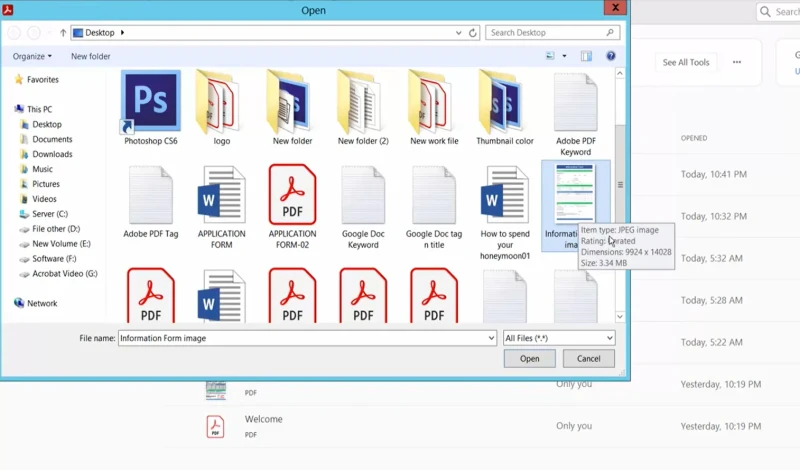
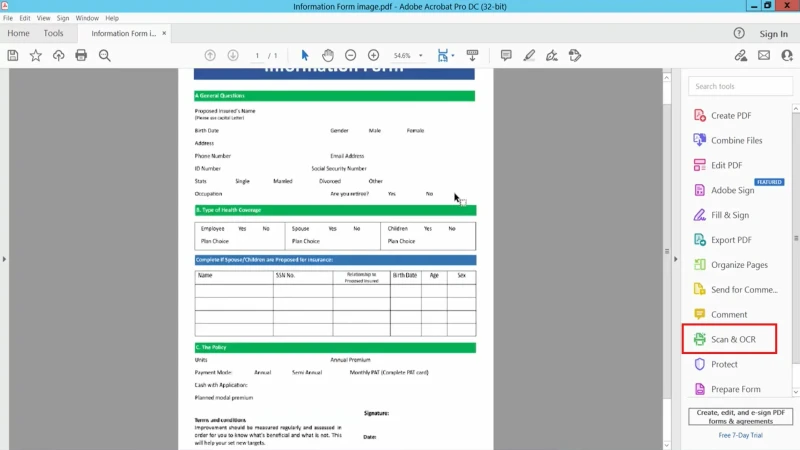
2.Adobe Acrobatveya başka bir OCR özellikli düzenleyicide açın.
-
Optik karakter tanıma işlemini çalıştırın (OCR, Optik Karakter Tanıma anlamına gelir).
-
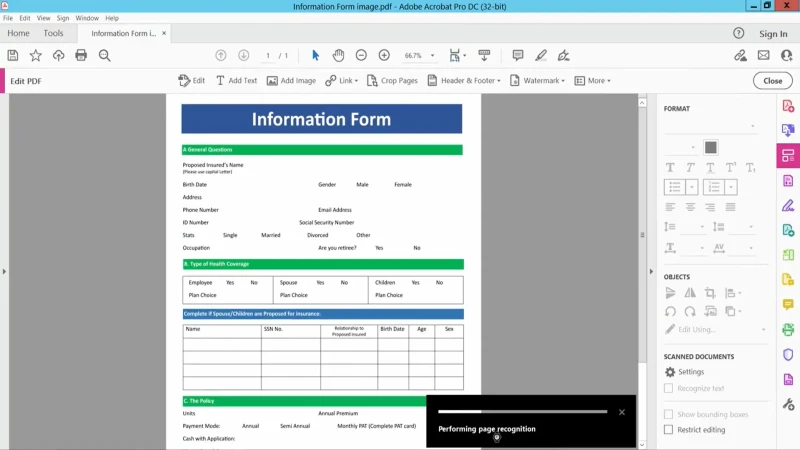
Yazılımın, taramadan veya akıllı telefon görüntüsünden metni hızla çıkarmasına izin verin, sonra form algılama araçlarını kullanın.
-
Ortaya çıkan doldurulabilir alanları ve alan hizalamasını elle gözden geçirin.
-
Güncellenmiş PDF'yi kaydedin.
Temiz taramalar, daha iyi alan algılama sonuçları üretir.
Bu Ne Zaman En İyi Çalışır
Eski evraklarınızı modernize etmek için idealdir.
Bunu Ne Zaman Kullanmalısınız
Sağlık formları, devlet evrakları ve arşivlenmiş şablonlar için kullanışlıdır.
Bunu Ne Zaman Kullanmayın
Kötü tarama kalitesi hatalı form alanları oluşturabilir.
Bu Ne Zaman En İyi Çalışır
Hafif ortaklaşa taslak hazırlama için çalışır.
Bunu Ne Zaman Kullanmalısınız
Zaten Google Workspace içinde belgeleri yöneten ekipler için iyidir.
Bunu Ne Zaman Kullanmayın
Karmaşık formlar genellikle daha sonra özel PDF düzenleme yazılımı veya ek yazılım gerektirir.
Yaygın Sorunlar ve Sorun Giderme
Bazı PDF görüntüleyiciler etkileşimli form alanlarını tam olarak desteklemez.
Düzelt
- PDF'yiAdobe Acrobatveya uyumlu bir görüntüleyicide açın.
- Düzenlemeden sonra dosyayı yeniden kaydedin.
- Test için tarayıcı tabanlı desteklenmeyen görüntüleyicilerden kaçının.
Kullanıcılar Neden PDF'ye Yazamıyor?
Belge, düzleştirilmiş alanlar veya kısıtlı izinler içerebilir.
Düzelt
- PDF düzenleyiciyi açın.
- Belge güvenlik ayarlarını kontrol edin.
- Dışa aktarmadan önce alanların etkileşimli kaldığından emin olun.
Word'den Dönüştürme Sonrası Neden Biçim Bozuluyor?
Yazı tipleri, aralıklar ve alan hizalaması PDF dışa aktarması sırasında değişebilir.
Düzelt
- Standart yazı tiplerini kullanın.
- Dışa aktarmadan önce aralıkları gözden geçirin.
- Son PDF'yi birden fazla cihazda test edin.
Açılır Listeler veya Onay Kutuları Neden Çalışmıyor?
Bazı alanlar doğru şekilde yapılandırılmamış olabilir.
Düzelt
- Form düzenleme modunu açın.
- Alan özelliklerini kontrol edin.
- Kaydetmeden önce dışa aktarma ayarlarını doğrulayın.
PDF, Mobil Cihazlarda Neden Farklı Görünüyor?
Farklı PDF görüntüleyiciler formları farklı şekilde işler.
Düzelt
- Formları masaüstü ve mobil cihazlarda test edin.
- Duyarlı alan aralıklarını kullanın.
- Alanları birbirine çok yakın yerleştirmekten kaçının.
Doldurulabilir PDF'leri Ne Zaman Kullanmalısınız?
Doldurulabilir bir PDF formu, belgelerin orijinal düzeni değiştirmeden yapılandırılmış giriş gerektirdiğinde yardımcı olur ve bu etkileşimli belgeler kullanıcıların PDF düzenleme yazılımı olmadan form alanlarına metin girmesine olanak tanır, bu da onları başvurular, sözleşmeler ve anketler için kullanışlı hale getirir.
Yaygın kullanım alanları şunlardır:
- Müşteri kabul formları
- Sözleşmeler ve anlaşmalar
- İş başvuruları
- Harcama raporları
- Kayıt formları
- Vergi belgeleri
- Tıbbi evraklar
Ayrıca uzaktan iş akışlarını basitleştirir çünkü kullanıcılar belgeleri dijital ortamda tamamlayabilir ve belgeleri çevrimiçi olarak imzalayabilir.
Doğru Yöntemi Seçme
En iyi yöntem, ne sıklıkla form oluşturduğunuza ve ne kadar otomasyona ihtiyacınız olduğuna bağlıdır.
Geliştiriciler İçin: IronPDF ile Doldurulabilir PDF'ler Programatik Olarak Oluşturun
PDF'leri dinamik olarak oluşturan uygulamalar, manuel düzenleme araçlarından daha fazlasını gerektirir. Geliştiriciler için bir pdf form oluşturucu olan IronPDF, uygulama iş akışı içinde otomatik form oluşturma, alan ekleme ve belge işleme için güçlü özellikler içerir.
Iron Software, PDF belgeleri programlı olarak oluşturmak, düzenlemek ve işlemek için bir .NET PDF kütüphanesi olan IronPDF sunar.
IronPDF kullanarak bir Düzenlenebilir PDF formu oluşturma örneği:
using IronPdf;
using System;

// Adım 1. Form ve giriş etiketleri kullanarak HTML'den düzenlenebilir formlar içeren bir PDF oluşturma
// Radyo Düğmesi ve Onay Kutusu 'radyo' ve 'onay kutusu' giriş tipleriyle de uygulanabilir
const string formHtml = @"
    <html>
        <body>
            <h2>Düzenlenebilir PDF Formu</h2>
            <form>
              First name: <br> <input type='text' name='firstname' value=''> <br>
              Last name: <br> <input type='text' name='lastname' value=''> <br>
              <br>
              <p>Lütfen cinsiyetinizi belirtiniz:</p>
              <input type='radio' id='female' name='gender' value= 'Kadın'>
                <label for='female'>Kadın</label> <br>
                <br>
              <input type='radio' id='male' name='gender' value='Erkek'>
                <label for='male'>Erkek</label> <br>
                <br>
              <input type='radio' id='non-binary/other' name='gender' value='İkili Olmayan / Diğer'>
                <label for='non-binary/other'>İkili Olmayan / Diğer</label>
              <br>

              <p>Uygulanan tüm tıbbi durumları seçiniz:</p>
              <input type='checkbox' id='condition1' name='Hipertansiyon' value='Hipertansiyon'>
              <label for='condition1'> Hipertansiyon</label><br>
              <input type='checkbox' id='condition2' name='Kalp Hastalığı' value='Kalp Hastalığı'>
              <label for='condition2'> Kalp Hastalığı</label><br>
              <input type='checkbox' id='condition3' name='Felç' value='Felç'>
              <label for='condition3'> Felç</label><br>
              <input type='checkbox' id='condition4' name='Diyabet' value='Diyabet'>
              <label for='condition4'> Diyabet</label><br>
              <input type='checkbox' id='condition5' name='Böbrek Hastalığı' value='Böbrek Hastalığı'>
              <label for='condition5'> Böbrek Hastalığı</label><br>
            </form>
        </body>
    </html>";

// Renderer örneğini oluşturun
var renderer = new ChromePdfRenderer();
renderer.RenderingOptions.CreatePdfFormsFromHtml = true;
renderer.RenderHtmlAsPdf(formHtml).SaveAs("BasicForm.pdf");

// Adım 2. PDF form değerlerini okuma ve yazma.
var FormDocument = PdfDocument.FromFile("BasicForm.pdf");

// "firstname" alanının değerini ayarlayın ve okuyun
var FirstNameField = FormDocument.Form.FindFormField("firstname");
FirstNameField.Value = "Minnie";
Console.WriteLine("FirstNameField value: {0}", FirstNameField.Value);

// "lastname" alanının değerini ayarlayın ve okuyun
var LastNameField = FormDocument.Form.FindFormField("lastname");
LastNameField.Value = "Mouse";
Console.WriteLine("LastNameField value: {0}", LastNameField.Value);

FormDocument.SaveAs("FilledForm.pdf");
using IronPdf;
using System;

// Adım 1. Form ve giriş etiketleri kullanarak HTML'den düzenlenebilir formlar içeren bir PDF oluşturma
// Radyo Düğmesi ve Onay Kutusu 'radyo' ve 'onay kutusu' giriş tipleriyle de uygulanabilir
const string formHtml = @"
    <html>
        <body>
            <h2>Düzenlenebilir PDF Formu</h2>
            <form>
              First name: <br> <input type='text' name='firstname' value=''> <br>
              Last name: <br> <input type='text' name='lastname' value=''> <br>
              <br>
              <p>Lütfen cinsiyetinizi belirtiniz:</p>
              <input type='radio' id='female' name='gender' value= 'Kadın'>
                <label for='female'>Kadın</label> <br>
                <br>
              <input type='radio' id='male' name='gender' value='Erkek'>
                <label for='male'>Erkek</label> <br>
                <br>
              <input type='radio' id='non-binary/other' name='gender' value='İkili Olmayan / Diğer'>
                <label for='non-binary/other'>İkili Olmayan / Diğer</label>
              <br>

              <p>Uygulanan tüm tıbbi durumları seçiniz:</p>
              <input type='checkbox' id='condition1' name='Hipertansiyon' value='Hipertansiyon'>
              <label for='condition1'> Hipertansiyon</label><br>
              <input type='checkbox' id='condition2' name='Kalp Hastalığı' value='Kalp Hastalığı'>
              <label for='condition2'> Kalp Hastalığı</label><br>
              <input type='checkbox' id='condition3' name='Felç' value='Felç'>
              <label for='condition3'> Felç</label><br>
              <input type='checkbox' id='condition4' name='Diyabet' value='Diyabet'>
              <label for='condition4'> Diyabet</label><br>
              <input type='checkbox' id='condition5' name='Böbrek Hastalığı' value='Böbrek Hastalığı'>
              <label for='condition5'> Böbrek Hastalığı</label><br>
            </form>
        </body>
    </html>";

// Renderer örneğini oluşturun
var renderer = new ChromePdfRenderer();
renderer.RenderingOptions.CreatePdfFormsFromHtml = true;
renderer.RenderHtmlAsPdf(formHtml).SaveAs("BasicForm.pdf");

// Adım 2. PDF form değerlerini okuma ve yazma.
var FormDocument = PdfDocument.FromFile("BasicForm.pdf");

// "firstname" alanının değerini ayarlayın ve okuyun
var FirstNameField = FormDocument.Form.FindFormField("firstname");
FirstNameField.Value = "Minnie";
Console.WriteLine("FirstNameField value: {0}", FirstNameField.Value);

// "lastname" alanının değerini ayarlayın ve okuyun
var LastNameField = FormDocument.Form.FindFormField("lastname");
LastNameField.Value = "Mouse";
Console.WriteLine("LastNameField value: {0}", LastNameField.Value);

FormDocument.SaveAs("FilledForm.pdf");
Text
Bu yaklaşım, veritabanlarından, kullanıcı girişinden veya raporlama sistemlerinden dinamik olarak doldurulabilir formlar veya yeni belgeler oluşturmasına olanak tanır.
Doldurulabilir PDF'lerin ötesinde, IronPDF şunları destekler:
IronPDF, .NET Framework, .NET Core, .NET 6+, Azure, Docker, Windows, Linux ve macOS ortamlarını destekler.
NuGet ile yükleyin:
Install-Package IronPdf
Install-Package IronPdf
Text
Sonuç
Doldurulabilir bir PDF oluşturmak, kullanıcıların formları dijital olarak doldurmasına izin vererek orijinal düzeni ve biçimlendirmeyi koruyarak belge iş akışını iyileştirir.
Çoğu kullanıcı için en hızlı yol:
Belgeyi oluşturun veya yükleyin → Form alanlarını ekleyin → Etkileşimli PDF olarak kaydedin.
Adobe Acrobat, gelişmiş düzenleme için standart seçenek olarak kalır. Microsoft Word, basit dahili formlar için iyi çalışır. Çevrimiçi düzenleyiciler, hızlı güncellemeler ve iş birliğine dayalı iş akışlarına yardımcı olur.
Otomatik belge sistemleri oluşturan geliştiriciler için IronPDF gibi kütüphaneler, PDF oluşturma, form doldurma ve düzenleme ve büyük ölçekte belge işlemleri üzerinde tam programlı kontrol sağlar.
Bu kılavuzda ele alınan yöntemlerle, basit ofis formlarından büyük otomatik raporlama sistemlerine kadar her şey için doldurulabilir PDF'ler oluşturabilirsiniz.













