


Como localizar elementos em listas em Python (para desenvolvedores)

Escrito pela equipe da Iron Software
Um PDF estático funciona bem para a leitura de documentos. Problemas começam quando alguém precisa digitar nele. Clientes imprimem contratos à mão. Funcionários editam formulários em aplicativos externos. Usuários enviam capturas de tela por e-mail em vez de arquivos concluídos. O fluxo de trabalho desacelera porque o documento nunca foi projetado para entrada.
PDFs preenchíveis resolvem isso transformando um documento padrão em um formulário interativo. Os usuários podem digitar em campos de texto, selecionar caixas de seleção, escolher valores de listas suspensas, assinar digitalmente e enviar formulários concluídos sem modificar o layout original.
Este guia explica as formas mais confiáveis de criar um PDF preenchível usando Adobe Acrobat, Microsoft Word, ferramentas online e a geração de Formulários programática de PDF para desenvolvedores. No final, você saberá qual método se adapta ao seu caso de uso e como evitar problemas comuns de formatação.
Antes de começar, uma distinção importante: um PDF preenchível contém campos de formulário interativos. Um PDF regular exibe apenas texto e imagens estáticas.
Método 1: Criar um PDF Preenchível com Adobe Acrobat
Adobe Acrobat permanece a opção mais amplamente utilizada para formulários PDF profissionais.
- Abra seu PDF no Adobe Acrobat.
-
Abra a aba Ferramentas.
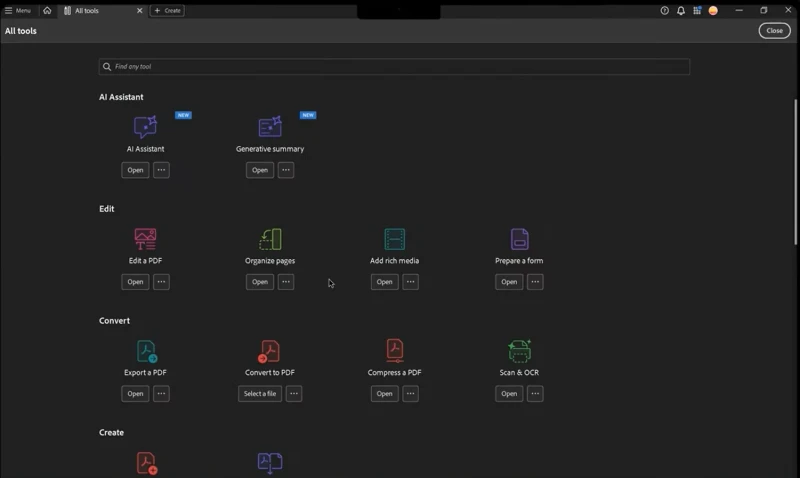
- Selecione Preparar Formulário.
-
Clique para escolher um documento PDF existente ou escanear.
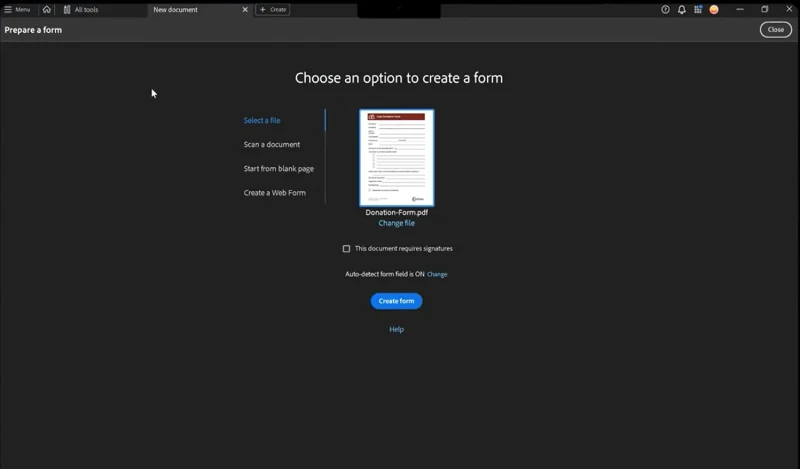
- Deixe o Acrobat analisar automaticamente o PDF e detectar campos.
-
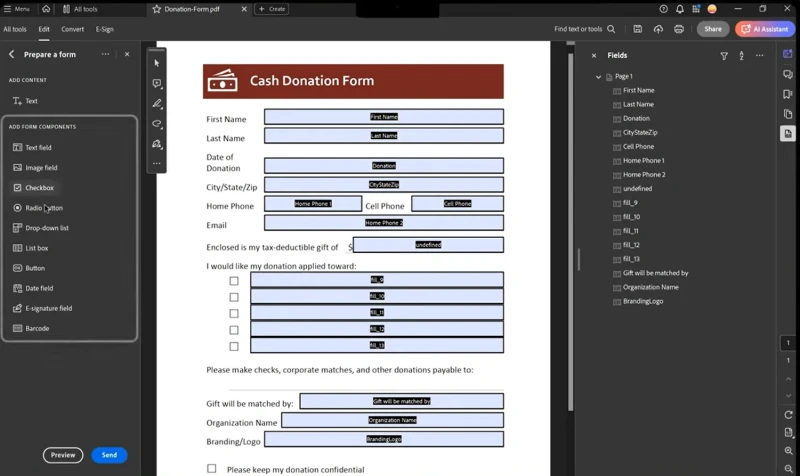
Use o Acrobat para adicionar campos de formulário preenchíveis, como campos de texto, caixas de seleção, listas suspensas ou botões de rádio.
- Salve o arquivo.
O Acrobat geralmente detecta layouts de formulário comuns automaticamente ao escanear para linhas e caixas, especialmente em faturas, aplicativos, contratos e pesquisas. Você pode então usar a barra de ferramentas superior ou o painel direito para revisar campos de formulário existentes, inserir novos campos de formulário, alterar fontes e fazer personalizações adicionais, como validação, campos obrigatórios, limites de caracteres ou ordem de tabulação.
Quando Isto Funciona Melhor
Este método funciona bem para documentos empresariais que exigem formatação aprimorada e controles avançados de formulários.
Quando Usar Este Método
Use o Acrobat para contratos, formulários de RH, pacotes de integração, documentos fiscais ou PDFs voltados para o cliente.
Quando Não Usar Este Método
Se você precisar de automação em massa ou geração de PDF no lado do servidor, use uma solução programática em vez disso.
Método 2: Criar um PDF Preenchível a partir do Microsoft Word
Um documento Microsoft Word, ou outro documento de Word, pode ser usado para criar um formulário PDF preenchível antes da exportação.
- Abra o Microsoft Word.
-
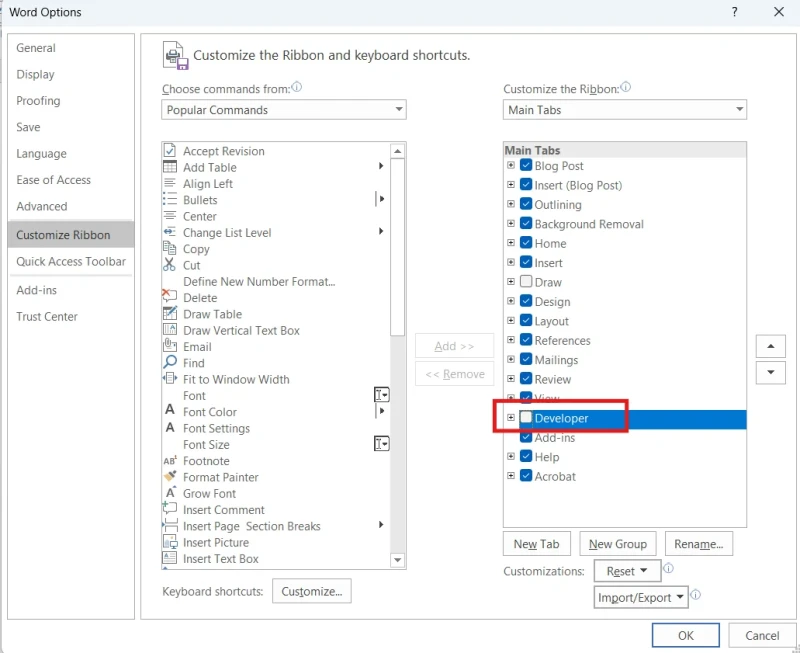
Ative a aba Desenvolvedor nas Opções do Word.
-
Insira controles como caixas de texto, listas suspensas ou caixas de seleção.
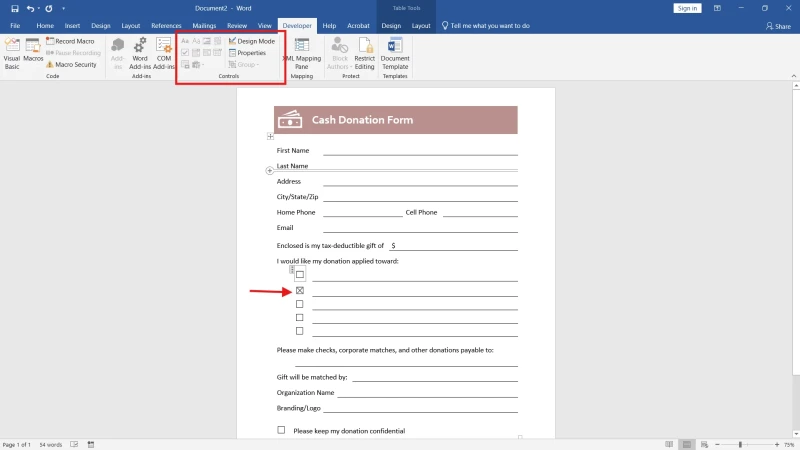
- Formate o layout para criar campos PDF preenchíveis no arquivo de origem.
- Salve o documento como um PDF. Isso geralmente cria um arquivo estático, mesmo que os campos do formulário estejam presentes, então você pode precisar de um editor de PDF dedicado posteriormente para finalizar o documento PDF preenchível.
Essa abordagem funciona bem para formulários internos que começam em um criador de documentos primeiro, depois adicionam campos interativos mais tarde, mas um documentoMicrosoft Wordsozinho pode não cobrir lógica de validação avançada.
Controles Comuns Disponíveis no Word
- Campos de texto simples
- Campos de texto rico
- Caixas de seleção
- Seletores de data
- Menus suspensos
Quando Isto Funciona Melhor
Útil para equipes que já criam formulários no Word.
Quando Usar Este Método
Bom para formulários de funcionários, pesquisas, folhas de trabalho de sala de aula e modelos internos.
Quando Não Usar Este Método
Fluxos de trabalho de PDF complexos podem perder formatação durante a conversão.
Método 3: Usar um Construtor de Formulários PDF Online
Várias plataformas baseadas na web permitem converter arquivos PDF no navegador, transformando um documento PDF estático em PDFs editáveis ou arquivos PDF preenchíveis. Muitos serviços também criam um formulário preenchível online carregando um documento PDF e permitindo que a ferramenta analise automaticamente os campos prováveis. Um formulário preenchível é um arquivo interativo que permite que as pessoas insiram texto em campos sem software de edição de PDF, o que o torna útil para aplicativos, contratos e pesquisas.
Fluxo de Trabalho Típico
-
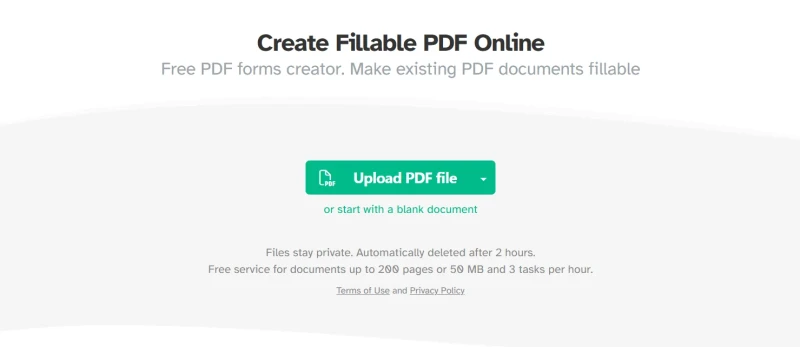
Carregue um PDF.
-
Selecione ferramentas de formulário.
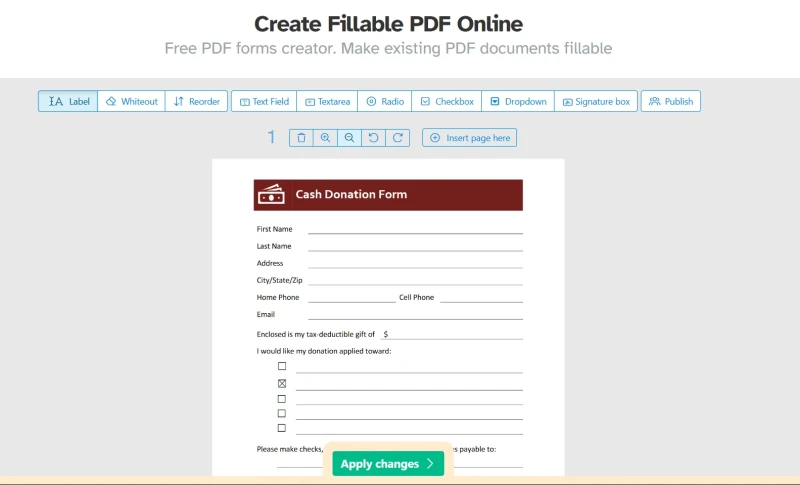
- Coloque campos de texto e caixas de seleção.
- Salve ou baixe o arquivo atualizado.
Muitas plataformas também suportam assinaturas eletrônicas e compartilhamento baseado em nuvem.
Funcionalidades Populares
- Edição de formulário por arrastar e soltar
- Integração com armazenamento em nuvem, incluindo exportações para o Google Drive
- Fluxos de trabalho colaborativos com um link compartilhável para distribuição
- Assinaturas digitais
Quando Isto Funciona Melhor
Melhor para edições rápidas sem instalar software de desktop.
Quando Usar Este Método
Útil para freelancers, pequenas empresas ou tarefas ocasionais de edição de PDF, esses serviços economizam tempo para edições rápidas de formulários únicas, e os métodos mais rápidos incluem o recurso Preparar Formulário do Acrobat ou ferramentas online que permitem adicionar campos de formulário.
Quando Não Usar Este Método
Documentos sensíveis podem exigir controles de privacidade e conformidade mais estritos.
Método 4: Converter um Documento Digitalizado em um PDF Preenchível
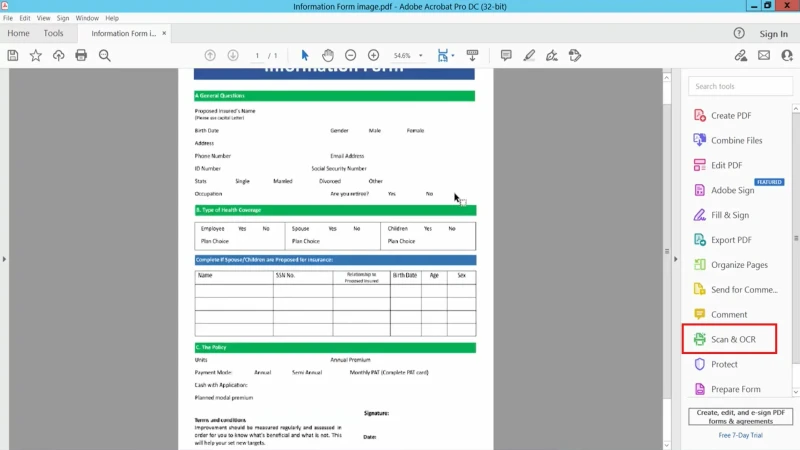
Muitas organizações ainda trabalham com formulários em papel digitalizados, mas você pode transformar documentos em papel em um formulário PDF preenchível usando OCR em um editor de PDF dedicado.
- Digitalize o documento de forma clara.
-
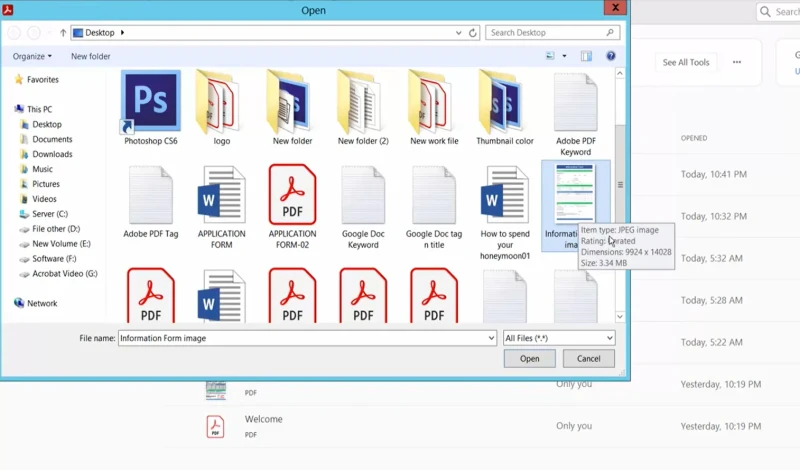
Abra-o noAdobe Acrobatou em outro editor compatível com OCR.
-
Execute o reconhecimento óptico de caracteres (OCR significa Optical Character Recognition).
-
Deixe o software extrair rapidamente o texto da digitalização ou de uma imagem de smartphone antes de usar as ferramentas de detecção de formulário.
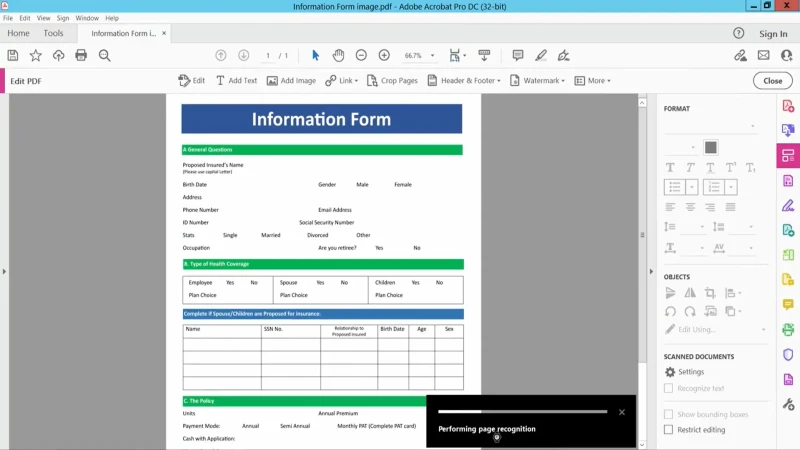
- Revise manualmente os campos preenchíveis resultantes e o alinhamento de campos.
- Salve o PDF atualizado.
Digitalizações limpas produzem melhores resultados de detecção de campos.
Quando Isto Funciona Melhor
Ideal para modernizar documentos legados.
Quando Usar Este Método
Útil para formulários de saúde, papelada governamental e modelos arquivados.
Quando Não Usar Este Método
Baixa qualidade de digitalização pode criar campos de formulário imprecisos.
Quando Isto Funciona Melhor
Funciona para redação colaborativa leve.
Quando Usar Este Método
Bom para equipes que já gerenciam documentos dentro do Google Workspace.
Quando Não Usar Este Método
Formulários complexos geralmente exigem software de edição de PDF dedicado ou software adicional posteriormente.
Problemas Comuns e Solução de Problemas
Por Que os Campos de Formulário Estão Faltando Após Salvar?
Alguns visualizadores de PDF não suportam totalmente campos de formulário interativos.
Correção
- Abra o PDF noAdobe Acrobatou em um visualizador compatível.
- Salve o arquivo novamente após editar.
- Evite visualizadores baseados em navegador não suportados para testes.
Por Que os Usuários Não Conseguem Digitar no PDF?
O documento pode conter campos achatados ou permissões restritas.
Correção
- Abra o editor de PDF.
- Verifique as configurações de segurança do documento.
- Certifique-se de que os campos permaneçam interativos antes de exportar.
Por Que a Formatação Se Quebra Após Converter de Word?
Fontes, espaçamento e alinhamento de campos podem mudar durante a exportação de PDF.
Correção
- Use fontes padrão.
- Revise o espaçamento antes de exportar.
- Teste o PDF final em vários dispositivos.
Por Que as Listas Suspensas ou Caixas de Seleção Não Funcionam?
Alguns campos podem não ter sido configurados corretamente.
Correção
- Abra o modo de edição de formulário.
- Verifique as propriedades do campo.
- Verifique as configurações de exportação antes de salvar.
Por Que o PDF Parece Diferente em Dispositivos Móveis?
Diferentes visualizadores de PDF renderizam formulários de forma diferente.
Correção
- Teste formulários em dispositivos de desktop e móveis.
- Use espaçamento de campos responsivo.
- Evite colocar campos muito próximos uns dos outros.
Quando Devem Ser Usados PDFs Preenchíveis?
Um formulário PDF preenchível é útil quando documentos exigem entrada estruturada sem alterar o layout original, e esses documentos interativos permitem que os usuários insiram texto em campos de formulário sem software de edição de PDF, o que os torna úteis para aplicativos, contratos e pesquisas.
Os casos de uso comuns incluem:
- Formulários de admissão de clientes
- Contratos e acordos
- Candidaturas de emprego
- Relatórios de despesas
- Formulários de registro
- Documentos fiscais
- Documentação médica
Eles também simplificam fluxos de trabalho remotos porque os usuários podem concluir documentos digitalmente e assinar documentos online.
Escolhendo o Método Certo
O melhor método depende da frequência com que você cria formulários e da quantidade de automação necessária.
| Cenário | Melhor Método |
|---|---|
| Formulários empresariais profissionais | Adobe Acrobat |
| Formulários de escritório simples | Microsoft Word |
| Edição rápida online | Editores de PDF baseados na web |
| Documentos em papel digitalizados | Conversão por OCR |
| Redação colaborativa | Fluxo de trabalho Google Docs |
| Sistemas de documentos automatizados | Geração programática de PDF |
Para Desenvolvedores: Crie PDFs Preenchíveis Programaticamente com IronPDF
Aplicativos que geram PDFs dinamicamente precisam de mais do que ferramentas de edição manual. Como criador de formulários PDF para desenvolvedores, IronPDF inclui recursos poderosos para geração automatizada de formulários, inserção de campos e processamento de documentos dentro do fluxo de trabalho da aplicação.
A Iron Software oferece IronPDF, uma biblioteca PDF .NET para criar, editar e processar documentos PDF programaticamente.
Aqui está um exemplo de geração de um formulário PDF editável usando IronPDF:
using IronPDF;
using System;

// Passo 1. Criando um PDF com formulários editáveis a partir de HTML usando tags de formulário e input
// Botão de rádio e caixa de seleção também podem ser implementados com o tipo de input 'radio' e 'checkbox'
const string formHtml = @"
    <html>
        <body>
            <h2>Formulário PDF Editável</h2>
            <form>
              First name: <br> <input type='text' name='firstname' value=''> <br>
              Last name: <br> <input type='text' name='lastname' value=''> <br>
              <br>
              <p>Por favor, especifique seu gênero:</p>
              <input type='radio' id='female' name='gender' value= 'Feminino'>
                <label for='female'>Feminino</label> <br>
                <br>
              <input type='radio' id='male' name='gender' value='Masculino'>
                <label for='male'>Masculino</label> <br>
                <br>
              <input type='radio' id='non-binary/other' name='gender' value='Não-Binário / Outro'>
                <label for='non-binary/other'>Não-Binário / Outro</label>
              <br>

              <p>Por favor, selecione todas as condições médicas que se aplicam:</p>
              <input type='checkbox' id='condition1' name='Hipertensão' value='Hipertensão'>
              <label for='condition1'> Hipertensão</label><br>
              <input type='checkbox' id='condition2' name='Doença Cardíaca' value='Doença Cardíaca'>
              <label for='condition2'> Doença Cardíaca</label><br>
              <input type='checkbox' id='condition3' name='Acidente Vascular Cerebral' value='Acidente Vascular Cerebral'>
              <label for='condition3'> Acidente Vascular Cerebral</label><br>
              <input type='checkbox' id='condition4' name='Diabetes' value='Diabetes'>
              <label for='condition4'> Diabetes</label><br>
              <input type='checkbox' id='condition5' name='Doença Renal' value='Doença Renal'>
              <label for='condition5'> Doença Renal</label><br>
            </form>
        </body>
    </html>";

// Instanciar Renderizador
var renderizador = novo ChromePdfRenderer();
renderer.RenderingOptions.CreatePdfFormsFromHtml = true;
renderer.RenderHtmlAsPdf(formHtml).SaveAs("BasicForm.pdf");

// Passo 2. Lendo e escrevendo valores do formulário PDF.
var FormDocument = PdfDocument.FromFile("BasicForm.pdf");

// Definir e ler o valor do campo "firstname"
var FirstNameField = FormDocument.Form.FindFormField("firstname");
FirstNameField.Value = "Minnie";
Console.WriteLine("FirstNameField value: {0}", FirstNameField.Value);

// Definir e ler o valor do campo "lastname"
var LastNameField = FormDocument.Form.FindFormField("lastname");
LastNameField.Value = "Mouse";
Console.WriteLine("LastNameField value: {0}", LastNameField.Value);

FormDocument.SaveAs("FilledForm.pdf");
Este método permite que aplicativos criem formulários preenchíveis ou um novo documento dinamicamente a partir de bancos de dados, entrada do usuário, ou sistemas de relatórios.
Além dos PDFs preenchíveis, IronPDF suporta:
- Geração de PDF a partir de HTML
- Assinaturas digitais
- Mescla e divisão de PDF
- Personalização de cabeçalho e rodapé
- Proteção por senha
- Fluxos de trabalho de impressão de PDF
IronPDF supports .NET Framework, .NET Core, .NET 6+, Azure, Docker, Windows, Linux, and macOS environments.
Instale via NuGet:
Install-Package IronPDF
- Aprenda a adicionar caixas de seleção e campos de combo utilizando IronPDF
- Veja como você pode adicionar Formulários de Imagem a PDFs utilizando IronPDF
Concluindo
Criar um PDF preenchível melhora os fluxos de trabalho de documentos permitindo que os usuários preencham formulários digitalmente enquanto preservam o layout e a formatação originais.
Para a maioria dos usuários, o caminho mais rápido é:
Criar ou carregar o documento → Adicionar campos de formulário → Salvar como PDF interativo.
Adobe Acrobat permanece a opção padrão para edição avançada.Microsoft Wordfunciona bem para formulários internos simples. Editores online ajudam com atualizações rápidas e fluxos de trabalho colaborativos.
Para desenvolvedores que constroem sistemas de documentos automatizados, bibliotecas como IronPDF fornecem controle programático completo sobre geração de PDF, preenchimento e edição de formulários, e processamento de documentos em escala.
Com os métodos abordados neste guia, você pode criar PDFs preenchíveis para tudo, desde formulários simples de escritório até sistemas de relatórios automatizados de grande escala.










 Comece GRATUITAMENTE
 Comece GRATUITAMENTE
 Agende uma demonstração ao vivo gratuita





 Não é necessário cartão de crédito nem criação de conta.










