




更新日 2026年8月16日
How to Sign a PDF on iPhone: Every Method Explained (2026)
Need to add your signature to a PDF from your iPhone? Learn every method, from the built-in Markup tool in Files to dedicated e-signature apps, no download required.
詳しく読む

当社チームによる執筆は、Iron Software
静的なPDFは、文書を読むには問題なく動作します。 問題は、誰かがそれに入力する必要があるときに始まります。 クライアントは契約書を手書きで印刷します。 従業員は外部アプリでフォームを編集します。ユーザーは完成したファイルの代わりにスクリーンショットをメールで送信します。 ドキュメントが入力用に設計されていないため、ワークフローが遅くなります。
記入可能なPDFは、標準の文書をインタラクティブなフォームに変えることでこれを解決します。 ユーザーは、テキストフィールドに入力したり、チェックボックスを選択したり、ドロップダウン値を選んだり、デジタル署名したり、元のレイアウトを変更せずに完成したフォームを提出したりできます。
このガイドは、Adobe Acrobat、Microsoft Word、オンラインツール、開発者向けのプログラムによるPDFフォーム生成を使ってPDFを記入可能にする最も信頼できる方法を説明します。 最後には、どの方法があなたのユースケースに適しているか、そしてよくあるフォーマットの問題を避ける方法がわかります。
始める前に、一つ重要な区別があります:記入可能なPDFにはインタラクティブなフォームフィールドが含まれています。 通常のPDFは、静的なテキストと画像だけを表示します。
Adobe Acrobatは、プロフェッショナルなPDFフォームに最も広く使われているオプションです。
PDFをAdobe Acrobatで開きます。
ツールタブを開きます。
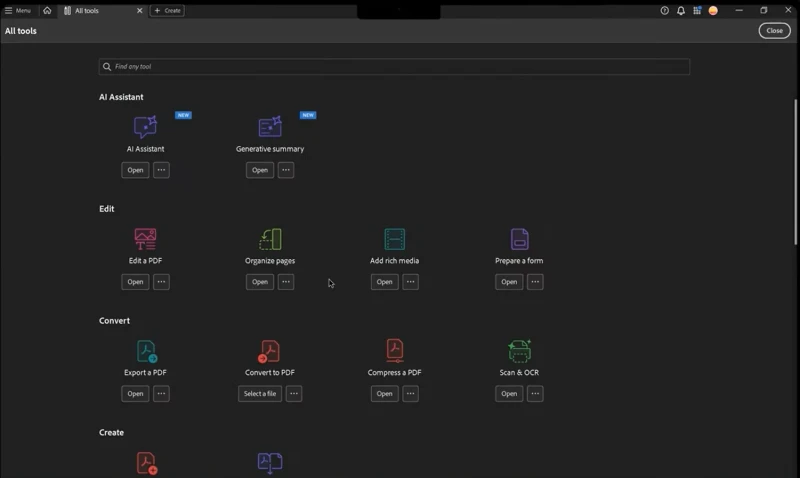
フォームの準備を選択します。
既存のPDF文書またはスキャンを選んでクリックします。
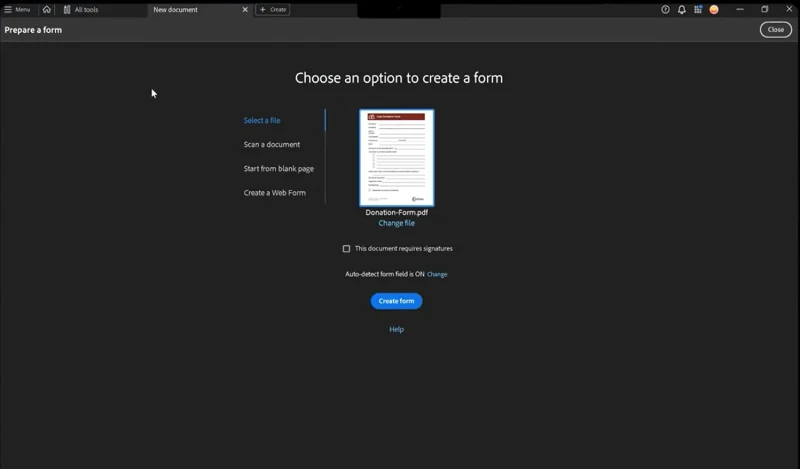
AcrobatがPDFを自動的に分析し、フィールドを検出するのを待ちます。
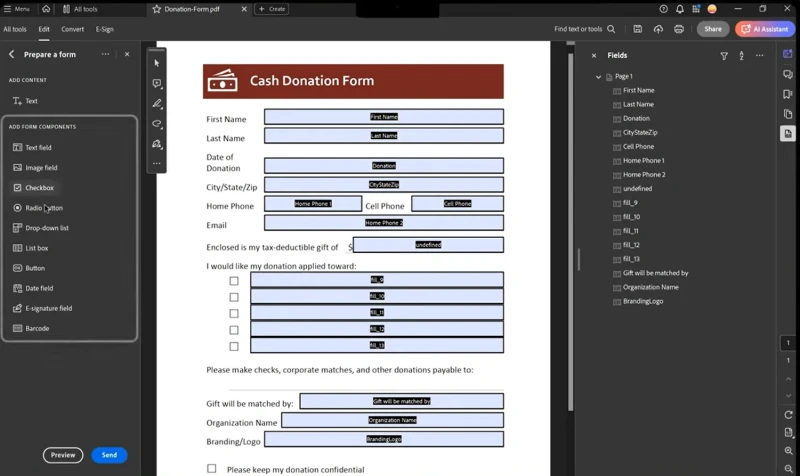
Acrobatを使って、テキストフィールド、チェックボックス、ドロップダウン、ラジオボタンなどの記入可能なフォームフィールドを追加します。
ファイルを保存します。
Acrobatは通常、請求書、申請書、契約書、アンケートなどで、線やボックスをスキャンすることによって共通のフォームレイアウトを自動的に検出します。 その後、既存のフォームフィールドをレビューしたり、新しいフォームフィールドを挿入したり、フォントを変更したり、検証、必須フィールド、文字数制限、タブ順序などの追加のカスタマイズを行うためのツールバーや右ペインを使用できます。
この方法は、洗練されたフォーマットと高度なフォーム制御を必要とするビジネス文書に適しています。
Acrobatを契約書、人事フォーム、オンボーディングパケット、税務文書、またはクライアント向けのPDFに使用します。
大量の自動化やサーバーサイドPDF生成が必要な場合は、プログラムによるソリューションを使用します。
Microsoft Word文書、または他のワード文書を使用して、エクスポート前に記入可能なPDFフォームを作成できます。
Microsoft Wordを開きます。
Wordのオプションから開発者タブを有効にします。
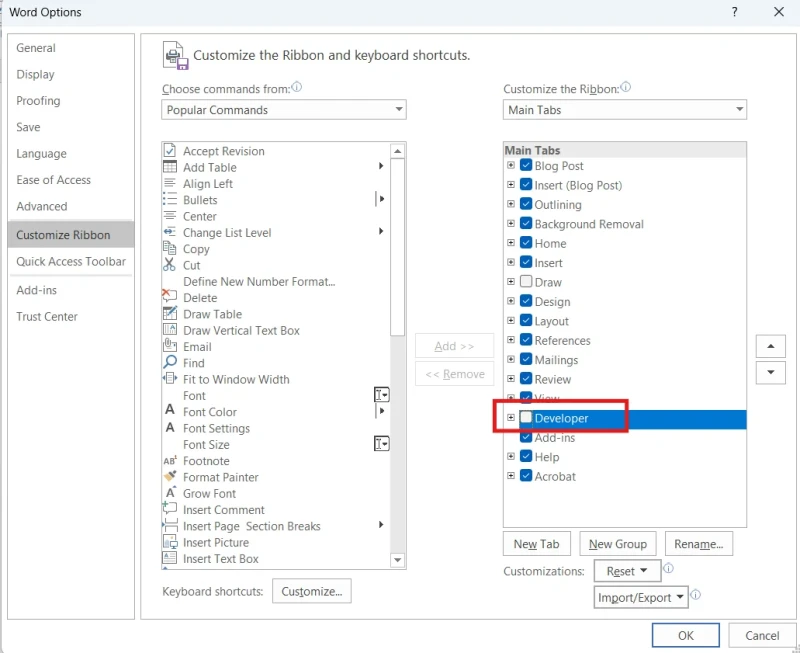
テキストボックス、ドロップダウンリスト、チェックボックスなどのコントロールを挿入します。
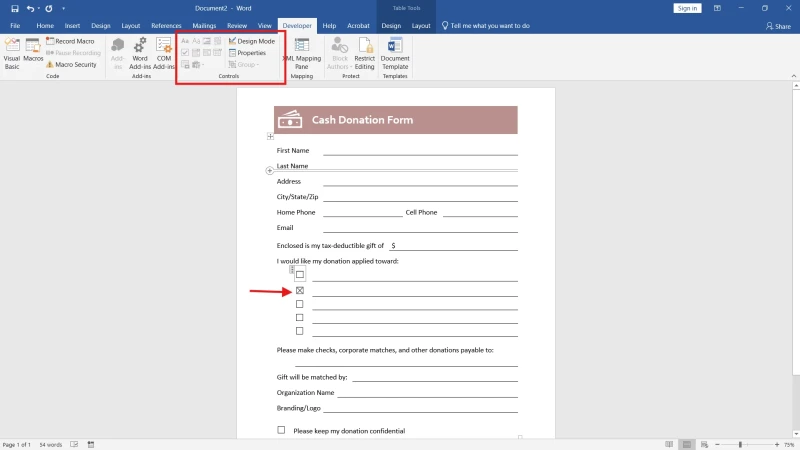
ソースファイルで記入可能なpdfフィールドを作成するためにレイアウトをフォーマットします。
文書をPDFとして保存します。 これにより通常、フォームフィールドが配置されても静的なファイルが作成されるので、後で記入可能なPDF文書を完成させるための専用のPDFエディタが必要になる場合があります。
このアプローチは、まず文書クリエータで内部フォームを開始し、その後インタラクティブフィールドを追加する場合に適していますが、Microsoftのワードドキュメント単体では高度な検証ロジックをカバーできないかもしれません。
既にWordでフォームを作成しているチームに有用です。
従業員フォーム、アンケート、教室用ワークシート、内部テンプレートに適しています。
複雑なPDFワークフローは変換中にフォーマットを失うかもしれません。
いくつかのウェブベースのプラットフォームでは、ブラウザ内でPDFファイルを変換し、静的なPDF文書を編集可能なPDFや記入可能なPDFファイルにすることができます。 多くのサービスは、PDF文書をアップロードし、ツールが自動的におそらくフィールドを分析することでオンラインでフォームを作成します。 記入可能なフォームは、PDF編集ソフトウェアを使用せずに人々がフィールドにテキストを入力できるインタラクティブなファイルであり、アプリケーション、契約書、アンケートに便利です。
PDFをアップロードします。
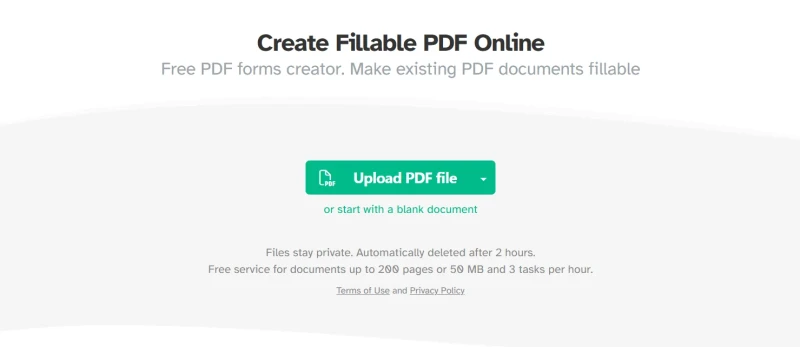
フォームツールを選択します。
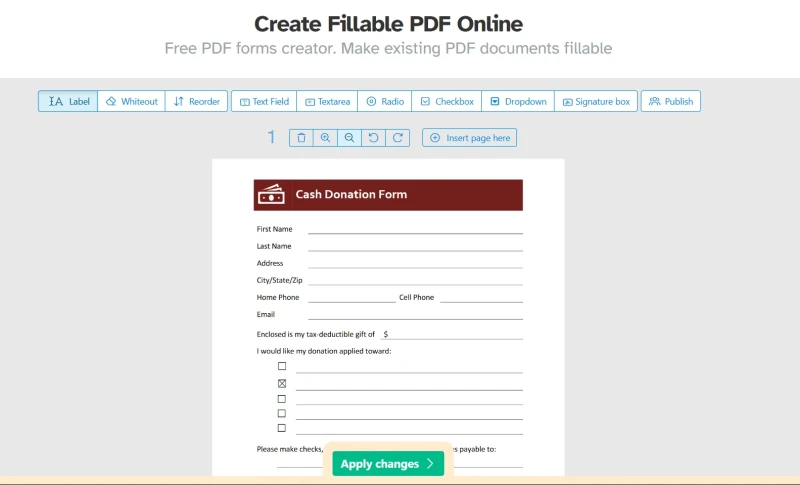
テキストフィールドとチェックボックスを配置します。
更新されたファイルを保存またはダウンロードします。
多くのプラットフォームは、電子署名とクラウドベースの共有もサポートしています。
デスクトップソフトウェアをインストールせずに迅速な編集を行うのに最適です。
フリーランサー、中小企業、または時折のPDF編集タスクに役立つこれらのサービスは、迅速な単発フォーム編集のために時間を節約します。最速の方法は、Acrobatのフォーム準備機能またはフォームフィールドを追加できるオンラインツールを含みます。
重要な文書には、より厳しいプライバシーとコンプライアンス管理が必要な場合があります。
多くの組織はまだスキャンされた紙のフォームで作業していますが、専用のPDFエディタでOCRを使用して紙の文書をPDFの記入可能なフォームに変えることができます。
文書を鮮明にスキャンします。
Adobe Acrobatまたは他のOCR対応エディタで開きます。
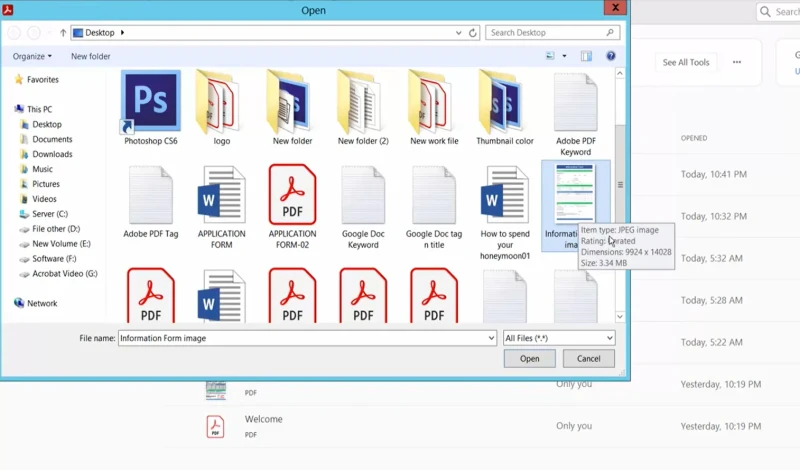
光学文字認識(OCRはOptical Character Recognitionの略)を実行します。
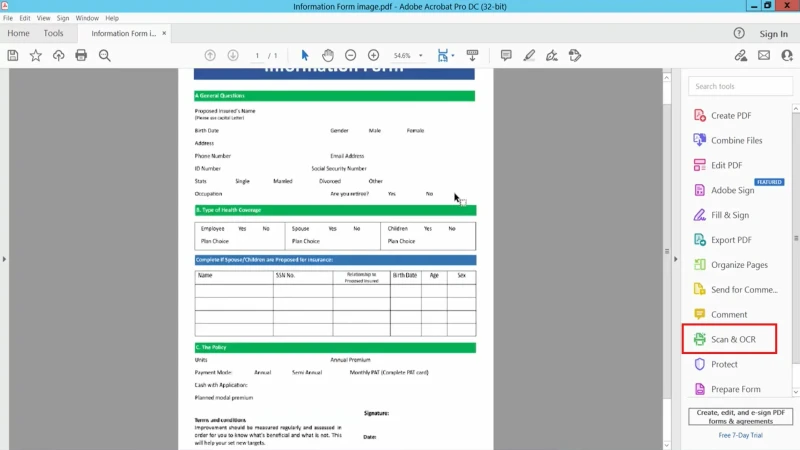
ソフトウェアがスキャンやスマートフォンの画像から文字を迅速に抽出し、フォーム検出ツールを使用する前に。
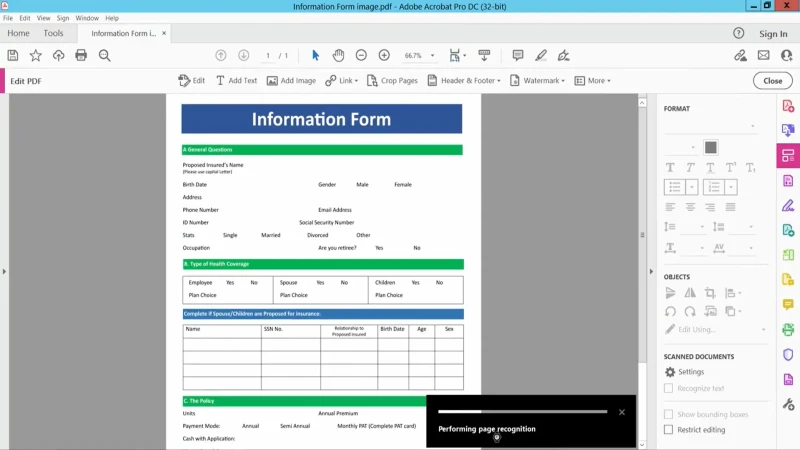
作成された記入可能なフィールドとフィールドの配置を手動で確認します。
更新されたPDFを保存します。
クリーンスキャンは、より良いフィールド検出結果を生み出します。
古い書類を現代にフィットさせるのに理想的です。
医療フォーム、政府書類、アーカイブされたテンプレートに便利です。
スキャン品質が低いと、不正確なフォームフィールドを生み出す可能性があります。
軽量なコラボレーションドラフトに役立ちます。
既にGoogle Workspaceで文書を管理しているチームに適しています。
複雑なフォームは通常、専用のPDF編集ソフトウェアや追加のソフトウェアが後に必要です。
一部のPDFビューアはインタラクティブなフォームフィールドを完全にサポートしていません。
文書にフラット化されたフィールドや制限付きの権限が含まれている可能性があります。
フォント、スペーシング、およびフィールドの配置がPDFエクスポート中にシフトする可能性があります。
一部のフィールドが正しく設定されていない可能性があります。
異なるPDFビューアは、フォームを異なる方法でレンダリングします。
記入可能なPDFフォームは、オリジナルのレイアウトを変更せずに文書が構造化入力を必要とする場合に役立ちます。そして、これらのインタラクティブな文書は、PDF編集ソフトウェアなしでユーザーがフォームフィールドにテキストを入力できるため、アプリケーション、契約書、および調査に役立ちます。
一般的な使用例には次のようなものがあります:
これらはまた、ユーザーがデジタルで文書を完成させ、オンラインで署名できるため、リモートワークフローを簡単にします。
最良の方法は、フォームをどのくらい頻繁に作成するか、どのくらいの自動化が必要かに依存します。
| シナリオ | 最適な方法 |
|---|---|
| プロのビジネスフォーム | Adobe Acrobat |
| シンプルなオフィスフォーム | Microsoft Word |
| 迅速なオンライン編集 | ウェブベースのPDFエディタ |
| スキャンした紙の文書 | OCR変換 |
| コラボレーションドラフト | Google ドキュメントワークフロー |
| 自動化された文書システム | プログラムによるPDF生成 |
PDFを動的に生成するアプリケーションには、手動編集ツール以上のものが必要です。 開発者向けのPDFフォームクリエイターとして、IronPDFはアプリケーションワークフロー内での自動化されたフォーム生成、フィールド挿入、および文書処理のための強力な機能を備えています。
Iron Softwareは、プログラムによるPDF文書の作成、編集、処理を行うため for .NET PDFライブラリIronPDFを提供しています。
IronPDFを使用して編集可能なPDFフォームを生成する例はこちらです:
using IronPDF;
システムを使用しています;

// ステップ1. HTMLからフォームおよび入力タグを使用して編集可能なフォームを備えたPDFを作成します
// ラジオボタンとチェックボックスは、'radio'および'checkbox'の入力タイプで実装できます
const string formHtml = @"
    <html>
        <body>
            <h2>編集可能なPDF フォーム</h2>
            <form>
              First name: <br> <input type='text' name='firstname' value=''> <br>
              Last name: <br> <input type='text' name='lastname' value=''> <br>
              <br>
              <p>性別を指定してください:</p>
              <input type='radio' id='female' name='gender' value= '女性'>
                <label for='female'>女性</label> <br>
                <br>
              <input type='radio' id='male' name='gender' value='男性'>
                <label for='male'>男性</label> <br>
                <br>
              <input type='radio' id='non-binary/other' name='gender' value='ノンバイナリー / 他'>
                <label for='non-binary/other'>ノンバイナリー / 他</label>
              <br>

              <p>該当するすべての病状を選択してください:</p>
              <input type='checkbox' id='condition1' name='高血圧' value='高血圧'>
              <label for='condition1'> 高血圧</label><br>
              <input type='checkbox' id='condition2' name='心臓病' value='心臓病'>
              <label for='condition2'> 心臓病</label><br>
              <input type='checkbox' id='condition3' name='ストローク' value='ストローク'>
              <label for='condition3'> ストローク</label><br>
              <input type='checkbox' id='condition4' name='糖尿病' value='糖尿病'>
              <label for='condition4'> 糖尿病</label><br>
              <input type='checkbox' id='condition5' name='腎疾患' value='腎疾患'>
              <label for='condition5'> 腎疾患</label><br>
            </form>
        </body>
    </html>";

// レンダラーをインスタンス化します
var renderer = new ChromePdfRenderer();
renderer.RenderingOptions.CreatePdfFormsFromHtml = true;
renderer.RenderHtmlAsPdf(formHtml).SaveAs("BasicForm.pdf");

// ステップ2. PDFフォームの値を読み書きします。
var FormDocument = PdfDocument.FromFile("BasicForm.pdf");

// "firstname" フィールドの値を設定し読み取ります
var FirstNameField = FormDocument.Form.FindFormField("firstname");
FirstNameField.Value = "Minnie";
Console.WriteLine("FirstNameField value: {0}", FirstNameField.Value);

// "lastname" フィールドの値を設定し読み取ります
var LastNameField = FormDocument.Form.FindFormField("lastname");
LastNameField.Value = "Mouse";
Console.WriteLine("LastNameField value: {0}", LastNameField.Value);

FormDocument.SaveAs("FilledForm.pdf");このアプローチは、データベース、ユーザー入力、または報告システムから動的に記入可能なフォームまたは新しい文書を作成することをアプリケーションに許可します。
記入可能なPDFを超えて、IronPDFは以下をサポートします:
IronPDFは、.NET Framework, .NET Core, .NET 6+, Azure, Docker, Windows, Linux, そして macOS環境をサポートしています。
NuGet経由でインストールしてください:
Install-Package IronPDF記入可能なPDFを作成することにより、ユーザーがデジタルでフォームを完成させ、元のレイアウトとフォーマットを維持しながらドキュメントワークフローを改善します。
ほとんどのユーザーにとって、最速の方法は:
文書を作成またはアップロード → フォームフィールドを追加 → インタラクティブPDFとして保存。
Adobe Acrobatは、高度な編集の標準オプションとして残っています。 Microsoft Wordは、単純な内部フォームに適しています。 オンラインエディタは迅速な更新とコラボレーションワークフローに役立ちます。
自動化されたドキュメントシステムを構築する開発者には、IronPDFのようなライブラリはPDF生成、フォームの記入と編集、スケールでの文書処理の完全なプログラム制御を提供します。
このガイドでカバーされている方法で、単純なオフィスフォームから大規模な自動化された報告システムまで、すべてのために記入可能なPDFを作成できます。

Curtis Chauは、カールトン大学でコンピュータサイエンスの学士号を取得し、Node.js、TypeScript、JavaScript、およびReactに精通したフロントエンド開発を専門としています。直感的で美しいユーザーインターフェースを作成することに情熱を持ち、Curtisは現代のフレームワークを用いた開発や、構造の良い視覚的に魅力的なマニュアルの作成を楽しんでいます。



IronPDF はIRONSUITEの一部です
オフィス文書向けの.NET API製品10個

PDFがHTMLのように見える必要があるとき、迅速に。












