


C# Verwenden von Alias (Wie es für Entwickler funktioniert)

Geschrieben vom Team bei Iron Software
Ein statisches PDF funktioniert gut zum Lesen von Dokumenten. Probleme treten auf, wenn jemand Daten eingeben muss. Kunden drucken Verträge von Hand aus. Mitarbeiter bearbeiten Formulare in externen Apps. Benutzer senden E-Mail-Screenshots anstelle von ausgefüllten Dateien. Der Arbeitsablauf wird langsamer, weil das Dokument nie für Eingaben entworfen wurde.
Ausfüllbare PDFs lösen dieses Problem, indem sie ein Standarddokument in ein interaktives Formular verwandeln. Benutzer können in Textfelder schreiben, Kontrollkästchen auswählen, Dropdown-Werte wählen, digital unterschreiben und ausgefüllte Formulare absenden, ohne das ursprüngliche Layout zu ändern.
Dieser Leitfaden erklärt die zuverlässigsten Wege, um mit Adobe Acrobat, Microsoft Word, Online-Tools und programmatische PDF-Formularerstellung für Entwickler ein PDF ausfüllbar zu machen. Am Ende wissen Sie, welche Methode für Ihren Anwendungsfall am besten geeignet ist und wie Sie häufige Formatierungsprobleme vermeiden können.
Bevor Sie beginnen, eine wichtige Unterscheidung: Ein ausfüllbares PDF enthält interaktive Formularfelder. Ein reguläres PDF zeigt nur statischen Text und Bilder an.
Methode 1: Erstellen Sie ein ausfüllbares PDF mit Adobe Acrobat
Adobe Acrobat bleibt die am weitesten verbreitete Option für professionelle PDF-Formulare.
- Öffnen Sie Ihr PDF in Adobe Acrobat.
-
Öffnen Sie die Registerkarte Werkzeuge.
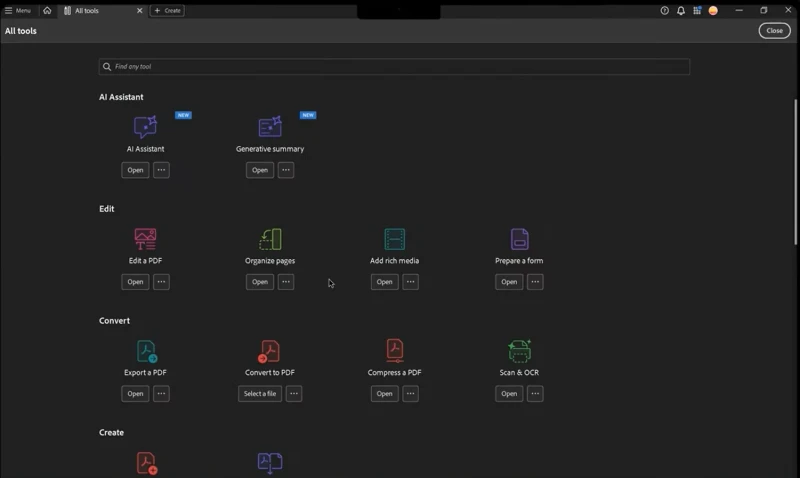
- Wählen Sie Formular vorbereiten.
-
Klicken Sie, um ein vorhandenes PDF-Dokument oder einen Scan auszuwählen.
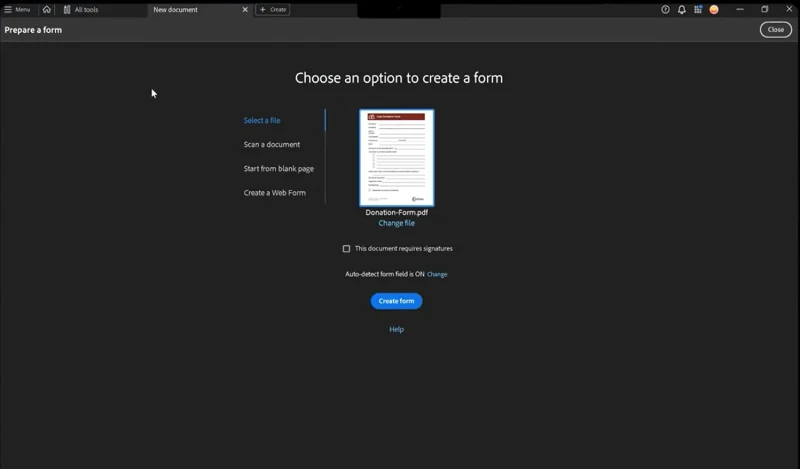
- Lassen Sie Acrobat das PDF automatisch analysieren und Felder erkennen.
-
Verwenden Sie Acrobat, um ausfüllbare Formularfelder wie Textfelder, Kontrollkästchen, Dropdowns oder Optionsfelder hinzuzufügen.
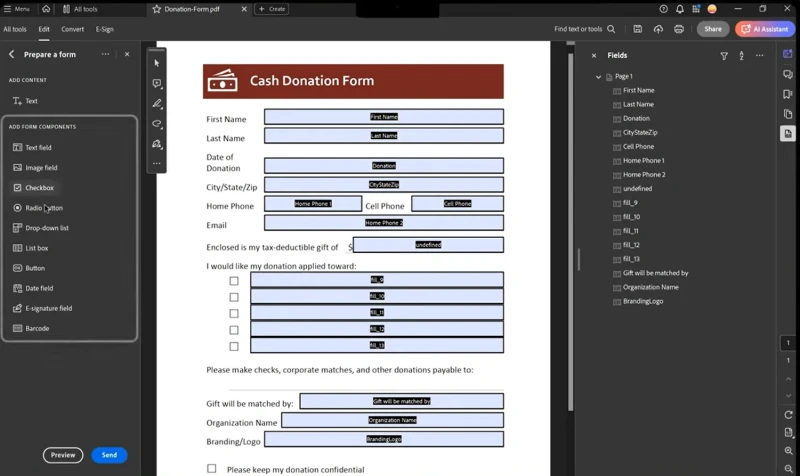
- Speichern Sie die Datei.
Acrobat erkennt in der Regel automatisch gängige Formularlayouts, indem es nach Linien und Kästchen sucht, insbesondere in Rechnungen, Anwendungen, Verträgen und Umfragen. Sie können dann die obere Symbolleiste oder das rechte Fenster verwenden, um bestehende Formularfelder zu überprüfen, neue Formularfelder einzufügen, Schriftarten zu ändern und weitere Anpassungen wie Validierung, Pflichtfelder, Zeichenbeschränkungen oder Tab-Reihenfolge vorzunehmen.
Wann dies am besten funktioniert
Diese Methode eignet sich gut für Geschäftsdokumente, die eine gepflegte Formatierung und erweiterte Formularsteuerungen erfordern.
Wann dies verwendet werden sollte
Verwenden Sie Acrobat für Verträge, HR-Formulare, Einarbeitungspakete, Steuerdokumente oder PDF-Dokumente, die an Kunden gerichtet sind.
Wann dies nicht verwendet werden sollte
Wenn Sie eine Massenautomatisierung oder serverseitige PDF-Generierung benötigen, verwenden Sie stattdessen eine programmgesteuerte Lösung.
Methode 2: Erstellen eines ausfüllbaren PDF aus Microsoft Word
Ein Microsoft Word-Dokument oder ein anderes Word-Dokument kann verwendet werden, um vor dem Export ein ausfüllbares PDF-Formular zu erstellen.
- Öffnen Sie Microsoft Word.
-
Aktivieren Sie die Entwicklertools-Registerkarte in den Word-Optionen.
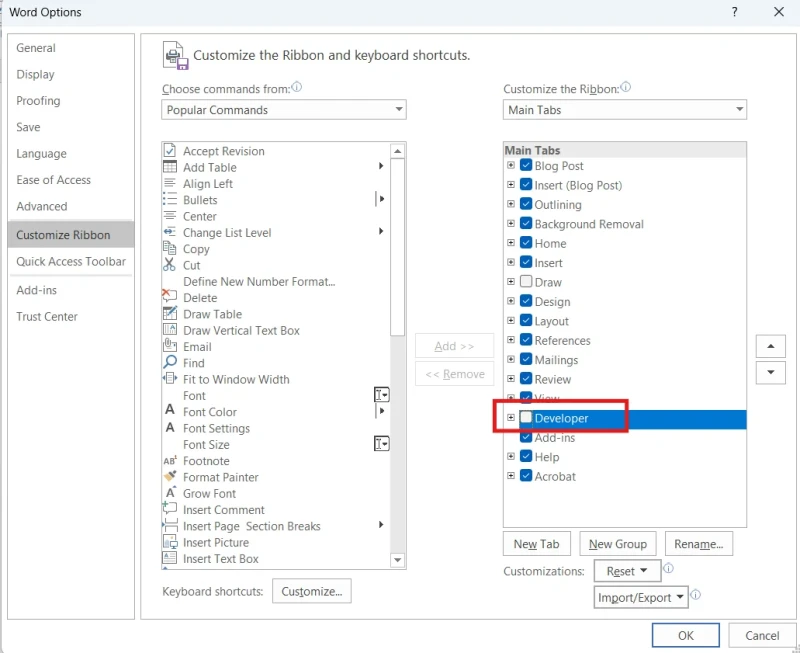
-
Fügen Sie Steuerungselemente wie Textfelder, Dropdownlisten oder Kontrollkästchen ein.
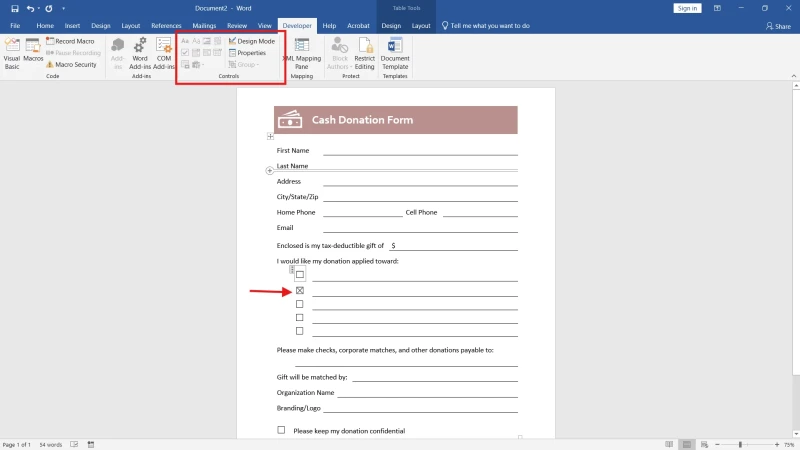
- Formatieren Sie das Layout, um ausfüllbare PDF-Felder in der Quelldatei zu erstellen.
- Speichern Sie das Dokument als PDF. Dies erstellt in der Regel eine statische Datei, auch wenn die Formularfelder platziert sind. Möglicherweise benötigen Sie danach einen speziellen PDF-Editor, um das ausfüllbare PDF-Dokument fertigzustellen.
Dieser Ansatz eignet sich gut für interne Formulare, die zunächst in einem Dokumentersteller beginnen und dann interaktive Felder hinzufügen, aber ein Microsoft Word-Dokument allein deckt möglicherweise keine erweiterte Validierungslogik ab.
Verfügbare Steuerelemente in Word
- Einfache Textfelder
- Rich-Text-Felder
- Kontrollkästchen
- Datumsauswahl
- Dropdown-Menüs
Wann dies am besten funktioniert
Nützlich für Teams, die bereits Formulare in Word erstellen.
Wann dies verwendet werden sollte
Geeignet für Mitarbeiterformulare, Umfragen, Klassenzimmer-Arbeitsblätter und interne Vorlagen.
Wann dies nicht verwendet werden sollte
Komplexe PDF-Arbeitsabläufe können beim Konvertieren die Formatierung verlieren.
Methode 3: Verwenden eines Online-PDF-Formular-Editors
Mehrere webbasierte Plattformen ermöglichen es Ihnen, PDF-Dateien im Browser zu konvertieren und ein statisches PDF-Dokument in bearbeitbare PDFs oder ausfüllbare PDF-Dokumente zu verwandeln. Viele Dienste erstellen auch online ein ausfüllbares Formular, indem sie ein PDF-Dokument hochladen und das Tool die wahrscheinlichen Felder automatisch analysieren lassen. Ein ausfüllbares Formular ist eine interaktive Datei, die es Menschen ermöglicht, Text in Felder einzugeben, ohne eine PDF-Bearbeitungssoftware zu verwenden, was es nützlich für Anwendungen, Verträge und Umfragen macht.
Typischer Arbeitsablauf
-
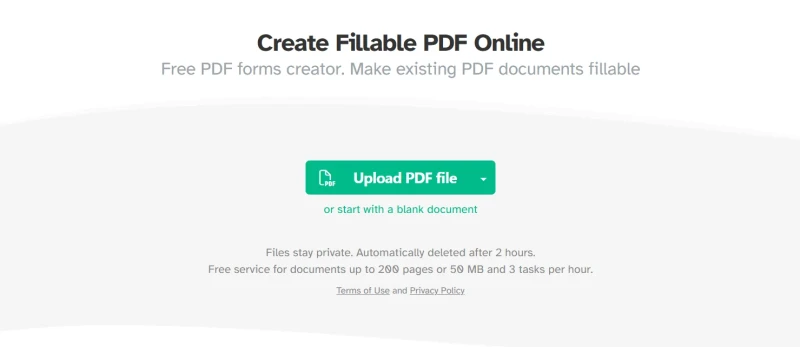
Laden Sie ein PDF hoch.
-
Wählen Sie Formularwerkzeuge.
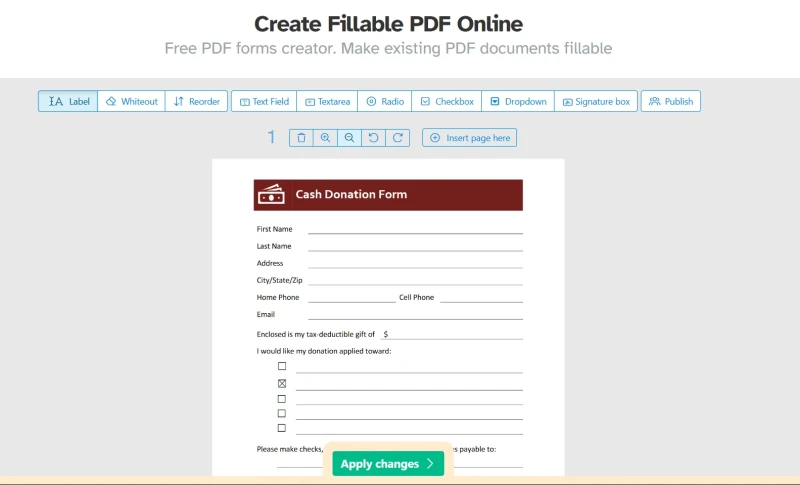
- Platzieren Sie Textfelder und Kontrollkästchen.
- Speichern oder laden Sie die aktualisierte Datei herunter.
Viele Plattformen unterstützen auch E-Signaturen und Cloud-basierte Freigaben.
Beliebte Funktionen
- Drag-and-Drop-Formularbearbeitung
- Cloud-Speicher-Integration, einschließlich Exporte zu Google Drive
- Kollaborative Arbeitsabläufe mit einem teilbaren Link zur Verteilung
- Digitale Signaturen
Wann dies am besten funktioniert
Am besten für schnelle Bearbeitungen geeignet, ohne Desktop-Software zu installieren.
Wann dies verwendet werden sollte
Nützlich für Freiberufler, kleine Unternehmen oder gelegentliche PDF-Bearbeitungsaufgaben: Diese Dienste sparen Zeit bei schnellen, einmaligen Formularbearbeitungen, und die schnellsten Methoden umfassen Acrobats "Formular vorbereiten"-Funktion oder Online-Tools, die es Ihnen ermöglichen, Formularfelder hinzuzufügen.
Wann dies nicht verwendet werden sollte
Empfindliche Dokumente erfordern möglicherweise strengere Datenschutz- und Compliance-Kontrollen.
Methode 4: Ein gescanntes Dokument in ein ausfüllbares PDF umwandeln
Viele Organisationen arbeiten immer noch mit gescannten Papierformularen. Sie können jedoch Papierdokumente in ein PDF-Ausfüllformular umwandeln, indem Sie OCR in einem speziellen PDF-Editor verwenden.
- Scannen Sie das Dokument klar.
-
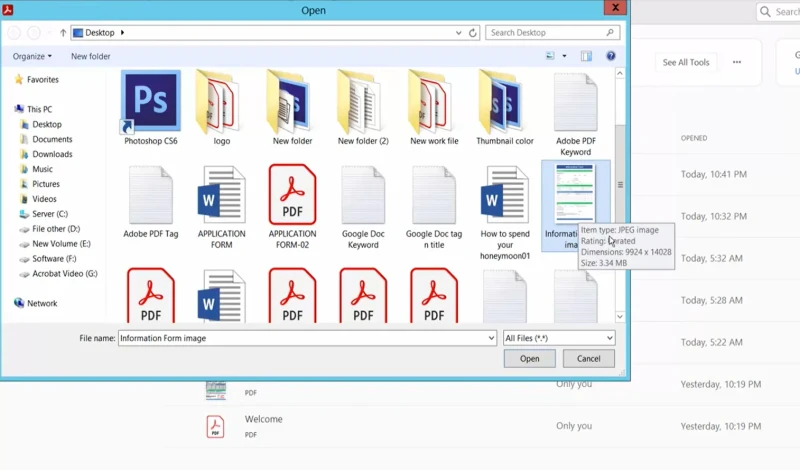
Öffnen Sie es inAdobe Acrobatoder einem anderen OCR-fähigen Editor.
-
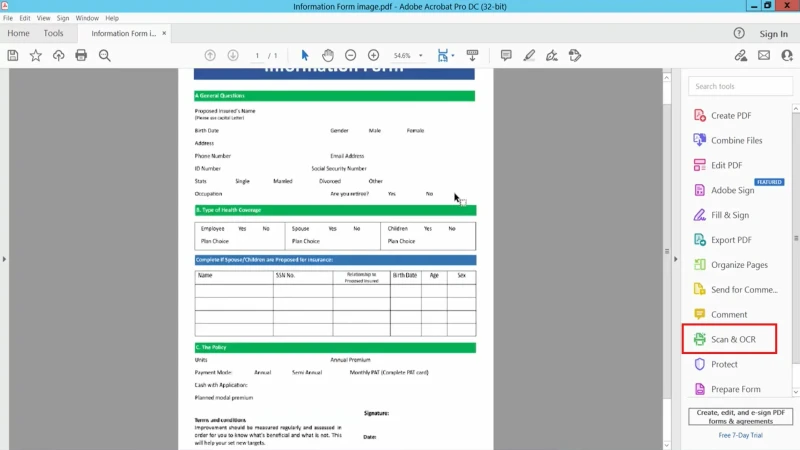
Führen Sie die optische Zeichenerkennung (OCR steht für Optical Character Recognition) aus.
-
Lassen Sie die Software den Text schnell aus dem Scan oder einem Smartphone-Bild extrahieren, bevor Sie Formulardetektionstools verwenden.
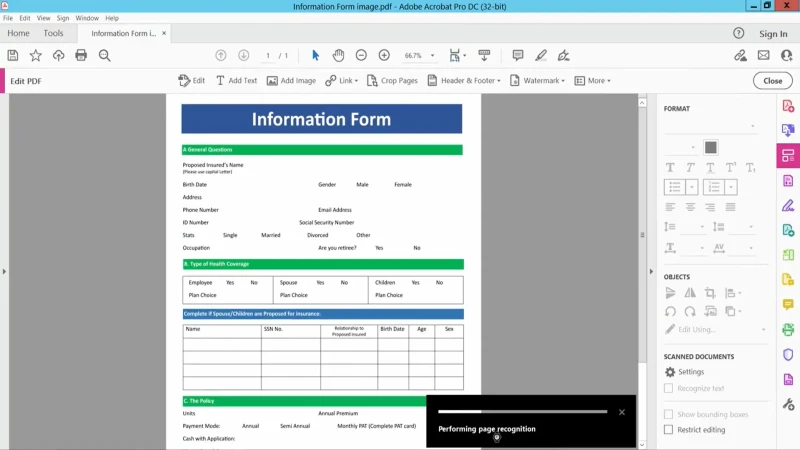
- Überprüfen Sie die resultierenden ausfüllbaren Felder und die Feldausrichtung manuell.
- Speichern Sie das aktualisierte PDF.
Klare Scans liefern bessere Felddetektionsergebnisse.
Wann dies am besten funktioniert
Ideal für die Modernisierung älterer Papierunterlagen.
Wann dies verwendet werden sollte
Nützlich für Gesundheitsformulare, Regierungsformulare und archivierte Vorlagen.
Wann dies nicht verwendet werden sollte
Schlechte Scanqualität kann ungenaue Formularfelder erzeugen.
Wann dies am besten funktioniert
Funktioniert gut für leichte, kollaborative Entwurfserstellungen.
Wann dies verwendet werden sollte
Gut für Teams, die bereits Dokumente innerhalb von Google Workspace verwalten.
Wann dies nicht verwendet werden sollte
Komplexe Formulare erfordern in der Regel spezialisierte PDF-Bearbeitungssoftware oder zusätzliche Software.
Häufige Probleme und Fehlerbehebung
Warum fehlen nach dem Speichern Formularfelder?
Einige PDF-Viewer unterstützen interaktive Formularfelder nicht vollständig.
Lösung
- Öffnen Sie das PDF inAdobe Acrobatoder einem kompatiblen Viewer.
- Speichern Sie die Datei nach der Bearbeitung erneut.
- Vermeiden Sie nicht unterstützte Browser-basierte Viewer für Tests.
Warum können Benutzer nicht in das PDF eingeben?
Das Dokument kann abgeflachte Felder oder eingeschränkte Berechtigungen enthalten.
Lösung
- Öffnen Sie den PDF-Editor.
- Überprüfen Sie die Sicherheitseinstellungen des Dokuments.
- Stellen Sie sicher, dass die Felder interaktiv bleiben, bevor Sie exportieren.
Warum bricht die Formatierung nach dem Konvertieren aus Word?
Schriftarten, Abstände und Feldausrichtung können sich während des PDF-Exports verschieben.
Lösung
- Verwenden Sie Standardschriftarten.
- Überprüfen Sie die Abstände vor dem Export.
- Testen Sie das endgültige PDF auf mehreren Geräten.
Warum funktionieren Dropdowns oder Kontrollkästchen nicht?
Einige Felder wurden möglicherweise nicht korrekt konfiguriert.
Lösung
- Öffnen Sie den Formularbearbeitungsmodus.
- Überprüfen Sie die Feldeigenschaften.
- Überprüfen Sie die Exporteinstellungen vor dem Speichern.
Warum sieht das PDF auf Mobilgeräten anders aus?
Verschiedene PDF-Viewer rendern Formulare unterschiedlich.
Lösung
- Testen Sie Formulare auf Desktop- und Mobilgeräten.
- Verwenden Sie reaktionsfähige Feldabstände.
- Vermeiden Sie es, Felder zu nah beieinander zu platzieren.
Wann sollten Sie ausfüllbare PDFs verwenden?
Ein ausfüllbares PDF-Formular ist nützlich, wenn Dokumente eine strukturierte Eingabe erfordern, ohne das ursprüngliche Layout zu ändern. Diese interaktiven Dokumente ermöglichen Benutzern, Text in Formularfelder einzugeben, ohne PDF-Bearbeitungssoftware zu verwenden, was sie nützlich für Bewerbungen, Verträge und Umfragen macht.
Häufige Anwendungsfälle umfassen:
- Kundenaufnahmeformulare
- Verträge und Vereinbarungen
- Bewerbungen
- Spesenabrechnungen
- Anmeldeformulare
- Steuerdokumente
- Medizinische Unterlagen
Sie erleichtern auch den Remote-Arbeitsablauf, da Benutzer Dokumente digital ausfüllen und online unterschreiben können.
Die richtige Methode wählen
Die beste Methode hängt davon ab, wie oft Sie Formulare erstellen und wie viel Automatisierung Sie benötigen.
| Szenario | Beste Methode |
|---|---|
| Professionelle Geschäftsdokumente | Adobe Acrobat |
| Einfache Büroformulare | Microsoft Word |
| Schnelle Online-Bearbeitung | Webbasierte PDF-Editoren |
| Gescannte Papierdokumente | OCR-Konvertierung |
| Kollaborative Entwurfserstellung | Google Docs Workflow |
| Automatisierte Dokumentensysteme | Programmatische PDF-Generierung |
Für Entwickler: Ausfüllbare PDFs programmatisch mit IronPDF erstellen
Anwendungen, die PDFs dynamisch generieren, benötigen mehr als manuelle Bearbeitungswerkzeuge. Als PDF-Formularersteller für Entwickler bietet IronPDF leistungsstarke Funktionen für die automatisierte Formularerstellung, Felderinsertion und Dokumentenverarbeitung innerhalb des Anwendungs-Workflows.
Iron Software bietet IronPDF, eine .NET-PDF-Bibliothek zum Erstellen, Bearbeiten und Verarbeiten von PDF-Dokumenten programmatisch.
Hier ist ein Beispiel, wie Sie ein bearbeitbares PDF-Formular mit IronPDF generieren:
using IronPDF;
system verwenden;
// Schritt 1: Erstellen eines PDFs mit bearbeitbaren Formularen aus HTML mit Formular- und Eingabefeldern
// Radio-Buttons und Kontrollkästchen können ebenfalls mit dem Eingabetyp 'radio' und 'checkbox' implementiert werden
const string formHtml = @"
<html>
<body>
<h2>Bearbeitbares PDF-Formular</h2>
<form>
First name: <br> <input type='text' name='firstname' value=''> <br>
Last name: <br> <input type='text' name='lastname' value=''> <br>
<br>
<p>Bitte geben Sie Ihr Geschlecht an:</p>
<input type='radio' id='female' name='gender' value= 'Weiblich'>
<label for='female'>Weiblich</label> <br>
<br>
<input type='radio' id='male' name='gender' value='Männlich'>
<label for='male'>Männlich</label> <br>
<br>
<input type='radio' id='non-binary/other' name='gender' value='Nicht-binär / Andere'>
<label for='non-binary/other'>Nicht-binär / Andere</label>
<br>
<p>Bitte wählen Sie alle medizinischen Bedingungen aus, die zutreffen:</p>
<input type='checkbox' id='condition1' name='Bluthochdruck' value='Bluthochdruck'>
<label for='condition1'> Bluthochdruck</label><br>
<input type='checkbox' id='condition2' name='Herzkrankheit' value='Herzkrankheit'>
<label for='condition2'> Herzkrankheit</label><br>
<input type='checkbox' id='condition3' name='Schlaganfall' value='Schlaganfall'>
<label for='condition3'> Schlaganfall</label><br>
<input type='checkbox' id='condition4' name='Diabetes' value='Diabetes'>
<label for='condition4'> Diabetes</label><br>
<input type='checkbox' id='condition5' name='Nierenerkrankung' value='Nierenerkrankung'>
<label for='condition5'> Nierenerkrankung</label><br>
</form>
</body>
</html>";
// Renderer instanziieren
var renderer = new ChromePdfRenderer();
renderer.RenderingOptions.CreatePdfFormsFromHtml = true;
renderer.RenderHtmlAsPdf(formHtml).SaveAs("BasicForm.pdf");
// Schritt 2: Lesen und Schreiben von PDF-Formularwerten.
var FormDocument = PdfDocument.FromFile("BasicForm.pdf");
// Legen Sie den Wert des Feldes "firstname" fest und lesen Sie ihn
var FirstNameField = FormDocument.Form.FindFormField("firstname");
FirstNameField.Value = "Minnie";
Console.WriteLine("FirstNameField value: {0}", FirstNameField.Value);
// Legen Sie den Wert des Feldes "lastname" fest und lesen Sie ihn
var LastNameField = FormDocument.Form.FindFormField("lastname");
LastNameField.Value = "Mouse";
Console.WriteLine("LastNameField value: {0}", LastNameField.Value);
FormDocument.SaveAs("FilledForm.pdf");
Dieser Ansatz ermöglicht es Anwendungen, ausfüllbare Formulare oder ein neues Dokument dynamisch aus Datenbanken, Benutzereingaben oder Berichtssystemen zu erstellen.
Über ausfüllbare PDFs hinaus unterstützt IronPDF:
- PDF-Generierung aus HTML
- Digital signatures
- PDF Zusammenfügen und Aufteilen
- Kopf- und Fußzeilenanpassung
- Password protection
- PDF-Druck-Workflows
IronPDF unterstützt .NET Framework, .NET Core, .NET 6+, Azure, Docker, Windows, Linux und macOS-Umgebungen.
Installation über NuGet:
Install-Package IronPDF
- Erfahren Sie, wie Sie mithilfe von IronPDF Kontrollkästchen und Kombinationsfeld-Formularfelder hinzufügen
- Sehen Sie, wie Sie Bildformulare zu PDFs hinzufügen können, indem Sie IronPDF verwenden
Zusammenfassung
Ein ausfüllbares PDF verbessert den Dokumenten-Workflow, indem es Benutzern ermöglicht, Formulare digital auszufüllen und dabei das ursprüngliche Layout und die Formatierung beizubehalten.
Für die meisten Benutzer ist der schnellste Weg:
Erstellen oder Hochladen des Dokuments → Formularfelder hinzufügen → Als interaktives PDF speichern.
Adobe Acrobat bleibt die Standardoption für fortgeschrittene Bearbeitungen.Microsoft Wordfunktioniert gut für einfache interne Formulare. Online-Editoren helfen bei schnellen Aktualisierungen und kollaborativen Arbeitsabläufen.
Für Entwickler, die automatisierte Dokumentensysteme erstellen, bieten Bibliotheken wie IronPDF vollständige programmgesteuerte Kontrolle über die PDF-Generierung, Formulare ausfüllen und bearbeiten und die Dokumentenverarbeitung im großen Maßstab.
Mit den in diesem Leitfaden behandelten Methoden können Sie ausfüllbare PDFs für alles erstellen, von einfachen Büroformularen bis hin zu großen, automatisierten Berichtssystemen.










 Kostenlos loslegen
 Kostenlos loslegen
 Kostenlose Live-Demo buchen
















