W dzisiejszych czasach tradycyjne dokumenty papierowe stały się nieco przestarzałe. W dzisiejszych czasach cyfrowe kopie są powszechnie wykorzystywane w pracy i nauce, a komputery, laptopy i telefony komórkowe odgrywają kluczową rolę w naszym życiu. Korzystanie z aplikacji do przeglądania plików PDF w przypadku cyfrowych plików PDF jest często najskuteczniejszą metodą zarządzania plikami. W tym artykułe przedstawimy listę najlepszych aplikacji do przeglądania plików PDF, dzięki czemu nie będziesz musiał szukać ich w Google.
Zalecane aplikacje do przeglądania plików PDF online i na komputerze
1. Aplikacja internetowa SodaPDF
SodaPDF Online PDF Reader to bezpłatne narzędzie do przeglądania plików PDF online. Użytkownik może przesyłać i czytać cyfrowe komiksy, książki lub inne materiały do czytania w formie elektronicznej, takie jak dokumenty Adobe PDF, w bezpłatnej aplikacji Soda PDF Viewer bezpośrednio z dowolnej przeglądarki internetowej na dowolnym urządzeniu. Wybierz dokument lub plik PDF, który chcesz wyświetlić, przesyłając plik z folderu na komputerze lub z pamięci w chmurze, takiej jak Dysk Google.
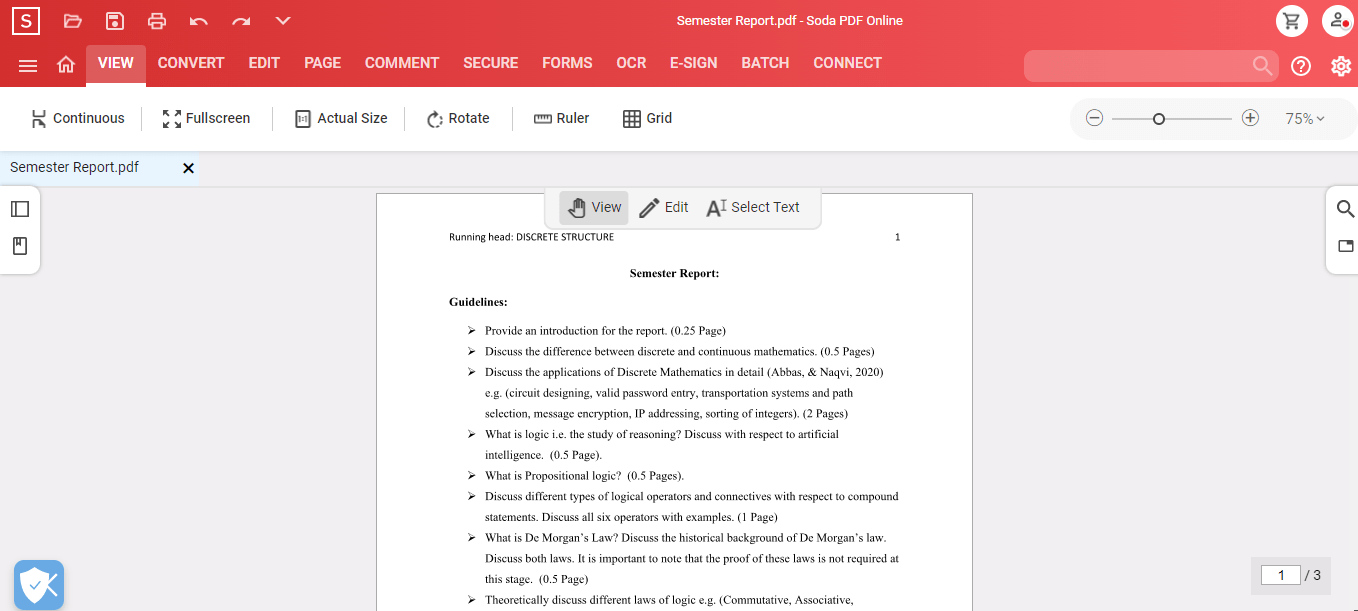
Możesz bezpłatnie wyświetlić plik w trybie pełnoekranowym, aby w pełni zanurzyć się w tym doświadczeniu. Istnieje również możliwość skorzystania z funkcji widoku 3D, aby chwycić krawędź strony i przewrócić ją tak, jak w przypadku prawdziwej, fizycznej książki. Krótko mówiąc, możesz korzystać z dokumentów PDF tak samo, jak z ich drukowanych wersji PRINT.
2. Aplikacja SmallPDF do przeglądania dokumentów PDF online
Smallpdf PDF Reader pozwala użytkownikom szybko przeglądać i zarządzać dowolnymi plikami PDF za pomocą prostego przeciągania i upuszczania. Możesz również udostępniać swoje pliki PDF innym osobom bezpośrednio z poziomu narzędzia.
Oprócz przeglądania plików PDF, przeglądarka i edytor PDF SmallPDF mogą pomóc w wypełnianiu formularzy i dodawaniu adnotacji. Możesz również wydrukować plik PDF lub wyeksportować go do Dropbox lub Google Suite.
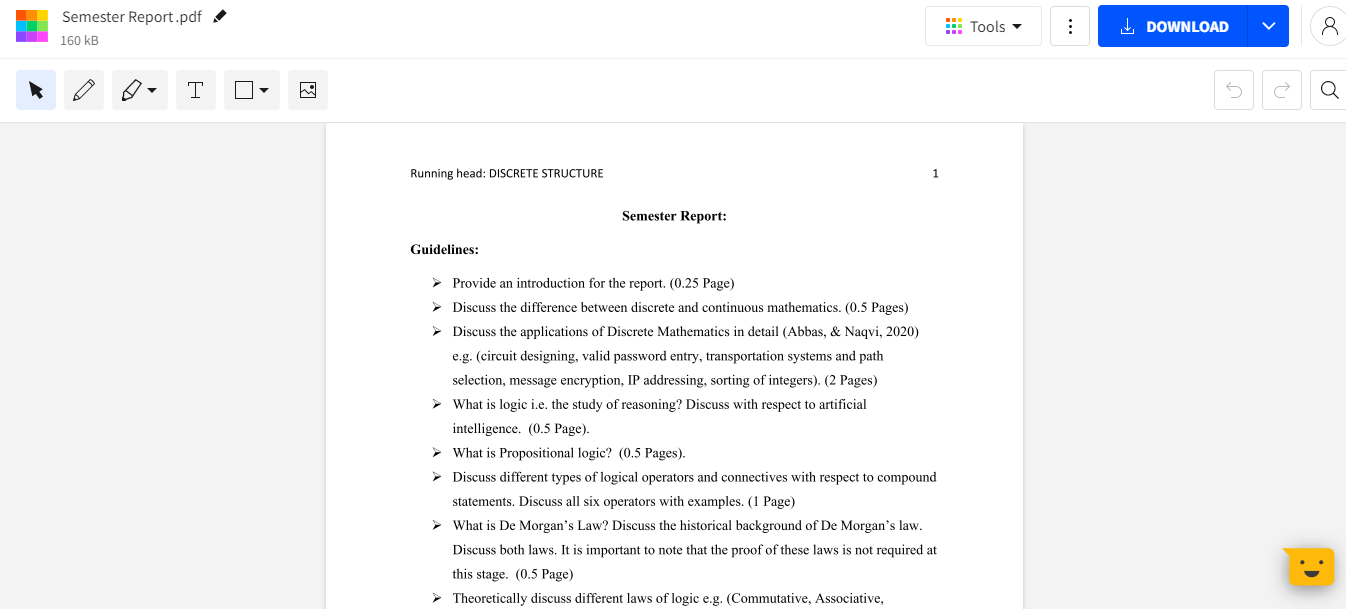
SmallPDF wykorzystuje szyfrowanie SSL, aby zapewnić najbezpieczniejsze środowisko dla wszystkich transferów plików. Z tej przeglądarki plików PDF można korzystać online z dowolnej przeglądarki internetowej lub systemu operacyjnego, w tym z urządzeń mobilnych. Włączono automatyczne zapisywanie, aby zapewnić, że nigdy nie utracisz swojej pracy.
3. Aplikacja DocFly PDF Viewer
DocFly PDF Viewer to usługa online dostępna na każdym urządzeniu podłączonym do Internetu. Użytkownicy mogą korzystać z przeglądarki plików PDF, aby uzyskać dostęp do swoich plików z domu, biura lub pamięci w chmurze. Wszystkie przesyłane pliki są szyfrowane za pomocą protokołu HTTPS w celu zabezpieczenia treści. Pliki są przechowywane w bezpiecznej bazie danych zarządzanej przez hosting Amazon Cloud. W dowolnym momencie możesz usunąć swoje pliki z systemu.
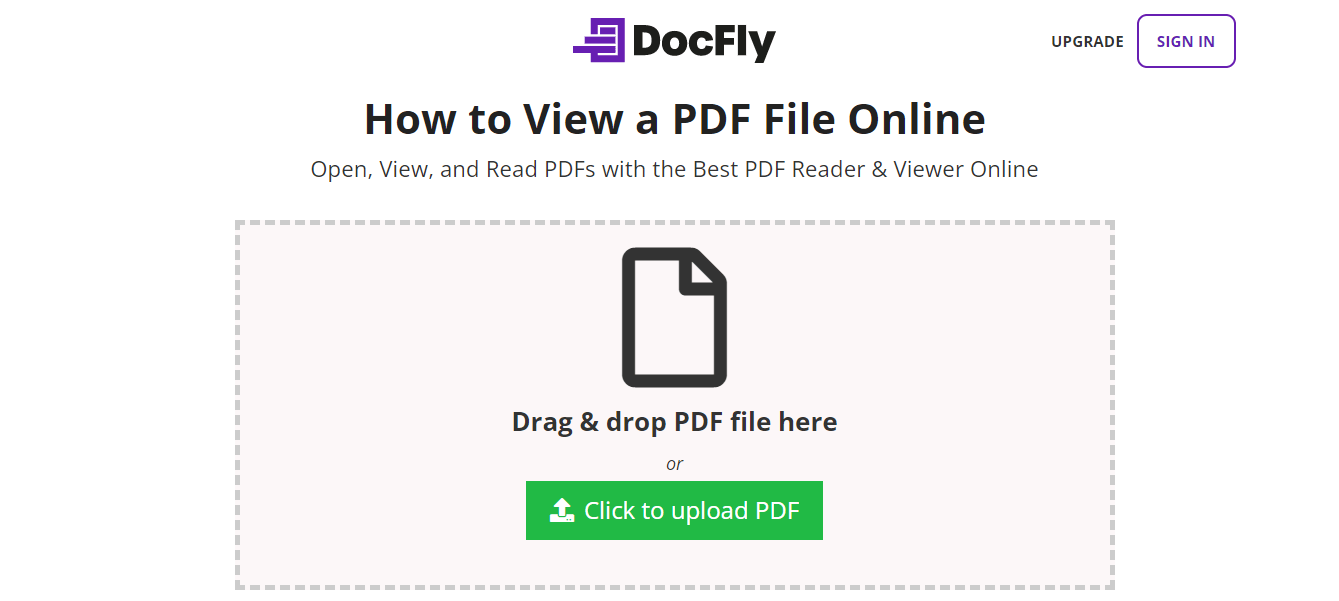
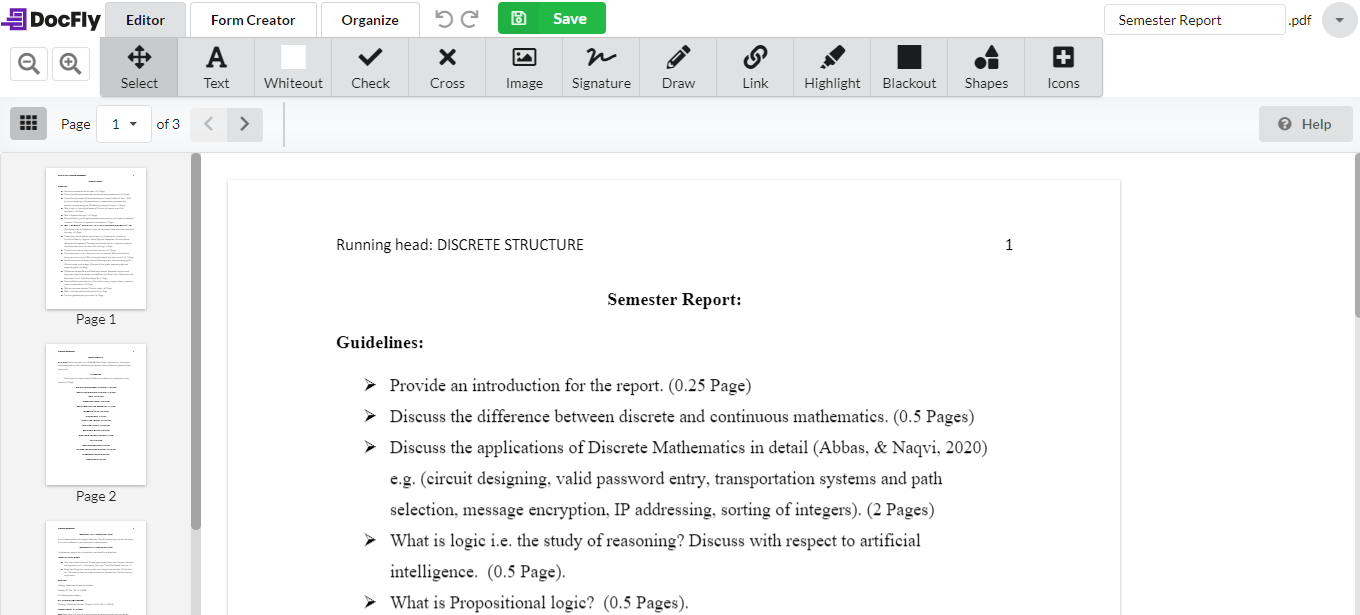
DocFly jest zawsze aktualny, ponieważ działa w przeglądarce, więc za każdym razem, gdy wchodzisz na stronę, masz dostęp do najnowszej wersji oprogramowania. Nie są wymagane żadne długotrwałe aktualizacje ani pobieranie oprogramowania.
4. Foxit Reader
Aplikacja Foxit Reader PDF to aplikacja desktopowa dla systemu Windows, dostępna również na komputery Mac. Jest to odpowiednik Google Docs wśród przeglądarek plików PDF. Możesz udostępniać i zabezpieczać swoje pliki PDF w chmurze. Aby utworzyć plik PDF, można przesłać skany, konwertować dokumenty WORD, prezentacje PowerPoint i arkusze Excel, a nawet połączyć wiele plików PDF w jeden nowy plik.
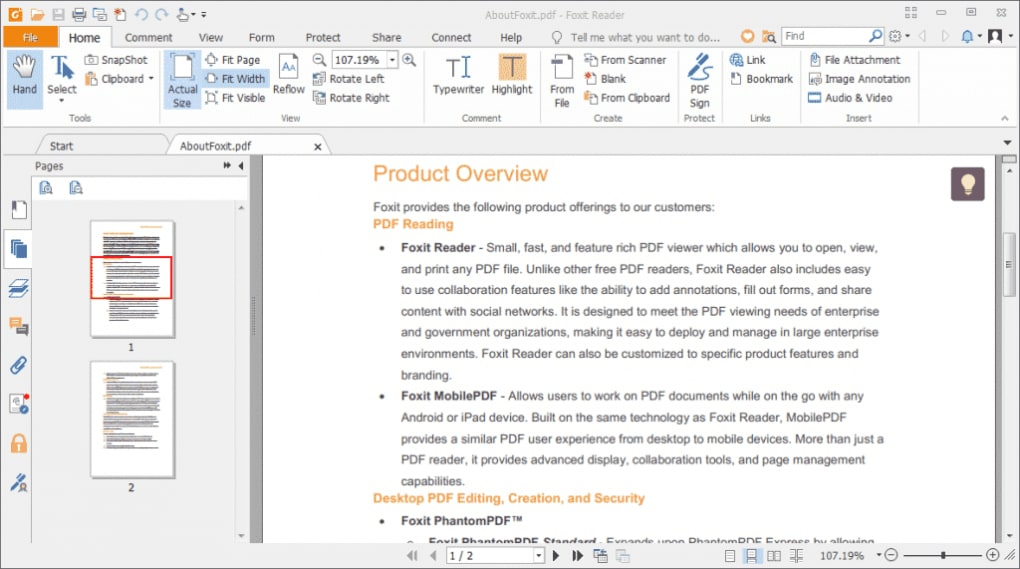
Foxit Reader oferuje również wiele opcji zabezpieczeń, które zapewniają bezpieczeństwo i prywatność plików PDF, takich jak hasła, podpisy cyfrowe i szyfrowanie. Jeśli w ramach swojej pracy regularnie tworzysz pliki PDF i potrzebujesz sposobu na współpracę nad tym samym plikiem, dobrym rozwiązaniem będzie Foxit.
Ponadto załóżmy, że musisz współpracować z kimś nad plikiem PDF. W takim przypadku możesz przyznawać i cofać dostęp do dokumentu, śledzić, kto otwiera Twój dokument i przeglądać jego aktywność, edytować, komentować oraz powiadamiać czytelników o nowych aktualizacjach Twojego pliku PDF.
5. Adobe Acrobat Reader DC
Narzędzie Adobe Acrobat Reader DC PDF to kompleksowe rozwiązanie do pracy z plikami PDF dla systemów Microsoft Windows i Mac. Jest to wiodąca przeglądarka plików PDF służąca do drukowania, podpisywania i dodawania adnotacji do plików PDF. Dzięki programowi Adobe Acrobat Reader DC możesz przeglądać pliki PDF, edytować tekst i obrazy, wypełniać, podpisywać i wysyłać formularze z inteligentnym autouzupełnianiem, wprowadzać i zapisywać zmiany, dodawać komentarze oraz wysyłać do recenzji na dowolnym urządzeniu, z dowolnego miejsca. Może również łączyć wiele dokumentów i typów plików w jeden plik PDF w celu ułatwienia obsługi.
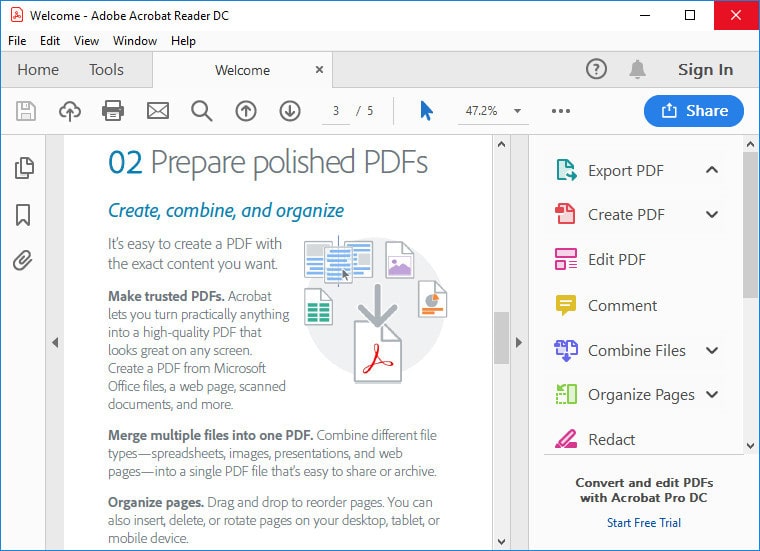
Najbardziej niezwykłą funkcją programu Adobe Acrobat Reader DC jest możliwość odczytywania tekstu na głos, co ułatwia poruszanie się po trudnych do przeczytania dokumentach. Bezpłatna przeglądarka plików PDF firmy Adobe jest doskonałym rozwiązaniem dla każdego zapracowanego profesjonalisty, który potrzebuje dodawać adnotacje do plików PDF.
IronPDF — Biblioteka do Odczytu Plikow PDF C#
Poznaj bibliotekę IronPDF C# jako idealne narzędzie do wszystkich zadań związanych z plikami PDF dla inżynierów oprogramowania korzystających z języków C# lub VB .NET. IronPDF oferuje programistom wsparcie w zakresie renderowania plików PDF na obrazy, wyodrębniania tekstu i treści z plików PDF, tworzenia plików PDF z możliwością wyszukiwania, wyszukiwania konkretnych elementów lub pełnienia funkcji inspektóra adnotacji dla plików PDF.
IronPDF nie działa jak tradycyjna przeglądarka plików PDF, ale pozwala od razu odczytywać zawartość plików PDF lub adnotacje jako dane do przeglądu w aplikacji .NET.
Jeśli wolisz przeglądać dokumenty PDF w aplikacjach C# .NET, metoda PdfDocument.ExtractAllText w bibliotece IronPDF jest łatwa w użyciu. Poniższy kod umożliwia wyświetlenie pliku PDF przy użyciu biblioteki IronPDF w języku C#.
// This is a Windows Forms Application that demonstrates how to use IronPDF to work with PDF documents in C#
public Form1()
{
    InitializeComponent();

    // Load the desired PDF file using IronPDF
    PdfDocument PDF = PdfDocument.FromFile("any.pdf");

    // Extract all text from the loaded PDF document
    string AllText = PDF.ExtractAllText();

    // Display the extracted text in a Label or Textbox
    label2.Text = AllText;

    // Extract all images from the PDF document
    IEnumerable<Image> AllImages = PDF.ExtractAllImages();

    // Display the first extracted image in a PictureBox
    pictureBox1.Image = AllImages.First();

    // Loop through each page of the PDF document
    for (var index = 0; index < PDF.PageCount; index++)
    {
        int PageNumber = index + 1;

        // Extract text from each specific page
        string Text = PDF.ExtractTextFromPage(index);

        // Extract images from each specific page
        IEnumerable<Image> Images = PDF.ExtractImagesFromPage(index);

        // Additional processing can be done with Text and Images as needed
    }
}
// This is a Windows Forms Application that demonstrates how to use IronPDF to work with PDF documents in C#
public Form1()
{
    InitializeComponent();

    // Load the desired PDF file using IronPDF
    PdfDocument PDF = PdfDocument.FromFile("any.pdf");

    // Extract all text from the loaded PDF document
    string AllText = PDF.ExtractAllText();

    // Display the extracted text in a Label or Textbox
    label2.Text = AllText;

    // Extract all images from the PDF document
    IEnumerable<Image> AllImages = PDF.ExtractAllImages();

    // Display the first extracted image in a PictureBox
    pictureBox1.Image = AllImages.First();

    // Loop through each page of the PDF document
    for (var index = 0; index < PDF.PageCount; index++)
    {
        int PageNumber = index + 1;

        // Extract text from each specific page
        string Text = PDF.ExtractTextFromPage(index);

        // Extract images from each specific page
        IEnumerable<Image> Images = PDF.ExtractImagesFromPage(index);

        // Additional processing can be done with Text and Images as needed
    }
}
' This is a Windows Forms Application that demonstrates how to use IronPDF to work with PDF documents in C#
'INSTANT VB WARNING: The following constructor is declared outside of its associated class:
'ORIGINAL LINE: public Form1()
Public Sub New()
InitializeComponent()
' Load the desired PDF file using IronPDF
Dim PDF As PdfDocument = PdfDocument.FromFile("any.pdf")
' Extract all text from the loaded PDF document
Dim AllText As String = PDF.ExtractAllText()
' Display the extracted text in a Label or Textbox
label2.Text = AllText
' Extract all images from the PDF document
Dim AllImages As IEnumerable(Of Image) = PDF.ExtractAllImages()
' Display the first extracted image in a PictureBox
pictureBox1.Image = AllImages.First()
' Loop through each page of the PDF document
For index = 0 To PDF.PageCount - 1
Dim PageNumber As Integer = index + 1
' Extract text from each specific page
Dim Text As String = PDF.ExtractTextFromPage(index)
' Extract images from each specific page
Dim Images As IEnumerable(Of Image) = PDF.ExtractImagesFromPage(index)
' Additional processing can be done with Text and Images as needed
Next index
End Sub
' This is a Windows Forms Application that demonstrates how to use IronPDF to work with PDF documents in C#
'INSTANT VB WARNING: The following constructor is declared outside of its associated class:
'ORIGINAL LINE: public Form1()
Public Sub New()
	InitializeComponent()

	' Load the desired PDF file using IronPDF
	Dim PDF As PdfDocument = PdfDocument.FromFile("any.pdf")

	' Extract all text from the loaded PDF document
	Dim AllText As String = PDF.ExtractAllText()

	' Display the extracted text in a Label or Textbox
	label2.Text = AllText

	' Extract all images from the PDF document
	Dim AllImages As IEnumerable(Of Image) = PDF.ExtractAllImages()

	' Display the first extracted image in a PictureBox
	pictureBox1.Image = AllImages.First()

	' Loop through each page of the PDF document
	For index = 0 To PDF.PageCount - 1
		Dim PageNumber As Integer = index + 1

		' Extract text from each specific page
		Dim Text As String = PDF.ExtractTextFromPage(index)

		' Extract images from each specific page
		Dim Images As IEnumerable(Of Image) = PDF.ExtractImagesFromPage(index)

		' Additional processing can be done with Text and Images as needed
	Next index
End Sub
Oto prosty przykład pliku PDF:
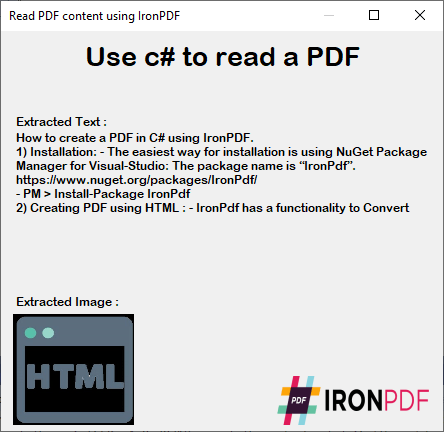
Biblioteka IronPDF C# oferuje szereg funkcji, które zapewniają płynne wykonywanie różnych zadań, w tym wyodrębnianie tekstu z dokumentów zawierających znaki Unicode i UTF-8.
Biblioteka do odczytu i analizy plików PDF w języku C# doskonale radzi sobie z odczytem niemal każdej wersji plików PDF. Ułatwia to proces otwierania i czytania dokumentów PDF chronionych hasłem. Jako wszechstronne rozwiązanie, IronPDF obejmuje wszystkie niezbędne funkcje do odczytu i edycji plików PDF. Ułatwia to nie tylko czytanie plików PDF, ale także tworzenie nowych stron, edycję istniejących stron, dodawanie adnotacji, a nawet podpisywanie dokumentów cyfrowo w ramach aplikacji .NET.
Biblioteka jest dostępna do bezpłatnego pobrania i wypróbowania, z opcją skorzystania z bezpłatnej wersji próbnej.























