


Ninject .NET Core (Wie es für Entwickler funktioniert)

PDF-Viewer-Tools im Jahr 2022
In der modernen Ära sind tatsächliche Papierdokumente etwas veraltet geworden. Digitale Kopien werden nun häufig für die Arbeit und das Studium verwendet, während Computer, Laptops und Mobiltelefone eine wesentliche Rolle in unserem Leben spielen. Die Verwendung einer PDF-Viewer-App mit digitalen PDF-Dateien ist oft die effizienteste Methode, um Dateien zu verwalten. Dieser Artikel wird die besten PDF-Betrachter-Apps auflisten, ohne dass weitere Suchen auf Google erforderlich sind.
Empfohlene Online- und Desktop-PDF-Viewer-Anwendungen
1. SodaPDF Online-Anwendung
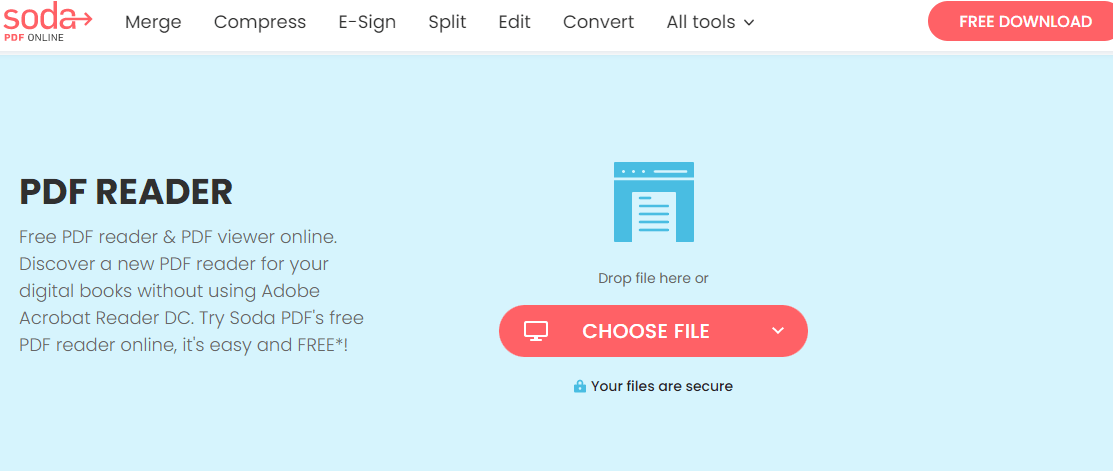
SodaPDF Online PDF Reader ist ein kostenloses Online-PDF-Betrachter-Tool. Ein Benutzer kann digitale Comics, Bücher oder andere elektronische Lesematerialien wie ein Adobe PDF-Dokument hochladen und lesen, direkt aus jedem Webbrowser auf jedem Gerät innerhalb der kostenlosen Soda PDF Viewer-Anwendung. Wählen Sie das Dokument oder PDF, das Sie ansehen möchten, aus, indem Sie eine Datei aus einem Ordner auf Ihrem Computer oder aus einem Cloud-Speicher wie Google Drive hochladen.
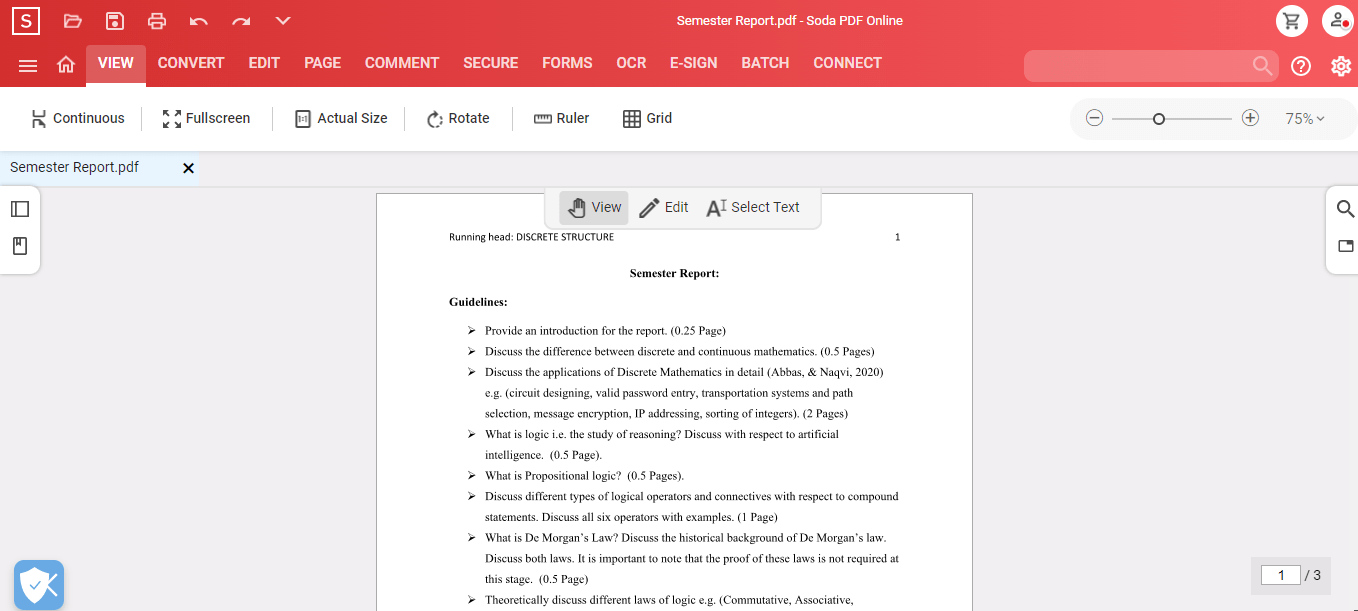
Sie können Ihre Datei kostenlos im Vollbildmodus ansehen, um das gesamte Erlebnis zu genießen. Es gibt auch die Option, die 3D-Ansichtsfunktion zu nutzen, um den Rand Ihrer Seite zu greifen und umzublättern, genau wie bei einem tatsächlichen physischen Buch. Kurz gesagt, Sie können mit Ihren PDF-Dokumenten interagieren und sich beschäftigen, genau wie Sie es in gedruckter Form tun würden.
2. SmallPDF Online-Anwendung zum Betrachten von PDF-Dokumenten
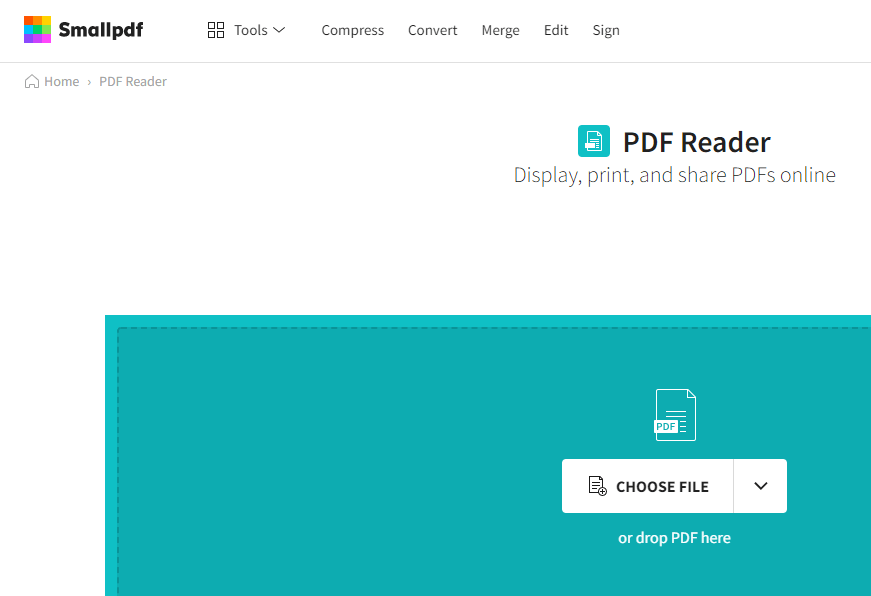
Smallpdf PDF Reader ermöglicht es Benutzern, PDF-Dateien schnell anzusehen und zu verwalten, indem man sie einfach per Drag-and-Drop einfügt. Sie können Ihr PDF auch aus dem Tool heraus mit anderen teilen.
Neben dem Betrachten von PDFs kann der PDF-Betrachter und -Editor von SmallPDF Ihnen helfen, Formulare auszufüllen und Markierungen hinzuzufügen. Sie können Ihr PDF auch drucken oder es in Dropbox oder die Google Suite exportieren.
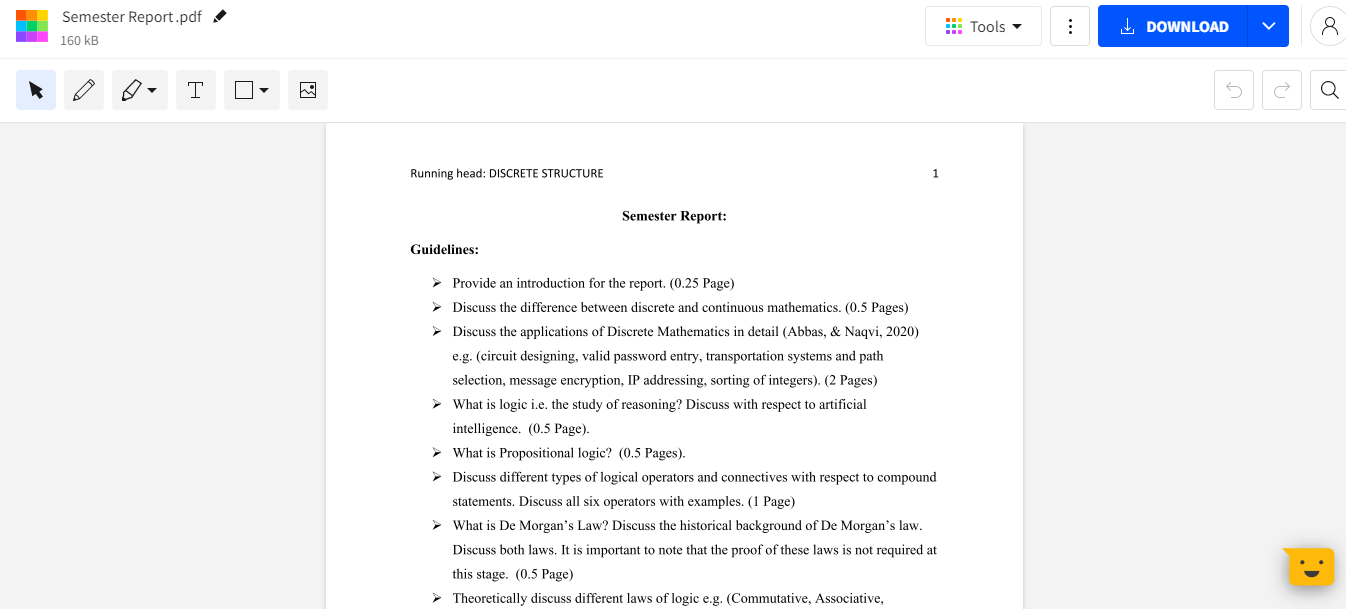
SmallPDF verwendet SSL-Verschlüsselung, um die sicherste Umgebung für alle Dateiübertragungen zu gewährleisten. Sie können diesen PDF-Betrachter online von jedem Webbrowser oder Betriebssystem, einschließlich mobiler Geräte, verwenden. Automatisches Speichern ist aktiviert, damit Sie Ihre Arbeit nie verlieren.
3. DocFly PDF Viewer App
DocFly PDF Viewer ist ein Online-Dienst, der über jedes internetfähige Gerät zugänglich ist. Benutzer können den PDF-Betrachter verwenden, um auf ihre Dateien von zu Hause, im Büro oder aus dem Cloud-Speicher zuzugreifen. Alle Dateiuploads werden über HTTPS verschlüsselt, um den Inhalt zu schützen. Dateien werden in einer sicheren Datenbank gespeichert, die von Amazon Cloud Hosting verwaltet wird. Sie können Ihre Dateien jederzeit aus dem System löschen.
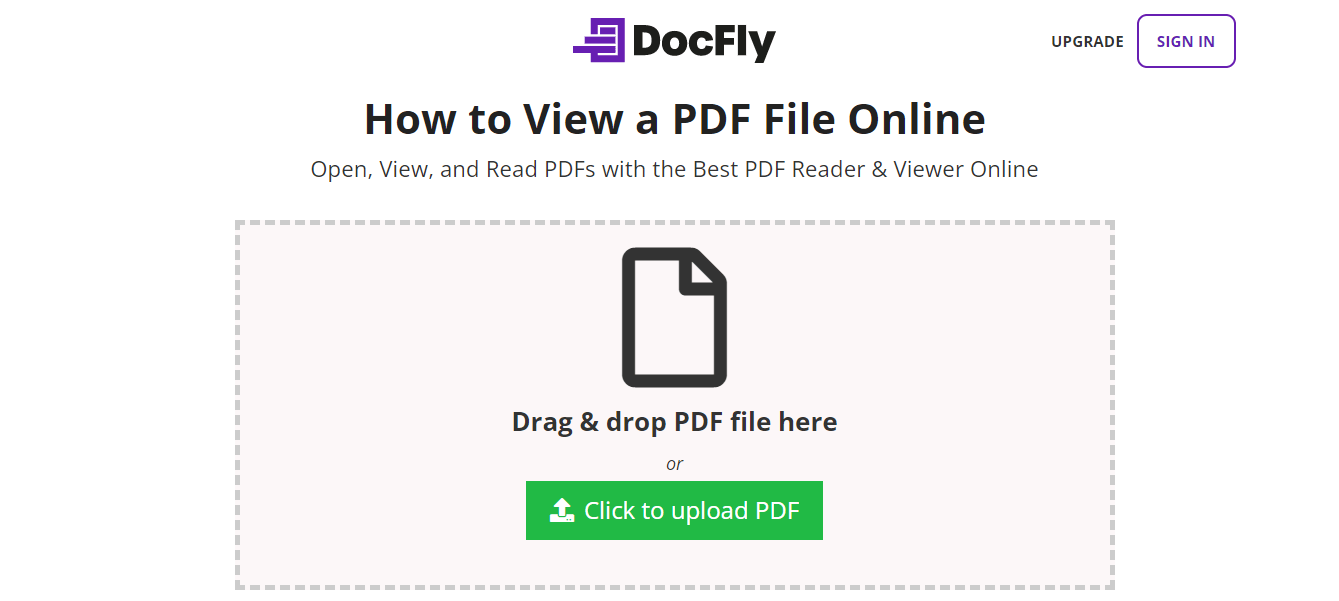
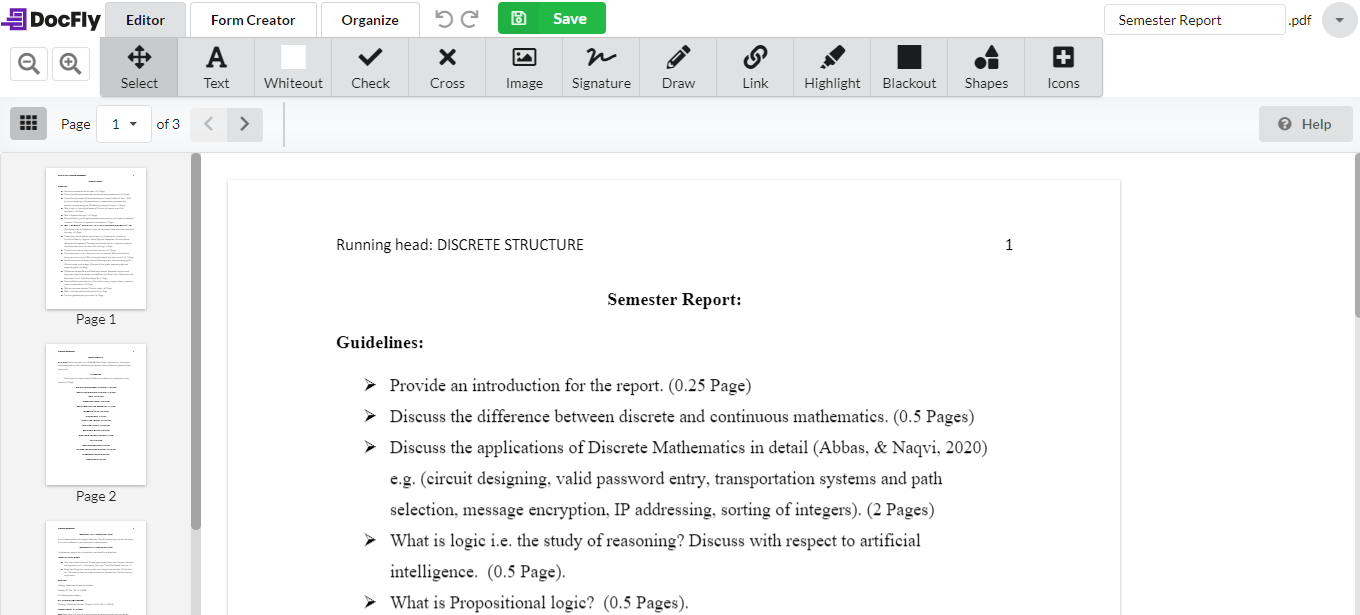
DocFly ist immer aktuell, da es browserbasiert ist. Bei jedem Zugriff auf die Website nutzen Sie die neueste Version der Software. Keine umfangreichen Updates – oder Software-Downloads – sind erforderlich.
4. Foxit Reader
Foxit Reader PDF Application ist eine Desktop-Anwendung für Windows und für Mac verfügbar. Es ist mit den Google Docs von PDF-Betrachtern vergleichbar. Sie können Ihr PDF in der Cloud teilen und sichern. Um ein PDF zu erstellen, können Sie Scans hochladen, Word-Dokumente, PowerPoint-Präsentationen und Excel-Tabellen konvertieren und sogar mehrere PDFs zu einer neuen Datei kombinieren.
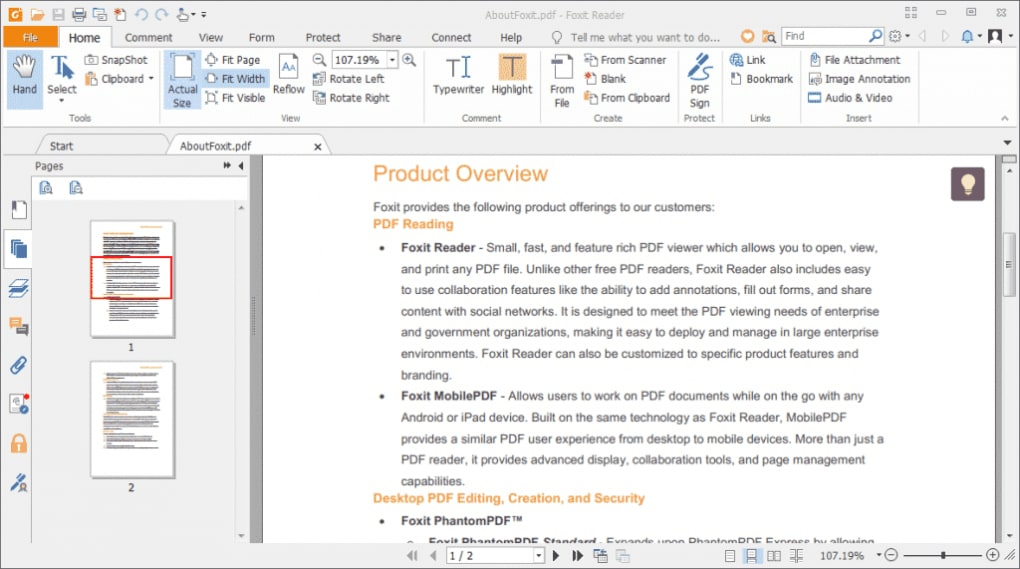
Foxit Reader bietet mehrere Sicherheitsoptionen, um PDFs sicher und privat zu halten, wie Passwörter, digitale Signaturen und Verschlüsselung. Wenn Sie an einem PDF zusammenarbeiten, können Sie den Zugriff gewähren und widerrufen, verfolgen, wer Ihr Dokument öffnet, deren Aktivitäten anzeigen und Leser über neue Updates benachrichtigen.
5. Adobe Acrobat Reader DC: Ein vollständiges PDF-Produktivitätstool für Windows und Mac. ### 5. Adobe Acrobat Reader DC
5. Adobe Acrobat Reader DC
Adobe Acrobat Reader DC PDF Tool ist die vollständige PDF-Produktivitätslösung für Microsoft Windows und Mac. Es ist der führende PDF-Viewer zum Drucken, Signieren und Kommentieren von PDFs. Mit Adobe Acrobat Reader DC können Sie PDFs anzeigen, Texte und Bilder bearbeiten, Formulare ausfüllen, unterschreiben und versenden (mit intelligenter Autofill-Funktion), Änderungen vornehmen und speichern, Kommentare hinzufügen und Dokumente zur Überprüfung senden – auf jedem Gerät und überall. Es kann außerdem mehrere Dokumente und Dateitypen zu einer einzigen PDF-Datei zusammenfassen, um die Handhabung zu vereinfachen.
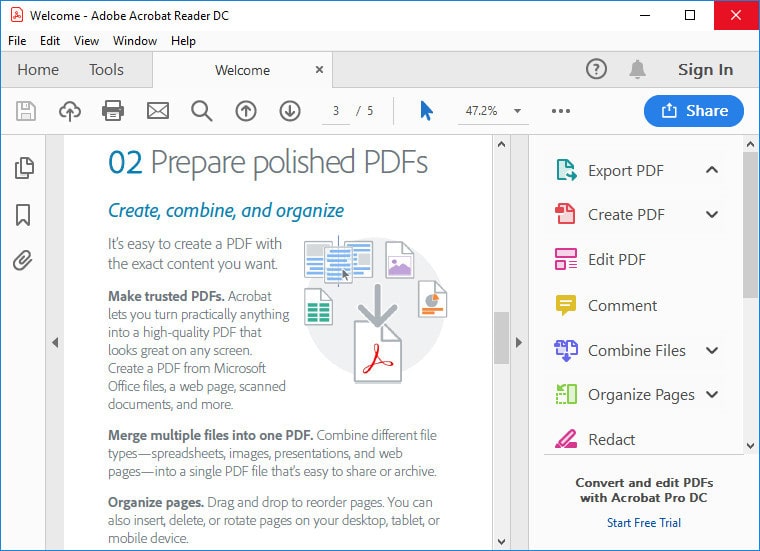
Das bemerkenswerteste Merkmal von Adobe Acrobat Reader DC ist seine Fähigkeit, Texte vorzulesen und Sie so durch jedes noch so anspruchsvolle Dokument zu führen. Die IronPDF C#-Bibliothek bietet Funktionen zur nahtlosen Text-Extraktion aus Unicode- und UTF-8-Dokumenten.
IronPDF - Die C# PDF-Datei-Lese-Bibliothek
Erforschen Sie die IronPDF C# Bibliothek als perfektes Tool für alle PDF-bezogenen Aufgaben für Softwareentwickler, die die C# oder VB .NET Sprachen verwenden. IronPDF bietet Entwicklern die Möglichkeit, PDF-Dateien in Bilder umzuwandeln, Text und Inhalte aus einer PDF-Datei zu extrahieren, durchsuchbare PDF-Dateien zu erstellen, nach bestimmten Elementen zu suchen oder als Annotationsinspektor für Ihre PDF-Dateien zu fungieren.
Wenn Sie PDF-Dateidokumente in C# .NET-Anwendungen anzeigen möchten, dann ist die PdfDocument.ExtractAllText-Methode in der IronPDF-Bibliothek einfach zu verwenden.
Wenn Sie es bevorzugen, PDF-Dateidokumente in C# .NET-Anwendungen anzuzeigen, dann ist die PdfDocument.ExtractAllText Methode in der IronPDF-Bibliothek einfach zu verwenden. Der folgende Code kann eine PDF-Datei mit IronPDF in C# anzeigen.
// This is a Windows Forms Application that demonstrates how to use IronPDF to work with PDF documents in C#
public Form1()
{
    InitializeComponent();

    // Load the desired PDF file using IronPDF
    PdfDocument PDF = PdfDocument.FromFile("any.pdf");

    // Extract all text from the loaded PDF document
    string AllText = PDF.ExtractAllText();

    // Display the extracted text in a Label or Textbox
    label2.Text = AllText;

    // Extract all images from the PDF document
    IEnumerable<Image> AllImages = PDF.ExtractAllImages();

    // Display the first extracted image in a PictureBox
    pictureBox1.Image = AllImages.First();

    // Loop through each page of the PDF document
    for (var index = 0; index < PDF.PageCount; index++)
    {
        int PageNumber = index + 1;

        // Extract text from each specific page
        string Text = PDF.ExtractTextFromPage(index);

        // Extract images from each specific page
        IEnumerable<Image> Images = PDF.ExtractImagesFromPage(index);

        // Additional processing can be done with Text and Images as needed
    }
}
// This is a Windows Forms Application that demonstrates how to use IronPDF to work with PDF documents in C#
public Form1()
{
InitializeComponent();
// Load the desired PDF file using IronPDF
PdfDocument PDF = PdfDocument.FromFile("any.pdf");
// Extract all text from the loaded PDF document
string AllText = PDF.ExtractAllText();
// Display the extracted text in a Label or Textbox
label2.Text = AllText;
// Extract all images from the PDF document
IEnumerable<Image> AllImages = PDF.ExtractAllImages();
// Display the first extracted image in a PictureBox
pictureBox1.Image = AllImages.First();
// Loop through each page of the PDF document
for (var index = 0; index < PDF.PageCount; index++)
{
int PageNumber = index + 1;
// Extract text from each specific page
string Text = PDF.ExtractTextFromPage(index);
// Extract images from each specific page
IEnumerable<Image> Images = PDF.ExtractImagesFromPage(index);
// Additional processing can be done with Text and Images as needed
}
}' This is a Windows Forms Application that demonstrates how to use IronPDF to work with PDF documents in C#
'INSTANT VB WARNING: The following constructor is declared outside of its associated class:
'ORIGINAL LINE: public Form1()
Public Sub New()
InitializeComponent()
' Load the desired PDF file using IronPDF
Dim PDF As PdfDocument = PdfDocument.FromFile("any.pdf")
' Extract all text from the loaded PDF document
Dim AllText As String = PDF.ExtractAllText()
' Display the extracted text in a Label or Textbox
label2.Text = AllText
' Extract all images from the PDF document
Dim AllImages As IEnumerable(Of Image) = PDF.ExtractAllImages()
' Display the first extracted image in a PictureBox
pictureBox1.Image = AllImages.First()
' Loop through each page of the PDF document
For index = 0 To PDF.PageCount - 1
Dim PageNumber As Integer = index + 1
' Extract text from each specific page
Dim Text As String = PDF.ExtractTextFromPage(index)
' Extract images from each specific page
Dim Images As IEnumerable(Of Image) = PDF.ExtractImagesFromPage(index)
' Additional processing can be done with Text and Images as needed
Next index
End Sub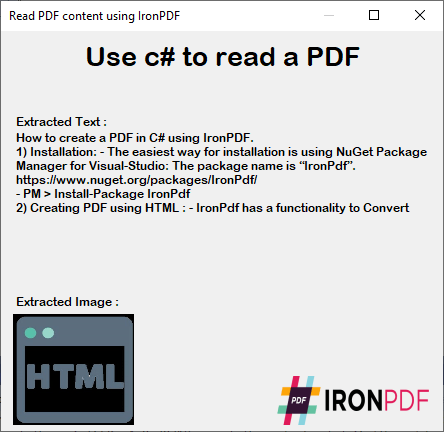
Die IronPDF C#-Bibliothek bietet eine Vielzahl von Funktionen, die eine nahtlose Ausführung verschiedener Aufgaben gewährleisten, einschließlich der Extraktion von Text aus Dokumenten mit Unicode- und UTF-8-Zeichen.
Die C#-Bibliothek für das Lesen und Parsen von PDFs zeichnet sich durch die Fähigkeit aus, nahezu jede PDF-Version zu lesen. Es erleichtert nicht nur das Lesen von PDFs, sondern auch das Erstellen neuer Seiten, das Bearbeiten bestehender Seiten, das Hinzufügen von Anmerkungen und sogar das digitale Signieren von Dokumenten in Ihrer .NET-Anwendung. IronPDF deckt alle Grundlagen für das Lesen und Bearbeiten von PDFs ab. Es erleichtert nicht nur das Lesen von PDFs, sondern auch das Erstellen neuer Seiten, das Bearbeiten bestehender Seiten, das Hinzufügen von Anmerkungen und sogar das digitale Signieren von Dokumenten innerhalb Ihrer .NET-Anwendung.
Die Bibliothek steht zum kostenlosen Herunterladen und Testen zur Verfügung, mit der Option, eine kostenlose Testversion zu erkunden.










 Kostenlos loslegen
 Kostenlos loslegen
 Kostenlose Live-Demo buchen
















