Na era moderna, os documentos em papel tornaram-se um pouco obsoletos. As cópias digitais são hoje em dia muito utilizadas para o trabalho e o estudo, enquanto os computadores, laptops e telemóveis desempenham papéis vitais nas nossas vidas. Utilizar um aplicativo visualizador de PDF com arquivos PDF digitais costuma ser o método mais eficiente para gerenciar arquivos. Este artigo listará os melhores aplicativos de visualização de PDF sem a necessidade de buscas adicionais no Google.
Aplicativos recomendados para visualização de PDF online e em computador
1. Aplicativo online SodaPDF
O SodaPDF Online PDF Reader é uma ferramenta gratuita para visualização de PDFs online. O usuário pode fazer o upload e ler quadrinhos digitais, livros ou outros materiais de leitura eletrônicos, como documentos PDF da Adobe, diretamente de qualquer navegador da web em qualquer dispositivo, utilizando o aplicativo gratuito Soda PDF Viewer. Basta escolher o documento ou PDF que deseja visualizar, carregando um arquivo de uma pasta no seu computador ou de um serviço de armazenamento em nuvem, como o Google Drive.
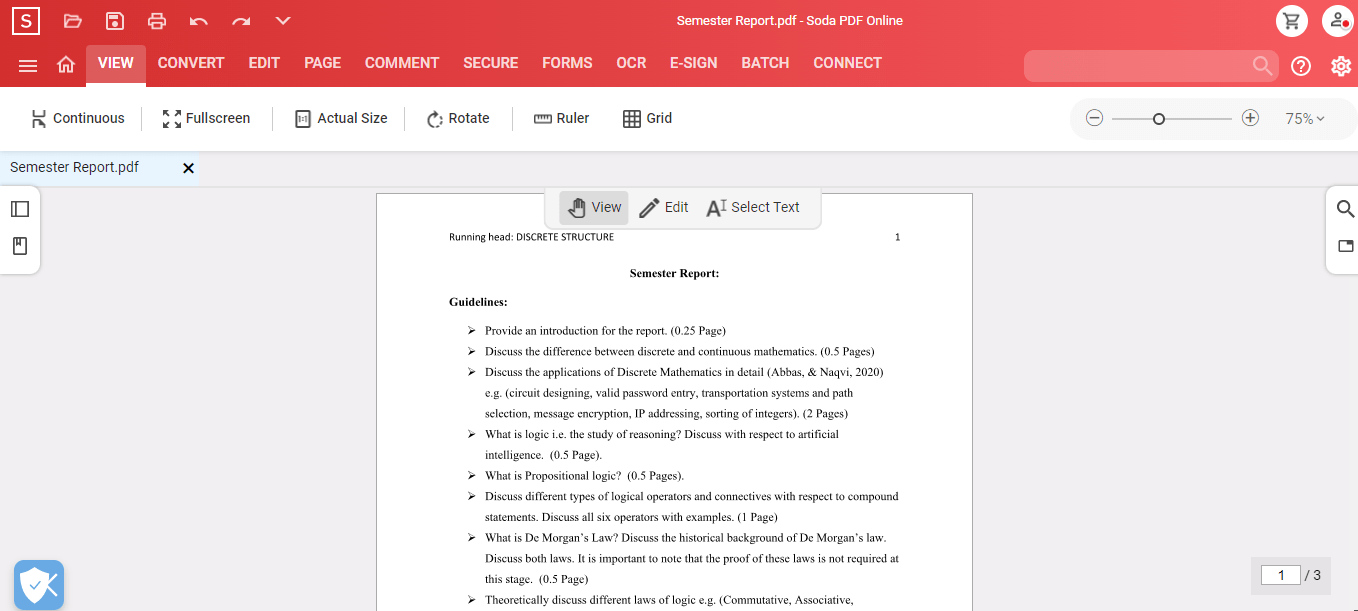
Você pode visualizar seu arquivo gratuitamente em tela cheia para mergulhar na experiência completa. Existe também a opção de usar a função de visualização 3D para selecionar a borda da página e virá-la, tal como faria com um livro físico. Resumindo, você pode interagir e se envolver com seus documentos PDF da mesma forma que faria com documentos impressos.
2. Aplicativo SmallPDF para visualização de documentos PDF online
O Smallpdf PDF Reader permite que os usuários visualizem e gerenciem rapidamente qualquer arquivo PDF com um simples arrastar e soltar. Você também pode compartilhar seu PDF com outras pessoas diretamente da ferramenta.
Além de visualizar PDFs, o visualizador e editor de PDF do SmallPDF pode ajudá-lo a preencher formulários e adicionar anotações. Você também pode imprimir seu PDF ou exportá-lo para o Dropbox ou Google Workspace.
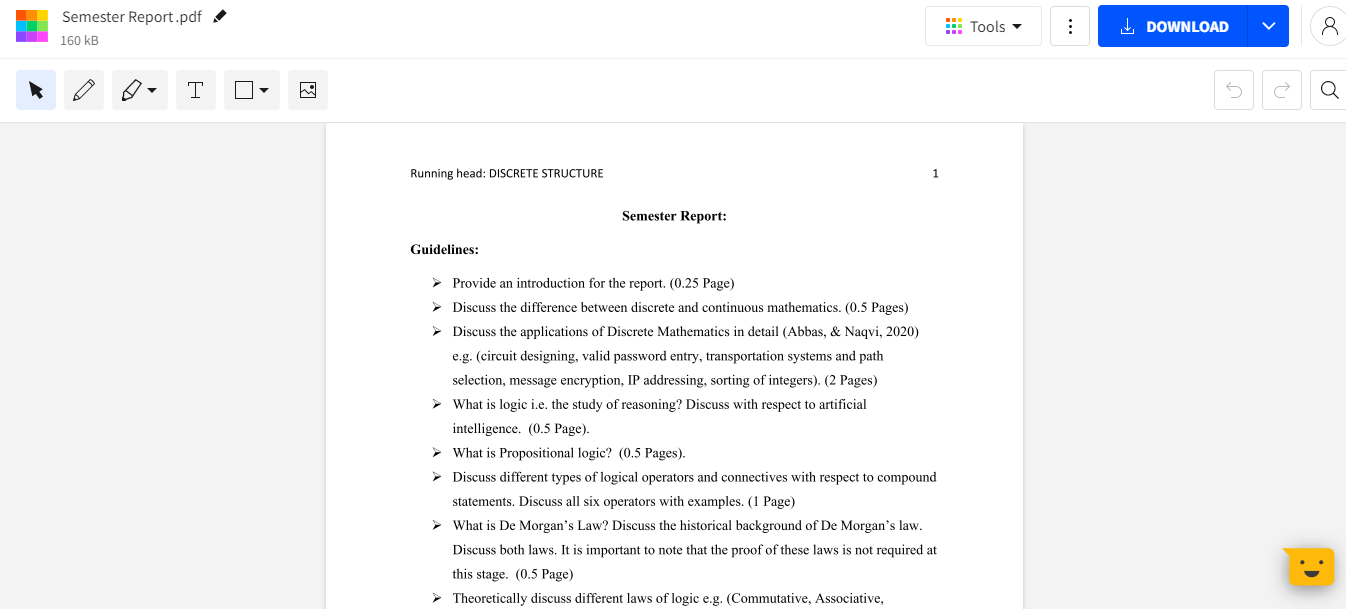
O SmallPDF utiliza criptografia SSL para garantir o ambiente mais seguro para todas as transferências de arquivos. Você pode usar este visualizador de PDF online a partir de qualquer navegador da web ou sistema operacional, incluindo dispositivos móveis. O salvamento automático está ativado para garantir que você nunca perca seu trabalho.
3. Aplicativo DocFly PDF Viewer
O DocFly PDF Viewer é um serviço online acessível através de qualquer dispositivo conectado à internet. Os usuários podem usar o visualizador de PDF para acessar seus arquivos de casa, do escritório ou do armazenamento em nuvem. Todo o envio de arquivos é criptografado via HTTPS para proteger o conteúdo. Os arquivos são armazenados em um banco de dados seguro gerenciado pela hospedagem em nuvem da Amazon. Você pode excluir seus arquivos do sistema a qualquer momento.
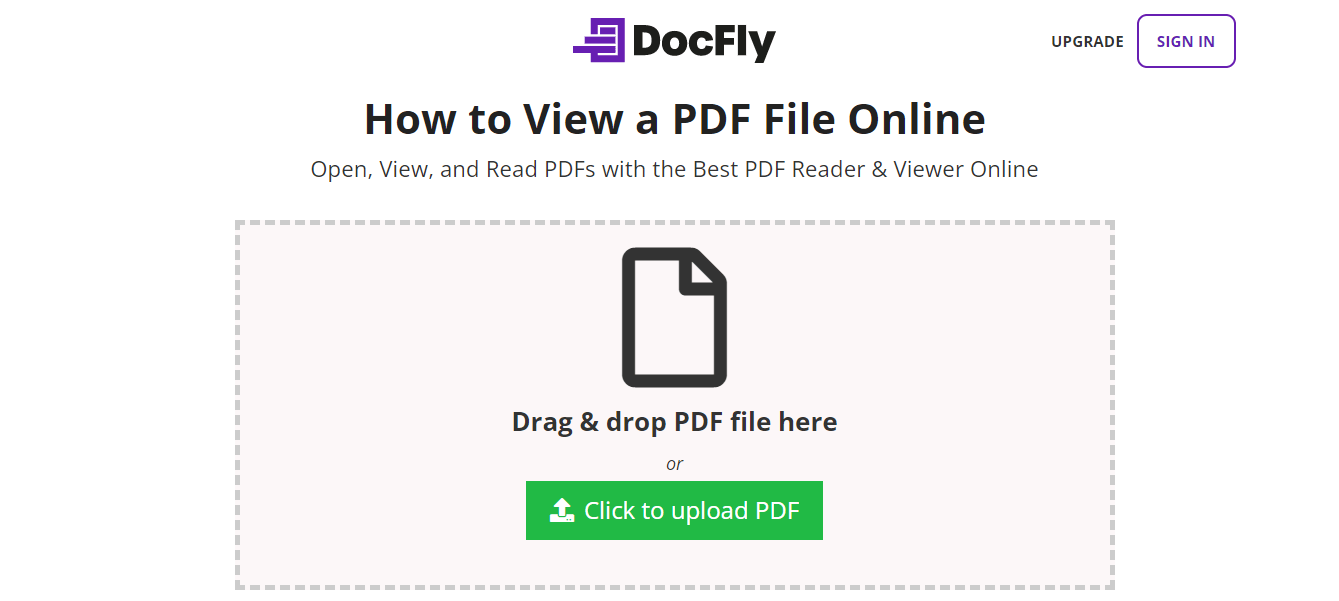
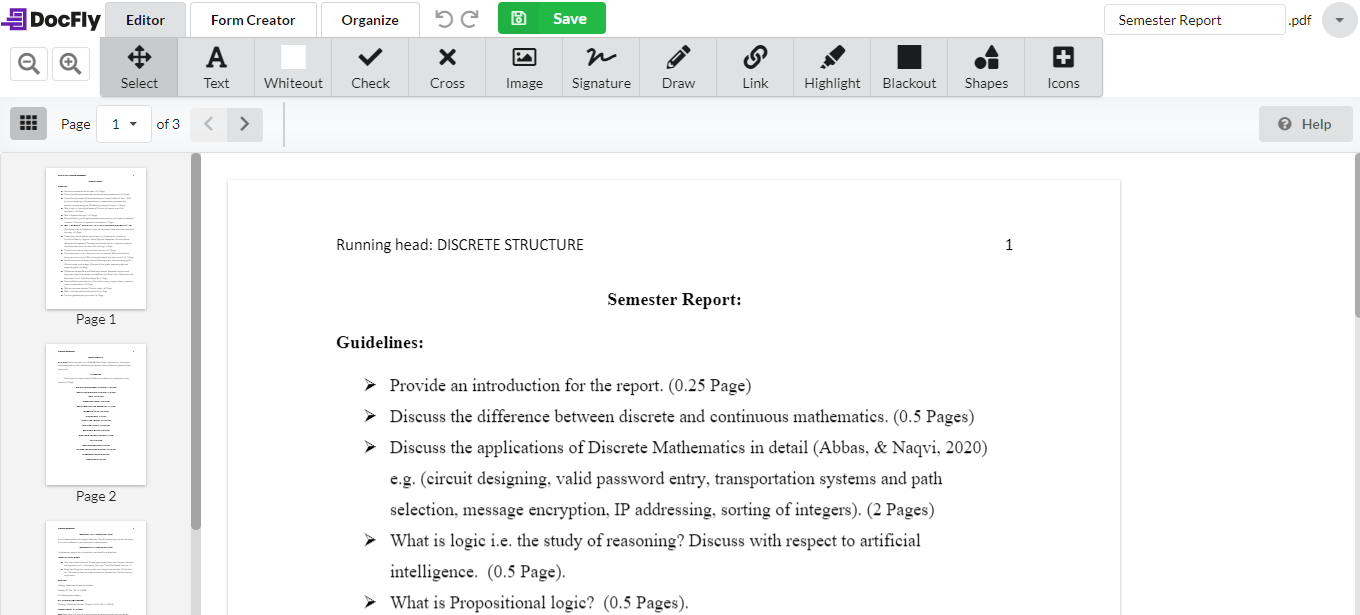
O DocFly está sempre atualizado porque é baseado em navegador, então sempre que você acessa o site, está acessando a versão mais recente do software. Não são necessárias atualizações demoradas - nem downloads de software.
4. Foxit Reader
O Foxit Reader PDF Application é um aplicativo para desktop Windows e também está disponível para Mac. É semelhante ao Google Docs dos visualizadores de PDF. Você pode compartilhar e proteger seus PDFs, tudo na nuvem. Para criar um PDF, você pode carregar digitalizações, converter documentos do Word, apresentações do PowerPoint e planilhas do Excel, e até mesmo combinar vários PDFs em um novo arquivo.
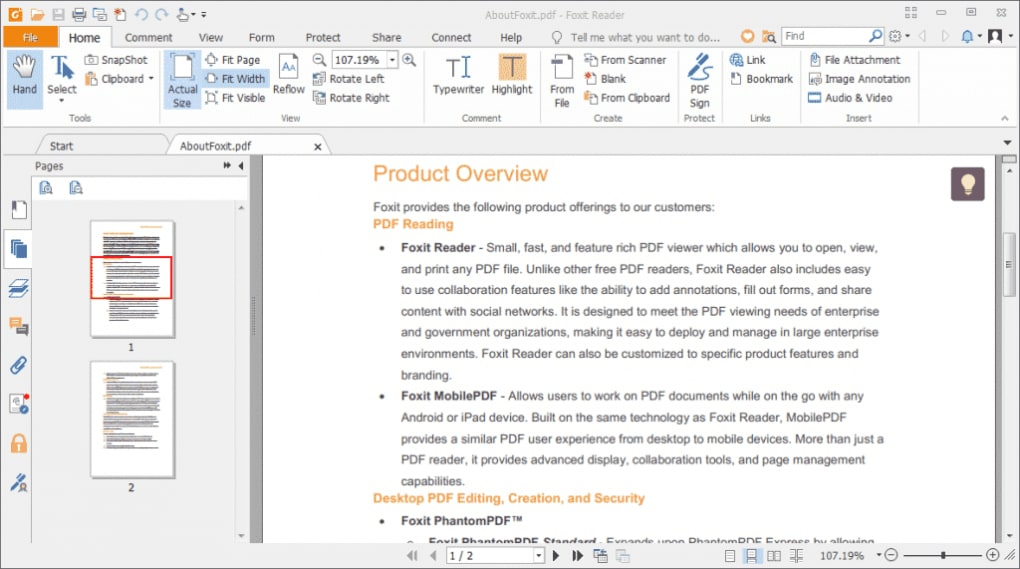
O Foxit Reader também oferece diversas opções de segurança para manter seus PDFs seguros e privados, como senhas, assinaturas digitais e criptografia. Se você cria PDFs regularmente para o seu trabalho e precisa de uma maneira de colaborar no mesmo arquivo, o Foxit pode ser uma boa opção.
Além disso, imagine que você precise colaborar com alguém em um PDF. Nesse caso, você pode conceder e revogar o acesso ao documento, rastrear quem o abre e visualizar suas atividades, editar, comentar e notificar os leitores sobre novas atualizações no seu PDF.
5. Adobe Acrobat Reader DC
O Adobe Acrobat Reader DC PDF Tool é a solução completa de produtividade em PDF para Microsoft Windows e Mac. É o principal visualizador de PDF para impressão, assinatura e anotação de PDFs. Com o Adobe Acrobat Reader DC, você pode visualizar PDFs, editar textos e imagens, preencher, assinar e enviar formulários com preenchimento automático inteligente, fazer e salvar alterações, comentar e enviar para revisão em qualquer dispositivo, em qualquer lugar. Ele também pode combinar vários documentos e tipos de arquivo em um único PDF para melhor gerenciamento.
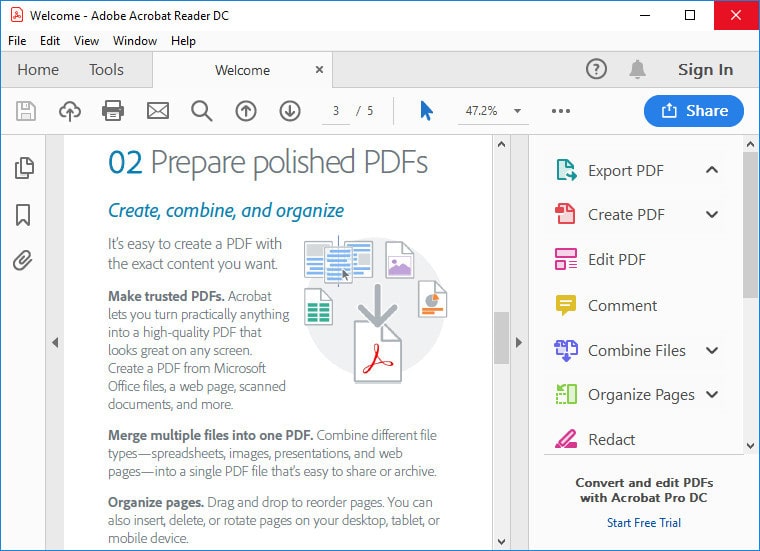
A característica mais notável do Adobe Acrobat Reader DC é a capacidade de ler o texto em voz alta, guiando você por qualquer documento complexo. O visualizador de PDF gratuito da Adobe é ótimo para qualquer profissional ocupado que precise fazer anotações em arquivos PDF.
IronPDF - A Biblioteca Leitor de Arquivo PDF C#
Explore a biblioteca IronPDF C#, uma ferramenta ideal para todas as tarefas relacionadas a PDFs, destinada a engenheiros de software que utilizam as linguagens C# ou VB .NET . O IronPDF oferece aos desenvolvedores suporte para renderizar arquivos PDF em imagens, extrair texto e conteúdo de um PDF, criar arquivos PDF pesquisáveis, pesquisar itens específicos ou atuar como um inspetor de anotações para seus arquivos PDF.
O IronPDF não funciona como um visualizador de PDF tradicional, mas permite que você leia o conteúdo ou as anotações de PDFs como dados para revisão em seu aplicativo .NET, sem necessidade de configurações adicionais.
Se você prefere visualizar documentos de arquivos PDF em aplicações C# .NET, então o método PdfDocument.ExtractAllText na biblioteca IronPDF é fácil de usar. O código a seguir pode visualizar um PDF usando o IronPDF em C#.
// This is a Windows Forms Application that demonstrates how to use IronPDF to work with PDF documents in C#
public Form1()
{
    InitializeComponent();

    // Load the desired PDF file using IronPDF
    PdfDocument PDF = PdfDocument.FromFile("any.pdf");

    // Extract all text from the loaded PDF document
    string AllText = PDF.ExtractAllText();

    // Display the extracted text in a Label or Textbox
    label2.Text = AllText;

    // Extract all images from the PDF document
    IEnumerable<Image> AllImages = PDF.ExtractAllImages();

    // Display the first extracted image in a PictureBox
    pictureBox1.Image = AllImages.First();

    // Loop through each page of the PDF document
    for (var index = 0; index < PDF.PageCount; index++)
    {
        int PageNumber = index + 1;

        // Extract text from each specific page
        string Text = PDF.ExtractTextFromPage(index);

        // Extract images from each specific page
        IEnumerable<Image> Images = PDF.ExtractImagesFromPage(index);

        // Additional processing can be done with Text and Images as needed
    }
}
// This is a Windows Forms Application that demonstrates how to use IronPDF to work with PDF documents in C#
public Form1()
{
    InitializeComponent();

    // Load the desired PDF file using IronPDF
    PdfDocument PDF = PdfDocument.FromFile("any.pdf");

    // Extract all text from the loaded PDF document
    string AllText = PDF.ExtractAllText();

    // Display the extracted text in a Label or Textbox
    label2.Text = AllText;

    // Extract all images from the PDF document
    IEnumerable<Image> AllImages = PDF.ExtractAllImages();

    // Display the first extracted image in a PictureBox
    pictureBox1.Image = AllImages.First();

    // Loop through each page of the PDF document
    for (var index = 0; index < PDF.PageCount; index++)
    {
        int PageNumber = index + 1;

        // Extract text from each specific page
        string Text = PDF.ExtractTextFromPage(index);

        // Extract images from each specific page
        IEnumerable<Image> Images = PDF.ExtractImagesFromPage(index);

        // Additional processing can be done with Text and Images as needed
    }
}
' This is a Windows Forms Application that demonstrates how to use IronPDF to work with PDF documents in C#
'INSTANT VB WARNING: The following constructor is declared outside of its associated class:
'ORIGINAL LINE: public Form1()
Public Sub New()
InitializeComponent()
' Load the desired PDF file using IronPDF
Dim PDF As PdfDocument = PdfDocument.FromFile("any.pdf")
' Extract all text from the loaded PDF document
Dim AllText As String = PDF.ExtractAllText()
' Display the extracted text in a Label or Textbox
label2.Text = AllText
' Extract all images from the PDF document
Dim AllImages As IEnumerable(Of Image) = PDF.ExtractAllImages()
' Display the first extracted image in a PictureBox
pictureBox1.Image = AllImages.First()
' Loop through each page of the PDF document
For index = 0 To PDF.PageCount - 1
Dim PageNumber As Integer = index + 1
' Extract text from each specific page
Dim Text As String = PDF.ExtractTextFromPage(index)
' Extract images from each specific page
Dim Images As IEnumerable(Of Image) = PDF.ExtractImagesFromPage(index)
' Additional processing can be done with Text and Images as needed
Next index
End Sub
' This is a Windows Forms Application that demonstrates how to use IronPDF to work with PDF documents in C#
'INSTANT VB WARNING: The following constructor is declared outside of its associated class:
'ORIGINAL LINE: public Form1()
Public Sub New()
	InitializeComponent()

	' Load the desired PDF file using IronPDF
	Dim PDF As PdfDocument = PdfDocument.FromFile("any.pdf")

	' Extract all text from the loaded PDF document
	Dim AllText As String = PDF.ExtractAllText()

	' Display the extracted text in a Label or Textbox
	label2.Text = AllText

	' Extract all images from the PDF document
	Dim AllImages As IEnumerable(Of Image) = PDF.ExtractAllImages()

	' Display the first extracted image in a PictureBox
	pictureBox1.Image = AllImages.First()

	' Loop through each page of the PDF document
	For index = 0 To PDF.PageCount - 1
		Dim PageNumber As Integer = index + 1

		' Extract text from each specific page
		Dim Text As String = PDF.ExtractTextFromPage(index)

		' Extract images from each specific page
		Dim Images As IEnumerable(Of Image) = PDF.ExtractImagesFromPage(index)

		' Additional processing can be done with Text and Images as needed
	Next index
End Sub
Aqui está um exemplo simples da saída de um arquivo PDF:
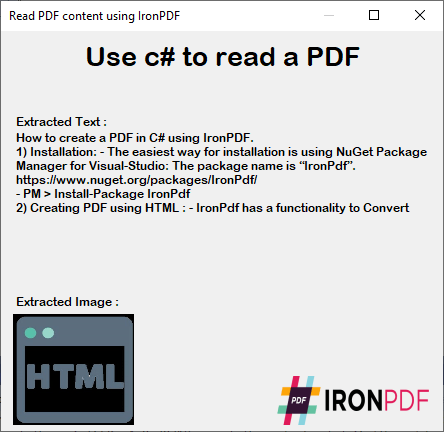
A biblioteca IronPDF C# oferece uma gama de recursos que garantem a execução perfeita de diversas tarefas, incluindo a extração de texto de documentos que contêm caracteres Unicode e UTF-8.
A biblioteca C# para leitura e análise de PDFs se destaca na leitura de praticamente qualquer versão de PDF. Simplifica o processo de abertura e leitura de documentos PDF protegidos por senha. Funcionando como uma solução versátil, o IronPDF abrange todos os recursos essenciais para leitura e manipulação de PDFs. Ele facilita não apenas a leitura de PDFs, mas também a criação de novas páginas, a edição de páginas existentes, a adição de anotações e até mesmo a assinatura digital de documentos em seu aplicativo .NET .
A biblioteca está disponível para download e teste gratuitos , com a opção de experimentar um período de teste gratuito.













