Modern çağda gerçek kağıt belgeler biraz modası geçmiş hale geldi. Bilgisayarlar, dizüstü bilgisayarlar ve mobil telefonlar hayatımızda önemli roller oynarken, iş ve eğitim için dijital kopyalar artık yaygın olarak kullanılıyor. Dijital PDF dosyalarıyla bir PDF görüntüleyici uygulaması kullanmak, genellikle dosyaları yönetmek için en verimli yöntemdir. Bu makale, Google'da daha fazla arama yapmaya gerek kalmadan en iyi PDF görüntüleyici uygulamaları listeleyecek.
Tavsiye Edilen Çevrimiçi ve Masaüstü PDF Görüntüleyici Uygulamalar
1. SodaPDF Çevrimiçi Uygulama
SodaPDF Çevrimiçi PDF Okuyucu ücretsiz bir çevrimiçi PDF görüntüleyici aracıdır. Bir kullanıcı, dijital çizgi romanları, kitapları veya Adobe PDF belgesi gibi diğer elektronik okuma materyallerini bilgisayardan ya da Google Drive gibi bir bulut depolama alanından bir dosya yükleyerek ücretsiz Soda PDF Görüntüleyici uygulaması içinde doğrudan herhangi bir web tarayıcısı üzerinden okuyabilir.
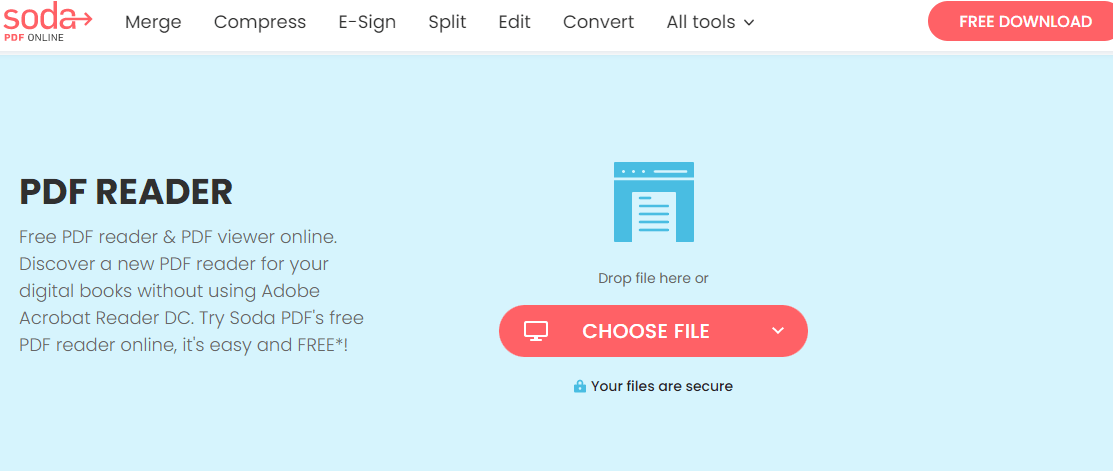
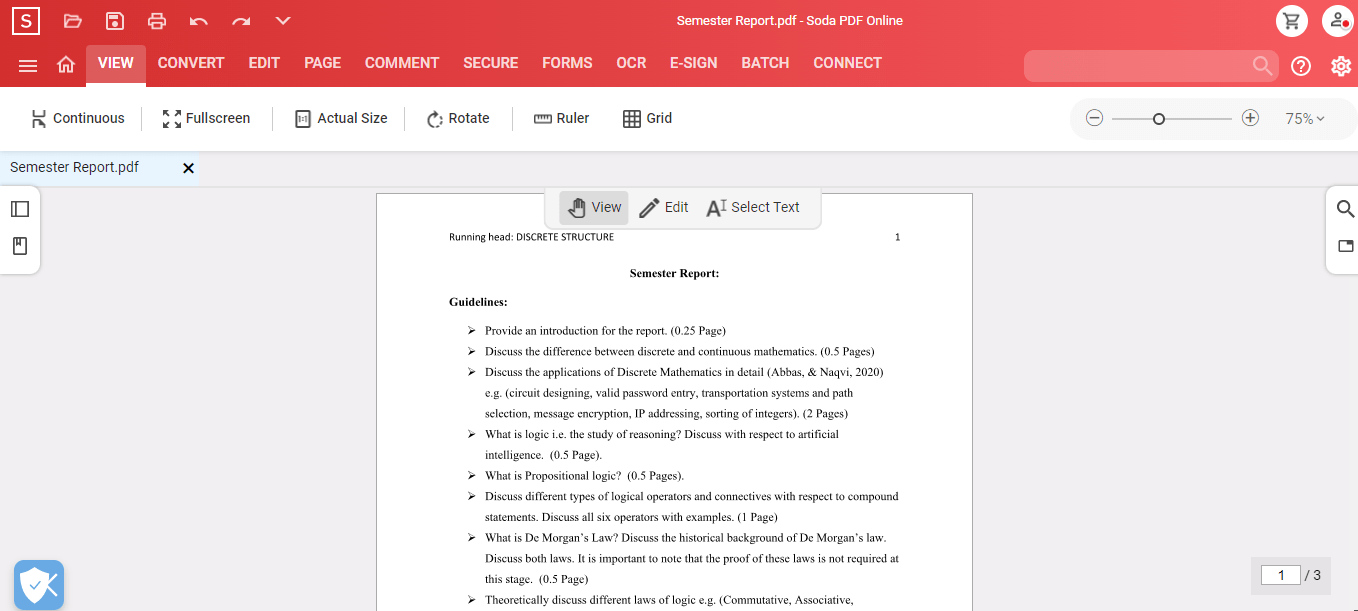
Tüm deneyimi yaşamak için dosyanızı Tam Ekranda ücretsiz olarak görüntüleyebilirsiniz. Ayrıca, sayfanızın kenarını tutup fiziksel bir kitap gibi çevirebileceğiniz 3D Görünüm işlevini kullanma seçeneği de vardır. Kısacası, PDF belgelerinizle basılı belgeler gibi etkileşimde bulunabilir ve meşgul olabilirsiniz.
2. SmallPDF Çevrimiçi PDF Belgeleri Görüntüleyici Uygulama
Smallpdf PDF Okuyucu kullanıcıların hızlı bir şekilde PDF dosyalarını görüntülemesine ve yönetmesine olanak sağlar. Dosyalarınızı dağıtabilir ve diğer paylaşımlar yapabilirsiniz.
PDF görüntülemenin yanı sıra, SmallPDF'nin PDF görüntüleyici ve editörü, form doldurmanıza ve işaret eklemenize yardımcı olabilir. Ayrıca PDF'nizi yazdırabilir veya Dropbox ya da Google Suite'e aktarabilirsiniz.
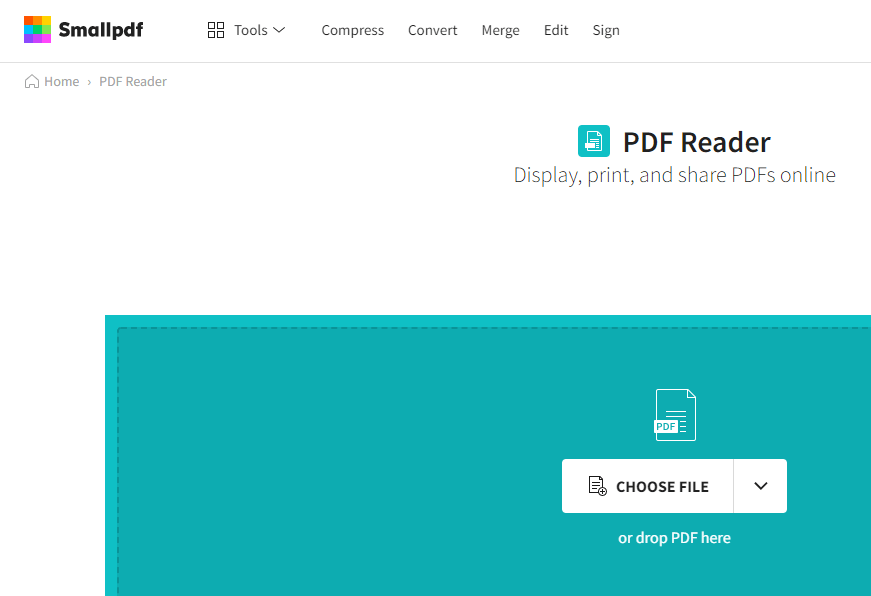
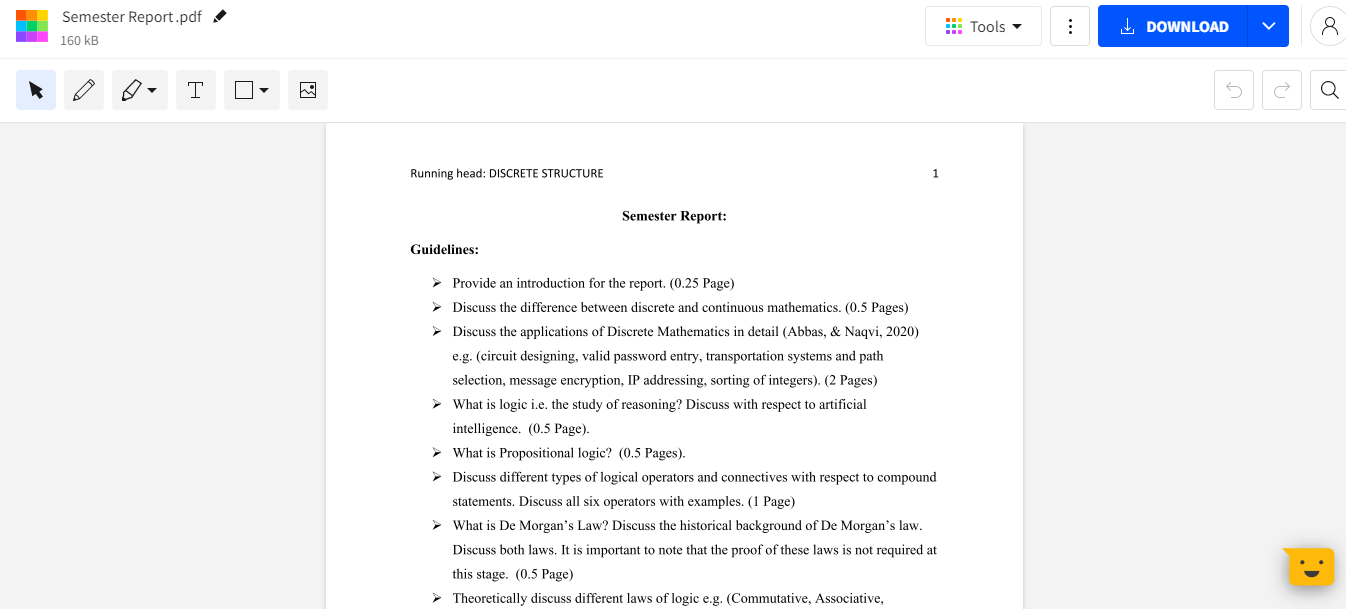
SmallPDF, tüm dosya aktarımları için en güvenli ortamı sağlamak için SSL şifrelemesi kullanır. Bu PDF Görüntüleyiciyi herhangi bir web tarayıcısı veya işletim sistemi, mobil cihazlar dâhil çevrimiçi kullanabilirsiniz. Otomatik kaydetme özelliği etkin olduğu için hiçbir çalışmanızı kaybetmezsiniz.
3. DocFly PDF Görüntüleyici Uygulaması
DocFly PDF Görüntüleyici internete bağlı herhangi bir cihaz üzerinden erişilebilen bir çevrimiçi hizmettir. Kullanıcılar, PDF görüntüleyicisi aracılığıyla evlerinden, ofislerinden veya bulut depolama alanlarından dosyalarına erişebilir. Tüm dosya yükleme işlemleri HTTPS üzerinden şifrelenerek içerik güvence altına alınır. Dosyalar, Amazon Cloud hosting tarafından yönetilen güvenli bir veritabanında saklanır. Dilediğiniz zaman sistemden dosyalarınızı silebilirsiniz.
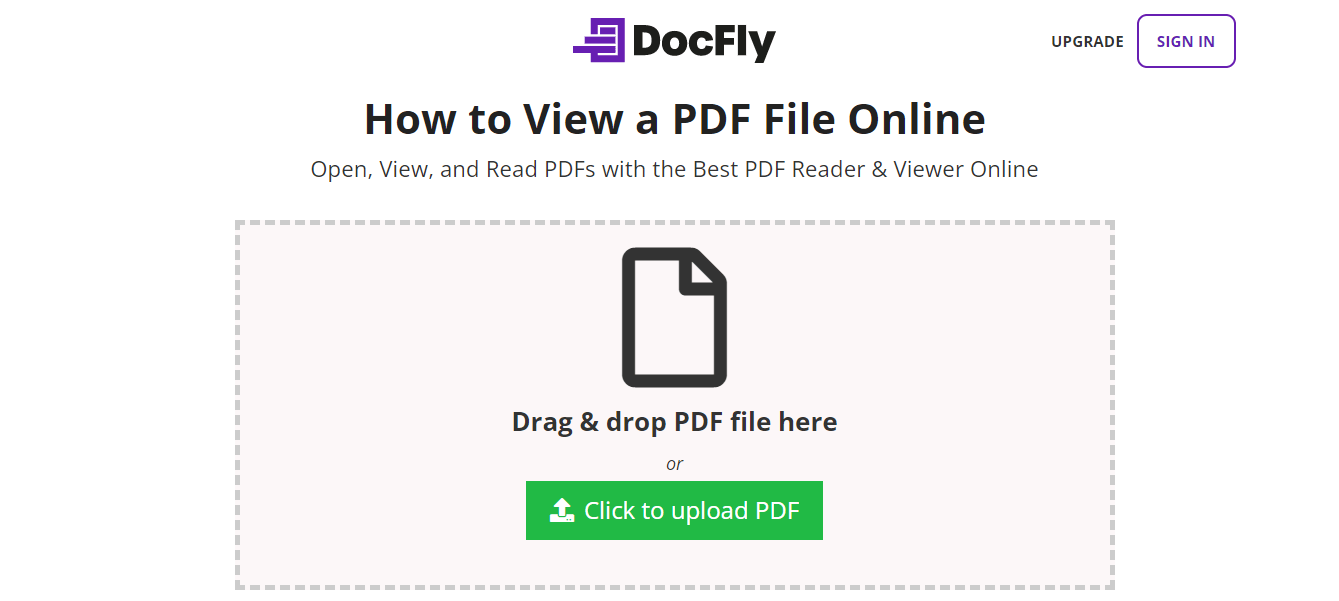
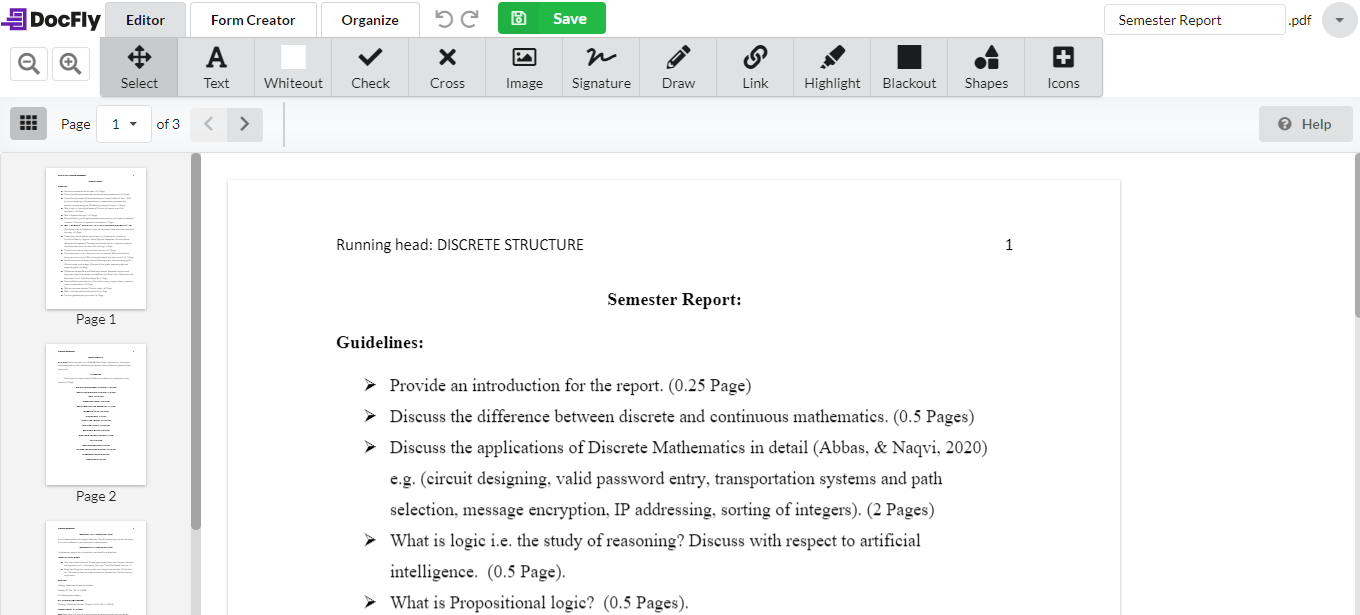
DocFly her zaman güncel kalır çünkü tarayıcı tabanlıdır, bu nedenle siteye her eriştiğinizde yazılımın en son sürümünü kullanıyorsunuz. Uzun güncellemeler veya yazılım indirmeleri gerekmiyor.
4. Foxit Reader
Foxit Reader PDF Uygulaması Windows için bir masaüstü uygulamasıdır ve Mac için de kullanılabilir. Bu, PDF görüntüleyicilerin Google Docs'u gibidir. PDF'nizi tüm bulutta paylaşabilir ve güvenceye alabilirsiniz. PDF oluşturmak için taramaları yükleyebilir, Word belgelerini, PowerPoint sunumlarını ve Excel sayfalarını dönüştürebilir ve hatta çoklu PDF'leri yeni bir dosya halinde birleştirebilirsiniz.
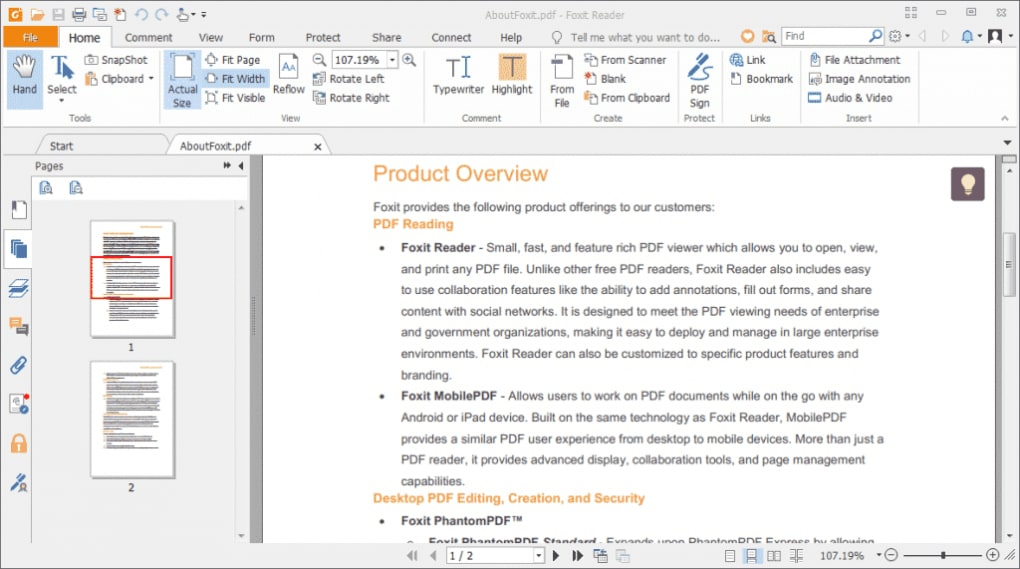
Foxit Reader ayrıca, PDF'lerinizi güvenli ve özel tutmak için parolalar, dijital imzalar ve şifreleme gibi çeşitli güvenlik seçenekleri sunar. İşiniz için düzenli olarak PDF oluşturuyorsanız ve aynı dosya üzerinde iş birliği yapmanız gerekiyorsa, Foxit iyi bir seçenek olabilir.
Dahası, bir PDF üzerinde biriyle iş birliği yapmanız gerektiğini varsayalım. Bu durumda, belge erişimi verebilir ve iptal edebilir, belgenizi açanları izleyebilir ve onların faaliyetlerini görebilir, düzenleyebilir, yorum yapabilir ve PDF'nizdeki yeni güncellemeler hakkında okuyuculara bildirimde bulunabilirsiniz.
5. Adobe Acrobat Reader DC
Adobe Acrobat Reader DC PDF Aracı, Microsoft Windows ve Mac için eksiksiz bir PDF üretkenlik çözümüdür. Yazdırma, imzalama ve PDF'lere açıklama ekleme için önde gelen PDF görüntüleyicisidir. Adobe Acrobat Reader DC ile herhangi bir cihazda, her yerde bir PDF görüntüleyebilir, metni ve resimleri düzenleyebilir, formları doldurabilir, imzalayabilir ve göndermek için akıllı otomatik doldurma ile formları gönderebilirsiniz. Ayrıca, daha iyi yönetim için birden fazla belge ve dosya türünü tek bir PDF'ye birleştirebilir.
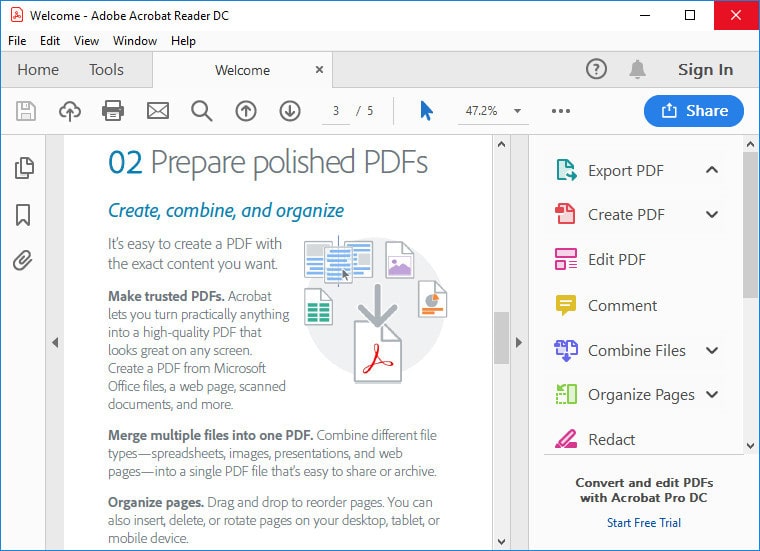
Adobe Acrobat Reader DC'nin en dikkat çekici özelliği, metni sesli okuyabilmesi ve her türlü zor belgenin okunmasına rehberlik etmesidir. Adobe'ın ücretsiz PDF görüntüleyicisi, PDF dosyalarında açıklama eklemesi gereken yoğun profesyoneller için idealdir.
IronPDF - C# PDF Dosya Okuyucu Kütüphanesi
IronPDF C# Kütüphanesi'ni, C# veya VB .NET dillerini kullanan yazılım mühendisleri için PDF ile ilgili tüm görevler için mükemmel bir tercih olarak keşfedin. IronPDF, geliştiricilere PDF dosyalarını resimlere dönüştürme, metin ve içeriği çıkarma, aranabilir PDF dosyaları oluşturma, belirli öğeleri arama veya PDF dosyalarınız için bir açıklama denetleyicisi olarak hareket etme konusunda destek sağlar.
IronPDF, geleneksel bir PDF görüntüleyici olarak işlev görmez ancak .NET uygulamanızda çıktığı gibi gözden geçirilmesi için PDF içeriğini veya açıklamalarını veri olarak okumanıza olanak tanır.
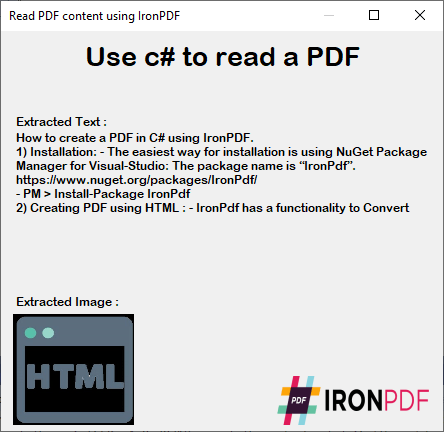
C# .NET uygulamalarında PDF belge dosyalarını görüntülemeyi tercih ediyorsanız, IronPDF kütüphanesindeki PdfDocument.ExtractAllText yöntemi kullanımı kolaydır. Aşağıdaki kod, IronPDF kullanarak C# ile bir PDF'yi nasıl görüntüleyeceğinizi gösteriyor.
// This is a Windows Forms Application that demonstrates how to use IronPDF to work with PDF documents in C#
public Form1()
{
    InitializeComponent();

    // Load the desired PDF file using IronPDF
    PdfDocument PDF = PdfDocument.FromFile("any.pdf");

    // Extract all text from the loaded PDF document
    string AllText = PDF.ExtractAllText();

    // Display the extracted text in a Label or Textbox
    label2.Text = AllText;

    // Extract all images from the PDF document
    IEnumerable<Image> AllImages = PDF.ExtractAllImages();

    // Display the first extracted image in a PictureBox
    pictureBox1.Image = AllImages.First();

    // Loop through each page of the PDF document
    for (var index = 0; index < PDF.PageCount; index++)
    {
        int PageNumber = index + 1;

        // Extract text from each specific page
        string Text = PDF.ExtractTextFromPage(index);

        // Extract images from each specific page
        IEnumerable<Image> Images = PDF.ExtractImagesFromPage(index);

        // Additional processing can be done with Text and Images as needed
    }
}
// This is a Windows Forms Application that demonstrates how to use IronPDF to work with PDF documents in C#
public Form1()
{
    InitializeComponent();

    // Load the desired PDF file using IronPDF
    PdfDocument PDF = PdfDocument.FromFile("any.pdf");

    // Extract all text from the loaded PDF document
    string AllText = PDF.ExtractAllText();

    // Display the extracted text in a Label or Textbox
    label2.Text = AllText;

    // Extract all images from the PDF document
    IEnumerable<Image> AllImages = PDF.ExtractAllImages();

    // Display the first extracted image in a PictureBox
    pictureBox1.Image = AllImages.First();

    // Loop through each page of the PDF document
    for (var index = 0; index < PDF.PageCount; index++)
    {
        int PageNumber = index + 1;

        // Extract text from each specific page
        string Text = PDF.ExtractTextFromPage(index);

        // Extract images from each specific page
        IEnumerable<Image> Images = PDF.ExtractImagesFromPage(index);

        // Additional processing can be done with Text and Images as needed
    }
}
' This is a Windows Forms Application that demonstrates how to use IronPDF to work with PDF documents in C#
'INSTANT VB WARNING: The following constructor is declared outside of its associated class:
'ORIGINAL LINE: public Form1()
Public Sub New()
InitializeComponent()
' Load the desired PDF file using IronPDF
Dim PDF As PdfDocument = PdfDocument.FromFile("any.pdf")
' Extract all text from the loaded PDF document
Dim AllText As String = PDF.ExtractAllText()
' Display the extracted text in a Label or Textbox
label2.Text = AllText
' Extract all images from the PDF document
Dim AllImages As IEnumerable(Of Image) = PDF.ExtractAllImages()
' Display the first extracted image in a PictureBox
pictureBox1.Image = AllImages.First()
' Loop through each page of the PDF document
For index = 0 To PDF.PageCount - 1
Dim PageNumber As Integer = index + 1
' Extract text from each specific page
Dim Text As String = PDF.ExtractTextFromPage(index)
' Extract images from each specific page
Dim Images As IEnumerable(Of Image) = PDF.ExtractImagesFromPage(index)
' Additional processing can be done with Text and Images as needed
Next index
End Sub
' This is a Windows Forms Application that demonstrates how to use IronPDF to work with PDF documents in C#
'INSTANT VB WARNING: The following constructor is declared outside of its associated class:
'ORIGINAL LINE: public Form1()
Public Sub New()
	InitializeComponent()

	' Load the desired PDF file using IronPDF
	Dim PDF As PdfDocument = PdfDocument.FromFile("any.pdf")

	' Extract all text from the loaded PDF document
	Dim AllText As String = PDF.ExtractAllText()

	' Display the extracted text in a Label or Textbox
	label2.Text = AllText

	' Extract all images from the PDF document
	Dim AllImages As IEnumerable(Of Image) = PDF.ExtractAllImages()

	' Display the first extracted image in a PictureBox
	pictureBox1.Image = AllImages.First()

	' Loop through each page of the PDF document
	For index = 0 To PDF.PageCount - 1
		Dim PageNumber As Integer = index + 1

		' Extract text from each specific page
		Dim Text As String = PDF.ExtractTextFromPage(index)

		' Extract images from each specific page
		Dim Images As IEnumerable(Of Image) = PDF.ExtractImagesFromPage(index)

		' Additional processing can be done with Text and Images as needed
	Next index
End Sub
İşte bir PDF dosyasının basit bir çıktısı:
IronPDF C# kütüphanesi, Unicode ve UTF-8 karakterleri içeren belgelerden metin çıkarımı da dahil olmak üzere çeşitli görevlerin sorunsuz yürütülmesini sağlayan özellikler sunar.
C# PDF okuma ve ayrıştırma kütüphanesi, neredeyse herhangi bir PDF sürümünü okumada mükemmeldir. Parola korumalı PDF belgelerini açma ve okuma sürecini kolaylaştırır. Çok yönlü bir çözüm olarak IronPDF, PDF okuma ve düzenleme için temel özelliklerin tamamını kapsar. Sadece PDF'leri okumakla kalmaz, yeni sayfalar oluşturmayı, mevcut sayfaları düzenlemeyi, açıklamalar eklemeyi ve hatta belgeleri .NET uygulamanızda dijital olarak imzalamayı da sağlar.
Kütüphane ücretsiz indirme ve deneme için mevcuttur ve ücretsiz bir denemeyi keşfetme seçeneği sunar.













