


Jak wyświetlać plik PDF w ASP.NET Core

Pliki PDF są powszechnie używane do udostępniania dokumentów i wyświetlania danych. W aplikacjach internetowych często konieczne jest wyświetlanie plików PDF użytkownikom bezpośrednio w przeglądarce. Aplikacje ASP.NET Core oferują różne opcje realizacji tej funkcjonalności, a jedną z popularnych bibliotek do pracy z plikami PDF jest IronPDF.
IronPDF to potężna biblioteka .NET, która pozwala programistom z łatwością tworzyć, edytować i przetwarzać pliki PDF. W tym artykule omówimy, jak używać IronPDF do wyświetlania plików PDF w aplikacji do przeglądania plików PDF w ASP.NET Core. Obejmie on kroki niezbędne do skonfigurowania wymaganych komponentów oraz przedstawi przykładową logikę ilustrującą integrację przeglądarki plików PDF z ASP.NET Core.
Konfiguracja środowiska
Aby rozpocząć, upewnij się, że spełniasz następujące wymagania wstępne:
- Visual Studio: Zainstaluj najnowszą wersję Visual Studio lub dowolne inne kompatybilne zintegrowane środowisko programistyczne (IDE) według własnego wyboru.
-
Biblioteka IronPDF: Pobierz bibliotekę IronPDF z oficjalnej strony IronPDF lub za pośrednictwem menedżera pakietów NuGet.
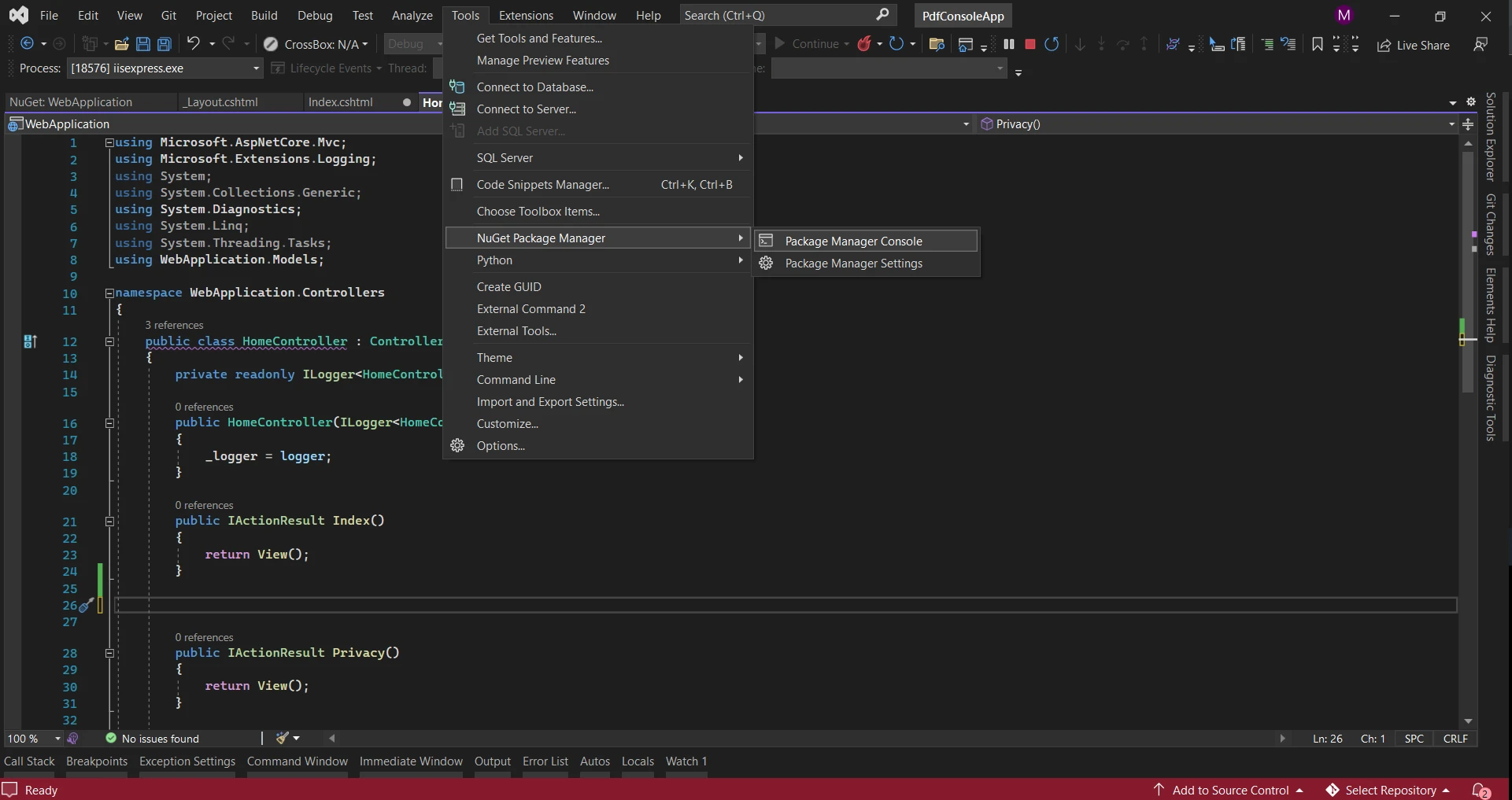 Menedżer pakietów NuGet
 - Aplikacja .NET Core: Upewnij się, że masz podstawową wiedzę na temat instrukcji konfiguracji ASP.NET Core i zainstaluj go na swoim komputerze programistycznym.
Po skonfigurowaniu środowiska przejdźmy do kroków wyświetlania plików PDF przy użyciu IronPDF w aplikacji ASP.NET Core.
Tworzenie nowego projektu
-
Otwórz Visual Studio i utwórz nowy projekt aplikacji internetowej ASP.NET Core.
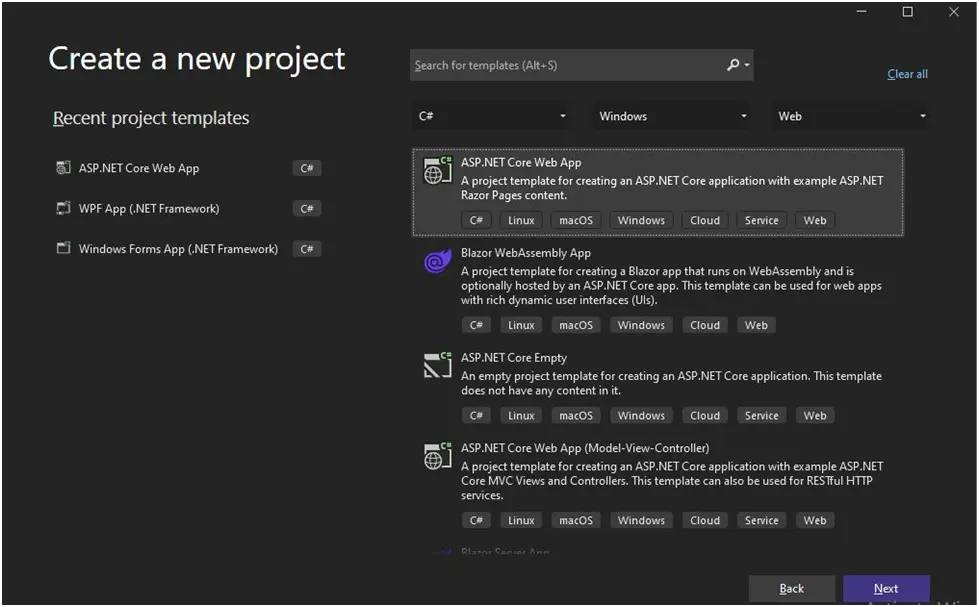 Aplikacja internetowa
 -
Wybierz szablon "ASP.NET Core Web App".
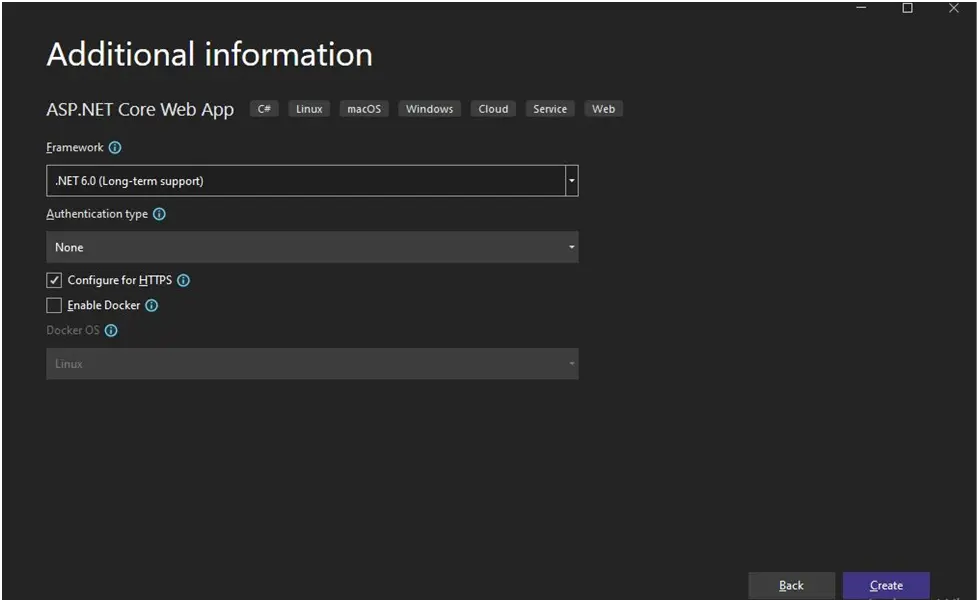 .NET Framework
 - Wybierz żądane ustawienia projektu i kliknij "Utwórz", aby wygenerować nowy projekt.
Dodawanie biblioteki IronPDF
Aby użyć IronPDF w swoim projekcie, musisz dodać odwołanie do biblioteki IronPDF.
-
Kliknij prawym przyciskiem myszy projekt w Eksploratorze rozwiązań i wybierz opcję "Zarządzaj pakietami NuGet dla rozwiązania...".
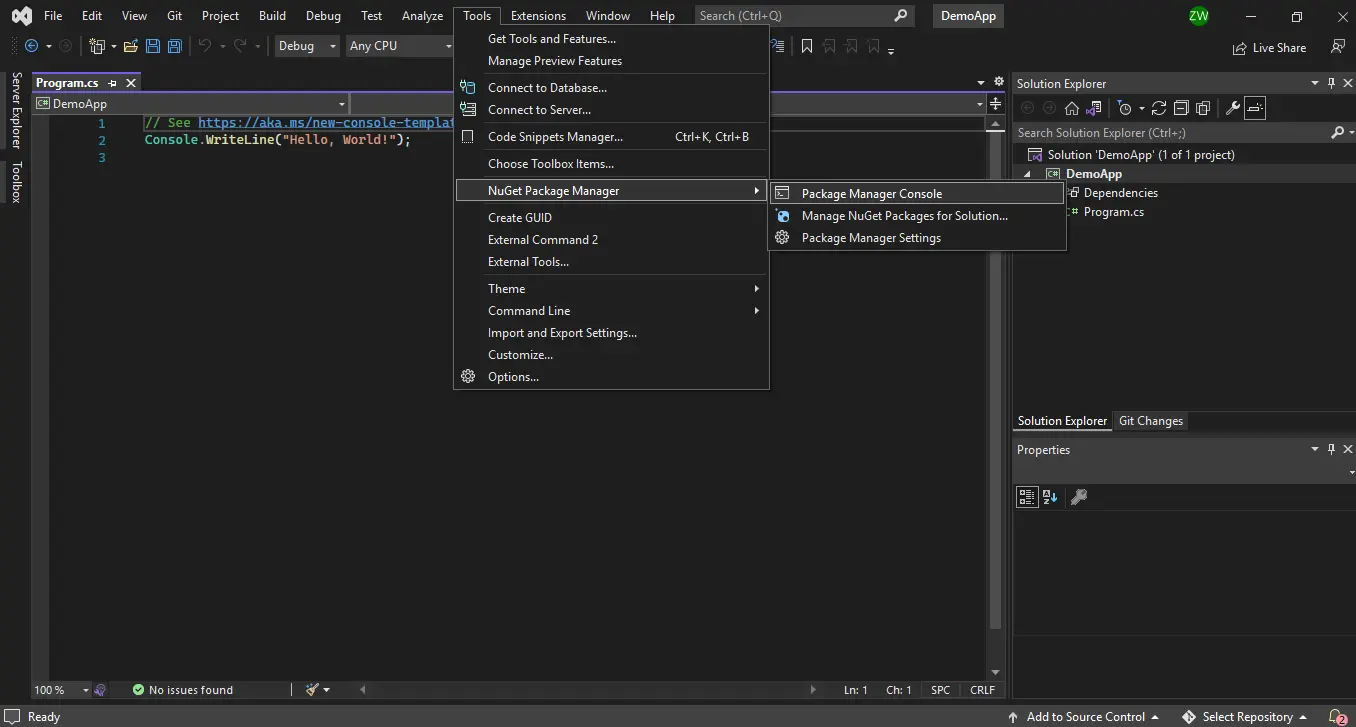 Menedżer pakietów NuGet
 -
Wyszukaj "IronPDF" w menedżerze pakietów NuGet i zainstaluj najnowszą wersję pakietu.
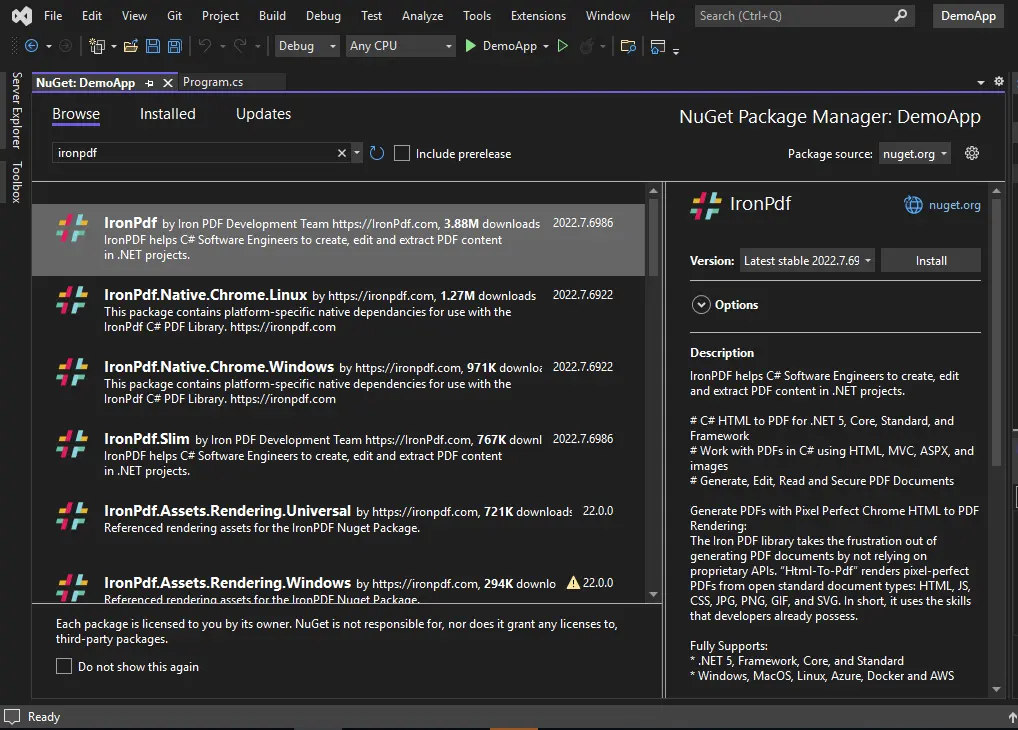 Menedżer pakietów NuGet — Eksplorator rozwiązań
Tworzenie pliku PDF za pomocą strony internetowej ASP.NET Core
Aby utworzyć plik PDF ze strony internetowej ASP.NET Core po stronie serwera, wykonaj następujące czynności:
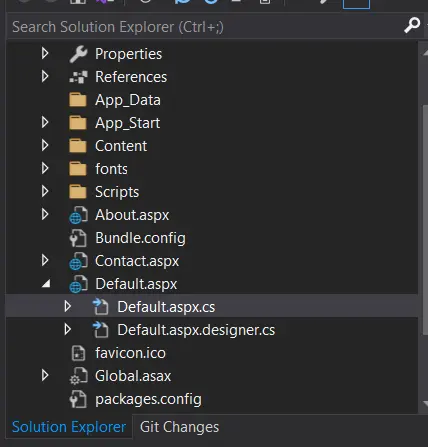 Eksplorator rozwiązań
Krok 1 Dodaj przestrzeń nazw IronPDF
Otwórz ścieżkę do pliku źródłowego strony internetowej ASP.NET Core, którą chcesz przekonwertować do formatu PDF. W pliku kodu źródłowego (Index.cshtml.cs) dodaj na początku przestrzeń nazw IronPdf:
using IronPdf;using IronPdf;Imports IronPdfKrok 2 Konwersja strony Razor do formatu PDF
Wewnątrz funkcji OnGet dodaj następujący kod:
public FileContentResult OnGet()
{
    // Create a new instance of ChromePdfRenderer
    ChromePdfRenderer renderer = new ChromePdfRenderer();

    // Render the current Razor page to a PDF document
    PdfDocument pdf = renderer.RenderRazorToPdf(this);

    // Add HTTP header to display PDF in the browser
    Response.Headers.Add("Content-Disposition", "inline");

    // Return the PDF file to the client
    return File(pdf.BinaryData, "application/pdf");
}
public FileContentResult OnGet()
{
// Create a new instance of ChromePdfRenderer
ChromePdfRenderer renderer = new ChromePdfRenderer();
// Render the current Razor page to a PDF document
PdfDocument pdf = renderer.RenderRazorToPdf(this);
// Add HTTP header to display PDF in the browser
Response.Headers.Add("Content-Disposition", "inline");
// Return the PDF file to the client
return File(pdf.BinaryData, "application/pdf");
}Public Function OnGet() As FileContentResult
' Create a new instance of ChromePdfRenderer
Dim renderer As New ChromePdfRenderer()
' Render the current Razor page to a PDF document
Dim pdf As PdfDocument = renderer.RenderRazorToPdf(Me)
' Add HTTP header to display PDF in the browser
Response.Headers.Add("Content-Disposition", "inline")
' Return the PDF file to the client
Return File(pdf.BinaryData, "application/pdf")
End FunctionWystarczy jedna linijka kodu, aby strona Razor została przekonwertowana na dokument PDF przy użyciu metody RenderRazorToPdf.
Aby to osiągnąć, należy zainstalować pakiet NuGet IronPdf.Extensions.Razor.
Krok 3 Wyświetl lub pobierz plik PDF
Domyślnie kod wyświetli dokument PDF w przeglądarce. Jeśli chcesz pobrać plik PDF, zmodyfikuj kod w następujący sposób:
return File(pdf.BinaryData, "application/pdf", "razorPageToPDF.pdf");return File(pdf.BinaryData, "application/pdf", "razorPageToPDF.pdf");Return File(pdf.BinaryData, "application/pdf", "razorPageToPDF.pdf")Ten kod pobierze plik PDF strony internetowej ASP.NET do lokalnego folderu "Pobrane".
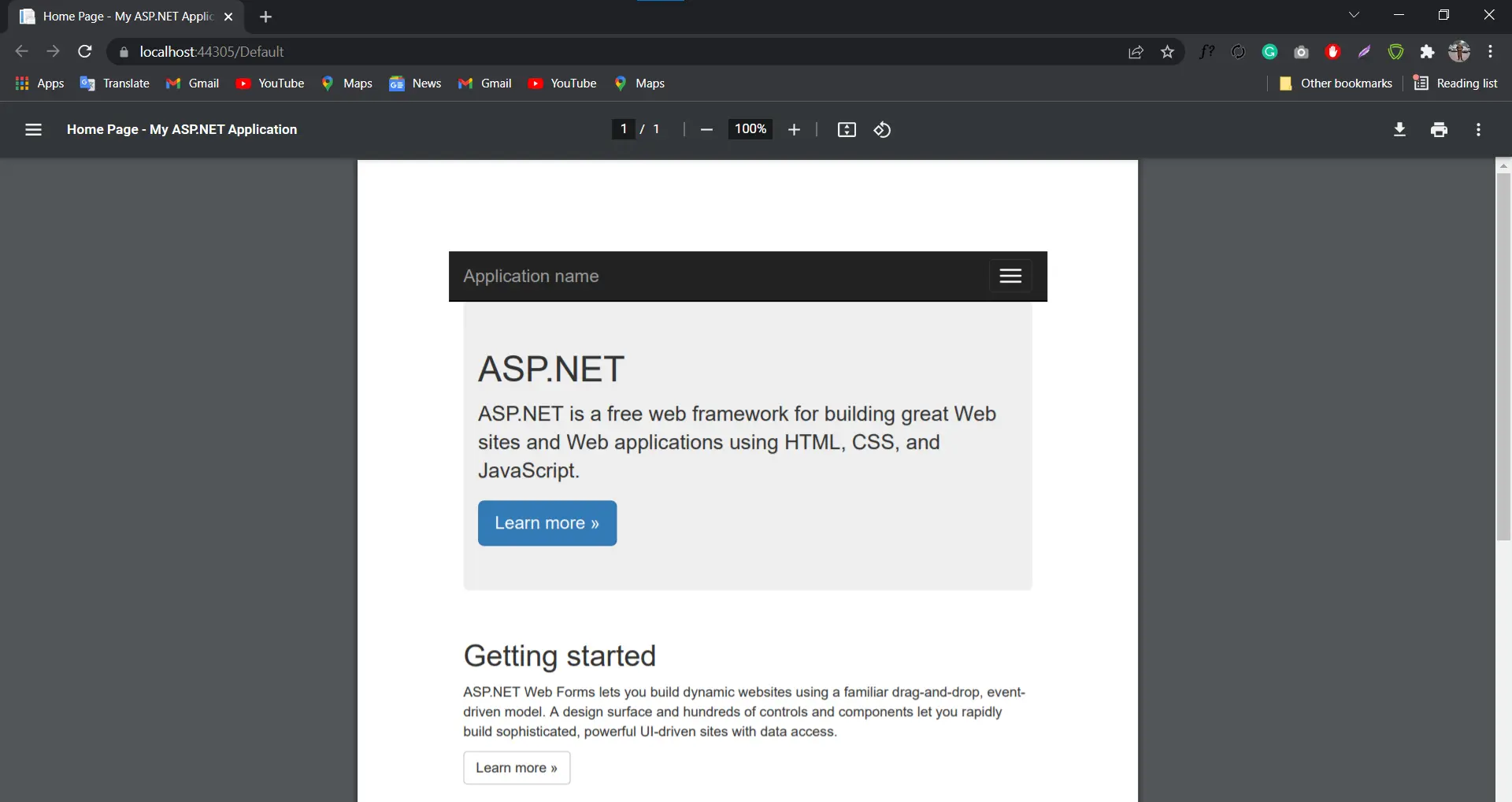 Razor Page do PDF
Wczytywanie i wyświetlanie pliku PDF w ASP.NET Core
W dalszej części tego rozdziału omówimy różne podejścia do generowania plików PDF przy użyciu IronPDF i wyświetlania ich w aplikacji ASP.NET Core.
Generuj plik PDF z adresu URL
IronPDF upraszcza proces tworzenia dokumentów PDF poprzez generowanie pliku HTML na podstawie adresu URL (usługi HTTP) i konwersję go do formatu PDF. Poniższy kod pokazuje, jak wygenerować plik PDF z adresu URL:
// Render a PDF from a URL
using var pdf = new IronPdf.ChromePdfRenderer().RenderUrlAsPdf("https://www.google.co.in/");

// Read the File as Byte Array
byte[] bytes = pdf.BinaryData;

// Convert File to Base64 string and send to Client
string base64 = Convert.ToBase64String(bytes, 0, bytes.Length);
return Content(base64);
// Render a PDF from a URL
using var pdf = new IronPdf.ChromePdfRenderer().RenderUrlAsPdf("https://www.google.co.in/");
// Read the File as Byte Array
byte[] bytes = pdf.BinaryData;
// Convert File to Base64 string and send to Client
string base64 = Convert.ToBase64String(bytes, 0, bytes.Length);
return Content(base64);' Render a PDF from a URL
Dim pdf = (New IronPdf.ChromePdfRenderer()).RenderUrlAsPdf("https://www.google.co.in/")
' Read the File as Byte Array
Dim bytes() As Byte = pdf.BinaryData
' Convert File to Base64 string and send to Client
Dim base64 As String = Convert.ToBase64String(bytes, 0, bytes.Length)
Return Content(base64)W powyższym kodzie klasa ChromePdfRenderer biblioteki IronPDF służy do renderowania treści HTML z podanego adresu URL i konwersji jej do formatu PDF. Dokument PDF jest następnie konwertowany na tablicę bajtów i wysyłany do klienta jako ciąg znaków base64.
Generowanie pliku PDF z ciągu znaków HTML
IronPDF oferuje wydajne podejście do przekształcania ciągów HTML w dokumenty PDF. Poniższy fragment kodu pokazuje, jak wygenerować plik PDF na podstawie ciągu znaków:
// Render a PDF from an HTML string
using var pdf = new IronPdf.ChromePdfRenderer().RenderHtmlAsPdf("<h1>Hello world!!</h1>");
// Render a PDF from an HTML string
using var pdf = new IronPdf.ChromePdfRenderer().RenderHtmlAsPdf("<h1>Hello world!!</h1>");' Render a PDF from an HTML string
Dim pdf = (New IronPdf.ChromePdfRenderer()).RenderHtmlAsPdf("<h1>Hello world!!</h1>")W powyższym przykładzie metoda RenderHtmlAsPdf służy do renderowania ciągu HTML i konwersji go na dokument PDF. Powstały plik PDF można dalej przetwarzać lub zapisać zgodnie z wymaganiami aplikacji.
 Wynik aplikacji internetowej
Generowanie plików PDF z plików HTML
IronPDF obsługuje również przekształcanie plików HTML lub CSS w dokumenty PDF. Poniższy kod pokazuje, jak wygenerować plik PDF z pliku HTML:
// Render a PDF from an HTML file
using var pdf = new IronPdf.ChromePdfRenderer().RenderHtmlFileAsPdf("demo.html");

// Read the file as Byte Array
byte[] bytes = pdf.BinaryData;

// Convert File to Base64 string and send to Client
string base64 = Convert.ToBase64String(bytes, 0, bytes.Length);
return Content(base64);
// Render a PDF from an HTML file
using var pdf = new IronPdf.ChromePdfRenderer().RenderHtmlFileAsPdf("demo.html");
// Read the file as Byte Array
byte[] bytes = pdf.BinaryData;
// Convert File to Base64 string and send to Client
string base64 = Convert.ToBase64String(bytes, 0, bytes.Length);
return Content(base64);' Render a PDF from an HTML file
Dim pdf = (New IronPdf.ChromePdfRenderer()).RenderHtmlFileAsPdf("demo.html")
' Read the file as Byte Array
Dim bytes() As Byte = pdf.BinaryData
' Convert File to Base64 string and send to Client
Dim base64 As String = Convert.ToBase64String(bytes, 0, bytes.Length)
Return Content(base64)W powyższym fragmencie kodu metoda RenderHtmlFileAsPdf służy do renderowania treści HTML z pliku o podanej nazwie i konwersji jej do formatu PDF. Powstały plik PDF jest konwertowany na tablicę bajtów i wysyłany do klienta jako ciąg znaków w formacie base64.
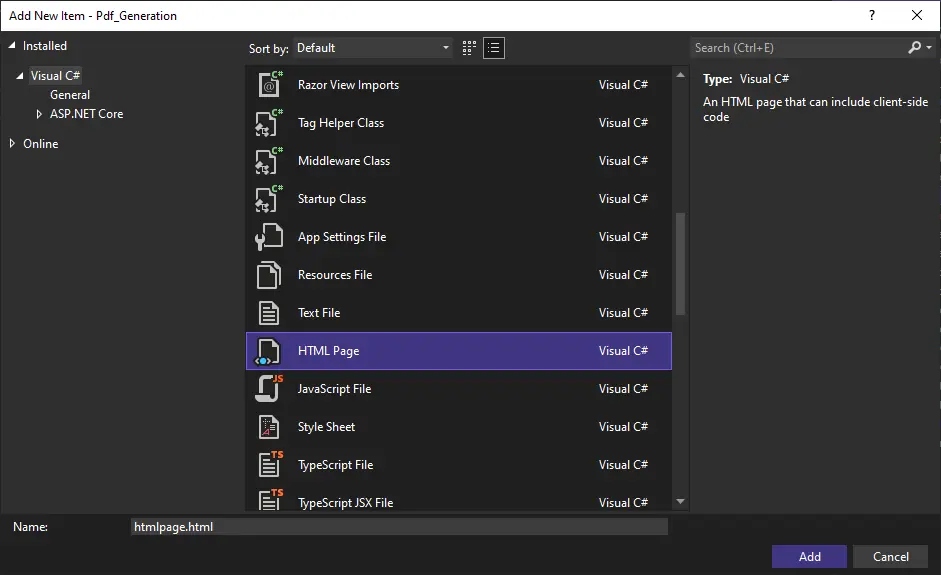
Konwersja formularzy internetowych ASP.NET do pliku PDF za pomocą IronPDF z interfejsu API ASP.NET Web API
Możesz łatwo konwertować formularze internetowe ASP.NET do formatu PDF za pomocą zaledwie jednej linii kodu zamiast HTML. Umieść ten kod w metodzie Page_Load pliku kodowego strony, aby wyświetlić go na stronie.
Zaimportuj przestrzeń nazw IronPdf
Użyj słowa kluczowego using, aby zaimportować przestrzeń nazw IronPdf do pliku kodu źródłowego.
using IronPdf;
using System;
using System.Web.UI;
using IronPdf;
using System;
using System.Web.UI;Imports IronPdf
Imports System
Imports System.Web.UIKonwersja formularza internetowego ASP.NET do formatu PDF
W pliku kodu źródłowego strony, którą chcesz przekonwertować do formatu PDF (np. Default.aspx.cs), dodaj następujący kod:
namespace WebApplication7
{
    public partial class _Default : Page
    {
        protected void Page_Load(object sender, EventArgs e)
        {
            // Convert the ASPX page to a PDF displayed in the browser
            AspxToPdf.RenderThisPageAsPdf(AspxToPdf.FileBehavior.InBrowser);
        }
    }
}
namespace WebApplication7
{
public partial class _Default : Page
{
protected void Page_Load(object sender, EventArgs e)
{
// Convert the ASPX page to a PDF displayed in the browser
AspxToPdf.RenderThisPageAsPdf(AspxToPdf.FileBehavior.InBrowser);
}
}
}Namespace WebApplication7
Partial Public Class _Default
Inherits Page
Protected Sub Page_Load(ByVal sender As Object, ByVal e As EventArgs)
' Convert the ASPX page to a PDF displayed in the browser
AspxToPdf.RenderThisPageAsPdf(AspxToPdf.FileBehavior.InBrowser)
End Sub
End Class
End NamespaceMetoda RenderThisPageAsPdf klasy AspxToPdf przekształci formularz internetowy w dokument PDF z poziomu interfejsu API.
Zastosuj szablony HTML
Dla twórców intranetów i stron internetowych generowanie plików PDF za pomocą szablonów jest często powszechnym wymaganiem. IronPDF upraszcza ten proces, umożliwiając wygenerowanie szablonu HTML i wypełnienie go danymi.
Oto przykład generowania wielu spersonalizowanych plików PDF przy użyciu szablonów HTML i IronPDF:
// Define an HTML template with placeholders
string HtmlTemplate = "<p>[[NAME]]</p>";
string[] Names = { "John", "James", "Jenny" };
foreach (var name in Names)
{
    // Replace placeholder in template with actual data
    string HtmlInstance = HtmlTemplate.Replace("[[NAME]]", name);

    // Render HTML to PDF
    using (var Pdf = Renderer.RenderHtmlAsPdf(HtmlInstance))
    {
        // Save the PDF with the name as filename
        Pdf.SaveAs(name + ".pdf");
    }
}
// Define an HTML template with placeholders
string HtmlTemplate = "<p>[[NAME]]</p>";
string[] Names = { "John", "James", "Jenny" };
foreach (var name in Names)
{
// Replace placeholder in template with actual data
string HtmlInstance = HtmlTemplate.Replace("[[NAME]]", name);
// Render HTML to PDF
using (var Pdf = Renderer.RenderHtmlAsPdf(HtmlInstance))
{
// Save the PDF with the name as filename
Pdf.SaveAs(name + ".pdf");
}
}' Define an HTML template with placeholders
Dim HtmlTemplate As String = "<p>[[NAME]]</p>"
Dim Names() As String = { "John", "James", "Jenny" }
For Each name In Names
' Replace placeholder in template with actual data
Dim HtmlInstance As String = HtmlTemplate.Replace("[[NAME]]", name)
' Render HTML to PDF
Using Pdf = Renderer.RenderHtmlAsPdf(HtmlInstance)
' Save the PDF with the name as filename
Pdf.SaveAs(name & ".pdf")
End Using
Next nameRouting ASP MVC Pobierz wersję PDF tej strony
Jeśli korzystasz z ASP.NET MVC, możesz łatwo przekierować użytkowników do pliku PDF. Oto przykład tego, jak powinien wyglądać kod źródłowy:
using IronPdf;
using System;
using System.Web.Mvc;

namespace WebApplication8.Controllers
{
    public class HomeController : Controller
    {
        public IActionResult Index()
        {
            // Create a new instance of ChromePdfRenderer
            ChromePdfRenderer renderer = new ChromePdfRenderer();

            // Render the URL as a PDF
            using (var PDF = renderer.RenderUrlAsPdf(new Uri("https://en.wikipedia.org")))
            {
                // Return the PDF file with a specified filename
                return File(PDF.BinaryData, "application/pdf", "Wiki.Pdf");
            }
        }
        // Other action methods...
    }
}
using IronPdf;
using System;
using System.Web.Mvc;
namespace WebApplication8.Controllers
{
public class HomeController : Controller
{
public IActionResult Index()
{
// Create a new instance of ChromePdfRenderer
ChromePdfRenderer renderer = new ChromePdfRenderer();
// Render the URL as a PDF
using (var PDF = renderer.RenderUrlAsPdf(new Uri("https://en.wikipedia.org")))
{
// Return the PDF file with a specified filename
return File(PDF.BinaryData, "application/pdf", "Wiki.Pdf");
}
}
// Other action methods...
}
}Imports IronPdf
Imports System
Imports System.Web.Mvc
Namespace WebApplication8.Controllers
Public Class HomeController
Inherits Controller
Public Function Index() As IActionResult
' Create a new instance of ChromePdfRenderer
Dim renderer As New ChromePdfRenderer()
' Render the URL as a PDF
Using PDF = renderer.RenderUrlAsPdf(New Uri("https://en.wikipedia.org"))
' Return the PDF file with a specified filename
Return File(PDF.BinaryData, "application/pdf", "Wiki.Pdf")
End Using
End Function
' Other action methods...
End Class
End NamespaceDodaj stronę tytułową do dokumentu PDF
Aby dodać stronę tytułową lub tylną stronę do istniejącego dokumentu PDF, można skorzystać z funkcji scalania IronPDF. Oto przykład:
using (var PDF = Renderer.RenderUrlAsPdf("https://www.nuget.org/packages/IronPdf/"))
{
    // Merge the cover page with the main PDF
    using (var Merged = PdfDocument.Merge(new PdfDocument("CoverPage.pdf"), PDF))
    {
        // Save the combined PDF
        Merged.SaveAs("Combined.Pdf");
    }
}
using (var PDF = Renderer.RenderUrlAsPdf("https://www.nuget.org/packages/IronPdf/"))
{
// Merge the cover page with the main PDF
using (var Merged = PdfDocument.Merge(new PdfDocument("CoverPage.pdf"), PDF))
{
// Save the combined PDF
Merged.SaveAs("Combined.Pdf");
}
}Using PDF = Renderer.RenderUrlAsPdf("https://www.nuget.org/packages/IronPdf/")
' Merge the cover page with the main PDF
Using Merged = PdfDocument.Merge(New PdfDocument("CoverPage.pdf"), PDF)
' Save the combined PDF
Merged.SaveAs("Combined.Pdf")
End Using
End UsingDodaj znak wodny do dokumentu
Można również dodać znak wodny do dokumentów PDF za pomocą kodu C#. Oto przykład:
using IronPdf;

// Create a new instance of ChromePdfRenderer
ChromePdfRenderer renderer = new ChromePdfRenderer();

// Render the URL as a PDF
using (var pdf = renderer.RenderUrlAsPdf("https://www.nuget.org/packages/IronPdf"))
{
    // Add watermark text to all pages
    pdf.WatermarkAllPages("<h2 style='color:red'>SAMPLE</h2>", PdfDocument.WaterMarkLocation.MiddleCenter, 50, -45);

    // Save the watermarked PDF
    pdf.SaveAs(@"C:\PathToWatermarked.pdf");
}
using IronPdf;
// Create a new instance of ChromePdfRenderer
ChromePdfRenderer renderer = new ChromePdfRenderer();
// Render the URL as a PDF
using (var pdf = renderer.RenderUrlAsPdf("https://www.nuget.org/packages/IronPdf"))
{
// Add watermark text to all pages
pdf.WatermarkAllPages("<h2 style='color:red'>SAMPLE</h2>", PdfDocument.WaterMarkLocation.MiddleCenter, 50, -45);
// Save the watermarked PDF
pdf.SaveAs(@"C:\PathToWatermarked.pdf");
}Imports IronPdf
' Create a new instance of ChromePdfRenderer
Private renderer As New ChromePdfRenderer()
' Render the URL as a PDF
Using pdf = renderer.RenderUrlAsPdf("https://www.nuget.org/packages/IronPdf")
' Add watermark text to all pages
pdf.WatermarkAllPages("<h2 style='color:red'>SAMPLE</h2>", PdfDocument.WaterMarkLocation.MiddleCenter, 50, -45)
' Save the watermarked PDF
pdf.SaveAs("C:\PathToWatermarked.pdf")
End UsingZabezpiecz swój plik PDF hasłem
Za pomocą IronPDF można zaszyfrować i zabezpieczyć dokument PDF hasłem. Oto przykład:
using IronPdf;

// Create a new instance of ChromePdfRenderer
ChromePdfRenderer renderer = new ChromePdfRenderer();

// Render HTML to PDF
using (var pdfDocument = renderer.RenderHtmlAsPdf("<h1>Hello World<h1>"))
{
    // Set a password to protect the PDF
    pdfDocument.Password = "strong!@#pass&^%word";

    // Save the secured PDF
    pdfDocument.SaveAs("secured.pdf");
}
using IronPdf;
// Create a new instance of ChromePdfRenderer
ChromePdfRenderer renderer = new ChromePdfRenderer();
// Render HTML to PDF
using (var pdfDocument = renderer.RenderHtmlAsPdf("<h1>Hello World<h1>"))
{
// Set a password to protect the PDF
pdfDocument.Password = "strong!@#pass&^%word";
// Save the secured PDF
pdfDocument.SaveAs("secured.pdf");
}Imports IronPdf
' Create a new instance of ChromePdfRenderer
Private renderer As New ChromePdfRenderer()
' Render HTML to PDF
Using pdfDocument = renderer.RenderHtmlAsPdf("<h1>Hello World<h1>")
' Set a password to protect the PDF
pdfDocument.Password = "strong!@#pass&^%word"
' Save the secured PDF
pdfDocument.SaveAs("secured.pdf")
End UsingOprócz powyższych funkcji IronPDF oferuje inne możliwości, takie jak wyodrębnianie obrazów i tekstu z plików PDF za pomocą OCR, renderowanie wykresów do plików PDF, dodawanie BARCODE'ów do plików PDF, zwiększanie bezpieczeństwa dokumentów za pomocą haseł i technik znakowania wodnego dla plików PDF, a nawet obsługa i dostosowywanie formularzy PDF i wiele więcej. Korzystając z IronPDF, możesz uprościć proces tworzenia plików PDF i poprawić ogólną prezentację swoich dokumentów.
Wnioski
IronPDF to wyjątkowe narzędzie zaprojektowane specjalnie dla programistów .NET, oferujące szeroki zakres funkcji umożliwiających łatwą obsługę plików PDF w ramach projektów .NET. Dzięki IronPDF programiści mogą usprawnić swój przepływ pracy i zoptymalizować procesy robocze. To potężne narzędzie oferuje liczne funkcje, które umożliwiają płynne formatowanie plików PDF, usuwanie stron, dodawanie stron i wiele więcej. Umożliwia to programistom efektywne zarządzanie dokumentami PDF i dostosowywanie ich do konkretnych wymagań.
IronPDF nie tylko wyróżnia się funkcjonalnością, ale oferuje również dodatkową korzyść w postaci bezpłatnego dostępu do celów programistycznych. Oznacza to, że programiści mogą wykorzystać jego możliwości bez ponoszenia żadnych kosztów na etapie tworzenia swoich projektów. Korzystając z IronPDF, programiści mogą zwiększyć swoją produktywność i osiągnąć znakomite wyniki w zadaniach związanych z plikami PDF, co ostatecznie pozwala im dostarczać wysokiej jakości i wydajne rozwiązania w ramach projektów .NET.
Istnieje wiele innych przydatnych bibliotek, takich jak IronPDF do pracy z dokumentami PDF, IronXL do pracy z dokumentami Excel oraz IronOCR do pracy z OCR. Obecnie można nabyć wszystkie pięć bibliotek w cenie zaledwie dwóch, kupując kompletny pakiet Iron Suite. Więcej szczegółów można znaleźć w sekcji Informacje o licencjonowaniu oprogramowania Iron Software.
Często Zadawane Pytania
Jak wyświetlić pliki PDF w aplikacji internetowej ASP.NET Core?
Pliki PDF można wyświetlać w aplikacji internetowej ASP.NET Core za pomocą biblioteki IronPDF. Najpierw zainstaluj pakiet IronPDF za pomocą menedżera pakietów NuGet, a następnie użyj metod takich jak RenderRazorToPdf lub RenderHtmlAsPdf, aby przekonwertować strony Razor lub ciągi HTML na dokumenty PDF do wyświetlenia.
Jakie kroki należy wykonać, aby skonfigurować projekt ASP.NET Core do wyświetlania plików PDF?
Aby skonfigurować projekt ASP.NET Core do wyświetlania plików PDF, zainstaluj Visual Studio, utwórz nowy projekt aplikacji internetowej ASP.NET Core, dodaj bibliotekę IronPDF za pośrednictwem NuGet i zintegruj bibliotekę, wykorzystując jej metody do renderowania i wyświetlania plików PDF w ramach aplikacji.
Jak przekonwertować ciągi znaków HTML na PDF przy użyciu języka C#?
Aby przekonwertować ciągi HTML na PDF w języku C#, należy użyć metody RenderHtmlAsPdf biblioteki IronPDF. Pozwala to na renderowanie treści HTML jako dokumentu PDF, który następnie może być wyświetlany w aplikacji ASP.NET Core.
Czy mogę przekonwertować stronę ASP.NET Razor na plik PDF?
Tak, można przekonwertować stronę ASP.NET Razor na plik PDF za pomocą IronPDF. Należy dodać przestrzeń nazw IronPDF w pliku kodu źródłowego i użyć metody RenderRazorToPdf, aby wyrenderować stronę Razor jako dokument PDF.
Jak dodać stronę tytułową do dokumentu PDF?
Możesz dodać stronę tytułową do dokumentu PDF za pomocą IronPDF, renderując dodatkową stronę HTML lub plik jako pierwszą stronę dokumentu PDF, a następnie łącząc ją z główną treścią pliku PDF.
Czy można połączyć wiele dokumentów PDF za pomocą języka C#?
Tak, IronPDF oferuje funkcję łączenia wielu dokumentów PDF. Możesz użyć metody PdfDocument.Merge, aby połączyć wiele plików PDF w jeden dokument.
Jak mogę zastosować znak wodny na wszystkich stronach pliku PDF?
Aby zastosować znak wodny na wszystkich stronach pliku PDF, należy użyć metody WatermarkAllPages biblioteki IronPDF. Pozwala to na nałożenie tekstu lub obrazu jako znaku wodnego na każdej stronie dokumentu.
Jakie są korzyści z używania IronPDF for .NET dla programistów .NET?
IronPDF jest bardzo przydatny dla programistów .NET, ponieważ oferuje solidną i elastyczną bibliotekę do obsługi plików PDF, w tym konwersji, edycji i wyświetlania plików PDF w aplikacjach internetowych. Zwiększa wydajność i usprawnia przepływ pracy, co czyni go cennym narzędziem w zestawie narzędzi programisty.
Jak zabezpieczyć dokument PDF hasłem w języku C#?
Aby zabezpieczyć dokument PDF hasłem w języku C#, należy użyć biblioteki IronPDF do renderowania treści, a następnie ustawić hasło dla obiektu PdfDocument przed zapisaniem dokumentu. Dzięki temu tylko uprawnieni użytkownicy będą mogli otworzyć dokument.
Czy IronPDF obsługuje .NET 10 i jak mogę go używać w projekcie .NET 10?
Tak — IronPDF jest w pełni kompatybilny z .NET 10. Biblioteka obsługuje .NET 10 (wraz z .NET 9, 8, 7 itp.) i może być używana w środowiskach internetowych, desktopowych, konsolowych i chmurowych bez specjalnej konfiguracji. Aby z niej skorzystać, wystarczy odwołać się do IronPDF za pośrednictwem NuGet w projekcie .NET 10 i wywołać metody takie jak ChromePdfRenderer().RenderHtmlAsPdf(...) w zwykły sposób.
Czy są jakieś nowe funkcje .NET 10, które poprawiają wydajność IronPDF?
Tak — .NET 10 wprowadza ulepszenia wydajności, takie jak zmniejszone alokacje sterty, analiza ucieczki dla struktur oraz dewirtualizacja metod interfejsu tablic, które razem poprawiają wydajność środowiska uruchomieniowego. IronPDF czerpie korzyści z tych ulepszeń, zwłaszcza w renderowaniu HTML do PDF oraz w scenariuszach wielowątkowych lub o wysokiej współbieżności.










 Rozpocznij za DARMO
 Rozpocznij za DARMO
 Zarezerwuj darmowe Demo na żywo





 Nie wymaga karty kredytowej ani tworzenia konta










