using IronPdf;

// Disable local disk access or cross-origin requests
Installation.EnableWebSecurity = true;

// Instantiate Renderer
var renderer = new ChromePdfRenderer();

// Create a PDF from a HTML string using C#
var pdf = renderer.RenderHtmlAsPdf("<h1>Hello World</h1>");

// Export to a file or Stream
pdf.SaveAs("output.pdf");

// Advanced Example with HTML Assets
// Load external html assets: Images, CSS and JavaScript.
// An optional BasePath 'C:\site\assets\' is set as the file location to load assets from
var myAdvancedPdf = renderer.RenderHtmlAsPdf("<img src='icons/iron.png'>", @"C:\site\assets\");
myAdvancedPdf.SaveAs("html-with-assets.pdf");
using IronPdf;// Disable local disk access or cross-origin requestsInstallation.EnableWebSecurity = true;// Instantiate Renderervar renderer = new ChromePdfRenderer();// Create a PDF from a HTML string using C#var pdf = renderer.RenderHtmlAsPdf("<h1>Hello World</h1>");// Export to a file or Streampdf.SaveAs("output.pdf");// Advanced Example with HTML Assets// Load external html assets: Images, CSS and JavaScript.// An optional BasePath 'C:\site\assets\' is set as the file location to load assets fromvar myAdvancedPdf = renderer.RenderHtmlAsPdf("<img src='icons/iron.png'>", @"C:\site\assets\");myAdvancedPdf.SaveAs("html-with-assets.pdf");
PM >Install-Package IronPdf
Install-Package IronPdf
KORZYSTANIE Z IRONPDF
Jak czytać pliki PDF w Selenium WebDriver C# bez zwykłej złożoności
Otwieranie dokumentów PDF w nowej karcie przeglądarki jest częstym wymaganiem w aplikacjach internetowych Blazor. Ten samouczek pokazuje, jak generować pliki PDF za pomocą [IronPDF](https://ironpdf.com) i wyświetlać je w nowych kartach przy użyciu interoperacyjności JavaScript, zapewniając użytkownikom płynne przeglądanie dokumentów. Ten przykład skupia się na wersji Blazor Server.
## **Wymagania wstępne** i **konfiguracja**
Zacznij od utworzenia nowego projektu Blazor Server w Visual Studio 2022. Zainstaluj IronPDF za pomocą konsoli NuGet Package Manager:
```shell
:ProductInstall
```
Skonfiguruj licencję IronPDF w pliku Program.cs, aby uzyskać pełną funkcjonalność:
```cs
License.LicenseKey = "YOUR-LICENSE-KEY";
```
## Zrozumienie wyzwania
Aplikacje Blazor Server nie mogą bezpośrednio manipulować kartami przeglądarki z poziomu kodu C# na serwerze. Zadanie otwarcia pliku PDF w nowej karcie w Blazorze wymaga JavaScript InterOp (JS interop) w celu połączenia generowania plików PDF po stronie serwera z zarządzaniem oknami po stronie klienta.
IronPDF umożliwia programistom generowanie wysokiej jakości [dokumentów PDF na serwerze](/how-to/blazor-tutorial/), które następnie mogą być wyświetlane z użyciem funkcji JavaScript'a `window.open()`. Takie podejście oznacza rozwiązanie typowego problemu klient-serwer w aplikacji sieciowej.
## Wdrażanie funkcji JavaScript w aplikacji internetowej Blazor
Dodaj ten kod JavaScript do pliku _Host.cshtml, aby obsługiwać wyświetlanie plików PDF w nowych kartach przeglądarki. Jest to moduł odpowiedzialny za zarządzanie oknami po stronie klienta:
```cs
<script>
    window.openPdfInNewTab = function (pdfData, fileName) {
        // Convert base64 to blob
        const byteCharacters = atob(pdfData);
        const byteNumbers = new Array(byteCharacters.length);
        for (let i = 0; i < byteCharacters.length; i++) {
            byteNumbers[i] = byteCharacters.charCodeAt(i);
        }
        const byteArray = new Uint8Array(byteNumbers);
        // The type is 'application/pdf', not 'image/png' or 'image/jpg'
        const blob = new Blob([byteArray], { type: 'application/pdf' });
        // Create URL and open in new tab
        const blobUrl = URL.createObjectURL(blob);
        const newWindow = window.open(blobUrl, '_blank');
        if (newWindow) {
            newWindow.document.title = fileName || 'PDF Document';
        }
        // Clean up
        setTimeout(() => URL.revokeObjectURL(blobUrl), 100);
        return newWindow !== null;
    };
</script>
```
Funkcja JavaScript `window.openPdfInNewTab` jest kluczowa do rozwiązania problemu otwierania nowej zakładki z serwera. Akceptuje dane PDF jako `Base64` string z serwera Blazor, a kod po stronie klienta konwertuje je na obiekt binarny Blob.
Ten obiekt blob jest następnie wykorzystywany do utworzenia tymczasowego adresu URL, który ostatecznie jest przekazywany do [window.open](http://window.open)(blobUrl, '_blank'), aby wymusić na przeglądarce otwarcie pliku PDF w nowej karcie.
## Tworzenie komponentu Blazor
Utwórz nowy komponent Razor, który generuje pliki PDF i otwiera je w nowych kartach. Oto główny szablon rozwiązania:
```cs
@page "/pdf-viewer"
@using IronPDF @inject IJSRuntime JS
<h3>Open PDF in New Tab</h3>
<div class="mb-3">
<label>Enter URL:</label>
</div>
<button class="btn btn-primary" @onclick="GenerateAndOpenPdf"
disabled="@isProcessing">
@if (isProcessing)
{
<span>Generating PDF...</span>
}
else
{
<span>Generate and Open PDF</span>
}
</button>
@if (!string.IsNullOrEmpty(errorMessage))
{
<div class="alert alert-danger mt-3">@errorMessage</div>
}
@code {
private string targetUrl = "https://ironpdf.com";
private bool isProcessing = false;
private string errorMessage = "";
private async Task GenerateAndOpenPdf()
{
isProcessing = true;
errorMessage = "";
try
{
// Configure Chrome PDF renderer. Note the rendering details
var renderer = new ChromePdfRenderer
{
RenderingOptions = new ChromePdfRenderOptions
{
MarginTop = 10,
MarginBottom = 10,
MarginLeft = 10,
MarginRight = 10,
EnableJavaScript = true,
RenderDelay = 500
}
};
// Generate PDF from URL
var pdfDocument = await Task.Run(() =>
renderer.RenderUrlAsPdf(targetUrl));
// Convert to base64
byte[] pdfBytes = pdfDocument.BinaryData;
string base64Pdf = Convert.ToBase64String(pdfBytes);
// Open in new tab via JS interop. We run this call to open the PDF
bool success = await JS.InvokeAsync<bool>("openPdfInNewTab",
base64Pdf, $"Document_{DateTime.Now:yyyyMMdd_HHmmss}.pdf");
if (!success)
{
// Giving the user an understandable error is key
errorMessage = "Pop-up blocked. Please allow pop-ups for this site.";
}
}
catch (Exception ex)
{
errorMessage = $"Error: {ex.Message}";
}
finally
{
isProcessing = false;
}
}
}
```
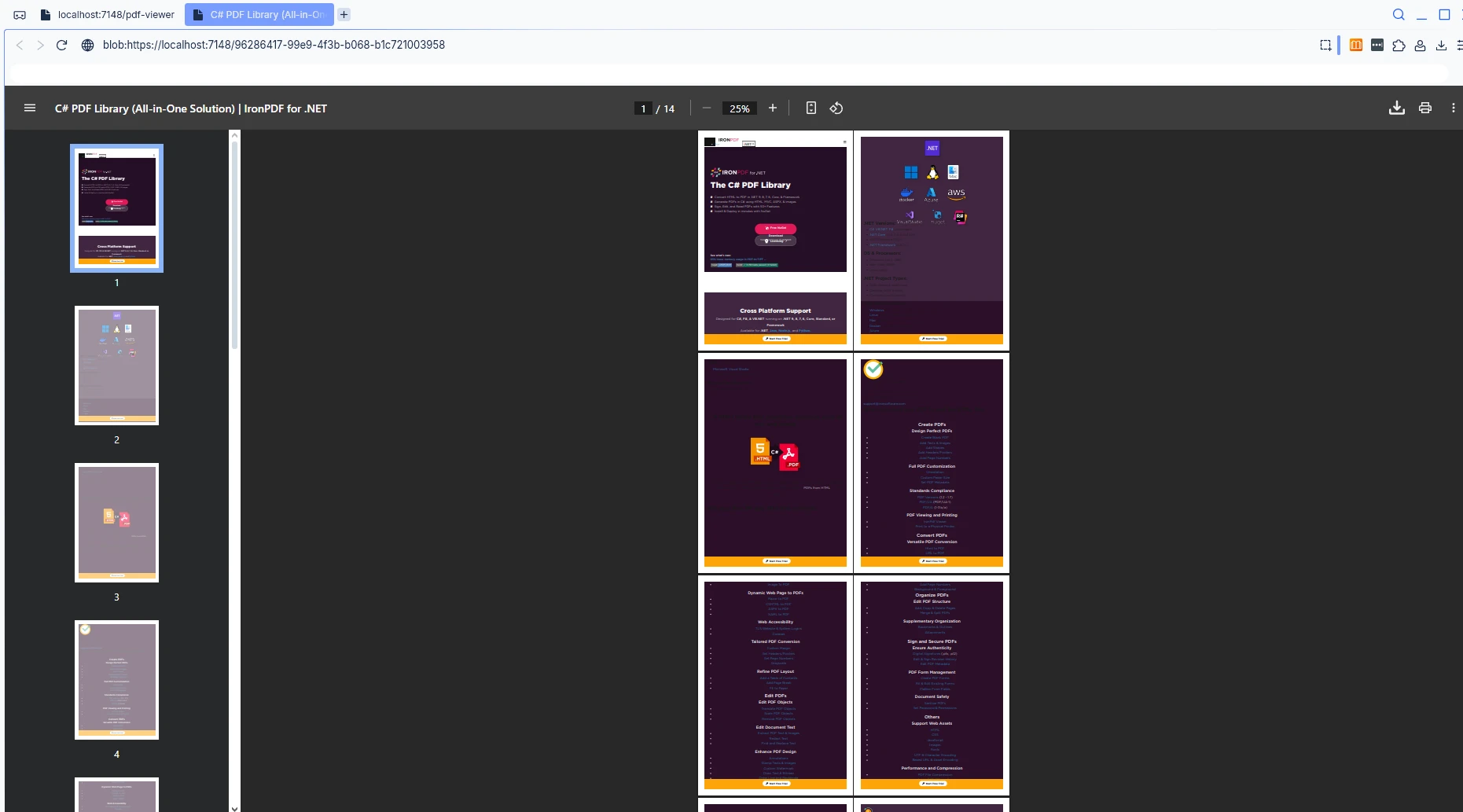
Ten blok kodu definiuje główną stronę interaktywną. Znaczniki Razor tworzą prosty interfejs użytkownika z polem wprowadzania adresu URL i przyciskiem. Blok @code w języku C# obsługuje logikę: po kliknięciu przycisku wykorzystuje instancję ChromePdfRenderer do wygenerowania pliku PDF na podstawie adresu URL podanego przez użytkownika.
Następnie konwertuje wynikowy byte array PDF na `Base64` string i używa `@inject IJSRuntime` JS do wywołania funkcji JavaScript, otwierając dokument dla użytkownika.
### Wynik interfejsu użytkownika

### Wynik z plikiem PDF otwartym w nowej karcie
## Praca z dynamiczną zawartością HTML
Aby generować PDF z dynamicznej zawartości zamiast z URL-i, dostosuj podejście do użycia `RenderHtmlAsPdf`:
```cs
private async Task GenerateFromHtml()
{
// Define CSS styles inside the HTML string for structure and appearance.
string htmlContent = $@"
<!DOCTYPE html>
<html>
<head>
<style>
body {{font-family: Arial; padding: 20px;}}
h1 {{color: #2c3e50;}}
</style>
</head>
<body>
<h1>{documentTitle}</h1>
<p>{documentContent}</p>
<div>Generated: {DateTime.Now}</div>
</body>
</html>";
var renderer = new ChromePdfRenderer();
var pdfDocument = renderer.RenderHtmlAsPdf(htmlContent);
byte[] pdfBytes = pdfDocument.BinaryData;
await JS.InvokeVoidAsync("openPdfInNewTab",
Convert.ToBase64String(pdfBytes), "dynamic.pdf");
}
```
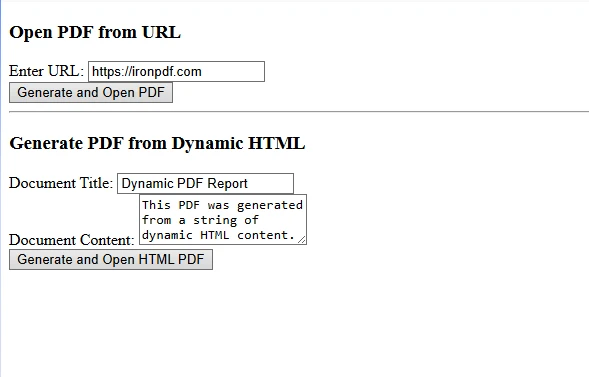
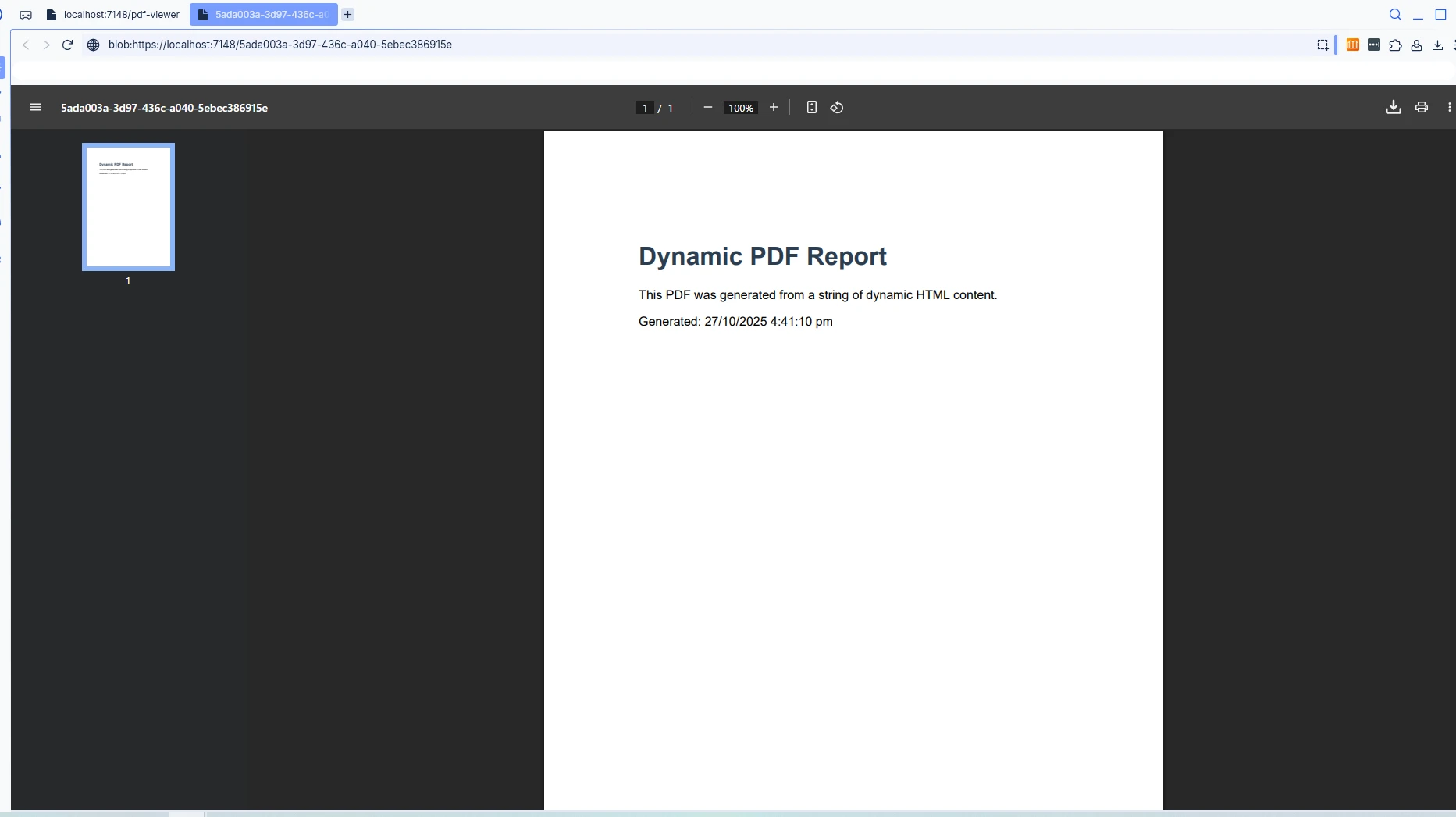
Metoda `GenerateFromHtml` demonstruje, jak IronPDF może generować PDF z dynamicznie wygenerowanego HTML zamiast istniejącego URL. Tworzy pełny ciąg znaków HTML zawierający nagłówek, treść i dane dynamiczne. Odpowiedzią na generowanie dynamicznej zawartości jest metoda `RenderHtmlAsPdf`.
### Zaktualizowany interfejs użytkownika Blazor Server
### Plik PDF otwarty w nowej karcie przeglądarki
## Radzenie sobie z typowymi problemami
### Kompatybilność z różnymi przeglądarkami
Różne przeglądarki obsługują adresy URL obiektów blob w różny sposób. Przetestuj swoje rozwiązanie w przeglądarkach Chrome, Firefox, Edge i Safari, aby zapewnić spójne działanie.
### Duże pliki
W przypadku dużych dokumentów PDF warto rozważyć wdrożenie buforowania po stronie serwera w celu poprawy wydajności:
```cs
services.AddMemoryCache();
// Cache generated PDFs to avoid regeneration
```
## Alternatywne opcje nawigacji
Oprócz interoperacyjności z JavaScriptem można udostępniać pliki PDF za pośrednictwem oprogramowania pośredniczącego do obsługi plików statycznych oraz używać standardowych tagów kotwic HTML jako alternatywnej opcji nawigacji:
```cs
<a href="/pdfs/document.pdf" target="_blank">Open PDF</a>
```
Takie podejście sprawdza się dobrze w przypadku wcześniej wygenerowanych plików PDF, ale nie oferuje możliwości dynamicznego generowania, jakie zapewnia metoda JS InterOp.
## Najlepsze praktyki
1. **Obsługa błędów:** Generowanie plików PDF należy zawsze umieszczać w blokach try-catch i wyświetlać użytkownikom zrozumiałe komunikaty o błędach w przypadku wystąpienia problemu.
2. **Wydajność:** Należy stosować wzorce async/await, aby zapobiec blokowaniu interfejsu użytkownika podczas generowania plików PDF.
3. **Doświadczenie użytkownika:** Wyświetlaj wskaźniki ładowania podczas generowania i płynnie radź sobie z sytuacjami, w których uruchomiona jest blokada wyskakujących okienek.
4. Manipulacja **DOM**: Należy pamiętać, że C# na serwerze nie może bezpośrednio manipulować DOM klienta; dlatego JS InterOp jest niezbędny. Nie trzeba ręcznie ustawiać wysokości ani szerokości nowego okna, ponieważ przeglądarka obsługuje przeglądarkę plików PDF.
5. **Bezpieczeństwo:** Sprawdzaj i oczyszczaj dane wprowadzane przez użytkownika przed generowaniem plików PDF
## Wnioski
Połączenie potężnych możliwości generowania plików PDF przez IronPDF z interoperacyjnością JavaScript w Blazorze zapewnia solidne rozwiązanie do otwierania plików PDF w nowych kartach przeglądarki. Takie podejście umożliwia programistom tworzenie dynamicznych, profesjonalnych dokumentów PDF, które płynnie integrują się z nowoczesnymi aplikacjami Blazor opartymi na technologii .NET firmy Microsoft.
Chcesz wdrożyć funkcje PDF w swoim projekcie Blazor? [Bezpłatna próba IronPDF](trial-license) już dziś. Wersja próbna obejmuje pełną funkcjonalność bez znaków wodnych oraz kompleksowe wsparcie, aby zapewnić Ci sukces.
Otwieranie dokumentów PDF w nowej karcie przeglądarki jest częstym wymaganiem w aplikacjach internetowych Blazor. Ten samouczek pokazuje, jak generować pliki PDF za pomocą IronPDF i wyświetlać je w nowych kartach przy użyciu interoperacyjności JavaScript, zapewniając użytkownikom płynne przeglądanie dokumentów. Ten przykład skupia się na wersji Blazor Server.
Wymagania wstępne i konfiguracja
Zacznij od utworzenia nowego projektu Blazor Server w Visual Studio 2022. Zainstaluj IronPDF za pomocą konsoli NuGet Package Manager:
PM > Install-Package IronPdf
Install-Package IronPdf
Skonfiguruj licencję IronPDF w pliku Program.cs, aby uzyskać pełną funkcjonalność:
License.LicenseKey = "YOUR-LICENSE-KEY";
License.LicenseKey = "YOUR-LICENSE-KEY";
License.LicenseKey = "YOUR-LICENSE-KEY"
License.LicenseKey = "YOUR-LICENSE-KEY"
Zrozumienie wyzwania
Aplikacje Blazor Server nie mogą bezpośrednio manipulować kartami przeglądarki z poziomu kodu C# na serwerze. Zadanie otwarcia pliku PDF w nowej karcie w Blazorze wymaga JavaScript InterOp (JS interop) w celu połączenia generowania plików PDF po stronie serwera z zarządzaniem oknami po stronie klienta.
IronPDF umożliwia programistom generowanie wysokiej jakości dokumentów PDF na serwerze, które następnie mogą być wyświetlane z użyciem funkcji JavaScript'a window.open(). Takie podejście oznacza rozwiązanie typowego problemu klient-serwer w aplikacji sieciowej.
Wdrażanie funkcji JavaScript w aplikacji internetowej Blazor
Dodaj ten kod JavaScript do pliku _Host.cshtml, aby obsługiwać wyświetlanie plików PDF w nowych kartach przeglądarki. Jest to moduł odpowiedzialny za zarządzanie oknami po stronie klienta:
<script> window.openPdfInNewTab = function (pdfData, fileName) { // Convert base64 to blob const byteCharacters = atob(pdfData); const byteNumbers = new Array(byteCharacters.length); for (let i = 0; i < byteCharacters.length; i++) { byteNumbers[i] = byteCharacters.charCodeAt(i); } const byteArray = new Uint8Array(byteNumbers); // The type is 'application/pdf', not 'image/png' or 'image/jpg' const blob = new Blob([byteArray], { type: 'application/pdf' }); // Create URL and open in new tab const blobUrl = URL.createObjectURL(blob); const newWindow = window.open(blobUrl, '_blank'); if (newWindow) { newWindow.document.title = fileName || 'PDF Document'; } // Clean up setTimeout(() => URL.revokeObjectURL(blobUrl), 100); return newWindow !== null; };</script>
<script>
    window.openPdfInNewTab = function (pdfData, fileName) {
        // Convert base64 to blob
        const byteCharacters = atob(pdfData);
        const byteNumbers = new Array(byteCharacters.length);
        for (let i = 0; i < byteCharacters.length; i++) {
            byteNumbers[i] = byteCharacters.charCodeAt(i);
        }
        const byteArray = new Uint8Array(byteNumbers);
        // The type is 'application/pdf', not 'image/png' or 'image/jpg'
        const blob = new Blob([byteArray], { type: 'application/pdf' });
        // Create URL and open in new tab
        const blobUrl = URL.createObjectURL(blob);
        const newWindow = window.open(blobUrl, '_blank');
        if (newWindow) {
            newWindow.document.title = fileName || 'PDF Document';
        }
        // Clean up
        setTimeout(() => URL.revokeObjectURL(blobUrl), 100);
        return newWindow !== null;
    };
</script>
The provided code is JavaScript, not C#. However, I can help you convert it into VB.NET code that would perform a similar function if executed in a VB.NET environment with a web browser control or similar setup. Here's how you might implement similar functionality in VB.NET:Note: ThisVB.NET code assumes you are working in a desktop application environment where you can use the `Process.Start` method to open a PDF file with the defaultPDF viewer. If you are working in a web environment, you would need to adapt this code to fit the web context, possibly using a web server to serve the PDF file to the client.
The provided code is JavaScript, not C#. However, I can help you convert it into VB.NET code that would perform a similar function if executed in a VB.NET environment with a web browser control or similar setup. Here's how you might implement similar functionality in VB.NET:


Note: This VB.NET code assumes you are working in a desktop application environment where you can use the `Process.Start` method to open a PDF file with the default PDF viewer. If you are working in a web environment, you would need to adapt this code to fit the web context, possibly using a web server to serve the PDF file to the client.
Funkcja JavaScript window.openPdfInNewTab jest kluczowa do rozwiązania problemu otwierania nowej zakładki z serwera. Akceptuje dane PDF jako Base64 string z serwera Blazor, a kod po stronie klienta konwertuje je na obiekt binarny Blob.
Ten obiekt blob jest następnie wykorzystywany do utworzenia tymczasowego adresu URL, który ostatecznie jest przekazywany do window.open(blobUrl, '_blank'), aby wymusić na przeglądarce otwarcie pliku PDF w nowej karcie.
Tworzenie komponentu Blazor
Utwórz nowy komponent Razor, który generuje pliki PDF i otwiera je w nowych kartach. Oto główny szablon rozwiązania:
@page "/pdf-viewer"@using IronPDF @inject IJSRuntimeJS<h3>OpenPDF in NewTab</h3><div class="mb-3"> <label>EnterURL:</label></div><button class="btn btn-primary" @onclick="GenerateAndOpenPdf" disabled="@isProcessing"> @if (isProcessing) { <span>GeneratingPDF...</span> } else { <span>Generate and OpenPDF</span> }</button>@if (!string.IsNullOrEmpty(errorMessage)){ <div class="alert alert-danger mt-3">@errorMessage</div>}@code { private string targetUrl = "https://ironpdf.com"; private bool isProcessing = false; private string errorMessage = ""; private async TaskGenerateAndOpenPdf() { isProcessing = true; errorMessage = ""; try { // Configure Chrome PDF renderer. Note the rendering details var renderer = new ChromePdfRenderer {RenderingOptions = new ChromePdfRenderOptions {MarginTop = 10,MarginBottom = 10,MarginLeft = 10,MarginRight = 10,EnableJavaScript = true,RenderDelay = 500 } }; // Generate PDF from URL var pdfDocument = awaitTask.Run(() => renderer.RenderUrlAsPdf(targetUrl)); // Convert to base64 byte[] pdfBytes = pdfDocument.BinaryData; string base64Pdf = Convert.ToBase64String(pdfBytes); // Open in new tab via JS interop. We run this call to open the PDF bool success = awaitJS.InvokeAsync<bool>("openPdfInNewTab", base64Pdf, $"Document_{DateTime.Now:yyyyMMdd_HHmmss}.pdf"); if (!success) { // Giving the user an understandable error is key errorMessage = "Pop-up blocked. Please allow pop-ups for this site."; } } catch (Exception ex) { errorMessage = $"Error: {ex.Message}"; } finally { isProcessing = false; } }}
@page "/pdf-viewer"
@using IronPDF @inject IJSRuntime JS
<h3>Open PDF in New Tab</h3>
<div class="mb-3">
    <label>Enter URL:</label>
</div>
<button class="btn btn-primary" @onclick="GenerateAndOpenPdf"
        disabled="@isProcessing">
    @if (isProcessing)
    {
        <span>Generating PDF...</span>
    }
    else
    {
        <span>Generate and Open PDF</span>
    }
</button>
@if (!string.IsNullOrEmpty(errorMessage))
{
    <div class="alert alert-danger mt-3">@errorMessage</div>
}
@code {
    private string targetUrl = "https://ironpdf.com";
    private bool isProcessing = false;
    private string errorMessage = "";
    private async Task GenerateAndOpenPdf()
    {
        isProcessing = true;
        errorMessage = "";
        try
        {
            // Configure Chrome PDF renderer. Note the rendering details
            var renderer = new ChromePdfRenderer
            {
                RenderingOptions = new ChromePdfRenderOptions
                {
                    MarginTop = 10,
                    MarginBottom = 10,
                    MarginLeft = 10,
                    MarginRight = 10,
                    EnableJavaScript = true,
                    RenderDelay = 500
                }
            };
            // Generate PDF from URL
            var pdfDocument = await Task.Run(() =>
                renderer.RenderUrlAsPdf(targetUrl));
            // Convert to base64
            byte[] pdfBytes = pdfDocument.BinaryData;
            string base64Pdf = Convert.ToBase64String(pdfBytes);
            // Open in new tab via JS interop. We run this call to open the PDF
            bool success = await JS.InvokeAsync<bool>("openPdfInNewTab",
                base64Pdf, $"Document_{DateTime.Now:yyyyMMdd_HHmmss}.pdf");
            if (!success)
            {
                // Giving the user an understandable error is key
                errorMessage = "Pop-up blocked. Please allow pop-ups for this site.";
            }
        }
        catch (Exception ex)
        {
            errorMessage = $"Error: {ex.Message}";
        }
        finally
        {
            isProcessing = false;
        }
    }
}
ImportsIronPDFImportsMicrosoft.JSInterop@page "/pdf-viewer"@inject IJSRuntimeJS<h3>OpenPDF in New Tab</h3><div class="mb-3"> <label>EnterURL:</label></div><button class="btn btn-primary" @onclick="GenerateAndOpenPdf" disabled="@isProcessing"> @If isProcessing Then <span>GeneratingPDF...</span> Else <span>Generate and OpenPDF</span> End If</button>@IfNotString.IsNullOrEmpty(errorMessage) Then <div class="alert alert-danger mt-3">@errorMessage</div>End If@Code Private targetUrl AsString = "https://ironpdf.com" Private isProcessing AsBoolean = False Private errorMessage AsString = "" PrivateAsync Function GenerateAndOpenPdf() AsTask isProcessing = True errorMessage = ""Try ' Configure Chrome PDF renderer. Note the rendering details Dim renderer As New ChromePdfRendererWith { .RenderingOptions = New ChromePdfRenderOptionsWith { .MarginTop = 10, .MarginBottom = 10, .MarginLeft = 10, .MarginRight = 10, .EnableJavaScript = True, .RenderDelay = 500 } } ' Generate PDF from URL Dim pdfDocument = AwaitTask.Run(Function() renderer.RenderUrlAsPdf(targetUrl)) ' Convert to base64 Dim pdfBytes AsByte() = pdfDocument.BinaryData Dim base64Pdf AsString = Convert.ToBase64String(pdfBytes) ' Open in new tab via JS interop. We run this call to open the PDF Dim success AsBoolean = AwaitJS.InvokeAsync(OfBoolean)("openPdfInNewTab", base64Pdf, $"Document_{DateTime.Now:yyyyMMdd_HHmmss}.pdf") IfNot success Then ' Giving the user an understandable error is key errorMessage = "Pop-up blocked. Please allow pop-ups for this site." End IfCatch ex AsException errorMessage = $"Error: {ex.Message}"Finally isProcessing = FalseEndTry End FunctionEndCode
Imports IronPDF
Imports Microsoft.JSInterop

@page "/pdf-viewer"
@inject IJSRuntime JS

<h3>Open PDF in New Tab</h3>
<div class="mb-3">
    <label>Enter URL:</label>
</div>
<button class="btn btn-primary" @onclick="GenerateAndOpenPdf" disabled="@isProcessing">
    @If isProcessing Then
        <span>Generating PDF...</span>
    Else
        <span>Generate and Open PDF</span>
    End If
</button>
@If Not String.IsNullOrEmpty(errorMessage) Then
    <div class="alert alert-danger mt-3">@errorMessage</div>
End If

@Code
    Private targetUrl As String = "https://ironpdf.com"
    Private isProcessing As Boolean = False
    Private errorMessage As String = ""

    Private Async Function GenerateAndOpenPdf() As Task
        isProcessing = True
        errorMessage = ""
        Try
            ' Configure Chrome PDF renderer. Note the rendering details
            Dim renderer As New ChromePdfRenderer With {
                .RenderingOptions = New ChromePdfRenderOptions With {
                    .MarginTop = 10,
                    .MarginBottom = 10,
                    .MarginLeft = 10,
                    .MarginRight = 10,
                    .EnableJavaScript = True,
                    .RenderDelay = 500
                }
            }
            ' Generate PDF from URL
            Dim pdfDocument = Await Task.Run(Function() renderer.RenderUrlAsPdf(targetUrl))
            ' Convert to base64
            Dim pdfBytes As Byte() = pdfDocument.BinaryData
            Dim base64Pdf As String = Convert.ToBase64String(pdfBytes)
            ' Open in new tab via JS interop. We run this call to open the PDF
            Dim success As Boolean = Await JS.InvokeAsync(Of Boolean)("openPdfInNewTab", base64Pdf, $"Document_{DateTime.Now:yyyyMMdd_HHmmss}.pdf")
            If Not success Then
                ' Giving the user an understandable error is key
                errorMessage = "Pop-up blocked. Please allow pop-ups for this site."
            End If
        Catch ex As Exception
            errorMessage = $"Error: {ex.Message}"
        Finally
            isProcessing = False
        End Try
    End Function
End Code
Ten blok kodu definiuje główną stronę interaktywną. Znaczniki Razor tworzą prosty interfejs użytkownika z polem wprowadzania adresu URL i przyciskiem. Blok @code w języku C# obsługuje logikę: po kliknięciu przycisku wykorzystuje instancję ChromePdfRenderer do wygenerowania pliku PDF na podstawie adresu URL podanego przez użytkownika.
Następnie konwertuje wynikowy byte array PDF na Base64 string i używa @inject IJSRuntime JS do wywołania funkcji JavaScript, otwierając dokument dla użytkownika.
Wynik interfejsu użytkownika
Wynik z plikiem PDF otwartym w nowej karcie
Praca z dynamiczną zawartością HTML
Aby generować PDF z dynamicznej zawartości zamiast z URL-i, dostosuj podejście do użycia RenderHtmlAsPdf:
private async TaskGenerateFromHtml(){ // Define CSS styles inside the HTML string for structure and appearance. string htmlContent = $@" <!DOCTYPE html> <html> <head> <style> body {{font-family: Arial; padding: 20px;}} h1 {{color: #2c3e50;}} </style> </head> <body> <h1>{documentTitle}</h1> <p>{documentContent}</p> <div>Generated: {DateTime.Now}</div> </body> </html>"; var renderer = new ChromePdfRenderer(); var pdfDocument = renderer.RenderHtmlAsPdf(htmlContent); byte[] pdfBytes = pdfDocument.BinaryData; awaitJS.InvokeVoidAsync("openPdfInNewTab",Convert.ToBase64String(pdfBytes), "dynamic.pdf");}
private async Task GenerateFromHtml()
{
    // Define CSS styles inside the HTML string for structure and appearance.
    string htmlContent = $@"
        <!DOCTYPE html>
        <html>
        <head>
            <style>
                body {{font-family: Arial; padding: 20px;}}
                h1 {{color: #2c3e50;}}
            </style>
        </head>
        <body>
            <h1>{documentTitle}</h1>
            <p>{documentContent}</p>
            <div>Generated: {DateTime.Now}</div>
        </body>
        </html>";
    var renderer = new ChromePdfRenderer();
    var pdfDocument = renderer.RenderHtmlAsPdf(htmlContent);
    byte[] pdfBytes = pdfDocument.BinaryData;
    await JS.InvokeVoidAsync("openPdfInNewTab",
        Convert.ToBase64String(pdfBytes), "dynamic.pdf");
}
PrivateAsync Function GenerateFromHtml() AsTask ' Define CSS styles inside the HTML string for structure and appearance. Dim htmlContent AsString = $" <!DOCTYPE html> <html> <head> <style> body {{font-family: Arial; padding: 20px;}} h1 {{color: #2c3e50;}} </style> </head> <body> <h1>{documentTitle}</h1> <p>{documentContent}</p> <div>Generated: {DateTime.Now}</div> </body> </html>" Dim renderer = New ChromePdfRenderer() Dim pdfDocument = renderer.RenderHtmlAsPdf(htmlContent) Dim pdfBytes AsByte() = pdfDocument.BinaryDataAwaitJS.InvokeVoidAsync("openPdfInNewTab", Convert.ToBase64String(pdfBytes), "dynamic.pdf")End Function
Private Async Function GenerateFromHtml() As Task
    ' Define CSS styles inside the HTML string for structure and appearance.
    Dim htmlContent As String = $"
        <!DOCTYPE html>
        <html>
        <head>
            <style>
                body {{font-family: Arial; padding: 20px;}}
                h1 {{color: #2c3e50;}}
            </style>
        </head>
        <body>
            <h1>{documentTitle}</h1>
            <p>{documentContent}</p>
            <div>Generated: {DateTime.Now}</div>
        </body>
        </html>"
    Dim renderer = New ChromePdfRenderer()
    Dim pdfDocument = renderer.RenderHtmlAsPdf(htmlContent)
    Dim pdfBytes As Byte() = pdfDocument.BinaryData
    Await JS.InvokeVoidAsync("openPdfInNewTab", Convert.ToBase64String(pdfBytes), "dynamic.pdf")
End Function
Metoda GenerateFromHtml demonstruje, jak IronPDF może generować PDF z dynamicznie wygenerowanego HTML zamiast istniejącego URL. Tworzy pełny ciąg znaków HTML zawierający nagłówek, treść i dane dynamiczne. Odpowiedzią na generowanie dynamicznej zawartości jest metoda RenderHtmlAsPdf.
Zaktualizowany interfejs użytkownika Blazor Server
Plik PDF otwarty w nowej karcie przeglądarki
Radzenie sobie z typowymi problemami
Kompatybilność z różnymi przeglądarkami
Różne przeglądarki obsługują adresy URL obiektów blob w różny sposób. Przetestuj swoje rozwiązanie w przeglądarkach Chrome, Firefox, Edge i Safari, aby zapewnić spójne działanie.
Duże pliki
W przypadku dużych dokumentów PDF warto rozważyć wdrożenie buforowania po stronie serwera w celu poprawy wydajności:
services.AddMemoryCache();// Cache generated PDFs to avoid regeneration
services.AddMemoryCache();
// Cache generated PDFs to avoid regeneration
services.AddMemoryCache()' Cache generated PDFs to avoid regeneration
services.AddMemoryCache()
' Cache generated PDFs to avoid regeneration
Alternatywne opcje nawigacji
Oprócz interoperacyjności z JavaScriptem można udostępniać pliki PDF za pośrednictwem oprogramowania pośredniczącego do obsługi plików statycznych oraz używać standardowych tagów kotwic HTML jako alternatywnej opcji nawigacji:
The provided input is HTML, not C# code. Please provide valid C# code for conversion toVB.NET.
The provided input is HTML, not C# code. Please provide valid C# code for conversion to VB.NET.
Takie podejście sprawdza się dobrze w przypadku wcześniej wygenerowanych plików PDF, ale nie oferuje możliwości dynamicznego generowania, jakie zapewnia metoda JS InterOp.
Najlepsze praktyki
Obsługa błędów: Generowanie plików PDF należy zawsze umieszczać w blokach try-catch i wyświetlać użytkownikom zrozumiałe komunikaty o błędach w przypadku wystąpienia problemu.
Wydajność: Należy stosować wzorce async/await, aby zapobiec blokowaniu interfejsu użytkownika podczas generowania plików PDF.
Doświadczenie użytkownika: Wyświetlaj wskaźniki ładowania podczas generowania i płynnie radź sobie z sytuacjami, w których uruchomiona jest blokada wyskakujących okienek.
Manipulacja DOM: Należy pamiętać, że C# na serwerze nie może bezpośrednio manipulować DOM klienta; dlatego JS InterOp jest niezbędny. Nie trzeba ręcznie ustawiać wysokości ani szerokości nowego okna, ponieważ przeglądarka obsługuje przeglądarkę plików PDF.
Bezpieczeństwo: Sprawdzaj i oczyszczaj dane wprowadzane przez użytkownika przed generowaniem plików PDF
Wnioski
Połączenie potężnych możliwości generowania plików PDF przez IronPDF z interoperacyjnością JavaScript w Blazorze zapewnia solidne rozwiązanie do otwierania plików PDF w nowych kartach przeglądarki. Takie podejście umożliwia programistom tworzenie dynamicznych, profesjonalnych dokumentów PDF, które płynnie integrują się z nowoczesnymi aplikacjami Blazor opartymi na technologii .NET firmy Microsoft.
Chcesz wdrożyć funkcje PDF w swoim projekcie Blazor? Bezpłatna próba IronPDF już dziś. Wersja próbna obejmuje pełną funkcjonalność bez znaków wodnych oraz kompleksowe wsparcie, aby zapewnić Ci sukces.
Curtis Chau posiada tytuł licencjata z informatyki (Uniwersytet Carleton) i specjalizuje się w front-endowym rozwoju, z ekspertką w Node.js, TypeScript, JavaScript i React. Pasjonuje się tworzeniem intuicyjnych i estetycznie przyjemnych interfejsów użytkownika, Curtis cieszy się pracą z nowoczesnymi frameworkami i tworzeniem dobrze zorganizowanych, atrakcyjnych wizualnie podręczników.

















