using IronPdf;

// Disable local disk access or cross-origin requests
Installation.EnableWebSecurity = true;

// Instantiate Renderer
var renderer = new ChromePdfRenderer();

// Create a PDF from a HTML string using C#
var pdf = renderer.RenderHtmlAsPdf("<h1>Hello World</h1>");

// Export to a file or Stream
pdf.SaveAs("output.pdf");

// Advanced Example with HTML Assets
// Load external html assets: Images, CSS and JavaScript.
// An optional BasePath 'C:\site\assets\' is set as the file location to load assets from
var myAdvancedPdf = renderer.RenderHtmlAsPdf("<img src='icons/iron.png'>", @"C:\site\assets\");
myAdvancedPdf.SaveAs("html-with-assets.pdf");
using IronPdf;// Disable local disk access or cross-origin requestsInstallation.EnableWebSecurity = true;// Instantiate Renderervar renderer = new ChromePdfRenderer();// Create a PDF from a HTML string using C#var pdf = renderer.RenderHtmlAsPdf("<h1>Hello World</h1>");// Export to a file or Streampdf.SaveAs("output.pdf");// Advanced Example with HTML Assets// Load external html assets: Images, CSS and JavaScript.// An optional BasePath 'C:\site\assets\' is set as the file location to load assets fromvar myAdvancedPdf = renderer.RenderHtmlAsPdf("<img src='icons/iron.png'>", @"C:\site\assets\");myAdvancedPdf.SaveAs("html-with-assets.pdf");
PM >Install-Package IronPdf
Install-Package IronPdf
USANDO IRONPDF
Cómo leer archivos PDF en Selenium WebDriver C# sin la complejidad habitual
Abrir documentos PDF en una nueva pestaña del navegador es un requisito común para las aplicaciones web de Blazor. Este tutorial muestra cómo generar archivos PDF utilizando [IronPDF](https://ironpdf.com) y mostrarlos en nuevas pestañas utilizando JavaScript interop, proporcionando a los usuarios una experiencia de visualización de documentos fluida. Este ejemplo se centra en una versión de Blazor Server.
## **Requisitos** y **Instalación**
Comienza creando un nuevo proyecto de Blazor Server en Visual Studio 2022. Instala IronPDF a través de la Consola del Administrador de Paquetes NuGet:
```shell
:ProductInstall
```
Configure su licencia IronPDF en Program.cs para habilitar la funcionalidad completa:
```cs
License.LicenseKey = "YOUR-LICENSE-KEY";
```
## Entendiendo el reto
Las aplicaciones de Blazor Server no pueden manipular directamente las pestañas del navegador desde el código C# en el servidor. La tarea de Blazor open PDF in new tab requiere JavaScript InterOp (JS interop) para unir la generación de PDF del lado del servidor con la gestión de ventanas del lado del cliente.
IronPDF permite a los desarrolladores generar [documentos PDF de alta calidad en el servidor](/how-to/blazor-tutorial) , que luego pueden mostrarse utilizando la funcionalidad `window.open()` de JavaScript. Se trata de resolver un problema común cliente-servidor en una aplicación .NET.
## Implementación de funciones JavaScript en su aplicación web Blazor
Añada este código JavaScript a su archivo _Host.cshtml para gestionar la visualización del PDF en nuevas pestañas del navegador. Este es el módulo responsable de la gestión de ventanas del lado del cliente:
```cs
<script>
    window.openPdfInNewTab = function (pdfData, fileName) {
        // Convert base64 to blob
        const byteCharacters = atob(pdfData);
        const byteNumbers = new Array(byteCharacters.length);
        for (let i = 0; i < byteCharacters.length; i++) {
            byteNumbers[i] = byteCharacters.charCodeAt(i);
        }
        const byteArray = new Uint8Array(byteNumbers);
        // The type is 'application/pdf', not 'image/png' or 'image/jpg'
        const blob = new Blob([byteArray], { type: 'application/pdf' });
        // Create URL and open in new tab
        const blobUrl = URL.createObjectURL(blob);
        const newWindow = window.open(blobUrl, '_blank');
        if (newWindow) {
            newWindow.document.title = fileName || 'PDF Document';
        }
        // Clean up
        setTimeout(() => URL.revokeObjectURL(blobUrl), 100);
        return newWindow !== null;
    };
</script>
```
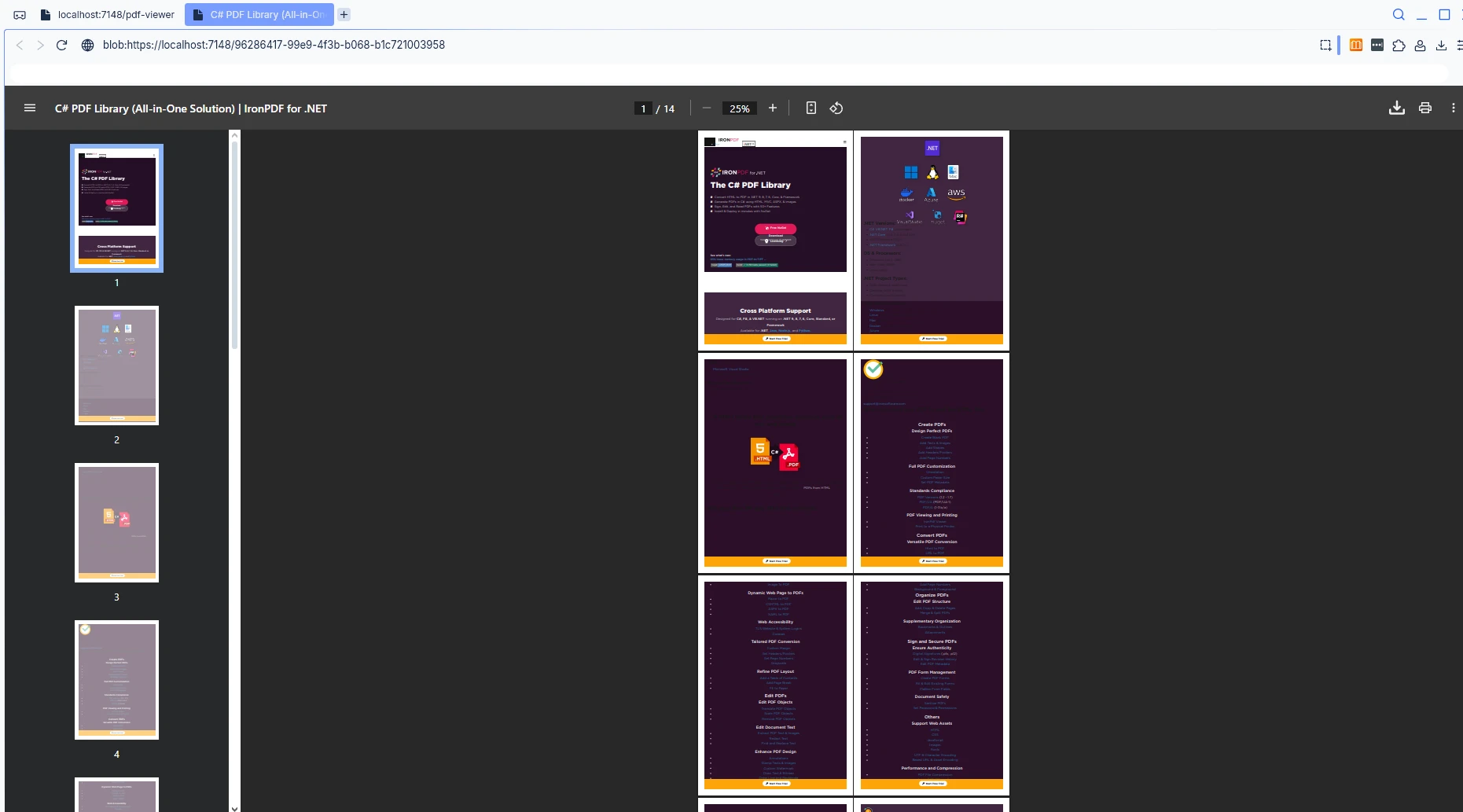
La función de JavaScript `window.openPdfInNewTab` es crucial para resolver el desafío de abrir una nueva pestaña desde el servidor. Acepta los datos PDF como una cadena `Base64` del servidor Blazor y el código del lado del cliente los convierte en un objeto Blob binario.
Este blob se utiliza para crear una URL temporal, que finalmente se pasa a [window.open](http://window.open)(blobUrl, '_blank') para forzar al navegador a abrir el PDF en una nueva pestaña.
## Creación del componente Blazor
Crea un nuevo componente Razor que genere PDFs y los abra en nuevas pestañas. Esto sirve como la plantilla principal para la solución:
```cs
@page "/pdf-viewer"
@using IronPDF @inject IJSRuntime JS
<h3>Open PDF in New Tab</h3>
<div class="mb-3">
<label>Enter URL:</label>
</div>
<button class="btn btn-primary" @onclick="GenerateAndOpenPdf"
disabled="@isProcessing">
@if (isProcessing)
{
<span>Generating PDF...</span>
}
else
{
<span>Generate and Open PDF</span>
}
</button>
@if (!string.IsNullOrEmpty(errorMessage))
{
<div class="alert alert-danger mt-3">@errorMessage</div>
}
@code {
private string targetUrl = "https://ironpdf.com";
private bool isProcessing = false;
private string errorMessage = "";
private async Task GenerateAndOpenPdf()
{
isProcessing = true;
errorMessage = "";
try
{
// Configure Chrome PDF renderer. Note the rendering details
var renderer = new ChromePdfRenderer
{
RenderingOptions = new ChromePdfRenderOptions
{
MarginTop = 10,
MarginBottom = 10,
MarginLeft = 10,
MarginRight = 10,
EnableJavaScript = true,
RenderDelay = 500
}
};
// Generate PDF from URL
var pdfDocument = await Task.Run(() =>
renderer.RenderUrlAsPdf(targetUrl));
// Convert to base64
byte[] pdfBytes = pdfDocument.BinaryData;
string base64Pdf = Convert.ToBase64String(pdfBytes);
// Open in new tab via JS interop. We run this call to open the PDF
bool success = await JS.InvokeAsync<bool>("openPdfInNewTab",
base64Pdf, $"Document_{DateTime.Now:yyyyMMdd_HHmmss}.pdf");
if (!success)
{
// Giving the user an understandable error is key
errorMessage = "Pop-up blocked. Please allow pop-ups for this site.";
}
}
catch (Exception ex)
{
errorMessage = $"Error: {ex.Message}";
}
finally
{
isProcessing = false;
}
}
}
```
Este bloque de código define la página interactiva principal. El marcado Razor crea una interfaz de usuario simple con un campo de entrada de URL y un botón. El bloque @code de C# se encarga de la lógica: cuando se hace clic en el botón, utiliza una instancia de ChromePdfRenderer para generar el PDF a partir de la URL proporcionada por el usuario.
Luego convierte la matriz de bytes PDF resultante en una cadena `Base64` y utiliza `@inject IJSRuntime` JS para llamar a la función JavaScript , abriendo el documento para el usuario.
### Salida de UI

### Salida con PDF abierto en una nueva pestaña
## Trabajar con contenido HTML dinámico
Para generar archivos PDF a partir de contenido dinámico en lugar de URL, modifique su enfoque para utilizar `RenderHtmlAsPdf`:
```cs
private async Task GenerateFromHtml()
{
// Define CSS styles inside the HTML string for structure and appearance.
string htmlContent = $@"
<!DOCTYPE html>
<html>
<head>
<style>
body {{ font-family: Arial; padding: 20px; }}
h1 {{ color: #2c3e50; }}
</style>
</head>
<body>
<h1>{documentTitle}</h1>
<p>{documentContent}</p>
<div>Generated: {DateTime.Now}</div>
</body>
</html>";
var renderer = new ChromePdfRenderer();
var pdfDocument = renderer.RenderHtmlAsPdf(htmlContent);
byte[] pdfBytes = pdfDocument.BinaryData;
await JS.InvokeVoidAsync("openPdfInNewTab",
Convert.ToBase64String(pdfBytes), "dynamic.pdf");
}
```
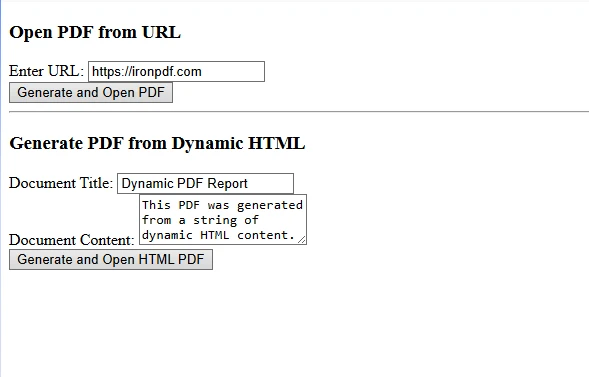
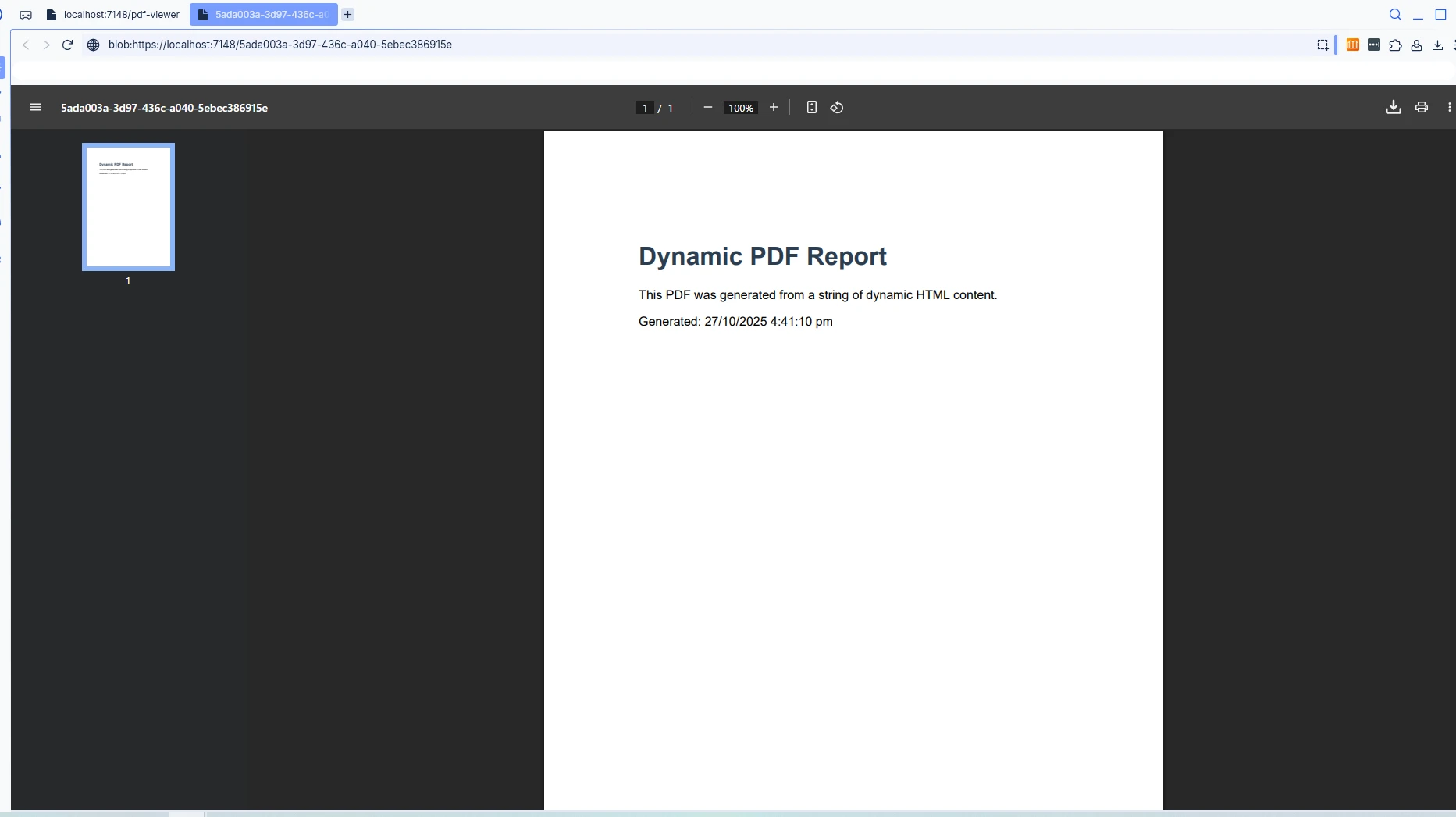
El método `GenerateFromHtml` demuestra cómo IronPDF puede generar un PDF a partir de un marcado HTML generado dinámicamente en lugar de una URL existente. Construye una cadena de HTML completa que contiene un encabezado, contenido y datos dinámicos. La respuesta a la generación de contenido dinámico es el método `RenderHtmlAsPdf`.
### UI de servidor Blazor actualizada
### PDF abierto en una nueva pestaña del navegador
## Cómo resolver problemas comunes
### Compatibilidad entre navegadores
Diferentes navegadores manejan los URLs de blob de manera diferente. Prueba tu implementación en Chrome, Firefox, Edge y Safari para asegurar un comportamiento consistente.
### Archivos pesados
Para documentos PDF grandes, considera implementar almacenamiento en caché del lado del servidor para mejorar el rendimiento:
```cs
services.AddMemoryCache();
// Cache generated PDFs to avoid regeneration
```
## Alternativas de navegación
Además de la interoperabilidad con JavaScript, puede servir archivos PDF a través de un middleware de archivos estáticos y utilizar etiquetas de anclaje HTML estándar para una opción de navegación alternativa:
```cs
<a href="/pdfs/document.pdf" target="_blank">Open PDF</a>
```
Este enfoque funciona bien para PDF pregenerados, pero carece de las capacidades de generación dinámica del método JS InterOp.
## Mejores prácticas
1. **Manejo de errores:** Envuelva siempre la generación de PDF en bloques try-catch y proporcione mensajes de error significativos a los usuarios cuando se produzca un problema.
2. **Rendimiento:** Utilice patrones async/await para evitar el bloqueo de la interfaz de usuario durante la generación de PDF.
3. **Experiencia del usuario:** Muestra indicadores de carga durante la generación y maneja los escenarios de bloqueadores de ventanas emergentes de manera adecuada.
4. manipulación **DOM**: Recuerde que C# en el servidor no puede manipular directamente el DOM del cliente; por eso JS InterOp es esencial. No necesitas establecer manualmente la altura o el ancho de la nueva ventana, ya que el navegador maneja al visor de PDF.
5. **Seguridad:** validar y desinfectar la entrada del usuario antes de generar archivos PDF
## Conclusión
La combinación de las potentes capacidades de generación de PDF de IronPDF con JavaScript InterOp de Blazor proporciona una solución sólida para abrir PDF en nuevas pestañas del navegador. Este enfoque permite a los desarrolladores crear documentos PDF dinámicos y profesionales que se integran perfectamente con las aplicaciones modernas de Blazor construidas sobre la tecnología .NET de Microsoft.
¿Listo para implementar la funcionalidad de PDF en tu proyecto de Blazor? [Inicie su prueba gratuita de IronPDF](trial-license) hoy mismo. La prueba incluye funcionalidad completa sin marcas de agua y soporte integral para asegurar tu éxito.
Abrir documentos PDF en una nueva pestaña del navegador es un requisito común para las aplicaciones web de Blazor. Este tutorial muestra cómo generar archivos PDF utilizando IronPDF y mostrarlos en nuevas pestañas utilizando JavaScript interop, proporcionando a los usuarios una experiencia de visualización de documentos fluida. Este ejemplo se centra en una versión de Blazor Server.
Requisitos y Instalación
Comienza creando un nuevo proyecto de Blazor Server en Visual Studio 2022. Instala IronPDF a través de la Consola del Administrador de Paquetes NuGet:
PM > Install-Package IronPdf
Install-Package IronPdf
Configure su licencia IronPDF en Program.cs para habilitar la funcionalidad completa:
License.LicenseKey = "YOUR-LICENSE-KEY";
License.LicenseKey = "YOUR-LICENSE-KEY";
License.LicenseKey = "YOUR-LICENSE-KEY"
License.LicenseKey = "YOUR-LICENSE-KEY"
Entendiendo el reto
Las aplicaciones de Blazor Server no pueden manipular directamente las pestañas del navegador desde el código C# en el servidor. La tarea de Blazor open PDF in new tab requiere JavaScript InterOp (JS interop) para unir la generación de PDF del lado del servidor con la gestión de ventanas del lado del cliente.
IronPDF permite a los desarrolladores generar documentos PDF de alta calidad en el servidor , que luego pueden mostrarse utilizando la funcionalidad window.open() de JavaScript. Se trata de resolver un problema común cliente-servidor en una aplicación .NET.
Implementación de funciones JavaScript en su aplicación web Blazor
Añada este código JavaScript a su archivo _Host.cshtml para gestionar la visualización del PDF en nuevas pestañas del navegador. Este es el módulo responsable de la gestión de ventanas del lado del cliente:
<script> window.openPdfInNewTab = function (pdfData, fileName) { // Convert base64 to blob const byteCharacters = atob(pdfData); const byteNumbers = new Array(byteCharacters.length); for (let i = 0; i < byteCharacters.length; i++) { byteNumbers[i] = byteCharacters.charCodeAt(i); } const byteArray = new Uint8Array(byteNumbers); // The type is 'application/pdf', not 'image/png' or 'image/jpg' const blob = new Blob([byteArray], { type: 'application/pdf' }); // Create URL and open in new tab const blobUrl = URL.createObjectURL(blob); const newWindow = window.open(blobUrl, '_blank'); if (newWindow) { newWindow.document.title = fileName || 'PDF Document'; } // Clean up setTimeout(() => URL.revokeObjectURL(blobUrl), 100); return newWindow !== null; };</script>
<script>
    window.openPdfInNewTab = function (pdfData, fileName) {
        // Convert base64 to blob
        const byteCharacters = atob(pdfData);
        const byteNumbers = new Array(byteCharacters.length);
        for (let i = 0; i < byteCharacters.length; i++) {
            byteNumbers[i] = byteCharacters.charCodeAt(i);
        }
        const byteArray = new Uint8Array(byteNumbers);
        // The type is 'application/pdf', not 'image/png' or 'image/jpg'
        const blob = new Blob([byteArray], { type: 'application/pdf' });
        // Create URL and open in new tab
        const blobUrl = URL.createObjectURL(blob);
        const newWindow = window.open(blobUrl, '_blank');
        if (newWindow) {
            newWindow.document.title = fileName || 'PDF Document';
        }
        // Clean up
        setTimeout(() => URL.revokeObjectURL(blobUrl), 100);
        return newWindow !== null;
    };
</script>
The provided code is JavaScript, not C#. However, I can help you convert it into VB.NET code that would perform a similar function if executed in a VB.NET environment with a web browser control or similar setup. Here's how you might implement similar functionality in VB.NET:Note: ThisVB.NET code assumes you are working in a desktop application environment where you can use the `Process.Start` method to open a PDF file with the defaultPDF viewer. If you are working in a web environment, you would need to adapt this code to fit the web context, possibly using a web server to serve the PDF file to the client.
The provided code is JavaScript, not C#. However, I can help you convert it into VB.NET code that would perform a similar function if executed in a VB.NET environment with a web browser control or similar setup. Here's how you might implement similar functionality in VB.NET:


Note: This VB.NET code assumes you are working in a desktop application environment where you can use the `Process.Start` method to open a PDF file with the default PDF viewer. If you are working in a web environment, you would need to adapt this code to fit the web context, possibly using a web server to serve the PDF file to the client.
La función de JavaScript window.openPdfInNewTab es crucial para resolver el desafío de abrir una nueva pestaña desde el servidor. Acepta los datos PDF como una cadena Base64 del servidor Blazor y el código del lado del cliente los convierte en un objeto Blob binario.
Este blob se utiliza para crear una URL temporal, que finalmente se pasa a window.open(blobUrl, '_blank') para forzar al navegador a abrir el PDF en una nueva pestaña.
Creación del componente Blazor
Crea un nuevo componente Razor que genere PDFs y los abra en nuevas pestañas. Esto sirve como la plantilla principal para la solución:
@page "/pdf-viewer"@using IronPDF @inject IJSRuntimeJS<h3>OpenPDF in NewTab</h3><div class="mb-3"> <label>EnterURL:</label></div><button class="btn btn-primary" @onclick="GenerateAndOpenPdf" disabled="@isProcessing"> @if (isProcessing) { <span>GeneratingPDF...</span> } else { <span>Generate and OpenPDF</span> }</button>@if (!string.IsNullOrEmpty(errorMessage)){ <div class="alert alert-danger mt-3">@errorMessage</div>}@code { private string targetUrl = "https://ironpdf.com"; private bool isProcessing = false; private string errorMessage = ""; private async TaskGenerateAndOpenPdf() { isProcessing = true; errorMessage = ""; try { // Configure Chrome PDF renderer. Note the rendering details var renderer = new ChromePdfRenderer {RenderingOptions = new ChromePdfRenderOptions {MarginTop = 10,MarginBottom = 10,MarginLeft = 10,MarginRight = 10,EnableJavaScript = true,RenderDelay = 500 } }; // Generate PDF from URL var pdfDocument = awaitTask.Run(() => renderer.RenderUrlAsPdf(targetUrl)); // Convert to base64 byte[] pdfBytes = pdfDocument.BinaryData; string base64Pdf = Convert.ToBase64String(pdfBytes); // Open in new tab via JS interop. We run this call to open the PDF bool success = awaitJS.InvokeAsync<bool>("openPdfInNewTab", base64Pdf, $"Document_{DateTime.Now:yyyyMMdd_HHmmss}.pdf"); if (!success) { // Giving the user an understandable error is key errorMessage = "Pop-up blocked. Please allow pop-ups for this site."; } } catch (Exception ex) { errorMessage = $"Error: {ex.Message}"; } finally { isProcessing = false; } }}
@page "/pdf-viewer"
@using IronPDF @inject IJSRuntime JS
<h3>Open PDF in New Tab</h3>
<div class="mb-3">
    <label>Enter URL:</label>
</div>
<button class="btn btn-primary" @onclick="GenerateAndOpenPdf"
        disabled="@isProcessing">
    @if (isProcessing)
    {
        <span>Generating PDF...</span>
    }
    else
    {
        <span>Generate and Open PDF</span>
    }
</button>
@if (!string.IsNullOrEmpty(errorMessage))
{
    <div class="alert alert-danger mt-3">@errorMessage</div>
}
@code {
    private string targetUrl = "https://ironpdf.com";
    private bool isProcessing = false;
    private string errorMessage = "";
    private async Task GenerateAndOpenPdf()
    {
        isProcessing = true;
        errorMessage = "";
        try
        {
            // Configure Chrome PDF renderer. Note the rendering details
            var renderer = new ChromePdfRenderer
            {
                RenderingOptions = new ChromePdfRenderOptions
                {
                    MarginTop = 10,
                    MarginBottom = 10,
                    MarginLeft = 10,
                    MarginRight = 10,
                    EnableJavaScript = true,
                    RenderDelay = 500
                }
            };
            // Generate PDF from URL
            var pdfDocument = await Task.Run(() =>
                renderer.RenderUrlAsPdf(targetUrl));
            // Convert to base64
            byte[] pdfBytes = pdfDocument.BinaryData;
            string base64Pdf = Convert.ToBase64String(pdfBytes);
            // Open in new tab via JS interop. We run this call to open the PDF
            bool success = await JS.InvokeAsync<bool>("openPdfInNewTab",
                base64Pdf, $"Document_{DateTime.Now:yyyyMMdd_HHmmss}.pdf");
            if (!success)
            {
                // Giving the user an understandable error is key
                errorMessage = "Pop-up blocked. Please allow pop-ups for this site.";
            }
        }
        catch (Exception ex)
        {
            errorMessage = $"Error: {ex.Message}";
        }
        finally
        {
            isProcessing = false;
        }
    }
}
ImportsIronPDFImportsMicrosoft.JSInterop@page "/pdf-viewer"@inject IJSRuntimeJS<h3>OpenPDF in New Tab</h3><div class="mb-3"> <label>EnterURL:</label></div><button class="btn btn-primary" @onclick="GenerateAndOpenPdf" disabled="@isProcessing"> @If isProcessing Then <span>GeneratingPDF...</span> Else <span>Generate and OpenPDF</span> End If</button>@IfNotString.IsNullOrEmpty(errorMessage) Then <div class="alert alert-danger mt-3">@errorMessage</div>End If@Code Private targetUrl AsString = "https://ironpdf.com" Private isProcessing AsBoolean = False Private errorMessage AsString = "" PrivateAsync Function GenerateAndOpenPdf() AsTask isProcessing = True errorMessage = ""Try ' Configure Chrome PDF renderer. Note the rendering details Dim renderer As New ChromePdfRendererWith { .RenderingOptions = New ChromePdfRenderOptionsWith { .MarginTop = 10, .MarginBottom = 10, .MarginLeft = 10, .MarginRight = 10, .EnableJavaScript = True, .RenderDelay = 500 } } ' Generate PDF from URL Dim pdfDocument = AwaitTask.Run(Function() renderer.RenderUrlAsPdf(targetUrl)) ' Convert to base64 Dim pdfBytes AsByte() = pdfDocument.BinaryData Dim base64Pdf AsString = Convert.ToBase64String(pdfBytes) ' Open in new tab via JS interop. We run this call to open the PDF Dim success AsBoolean = AwaitJS.InvokeAsync(OfBoolean)("openPdfInNewTab", base64Pdf, $"Document_{DateTime.Now:yyyyMMdd_HHmmss}.pdf") IfNot success Then ' Giving the user an understandable error is key errorMessage = "Pop-up blocked. Please allow pop-ups for this site." End IfCatch ex AsException errorMessage = $"Error: {ex.Message}"Finally isProcessing = FalseEndTry End FunctionEndCode
Imports IronPDF
Imports Microsoft.JSInterop

@page "/pdf-viewer"
@inject IJSRuntime JS

<h3>Open PDF in New Tab</h3>
<div class="mb-3">
    <label>Enter URL:</label>
</div>
<button class="btn btn-primary" @onclick="GenerateAndOpenPdf" disabled="@isProcessing">
    @If isProcessing Then
        <span>Generating PDF...</span>
    Else
        <span>Generate and Open PDF</span>
    End If
</button>
@If Not String.IsNullOrEmpty(errorMessage) Then
    <div class="alert alert-danger mt-3">@errorMessage</div>
End If

@Code
    Private targetUrl As String = "https://ironpdf.com"
    Private isProcessing As Boolean = False
    Private errorMessage As String = ""

    Private Async Function GenerateAndOpenPdf() As Task
        isProcessing = True
        errorMessage = ""
        Try
            ' Configure Chrome PDF renderer. Note the rendering details
            Dim renderer As New ChromePdfRenderer With {
                .RenderingOptions = New ChromePdfRenderOptions With {
                    .MarginTop = 10,
                    .MarginBottom = 10,
                    .MarginLeft = 10,
                    .MarginRight = 10,
                    .EnableJavaScript = True,
                    .RenderDelay = 500
                }
            }
            ' Generate PDF from URL
            Dim pdfDocument = Await Task.Run(Function() renderer.RenderUrlAsPdf(targetUrl))
            ' Convert to base64
            Dim pdfBytes As Byte() = pdfDocument.BinaryData
            Dim base64Pdf As String = Convert.ToBase64String(pdfBytes)
            ' Open in new tab via JS interop. We run this call to open the PDF
            Dim success As Boolean = Await JS.InvokeAsync(Of Boolean)("openPdfInNewTab", base64Pdf, $"Document_{DateTime.Now:yyyyMMdd_HHmmss}.pdf")
            If Not success Then
                ' Giving the user an understandable error is key
                errorMessage = "Pop-up blocked. Please allow pop-ups for this site."
            End If
        Catch ex As Exception
            errorMessage = $"Error: {ex.Message}"
        Finally
            isProcessing = False
        End Try
    End Function
End Code
Este bloque de código define la página interactiva principal. El marcado Razor crea una interfaz de usuario simple con un campo de entrada de URL y un botón. El bloque @code de C# se encarga de la lógica: cuando se hace clic en el botón, utiliza una instancia de ChromePdfRenderer para generar el PDF a partir de la URL proporcionada por el usuario.
Luego convierte la matriz de bytes PDF resultante en una cadena Base64 y utiliza @inject IJSRuntime JS para llamar a la función JavaScript , abriendo el documento para el usuario.
Salida de UI
Salida con PDF abierto en una nueva pestaña
Trabajar con contenido HTML dinámico
Para generar archivos PDF a partir de contenido dinámico en lugar de URL, modifique su enfoque para utilizar RenderHtmlAsPdf:
private async TaskGenerateFromHtml(){ // Define CSS styles inside the HTML string for structure and appearance. string htmlContent = $@" <!DOCTYPE html> <html> <head> <style> body {{ font-family: Arial; padding: 20px; }} h1 {{ color: #2c3e50; }} </style> </head> <body> <h1>{documentTitle}</h1> <p>{documentContent}</p> <div>Generated: {DateTime.Now}</div> </body> </html>"; var renderer = new ChromePdfRenderer(); var pdfDocument = renderer.RenderHtmlAsPdf(htmlContent); byte[] pdfBytes = pdfDocument.BinaryData; awaitJS.InvokeVoidAsync("openPdfInNewTab",Convert.ToBase64String(pdfBytes), "dynamic.pdf");}
private async Task GenerateFromHtml()
{
    // Define CSS styles inside the HTML string for structure and appearance.
    string htmlContent = $@"
        <!DOCTYPE html>
        <html>
        <head>
            <style>
                body {{ font-family: Arial; padding: 20px; }}
                h1 {{ color: #2c3e50; }}
            </style>
        </head>
        <body>
            <h1>{documentTitle}</h1>
            <p>{documentContent}</p>
            <div>Generated: {DateTime.Now}</div>
        </body>
        </html>";
    var renderer = new ChromePdfRenderer();
    var pdfDocument = renderer.RenderHtmlAsPdf(htmlContent);
    byte[] pdfBytes = pdfDocument.BinaryData;
    await JS.InvokeVoidAsync("openPdfInNewTab",
        Convert.ToBase64String(pdfBytes), "dynamic.pdf");
}
PrivateAsync Function GenerateFromHtml() AsTask ' Define CSS styles inside the HTML string for structure and appearance. Dim htmlContent AsString = $" <!DOCTYPE html> <html> <head> <style> body {{ font-family: Arial; padding: 20px; }} h1 {{ color: #2c3e50; }} </style> </head> <body> <h1>{documentTitle}</h1> <p>{documentContent}</p> <div>Generated: {DateTime.Now}</div> </body> </html>" Dim renderer = New ChromePdfRenderer() Dim pdfDocument = renderer.RenderHtmlAsPdf(htmlContent) Dim pdfBytes AsByte() = pdfDocument.BinaryDataAwaitJS.InvokeVoidAsync("openPdfInNewTab", Convert.ToBase64String(pdfBytes), "dynamic.pdf")End Function
Private Async Function GenerateFromHtml() As Task
    ' Define CSS styles inside the HTML string for structure and appearance.
    Dim htmlContent As String = $"
        <!DOCTYPE html>
        <html>
        <head>
            <style>
                body {{ font-family: Arial; padding: 20px; }}
                h1 {{ color: #2c3e50; }}
            </style>
        </head>
        <body>
            <h1>{documentTitle}</h1>
            <p>{documentContent}</p>
            <div>Generated: {DateTime.Now}</div>
        </body>
        </html>"
    Dim renderer = New ChromePdfRenderer()
    Dim pdfDocument = renderer.RenderHtmlAsPdf(htmlContent)
    Dim pdfBytes As Byte() = pdfDocument.BinaryData
    Await JS.InvokeVoidAsync("openPdfInNewTab", Convert.ToBase64String(pdfBytes), "dynamic.pdf")
End Function
El método GenerateFromHtml demuestra cómo IronPDF puede generar un PDF a partir de un marcado HTML generado dinámicamente en lugar de una URL existente. Construye una cadena de HTML completa que contiene un encabezado, contenido y datos dinámicos. La respuesta a la generación de contenido dinámico es el método RenderHtmlAsPdf.
UI de servidor Blazor actualizada
PDF abierto en una nueva pestaña del navegador
Cómo resolver problemas comunes
Compatibilidad entre navegadores
Diferentes navegadores manejan los URLs de blob de manera diferente. Prueba tu implementación en Chrome, Firefox, Edge y Safari para asegurar un comportamiento consistente.
Archivos pesados
Para documentos PDF grandes, considera implementar almacenamiento en caché del lado del servidor para mejorar el rendimiento:
services.AddMemoryCache();// Cache generated PDFs to avoid regeneration
services.AddMemoryCache();
// Cache generated PDFs to avoid regeneration
services.AddMemoryCache()' Cache generated PDFs to avoid regeneration
services.AddMemoryCache()
' Cache generated PDFs to avoid regeneration
Alternativas de navegación
Además de la interoperabilidad con JavaScript, puede servir archivos PDF a través de un middleware de archivos estáticos y utilizar etiquetas de anclaje HTML estándar para una opción de navegación alternativa:
The provided input is HTML, not C# code. Please provide valid C# code for conversion toVB.NET.
The provided input is HTML, not C# code. Please provide valid C# code for conversion to VB.NET.
Este enfoque funciona bien para PDF pregenerados, pero carece de las capacidades de generación dinámica del método JS InterOp.
Mejores prácticas
Manejo de errores: Envuelva siempre la generación de PDF en bloques try-catch y proporcione mensajes de error significativos a los usuarios cuando se produzca un problema.
Rendimiento: Utilice patrones async/await para evitar el bloqueo de la interfaz de usuario durante la generación de PDF.
Experiencia del usuario: Muestra indicadores de carga durante la generación y maneja los escenarios de bloqueadores de ventanas emergentes de manera adecuada.
manipulación DOM: Recuerde que C# en el servidor no puede manipular directamente el DOM del cliente; por eso JS InterOp es esencial. No necesitas establecer manualmente la altura o el ancho de la nueva ventana, ya que el navegador maneja al visor de PDF.
Seguridad: validar y desinfectar la entrada del usuario antes de generar archivos PDF
Conclusión
La combinación de las potentes capacidades de generación de PDF de IronPDF con JavaScript InterOp de Blazor proporciona una solución sólida para abrir PDF en nuevas pestañas del navegador. Este enfoque permite a los desarrolladores crear documentos PDF dinámicos y profesionales que se integran perfectamente con las aplicaciones modernas de Blazor construidas sobre la tecnología .NET de Microsoft.
¿Listo para implementar la funcionalidad de PDF en tu proyecto de Blazor? Inicie su prueba gratuita de IronPDF hoy mismo. La prueba incluye funcionalidad completa sin marcas de agua y soporte integral para asegurar tu éxito.
Curtis Chau tiene una licenciatura en Ciencias de la Computación (Carleton University) y se especializa en el desarrollo front-end con experiencia en Node.js, TypeScript, JavaScript y React. Apasionado por crear interfaces de usuario intuitivas y estéticamente agradables, disfruta trabajando con frameworks modernos y creando manuales bien estructurados y visualmente atractivos.

















