




更新日 2026年9月4日
月次口座明細書をPDF文書として生成する
IronPDF C# PDFライブラリを使用することで、開発者は外部サービスに依存することなく、.NETプロジェクト内でHTMLを信頼性の高いPDFファイルに変換することができます。
詳しく読む

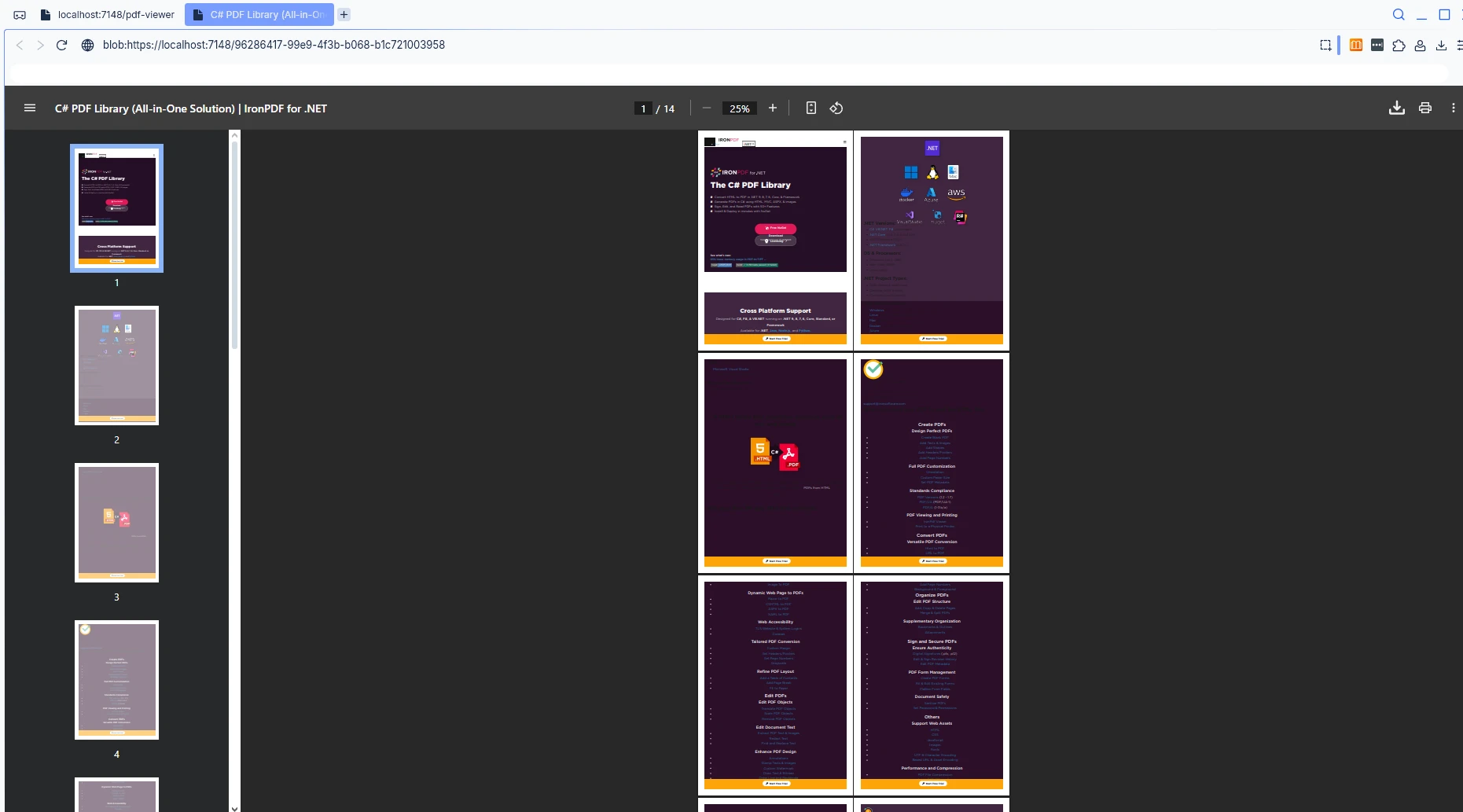
ブラウザーの新しいタブでPDFドキュメントを開くことは、Blazor webアプリケーションでよくある要件です。 このチュートリアルでは、IronPDFを使ってPDFを生成し、JavaScriptインターオプを使って新しいタブに表示する方法を示します。 この例では、Blazor Serverバージョンに焦点を当てています。
まず、Visual Studio 2022で新しいBlazor Serverプロジェクトを作成します。NuGetパッケージマネージャーコンソールを介してIronPDFをインストールします。
Program.csでIronPDFライセンスを設定し、フル機能を有効にしてください:
License.LicenseKey = "YOUR-LICENSE-KEY";License.LicenseKey = "YOUR-LICENSE-KEY"Blazor Serverアプリケーションはサーバー上のC#コードから直接ブラウザーのタブを操作できません。 Blazor open PDF in new tabのタスクは、サーバーサイドのPDF生成とクライアントサイドのウィンドウ管理の橋渡しをするJavaScript InterOp (JS interop)を必要とします。
IronPDFは、開発者がサーバー上で高品質のPDFドキュメントを生成し、JavaScriptのwindow.open()機能を使用して表示することを可能にします。 このアプローチは、ネットアプリケーションでよくあるクライアントとサーバーの問題を解決することを意味します。
こ for JavaScriptコードを_Host.cshtmlファイルに追加して、新しいブラウザタブでのPDF表示を処理してください。 これはクライアント側のウィンドウ管理を担当するモジュールです。
<script>
    window.openPdfInNewTab = function (pdfData, fileName) {
        // Convert base64 to blob
        const byteCharacters = atob(pdfData);
        const byteNumbers = new Array(byteCharacters.length);
        for (let i = 0; i < byteCharacters.length; i++) {
            byteNumbers[i] = byteCharacters.charCodeAt(i);
        }
        const byteArray = new Uint8Array(byteNumbers);
        // The type is 'application/pdf', not 'image/png' or 'image/jpg'
        const blob = new Blob([byteArray], { type: 'application/pdf' });
        // Create URL and open in new tab
        const blobUrl = URL.createObjectURL(blob);
        const newWindow = window.open(blobUrl, '_blank');
        if (newWindow) {
            newWindow.document.title = fileName || 'PDF Document';
        }
        // Clean up
        setTimeout(() => URL.revokeObjectURL(blobUrl), 100);
        return newWindow !== null;
    };
</script>The provided code is JavaScript, not C#. However, I can help you convert it into VB.NET code that would perform a similar function if executed in a VB.NET environment with a web browser control or similar setup. Here's how you might implement similar functionality in VB.NET:
Note: This VB.NET code assumes you are working in a desktop application environment where you can use the `Process.Start` method to open a PDF file with the default PDF viewer. If you are working in a web environment, you would need to adapt this code to fit the web context, possibly using a web server to serve the PDF file to the client.サーバーから新しいタブを開く課題を解決するために重要なwindow.openPdfInNewTab JavaScript関数です。 BlazorサーバーからBase64文字列としてPDFデータを受け取り、クライアント側コードがそれをバイナリのBlobオブジェクトに変換します。
このblobを使用して一時的なURLが作成され、最終的にwindow.open(blobUrl, '_blank')に渡され、ブラウザがPDFを新しいタブで開くように強制されます。
PDFを生成し、新しいタブで開くRazorコンポーネントを新しく作成します。 これはソリューションのメインテンプレートとして機能します:
@page "/pdf-viewer"
@using IronPDF @inject IJSRuntime JS
<h3>Open PDF in New Tab</h3>
<div class="mb-3">
    <label>Enter URL:</label>
</div>
<button class="btn btn-primary" @onclick="GenerateAndOpenPdf"
        disabled="@isProcessing">
    @if (isProcessing)
    {
        <span>Generating PDF...</span>
    }
    else
    {
        <span>Generate and Open PDF</span>
    }
</button>
@if (!string.IsNullOrEmpty(errorMessage))
{
    <div class="alert alert-danger mt-3">@errorMessage</div>
}
@code {
    private string targetUrl = "https://ironpdf.com";
    private bool isProcessing = false;
    private string errorMessage = "";
    private async Task GenerateAndOpenPdf()
    {
        isProcessing = true;
        errorMessage = "";
        try
        {
            // Configure Chrome PDF renderer. Note the rendering details
            var renderer = new ChromePdfRenderer
            {
                RenderingOptions = new ChromePdfRenderOptions
                {
                    MarginTop = 10,
                    MarginBottom = 10,
                    MarginLeft = 10,
                    MarginRight = 10,
                    EnableJavaScript = true,
                    RenderDelay = 500
                }
            };
            // Generate PDF from URL
            var pdfDocument = await Task.Run(() =>
                renderer.RenderUrlAsPdf(targetUrl));
            // Convert to base64
            byte[] pdfBytes = pdfDocument.BinaryData;
            string base64Pdf = Convert.ToBase64String(pdfBytes);
            // Open in new tab via JS interop. We run this call to open the PDF
            bool success = await JS.InvokeAsync<bool>("openPdfInNewTab",
                base64Pdf, $"Document_{DateTime.Now:yyyyMMdd_HHmmss}.pdf");
            if (!success)
            {
                // Giving the user an understandable error is key
                errorMessage = "Pop-up blocked. Please allow pop-ups for this site.";
            }
        }
        catch (Exception ex)
        {
            errorMessage = $"Error: {ex.Message}";
        }
        finally
        {
            isProcessing = false;
        }
    }
}Imports IronPDF
Imports Microsoft.JSInterop
@page "/pdf-viewer"
@inject IJSRuntime JS
<h3>Open PDF in New Tab</h3>
<div class="mb-3">
<label>Enter URL:</label>
</div>
<button class="btn btn-primary" @onclick="GenerateAndOpenPdf" disabled="@isProcessing">
@If isProcessing Then
<span>Generating PDF...</span>
Else
<span>Generate and Open PDF</span>
End If
</button>
@If Not String.IsNullOrEmpty(errorMessage) Then
<div class="alert alert-danger mt-3">@errorMessage</div>
End If
@Code
Private targetUrl As String = "https://ironpdf.com"
Private isProcessing As Boolean = False
Private errorMessage As String = ""
Private Async Function GenerateAndOpenPdf() As Task
isProcessing = True
errorMessage = ""
Try
' Configure Chrome PDF renderer. Note the rendering details
Dim renderer As New ChromePdfRenderer With {
.RenderingOptions = New ChromePdfRenderOptions With {
.MarginTop = 10,
.MarginBottom = 10,
.MarginLeft = 10,
.MarginRight = 10,
.EnableJavaScript = True,
.RenderDelay = 500
}
}
' Generate PDF from URL
Dim pdfDocument = Await Task.Run(Function() renderer.RenderUrlAsPdf(targetUrl))
' Convert to base64
Dim pdfBytes As Byte() = pdfDocument.BinaryData
Dim base64Pdf As String = Convert.ToBase64String(pdfBytes)
' Open in new tab via JS interop. We run this call to open the PDF
Dim success As Boolean = Await JS.InvokeAsync(Of Boolean)("openPdfInNewTab", base64Pdf, $"Document_{DateTime.Now:yyyyMMdd_HHmmss}.pdf")
If Not success Then
' Giving the user an understandable error is key
errorMessage = "Pop-up blocked. Please allow pop-ups for this site."
End If
Catch ex As Exception
errorMessage = $"Error: {ex.Message}"
Finally
isProcessing = False
End Try
End Function
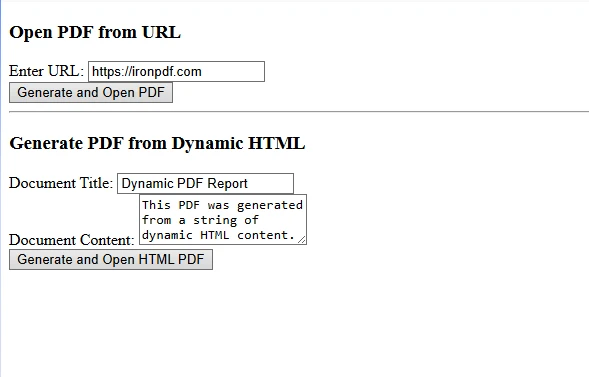
End Codeこのコードブロックはメインのインタラクティブページを定義します。 Razorマークアップは、URL入力フィールドとボタンを持つ簡単なユーザーインターフェイスを作成します。 C#の@codeブロックがロジックを処理します:ボタンがクリックされると、ChromePdfRendererインスタンスを使用して、ユーザーが提供したURLからPDFを生成します。
その後、生成されたPDFバイト配列を@inject IJSRuntime JSを使用してJavaScript関数を呼び出し、ユーザーのためにドキュメントを開きます。

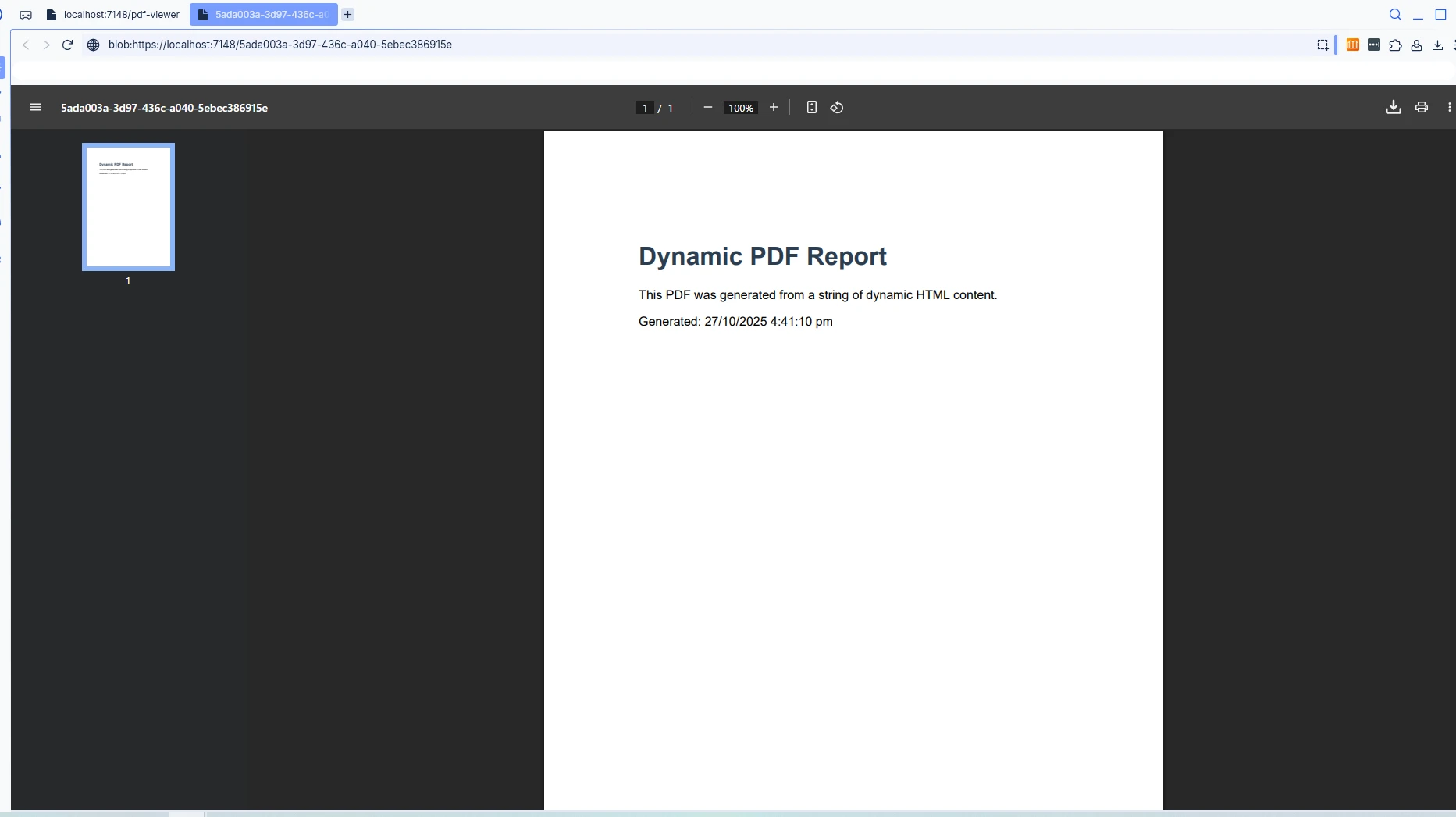
URLではなく動的コンテンツからPDFを生成するには、アプローチを変更してRenderHtmlAsPdfを使用します。
private async Task GenerateFromHtml()
{
    // Define CSS styles inside the HTML string for structure and appearance.
    string htmlContent = $@"
        <!DOCTYPE html>
        <html>
        <head>
            <style>
                body {{font-family: Arial; padding: 20px;}}
                h1 {{color: #2c3e50;}}
            </style>
        </head>
        <body>
            <h1>{documentTitle}</h1>
            <p>{documentContent}</p>
            <div>Generated: {DateTime.Now}</div>
        </body>
        </html>";
    var renderer = new ChromePdfRenderer();
    var pdfDocument = renderer.RenderHtmlAsPdf(htmlContent);
    byte[] pdfBytes = pdfDocument.BinaryData;
    await JS.InvokeVoidAsync("openPdfInNewTab",
        Convert.ToBase64String(pdfBytes), "dynamic.pdf");
}Private Async Function GenerateFromHtml() As Task
' Define CSS styles inside the HTML string for structure and appearance.
Dim htmlContent As String = $"
<!DOCTYPE html>
<html>
<head>
<style>
body {{font-family: Arial; padding: 20px;}}
h1 {{color: #2c3e50;}}
</style>
</head>
<body>
<h1>{documentTitle}</h1>
<p>{documentContent}</p>
<div>Generated: {DateTime.Now}</div>
</body>
</html>"
Dim renderer = New ChromePdfRenderer()
Dim pdfDocument = renderer.RenderHtmlAsPdf(htmlContent)
Dim pdfBytes As Byte() = pdfDocument.BinaryData
Await JS.InvokeVoidAsync("openPdfInNewTab", Convert.ToBase64String(pdfBytes), "dynamic.pdf")
End FunctionGenerateFromHtmlメソッドは、既存のURLではなく、動的に生成されたHTMLマークアップからIronPDFがPDFを生成する方法を示しています。 それは、見出し、コンテンツ、および動的データを含む完全なHTML文字列を構築します。 動的コンテンツ生成の答えはRenderHtmlAsPdfメソッドです。
異なるブラウザーはBlob URLを異なる方法で処理します。 実装がChrome、Firefox、Edge、Safariで一貫した動作をすることをテストしてください。
大きなPDFドキュメントの場合、パフォーマンスを向上させるためにサーバー側のキャッシングを実装することを検討してください:
services.AddMemoryCache();
// Cache generated PDFs to avoid regenerationservices.AddMemoryCache()
' Cache generated PDFs to avoid regenerationJavaScriptインターオップの代わりに、静的ファイルミドルウェアを介してPDFを提供し、標準のHTMLアンカータグを使用することで、他のナビゲートオプションが得られます:
<a href="/pdfs/document.pdf" target="_blank">Open PDF</a>The provided input is HTML, not C# code. Please provide valid C# code for conversion to VB.NET.このアプローチは、事前に生成されたPDFに対してはうまく機能しますが、JS InterOpメソッドの動的生成機能には欠けています。
1.エラー処理: PDF生成は常にtry-catchブロックで囲み、問題が発生したときにはユーザーに意味のあるエラーメッセージを提供すること。 2.パフォーマンス: PDF生成中にUIがブロックされるのを防ぐために、非同期/待機パターンを使用してください。 3. ユーザー体験:生成中に読み込みインジケーターを表示し、ポップアップブロッカーのシナリオを丁寧に処理してください。 4.DOMの操作:サーバー上のC#はクライアントのDOMを直接操作できないことを覚えておいてください; これが、JS InterOpが不可欠な理由です。 新しいウィンドウの高さまたは幅を手動で設定する必要はありません。ブラウザーがPDFビューアを処理します。 5.セキュリティ: PDFを生成する前にユーザー入力を検証し、サニタイズする
IronPDFの強力なPDF生成機能とBlazor for JavaScript InterOpを組み合わせることで、新しいブラウザのタブでPDFを開くための堅牢なソリューションを提供します。 このアプローチにより、開発者は.NET技術でMicrosoftが構築したモダンなBlazorアプリケーションとシームレスに統合する動的でプロフェッショナルなPDFドキュメントを作成できます。
BlazorプロジェクトでPDF機能を実装する準備はできましたか? 今すぐIronPDFの無料トライアルを開始してください。 トライアルには透かしのないフル機能と成功を確実にするための包括的なサポートが含まれています。

Curtis Chauは、カールトン大学でコンピュータサイエンスの学士号を取得し、Node.js、TypeScript、JavaScript、およびReactに精通したフロントエンド開発を専門としています。直感的で美しいユーザーインターフェースを作成することに情熱を持ち、Curtisは現代のフレームワークを用いた開発や、構造の良い視覚的に魅力的なマニュアルの作成を楽しんでいます。

IronPDF はIRONSUITEの一部です
オフィス文書向けの.NET API製品10個

PDFがHTMLのように見える必要があるとき、迅速に。




