




已更新 2026年9月4日
產生每月帳戶報表(PDF 文件)
using IronPDF C# PDF 庫,開發人員可以在 .NET 專案中將 HTML 轉換為可靠的 PDF 文件,而無需依賴外部服務。
閱讀更多

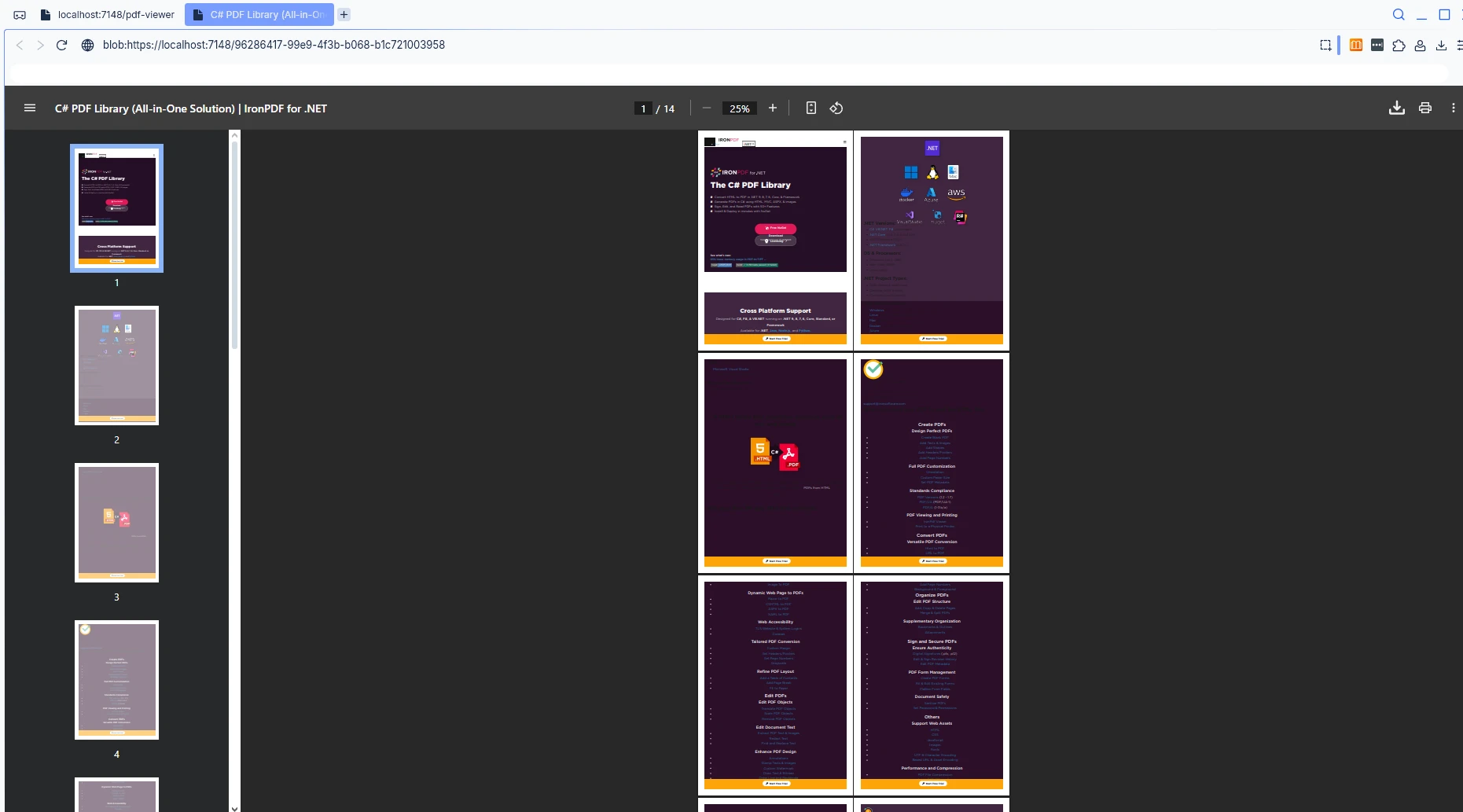
在新的瀏覽器分頁中開啟PDF文件是Blazor網頁應用程式中的一項常見需求。 本教程演示了如何使用IronPDF生成PDF,並使用JavaScript互操作在新分頁中顯示它們,為使用者提供無縫的文件查看體驗。 本範例專注於Blazor Server版本。
首先在Visual Studio 2022中建立一個新的Blazor Server專案。通過NuGet套件管理器控制台安裝IronPDF:
在Program.cs中配置您的IronPDF授權以啟用完整功能:
License.LicenseKey = "YOUR-LICENSE-KEY";License.LicenseKey = "YOUR-LICENSE-KEY"Blazor Server應用程式無法直接從伺服器上的C#程式碼操縱瀏覽器分頁。 Blazor開啟新分頁PDF的任務需要JavaScript互操作(JS互操作)來橋接伺服器端PDF生成和客戶端窗口管理。
IronPDF使開發人員能夠在伺服器上生成高質量的PDF文件,然後可以使用JavaScript的window.open()功能進行顯示。 這種方法意味著在net應用程式中解決一個常見的使用者端-伺服器問題。
將此JavaScript程式碼新增到您的_Host.cshtml文件中,以處理在新瀏覽器分頁中顯示PDF。 這是負責客戶端窗口管理的模塊:
<script>
    window.openPdfInNewTab = function (pdfData, fileName) {
        // Convert base64 to blob
        const byteCharacters = atob(pdfData);
        const byteNumbers = new Array(byteCharacters.length);
        for (let i = 0; i < byteCharacters.length; i++) {
            byteNumbers[i] = byteCharacters.charCodeAt(i);
        }
        const byteArray = new Uint8Array(byteNumbers);
        // The type is 'application/pdf', not 'image/png' or 'image/jpg'
        const blob = new Blob([byteArray], { type: 'application/pdf' });
        // Create URL and open in new tab
        const blobUrl = URL.createObjectURL(blob);
        const newWindow = window.open(blobUrl, '_blank');
        if (newWindow) {
            newWindow.document.title = fileName || 'PDF Document';
        }
        // Clean up
        setTimeout(() => URL.revokeObjectURL(blobUrl), 100);
        return newWindow !== null;
    };
</script>The provided code is JavaScript, not C#. However, I can help you convert it into VB.NET code that would perform a similar function if executed in a VB.NET environment with a web browser control or similar setup. Here's how you might implement similar functionality in VB.NET:
Note: This VB.NET code assumes you are working in a desktop application environment where you can use the `Process.Start` method to open a PDF file with the default PDF viewer. If you are working in a web environment, you would need to adapt this code to fit the web context, possibly using a web server to serve the PDF file to the client.JavaScript函式window.openPdfInNewTab對於解決從伺服器打開新分頁的挑戰至關重要。 它接受Blazor伺服器和客戶端程式碼中的PDF資料作為Base64字串,將其轉換為二進位Blob物件。
然後使用此blob建立一個臨時URL,最終傳遞給window.open(blobUrl, '_blank'),迫使瀏覽器在新選項卡中打開PDF。
建立一個新的Razor元件,用於生成PDF並在新分頁中開啟。 這是解決方案的主要模板:
@page "/pdf-viewer"
@using IronPDF @inject IJSRuntime JS
<h3>Open PDF in New Tab</h3>
<div class="mb-3">
    <label>Enter URL:</label>
</div>
<button class="btn btn-primary" @onclick="GenerateAndOpenPdf"
        disabled="@isProcessing">
    @if (isProcessing)
    {
        <span>Generating PDF...</span>
    }
    else
    {
        <span>Generate and Open PDF</span>
    }
</button>
@if (!string.IsNullOrEmpty(errorMessage))
{
    <div class="alert alert-danger mt-3">@errorMessage</div>
}
@code {
    private string targetUrl = "https://ironpdf.com";
    private bool isProcessing = false;
    private string errorMessage = "";
    private async Task GenerateAndOpenPdf()
    {
        isProcessing = true;
        errorMessage = "";
        try
        {
            // Configure Chrome PDF renderer. Note the rendering details
            var renderer = new ChromePdfRenderer
            {
                RenderingOptions = new ChromePdfRenderOptions
                {
                    MarginTop = 10,
                    MarginBottom = 10,
                    MarginLeft = 10,
                    MarginRight = 10,
                    EnableJavaScript = true,
                    RenderDelay = 500
                }
            };
            // Generate PDF from URL
            var pdfDocument = await Task.Run(() =>
                renderer.RenderUrlAsPdf(targetUrl));
            // Convert to base64
            byte[] pdfBytes = pdfDocument.BinaryData;
            string base64Pdf = Convert.ToBase64String(pdfBytes);
            // Open in new tab via JS interop. We run this call to open the PDF
            bool success = await JS.InvokeAsync<bool>("openPdfInNewTab",
                base64Pdf, $"Document_{DateTime.Now:yyyyMMdd_HHmmss}.pdf");
            if (!success)
            {
                // Giving the user an understandable error is key
                errorMessage = "Pop-up blocked. Please allow pop-ups for this site.";
            }
        }
        catch (Exception ex)
        {
            errorMessage = $"Error: {ex.Message}";
        }
        finally
        {
            isProcessing = false;
        }
    }
}Imports IronPDF
Imports Microsoft.JSInterop
@page "/pdf-viewer"
@inject IJSRuntime JS
<h3>Open PDF in New Tab</h3>
<div class="mb-3">
<label>Enter URL:</label>
</div>
<button class="btn btn-primary" @onclick="GenerateAndOpenPdf" disabled="@isProcessing">
@If isProcessing Then
<span>Generating PDF...</span>
Else
<span>Generate and Open PDF</span>
End If
</button>
@If Not String.IsNullOrEmpty(errorMessage) Then
<div class="alert alert-danger mt-3">@errorMessage</div>
End If
@Code
Private targetUrl As String = "https://ironpdf.com"
Private isProcessing As Boolean = False
Private errorMessage As String = ""
Private Async Function GenerateAndOpenPdf() As Task
isProcessing = True
errorMessage = ""
Try
' Configure Chrome PDF renderer. Note the rendering details
Dim renderer As New ChromePdfRenderer With {
.RenderingOptions = New ChromePdfRenderOptions With {
.MarginTop = 10,
.MarginBottom = 10,
.MarginLeft = 10,
.MarginRight = 10,
.EnableJavaScript = True,
.RenderDelay = 500
}
}
' Generate PDF from URL
Dim pdfDocument = Await Task.Run(Function() renderer.RenderUrlAsPdf(targetUrl))
' Convert to base64
Dim pdfBytes As Byte() = pdfDocument.BinaryData
Dim base64Pdf As String = Convert.ToBase64String(pdfBytes)
' Open in new tab via JS interop. We run this call to open the PDF
Dim success As Boolean = Await JS.InvokeAsync(Of Boolean)("openPdfInNewTab", base64Pdf, $"Document_{DateTime.Now:yyyyMMdd_HHmmss}.pdf")
If Not success Then
' Giving the user an understandable error is key
errorMessage = "Pop-up blocked. Please allow pop-ups for this site."
End If
Catch ex As Exception
errorMessage = $"Error: {ex.Message}"
Finally
isProcessing = False
End Try
End Function
End Code此程式碼塊定義了主要的互動頁面。 Razor標記建立了一個簡單的使用者介面,包含一個URL輸入字段和一個按鈕。 C# @code塊處理邏輯:當點擊按鈕時,它使用ChromePdfRenderer實例從使用者提供的URL生成PDF。
然後它將生成的PDF位元組陣列轉換為@inject IJSRuntime JS調用JavaScript函式,為使用者開擇文件。

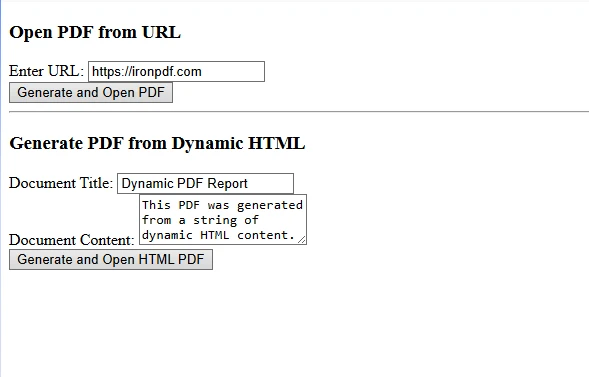
若要從動態內容而不是URL生成PDF,請修改您的方法以使用RenderHtmlAsPdf:
private async Task GenerateFromHtml()
{
    // Define CSS styles inside the HTML string for structure and appearance.
    string htmlContent = $@"
        <!DOCTYPE html>
        <html>
        <head>
            <style>
                body {{font-family: Arial; padding: 20px;}}
                h1 {{color: #2c3e50;}}
            </style>
        </head>
        <body>
            <h1>{documentTitle}</h1>
            <p>{documentContent}</p>
            <div>Generated: {DateTime.Now}</div>
        </body>
        </html>";
    var renderer = new ChromePdfRenderer();
    var pdfDocument = renderer.RenderHtmlAsPdf(htmlContent);
    byte[] pdfBytes = pdfDocument.BinaryData;
    await JS.InvokeVoidAsync("openPdfInNewTab",
        Convert.ToBase64String(pdfBytes), "dynamic.pdf");
}Private Async Function GenerateFromHtml() As Task
' Define CSS styles inside the HTML string for structure and appearance.
Dim htmlContent As String = $"
<!DOCTYPE html>
<html>
<head>
<style>
body {{font-family: Arial; padding: 20px;}}
h1 {{color: #2c3e50;}}
</style>
</head>
<body>
<h1>{documentTitle}</h1>
<p>{documentContent}</p>
<div>Generated: {DateTime.Now}</div>
</body>
</html>"
Dim renderer = New ChromePdfRenderer()
Dim pdfDocument = renderer.RenderHtmlAsPdf(htmlContent)
Dim pdfBytes As Byte() = pdfDocument.BinaryData
Await JS.InvokeVoidAsync("openPdfInNewTab", Convert.ToBase64String(pdfBytes), "dynamic.pdf")
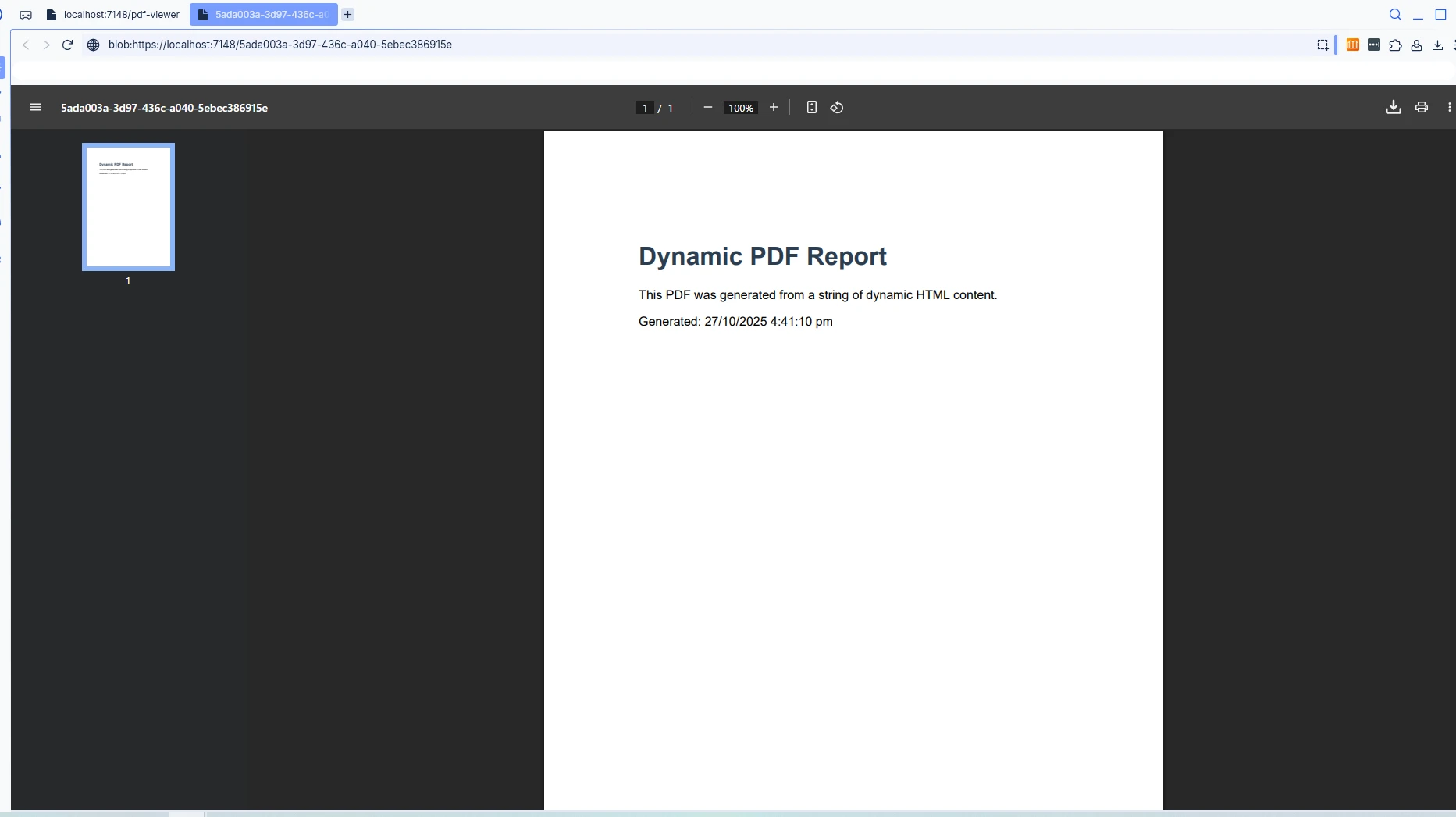
End Function方法GenerateFromHtml演示了IronPDF如何從動態生成的HTML標記而不是現有的URL生成PDF。 它構造了一個包含標題、內容和動態資料的完整HTML字串。 動態內容生成的答案是方法RenderHtmlAsPdf。
不同的瀏覽器對blob URL處理方式不同。 在Chrome、Firefox、Edge和Safari上測試您的實現,以確保行為一致。
對於大型PDF文件,考慮實施伺服器端快取以提高性能:
services.AddMemoryCache();
// Cache generated PDFs to avoid regenerationservices.AddMemoryCache()
' Cache generated PDFs to avoid regeneration除了JavaScript互操作,您還可以通過靜態文件中介軟體提供PDF,並使用標準的HTML錨標籤作為另一種導航選項:
<a href="/pdfs/document.pdf" target="_blank">Open PDF</a>The provided input is HTML, not C# code. Please provide valid C# code for conversion to VB.NET.這種方法適用於預生成的PDF,但缺乏JS互操作方法的動態生成功能。
將IronPDF強大的PDF生成能力與Blazor的JavaScript互操作相結合,提供了一個在新的瀏覽器分頁中打開PDF的強大解決方案。 這種方法使開發人員能夠建立動態、專業的PDF文件,無縫整合到使用Microsoft .NET技術構建的現代Blazor應用程式中。
準備好在您的Blazor專案中實現PDF功能嗎? 立即開始您的免費IronPDF試用。 試用版包含完整功能,沒有浮水印,並提供綜合支持以確保您的成功。

Curtis Chau擁有Carleton大學的電腦科學學士學位,專精於前端開發,擁有Node.js、TypeScript、JavaScript和React的專業知識。Curtis熱衷於建立直觀且美觀的使用者介面,喜愛使用現代框架並建立結構良好、視覺吸引力的手冊。

IronPDF 是 IRONSUITE 的一部分
10 款適用於辦公室文件的 .NET API 產品

當您需要您的PDF看起來像HTML一樣快速。




