


Convertendo PDF em matriz de bytes em C# com IronPDF

Abrir documentos PDF em uma nova aba do navegador é um requisito comum para aplicações web Blazor . Este tutorial demonstra como gerar PDFs usando o IronPDF e exibi-los em novas abas utilizando a interoperabilidade com JavaScript , proporcionando aos usuários uma experiência de visualização de documentos perfeita. Este exemplo se concentra na versão Blazor Server.
Pré-requisitos e configuração
Comece criando um novo projeto Blazor Server no Visual Studio 2022. Instale o IronPDF através do Console do Gerenciador de Pacotes NuGet :
Install-Package IronPdf
Configure sua licença do IronPDF no arquivo Program.cs para habilitar todas as funcionalidades:
License.LicenseKey = "YOUR-LICENSE-KEY";License.LicenseKey = "YOUR-LICENSE-KEY";License.LicenseKey = "YOUR-LICENSE-KEY"Entendendo o Desafio
Os aplicativos Blazor Server não podem manipular diretamente as abas do navegador a partir do código C# no servidor. A tarefa de abrir um PDF em uma nova aba no Blazor requer o JavaScript InterOp (JS interop) para fazer a ponte entre a geração de PDFs no servidor e o gerenciamento de janelas no lado do cliente.
IronPDF permite que os desenvolvedores gerem documentos PDF de alta qualidade no servidor, que podem ser exibidos usando a funcionalidade window.open() do JavaScript. Essa abordagem significa resolver um problema comum de cliente-servidor em uma aplicação de rede.
Implementando funções JavaScript em seu aplicativo web Blazor
Adicione este código JavaScript ao seu arquivo _Host.cshtml para gerenciar a exibição de PDFs em novas abas do navegador. Este é o módulo responsável pelo gerenciamento de janelas do lado do cliente:
<script>
    window.openPdfInNewTab = function (pdfData, fileName) {
        // Convert base64 to blob
        const byteCharacters = atob(pdfData);
        const byteNumbers = new Array(byteCharacters.length);
        for (let i = 0; i < byteCharacters.length; i++) {
            byteNumbers[i] = byteCharacters.charCodeAt(i);
        }
        const byteArray = new Uint8Array(byteNumbers);
        // The type is 'application/pdf', not 'image/png' or 'image/jpg'
        const blob = new Blob([byteArray], { type: 'application/pdf' });
        // Create URL and open in new tab
        const blobUrl = URL.createObjectURL(blob);
        const newWindow = window.open(blobUrl, '_blank');
        if (newWindow) {
            newWindow.document.title = fileName || 'PDF Document';
        }
        // Clean up
        setTimeout(() => URL.revokeObjectURL(blobUrl), 100);
        return newWindow !== null;
    };
</script>
<script>
window.openPdfInNewTab = function (pdfData, fileName) {
// Convert base64 to blob
const byteCharacters = atob(pdfData);
const byteNumbers = new Array(byteCharacters.length);
for (let i = 0; i < byteCharacters.length; i++) {
byteNumbers[i] = byteCharacters.charCodeAt(i);
}
const byteArray = new Uint8Array(byteNumbers);
// The type is 'application/pdf', not 'image/png' or 'image/jpg'
const blob = new Blob([byteArray], { type: 'application/pdf' });
// Create URL and open in new tab
const blobUrl = URL.createObjectURL(blob);
const newWindow = window.open(blobUrl, '_blank');
if (newWindow) {
newWindow.document.title = fileName || 'PDF Document';
}
// Clean up
setTimeout(() => URL.revokeObjectURL(blobUrl), 100);
return newWindow !== null;
};
</script>The provided code is JavaScript, not C#. However, I can help you convert it into VB.NET code that would perform a similar function if executed in a VB.NET environment with a web browser control or similar setup. Here's how you might implement similar functionality in VB.NET:
Note: This VB.NET code assumes you are working in a desktop application environment where you can use the `Process.Start` method to open a PDF file with the default PDF viewer. If you are working in a web environment, you would need to adapt this code to fit the web context, possibly using a web server to serve the PDF file to the client.A função JavaScript window.openPdfInNewTab é crucial para resolver o desafio de abrir uma nova aba a partir do servidor. Ela aceita os dados do PDF como uma string Base64 do servidor Blazor e o código do lado do cliente o converte em um objeto Blob binário.
Esse blob é então usado para criar uma URL temporária, que é finalmente passada para window.open (blobUrl, '_blank') para forçar o navegador a abrir o PDF em uma nova aba.
Criando o componente Blazor
Crie um novo componente Razor que gere PDFs e os abra em novas abas. Isso serve como modelo principal para a solução:
@page "/pdf-viewer"
@using IronPDF @inject IJSRuntime JS
<h3>Open PDF in New Tab</h3>
<div class="mb-3">
    <label>Enter URL:</label>
</div>
<button class="btn btn-primary" @onclick="GenerateAndOpenPdf"
        disabled="@isProcessing">
    @if (isProcessing)
    {
        <span>Generating PDF...</span>
    }
    else
    {
        <span>Generate and Open PDF</span>
    }
</button>
@if (!string.IsNullOrEmpty(errorMessage))
{
    <div class="alert alert-danger mt-3">@errorMessage</div>
}
@code {
    private string targetUrl = "https://ironpdf.com";
    private bool isProcessing = false;
    private string errorMessage = "";
    private async Task GenerateAndOpenPdf()
    {
        isProcessing = true;
        errorMessage = "";
        try
        {
            // Configure Chrome PDF renderer. Note the rendering details
            var renderer = new ChromePdfRenderer
            {
                RenderingOptions = new ChromePdfRenderOptions
                {
                    MarginTop = 10,
                    MarginBottom = 10,
                    MarginLeft = 10,
                    MarginRight = 10,
                    EnableJavaScript = true,
                    RenderDelay = 500
                }
            };
            // Generate PDF from URL
            var pdfDocument = await Task.Run(() =>
                renderer.RenderUrlAsPdf(targetUrl));
            // Convert to base64
            byte[] pdfBytes = pdfDocument.BinaryData;
            string base64Pdf = Convert.ToBase64String(pdfBytes);
            // Open in new tab via JS interop. We run this call to open the PDF
            bool success = await JS.InvokeAsync<bool>("openPdfInNewTab",
                base64Pdf, $"Document_{DateTime.Now:yyyyMMdd_HHmmss}.pdf");
            if (!success)
            {
                // Giving the user an understandable error is key
                errorMessage = "Pop-up blocked. Please allow pop-ups for this site.";
            }
        }
        catch (Exception ex)
        {
            errorMessage = $"Error: {ex.Message}";
        }
        finally
        {
            isProcessing = false;
        }
    }
}
@page "/pdf-viewer"
@using IronPDF @inject IJSRuntime JS
<h3>Open PDF in New Tab</h3>
<div class="mb-3">
<label>Enter URL:</label>
</div>
<button class="btn btn-primary" @onclick="GenerateAndOpenPdf"
disabled="@isProcessing">
@if (isProcessing)
{
<span>Generating PDF...</span>
}
else
{
<span>Generate and Open PDF</span>
}
</button>
@if (!string.IsNullOrEmpty(errorMessage))
{
<div class="alert alert-danger mt-3">@errorMessage</div>
}
@code {
private string targetUrl = "https://ironpdf.com";
private bool isProcessing = false;
private string errorMessage = "";
private async Task GenerateAndOpenPdf()
{
isProcessing = true;
errorMessage = "";
try
{
// Configure Chrome PDF renderer. Note the rendering details
var renderer = new ChromePdfRenderer
{
RenderingOptions = new ChromePdfRenderOptions
{
MarginTop = 10,
MarginBottom = 10,
MarginLeft = 10,
MarginRight = 10,
EnableJavaScript = true,
RenderDelay = 500
}
};
// Generate PDF from URL
var pdfDocument = await Task.Run(() =>
renderer.RenderUrlAsPdf(targetUrl));
// Convert to base64
byte[] pdfBytes = pdfDocument.BinaryData;
string base64Pdf = Convert.ToBase64String(pdfBytes);
// Open in new tab via JS interop. We run this call to open the PDF
bool success = await JS.InvokeAsync<bool>("openPdfInNewTab",
base64Pdf, $"Document_{DateTime.Now:yyyyMMdd_HHmmss}.pdf");
if (!success)
{
// Giving the user an understandable error is key
errorMessage = "Pop-up blocked. Please allow pop-ups for this site.";
}
}
catch (Exception ex)
{
errorMessage = $"Error: {ex.Message}";
}
finally
{
isProcessing = false;
}
}
}Imports IronPDF
Imports Microsoft.JSInterop
@page "/pdf-viewer"
@inject IJSRuntime JS
<h3>Open PDF in New Tab</h3>
<div class="mb-3">
<label>Enter URL:</label>
</div>
<button class="btn btn-primary" @onclick="GenerateAndOpenPdf" disabled="@isProcessing">
@If isProcessing Then
<span>Generating PDF...</span>
Else
<span>Generate and Open PDF</span>
End If
</button>
@If Not String.IsNullOrEmpty(errorMessage) Then
<div class="alert alert-danger mt-3">@errorMessage</div>
End If
@Code
Private targetUrl As String = "https://ironpdf.com"
Private isProcessing As Boolean = False
Private errorMessage As String = ""
Private Async Function GenerateAndOpenPdf() As Task
isProcessing = True
errorMessage = ""
Try
' Configure Chrome PDF renderer. Note the rendering details
Dim renderer As New ChromePdfRenderer With {
.RenderingOptions = New ChromePdfRenderOptions With {
.MarginTop = 10,
.MarginBottom = 10,
.MarginLeft = 10,
.MarginRight = 10,
.EnableJavaScript = True,
.RenderDelay = 500
}
}
' Generate PDF from URL
Dim pdfDocument = Await Task.Run(Function() renderer.RenderUrlAsPdf(targetUrl))
' Convert to base64
Dim pdfBytes As Byte() = pdfDocument.BinaryData
Dim base64Pdf As String = Convert.ToBase64String(pdfBytes)
' Open in new tab via JS interop. We run this call to open the PDF
Dim success As Boolean = Await JS.InvokeAsync(Of Boolean)("openPdfInNewTab", base64Pdf, $"Document_{DateTime.Now:yyyyMMdd_HHmmss}.pdf")
If Not success Then
' Giving the user an understandable error is key
errorMessage = "Pop-up blocked. Please allow pop-ups for this site."
End If
Catch ex As Exception
errorMessage = $"Error: {ex.Message}"
Finally
isProcessing = False
End Try
End Function
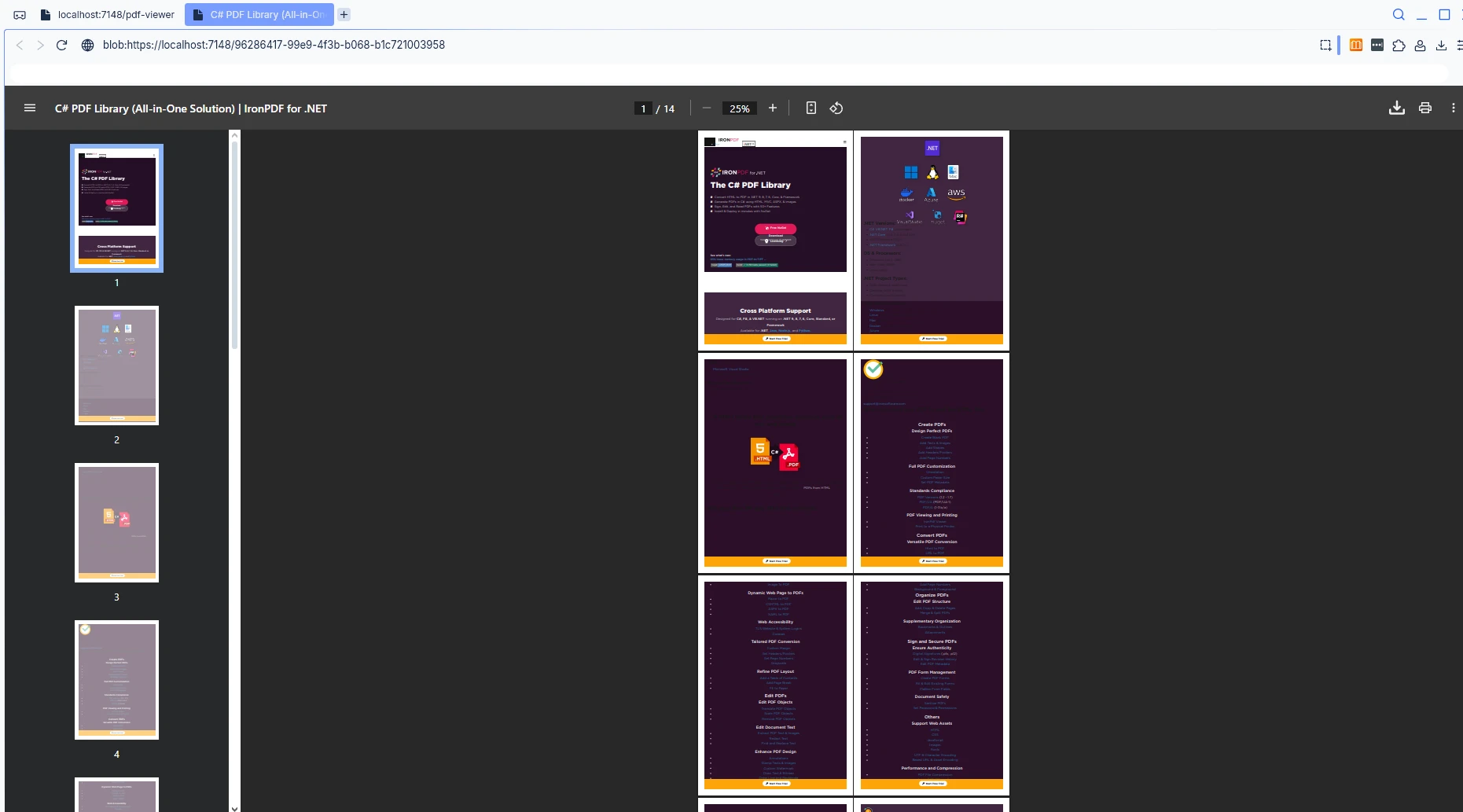
End CodeEste bloco de código define a página interativa principal. A linguagem de marcação Razor cria uma interface de usuário simples com um campo de entrada de URL e um botão. O bloco de código C# @code lida com a lógica: quando o botão é clicado, ele usa uma instância de ChromePdfRenderer para gerar o PDF a partir da URL fornecida pelo usuário.
Em seguida, converte a matriz de bytes do PDF resultante em uma string Base64 e usa @inject IJSRuntime JS para chamar a função JavaScript, abrindo o documento para o usuário.
Saída da interface do usuário

Saída com PDF aberto em nova aba
Trabalhando com conteúdo HTML dinâmico
Para gerar PDFs de conteúdo dinâmico em vez de URLs, modifique sua abordagem para usar RenderHtmlAsPdf:
private async Task GenerateFromHtml()
{
    // Define CSS styles inside the HTML string for structure and appearance.
    string htmlContent = $@"
        <!DOCTYPE html>
        <html>
        <head>
            <style>
                body {{font-family: Arial; padding: 20px;}}
                h1 {{color: #2c3e50;}}
            </style>
        </head>
        <body>
            <h1>{documentTitle}</h1>
            <p>{documentContent}</p>
            <div>Generated: {DateTime.Now}</div>
        </body>
        </html>";
    var renderer = new ChromePdfRenderer();
    var pdfDocument = renderer.RenderHtmlAsPdf(htmlContent);
    byte[] pdfBytes = pdfDocument.BinaryData;
    await JS.InvokeVoidAsync("openPdfInNewTab",
        Convert.ToBase64String(pdfBytes), "dynamic.pdf");
}
private async Task GenerateFromHtml()
{
// Define CSS styles inside the HTML string for structure and appearance.
string htmlContent = $@"
<!DOCTYPE html>
<html>
<head>
<style>
body {{font-family: Arial; padding: 20px;}}
h1 {{color: #2c3e50;}}
</style>
</head>
<body>
<h1>{documentTitle}</h1>
<p>{documentContent}</p>
<div>Generated: {DateTime.Now}</div>
</body>
</html>";
var renderer = new ChromePdfRenderer();
var pdfDocument = renderer.RenderHtmlAsPdf(htmlContent);
byte[] pdfBytes = pdfDocument.BinaryData;
await JS.InvokeVoidAsync("openPdfInNewTab",
Convert.ToBase64String(pdfBytes), "dynamic.pdf");
}Imports System
Imports System.Threading.Tasks
Private Async Function GenerateFromHtml() As Task
' Define CSS styles inside the HTML string for structure and appearance.
Dim htmlContent As String = $"
<!DOCTYPE html>
<html>
<head>
<style>
body {{font-family: Arial; padding: 20px;}}
h1 {{color: #2c3e50;}}
</style>
</head>
<body>
<h1>{documentTitle}</h1>
<p>{documentContent}</p>
<div>Generated: {DateTime.Now}</div>
</body>
</html>"
Dim renderer As New ChromePdfRenderer()
Dim pdfDocument = renderer.RenderHtmlAsPdf(htmlContent)
Dim pdfBytes As Byte() = pdfDocument.BinaryData
Await JS.InvokeVoidAsync("openPdfInNewTab", Convert.ToBase64String(pdfBytes), "dynamic.pdf")
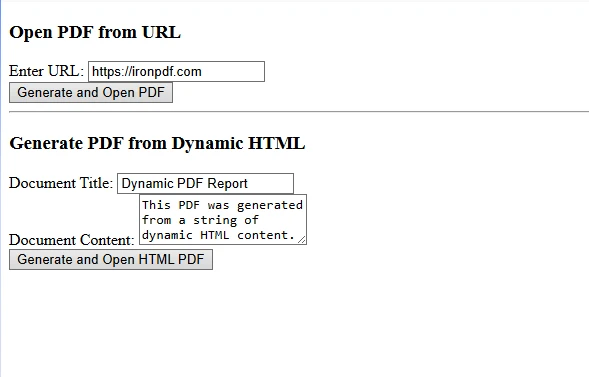
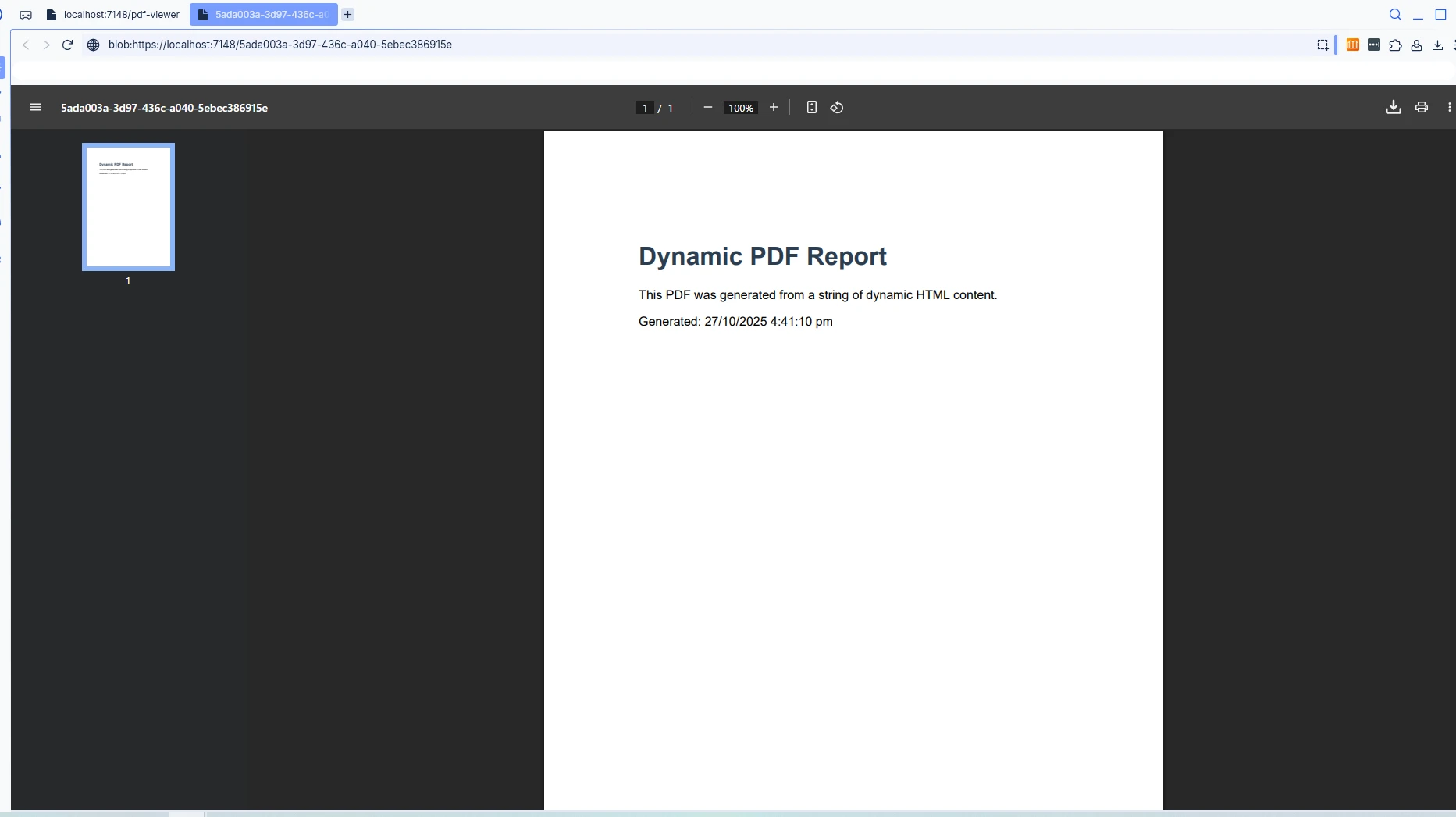
End FunctionO método GenerateFromHtml demonstra como o IronPDF pode gerar um PDF a partir de marcação HTML gerada dinamicamente em vez de uma URL existente. Constrói uma string HTML completa contendo um cabeçalho, conteúdo e dados dinâmicos. A resposta para a geração de conteúdo dinâmico é o método RenderHtmlAsPdf.
Interface do usuário do Blazor Server atualizada
PDF aberto em nova aba do navegador
Lidando com problemas comuns
Compatibilidade entre navegadores
Diferentes navegadores lidam com URLs de blobs de maneiras diferentes. Teste sua implementação no Chrome, Firefox, Edge e Safari para garantir um comportamento consistente.
Arquivos grandes
Para documentos PDF grandes, considere implementar o cache no servidor para melhorar o desempenho:
services.AddMemoryCache();
// Cache generated PDFs to avoid regeneration
services.AddMemoryCache();
// Cache generated PDFs to avoid regenerationservices.AddMemoryCache()
' Cache generated PDFs to avoid regenerationAlternativas de navegação
Além da interoperabilidade com JavaScript , você pode disponibilizar PDFs por meio de middleware de arquivos estáticos e usar tags de âncora HTML padrão como opção alternativa de navegação:
<a href="/pdfs/document.pdf" target="_blank">Open PDF</a><a href="/pdfs/document.pdf" target="_blank">Open PDF</a>The provided input is HTML, not C# code. Please provide valid C# code for conversion to VB.NET.Essa abordagem funciona bem para PDFs pré-gerados, mas não possui os recursos de geração dinâmica do método JS InterOp.
Melhores práticas
- Tratamento de erros: Sempre envolva a geração de PDF em blocos try-catch e forneça mensagens de erro significativas aos usuários quando ocorrer um problema.
- Desempenho: Utilize padrões async/await para evitar o bloqueio da interface do usuário durante a geração do PDF.
- Experiência do usuário: Exibir indicadores de carregamento durante a geração e lidar adequadamente com bloqueadores de pop-up.
- Manipulação do DOM : Lembre-se de que o C# no servidor não pode manipular o DOM do cliente diretamente; É por isso que a interoperabilidade com JavaScript é essencial. Não é necessário definir manualmente a altura ou a largura da nova janela, pois o navegador gerencia o visualizador de PDF.
- Segurança: Validar e higienizar a entrada do usuário antes de gerar PDFs.
Conclusão
A combinação dos poderosos recursos de geração de PDF do IronPDF com a interoperabilidade JavaScript do Blazor oferece uma solução robusta para abrir PDFs em novas abas do navegador. Essa abordagem permite que os desenvolvedores criem documentos PDF dinâmicos e profissionais que se integram perfeitamente com aplicativos Blazor modernos, desenvolvidos com a tecnologia .NET da Microsoft.
Pronto para implementar a funcionalidade de PDF no seu projeto Blazor ? Comece hoje mesmo seu teste gratuito do IronPDF . A versão de avaliação inclui todas as funcionalidades sem marcas d'água e suporte completo para garantir o seu sucesso.
Perguntas frequentes
Como posso abrir um PDF em uma nova aba usando Blazor?
Você pode abrir um PDF em uma nova aba usando Blazor, gerando o PDF com o IronPDF e utilizando a interoperabilidade com JavaScript para exibi-lo em uma nova aba. Essa abordagem garante uma experiência de usuário fluida ao visualizar documentos.
O que é interoperabilidade JavaScript em Blazor?
A interoperabilidade com JavaScript no Blazor permite que aplicativos Blazor chamem funções JavaScript a partir de código .NET e vice-versa. Isso é útil para tarefas como abrir PDFs em uma nova aba, onde o JavaScript pode lidar com operações específicas do navegador.
Por que devo usar o IronPDF para gerar PDFs em Blazor?
IronPDF é uma ferramenta eficiente para gerar PDFs em aplicações Blazor. Oferece recursos robustos que permitem a criação e manipulação de PDFs de forma integrada, podendo ser facilmente incorporado à interoperabilidade JavaScript do Blazor para um melhor gerenciamento de documentos.
O IronPDF é compatível com o Blazor Server?
Sim, o IronPDF é totalmente compatível com o Blazor Server. Ele pode ser usado para gerar e gerenciar PDFs, que podem ser abertos em novas abas usando a interoperabilidade com JavaScript.
Quais são os benefícios de abrir PDFs em uma nova aba em aplicativos Blazor?
Abrir PDFs em uma nova aba melhora a experiência do usuário, permitindo que ele visualize os documentos sem sair da página atual. Esse método, compatível com IronPDF e interoperabilidade com JavaScript, garante uma sessão de navegação mais interativa e ininterrupta.







 Comece GRATUITAMENTE
 Comece GRATUITAMENTE
 Agende uma demonstração ao vivo gratuita





 Não é necessário cartão de crédito nem criação de conta.










