using IronPdf;

// Disable local disk access or cross-origin requests
Installation.EnableWebSecurity = true;

// Instantiate Renderer
var renderer = new ChromePdfRenderer();

// Create a PDF from a HTML string using C#
var pdf = renderer.RenderHtmlAsPdf("<h1>Hello World</h1>");

// Export to a file or Stream
pdf.SaveAs("output.pdf");

// Advanced Example with HTML Assets
// Load external html assets: Images, CSS and JavaScript.
// An optional BasePath 'C:\site\assets\' is set as the file location to load assets from
var myAdvancedPdf = renderer.RenderHtmlAsPdf("<img src='icons/iron.png'>", @"C:\site\assets\");
myAdvancedPdf.SaveAs("html-with-assets.pdf");
using IronPdf;// Disable local disk access or cross-origin requestsInstallation.EnableWebSecurity = true;// Instantiate Renderervar renderer = new ChromePdfRenderer();// Create a PDF from a HTML string using C#var pdf = renderer.RenderHtmlAsPdf("<h1>Hello World</h1>");// Export to a file or Streampdf.SaveAs("output.pdf");// Advanced Example with HTML Assets// Load external html assets: Images, CSS and JavaScript.// An optional BasePath 'C:\site\assets\' is set as the file location to load assets fromvar myAdvancedPdf = renderer.RenderHtmlAsPdf("<img src='icons/iron.png'>", @"C:\site\assets\");myAdvancedPdf.SaveAs("html-with-assets.pdf");
PM >Install-Package IronPdf
Install-Package IronPdf
UTILISATION DE IRONPDF
Comment lire des fichiers PDF dans Selenium WebDriver C# sans la complexité habituelle
Ouvrir des documents PDF dans un nouvel onglet du navigateur est une exigence courante pour les applications web Blazor. Ce tutoriel montre comment générer des PDF à l'aide d'[IronPDF](https://ironpdf.com) et les afficher dans de nouveaux onglets à l'aide de l'interopérabilité JavaScript, offrant ainsi aux utilisateurs une expérience de visualisation de documents transparente. Cet exemple se concentre sur une version Blazor Server.
## **Prérequis** et **Installation**
Commencez par créer un nouveau projet Blazor Server dans Visual Studio 2022. Installez IronPDF via la console du gestionnaire de packages NuGet :
```shell
:ProductInstall
```
Configurez votre licence IronPDF dans Program.cs pour activer toutes les fonctionnalités :
```cs
License.LicenseKey = "YOUR-LICENSE-KEY";
```
## Comprendre le Défi
Les applications Blazor Server ne peuvent pas manipuler directement les onglets du navigateur depuis le code C# sur le serveur. La tâche de Blazor ouvrir le PDF dans un nouvel onglet nécessite une interopération JavaScript (JS interop) pour faire le lien entre la génération de PDF côté serveur et la gestion des fenêtres côté client.
IronPDF permet aux développeurs de générer des [documents PDF de haute qualité sur le serveur](/how-to/blazor-tutorial/), qui peuvent ensuite être affichés en utilisant la fonctionnalité `window.open()` de JavaScript. Cette approche consiste à résoudre un problème client-serveur courant dans une application .NET.
## Mise en œuvre des Fonctions JavaScript dans Votre Application Web Blazor
Ajoutez ce code JavaScript à votre fichier _Host.cshtml pour gérer l'affichage des PDF dans les nouveaux onglets du navigateur. Voici le module responsable de la gestion des fenêtres côté client :
```cs
<script>
    window.openPdfInNewTab = function (pdfData, fileName) {
        // Convert base64 to blob
        const byteCharacters = atob(pdfData);
        const byteNumbers = new Array(byteCharacters.length);
        for (let i = 0; i < byteCharacters.length; i++) {
            byteNumbers[i] = byteCharacters.charCodeAt(i);
        }
        const byteArray = new Uint8Array(byteNumbers);
        // The type is 'application/pdf', not 'image/png' or 'image/jpg'
        const blob = new Blob([byteArray], { type: 'application/pdf' });
        // Create URL and open in new tab
        const blobUrl = URL.createObjectURL(blob);
        const newWindow = window.open(blobUrl, '_blank');
        if (newWindow) {
            newWindow.document.title = fileName || 'PDF Document';
        }
        // Clean up
        setTimeout(() => URL.revokeObjectURL(blobUrl), 100);
        return newWindow !== null;
    };
</script>
```
La fonction JavaScript `window.openPdfInNewTab` est essentielle pour résoudre le défi d'ouvrir un nouvel onglet depuis le serveur. Elle accepte les données PDF sous forme de chaîne `Base64` du serveur Blazor, et le code côté client les convertit en un objet Blob binaire.
Ce blob est ensuite utilisé pour créer une URL temporaire, qui est finalement transmise à [window.open](http://window.open)(blobUrl, '_blank') pour forcer le navigateur à ouvrir le PDF dans un nouvel onglet.
## Création du Composant Blazor
Créez un nouveau composant Razor qui génère des PDFs et les ouvre dans de nouveaux onglets. Ceci sert de modèle principal pour la solution :
```cs
@page "/pdf-viewer"
@using IronPDF @inject IJSRuntime JS
<h3>Open PDF in New Tab</h3>
<div class="mb-3">
<label>Enter URL:</label>
</div>
<button class="btn btn-primary" @onclick="GenerateAndOpenPdf"
disabled="@isProcessing">
@if (isProcessing)
{
<span>Generating PDF...</span>
}
else
{
<span>Generate and Open PDF</span>
}
</button>
@if (!string.IsNullOrEmpty(errorMessage))
{
<div class="alert alert-danger mt-3">@errorMessage</div>
}
@code {
private string targetUrl = "https://ironpdf.com";
private bool isProcessing = false;
private string errorMessage = "";
private async Task GenerateAndOpenPdf()
{
isProcessing = true;
errorMessage = "";
try
{
// Configure Chrome PDF renderer. Note the rendering details
var renderer = new ChromePdfRenderer
{
RenderingOptions = new ChromePdfRenderOptions
{
MarginTop = 10,
MarginBottom = 10,
MarginLeft = 10,
MarginRight = 10,
EnableJavaScript = true,
RenderDelay = 500
}
};
// Generate PDF from URL
var pdfDocument = await Task.Run(() =>
renderer.RenderUrlAsPdf(targetUrl));
// Convert to base64
byte[] pdfBytes = pdfDocument.BinaryData;
string base64Pdf = Convert.ToBase64String(pdfBytes);
// Open in new tab via JS interop. We run this call to open the PDF
bool success = await JS.InvokeAsync<bool>("openPdfInNewTab",
base64Pdf, $"Document_{DateTime.Now:yyyyMMdd_HHmmss}.pdf");
if (!success)
{
// Giving the user an understandable error is key
errorMessage = "Pop-up blocked. Please allow pop-ups for this site.";
}
}
catch (Exception ex)
{
errorMessage = $"Error: {ex.Message}";
}
finally
{
isProcessing = false;
}
}
}
```
Ce bloc de code définit la page interactive principale. Le balisage Razor crée une interface utilisateur simple avec un champ d'entrée d'URL et un bouton. Le bloc @code C# gère la logique : lorsque le bouton est cliqué, il utilise une instance ChromePdfRenderer pour générer le PDF à partir de l'URL fournie par l'utilisateur.
Elle convertit ensuite le tableau d'octets PDF résultant en une chaîne `Base64` et utilise `@inject IJSRuntime` JS pour appeler la fonction JavaScript, ouvrant ainsi le document pour l'utilisateur.
### Sortie de l'Interface Utilisateur

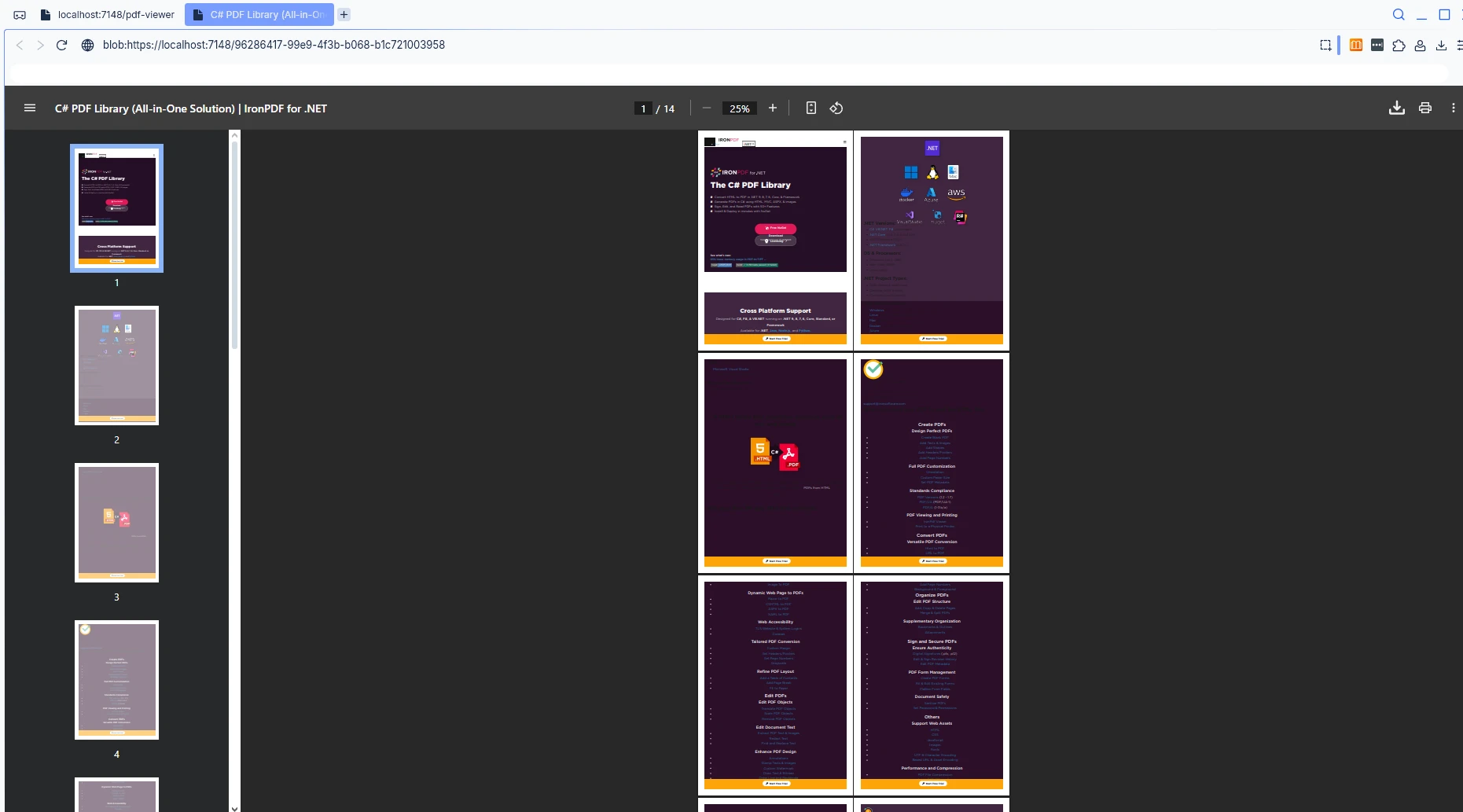
### Sortie Avec le PDF Ouvert dans un Nouvel Onglet
## Travailler avec du Contenu HTML Dynamique
Pour générer des PDF à partir de contenu dynamique au lieu des URL, modifiez votre approche pour utiliser `RenderHtmlAsPdf` :
```cs
private async Task GenerateFromHtml()
{
// Define CSS styles inside the HTML string for structure and appearance.
string htmlContent = $@"
<!DOCTYPE html>
<html>
<head>
<style>
body {{font-family: Arial; padding: 20px;}}
h1 {{color: #2c3e50;}}
</style>
</head>
<body>
<h1>{documentTitle}</h1>
<p>{documentContent}</p>
<div>Generated: {DateTime.Now}</div>
</body>
</html>";
var renderer = new ChromePdfRenderer();
var pdfDocument = renderer.RenderHtmlAsPdf(htmlContent);
byte[] pdfBytes = pdfDocument.BinaryData;
await JS.InvokeVoidAsync("openPdfInNewTab",
Convert.ToBase64String(pdfBytes), "dynamic.pdf");
}
```
La méthode `GenerateFromHtml` démontre comment IronPDF peut générer un PDF à partir d'un balisage HTML généré dynamiquement au lieu d'une URL existante. Elle construit une chaîne HTML complète contenant un en-tête, du contenu et des données dynamiques. La solution pour la génération de contenu dynamique est la méthode `RenderHtmlAsPdf`.
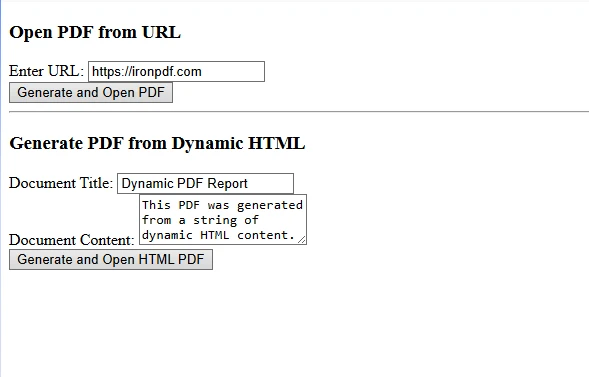
### Mise à jour de l'UI Blazor Server
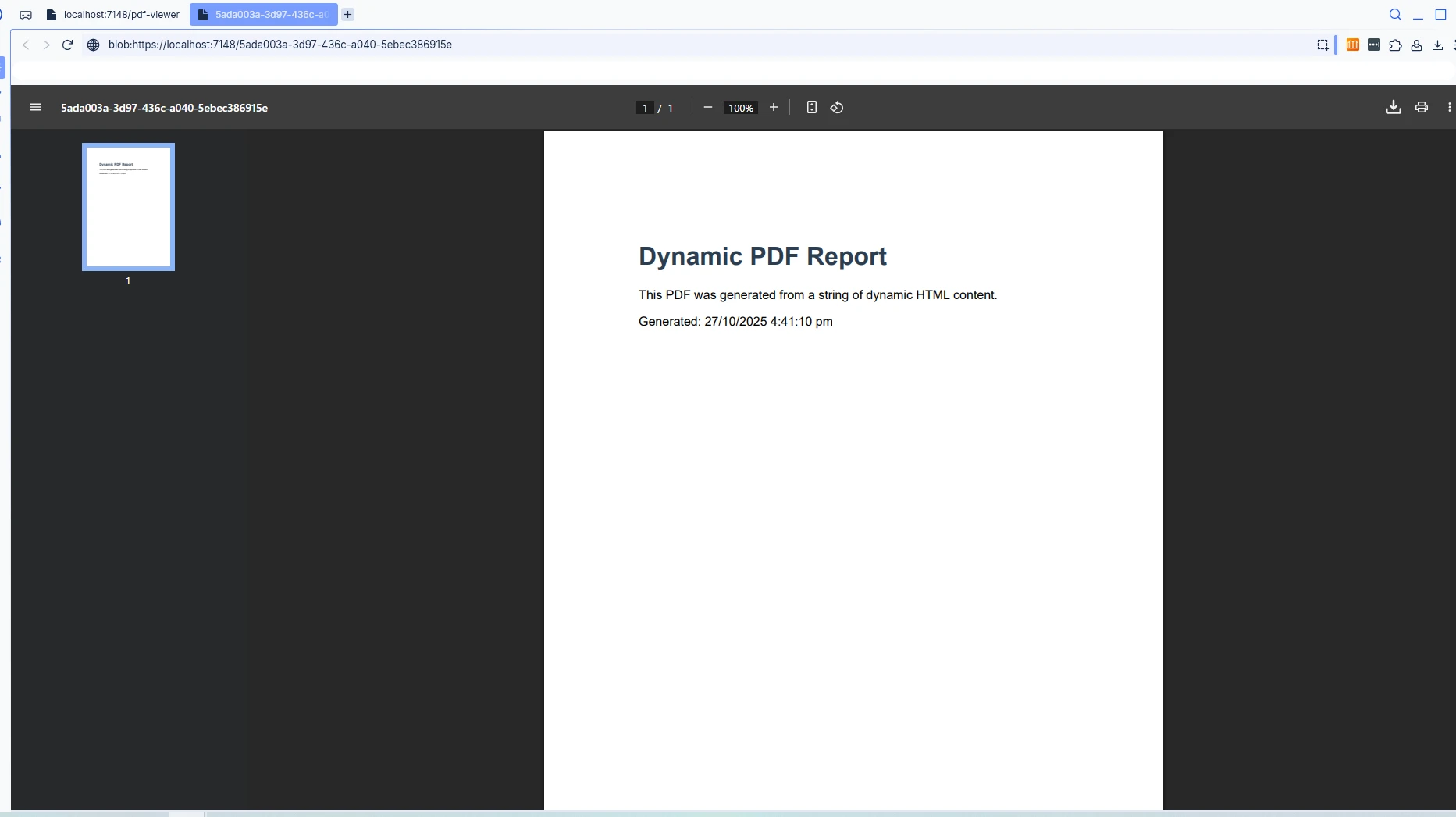
### PDF Ouvert dans un Nouvel Onglet de Navigateur
## Gestion des Problèmes Courants
### Compatibilité Inter-navigateurs
Différents navigateurs gèrent les URLs blob différemment. Testez votre mise en œuvre sur Chrome, Firefox, Edge et Safari pour garantir un comportement cohérent.
### Fichiers de Grande Taille
Pour les documents PDF de grande taille, envisagez de mettre en place un cache côté serveur pour améliorer les performances :
```cs
services.AddMemoryCache();
// Cache generated PDFs to avoid regeneration
```
## Alternatives de Navigation
Outre l'interopérabilité JavaScript, vous pouvez servir des PDFs via un middleware de fichiers statiques et utiliser des balises d'ancre HTML standard comme option alternative de navigation :
```cs
<a href="/pdfs/document.pdf" target="_blank">Open PDF</a>
```
Cette approche fonctionne bien pour les PDF pré-générés mais n'offre pas les capacités de génération dynamique de la méthode JS InterOp.
## Bonnes pratiques
1. **Gestion des erreurs:** Toujours intégrer la génération de PDF dans des blocs try-catch et fournir des messages d'erreur significatifs aux utilisateurs lorsqu'un problème survient.
2. **Performance:** Utilisez les modèles async/await pour éviter le blocage de l'interface utilisateur pendant la génération du PDF.
3. **Expérience Utilisateur :** Affichez des indicateurs de chargement lors de la génération et gérez les scénarios de blocage de pop-ups avec élégance.
4. manipulation **DOM** : N'oubliez pas que le C# sur le serveur ne peut pas manipuler directement le DOM du client ; c'est pourquoi JS InterOp est essentiel. Vous n'avez pas besoin de régler manuellement la hauteur ou la largeur de la nouvelle fenêtre, car le navigateur gère le visualisateur PDF.
5. **Sécurité :** Valider et nettoyer les données saisies par l'utilisateur avant de générer les PDF
## Conclusion
La combinaison des puissantes capacités de génération de PDF d'IronPDF avec l'interopérabilité JavaScript de Blazor fournit une solution robuste pour l'ouverture de PDF dans de nouveaux onglets de navigateur. Cette approche permet aux développeurs de créer des documents PDF dynamiques et professionnels qui s'intègrent parfaitement aux applications Blazor modernes construites sur la technologie .NET de Microsoft.
Prêt à mettre en œuvre la fonctionnalité PDF dans votre projet Blazor ? [Démarrez votre essai gratuit d'IronPDF](trial-license) dès aujourd'hui. L'essai comprend toutes les fonctionnalités sans filigranes et un support complet pour assurer votre réussite.
Ouvrir des documents PDF dans un nouvel onglet du navigateur est une exigence courante pour les applications web Blazor. Ce tutoriel montre comment générer des PDF à l'aide d'IronPDF et les afficher dans de nouveaux onglets à l'aide de l'interopérabilité JavaScript, offrant ainsi aux utilisateurs une expérience de visualisation de documents transparente. Cet exemple se concentre sur une version Blazor Server.
Prérequis et Installation
Commencez par créer un nouveau projet Blazor Server dans Visual Studio 2022. Installez IronPDF via la console du gestionnaire de packages NuGet :
PM > Install-Package IronPdf
Install-Package IronPdf
Configurez votre licence IronPDF dans Program.cs pour activer toutes les fonctionnalités :
License.LicenseKey = "YOUR-LICENSE-KEY";
License.LicenseKey = "YOUR-LICENSE-KEY";
License.LicenseKey = "YOUR-LICENSE-KEY"
License.LicenseKey = "YOUR-LICENSE-KEY"
Comprendre le Défi
Les applications Blazor Server ne peuvent pas manipuler directement les onglets du navigateur depuis le code C# sur le serveur. La tâche de Blazor ouvrir le PDF dans un nouvel onglet nécessite une interopération JavaScript (JS interop) pour faire le lien entre la génération de PDF côté serveur et la gestion des fenêtres côté client.
IronPDF permet aux développeurs de générer des documents PDF de haute qualité sur le serveur, qui peuvent ensuite être affichés en utilisant la fonctionnalité window.open() de JavaScript. Cette approche consiste à résoudre un problème client-serveur courant dans une application .NET.
Mise en œuvre des Fonctions JavaScript dans Votre Application Web Blazor
Ajoutez ce code JavaScript à votre fichier _Host.cshtml pour gérer l'affichage des PDF dans les nouveaux onglets du navigateur. Voici le module responsable de la gestion des fenêtres côté client :
<script> window.openPdfInNewTab = function (pdfData, fileName) { // Convert base64 to blob const byteCharacters = atob(pdfData); const byteNumbers = new Array(byteCharacters.length); for (let i = 0; i < byteCharacters.length; i++) { byteNumbers[i] = byteCharacters.charCodeAt(i); } const byteArray = new Uint8Array(byteNumbers); // The type is 'application/pdf', not 'image/png' or 'image/jpg' const blob = new Blob([byteArray], { type: 'application/pdf' }); // Create URL and open in new tab const blobUrl = URL.createObjectURL(blob); const newWindow = window.open(blobUrl, '_blank'); if (newWindow) { newWindow.document.title = fileName || 'PDF Document'; } // Clean up setTimeout(() => URL.revokeObjectURL(blobUrl), 100); return newWindow !== null; };</script>
<script>
    window.openPdfInNewTab = function (pdfData, fileName) {
        // Convert base64 to blob
        const byteCharacters = atob(pdfData);
        const byteNumbers = new Array(byteCharacters.length);
        for (let i = 0; i < byteCharacters.length; i++) {
            byteNumbers[i] = byteCharacters.charCodeAt(i);
        }
        const byteArray = new Uint8Array(byteNumbers);
        // The type is 'application/pdf', not 'image/png' or 'image/jpg'
        const blob = new Blob([byteArray], { type: 'application/pdf' });
        // Create URL and open in new tab
        const blobUrl = URL.createObjectURL(blob);
        const newWindow = window.open(blobUrl, '_blank');
        if (newWindow) {
            newWindow.document.title = fileName || 'PDF Document';
        }
        // Clean up
        setTimeout(() => URL.revokeObjectURL(blobUrl), 100);
        return newWindow !== null;
    };
</script>
The provided code is JavaScript, not C#. However, I can help you convert it into VB.NET code that would perform a similar function if executed in a VB.NET environment with a web browser control or similar setup. Here's how you might implement similar functionality in VB.NET:Note: ThisVB.NET code assumes you are working in a desktop application environment where you can use the `Process.Start` method to open a PDF file with the defaultPDF viewer. If you are working in a web environment, you would need to adapt this code to fit the web context, possibly using a web server to serve the PDF file to the client.
The provided code is JavaScript, not C#. However, I can help you convert it into VB.NET code that would perform a similar function if executed in a VB.NET environment with a web browser control or similar setup. Here's how you might implement similar functionality in VB.NET:


Note: This VB.NET code assumes you are working in a desktop application environment where you can use the `Process.Start` method to open a PDF file with the default PDF viewer. If you are working in a web environment, you would need to adapt this code to fit the web context, possibly using a web server to serve the PDF file to the client.
La fonction JavaScript window.openPdfInNewTab est essentielle pour résoudre le défi d'ouvrir un nouvel onglet depuis le serveur. Elle accepte les données PDF sous forme de chaîne Base64 du serveur Blazor, et le code côté client les convertit en un objet Blob binaire.
Ce blob est ensuite utilisé pour créer une URL temporaire, qui est finalement transmise à window.open(blobUrl, '_blank') pour forcer le navigateur à ouvrir le PDF dans un nouvel onglet.
Création du Composant Blazor
Créez un nouveau composant Razor qui génère des PDFs et les ouvre dans de nouveaux onglets. Ceci sert de modèle principal pour la solution :
@page "/pdf-viewer"@using IronPDF @inject IJSRuntimeJS<h3>OpenPDF in NewTab</h3><div class="mb-3"> <label>EnterURL:</label></div><button class="btn btn-primary" @onclick="GenerateAndOpenPdf" disabled="@isProcessing"> @if (isProcessing) { <span>GeneratingPDF...</span> } else { <span>Generate and OpenPDF</span> }</button>@if (!string.IsNullOrEmpty(errorMessage)){ <div class="alert alert-danger mt-3">@errorMessage</div>}@code { private string targetUrl = "https://ironpdf.com"; private bool isProcessing = false; private string errorMessage = ""; private async TaskGenerateAndOpenPdf() { isProcessing = true; errorMessage = ""; try { // Configure Chrome PDF renderer. Note the rendering details var renderer = new ChromePdfRenderer {RenderingOptions = new ChromePdfRenderOptions {MarginTop = 10,MarginBottom = 10,MarginLeft = 10,MarginRight = 10,EnableJavaScript = true,RenderDelay = 500 } }; // Generate PDF from URL var pdfDocument = awaitTask.Run(() => renderer.RenderUrlAsPdf(targetUrl)); // Convert to base64 byte[] pdfBytes = pdfDocument.BinaryData; string base64Pdf = Convert.ToBase64String(pdfBytes); // Open in new tab via JS interop. We run this call to open the PDF bool success = awaitJS.InvokeAsync<bool>("openPdfInNewTab", base64Pdf, $"Document_{DateTime.Now:yyyyMMdd_HHmmss}.pdf"); if (!success) { // Giving the user an understandable error is key errorMessage = "Pop-up blocked. Please allow pop-ups for this site."; } } catch (Exception ex) { errorMessage = $"Error: {ex.Message}"; } finally { isProcessing = false; } }}
@page "/pdf-viewer"
@using IronPDF @inject IJSRuntime JS
<h3>Open PDF in New Tab</h3>
<div class="mb-3">
    <label>Enter URL:</label>
</div>
<button class="btn btn-primary" @onclick="GenerateAndOpenPdf"
        disabled="@isProcessing">
    @if (isProcessing)
    {
        <span>Generating PDF...</span>
    }
    else
    {
        <span>Generate and Open PDF</span>
    }
</button>
@if (!string.IsNullOrEmpty(errorMessage))
{
    <div class="alert alert-danger mt-3">@errorMessage</div>
}
@code {
    private string targetUrl = "https://ironpdf.com";
    private bool isProcessing = false;
    private string errorMessage = "";
    private async Task GenerateAndOpenPdf()
    {
        isProcessing = true;
        errorMessage = "";
        try
        {
            // Configure Chrome PDF renderer. Note the rendering details
            var renderer = new ChromePdfRenderer
            {
                RenderingOptions = new ChromePdfRenderOptions
                {
                    MarginTop = 10,
                    MarginBottom = 10,
                    MarginLeft = 10,
                    MarginRight = 10,
                    EnableJavaScript = true,
                    RenderDelay = 500
                }
            };
            // Generate PDF from URL
            var pdfDocument = await Task.Run(() =>
                renderer.RenderUrlAsPdf(targetUrl));
            // Convert to base64
            byte[] pdfBytes = pdfDocument.BinaryData;
            string base64Pdf = Convert.ToBase64String(pdfBytes);
            // Open in new tab via JS interop. We run this call to open the PDF
            bool success = await JS.InvokeAsync<bool>("openPdfInNewTab",
                base64Pdf, $"Document_{DateTime.Now:yyyyMMdd_HHmmss}.pdf");
            if (!success)
            {
                // Giving the user an understandable error is key
                errorMessage = "Pop-up blocked. Please allow pop-ups for this site.";
            }
        }
        catch (Exception ex)
        {
            errorMessage = $"Error: {ex.Message}";
        }
        finally
        {
            isProcessing = false;
        }
    }
}
ImportsIronPDFImportsMicrosoft.JSInterop@page "/pdf-viewer"@inject IJSRuntimeJS<h3>OpenPDF in New Tab</h3><div class="mb-3"> <label>EnterURL:</label></div><button class="btn btn-primary" @onclick="GenerateAndOpenPdf" disabled="@isProcessing"> @If isProcessing Then <span>GeneratingPDF...</span> Else <span>Generate and OpenPDF</span> End If</button>@IfNotString.IsNullOrEmpty(errorMessage) Then <div class="alert alert-danger mt-3">@errorMessage</div>End If@Code Private targetUrl AsString = "https://ironpdf.com" Private isProcessing AsBoolean = False Private errorMessage AsString = "" PrivateAsync Function GenerateAndOpenPdf() AsTask isProcessing = True errorMessage = ""Try ' Configure Chrome PDF renderer. Note the rendering details Dim renderer As New ChromePdfRendererWith { .RenderingOptions = New ChromePdfRenderOptionsWith { .MarginTop = 10, .MarginBottom = 10, .MarginLeft = 10, .MarginRight = 10, .EnableJavaScript = True, .RenderDelay = 500 } } ' Generate PDF from URL Dim pdfDocument = AwaitTask.Run(Function() renderer.RenderUrlAsPdf(targetUrl)) ' Convert to base64 Dim pdfBytes AsByte() = pdfDocument.BinaryData Dim base64Pdf AsString = Convert.ToBase64String(pdfBytes) ' Open in new tab via JS interop. We run this call to open the PDF Dim success AsBoolean = AwaitJS.InvokeAsync(OfBoolean)("openPdfInNewTab", base64Pdf, $"Document_{DateTime.Now:yyyyMMdd_HHmmss}.pdf") IfNot success Then ' Giving the user an understandable error is key errorMessage = "Pop-up blocked. Please allow pop-ups for this site." End IfCatch ex AsException errorMessage = $"Error: {ex.Message}"Finally isProcessing = FalseEndTry End FunctionEndCode
Imports IronPDF
Imports Microsoft.JSInterop

@page "/pdf-viewer"
@inject IJSRuntime JS

<h3>Open PDF in New Tab</h3>
<div class="mb-3">
    <label>Enter URL:</label>
</div>
<button class="btn btn-primary" @onclick="GenerateAndOpenPdf" disabled="@isProcessing">
    @If isProcessing Then
        <span>Generating PDF...</span>
    Else
        <span>Generate and Open PDF</span>
    End If
</button>
@If Not String.IsNullOrEmpty(errorMessage) Then
    <div class="alert alert-danger mt-3">@errorMessage</div>
End If

@Code
    Private targetUrl As String = "https://ironpdf.com"
    Private isProcessing As Boolean = False
    Private errorMessage As String = ""

    Private Async Function GenerateAndOpenPdf() As Task
        isProcessing = True
        errorMessage = ""
        Try
            ' Configure Chrome PDF renderer. Note the rendering details
            Dim renderer As New ChromePdfRenderer With {
                .RenderingOptions = New ChromePdfRenderOptions With {
                    .MarginTop = 10,
                    .MarginBottom = 10,
                    .MarginLeft = 10,
                    .MarginRight = 10,
                    .EnableJavaScript = True,
                    .RenderDelay = 500
                }
            }
            ' Generate PDF from URL
            Dim pdfDocument = Await Task.Run(Function() renderer.RenderUrlAsPdf(targetUrl))
            ' Convert to base64
            Dim pdfBytes As Byte() = pdfDocument.BinaryData
            Dim base64Pdf As String = Convert.ToBase64String(pdfBytes)
            ' Open in new tab via JS interop. We run this call to open the PDF
            Dim success As Boolean = Await JS.InvokeAsync(Of Boolean)("openPdfInNewTab", base64Pdf, $"Document_{DateTime.Now:yyyyMMdd_HHmmss}.pdf")
            If Not success Then
                ' Giving the user an understandable error is key
                errorMessage = "Pop-up blocked. Please allow pop-ups for this site."
            End If
        Catch ex As Exception
            errorMessage = $"Error: {ex.Message}"
        Finally
            isProcessing = False
        End Try
    End Function
End Code
Ce bloc de code définit la page interactive principale. Le balisage Razor crée une interface utilisateur simple avec un champ d'entrée d'URL et un bouton. Le bloc @code C# gère la logique : lorsque le bouton est cliqué, il utilise une instance ChromePdfRenderer pour générer le PDF à partir de l'URL fournie par l'utilisateur.
Elle convertit ensuite le tableau d'octets PDF résultant en une chaîne Base64 et utilise @inject IJSRuntime JS pour appeler la fonction JavaScript, ouvrant ainsi le document pour l'utilisateur.
Sortie de l'Interface Utilisateur
Sortie Avec le PDF Ouvert dans un Nouvel Onglet
Travailler avec du Contenu HTML Dynamique
Pour générer des PDF à partir de contenu dynamique au lieu des URL, modifiez votre approche pour utiliser RenderHtmlAsPdf :
private async TaskGenerateFromHtml(){ // Define CSS styles inside the HTML string for structure and appearance. string htmlContent = $@" <!DOCTYPE html> <html> <head> <style> body {{font-family: Arial; padding: 20px;}} h1 {{color: #2c3e50;}} </style> </head> <body> <h1>{documentTitle}</h1> <p>{documentContent}</p> <div>Generated: {DateTime.Now}</div> </body> </html>"; var renderer = new ChromePdfRenderer(); var pdfDocument = renderer.RenderHtmlAsPdf(htmlContent); byte[] pdfBytes = pdfDocument.BinaryData; awaitJS.InvokeVoidAsync("openPdfInNewTab",Convert.ToBase64String(pdfBytes), "dynamic.pdf");}
private async Task GenerateFromHtml()
{
    // Define CSS styles inside the HTML string for structure and appearance.
    string htmlContent = $@"
        <!DOCTYPE html>
        <html>
        <head>
            <style>
                body {{font-family: Arial; padding: 20px;}}
                h1 {{color: #2c3e50;}}
            </style>
        </head>
        <body>
            <h1>{documentTitle}</h1>
            <p>{documentContent}</p>
            <div>Generated: {DateTime.Now}</div>
        </body>
        </html>";
    var renderer = new ChromePdfRenderer();
    var pdfDocument = renderer.RenderHtmlAsPdf(htmlContent);
    byte[] pdfBytes = pdfDocument.BinaryData;
    await JS.InvokeVoidAsync("openPdfInNewTab",
        Convert.ToBase64String(pdfBytes), "dynamic.pdf");
}
PrivateAsync Function GenerateFromHtml() AsTask ' Define CSS styles inside the HTML string for structure and appearance. Dim htmlContent AsString = $" <!DOCTYPE html> <html> <head> <style> body {{font-family: Arial; padding: 20px;}} h1 {{color: #2c3e50;}} </style> </head> <body> <h1>{documentTitle}</h1> <p>{documentContent}</p> <div>Generated: {DateTime.Now}</div> </body> </html>" Dim renderer = New ChromePdfRenderer() Dim pdfDocument = renderer.RenderHtmlAsPdf(htmlContent) Dim pdfBytes AsByte() = pdfDocument.BinaryDataAwaitJS.InvokeVoidAsync("openPdfInNewTab", Convert.ToBase64String(pdfBytes), "dynamic.pdf")End Function
Private Async Function GenerateFromHtml() As Task
    ' Define CSS styles inside the HTML string for structure and appearance.
    Dim htmlContent As String = $"
        <!DOCTYPE html>
        <html>
        <head>
            <style>
                body {{font-family: Arial; padding: 20px;}}
                h1 {{color: #2c3e50;}}
            </style>
        </head>
        <body>
            <h1>{documentTitle}</h1>
            <p>{documentContent}</p>
            <div>Generated: {DateTime.Now}</div>
        </body>
        </html>"
    Dim renderer = New ChromePdfRenderer()
    Dim pdfDocument = renderer.RenderHtmlAsPdf(htmlContent)
    Dim pdfBytes As Byte() = pdfDocument.BinaryData
    Await JS.InvokeVoidAsync("openPdfInNewTab", Convert.ToBase64String(pdfBytes), "dynamic.pdf")
End Function
La méthode GenerateFromHtml démontre comment IronPDF peut générer un PDF à partir d'un balisage HTML généré dynamiquement au lieu d'une URL existante. Elle construit une chaîne HTML complète contenant un en-tête, du contenu et des données dynamiques. La solution pour la génération de contenu dynamique est la méthode RenderHtmlAsPdf.
Mise à jour de l'UI Blazor Server
PDF Ouvert dans un Nouvel Onglet de Navigateur
Gestion des Problèmes Courants
Compatibilité Inter-navigateurs
Différents navigateurs gèrent les URLs blob différemment. Testez votre mise en œuvre sur Chrome, Firefox, Edge et Safari pour garantir un comportement cohérent.
Fichiers de Grande Taille
Pour les documents PDF de grande taille, envisagez de mettre en place un cache côté serveur pour améliorer les performances :
services.AddMemoryCache();// Cache generated PDFs to avoid regeneration
services.AddMemoryCache();
// Cache generated PDFs to avoid regeneration
services.AddMemoryCache()' Cache generated PDFs to avoid regeneration
services.AddMemoryCache()
' Cache generated PDFs to avoid regeneration
Alternatives de Navigation
Outre l'interopérabilité JavaScript, vous pouvez servir des PDFs via un middleware de fichiers statiques et utiliser des balises d'ancre HTML standard comme option alternative de navigation :
The provided input is HTML, not C# code. Please provide valid C# code for conversion toVB.NET.
The provided input is HTML, not C# code. Please provide valid C# code for conversion to VB.NET.
Cette approche fonctionne bien pour les PDF pré-générés mais n'offre pas les capacités de génération dynamique de la méthode JS InterOp.
Bonnes pratiques
Gestion des erreurs: Toujours intégrer la génération de PDF dans des blocs try-catch et fournir des messages d'erreur significatifs aux utilisateurs lorsqu'un problème survient.
Performance: Utilisez les modèles async/await pour éviter le blocage de l'interface utilisateur pendant la génération du PDF.
Expérience Utilisateur : Affichez des indicateurs de chargement lors de la génération et gérez les scénarios de blocage de pop-ups avec élégance.
manipulation DOM : N'oubliez pas que le C# sur le serveur ne peut pas manipuler directement le DOM du client ; c'est pourquoi JS InterOp est essentiel. Vous n'avez pas besoin de régler manuellement la hauteur ou la largeur de la nouvelle fenêtre, car le navigateur gère le visualisateur PDF.
Sécurité : Valider et nettoyer les données saisies par l'utilisateur avant de générer les PDF
Conclusion
La combinaison des puissantes capacités de génération de PDF d'IronPDF avec l'interopérabilité JavaScript de Blazor fournit une solution robuste pour l'ouverture de PDF dans de nouveaux onglets de navigateur. Cette approche permet aux développeurs de créer des documents PDF dynamiques et professionnels qui s'intègrent parfaitement aux applications Blazor modernes construites sur la technologie .NET de Microsoft.
Prêt à mettre en œuvre la fonctionnalité PDF dans votre projet Blazor ? Démarrez votre essai gratuit d'IronPDF dès aujourd'hui. L'essai comprend toutes les fonctionnalités sans filigranes et un support complet pour assurer votre réussite.
Curtis Chau détient un baccalauréat en informatique (Université de Carleton) et se spécialise dans le développement front-end avec expertise en Node.js, TypeScript, JavaScript et React. Passionné par la création d'interfaces utilisateur intuitives et esthétiquement plaisantes, Curtis aime travailler avec des frameworks modernes et créer des manuels bien structurés et visuellement attrayants.

















