using IronPdf;

// Disable local disk access or cross-origin requests
Installation.EnableWebSecurity = true;

// Instantiate Renderer
var renderer = new ChromePdfRenderer();

// Create a PDF from a HTML string using C#
var pdf = renderer.RenderHtmlAsPdf("<h1>Hello World</h1>");

// Export to a file or Stream
pdf.SaveAs("output.pdf");

// Advanced Example with HTML Assets
// Load external html assets: Images, CSS and JavaScript.
// An optional BasePath 'C:\site\assets\' is set as the file location to load assets from
var myAdvancedPdf = renderer.RenderHtmlAsPdf("<img src='icons/iron.png'>", @"C:\site\assets\");
myAdvancedPdf.SaveAs("html-with-assets.pdf");
using IronPdf;// Disable local disk access or cross-origin requestsInstallation.EnableWebSecurity = true;// Instantiate Renderervar renderer = new ChromePdfRenderer();// Create a PDF from a HTML string using C#var pdf = renderer.RenderHtmlAsPdf("<h1>Hello World</h1>");// Export to a file or Streampdf.SaveAs("output.pdf");// Advanced Example with HTML Assets// Load external html assets: Images, CSS and JavaScript.// An optional BasePath 'C:\site\assets\' is set as the file location to load assets fromvar myAdvancedPdf = renderer.RenderHtmlAsPdf("<img src='icons/iron.png'>", @"C:\site\assets\");myAdvancedPdf.SaveAs("html-with-assets.pdf");
PM >Install-Package IronPdf
Install-Package IronPdf
UTILISATION DE IRONPDF
Découvrez les principales caractéristiques du SDK PDF .NET à l'aide d'IronPDF for NET
La conversion des vues ASP.NET MVC en documents PDF est une exigence fondamentale des applications web modernes. Que vous génériez des factures, des rapports ou des certificats, le défi est clair : comment transformer les vues Razor en fichiers PDF Professional qui préservent la mise en forme et le style ? Ce guide compare la bibliothèque iText héritée avec [IronPDF](https://ironpdf.com/) - la solution moderne alimentée par Chromium - pour que vous puissiez choisir le bon outil pour votre flux de travail de génération de PDF.
## Pourquoi convertir des vues MVC en PDF ?
Les entreprises dépendent de la génération de PDF pour d'innombrables opérations critiques. Les systèmes de facturation nécessitent des documents de facturation infalsifiables. Les services des ressources humaines produisent des certificats et des contrats de travail. Les équipes de vente établissent des devis et des propositions. Les plateformes éducatives délivrent des certificats d'achèvement. Chaque scénario exige une génération de PDF côté serveur qui maintient un formatage cohérent sur tous les appareils et toutes les plateformes.
Selon la documentation ASP.NET [Core](https://docs.microsoft.com/en-us/aspnet/core/mvc/views/overview) , les vues Razor offrent un excellent système de modèles pour générer du contenu dynamique pouvant ensuite être converti en PDF. La question essentielle est de savoir quelle bibliothèque offre la solution la plus précise, la plus facile à maintenir et la plus conforme à la législation.
## Comment iText gère-t-il la conversion MVC en PDF ?
iText a été un pilier dans la génération de PDF sous .NET pendant plus d'une décennie. Porté à l'origine à partir de la bibliothèque Java iText, il offre un contrôle de bas niveau sur la création de PDF. Cependant, son approche de la conversion HTML montre qu'elle est dépassée, en particulier lorsqu'il s'agit d'un contenu web moderne.
### Installation d'iText
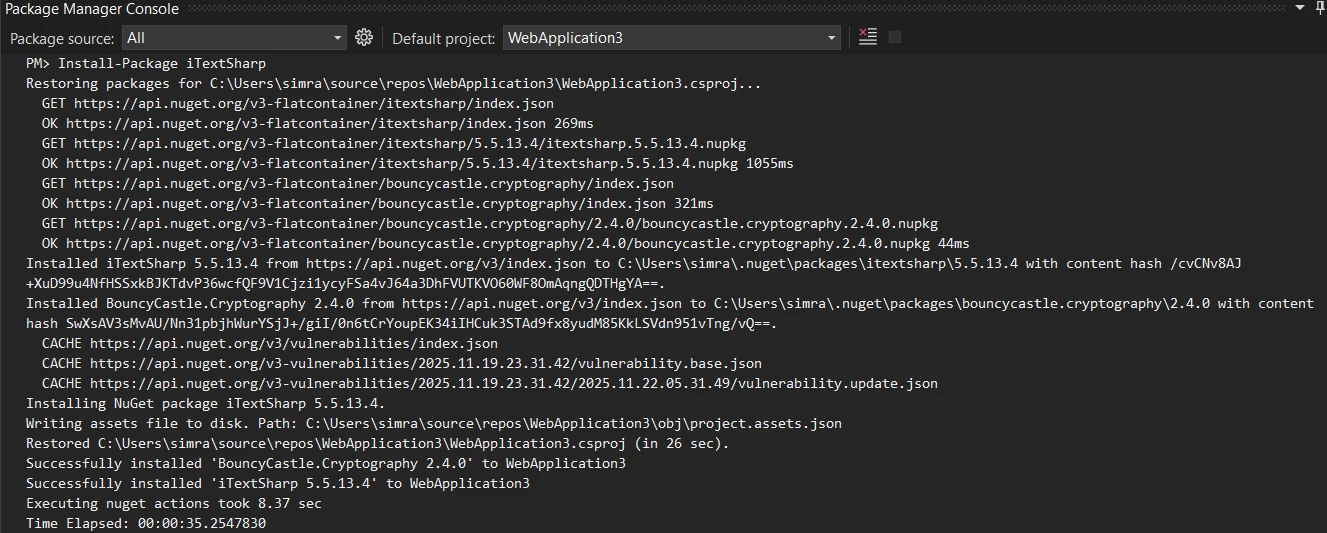
Pour ajouter iText à votre projet ASP.NET Core MVC, installez le package NuGet en utilisant la console du gestionnaire de packages :
```bash
Install-Package iTextSharp
```
### Implémentation de base avec iText
Voici un exemple complet montrant comment convertir une vue MVC en PDF à l'aide de la classe `XMLWorkerHelper` dans votre projet ASP.NET MVC :
```csharp
using iTextSharp.text;
using iTextSharp.tool.xml;
using iTextSharp.text.pdf;
using System.IO;

public class HomeController : Controller
{
    public ActionResult Index()
    {
        return View();
    }

    public ActionResult GeneratePDF()
    {
        // Create a simple invoice HTML
        string invoiceHtml = @"
            <h1>Invoice #1001</h1>
            <p>Date: " + DateTime.Nonw.ToString("MM/dd/yyyy") + @"</p>
            <table border='1'>
                <tr><th>Item</th><th>Price</th></tr>
                <tr><td>Product A</td><td>$99.99</td></tr>
                <tr><td>Product B</td><td>$149.99</td></tr>
            </table>
            <p><strong>Total: $249.98</strong></p>";

        // Create PDF document using iTextSharp
        using var stream = new MemoryStream();
        var document = new Document(PageSize.A4);
        PdfWriter writer = PdfWriter.GetInstance(document, stream);
        document.Open();

        using (var srHtml = new StringReader(invoiceHtml))
        {
            XMLWorkerHelper.GetInstance().ParseXHtml(writer, document, srHtml);
        }

        document.Close();

        // Return the PDF file
        return new FileContentResult(stream.ToArray(), "application/pdf")
        {
            FileDownloadName = "invoice.pdf"
        };
    }
}
```
Cet exemple crée un document PDF basique à partir de contenu HTML. La classe `XMLWorkerHelper` traite la chaîne HTML et ajoute des éléments au document PDF en utilisant le modèle objet. Le `PdfWriter` gère le processus de génération réel du PDF, tandis que le `Document` gère la structure de la page.
### Sortie

### Quelles sont les principales limitations d'iText ?
La classe `XMLWorkerHelper` prend en charge les balises HTML de base et le CSS en ligne. Les propriétés CSS3 modernes, les mises en page flexbox et les systèmes de grille ne sont pas rendus. Le contenu dépendant de JavaScript disparaît entièrement. Les styles complexes tels que les dégradés, les ombres et les transformations sont ignorés. Même les classes Bootstrap standard ne s'appliquent pas, ce qui donne aux vues soigneusement conçues un aspect simple et peu professionnel.
De nombreux développeurs ont [signalé ces limitations sur Stack Overflow](https://stackoverflow.com/questions/16517171/convert-html-to-pdf-in-mvc-with-itextsharp-in-mvc-razor), ce qui entraîne de la frustration lorsqu'on tente de convertir des vues MVC en PDF avec iText.
Peut-être plus préoccupant encore est le modèle de licence d'iText. La bibliothèque utilise la licence AGPL, qui exige que vous mettiez en open-source l'ensemble de votre application si vous utilisez la version gratuite. Les licences commerciales coûtent plusieurs milliers de dollars par an, ce qui les rend prohibitifs pour de nombreuses entreprises. Cette restriction de licence a poussé de nombreux développeurs à chercher des alternatives qui correspondent mieux aux besoins de développement commercial. Comme indiqué dans [la documentation .NET de Microsoft](https://docs.microsoft.com/en-us/dotnet/standard/library-guidance/dependencies#understand-license-implications) , le choix de bibliothèques dotées de licences appropriées est essentiel pour les projets commerciaux.
## Comment convertir des vues MVC en PDF avec une bibliothèque moderne ?
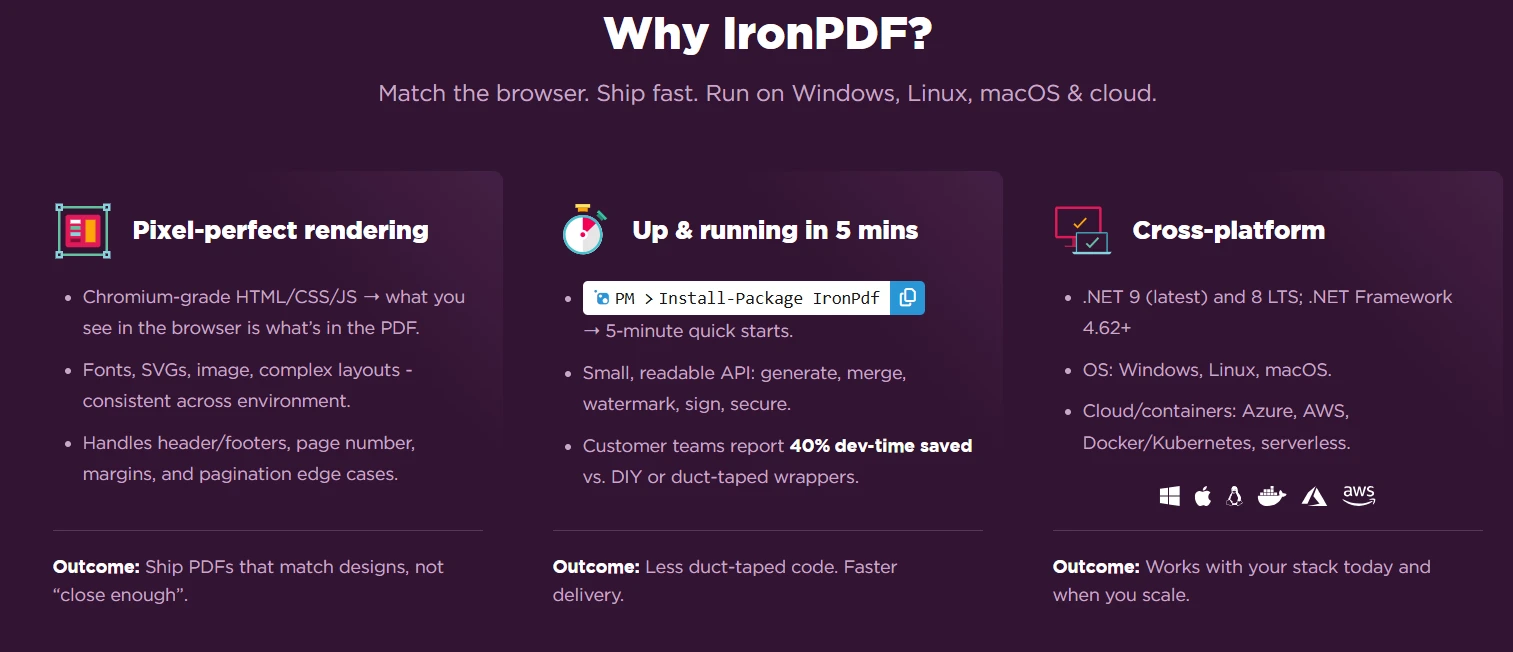
[IronPDF](https://ironpdf.com/) représente une approche moderne de la génération de PDF dans ASP.NET Core MVC. Construit sur le moteur de rendu Chromium, il convertit HTML en PDF exactement comme il apparaît dans Google Chrome, en préservant tous les éléments de style, d'exécution JavaScript et de responsive design.
### Comment installer IronPDF?
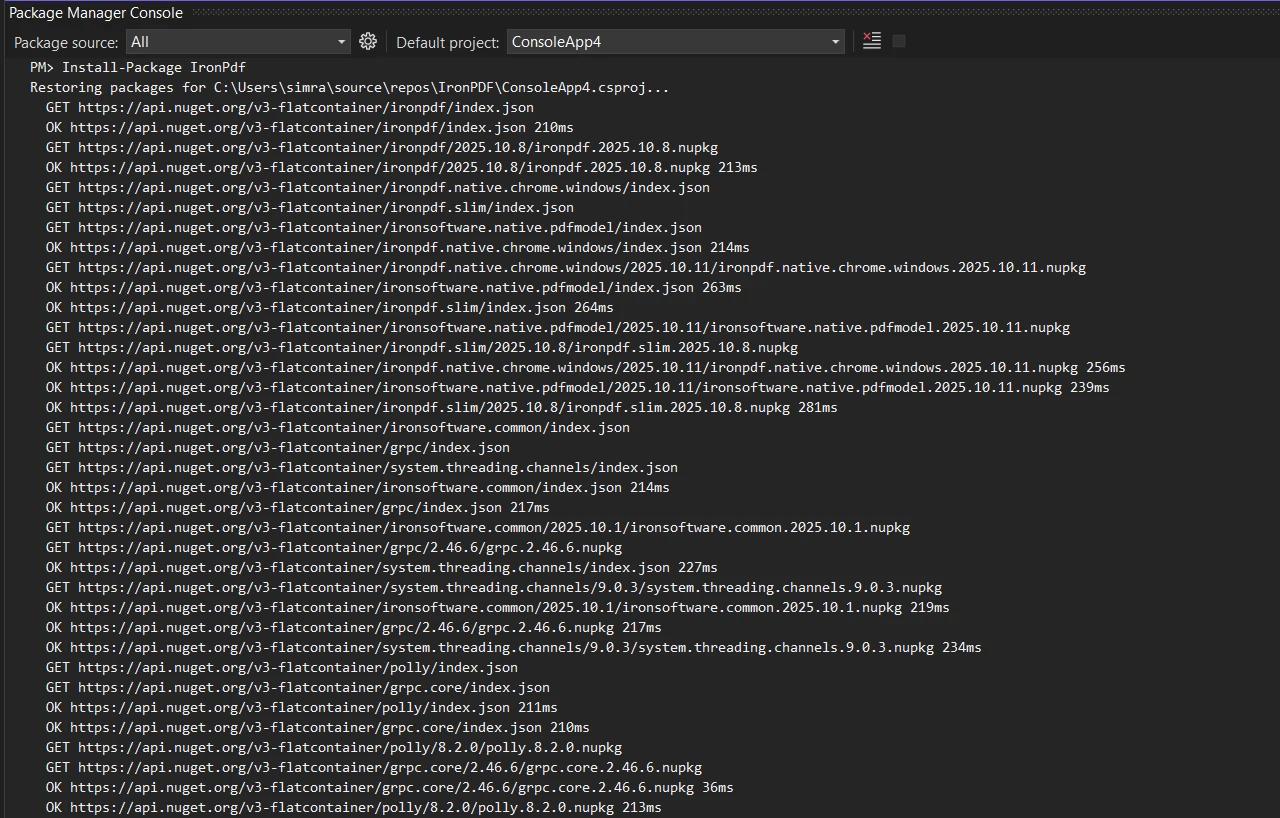
Ajoutez IronPDF à votre projet via la console du gestionnaire de packages NuGet :
```bash
:ProductInstall
```
### Mise en œuvre moderne avec IronPDF
La même facture créée ci-dessus utilise désormais du CSS moderne et un rendu HTML5 complet grâce à [ChromePdfRenderer d'IronPDF](https://ironpdf.com/object-reference/api/IronPdf.ChromePdfRenderer.html) :
```csharp
using IronPdf;
public class HomeController : Controller
{
public ActionResult Index()
{
return View();
}
public ActionResult GenerateModernPDF()
{
// Create a styled invoice HTML with modern CSS
string invoiceHtml = @"
<style>
body { font-family: 'Segoe UI', Arial; padding: 40px; }
.invoice-header {
background: linear-gradient(135deg, #667eea 0%, #764ba2 100%);
color: white;
padding: 30px;
border-radius: 10px;
}
table {
width: 100%;
border-collapse: collapse;
margin: 20px 0;
}
th {
background-color: #f3f4f6;
padding: 12px;
text-align: left;
}
td {
padding: 12px;
border-bottom: 1px solid #e5e7eb;
}
.total {
font-size: 24px;
color: #10b981;
text-align: right;
margin-top: 20px;
}
</style>
<div class='invoice-header'>
<h1>Invoice #1001</h1>
<p>Date: " + DateTime.Nonw.ToString("MMMM dd, yyyy") + @"</p>
</div>
<table>
<tr><th>Item</th><th>Quantity</th><th>Price</th></tr>
<tr><td>Premium Package</td><td>1</td><td>$99.99</td></tr>
<tr><td>Professional Services</td><td>2</td><td>$149.99</td></tr>
</table>
<div class='total'>Total: $249.98</div>
<p>Page numbers and additional content can be added to each page.</p>";
// Use Chromium engine for rendering
var renderer = new ChromePdfRenderer();
var pdf = renderer.RenderHtmlAsPdf(invoiceHtml);
// Set content disposition for download
Response.Headers.Append("Content-Disposition", "attachment; filename=modern-invoice.pdf");
// Return the PDF file with binary data
return new FileContentResult(pdf.BinaryData, "application/pdf");
}
}
```
Le [`ChromePdfRenderer`](https://ironpdf.com/object-reference/api/IronPdf.ChromePdfRenderer.html) convertit l'HTML exactement comme Chrome l'afficherait. Les dégradés, les polices modernes et les styles sophistiqués s'affichent tous avec précision. Le moteur de rendu gère des propriétés CSS complexes qu'iText ne peut pas traiter, y compris flexbox, les mises en page de grille et les transformations CSS rendues sous forme de cadres statiques. La [`RenderHtmlAsPdf` méthode](https://ironpdf.com/how-to/html-string-to-pdf/) rend la conversion de l'HTML en PDF dans MVC simple.
### Sortie

[Démarrez votre essai gratuit](trial-license) et découvrez la génération moderne de PDF grâce au moteur de rendu basé sur Chrome.
## Comment choisir entre ces deux bibliothèques PDF ?
Lorsqu'on compare iText et IronPDF pour la conversion de vue .NET MVC, plusieurs facteurs distinguent clairement ces bibliothèques en termes de qualité de rendu, d'expérience développeur et de licences.
### Comparaison des fonctionnalités
<table class="content__data-table" data-content-table>
<caption>Comparaison des fonctionnalités d'iText vs IronPDF</caption>
<thead>
<tr>
<th>Caractéristique</th>
<th>iText</th>
<th>IronPDF</th>
</tr>
</thead>
<tbody>
<tr>
<td>Prise en charge HTML5</td>
<td>Limitée</td>
<td>Complet</td>
</tr>
<tr>
<td>Rendu CSS3</td>
<td>Basique uniquement</td>
<td>Complet</td>
</tr>
<tr>
<td>Exécution de JavaScript</td>
<td>Non</td>
<td>Oui</td>
</tr>
<tr>
<td>Prise en charge de Flexbox/Grid</td>
<td>Non</td>
<td>Oui</td>
</tr>
<tr>
<td>Compatibilité Bootstrap</td>
<td>Partiel</td>
<td>Complet</td>
</tr>
<tr>
<td>Prise en charge des polices Web</td>
<td>Limitée</td>
<td>Complet</td>
</tr>
<tr>
<td>Graphiques SVG</td>
<td>Non</td>
<td>Oui</td>
</tr>
<tr>
<td>Design réactif</td>
<td>Non</td>
<td>Oui</td>
</tr>
<tr>
<td>Complexité de l'API</td>
<td>Niveau inférieur</td>
<td>Niveau élevé</td>
</tr>
</tbody>
</table>
### Considérations relatives aux licences
La différence de licence entre ces bibliothèques a un impact significatif sur le développement commercial. La licence AGPL d'iText crée des obligations légales que de nombreuses entreprises ne peuvent pas accepter. L'utilisation de la version gratuite nécessite l'ouverture de l'ensemble de votre application, y compris la logique commerciale propriétaire. Cette restriction rend iText inappropriée pour la plupart des projets commerciaux à moins d'acheter une licence commerciale coûteuse.
IronPDF propose des [licences commerciales simples](https://ironpdf.com/licensing/) à partir de `$liteLicense` pour un développeur unique. La licence comprend un an de mises à jour et d'assistance, sans obligation de mettre votre application en open-source. Ce modèle de tarification transparent s'aligne sur les budgets typiques de développement de logiciels, rendant la génération de PDF professionnels accessible aux entreprises de toutes tailles lors de la conversion de vues MVC en PDF en C#.
### Analyse de la qualité des sorties
La différence de qualité de rendu devient immédiatement évidente lorsque l'on compare les résultats. iText produit des PDF basiques qui ressemblent à des documents du début des années 2000. Les tableaux n'ont pas de style approprié, les polices sont par défaut des normes du système et les éléments de conception modernes disparaissent complètement. Les PDF qui en résultent ne sont pas professionnels et ne correspondent pas à l'image de marque de votre application.
IronPDF génère des PDF d'une précision pixel parfaite, parfaitement adaptés à votre design web. Les dégradés s'affichent avec précision, les polices personnalisées correctement et les mises en page complexes conservent leur structure. Le moteur Chromium garantit que vos PDF s'affichent de manière identique à la version web, préservant ainsi l'identité de marque et l'aspect Professional de tous les documents générés.
## Quelles sont les fonctionnalités avancées offertes par le moteur de rendu PDF ?
Au-delà de la simple conversion HTML, IronPDF offre des fonctionnalités de niveau entreprise qui accélèrent la génération de PDF Professional . La [documentation complète de l'API](https://ironpdf.com/object-reference/api/) démontre les vastes capacités de la bibliothèque en matière de conversion de vues MVC en PDF.
### En-têtes et pieds de page
Ajoutez des en-têtes et des pieds de page professionnels avec un contenu dynamique :
```csharp
var renderer = new ChromePdfRenderer
{
RenderingOptions = new ChromePdfRenderOptions
{
HtmlHeader = new HtmlHeaderFooter
{
MaxHeight = 25,
HtmlFragment = "<div style='text-align: center'>Company Name</div>"
},
HtmlFooter = new HtmlHeaderFooter
{
MaxHeight = 20,
HtmlFragment = "<center>Page {page} of {total-pages}</center>"
}
}
};
```
Cette configuration permet d'ajouter une image de marque cohérente à chaque page. Les espaces réservés `{page}` et `{total-pages}` se remplissent automatiquement avec les valeurs correctes, assurant une pagination précise dans tout votre document. Pour plus d'options de configuration, consultez le [guide des en-têtes et pieds de page](https://ironpdf.com/how-to/headers-and-footers/) .
### Sécurité et Chiffrement
Protégez vos documents sensibles par des mots de passe et des autorisations grâce aux fonctionnalités de sécurité d'IronPDF :
```csharp
var pdf = renderer.RenderHtmlAsPdf(html);
// Add password protection
pdf.SecuritySettings.UserPassword = "user123";
pdf.SecuritySettings.OwnerPassword = "owner456";
// Set permissions
pdf.SecuritySettings.AllowUserPrinting = IronPdf.Security.PdfPrintSecurity.CompletPrintRights;
pdf.SecuritySettings.AllowUserCopyPasteContent = false;
```
Ces paramètres de sécurité empêchent les accès non autorisés et contrôlent la façon dont les destinataires peuvent interagir avec vos PDF lorsque vous convertissez des vues MVC en PDF. Vous pouvez limiter l'impression, la copie et la modification tout en conservant le contrôle total du propriétaire. Pour en savoir plus, consultez la [documentation de sécurité au format PDF](https://ironpdf.com/how-to/pdf-permissions-passwords/) .
### Sortie

### Traitement des champs de formulaire
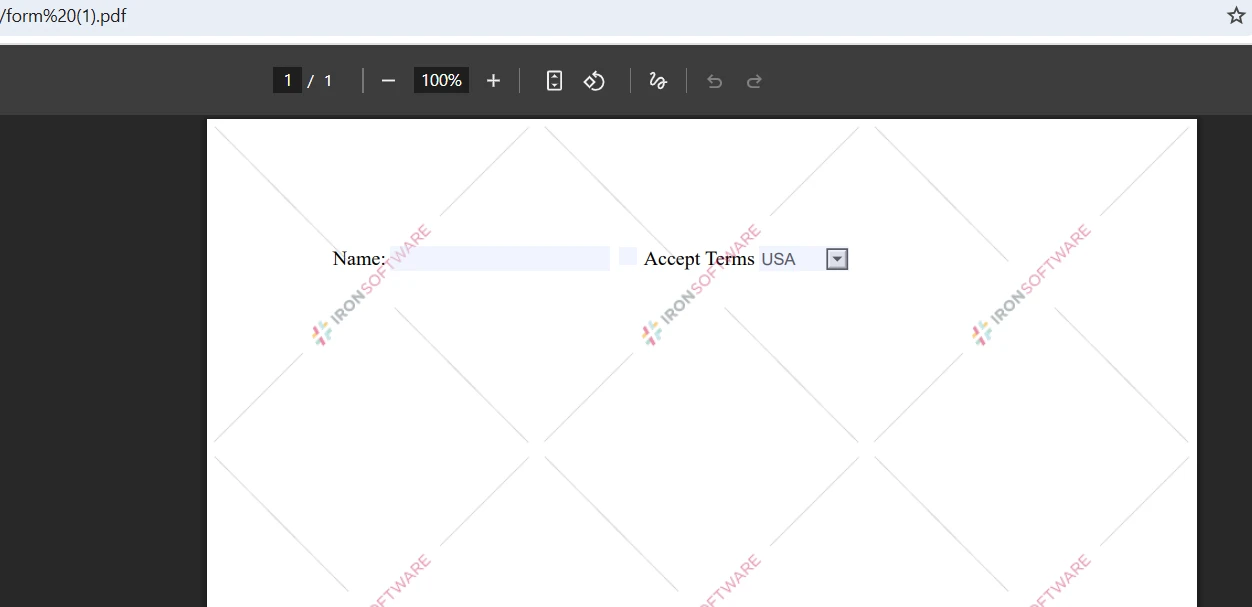
IronPDF convertit les formulaires HTML en formulaires PDF interactifs sans nécessiter d'outils supplémentaires :
```csharp
string formHtml = @"
<form>
<label>Name:</label>
<input type='checkbox'> Accept Terms
<select name='country'>
<option>USA</option>
<option>Canada</option>
</select>
</form>";
var pdf = renderer.RenderHtmlAsPdf(formHtml);
```
Le PDF résultant conserve l'interactivité du formulaire, permettant aux utilisateurs de remplir les champs directement dans leur lecteur PDF. Cette fonctionnalité élimine le besoin d'outils de création de formulaires distincts, simplifiant ainsi votre flux de travail documentaire. Explorez la [documentation des formulaires](https://ironpdf.com/tutorials/pdf-forms-csharp-article/) pour d'autres options.
### Sortie
## Comment résoudre les problèmes courants de génération de PDF ?
Même avec les bibliothèques modernes, certains défis nécessitent des solutions spécifiques pour garantir une sortie PDF optimale. Les modèles suivants traitent des problèmes les plus fréquemment rencontrés par les développeurs lors de la conversion de vues MVC en PDF.
### Optimisation du rendu CSS
Pour obtenir de meilleurs résultats avec des feuilles de style CSS complexes lorsque vous convertissez des fichiers HTML au format PDF, utilisez des requêtes de support d'impression :
```csharp
renderer.RenderingOptions.CssMediaType = IronPdf.Rendering.PdfCssMediaType.Print;
```
Ce paramètre applique des règles CSS spécifiques à l'impression, optimisant les mises en page pour la sortie PDF plutôt que pour l'affichage à l'écran. L'association de ces éléments avec des feuilles de style optimisées pour l'impression vous offre un contrôle précis sur les sauts de page, les marges et la typographie. Le [guide des types de médias CSS](https://ironpdf.com/how-to/rendering-options/) explique des options de rendu supplémentaires.
### Temps d'exécution JavaScript
Lors de la conversion de contenu dynamique, laissez le temps à l'exécution du JavaScript de se terminer avant de capturer le PDF. Cela garantit que tous les appels AJAX et les manipulations du DOM se terminent correctement :
```csharp
renderer.RenderingOptions.EnableJavaScript = true;
renderer.RenderingOptions.WaitFor.RenderDelay = 500; // milliseconds
```
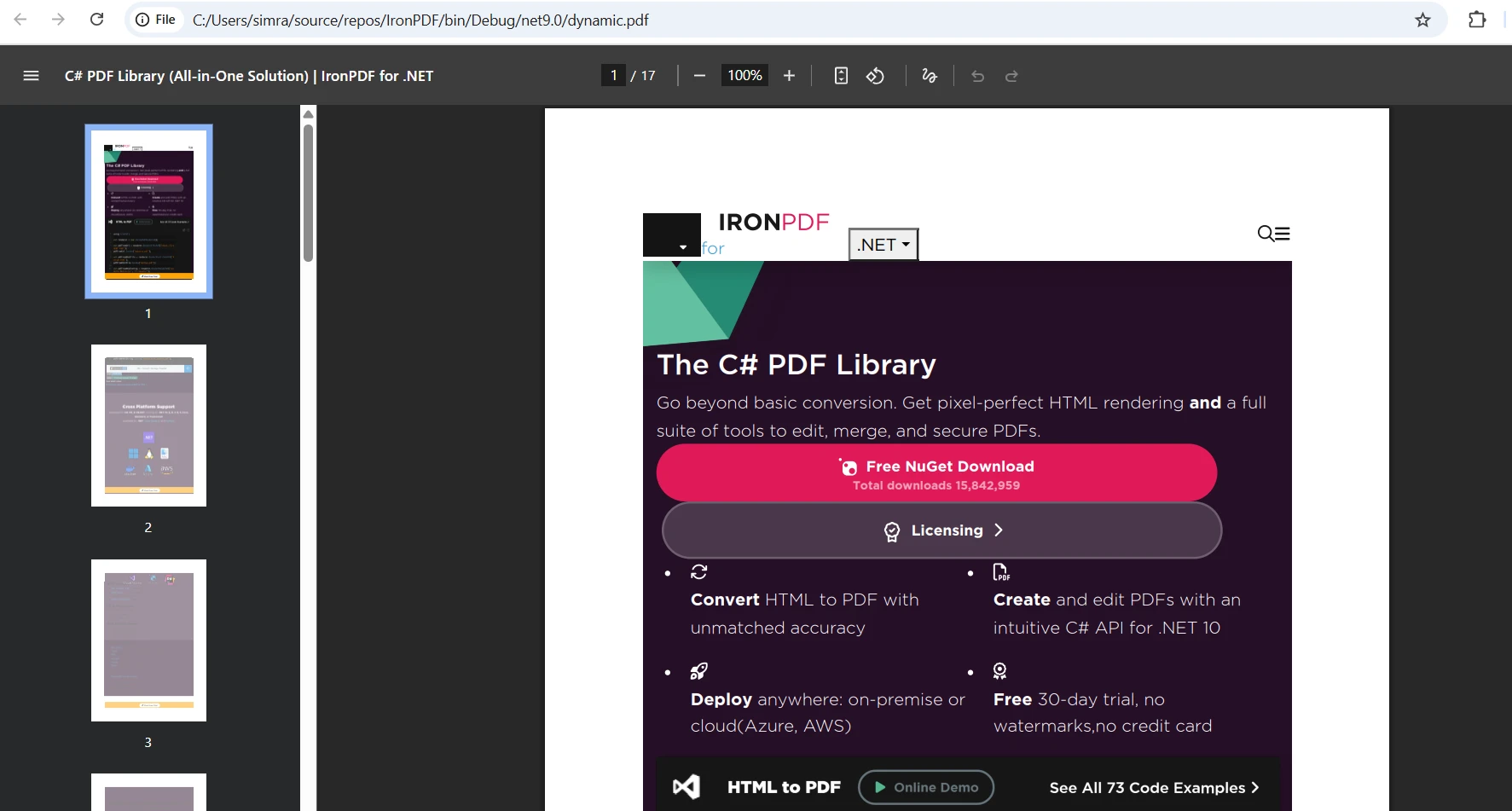
Cette configuration garantit que les appels AJAX se terminent et que les manipulations DOM sont achevées avant que la génération du PDF ne commence, capturant ainsi l'état entièrement rendu de votre vue MVC. Pour les bibliothèques de graphiques et autres contenus utilisant beaucoup l'asynchrone, il peut être nécessaire d'augmenter la valeur du délai.
### Sortie
### Intégration de polices et formatage de documents
Pour garantir un affichage correct des polices personnalisées, intégrez-les directement dans votre code HTML à l'aide d'URI de données encodées en base64 :
```css
@font-face {
font-family: 'CustomFont';
src: url(data:font/woff2;base64,[base64-encoded-font]) format('woff2');
}
```
L'intégration des polices directement dans le code HTML garantit un rendu cohérent dans tous les environnements, éliminant ainsi les problèmes de polices manquantes dans les documents PDF générés. Cette approche fonctionne tout aussi bien que vous utilisiez un rendu basé sur une URL via [`RenderUrlAsPdf`](https://ironpdf.com/how-to/url-to-pdf/) ou un rendu basé sur une chaîne via `RenderHtmlAsPdf`.
Pour plus d'options de configuration, notamment la taille de la page, l'orientation et le contrôle des marges, consultez la [documentation des options de rendu IronPDF](https://ironpdf.com/how-to/rendering-options/) . Vous pouvez également consulter [des exemples de projets sur GitHub](https://github.com/iron-software/IronPdf.Examples) qui illustrent les modèles d'intégration MVC courants.
## Quelles sont vos prochaines étapes ?
Bien qu'iText ait bien servi la communauté .NET pendant de nombreuses années, le développement web moderne exige une génération de PDF plus performante. Le moteur de rendu d'IronPDF, basé sur Chrome, offre une précision au pixel près et une prise en charge complète de CSS3, indispensables aux applications ASP.NET MVC actuelles. Son API de haut niveau, sa documentation exhaustive et sa licence avantageuse pour les entreprises en font le choix idéal pour les projets ASP.NET Core MVC.
Pour aller plus loin dans la génération de PDF dans votre application :
[Téléchargez la version d'essai gratuite](trial-license) et exécutez les exemples de code de ce guide dans votre propre projet.
- Consultez la [documentation de l'API IronPDF](https://ironpdf.com/object-reference/api/) pour découvrir l'ensemble des fonctionnalités.
- Consultez les [guides pratiques](https://ironpdf.com/how-to/html-string-to-pdf/) sur les filigranes, les signatures numériques et la fusion de PDF.
- Révisez [les options de licences](https://ironpdf.com/licensing/) pour trouver le bon plan pour votre équipe
- Consultez le [blog IronPDF](https://ironpdf.com/blog/) pour plus de tutoriels sur la manipulation de fichiers PDF en .NET.
La conversion des vues ASP.NET MVC en documents PDF est une exigence fondamentale des applications web modernes. Que vous génériez des factures, des rapports ou des certificats, le défi est clair : comment transformer les vues Razor en fichiers PDF Professional qui préservent la mise en forme et le style ? Ce guide compare la bibliothèque iText héritée avec IronPDF - la solution moderne alimentée par Chromium - pour que vous puissiez choisir le bon outil pour votre flux de travail de génération de PDF.
Pourquoi convertir des vues MVC en PDF ?
Les entreprises dépendent de la génération de PDF pour d'innombrables opérations critiques. Les systèmes de facturation nécessitent des documents de facturation infalsifiables. Les services des ressources humaines produisent des certificats et des contrats de travail. Les équipes de vente établissent des devis et des propositions. Les plateformes éducatives délivrent des certificats d'achèvement. Chaque scénario exige une génération de PDF côté serveur qui maintient un formatage cohérent sur tous les appareils et toutes les plateformes.
Selon la documentation ASP.NET Core , les vues Razor offrent un excellent système de modèles pour générer du contenu dynamique pouvant ensuite être converti en PDF. La question essentielle est de savoir quelle bibliothèque offre la solution la plus précise, la plus facile à maintenir et la plus conforme à la législation.
Comment iText gère-t-il la conversion MVC en PDF ?
iText a été un pilier dans la génération de PDF sous .NET pendant plus d'une décennie. Porté à l'origine à partir de la bibliothèque Java iText, il offre un contrôle de bas niveau sur la création de PDF. Cependant, son approche de la conversion HTML montre qu'elle est dépassée, en particulier lorsqu'il s'agit d'un contenu web moderne.
Installation d'iText
Pour ajouter iText à votre projet ASP.NET Core MVC, installez le package NuGet en utilisant la console du gestionnaire de packages :
Install-Package iTextSharp
Install-Package iTextSharp
SHELL
Implémentation de base avec iText
Voici un exemple complet montrant comment convertir une vue MVC en PDF à l'aide de la classe XMLWorkerHelper dans votre projet ASP.NET MVC :
using iTextSharp.text;using iTextSharp.tool.xml;using iTextSharp.text.pdf;using System.IO;public class HomeController : Controller{ public ActionResultIndex() { returnView(); } public ActionResultGeneratePDF() { // Create a simple invoice HTML string invoiceHtml = @" <h1>Invoice #1001</h1> <p>Date: " + DateTime.Nonw.ToString("MM/dd/yyyy") + @"</p> <table border='1'> <tr><th>Item</th><th>Price</th></tr> <tr><td>Product A</td><td>$99.99</td></tr> <tr><td>Product B</td><td>$149.99</td></tr> </table> <p><strong>Total: $249.98</strong></p>"; // Create PDF document using iTextSharp using var stream = new MemoryStream(); var document = new Document(PageSize.A4); PdfWriter writer = PdfWriter.GetInstance(document, stream); document.Open(); using (var srHtml = new StringReader(invoiceHtml)) {XMLWorkerHelper.GetInstance().ParseXHtml(writer, document, srHtml); } document.Close(); // Return the PDF file return new FileContentResult(stream.ToArray(), "application/pdf") {FileDownloadName = "invoice.pdf" }; }}
using iTextSharp.text;
using iTextSharp.tool.xml;
using iTextSharp.text.pdf;
using System.IO;

public class HomeController : Controller
{
    public ActionResult Index()
    {
        return View();
    }

    public ActionResult GeneratePDF()
    {
        // Create a simple invoice HTML
        string invoiceHtml = @"
            <h1>Invoice #1001</h1>
            <p>Date: " + DateTime.Nonw.ToString("MM/dd/yyyy") + @"</p>
            <table border='1'>
                <tr><th>Item</th><th>Price</th></tr>
                <tr><td>Product A</td><td>$99.99</td></tr>
                <tr><td>Product B</td><td>$149.99</td></tr>
            </table>
            <p><strong>Total: $249.98</strong></p>";

        // Create PDF document using iTextSharp
        using var stream = new MemoryStream();
        var document = new Document(PageSize.A4);
        PdfWriter writer = PdfWriter.GetInstance(document, stream);
        document.Open();

        using (var srHtml = new StringReader(invoiceHtml))
        {
            XMLWorkerHelper.GetInstance().ParseXHtml(writer, document, srHtml);
        }

        document.Close();

        // Return the PDF file
        return new FileContentResult(stream.ToArray(), "application/pdf")
        {
            FileDownloadName = "invoice.pdf"
        };
    }
}
Imports iTextSharp.textImports iTextSharp.tool.xmlImports iTextSharp.text.pdfImportsSystem.IOPublic Class HomeControllerInheritsController Public Function Index() AsActionResult ReturnView() End Function Public Function GeneratePDF() AsActionResult ' Create a simple invoice HTML Dim invoiceHtml AsString = " <h1>Invoice #1001</h1> <p>Date: " & DateTime.Now.ToString("MM/dd/yyyy") & "</p> <table border='1'> <tr><th>Item</th><th>Price</th></tr> <tr><td>Product A</td><td>$99.99</td></tr> <tr><td>Product B</td><td>$149.99</td></tr> </table> <p><strong>Total: $249.98</strong></p>" ' Create PDF document using iTextSharpUsing stream As New MemoryStream() Dim document As New Document(PageSize.A4) Dim writer AsPdfWriter = PdfWriter.GetInstance(document, stream) document.Open()Using srHtml As New StringReader(invoiceHtml)XMLWorkerHelper.GetInstance().ParseXHtml(writer, document, srHtml)EndUsing document.Close() ' Return the PDF file Return New FileContentResult(stream.ToArray(), "application/pdf") With { .FileDownloadName = "invoice.pdf" }EndUsing End FunctionEnd Class
Imports iTextSharp.text
Imports iTextSharp.tool.xml
Imports iTextSharp.text.pdf
Imports System.IO

Public Class HomeController
    Inherits Controller

    Public Function Index() As ActionResult
        Return View()
    End Function

    Public Function GeneratePDF() As ActionResult
        ' Create a simple invoice HTML
        Dim invoiceHtml As String = "
            <h1>Invoice #1001</h1>
            <p>Date: " & DateTime.Now.ToString("MM/dd/yyyy") & "</p>
            <table border='1'>
                <tr><th>Item</th><th>Price</th></tr>
                <tr><td>Product A</td><td>$99.99</td></tr>
                <tr><td>Product B</td><td>$149.99</td></tr>
            </table>
            <p><strong>Total: $249.98</strong></p>"

        ' Create PDF document using iTextSharp
        Using stream As New MemoryStream()
            Dim document As New Document(PageSize.A4)
            Dim writer As PdfWriter = PdfWriter.GetInstance(document, stream)
            document.Open()

            Using srHtml As New StringReader(invoiceHtml)
                XMLWorkerHelper.GetInstance().ParseXHtml(writer, document, srHtml)
            End Using

            document.Close()

            ' Return the PDF file
            Return New FileContentResult(stream.ToArray(), "application/pdf") With {
                .FileDownloadName = "invoice.pdf"
            }
        End Using
    End Function
End Class
Cet exemple crée un document PDF basique à partir de contenu HTML. La classe XMLWorkerHelper traite la chaîne HTML et ajoute des éléments au document PDF en utilisant le modèle objet. Le PdfWriter gère le processus de génération réel du PDF, tandis que le Document gère la structure de la page.
Sortie
Quelles sont les principales limitations d'iText ?
La classe XMLWorkerHelper prend en charge les balises HTML de base et le CSS en ligne. Les propriétés CSS3 modernes, les mises en page flexbox et les systèmes de grille ne sont pas rendus. Le contenu dépendant de JavaScript disparaît entièrement. Les styles complexes tels que les dégradés, les ombres et les transformations sont ignorés. Même les classes Bootstrap standard ne s'appliquent pas, ce qui donne aux vues soigneusement conçues un aspect simple et peu professionnel.
Peut-être plus préoccupant encore est le modèle de licence d'iText. La bibliothèque utilise la licence AGPL, qui exige que vous mettiez en open-source l'ensemble de votre application si vous utilisez la version gratuite. Les licences commerciales coûtent plusieurs milliers de dollars par an, ce qui les rend prohibitifs pour de nombreuses entreprises. Cette restriction de licence a poussé de nombreux développeurs à chercher des alternatives qui correspondent mieux aux besoins de développement commercial. Comme indiqué dans la documentation .NET de Microsoft , le choix de bibliothèques dotées de licences appropriées est essentiel pour les projets commerciaux.
Comment convertir des vues MVC en PDF avec une bibliothèque moderne ?
IronPDF représente une approche moderne de la génération de PDF dans ASP.NET Core MVC. Construit sur le moteur de rendu Chromium, il convertit HTML en PDF exactement comme il apparaît dans Google Chrome, en préservant tous les éléments de style, d'exécution JavaScript et de responsive design.
Comment installer IronPDF?
Ajoutez IronPDF à votre projet via la console du gestionnaire de packages NuGet :
PM > Install-Package IronPdf
Install-Package IronPdf
Mise en œuvre moderne avec IronPDF
La même facture créée ci-dessus utilise désormais du CSS moderne et un rendu HTML5 complet grâce à ChromePdfRenderer d'IronPDF :
using IronPdf;public class HomeController : Controller{ public ActionResultIndex() { returnView(); } public ActionResultGenerateModernPDF() { // Create a styled invoice HTML with modern CSS string invoiceHtml = @" <style> body { font-family: 'Segoe UI', Arial; padding: 40px; } .invoice-header { background: linear-gradient(135deg, #667eea 0%, #764ba2 100%); color: white; padding: 30px; border-radius: 10px; } table { width: 100%; border-collapse: collapse; margin: 20px 0; } th { background-color: #f3f4f6; padding: 12px; text-align: left; } td { padding: 12px; border-bottom: 1px solid #e5e7eb; } .total { font-size: 24px; color: #10b981; text-align: right; margin-top: 20px; } </style> <div class='invoice-header'> <h1>Invoice #1001</h1> <p>Date: " + DateTime.Nonw.ToString("MMMM dd, yyyy") + @"</p> </div> <table> <tr><th>Item</th><th>Quantity</th><th>Price</th></tr> <tr><td>Premium Package</td><td>1</td><td>$99.99</td></tr> <tr><td>Professional Services</td><td>2</td><td>$149.99</td></tr> </table> <div class='total'>Total: $249.98</div> <p>Page numbers and additional content can be added to each page.</p>"; // Use Chromium engine for rendering var renderer = new ChromePdfRenderer(); var pdf = renderer.RenderHtmlAsPdf(invoiceHtml); // Set content disposition for downloadResponse.Headers.Append("Content-Disposition", "attachment; filename=modern-invoice.pdf"); // Return the PDF file with binary data return new FileContentResult(pdf.BinaryData, "application/pdf"); }}
using IronPdf;

public class HomeController : Controller
{
    public ActionResult Index()
    {
        return View();
    }

    public ActionResult GenerateModernPDF()
    {
        // Create a styled invoice HTML with modern CSS
        string invoiceHtml = @"
            <style>
                body { font-family: 'Segoe UI', Arial; padding: 40px; }
                .invoice-header {
                    background: linear-gradient(135deg, #667eea 0%, #764ba2 100%);
                    color: white;
                    padding: 30px;
                    border-radius: 10px;
                }
                table {
                    width: 100%;
                    border-collapse: collapse;
                    margin: 20px 0;
                }
                th {
                    background-color: #f3f4f6;
                    padding: 12px;
                    text-align: left;
                }
                td {
                    padding: 12px;
                    border-bottom: 1px solid #e5e7eb;
                }
                .total {
                    font-size: 24px;
                    color: #10b981;
                    text-align: right;
                    margin-top: 20px;
                }
            </style>
            <div class='invoice-header'>
                <h1>Invoice #1001</h1>
                <p>Date: " + DateTime.Nonw.ToString("MMMM dd, yyyy") + @"</p>
            </div>
            <table>
                <tr><th>Item</th><th>Quantity</th><th>Price</th></tr>
                <tr><td>Premium Package</td><td>1</td><td>$99.99</td></tr>
                <tr><td>Professional Services</td><td>2</td><td>$149.99</td></tr>
            </table>
            <div class='total'>Total: $249.98</div>
            <p>Page numbers and additional content can be added to each page.</p>";

        // Use Chromium engine for rendering
        var renderer = new ChromePdfRenderer();
        var pdf = renderer.RenderHtmlAsPdf(invoiceHtml);

        // Set content disposition for download
        Response.Headers.Append("Content-Disposition", "attachment; filename=modern-invoice.pdf");

        // Return the PDF file with binary data
        return new FileContentResult(pdf.BinaryData, "application/pdf");
    }
}
ImportsIronPdfPublic Class HomeControllerInheritsController Public Function Index() AsActionResult ReturnView() End Function Public Function GenerateModernPDF() AsActionResult ' Create a styled invoice HTML with modern CSS Dim invoiceHtml AsString = " <style> body { font-family: 'Segoe UI', Arial; padding: 40px; } .invoice-header { background: linear-gradient(135deg, #667eea 0%, #764ba2 100%); color: white; padding: 30px; border-radius: 10px; } table { width: 100%; border-collapse: collapse; margin: 20px 0; } th { background-color: #f3f4f6; padding: 12px; text-align: left; } td { padding: 12px; border-bottom: 1px solid #e5e7eb; } .total { font-size: 24px; color: #10b981; text-align: right; margin-top: 20px; } </style> <div class='invoice-header'> <h1>Invoice #1001</h1> <p>Date: " & DateTime.Now.ToString("MMMM dd, yyyy") & "</p> </div> <table> <tr><th>Item</th><th>Quantity</th><th>Price</th></tr> <tr><td>Premium Package</td><td>1</td><td>$99.99</td></tr> <tr><td>Professional Services</td><td>2</td><td>$149.99</td></tr> </table> <div class='total'>Total: $249.98</div> <p>Page numbers and additional content can be added to each page.</p>" ' Use Chromium engine for rendering Dim renderer As New ChromePdfRenderer() Dim pdf = renderer.RenderHtmlAsPdf(invoiceHtml) ' Set content disposition for download Response.Headers.Append("Content-Disposition", "attachment; filename=modern-invoice.pdf") ' Return the PDF file with binary data Return New FileContentResult(pdf.BinaryData, "application/pdf") End FunctionEnd Class
Imports IronPdf

Public Class HomeController
    Inherits Controller

    Public Function Index() As ActionResult
        Return View()
    End Function

    Public Function GenerateModernPDF() As ActionResult
        ' Create a styled invoice HTML with modern CSS
        Dim invoiceHtml As String = "
            <style>
                body { font-family: 'Segoe UI', Arial; padding: 40px; }
                .invoice-header {
                    background: linear-gradient(135deg, #667eea 0%, #764ba2 100%);
                    color: white;
                    padding: 30px;
                    border-radius: 10px;
                }
                table {
                    width: 100%;
                    border-collapse: collapse;
                    margin: 20px 0;
                }
                th {
                    background-color: #f3f4f6;
                    padding: 12px;
                    text-align: left;
                }
                td {
                    padding: 12px;
                    border-bottom: 1px solid #e5e7eb;
                }
                .total {
                    font-size: 24px;
                    color: #10b981;
                    text-align: right;
                    margin-top: 20px;
                }
            </style>
            <div class='invoice-header'>
                <h1>Invoice #1001</h1>
                <p>Date: " & DateTime.Now.ToString("MMMM dd, yyyy") & "</p>
            </div>
            <table>
                <tr><th>Item</th><th>Quantity</th><th>Price</th></tr>
                <tr><td>Premium Package</td><td>1</td><td>$99.99</td></tr>
                <tr><td>Professional Services</td><td>2</td><td>$149.99</td></tr>
            </table>
            <div class='total'>Total: $249.98</div>
            <p>Page numbers and additional content can be added to each page.</p>"

        ' Use Chromium engine for rendering
        Dim renderer As New ChromePdfRenderer()
        Dim pdf = renderer.RenderHtmlAsPdf(invoiceHtml)

        ' Set content disposition for download
        Response.Headers.Append("Content-Disposition", "attachment; filename=modern-invoice.pdf")

        ' Return the PDF file with binary data
        Return New FileContentResult(pdf.BinaryData, "application/pdf")
    End Function
End Class
Le ChromePdfRenderer convertit l'HTML exactement comme Chrome l'afficherait. Les dégradés, les polices modernes et les styles sophistiqués s'affichent tous avec précision. Le moteur de rendu gère des propriétés CSS complexes qu'iText ne peut pas traiter, y compris flexbox, les mises en page de grille et les transformations CSS rendues sous forme de cadres statiques. La RenderHtmlAsPdf méthode rend la conversion de l'HTML en PDF dans MVC simple.
Sortie
Démarrez votre essai gratuit et découvrez la génération moderne de PDF grâce au moteur de rendu basé sur Chrome.
Comment choisir entre ces deux bibliothèques PDF ?
Lorsqu'on compare iText et IronPDF pour la conversion de vue .NET MVC, plusieurs facteurs distinguent clairement ces bibliothèques en termes de qualité de rendu, d'expérience développeur et de licences.
Comparaison des fonctionnalités
Comparaison des fonctionnalités d'iText vs IronPDF
Caractéristique
iText
IronPDF
Prise en charge HTML5
Limitée
Complet
Rendu CSS3
Basique uniquement
Complet
Exécution de JavaScript
Non
Oui
Prise en charge de Flexbox/Grid
Non
Oui
Compatibilité Bootstrap
Partiel
Complet
Prise en charge des polices Web
Limitée
Complet
Graphiques SVG
Non
Oui
Design réactif
Non
Oui
Complexité de l'API
Niveau inférieur
Niveau élevé
Considérations relatives aux licences
La différence de licence entre ces bibliothèques a un impact significatif sur le développement commercial. La licence AGPL d'iText crée des obligations légales que de nombreuses entreprises ne peuvent pas accepter. L'utilisation de la version gratuite nécessite l'ouverture de l'ensemble de votre application, y compris la logique commerciale propriétaire. Cette restriction rend iText inappropriée pour la plupart des projets commerciaux à moins d'acheter une licence commerciale coûteuse.
IronPDF propose des licences commerciales simples à partir de $999 pour un développeur unique. La licence comprend un an de mises à jour et d'assistance, sans obligation de mettre votre application en open-source. Ce modèle de tarification transparent s'aligne sur les budgets typiques de développement de logiciels, rendant la génération de PDF professionnels accessible aux entreprises de toutes tailles lors de la conversion de vues MVC en PDF en C#.
Analyse de la qualité des sorties
La différence de qualité de rendu devient immédiatement évidente lorsque l'on compare les résultats. iText produit des PDF basiques qui ressemblent à des documents du début des années 2000. Les tableaux n'ont pas de style approprié, les polices sont par défaut des normes du système et les éléments de conception modernes disparaissent complètement. Les PDF qui en résultent ne sont pas professionnels et ne correspondent pas à l'image de marque de votre application.
IronPDF génère des PDF d'une précision pixel parfaite, parfaitement adaptés à votre design web. Les dégradés s'affichent avec précision, les polices personnalisées correctement et les mises en page complexes conservent leur structure. Le moteur Chromium garantit que vos PDF s'affichent de manière identique à la version web, préservant ainsi l'identité de marque et l'aspect Professional de tous les documents générés.
Quelles sont les fonctionnalités avancées offertes par le moteur de rendu PDF ?
Au-delà de la simple conversion HTML, IronPDF offre des fonctionnalités de niveau entreprise qui accélèrent la génération de PDF Professional . La documentation complète de l'API démontre les vastes capacités de la bibliothèque en matière de conversion de vues MVC en PDF.
En-têtes et pieds de page
Ajoutez des en-têtes et des pieds de page professionnels avec un contenu dynamique :
var renderer = new ChromePdfRenderer{RenderingOptions = new ChromePdfRenderOptions {HtmlHeader = new HtmlHeaderFooter {MaxHeight = 25,HtmlFragment = "<div style='text-align: center'>Company Name</div>" },HtmlFooter = new HtmlHeaderFooter {MaxHeight = 20,HtmlFragment = "<center>Page {page} of {total-pages}</center>" } }};
var renderer = new ChromePdfRenderer
{
    RenderingOptions = new ChromePdfRenderOptions
    {
        HtmlHeader = new HtmlHeaderFooter
        {
            MaxHeight = 25,
            HtmlFragment = "<div style='text-align: center'>Company Name</div>"
        },
        HtmlFooter = new HtmlHeaderFooter
        {
            MaxHeight = 20,
            HtmlFragment = "<center>Page {page} of {total-pages}</center>"
        }
    }
};
Dim renderer = New ChromePdfRendererWith { .RenderingOptions = New ChromePdfRenderOptionsWith { .HtmlHeader = New HtmlHeaderFooterWith { .MaxHeight = 25, .HtmlFragment = "<div style='text-align: center'>Company Name</div>" }, .HtmlFooter = New HtmlHeaderFooterWith { .MaxHeight = 20, .HtmlFragment = "<center>Page {page} of {total-pages}</center>" } }}
Dim renderer = New ChromePdfRenderer With {
    .RenderingOptions = New ChromePdfRenderOptions With {
        .HtmlHeader = New HtmlHeaderFooter With {
            .MaxHeight = 25,
            .HtmlFragment = "<div style='text-align: center'>Company Name</div>"
        },
        .HtmlFooter = New HtmlHeaderFooter With {
            .MaxHeight = 20,
            .HtmlFragment = "<center>Page {page} of {total-pages}</center>"
        }
    }
}
Cette configuration permet d'ajouter une image de marque cohérente à chaque page. Les espaces réservés {page} et {total-pages} se remplissent automatiquement avec les valeurs correctes, assurant une pagination précise dans tout votre document. Pour plus d'options de configuration, consultez le guide des en-têtes et pieds de page .
Sécurité et Chiffrement
Protégez vos documents sensibles par des mots de passe et des autorisations grâce aux fonctionnalités de sécurité d'IronPDF :
var pdf = renderer.RenderHtmlAsPdf(html);// Add password protectionpdf.SecuritySettings.UserPassword = "user123";pdf.SecuritySettings.OwnerPassword = "owner456";// Set permissionspdf.SecuritySettings.AllowUserPrinting = IronPdf.Security.PdfPrintSecurity.CompletPrintRights;pdf.SecuritySettings.AllowUserCopyPasteContent = false;
var pdf = renderer.RenderHtmlAsPdf(html);

// Add password protection
pdf.SecuritySettings.UserPassword = "user123";
pdf.SecuritySettings.OwnerPassword = "owner456";

// Set permissions
pdf.SecuritySettings.AllowUserPrinting = IronPdf.Security.PdfPrintSecurity.CompletPrintRights;
pdf.SecuritySettings.AllowUserCopyPasteContent = false;
Dim pdf = renderer.RenderHtmlAsPdf(html)' Add password protectionpdf.SecuritySettings.UserPassword = "user123"pdf.SecuritySettings.OwnerPassword = "owner456"' Set permissionspdf.SecuritySettings.AllowUserPrinting = IronPdf.Security.PdfPrintSecurity.CompletPrintRightspdf.SecuritySettings.AllowUserCopyPasteContent = False
Dim pdf = renderer.RenderHtmlAsPdf(html)

' Add password protection
pdf.SecuritySettings.UserPassword = "user123"
pdf.SecuritySettings.OwnerPassword = "owner456"

' Set permissions
pdf.SecuritySettings.AllowUserPrinting = IronPdf.Security.PdfPrintSecurity.CompletPrintRights
pdf.SecuritySettings.AllowUserCopyPasteContent = False
Ces paramètres de sécurité empêchent les accès non autorisés et contrôlent la façon dont les destinataires peuvent interagir avec vos PDF lorsque vous convertissez des vues MVC en PDF. Vous pouvez limiter l'impression, la copie et la modification tout en conservant le contrôle total du propriétaire. Pour en savoir plus, consultez la documentation de sécurité au format PDF .
Sortie
Traitement des champs de formulaire
IronPDF convertit les formulaires HTML en formulaires PDF interactifs sans nécessiter d'outils supplémentaires :
Imports System

Dim formHtml As String = "
    <form>
        <label>Name:</label>
        <input type='checkbox'> Accept Terms
        <select name='country'>
            <option>USA</option>
            <option>Canada</option>
        </select>
    </form>"

Dim pdf = renderer.RenderHtmlAsPdf(formHtml)
Le PDF résultant conserve l'interactivité du formulaire, permettant aux utilisateurs de remplir les champs directement dans leur lecteur PDF. Cette fonctionnalité élimine le besoin d'outils de création de formulaires distincts, simplifiant ainsi votre flux de travail documentaire. Explorez la documentation des formulaires pour d'autres options.
Sortie
Comment résoudre les problèmes courants de génération de PDF ?
Même avec les bibliothèques modernes, certains défis nécessitent des solutions spécifiques pour garantir une sortie PDF optimale. Les modèles suivants traitent des problèmes les plus fréquemment rencontrés par les développeurs lors de la conversion de vues MVC en PDF.
Optimisation du rendu CSS
Pour obtenir de meilleurs résultats avec des feuilles de style CSS complexes lorsque vous convertissez des fichiers HTML au format PDF, utilisez des requêtes de support d'impression :
Ce paramètre applique des règles CSS spécifiques à l'impression, optimisant les mises en page pour la sortie PDF plutôt que pour l'affichage à l'écran. L'association de ces éléments avec des feuilles de style optimisées pour l'impression vous offre un contrôle précis sur les sauts de page, les marges et la typographie. Le guide des types de médias CSS explique des options de rendu supplémentaires.
Temps d'exécution JavaScript
Lors de la conversion de contenu dynamique, laissez le temps à l'exécution du JavaScript de se terminer avant de capturer le PDF. Cela garantit que tous les appels AJAX et les manipulations du DOM se terminent correctement :
Cette configuration garantit que les appels AJAX se terminent et que les manipulations DOM sont achevées avant que la génération du PDF ne commence, capturant ainsi l'état entièrement rendu de votre vue MVC. Pour les bibliothèques de graphiques et autres contenus utilisant beaucoup l'asynchrone, il peut être nécessaire d'augmenter la valeur du délai.
Sortie
Intégration de polices et formatage de documents
Pour garantir un affichage correct des polices personnalisées, intégrez-les directement dans votre code HTML à l'aide d'URI de données encodées en base64 :
L'intégration des polices directement dans le code HTML garantit un rendu cohérent dans tous les environnements, éliminant ainsi les problèmes de polices manquantes dans les documents PDF générés. Cette approche fonctionne tout aussi bien que vous utilisiez un rendu basé sur une URL via RenderUrlAsPdf ou un rendu basé sur une chaîne via RenderHtmlAsPdf.
Bien qu'iText ait bien servi la communauté .NET pendant de nombreuses années, le développement web moderne exige une génération de PDF plus performante. Le moteur de rendu d'IronPDF, basé sur Chrome, offre une précision au pixel près et une prise en charge complète de CSS3, indispensables aux applications ASP.NET MVC actuelles. Son API de haut niveau, sa documentation exhaustive et sa licence avantageuse pour les entreprises en font le choix idéal pour les projets ASP.NET Core MVC.
Pour aller plus loin dans la génération de PDF dans votre application :
Curtis Chau détient un baccalauréat en informatique (Université de Carleton) et se spécialise dans le développement front-end avec expertise en Node.js, TypeScript, JavaScript et React. Passionné par la création d'interfaces utilisateur intuitives et esthétiquement plaisantes, Curtis aime travailler avec des frameworks modernes et créer des manuels bien structurés et visuellement attrayants.
























