using IronPdf;

// Disable local disk access or cross-origin requests
Installation.EnableWebSecurity = true;

// Instantiate Renderer
var renderer = new ChromePdfRenderer();

// Create a PDF from a HTML string using C#
var pdf = renderer.RenderHtmlAsPdf("<h1>Hello World</h1>");

// Export to a file or Stream
pdf.SaveAs("output.pdf");

// Advanced Example with HTML Assets
// Load external html assets: Images, CSS and JavaScript.
// An optional BasePath 'C:\site\assets\' is set as the file location to load assets from
var myAdvancedPdf = renderer.RenderHtmlAsPdf("<img src='icons/iron.png'>", @"C:\site\assets\");
myAdvancedPdf.SaveAs("html-with-assets.pdf");
using IronPdf;// Disable local disk access or cross-origin requestsInstallation.EnableWebSecurity = true;// Instantiate Renderervar renderer = new ChromePdfRenderer();// Create a PDF from a HTML string using C#var pdf = renderer.RenderHtmlAsPdf("<h1>Hello World</h1>");// Export to a file or Streampdf.SaveAs("output.pdf");// Advanced Example with HTML Assets// Load external html assets: Images, CSS and JavaScript.// An optional BasePath 'C:\site\assets\' is set as the file location to load assets fromvar myAdvancedPdf = renderer.RenderHtmlAsPdf("<img src='icons/iron.png'>", @"C:\site\assets\");myAdvancedPdf.SaveAs("html-with-assets.pdf");
PM >Install-Package IronPdf
Install-Package IronPdf
IRONPDF NUTZEN
Entdecken Sie die wichtigsten Funktionen des PDF .NET SDK mit IronPDF
Die Konvertierung von ASP.NET MVC-Views in PDF-Dokumente ist eine Kernanforderung in modernen Webanwendungen. Ob Sie Rechnungen, Berichte oder Zertifikate erstellen, die Herausforderung ist klar: Wie wandeln Sie Razor Ansichten in Professional PDF-Dateien um, die Formatierung und Stil beibehalten? Dieser Leitfaden vergleicht die veraltete iText-Bibliothek mit [IronPDF](https://ironpdf.com/) – der modernen Chromium-basierten Lösung –, damit Sie das richtige Tool für Ihren PDF-Erstellungsworkflow wählen können.
## Warum müssen MVC-Ansichten in PDF konvertiert werden?
Unternehmen sind für unzählige kritische Vorgänge auf die PDF-Generierung angewiesen. Für Rechnungssysteme werden fälschungssichere Rechnungsdokumente benötigt. Personalabteilungen erstellen Arbeitszeugnisse und Verträge. Vertriebsteams erstellen Angebote und Offerten. Bildungsplattformen stellen Abschlusszertifikate aus. Jedes Szenario erfordert eine serverseitige PDF-Generierung, die eine konsistente Formatierung über alle Geräte und Plattformen hinweg beibehält.
Laut der ASP.NET [Core-Dokumentation](https://docs.microsoft.com/en-us/aspnet/core/mvc/views/overview) bieten Razor Views ein hervorragendes Templatesystem zur Generierung dynamischer Inhalte, die anschließend in PDF konvertiert werden können. Die entscheidende Frage ist, welche Bibliothek die genaueste, wartungsfreundlichste und rechtlich einwandfreieste Lösung bietet.
## Wie behandelt iText die Konvertierung von MVC zu PDF?
iText ist seit über einem Jahrzehnt ein fester Bestandteil der .NET-PDF-Erstellung. Ursprünglich von der Java iText-Bibliothek portiert, bietet es Low-Level-Kontrolle über die PDF-Erstellung. Der Ansatz für die HTML-Konvertierung ist jedoch etwas in die Jahre gekommen, insbesondere wenn es um moderne Webinhalte geht.
### Installation von iText
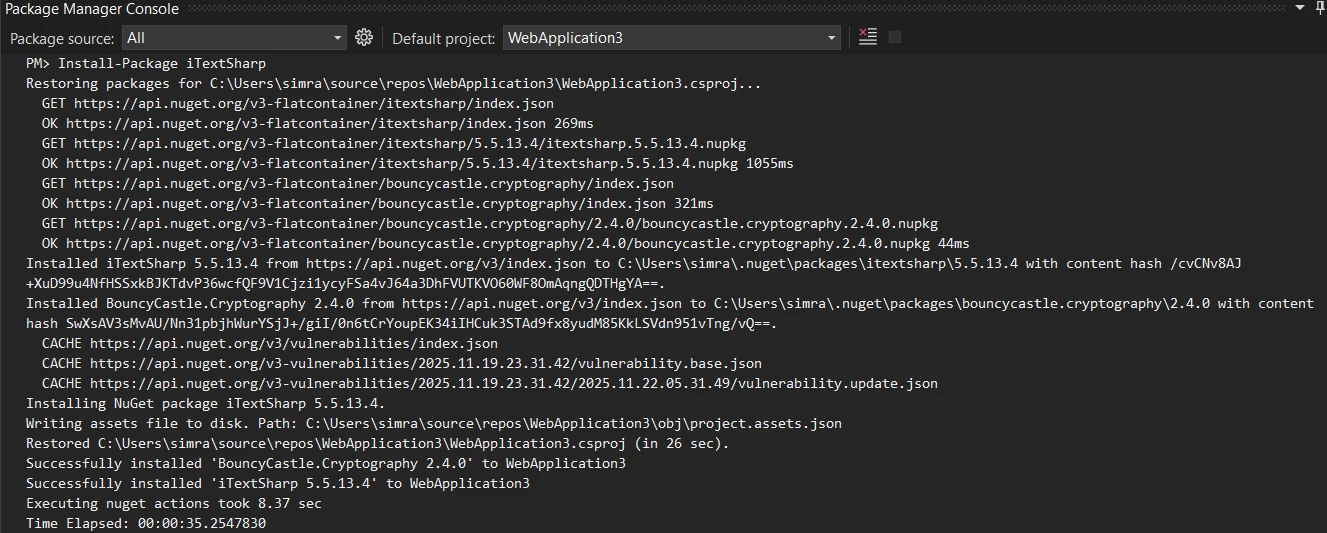
Um iText zu Ihrem ASP.NET Core MVC-Projekt hinzuzufügen, installieren Sie das NuGet-Paket über die Package Manager-Konsole:
```bash
Install-Package iTextSharp
```
### Grundlegende Implementierung mit iText
Hier ist ein vollständiges Beispiel, das zeigt, wie Sie eine MVC-Ansicht mithilfe der `XMLWorkerHelper`-Klasse von iText in Ihrem ASP.NET MVC-Projekt in PDF konvertieren:
```csharp
using iTextSharp.text;
using iTextSharp.tool.xml;
using iTextSharp.text.pdf;
using System.IO;

public class HomeController : Controller
{
    public ActionResult Index()
    {
        return View();
    }

    public ActionResult GeneratePDF()
    {
        // Create a simple invoice HTML
        string invoiceHtml = @"
            <h1>Invoice #1001</h1>
            <p>Date: " + DateTime.Neinw.ToString("MM/dd/yyyy") + @"</p>
            <table border='1'>
                <tr><th>Item</th><th>Price</th></tr>
                <tr><td>Product A</td><td>$99.99</td></tr>
                <tr><td>Product B</td><td>$149.99</td></tr>
            </table>
            <p><strong>Total: $249.98</strong></p>";

        // Create PDF document using iTextSharp
        using var stream = new MemoryStream();
        var document = new Document(PageSize.A4);
        PdfWriter writer = PdfWriter.GetInstance(document, stream);
        document.Open();

        using (var srHtml = new StringReader(invoiceHtml))
        {
            XMLWorkerHelper.GetInstance().ParseXHtml(writer, document, srHtml);
        }

        document.Close();

        // Return the PDF file
        return new FileContentResult(stream.ToArray(), "application/pdf")
        {
            FileDownloadName = "invoice.pdf"
        };
    }
}
```
Dieses Beispiel erstellt aus HTML-Inhalten ein einfaches PDF-Dokument. Die `XMLWorkerHelper`-Klasse verarbeitet den HTML-String und fügt mit dem Objektmodell Elemente zum PDF-Dokument hinzu. Die `PdfWriter`-Klasse übernimmt den eigentlichen PDF-Generierungsprozess, während die `Document`-Klasse die Seitenstruktur verwaltet.
### Ausgabe

### Was sind die wichtigsten Einschränkungen von iText?
Die `XMLWorkerHelper`-Klasse unterstützt grundlegende HTML-Tags und Inline-CSS. Moderne CSS3-Eigenschaften, Flexbox-Layouts und Grid-Systeme werden nicht gerendert. JavaScript-abhängige Inhalte entfallen vollständig. Komplexes Styling wie Farbverläufe, Schatten und Transformationen werden ignoriert. Selbst die Standard-Bootstrap-Klassen lassen sich nicht anwenden, sodass sorgfältig gestaltete Ansichten schlicht und unprofessionell wirken.
Viele Entwickler haben [diese Einschränkungen auf Stack Overflow berichtet](https://stackoverflow.com/questions/16517171/convert-html-to-pdf-in-mvc-with-itextsharp-in-mvc-razor), was zu Frustration führt, wenn versucht wird, MVC-Ansichten mit iText in PDF zu konvertieren.
Vielleicht noch besorgniserregender ist das Lizenzmodell von iText. Die Bibliothek verwendet die AGPL-Lizenz, die Sie dazu verpflichtet, Ihre gesamte Anwendung als Open Source zu veröffentlichen, wenn Sie die kostenlose Version verwenden. Die Kosten für eine Gewerbelizenz beginnen bei mehreren tausend Dollar pro Jahr, was für viele Unternehmen unerschwinglich ist. Diese Lizenzbeschränkung hat viele Entwickler dazu veranlasst, nach Alternativen zu suchen, die besser auf die Bedürfnisse der kommerziellen Entwicklung abgestimmt sind. Wie in [der .NET Dokumentation von Microsoft](https://docs.microsoft.com/en-us/dotnet/standard/library-guidance/dependencies#understand-license-implications) erläutert, ist die Auswahl von Bibliotheken mit geeigneten Lizenzen für kommerzielle Projekte von entscheidender Bedeutung.
## Wie konvertiert man MVC-Ansichten mit einer modernen Bibliothek in PDF?
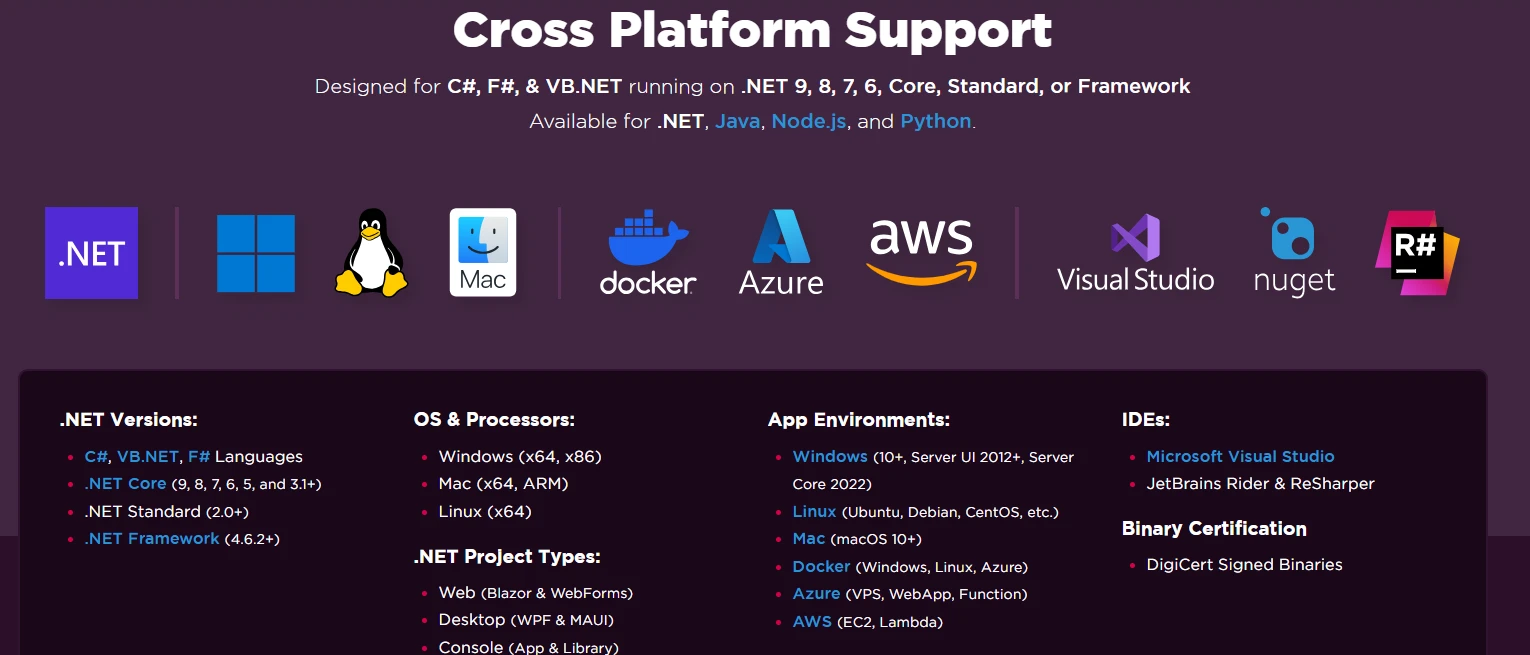
[IronPDF](https://ironpdf.com/) steht für einen modernen Ansatz zur PDF-Erstellung in ASP.NET Core MVC. Das Programm basiert auf der Chromium-Rendering-Engine und konvertiert HTML in PDF genau so, wie es in Google Chrome angezeigt wird, wobei alle Styling-, JavaScript-Ausführungs- und Responsive-Design-Elemente erhalten bleiben.
### Wie installiert man IronPDF?
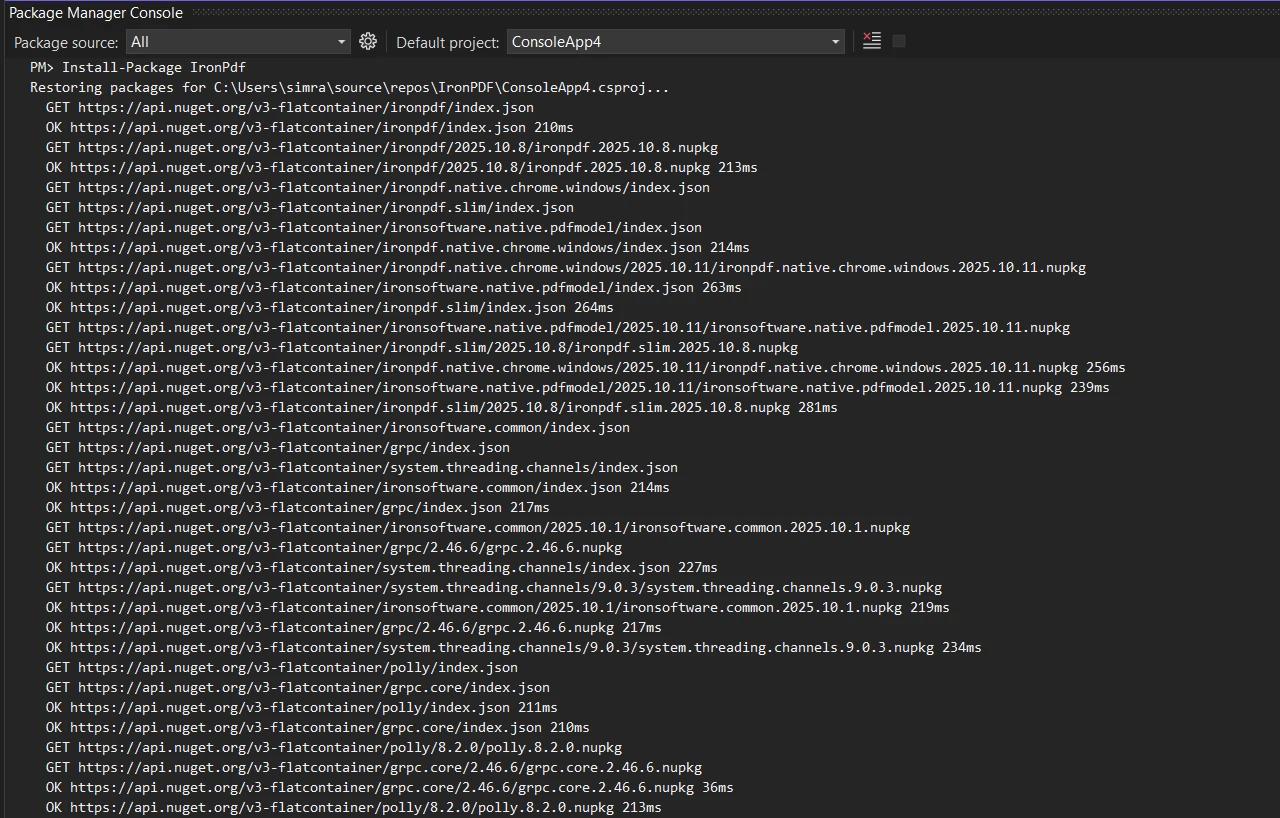
Fügen Sie IronPDF über die NuGet -Paket-Manager-Konsole zu Ihrem Projekt hinzu:
```bash
:ProductInstall
```
### Moderne Implementierung mit IronPDF
Die oben erstellte Rechnung verwendet nun modernes CSS und vollständiges HTML5-Rendering mit [IronPDFs ChromePdfRenderer](https://ironpdf.com/object-reference/api/IronPdf.ChromePdfRenderer.html) :
```csharp
using IronPdf;
public class HomeController : Controller
{
public ActionResult Index()
{
return View();
}
public ActionResult GenerateModernPDF()
{
// Create a styled invoice HTML with modern CSS
string invoiceHtml = @"
<style>
body { font-family: 'Segoe UI', Arial; padding: 40px; }
.invoice-header {
background: linear-gradient(135deg, #667eea 0%, #764ba2 100%);
color: white;
padding: 30px;
border-radius: 10px;
}
table {
width: 100%;
border-collapse: collapse;
margin: 20px 0;
}
th {
background-color: #f3f4f6;
padding: 12px;
text-align: left;
}
td {
padding: 12px;
border-bottom: 1px solid #e5e7eb;
}
.total {
font-size: 24px;
color: #10b981;
text-align: right;
margin-top: 20px;
}
</style>
<div class='invoice-header'>
<h1>Invoice #1001</h1>
<p>Date: " + DateTime.Neinw.ToString("MMMM dd, yyyy") + @"</p>
</div>
<table>
<tr><th>Item</th><th>Quantity</th><th>Price</th></tr>
<tr><td>Premium Package</td><td>1</td><td>$99.99</td></tr>
<tr><td>Professional Services</td><td>2</td><td>$149.99</td></tr>
</table>
<div class='total'>Total: $249.98</div>
<p>Page numbers and additional content can be added to each page.</p>";
// Use Chromium engine for rendering
var renderer = new ChromePdfRenderer();
var pdf = renderer.RenderHtmlAsPdf(invoiceHtml);
// Set content disposition for download
Response.Headers.Append("Content-Disposition", "attachment; filename=modern-invoice.pdf");
// Return the PDF file with binary data
return new FileContentResult(pdf.BinaryData, "application/pdf");
}
}
```
Der [`ChromePdfRenderer`](https://ironpdf.com/object-reference/api/IronPdf.ChromePdfRenderer.html) konvertiert das HTML genau so, wie Chrome es anzeigen würde. Farbverläufe im Hintergrund, moderne Schriftarten und ein anspruchsvolles Design werden alle präzise dargestellt. Der Renderer verarbeitet komplexe CSS-Eigenschaften, die iText nicht verarbeiten kann, einschließlich Flexbox, Grid-Layouts und CSS-Transformationen, die als statische Rahmen gerendert werden. Die [`RenderHtmlAsPdf`-Methode](https://ironpdf.com/how-to/html-string-to-pdf/) macht die Umwandlung von HTML zu PDF in MVC einfach.
### Ausgabe

[Starten Sie Ihre kostenlose Testphase](trial-license) und erleben Sie die moderne PDF-Erstellung mit der Chrome-basierten Rendering-Engine.
## Wie wählt man zwischen diesen beiden PDF-Bibliotheken?
Beim Vergleich von iText und IronPDF für die NET MVC-Ansicht-Konvertierung unterscheiden sich diese Bibliotheken klar über die Rendering-Qualität, die Entwicklererfahrung und die Lizenzierung.
### Funktionsvergleich
<table class="content__data-table" data-content-table>
<caption>iText versus IronPDF Funktionsvergleich</caption>
<thead>
<tr>
<th>Merkmal</th>
<th>iText</th>
<th>IronPDF</th>
</tr>
</thead>
<tbody>
<tr>
<td>HTML5-Unterstützung</td>
<td>Begrenzt</td>
<td>Vollständige</td>
</tr>
<tr>
<td>CSS3-Rendering</td>
<td>Nur die Basisversion</td>
<td>Vollständig</td>
</tr>
<tr>
<td>JavaScript-Ausführung</td>
<td>Nein</td>
<td>Ja</td>
</tr>
<tr>
<td>Flexbox-/Gitterunterstützung</td>
<td>Nein</td>
<td>Ja</td>
</tr>
<tr>
<td>Bootstrap-Kompatibilität</td>
<td>Teilweise</td>
<td>Vollständige</td>
</tr>
<tr>
<td>Webfont-Unterstützung</td>
<td>Begrenzt</td>
<td>Vollständig</td>
</tr>
<tr>
<td>SVG-Grafiken</td>
<td>Nein</td>
<td>Ja</td>
</tr>
<tr>
<td>Responsive Design</td>
<td>Nein</td>
<td>Ja</td>
</tr>
<tr>
<td>API-Komplexität</td>
<td>Niedriges Niveau</td>
<td>Hochrangiges Niveau</td>
</tr>
</tbody>
</table>
### Lizenzüberlegungen
Der Unterschied in der Lizenzierung dieser Bibliotheken hat erhebliche Auswirkungen auf die kommerzielle Entwicklung. iTexts AGPL-Lizenz schafft rechtliche Verpflichtungen, die viele Unternehmen nicht akzeptieren können. Die Verwendung der kostenlosen Version erfordert das Open-Sourcing Ihrer gesamten Anwendung, einschließlich der proprietären Geschäftslogik. Diese Einschränkung macht iText für die meisten kommerziellen Projekte ungeeignet, es sei denn, Sie erwerben eine teure kommerzielle Lizenz.
IronPDF bietet [einfache kommerzielle Lizenzierung](https://ironpdf.com/licensing/) ab `$liteLicense` für einen einzelnen Entwickler. Die Lizenz umfasst ein Jahr lang Updates und Support, ohne dass Sie verpflichtet sind, Ihre Anwendung als Open-Source zu veröffentlichen. Das transparente Preismodell ist auf typische Softwareentwicklungsbudgets abgestimmt und macht die professionelle PDF-Generierung bei der Konvertierung von MVC-Ansichten in C# für Unternehmen aller Größenordnungen zugänglich.
### Analyse der Ausgabequalität
Der Unterschied in der Rendering-Qualität wird beim Vergleich der Ausgaben sofort deutlich. iText erstellt grundlegende PDFs, die Dokumenten aus den frühen 2000er Jahren ähneln. Den Tabellen fehlt das richtige Styling, die Schriftarten entsprechen den Systemstandards, und moderne Designelemente fehlen völlig. Die resultierenden PDFs sehen unprofessionell aus und passen nicht zum Branding Ihrer Anwendung.
IronPDF generiert pixelgenaue PDFs, die zu Ihrem Webdesign passen. Farbverläufe werden präzise dargestellt, benutzerdefinierte Schriftarten korrekt angezeigt und komplexe Layouts behalten ihre Struktur. Die Chromium-Engine sorgt dafür, dass Ihre PDFs in der Webansicht identisch aussehen und somit die Markenidentität und das Professional Erscheinungsbild aller generierten Dokumente gewahrt bleiben.
## Welche erweiterten Funktionen bietet der PDF-Renderer?
Über die grundlegende HTML-Konvertierung hinaus bietet IronPDF Funktionen auf Unternehmensebene, die die Professional PDF-Erstellung beschleunigen. Die [vollständige API-Dokumentation](https://ironpdf.com/object-reference/api/) demonstriert die umfangreichen Möglichkeiten der Bibliothek zur Konvertierung von MVC-Ansichten in PDF.
### Kopf- und Fußzeilen
Fügen Sie professionelle Kopf- und Fußzeilen mit dynamischem Inhalt hinzu:
```csharp
var renderer = new ChromePdfRenderer
{
RenderingOptions = new ChromePdfRenderOptions
{
HtmlHeader = new HtmlHeaderFooter
{
MaxHeight = 25,
HtmlFragment = "<div style='text-align: center'>Company Name</div>"
},
HtmlFooter = new HtmlHeaderFooter
{
MaxHeight = 20,
HtmlFragment = "<center>Page {page} of {total-pages}</center>"
}
}
};
```
Diese Konfiguration sorgt für ein einheitliches Branding auf jeder Seite. Die Platzhalter `{page}` und `{total-pages}` füllen sich automatisch mit den richtigen Werten und gewährleisten eine genaue Seitennummerierung in Ihrem Dokument. Weitere Konfigurationsoptionen finden Sie im [Leitfaden für Kopf- und Fußzeilen](https://ironpdf.com/how-to/headers-and-footers/) .
### Sicherheit und Verschlüsselung
Schützen Sie sensible Dokumente mit Passwörtern und Berechtigungen mithilfe der Sicherheitsfunktionen von IronPDF:
```csharp
var pdf = renderer.RenderHtmlAsPdf(html);
// Add password protection
pdf.SecuritySettings.UserPassword = "user123";
pdf.SecuritySettings.OwnerPassword = "owner456";
// Set permissions
pdf.SecuritySettings.AllowUserPrinting = IronPdf.Security.PdfPrintSecurity.FullPrintRights;
pdf.SecuritySettings.AllowUserCopyPasteContent = false;
```
Diese Sicherheitseinstellungen verhindern unbefugten Zugriff und steuern, wie Empfänger mit Ihren PDFs interagieren können, wenn Sie MVC-Ansichten in PDF konvertieren. Sie können Drucken, Kopieren und Bearbeiten einschränken und gleichzeitig die volle Kontrolle als Eigentümer behalten. Mehr dazu erfahren Sie in der [PDF-Sicherheitsdokumentation](https://ironpdf.com/how-to/pdf-permissions-passwords/) .
### Ausgabe

### Formularfeld-Behandlung
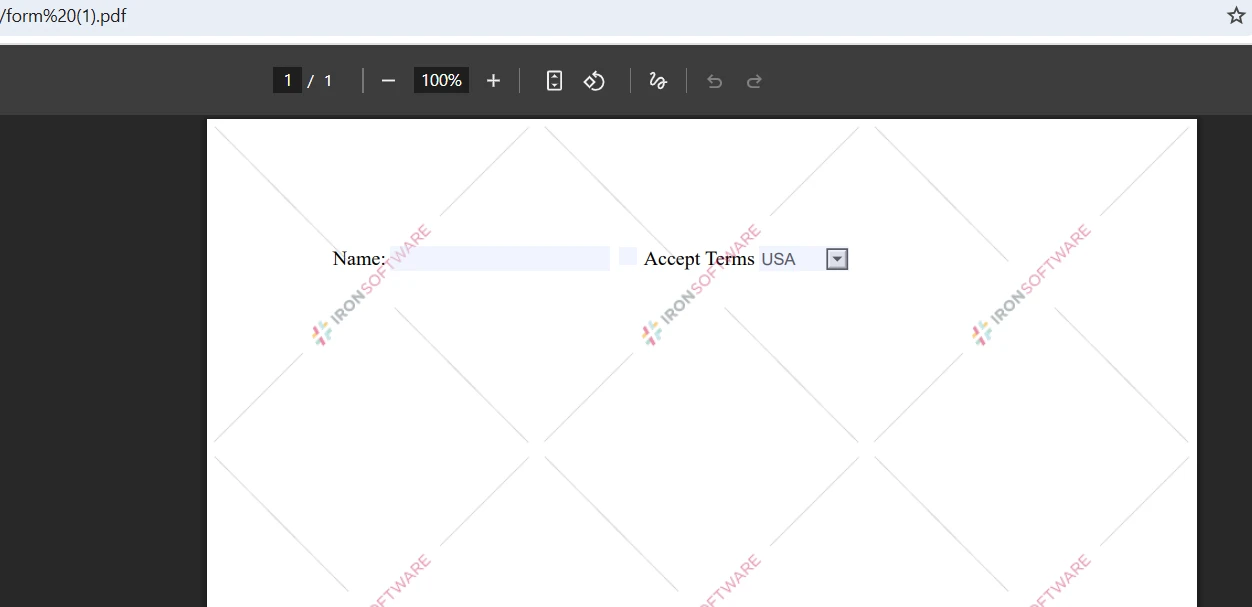
IronPDF wandelt HTML-Formulare ohne zusätzliche Tools in interaktive PDF-Formulare um:
```csharp
string formHtml = @"
<form>
<label>Name:</label>
<input type='checkbox'> Accept Terms
<select name='country'>
<option>USA</option>
<option>Canada</option>
</select>
</form>";
var pdf = renderer.RenderHtmlAsPdf(formHtml);
```
Die resultierende PDF-Datei behält die Interaktivität des Formulars bei, so dass die Benutzer die Felder direkt in ihrem PDF-Reader ausfüllen können. Diese Funktion macht separate Formularerstellungstools überflüssig und vereinfacht so Ihren Dokumentenworkflow. Entdecken Sie die [Formular-Dokumentation](https://ironpdf.com/tutorials/pdf-forms-csharp-article/) für weitere Optionen.
### Ausgabe
## Wie lassen sich häufige Probleme bei der PDF-Erstellung beheben?
Auch mit modernen Bibliotheken gibt es bestimmte Herausforderungen, die spezifische Lösungen erfordern, um eine optimale PDF-Ausgabe zu gewährleisten. Die folgenden Muster behandeln die häufigsten Probleme, mit denen Entwickler bei der Konvertierung von MVC-Ansichten in PDF konfrontiert werden.
### CSS-Rendering-Optimierung
Für beste Ergebnisse mit komplexem CSS bei der Konvertierung von HTML-Dateien in das PDF-Format sollten Sie Print Media Queries verwenden:
```csharp
renderer.RenderingOptions.CssMediaType = IronPdf.Rendering.PdfCssMediaType.Print;
```
Diese Einstellung wendet druckspezifische CSS-Regeln an und optimiert das Layout für die PDF-Ausgabe anstatt für die Bildschirmdarstellung. Die Kombination mit druckoptimierten Stylesheets ermöglicht Ihnen die präzise Steuerung von Seitenumbrüchen, Rändern und Typografie. Der [CSS-Medientypenleitfaden](https://ironpdf.com/how-to/rendering-options/) erläutert zusätzliche Rendering-Optionen.
### JavaScript-Ausführungszeitpunkt
Bei der Konvertierung dynamischer Inhalte sollte genügend Zeit für die JavaScript Ausführung eingeplant werden, bevor die PDF-Datei erfasst wird. Dadurch wird sichergestellt, dass alle AJAX-Aufrufe und DOM-Manipulationen abgeschlossen werden:
```csharp
renderer.RenderingOptions.EnableJavaScript = true;
renderer.RenderingOptions.WaitFor.RenderDelay = 500; // milliseconds
```
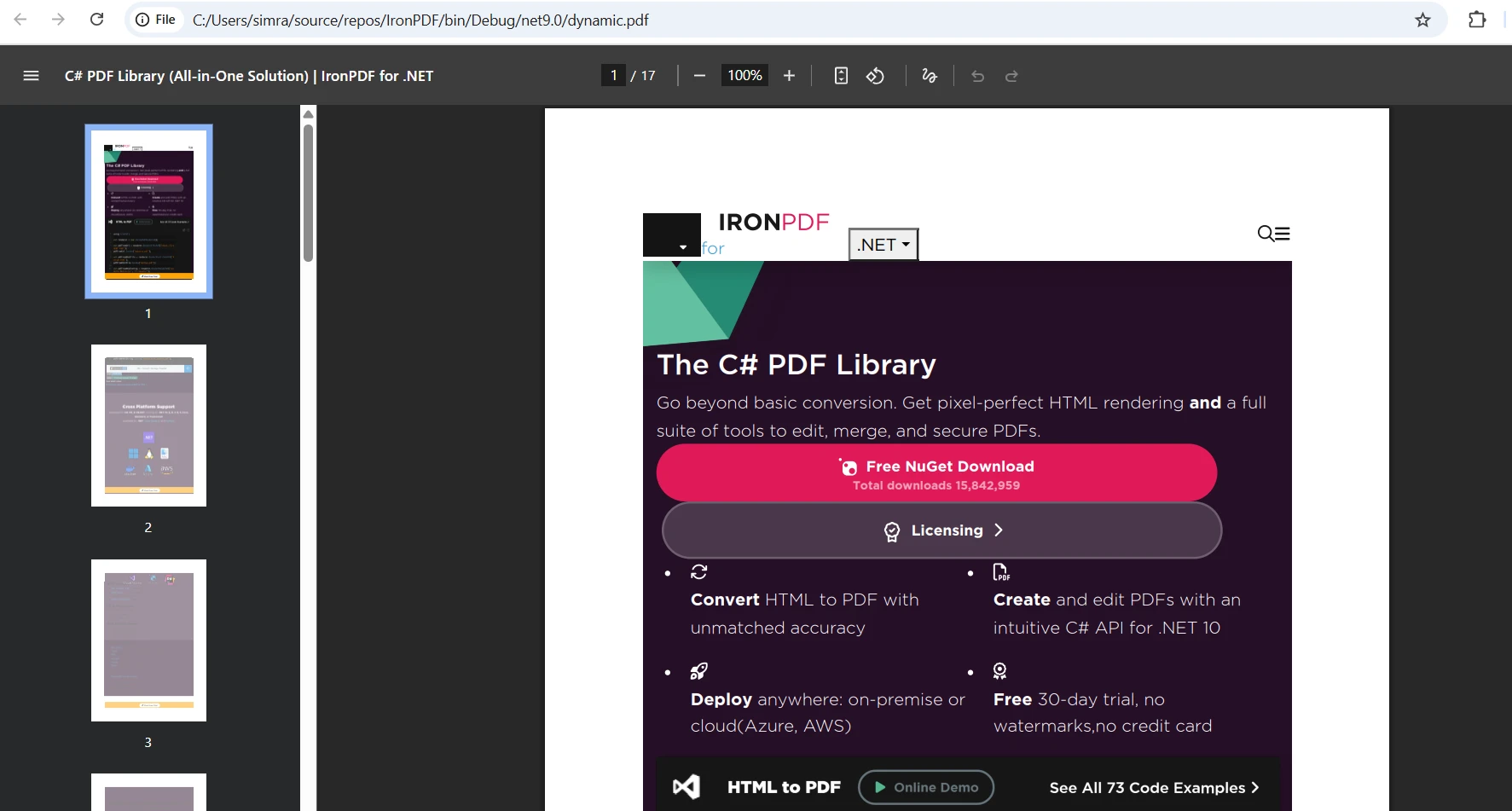
Diese Konfiguration stellt sicher, dass AJAX-Aufrufe abgeschlossen und DOM-Manipulationen beendet sind, bevor die PDF-Generierung beginnt, und erfasst so den vollständig gerenderten Zustand Ihrer MVC-Ansicht. Bei Diagrammbibliotheken und anderen Inhalten mit hohem Asynchronitätsanteil müssen Sie möglicherweise den Verzögerungswert erhöhen.
### Ausgabe
### Schrifteinbettung und Dokumentformatierung
Stellen Sie sicher, dass benutzerdefinierte Schriftarten korrekt dargestellt werden, indem Sie sie mithilfe von Base64-kodierten Daten-URIs direkt in Ihren HTML-Code einbetten:
```css
@font-face {
font-family: 'CustomFont';
src: url(data:font/woff2;base64,[base64-encoded-font]) format('woff2');
}
```
Die Einbettung von Schriftarten direkt in den HTML-Code garantiert eine konsistente Darstellung in allen Umgebungen und vermeidet Probleme mit fehlenden Schriftarten in generierten PDF-Dokumenten. Dieser Ansatz funktioniert gleichermaßen gut, unabhängig davon, ob Sie eine URL-basierte Wiedergabe über [`RenderUrlAsPdf`](https://ironpdf.com/how-to/url-to-pdf/) oder eine stringbasierte Wiedergabe über `RenderHtmlAsPdf` verwenden.
Weitere Konfigurationsmuster, einschließlich Seitengröße, Ausrichtung und Randsteuerung, finden Sie in der [Dokumentation zu den Rendering-Optionen von IronPDF](https://ironpdf.com/how-to/rendering-options/) . [Auf GitHub finden Sie außerdem Beispielprojekte](https://github.com/iron-software/IronPdf.Examples) , die gängige MVC-Integrationsmuster veranschaulichen.
## Was sind Ihre nächsten Schritte?
Während iText der .NET-Community über viele Jahre hinweg gut gedient hat, erfordert die moderne Webentwicklung fähigere PDF-Generierung. Die Chrome-basierte Rendering-Engine von IronPDF liefert pixelgenaue Präzision und volle CSS3-Unterstützung, die moderne ASP.NET MVC-Anwendungen benötigen. Dank der benutzerfreundlichen API, der umfassenden Dokumentation und der unternehmensfreundlichen Lizenzierung ist IronPDF die optimale Wahl für ASP.NET Core MVC-Projekte.
Um die PDF-Generierung in Ihrer Anwendung weiter zu optimieren:
[Laden Sie die kostenlose Testversion herunter](trial-license) und führen Sie die Codebeispiele aus diesem Leitfaden in Ihrem eigenen Projekt aus.
- Lesen Sie die [IronPDF -API-Referenz](https://ironpdf.com/object-reference/api/) , um den vollständigen Funktionsumfang kennenzulernen.
- Lesen Sie die [Anleitungen](https://ironpdf.com/how-to/html-string-to-pdf/) zu Wasserzeichen, digitalen Signaturen und dem Zusammenführen von PDFs.
- Überprüfen Sie die [Lizenzierungsoptionen](https://ironpdf.com/licensing/), um den richtigen Plan für Ihr Team zu finden
- Im [IronPDF Blog](https://ironpdf.com/blog/) finden Sie weitere Tutorials zur PDF-Bearbeitung in .NET.
Die Konvertierung von ASP.NET MVC-Views in PDF-Dokumente ist eine Kernanforderung in modernen Webanwendungen. Ob Sie Rechnungen, Berichte oder Zertifikate erstellen, die Herausforderung ist klar: Wie wandeln Sie Razor Ansichten in Professional PDF-Dateien um, die Formatierung und Stil beibehalten? Dieser Leitfaden vergleicht die veraltete iText-Bibliothek mit IronPDF – der modernen Chromium-basierten Lösung –, damit Sie das richtige Tool für Ihren PDF-Erstellungsworkflow wählen können.
Warum müssen MVC-Ansichten in PDF konvertiert werden?
Unternehmen sind für unzählige kritische Vorgänge auf die PDF-Generierung angewiesen. Für Rechnungssysteme werden fälschungssichere Rechnungsdokumente benötigt. Personalabteilungen erstellen Arbeitszeugnisse und Verträge. Vertriebsteams erstellen Angebote und Offerten. Bildungsplattformen stellen Abschlusszertifikate aus. Jedes Szenario erfordert eine serverseitige PDF-Generierung, die eine konsistente Formatierung über alle Geräte und Plattformen hinweg beibehält.
Laut der ASP.NET Core-Dokumentation bieten Razor Views ein hervorragendes Templatesystem zur Generierung dynamischer Inhalte, die anschließend in PDF konvertiert werden können. Die entscheidende Frage ist, welche Bibliothek die genaueste, wartungsfreundlichste und rechtlich einwandfreieste Lösung bietet.
Wie behandelt iText die Konvertierung von MVC zu PDF?
iText ist seit über einem Jahrzehnt ein fester Bestandteil der .NET-PDF-Erstellung. Ursprünglich von der Java iText-Bibliothek portiert, bietet es Low-Level-Kontrolle über die PDF-Erstellung. Der Ansatz für die HTML-Konvertierung ist jedoch etwas in die Jahre gekommen, insbesondere wenn es um moderne Webinhalte geht.
Installation von iText
Um iText zu Ihrem ASP.NET Core MVC-Projekt hinzuzufügen, installieren Sie das NuGet-Paket über die Package Manager-Konsole:
Install-Package iTextSharp
Install-Package iTextSharp
SHELL
Grundlegende Implementierung mit iText
Hier ist ein vollständiges Beispiel, das zeigt, wie Sie eine MVC-Ansicht mithilfe der XMLWorkerHelper-Klasse von iText in Ihrem ASP.NET MVC-Projekt in PDF konvertieren:
using iTextSharp.text;using iTextSharp.tool.xml;using iTextSharp.text.pdf;using System.IO;public class HomeController : Controller{ public ActionResultIndex() { returnView(); } public ActionResultGeneratePDF() { // Create a simple invoice HTML string invoiceHtml = @" <h1>Invoice #1001</h1> <p>Date: " + DateTime.Neinw.ToString("MM/dd/yyyy") + @"</p> <table border='1'> <tr><th>Item</th><th>Price</th></tr> <tr><td>Product A</td><td>$99.99</td></tr> <tr><td>Product B</td><td>$149.99</td></tr> </table> <p><strong>Total: $249.98</strong></p>"; // Create PDF document using iTextSharp using var stream = new MemoryStream(); var document = new Document(PageSize.A4); PdfWriter writer = PdfWriter.GetInstance(document, stream); document.Open(); using (var srHtml = new StringReader(invoiceHtml)) {XMLWorkerHelper.GetInstance().ParseXHtml(writer, document, srHtml); } document.Close(); // Return the PDF file return new FileContentResult(stream.ToArray(), "application/pdf") {FileDownloadName = "invoice.pdf" }; }}
using iTextSharp.text;
using iTextSharp.tool.xml;
using iTextSharp.text.pdf;
using System.IO;

public class HomeController : Controller
{
    public ActionResult Index()
    {
        return View();
    }

    public ActionResult GeneratePDF()
    {
        // Create a simple invoice HTML
        string invoiceHtml = @"
            <h1>Invoice #1001</h1>
            <p>Date: " + DateTime.Neinw.ToString("MM/dd/yyyy") + @"</p>
            <table border='1'>
                <tr><th>Item</th><th>Price</th></tr>
                <tr><td>Product A</td><td>$99.99</td></tr>
                <tr><td>Product B</td><td>$149.99</td></tr>
            </table>
            <p><strong>Total: $249.98</strong></p>";

        // Create PDF document using iTextSharp
        using var stream = new MemoryStream();
        var document = new Document(PageSize.A4);
        PdfWriter writer = PdfWriter.GetInstance(document, stream);
        document.Open();

        using (var srHtml = new StringReader(invoiceHtml))
        {
            XMLWorkerHelper.GetInstance().ParseXHtml(writer, document, srHtml);
        }

        document.Close();

        // Return the PDF file
        return new FileContentResult(stream.ToArray(), "application/pdf")
        {
            FileDownloadName = "invoice.pdf"
        };
    }
}
Imports iTextSharp.textImports iTextSharp.tool.xmlImports iTextSharp.text.pdfImportsSystem.IOPublic Class HomeControllerInheritsController Public Function Index() AsActionResult ReturnView() End Function Public Function GeneratePDF() AsActionResult ' Create a simple invoice HTML Dim invoiceHtml AsString = " <h1>Invoice #1001</h1> <p>Date: " & DateTime.Now.ToString("MM/dd/yyyy") & "</p> <table border='1'> <tr><th>Item</th><th>Price</th></tr> <tr><td>Product A</td><td>$99.99</td></tr> <tr><td>Product B</td><td>$149.99</td></tr> </table> <p><strong>Total: $249.98</strong></p>" ' Create PDF document using iTextSharpUsing stream = New MemoryStream() Dim document = New Document(PageSize.A4) Dim writer AsPdfWriter = PdfWriter.GetInstance(document, stream) document.Open()Using srHtml = New StringReader(invoiceHtml)XMLWorkerHelper.GetInstance().ParseXHtml(writer, document, srHtml)EndUsing document.Close() ' Return the PDF file Return New FileContentResult(stream.ToArray(), "application/pdf") With { .FileDownloadName = "invoice.pdf" }EndUsing End FunctionEnd Class
Imports iTextSharp.text
Imports iTextSharp.tool.xml
Imports iTextSharp.text.pdf
Imports System.IO

Public Class HomeController
    Inherits Controller

    Public Function Index() As ActionResult
        Return View()
    End Function

    Public Function GeneratePDF() As ActionResult
        ' Create a simple invoice HTML
        Dim invoiceHtml As String = "
            <h1>Invoice #1001</h1>
            <p>Date: " & DateTime.Now.ToString("MM/dd/yyyy") & "</p>
            <table border='1'>
                <tr><th>Item</th><th>Price</th></tr>
                <tr><td>Product A</td><td>$99.99</td></tr>
                <tr><td>Product B</td><td>$149.99</td></tr>
            </table>
            <p><strong>Total: $249.98</strong></p>"

        ' Create PDF document using iTextSharp
        Using stream = New MemoryStream()
            Dim document = New Document(PageSize.A4)
            Dim writer As PdfWriter = PdfWriter.GetInstance(document, stream)
            document.Open()

            Using srHtml = New StringReader(invoiceHtml)
                XMLWorkerHelper.GetInstance().ParseXHtml(writer, document, srHtml)
            End Using

            document.Close()

            ' Return the PDF file
            Return New FileContentResult(stream.ToArray(), "application/pdf") With {
                .FileDownloadName = "invoice.pdf"
            }
        End Using
    End Function
End Class
Dieses Beispiel erstellt aus HTML-Inhalten ein einfaches PDF-Dokument. Die XMLWorkerHelper-Klasse verarbeitet den HTML-String und fügt mit dem Objektmodell Elemente zum PDF-Dokument hinzu. Die PdfWriter-Klasse übernimmt den eigentlichen PDF-Generierungsprozess, während die Document-Klasse die Seitenstruktur verwaltet.
Ausgabe
Was sind die wichtigsten Einschränkungen von iText?
Die XMLWorkerHelper-Klasse unterstützt grundlegende HTML-Tags und Inline-CSS. Moderne CSS3-Eigenschaften, Flexbox-Layouts und Grid-Systeme werden nicht gerendert. JavaScript-abhängige Inhalte entfallen vollständig. Komplexes Styling wie Farbverläufe, Schatten und Transformationen werden ignoriert. Selbst die Standard-Bootstrap-Klassen lassen sich nicht anwenden, sodass sorgfältig gestaltete Ansichten schlicht und unprofessionell wirken.
Vielleicht noch besorgniserregender ist das Lizenzmodell von iText. Die Bibliothek verwendet die AGPL-Lizenz, die Sie dazu verpflichtet, Ihre gesamte Anwendung als Open Source zu veröffentlichen, wenn Sie die kostenlose Version verwenden. Die Kosten für eine Gewerbelizenz beginnen bei mehreren tausend Dollar pro Jahr, was für viele Unternehmen unerschwinglich ist. Diese Lizenzbeschränkung hat viele Entwickler dazu veranlasst, nach Alternativen zu suchen, die besser auf die Bedürfnisse der kommerziellen Entwicklung abgestimmt sind. Wie in der .NET Dokumentation von Microsoft erläutert, ist die Auswahl von Bibliotheken mit geeigneten Lizenzen für kommerzielle Projekte von entscheidender Bedeutung.
Wie konvertiert man MVC-Ansichten mit einer modernen Bibliothek in PDF?
IronPDF steht für einen modernen Ansatz zur PDF-Erstellung in ASP.NET Core MVC. Das Programm basiert auf der Chromium-Rendering-Engine und konvertiert HTML in PDF genau so, wie es in Google Chrome angezeigt wird, wobei alle Styling-, JavaScript-Ausführungs- und Responsive-Design-Elemente erhalten bleiben.
Wie installiert man IronPDF?
Fügen Sie IronPDF über die NuGet -Paket-Manager-Konsole zu Ihrem Projekt hinzu:
PM > Install-Package IronPdf
Install-Package IronPdf
Moderne Implementierung mit IronPDF
Die oben erstellte Rechnung verwendet nun modernes CSS und vollständiges HTML5-Rendering mit IronPDFs ChromePdfRenderer :
using IronPdf;public class HomeController : Controller{ public ActionResultIndex() { returnView(); } public ActionResultGenerateModernPDF() { // Create a styled invoice HTML with modern CSS string invoiceHtml = @" <style> body { font-family: 'Segoe UI', Arial; padding: 40px; } .invoice-header { background: linear-gradient(135deg, #667eea 0%, #764ba2 100%); color: white; padding: 30px; border-radius: 10px; } table { width: 100%; border-collapse: collapse; margin: 20px 0; } th { background-color: #f3f4f6; padding: 12px; text-align: left; } td { padding: 12px; border-bottom: 1px solid #e5e7eb; } .total { font-size: 24px; color: #10b981; text-align: right; margin-top: 20px; } </style> <div class='invoice-header'> <h1>Invoice #1001</h1> <p>Date: " + DateTime.Neinw.ToString("MMMM dd, yyyy") + @"</p> </div> <table> <tr><th>Item</th><th>Quantity</th><th>Price</th></tr> <tr><td>Premium Package</td><td>1</td><td>$99.99</td></tr> <tr><td>Professional Services</td><td>2</td><td>$149.99</td></tr> </table> <div class='total'>Total: $249.98</div> <p>Page numbers and additional content can be added to each page.</p>"; // Use Chromium engine for rendering var renderer = new ChromePdfRenderer(); var pdf = renderer.RenderHtmlAsPdf(invoiceHtml); // Set content disposition for downloadResponse.Headers.Append("Content-Disposition", "attachment; filename=modern-invoice.pdf"); // Return the PDF file with binary data return new FileContentResult(pdf.BinaryData, "application/pdf"); }}
using IronPdf;

public class HomeController : Controller
{
    public ActionResult Index()
    {
        return View();
    }

    public ActionResult GenerateModernPDF()
    {
        // Create a styled invoice HTML with modern CSS
        string invoiceHtml = @"
            <style>
                body { font-family: 'Segoe UI', Arial; padding: 40px; }
                .invoice-header {
                    background: linear-gradient(135deg, #667eea 0%, #764ba2 100%);
                    color: white;
                    padding: 30px;
                    border-radius: 10px;
                }
                table {
                    width: 100%;
                    border-collapse: collapse;
                    margin: 20px 0;
                }
                th {
                    background-color: #f3f4f6;
                    padding: 12px;
                    text-align: left;
                }
                td {
                    padding: 12px;
                    border-bottom: 1px solid #e5e7eb;
                }
                .total {
                    font-size: 24px;
                    color: #10b981;
                    text-align: right;
                    margin-top: 20px;
                }
            </style>
            <div class='invoice-header'>
                <h1>Invoice #1001</h1>
                <p>Date: " + DateTime.Neinw.ToString("MMMM dd, yyyy") + @"</p>
            </div>
            <table>
                <tr><th>Item</th><th>Quantity</th><th>Price</th></tr>
                <tr><td>Premium Package</td><td>1</td><td>$99.99</td></tr>
                <tr><td>Professional Services</td><td>2</td><td>$149.99</td></tr>
            </table>
            <div class='total'>Total: $249.98</div>
            <p>Page numbers and additional content can be added to each page.</p>";

        // Use Chromium engine for rendering
        var renderer = new ChromePdfRenderer();
        var pdf = renderer.RenderHtmlAsPdf(invoiceHtml);

        // Set content disposition for download
        Response.Headers.Append("Content-Disposition", "attachment; filename=modern-invoice.pdf");

        // Return the PDF file with binary data
        return new FileContentResult(pdf.BinaryData, "application/pdf");
    }
}
ImportsIronPdfPublic Class HomeControllerInheritsController Public Function Index() AsActionResult ReturnView() End Function Public Function GenerateModernPDF() AsActionResult ' Create a styled invoice HTML with modern CSS Dim invoiceHtml AsString = " <style> body { font-family: 'Segoe UI', Arial; padding: 40px; } .invoice-header { background: linear-gradient(135deg, #667eea 0%, #764ba2 100%); color: white; padding: 30px; border-radius: 10px; } table { width: 100%; border-collapse: collapse; margin: 20px 0; } th { background-color: #f3f4f6; padding: 12px; text-align: left; } td { padding: 12px; border-bottom: 1px solid #e5e7eb; } .total { font-size: 24px; color: #10b981; text-align: right; margin-top: 20px; } </style> <div class='invoice-header'> <h1>Invoice #1001</h1> <p>Date: " & DateTime.Now.ToString("MMMM dd, yyyy") & "</p> </div> <table> <tr><th>Item</th><th>Quantity</th><th>Price</th></tr> <tr><td>Premium Package</td><td>1</td><td>$99.99</td></tr> <tr><td>Professional Services</td><td>2</td><td>$149.99</td></tr> </table> <div class='total'>Total: $249.98</div> <p>Page numbers and additional content can be added to each page.</p>" ' Use Chromium engine for rendering Dim renderer = New ChromePdfRenderer() Dim pdf = renderer.RenderHtmlAsPdf(invoiceHtml) ' Set content disposition for download Response.Headers.Append("Content-Disposition", "attachment; filename=modern-invoice.pdf") ' Return the PDF file with binary data Return New FileContentResult(pdf.BinaryData, "application/pdf") End FunctionEnd Class
Imports IronPdf

Public Class HomeController
    Inherits Controller

    Public Function Index() As ActionResult
        Return View()
    End Function

    Public Function GenerateModernPDF() As ActionResult
        ' Create a styled invoice HTML with modern CSS
        Dim invoiceHtml As String = "
            <style>
                body { font-family: 'Segoe UI', Arial; padding: 40px; }
                .invoice-header {
                    background: linear-gradient(135deg, #667eea 0%, #764ba2 100%);
                    color: white;
                    padding: 30px;
                    border-radius: 10px;
                }
                table {
                    width: 100%;
                    border-collapse: collapse;
                    margin: 20px 0;
                }
                th {
                    background-color: #f3f4f6;
                    padding: 12px;
                    text-align: left;
                }
                td {
                    padding: 12px;
                    border-bottom: 1px solid #e5e7eb;
                }
                .total {
                    font-size: 24px;
                    color: #10b981;
                    text-align: right;
                    margin-top: 20px;
                }
            </style>
            <div class='invoice-header'>
                <h1>Invoice #1001</h1>
                <p>Date: " & DateTime.Now.ToString("MMMM dd, yyyy") & "</p>
            </div>
            <table>
                <tr><th>Item</th><th>Quantity</th><th>Price</th></tr>
                <tr><td>Premium Package</td><td>1</td><td>$99.99</td></tr>
                <tr><td>Professional Services</td><td>2</td><td>$149.99</td></tr>
            </table>
            <div class='total'>Total: $249.98</div>
            <p>Page numbers and additional content can be added to each page.</p>"

        ' Use Chromium engine for rendering
        Dim renderer = New ChromePdfRenderer()
        Dim pdf = renderer.RenderHtmlAsPdf(invoiceHtml)

        ' Set content disposition for download
        Response.Headers.Append("Content-Disposition", "attachment; filename=modern-invoice.pdf")

        ' Return the PDF file with binary data
        Return New FileContentResult(pdf.BinaryData, "application/pdf")
    End Function
End Class
Der ChromePdfRenderer konvertiert das HTML genau so, wie Chrome es anzeigen würde. Farbverläufe im Hintergrund, moderne Schriftarten und ein anspruchsvolles Design werden alle präzise dargestellt. Der Renderer verarbeitet komplexe CSS-Eigenschaften, die iText nicht verarbeiten kann, einschließlich Flexbox, Grid-Layouts und CSS-Transformationen, die als statische Rahmen gerendert werden. Die RenderHtmlAsPdf-Methode macht die Umwandlung von HTML zu PDF in MVC einfach.
Wie wählt man zwischen diesen beiden PDF-Bibliotheken?
Beim Vergleich von iText und IronPDF für die NET MVC-Ansicht-Konvertierung unterscheiden sich diese Bibliotheken klar über die Rendering-Qualität, die Entwicklererfahrung und die Lizenzierung.
Funktionsvergleich
iText versus IronPDF Funktionsvergleich
Merkmal
iText
IronPDF
HTML5-Unterstützung
Begrenzt
Vollständige
CSS3-Rendering
Nur die Basisversion
Vollständig
JavaScript-Ausführung
Nein
Ja
Flexbox-/Gitterunterstützung
Nein
Ja
Bootstrap-Kompatibilität
Teilweise
Vollständige
Webfont-Unterstützung
Begrenzt
Vollständig
SVG-Grafiken
Nein
Ja
Responsive Design
Nein
Ja
API-Komplexität
Niedriges Niveau
Hochrangiges Niveau
Lizenzüberlegungen
Der Unterschied in der Lizenzierung dieser Bibliotheken hat erhebliche Auswirkungen auf die kommerzielle Entwicklung. iTexts AGPL-Lizenz schafft rechtliche Verpflichtungen, die viele Unternehmen nicht akzeptieren können. Die Verwendung der kostenlosen Version erfordert das Open-Sourcing Ihrer gesamten Anwendung, einschließlich der proprietären Geschäftslogik. Diese Einschränkung macht iText für die meisten kommerziellen Projekte ungeeignet, es sei denn, Sie erwerben eine teure kommerzielle Lizenz.
IronPDF bietet einfache kommerzielle Lizenzierung ab $999 für einen einzelnen Entwickler. Die Lizenz umfasst ein Jahr lang Updates und Support, ohne dass Sie verpflichtet sind, Ihre Anwendung als Open-Source zu veröffentlichen. Das transparente Preismodell ist auf typische Softwareentwicklungsbudgets abgestimmt und macht die professionelle PDF-Generierung bei der Konvertierung von MVC-Ansichten in C# für Unternehmen aller Größenordnungen zugänglich.
Analyse der Ausgabequalität
Der Unterschied in der Rendering-Qualität wird beim Vergleich der Ausgaben sofort deutlich. iText erstellt grundlegende PDFs, die Dokumenten aus den frühen 2000er Jahren ähneln. Den Tabellen fehlt das richtige Styling, die Schriftarten entsprechen den Systemstandards, und moderne Designelemente fehlen völlig. Die resultierenden PDFs sehen unprofessionell aus und passen nicht zum Branding Ihrer Anwendung.
IronPDF generiert pixelgenaue PDFs, die zu Ihrem Webdesign passen. Farbverläufe werden präzise dargestellt, benutzerdefinierte Schriftarten korrekt angezeigt und komplexe Layouts behalten ihre Struktur. Die Chromium-Engine sorgt dafür, dass Ihre PDFs in der Webansicht identisch aussehen und somit die Markenidentität und das Professional Erscheinungsbild aller generierten Dokumente gewahrt bleiben.
Welche erweiterten Funktionen bietet der PDF-Renderer?
Über die grundlegende HTML-Konvertierung hinaus bietet IronPDF Funktionen auf Unternehmensebene, die die Professional PDF-Erstellung beschleunigen. Die vollständige API-Dokumentation demonstriert die umfangreichen Möglichkeiten der Bibliothek zur Konvertierung von MVC-Ansichten in PDF.
Kopf- und Fußzeilen
Fügen Sie professionelle Kopf- und Fußzeilen mit dynamischem Inhalt hinzu:
var renderer = new ChromePdfRenderer{RenderingOptions = new ChromePdfRenderOptions {HtmlHeader = new HtmlHeaderFooter {MaxHeight = 25,HtmlFragment = "<div style='text-align: center'>Company Name</div>" },HtmlFooter = new HtmlHeaderFooter {MaxHeight = 20,HtmlFragment = "<center>Page {page} of {total-pages}</center>" } }};
var renderer = new ChromePdfRenderer
{
    RenderingOptions = new ChromePdfRenderOptions
    {
        HtmlHeader = new HtmlHeaderFooter
        {
            MaxHeight = 25,
            HtmlFragment = "<div style='text-align: center'>Company Name</div>"
        },
        HtmlFooter = new HtmlHeaderFooter
        {
            MaxHeight = 20,
            HtmlFragment = "<center>Page {page} of {total-pages}</center>"
        }
    }
};
Dim renderer = New ChromePdfRendererWith { .RenderingOptions = New ChromePdfRenderOptionsWith { .HtmlHeader = New HtmlHeaderFooterWith { .MaxHeight = 25, .HtmlFragment = "<div style='text-align: center'>Company Name</div>" }, .HtmlFooter = New HtmlHeaderFooterWith { .MaxHeight = 20, .HtmlFragment = "<center>Page {page} of {total-pages}</center>" } }}
Dim renderer = New ChromePdfRenderer With {
    .RenderingOptions = New ChromePdfRenderOptions With {
        .HtmlHeader = New HtmlHeaderFooter With {
            .MaxHeight = 25,
            .HtmlFragment = "<div style='text-align: center'>Company Name</div>"
        },
        .HtmlFooter = New HtmlHeaderFooter With {
            .MaxHeight = 20,
            .HtmlFragment = "<center>Page {page} of {total-pages}</center>"
        }
    }
}
Diese Konfiguration sorgt für ein einheitliches Branding auf jeder Seite. Die Platzhalter {page} und {total-pages} füllen sich automatisch mit den richtigen Werten und gewährleisten eine genaue Seitennummerierung in Ihrem Dokument. Weitere Konfigurationsoptionen finden Sie im Leitfaden für Kopf- und Fußzeilen .
Sicherheit und Verschlüsselung
Schützen Sie sensible Dokumente mit Passwörtern und Berechtigungen mithilfe der Sicherheitsfunktionen von IronPDF:
var pdf = renderer.RenderHtmlAsPdf(html);// Add password protectionpdf.SecuritySettings.UserPassword = "user123";pdf.SecuritySettings.OwnerPassword = "owner456";// Set permissionspdf.SecuritySettings.AllowUserPrinting = IronPdf.Security.PdfPrintSecurity.FullPrintRights;pdf.SecuritySettings.AllowUserCopyPasteContent = false;
var pdf = renderer.RenderHtmlAsPdf(html);

// Add password protection
pdf.SecuritySettings.UserPassword = "user123";
pdf.SecuritySettings.OwnerPassword = "owner456";

// Set permissions
pdf.SecuritySettings.AllowUserPrinting = IronPdf.Security.PdfPrintSecurity.FullPrintRights;
pdf.SecuritySettings.AllowUserCopyPasteContent = false;
Dim pdf = renderer.RenderHtmlAsPdf(html)' Add password protectionpdf.SecuritySettings.UserPassword = "user123"pdf.SecuritySettings.OwnerPassword = "owner456"' Set permissionspdf.SecuritySettings.AllowUserPrinting = IronPdf.Security.PdfPrintSecurity.FullPrintRightspdf.SecuritySettings.AllowUserCopyPasteContent = False
Dim pdf = renderer.RenderHtmlAsPdf(html)

' Add password protection
pdf.SecuritySettings.UserPassword = "user123"
pdf.SecuritySettings.OwnerPassword = "owner456"

' Set permissions
pdf.SecuritySettings.AllowUserPrinting = IronPdf.Security.PdfPrintSecurity.FullPrintRights
pdf.SecuritySettings.AllowUserCopyPasteContent = False
Diese Sicherheitseinstellungen verhindern unbefugten Zugriff und steuern, wie Empfänger mit Ihren PDFs interagieren können, wenn Sie MVC-Ansichten in PDF konvertieren. Sie können Drucken, Kopieren und Bearbeiten einschränken und gleichzeitig die volle Kontrolle als Eigentümer behalten. Mehr dazu erfahren Sie in der PDF-Sicherheitsdokumentation .
Ausgabe
Formularfeld-Behandlung
IronPDF wandelt HTML-Formulare ohne zusätzliche Tools in interaktive PDF-Formulare um:
Imports System

Dim formHtml As String = "
    <form>
        <label>Name:</label>
        <input type='checkbox'> Accept Terms
        <select name='country'>
            <option>USA</option>
            <option>Canada</option>
        </select>
    </form>"

Dim pdf = renderer.RenderHtmlAsPdf(formHtml)
Die resultierende PDF-Datei behält die Interaktivität des Formulars bei, so dass die Benutzer die Felder direkt in ihrem PDF-Reader ausfüllen können. Diese Funktion macht separate Formularerstellungstools überflüssig und vereinfacht so Ihren Dokumentenworkflow. Entdecken Sie die Formular-Dokumentation für weitere Optionen.
Ausgabe
Wie lassen sich häufige Probleme bei der PDF-Erstellung beheben?
Auch mit modernen Bibliotheken gibt es bestimmte Herausforderungen, die spezifische Lösungen erfordern, um eine optimale PDF-Ausgabe zu gewährleisten. Die folgenden Muster behandeln die häufigsten Probleme, mit denen Entwickler bei der Konvertierung von MVC-Ansichten in PDF konfrontiert werden.
CSS-Rendering-Optimierung
Für beste Ergebnisse mit komplexem CSS bei der Konvertierung von HTML-Dateien in das PDF-Format sollten Sie Print Media Queries verwenden:
Diese Einstellung wendet druckspezifische CSS-Regeln an und optimiert das Layout für die PDF-Ausgabe anstatt für die Bildschirmdarstellung. Die Kombination mit druckoptimierten Stylesheets ermöglicht Ihnen die präzise Steuerung von Seitenumbrüchen, Rändern und Typografie. Der CSS-Medientypenleitfaden erläutert zusätzliche Rendering-Optionen.
JavaScript-Ausführungszeitpunkt
Bei der Konvertierung dynamischer Inhalte sollte genügend Zeit für die JavaScript Ausführung eingeplant werden, bevor die PDF-Datei erfasst wird. Dadurch wird sichergestellt, dass alle AJAX-Aufrufe und DOM-Manipulationen abgeschlossen werden:
Diese Konfiguration stellt sicher, dass AJAX-Aufrufe abgeschlossen und DOM-Manipulationen beendet sind, bevor die PDF-Generierung beginnt, und erfasst so den vollständig gerenderten Zustand Ihrer MVC-Ansicht. Bei Diagrammbibliotheken und anderen Inhalten mit hohem Asynchronitätsanteil müssen Sie möglicherweise den Verzögerungswert erhöhen.
Ausgabe
Schrifteinbettung und Dokumentformatierung
Stellen Sie sicher, dass benutzerdefinierte Schriftarten korrekt dargestellt werden, indem Sie sie mithilfe von Base64-kodierten Daten-URIs direkt in Ihren HTML-Code einbetten:
Die Einbettung von Schriftarten direkt in den HTML-Code garantiert eine konsistente Darstellung in allen Umgebungen und vermeidet Probleme mit fehlenden Schriftarten in generierten PDF-Dokumenten. Dieser Ansatz funktioniert gleichermaßen gut, unabhängig davon, ob Sie eine URL-basierte Wiedergabe über RenderUrlAsPdf oder eine stringbasierte Wiedergabe über RenderHtmlAsPdf verwenden.
Während iText der .NET-Community über viele Jahre hinweg gut gedient hat, erfordert die moderne Webentwicklung fähigere PDF-Generierung. Die Chrome-basierte Rendering-Engine von IronPDF liefert pixelgenaue Präzision und volle CSS3-Unterstützung, die moderne ASP.NET MVC-Anwendungen benötigen. Dank der benutzerfreundlichen API, der umfassenden Dokumentation und der unternehmensfreundlichen Lizenzierung ist IronPDF die optimale Wahl für ASP.NET Core MVC-Projekte.
Um die PDF-Generierung in Ihrer Anwendung weiter zu optimieren:
Curtis Chau hat einen Bachelor-Abschluss in Informatik von der Carleton University und ist spezialisiert auf Frontend-Entwicklung mit Expertise in Node.js, TypeScript, JavaScript und React. Leidenschaftlich widmet er sich der Erstellung intuitiver und ästhetisch ansprechender Benutzerschnittstellen und arbeitet gerne mit modernen Frameworks sowie der Erstellung gut strukturierter, optisch ansprechender Handbücher.
























