using IronPdf;

// Disable local disk access or cross-origin requests
Installation.EnableWebSecurity = true;

// Instantiate Renderer
var renderer = new ChromePdfRenderer();

// Create a PDF from a HTML string using C#
var pdf = renderer.RenderHtmlAsPdf("<h1>Hello World</h1>");

// Export to a file or Stream
pdf.SaveAs("output.pdf");

// Advanced Example with HTML Assets
// Load external html assets: Images, CSS and JavaScript.
// An optional BasePath 'C:\site\assets\' is set as the file location to load assets from
var myAdvancedPdf = renderer.RenderHtmlAsPdf("<img src='icons/iron.png'>", @"C:\site\assets\");
myAdvancedPdf.SaveAs("html-with-assets.pdf");
using IronPdf;// Disable local disk access or cross-origin requestsInstallation.EnableWebSecurity = true;// Instantiate Renderervar renderer = new ChromePdfRenderer();// Create a PDF from a HTML string using C#var pdf = renderer.RenderHtmlAsPdf("<h1>Hello World</h1>");// Export to a file or Streampdf.SaveAs("output.pdf");// Advanced Example with HTML Assets// Load external html assets: Images, CSS and JavaScript.// An optional BasePath 'C:\site\assets\' is set as the file location to load assets fromvar myAdvancedPdf = renderer.RenderHtmlAsPdf("<img src='icons/iron.png'>", @"C:\site\assets\");myAdvancedPdf.SaveAs("html-with-assets.pdf");
[IronPDF](https://ironpdf.com/) ermöglicht es ASP.NET -Entwicklern, PDF-Dateien direkt in Browser-Tabs zu generieren und anzuzeigen, indem die Content-Disposition-Header korrekt auf "inline" anstatt auf "attachment" gesetzt werden. Dadurch werden unerwünschte Downloads vermieden und gleichzeitig ein zuverlässiges [PDF-](https://ironpdf.com/how-to/pdf-viewing/) Anzeigeerlebnis gewährleistet.
## Welches Problem löst dieses Tutorial?
Das Öffnen von PDF-Dateien in einem neuen Fenster oder Browser-Tab ist eine häufige Anforderung in ASP.NET-Webanwendungen. Entwickler haben oft mit [PDF-Dokumenten](https://ironpdf.com/how-to/create-new-pdfs/) zu kämpfen, die automatisch heruntergeladen werden, anstatt im Browser angezeigt zu werden, wenn Benutzer auf einen Link klicken. Dieses frustrierende Verhalten unterbricht das Benutzererlebnis, insbesondere bei der Anzeige von Berichten, Rechnungen oder Dokumentationen, auf die die Benutzer verweisen müssen, während sie auf der aktuellen Seite weiterarbeiten.
[IronPDF](https://ironpdf.com/) bietet eine effektive Lösung für diese Herausforderung und bietet leistungsstarke Funktionen [zur PDF-Generierung](https://ironpdf.com/features/create/) und -Anzeige, die sich zuverlässig in [ASP.NET Anwendungen](https://ironpdf.com/how-to/aspx-to-pdf/) integrieren lassen. Anstatt sich manuell mit Antwortheadern und Content-Disposition-Einstellungen herumzuschlagen, können Entwickler [den ChromePdfRenderer](https://ironpdf.com/object-reference/api/IronPdf.ChromePdfRenderer.html) von IronPDF verwenden, um PDF-Dateien zu erstellen und bereitzustellen, die sich konsistent in neuen Browser-Tabs öffnen.
### Warum sollten Sie sich um PDF-Anzeigeprobleme kümmern?
Bei der Bereitstellung von PDF-Dateien über ASP.NET führt das Standardverhalten häufig zu Downloads und nicht zur Anzeige im Browser. Dies geschieht aufgrund der Art und Weise, wie der Server die Datei über [HTTP-Antwortheader](https://ironpdf.com/how-to/http-request-header/) an den Browser sendet. Der Content-Disposition-Header steuert, ob eine PDF-Datei direkt im Browser geöffnet oder heruntergeladen wird.
Traditioneller ASP.NET-Code mit `Response.BinaryWrite` unter Verwendung eines [Byte-Arrays](https://ironpdf.com/how-to/pdf-memory-stream/) setzt oft Header, die Downloads auslösen. Selbst wenn Entwickler `Response.ContentType = "application/pdf"` setzen, führen fehlende oder falsche `Content-Disposition` Werte dazu, dass der Browser das [PDF-Dokument](https://ironpdf.com/tutorials/organize-pdfs-complete-tutorial/) herunterlädt, anstatt es anzuzeigen. Auch bei der Verarbeitung von PDF-Dateien durch verschiedene Browser gibt es Unterschiede – während einige Desktop-Browser die Dateien standardmäßig direkt im Browser anzeigen, laden mobile Browser sie oft herunter.
### Wann treten diese Probleme am häufigsten auf?
Die serverseitige Konfiguration wird komplexer, wenn mit dynamisch generierten PDF-Dokumenten aus [HTML-Zeichenketten](https://ironpdf.com/how-to/html-string-to-pdf/) oder Datenbankquellen gearbeitet wird. Ohne den korrekten Pfad und die passenden Header ist eine konsistente Darstellung in allen Browsern eine echte Herausforderung. Viele Entwickler wenden sich an [Stack Overflow,](https://stackoverflow.com/questions/8294057/how-to-open-pdf-file-in-a-new-tab-or-window-instead-of-downloading-it-using-asp) um Lösungen für dieses hartnäckige Problem zu finden. Der [Eintrag zu Content-Disposition in den MDN Web Docs](https://developer.mozilla.org/en-US/docs/Web/HTTP/Headers/Content-Disposition) ist die maßgebliche Referenz für das Verständnis der genauen Syntax und des Browserverhaltens sowohl für Inline- als auch für Attachment-Werte.
## Wie vereinfacht IronPDF die PDF-Anzeige?
IronPDF wandelt die Aufgabe der [PDF-Erstellung](https://ironpdf.com/features/create/) und -Anzeige in unkomplizierten Code um. IronPDF nutzt seine [Chrome-basierte Rendering-Engine](https://ironpdf.com/how-to/ironpdf-2021-chrome-rendering-engine-eap/) , um [pixelgenaue PDF-Dokumente](https://ironpdf.com/tutorials/pixel-perfect-html-to-pdf/) aus HTML-Inhalten zu generieren und gleichzeitig die technischen Details automatisch zu handhaben, die Entwicklern oft Schwierigkeiten bereiten.
### Was unterscheidet den Ansatz von IronPDF?
Die [`ChromePdfRenderer`](https://ironpdf.com/object-reference/api/IronPdf.ChromePdfRenderer.html)-Klasse der Bibliothek bietet einen modernen Ansatz zur PDF-Erstellung. Anstatt Byte-Arrays und Antwortströme manuell zu verwalten, können Entwickler PDFs aus [HTML-Strings](https://ironpdf.com/how-to/html-string-to-pdf/) , HTML-Dateien oder URLs mit einfachen Methodenaufrufen generieren. IronPDF wickelt den Rendering-Prozess intern ab und gewährleistet eine konsistente Ausgabe in verschiedenen Umgebungen.
### Welche Funktionen sind am hilfreichsten?
Über die grundlegende Dokumentenerstellung hinaus bietet IronPDF umfangreiche [Rendering-Optionen](https://ironpdf.com/how-to/rendering-options/) zur individuellen Anpassung der Ausgabe, darunter Papierformat, Ränder und JavaScript Ausführungsverzögerungen. Dank dieser Flexibilität eignet es sich für die Erstellung von allem, von einfachen Dokumenten bis hin zu komplexen Berichten mit Diagrammen und dynamischen Inhalten.
Die Rendering-Engine unterstützt außerdem benutzerdefinierte Kopf- und Fußzeilen, Wasserzeichen und Seitennummerierung – alles konfigurierbar über ein unkompliziertes Optionsobjekt vor dem Aufruf der Render-Methode. Für Entwickler, die sich an einen bestehenden Markenstilleitfaden anpassen müssen, ist diese Kontrolle über das Ausgabeformat ein erheblicher Vorteil gegenüber der manuellen Erstellung von binären PDF-Daten.
## Wie installiert man IronPDF?
Installieren Sie IronPDF über den NuGet -Paketmanager, um loszulegen:
```bash
:ProductInstall
```
Dieser einzelne Befehl fügt IronPDF und alle seine Abhängigkeiten zum Projekt hinzu. Nach der Installation steht das `IronPdf`-Namespace in der gesamten Anwendung zur Verfügung, mit Zugriff auf `ChromePdfRenderer`, `PdfDocument` und alle dazugehörigen Klassen.
## Wie erstellt und öffnet man PDF-Dateien mit IronPDF?
Hier ist ein vollständiges Beispiel für [ASP.NET Core](https://ironpdf.com/how-to/aspx-to-pdf/) , das eine PDF-Datei generiert und diese zum Öffnen in einem Browser-Tab bereitstellt:
```csharp
using IronPdf;
using Microsoft.AspNetCore.Mvc;

[Route("[controller]")]
public class PdfController : Controller
{
    [HttpGet("GeneratePdf")]
    public IActionResult GeneratePdf()
    {
        // Create a new ChromePdfRenderer instance
        var renderer = new ChromePdfRenderer();

        // Generate PDF from HTML string -- supports CSS and JavaScript
        string htmlContent = $@"
            <html>
                <body>
                    <h1>Sample PDF Document</h1>
                    <p>This PDF opens in a new browser tab.</p>
                    <p>Generated on: {DateTime.Now}</p>
                </body>
            </html>";

        // Render HTML to a PDF document
        var pdf = renderer.RenderHtmlAsPdf(htmlContent);

        // Get the binary data for streaming
        byte[] pdfBytes = pdf.BinaryData;

        // Set inline display -- this is the key header for browser display
        Response.Headers.Append("Content-Disposition", "inline; filename=document.pdf");
        Response.Headers.Append("Content-Length", pdfBytes.Length.ToString());

        return File(pdfBytes, "application/pdf");
    }
}
```
### Wie sieht die generierte PDF-Datei aus?
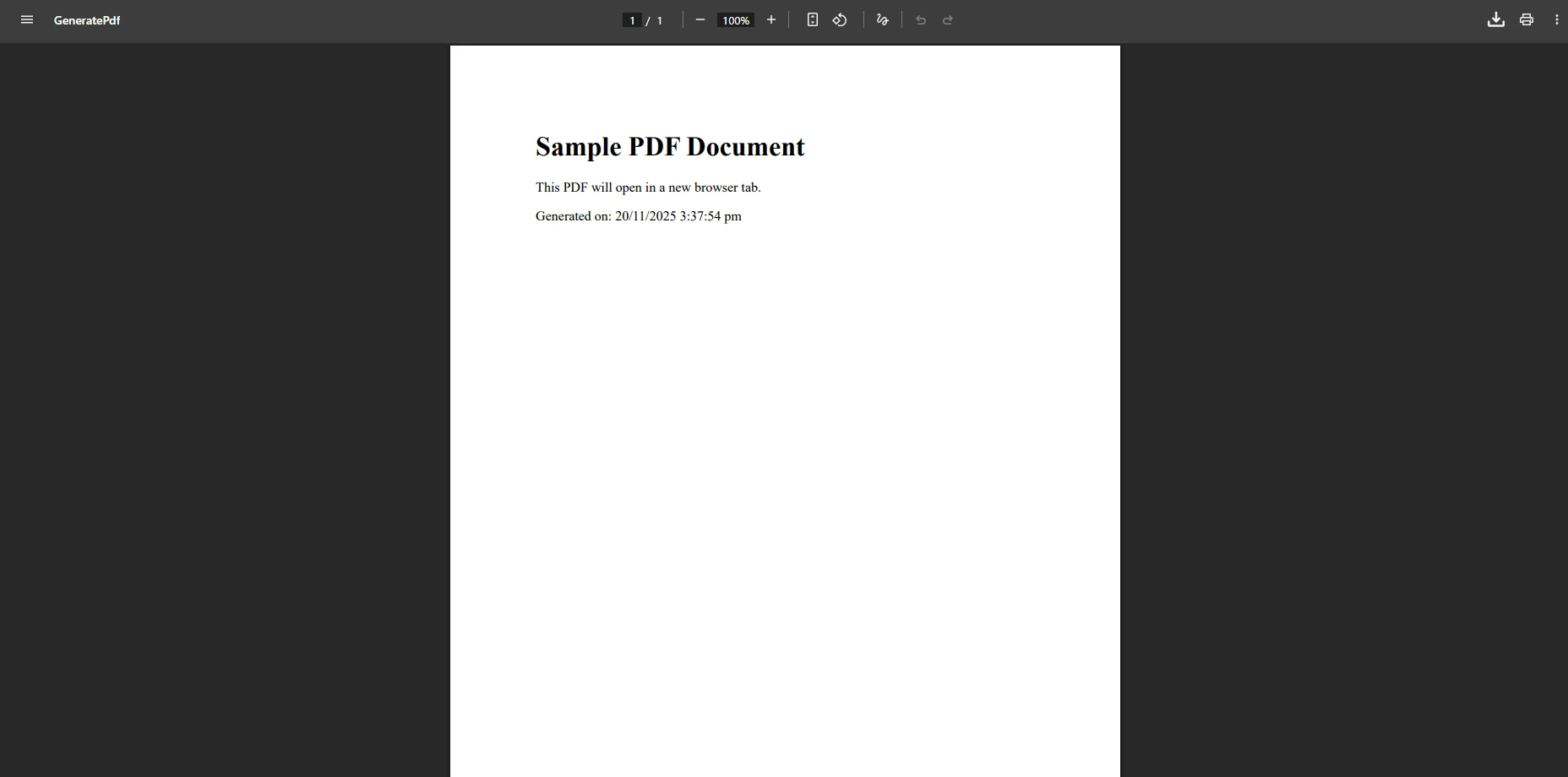
Der obige Code verwendet `[HttpGet]`. Beim Erstellen eines PDFs, nachdem ein Benutzer ein Formular übermittelt hat, verwenden Sie stattdessen das `[HttpPost]` Attribut. Diese Unterscheidung ist wichtig: GET-Anfragen sollten idempotent sein, während POST-Anfragen die übermittelten Formulardaten enthalten, die zur Generierung des personalisierten Dokuments verwendet werden.
Beachten Sie, dass `Response.Headers.Append` verwendet wird, anstelle von `Response.Headers.Add`. In ASP.NET Core ist die `Append`-Methode die bevorzugte API zum Hinzufügen von Antwort-Headern, da sie keine Ausnahme auslöst, wenn der Header bereits existiert. Die Verwendung von `Add` kann Ausnahmen in Middleware-Pipelines verursachen, in denen Header möglicherweise bereits teilweise gesetzt wurden.
### Warum ist der Content-Disposition-Header wichtig?
Das entscheidende Detail, um PDF-Dateien im Browser zu öffnen, ist das Setzen des Content-Disposition-Headers auf `"inline"` anstatt auf `"attachment"`. Der `"attachment"` Wert teilt dem Browser mit, die Datei herunterzuladen und auf der Festplatte zu speichern. Wenn es auf `"inline"` gesetzt wird, weist es den Browser an, die Datei im Browserfenster anzuzeigen - was moderne Browser mit nativer PDF-Wiedergabe automatisch tun.
### Wie implementiert man das in WebForms?
Bei WebForms-Anwendungen können Sie die PDF-Datei direkt über die HTTP-Antwort bereitstellen und die Anzeige im Browser durch einen Klick auf eine Schaltfläche auslösen:
```csharp
using IronPdf;
protected void OpenPdf_Click(object sender, EventArgs e)
{
var renderer = new ChromePdfRenderer();
// Generate PDF from HTML content
var pdf = renderer.RenderHtmlAsPdf("<h1>Invoice</h1><p>Your order details</p>");
// Get byte array from the PDF document
byte[] data = pdf.BinaryData;
// Clear any existing response output
Response.Clear();
Response.ContentType = "application/pdf";
Response.AddHeader("Content-Length", data.Length.ToString());
Response.AddHeader("Content-Disposition", "inline; filename=invoice.pdf");
Response.BinaryWrite(data);
Response.End();
}
```
Falls Sie auch [PDF-Formulare erstellen](https://ironpdf.com/how-to/create-forms/) oder [digitale Signaturen](https://ironpdf.com/how-to/signing/) hinzufügen müssen, bietet IronPDF integrierte Unterstützung für beide dieser erweiterten Funktionen.
## Welche Optionen zur Steuerung von Browser-Tabs stehen zur Verfügung?
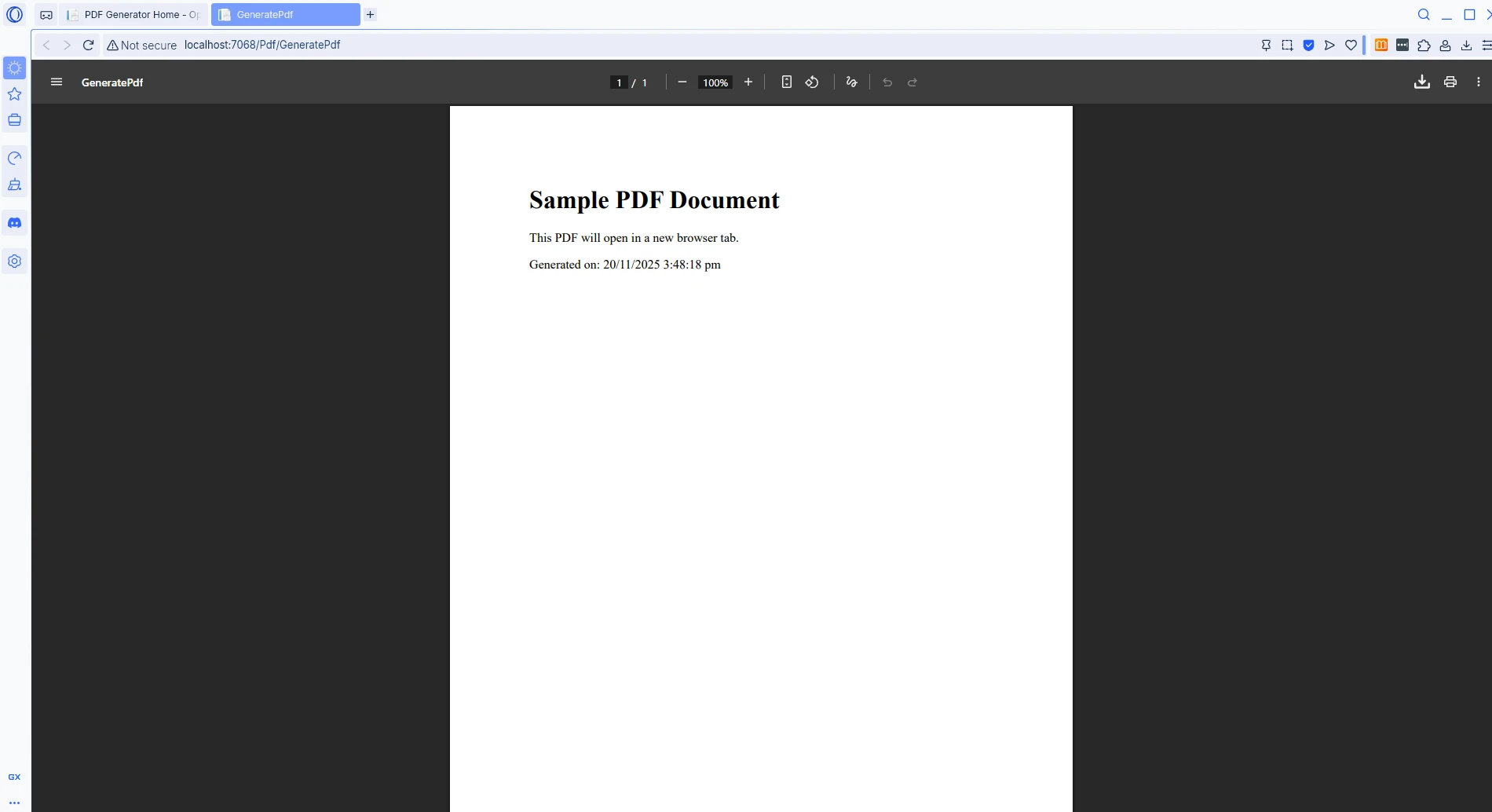
Während serverseitiger Code festlegt, ob eine PDF-Datei inline angezeigt wird, erfordert die Steuerung, ob sie im selben Tab oder in einem neuen Tab geöffnet wird, clientseitiges HTML oder JavaScript. Das `target` Attribut bei HTML-Anker-Tags bietet den einfachsten Ansatz:
```html
<a href="/Pdf/GeneratePdf" target="_blank">View PDF</a>
```
### Wie wird die PDF-Datei in einem neuen Tab angezeigt?
### Wann sollte man JavaScript für mehr Kontrolle verwenden?
Für Szenarien, in denen die URL dynamisch bestimmt wird, bietet die JavaScript-Funktion `window.open` präzise Kontrolle darüber, wann und wie sich das PDF-Tab öffnet:
```js
function openPdfInNewTab() {
// Open the PDF endpoint in a new browser tab
window.open('/Pdf/GeneratePdf', '_blank');
return false; // Prevent default link or form submission behavior
}
```
### Wie kombiniert man JavaScript mit ASP.NET Steuerelementen?
In ASP.NET WebForms-Anwendungen fügen Sie den JavaScript-Aufruf direkt an ein Schaltflächen-Steuerelement mit dem `OnClientClick` Attribut an:
```csharp
<asp:Button ID="btnViewPdf" runat="server"
OnClientClick="window.open('/Pdf/GeneratePdf', '_blank'); return false;"
Text="Open PDF in New Tab" />
```
Bei der Verwendung von `window.open()` ist das zweite Argument `'_blank'` das Zielparameter, das das Dokument in einem neuen, separaten Fenster oder Tab öffnet. Dies spiegelt das Verhalten von `target="_blank"` bei einem standardmäßigen HTML-Anker-Tag wider.
### Wie wäre es, PDFs direkt in die Seite einzubetten?
Das HTML-`<object>`-Tag bietet eine weitere Option zum direkten Einbetten von <a href="https://ironpdf.com/tutorials/html-to-pdf/">PDF-Dokumenten</a> auf der aktuellen Seite, nützlich, wenn Benutzer das Dokument neben anderen Inhalten lesen müssen:
```html
<object data="/Pdf/GeneratePdf" type="application/pdf" width="100%" height="600px">
<embed src="/Pdf/GeneratePdf" type="application/pdf" />
<p>Your browser does not support embedded PDF documents.
<a href="/Pdf/GeneratePdf" target="_blank">View the PDF file</a>
</p>
</object>
```
### Wie sieht ein eingebettetes PDF aus?
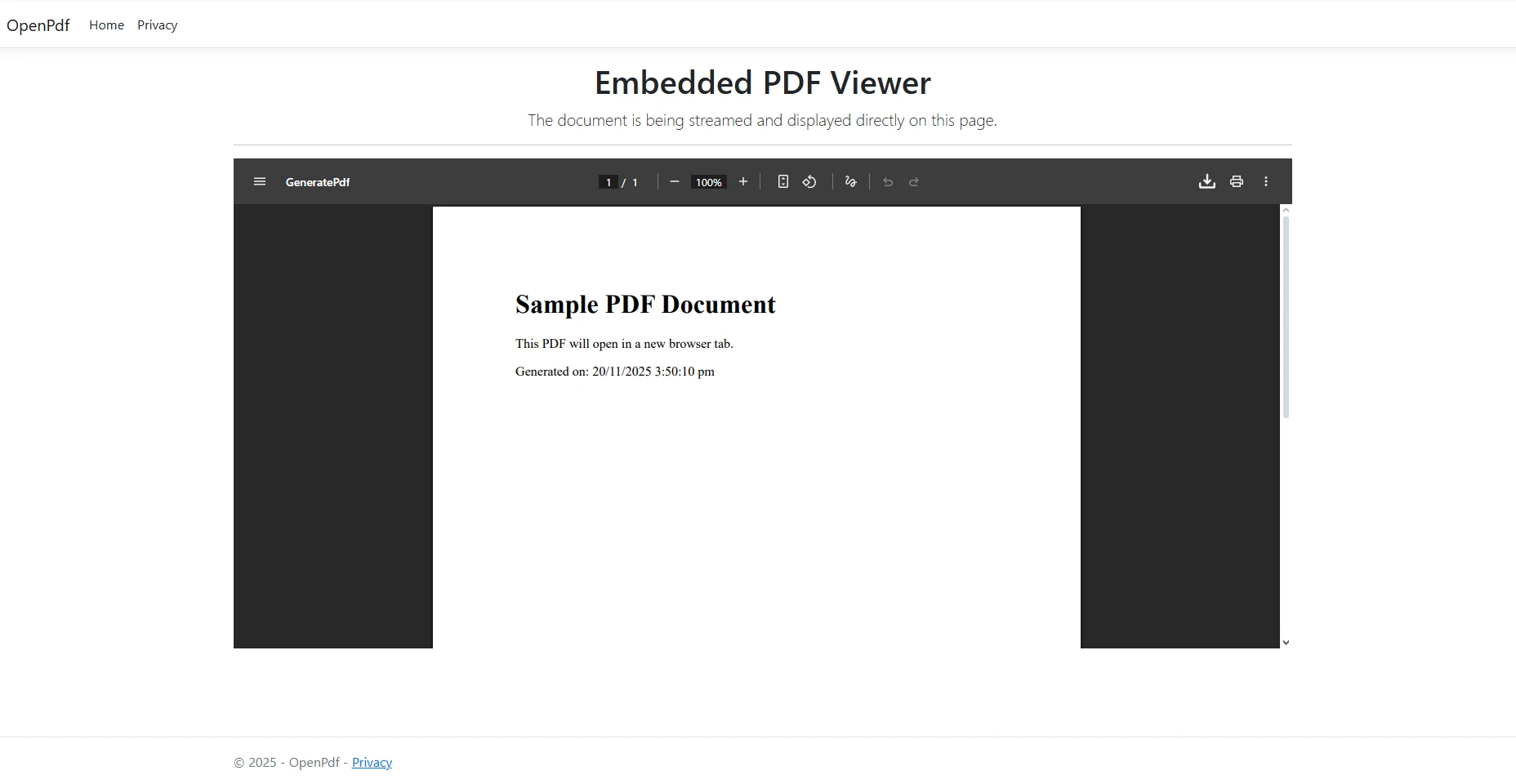
Dieser Ansatz funktioniert gut in modernen Browsern, die die native PDF-Darstellung unterstützen. Laut der [ASP.NET Core Dokumentation von Microsoft](https://learn.microsoft.com/en-us/aspnet/core/) bieten korrekte [HTTP-Header](https://ironpdf.com/how-to/http-request-header/) in Kombination mit clientseitigem Code die zuverlässigste browserübergreifende Lösung. Beachten Sie, dass das `target="_blank"` Attribut auf dem Fallback-Link unerlässlich ist.
## Wie gehen Sie mit verschiedenen PDF-Dateiquellen um?
IronPDF kann neben HTML-Zeichenketten auch verschiedene andere Eingabequellen verarbeiten. Bei der Arbeit mit bestehenden PDF-Dateien oder der Generierung von Dokumenten aus verschiedenen Datenformaten bietet die Bibliothek flexible Optionen zur Bereitstellung von PDF-Inhalten für die Benutzer.
In der Praxis werden PDFs nur selten von Grund auf neu erstellt. Berichte können als PDF-Dateien auf einem gemeinsamen Laufwerk gespeichert werden, unterzeichnete Verträge befinden sich möglicherweise in einem Blob-Speichercontainer, und archivierte Rechnungen werden oft als Byte-Arrays aus einer relationalen Datenbank abgerufen. In allen drei Fällen kommt die gleiche Content-Disposition-Header-Strategie zum Einsatz – der Hauptunterschied besteht darin, wie die Bytes abgerufen werden, bevor sie in die Antwort geschrieben werden.
### Wie lädt man bestehende PDF-Dateien?
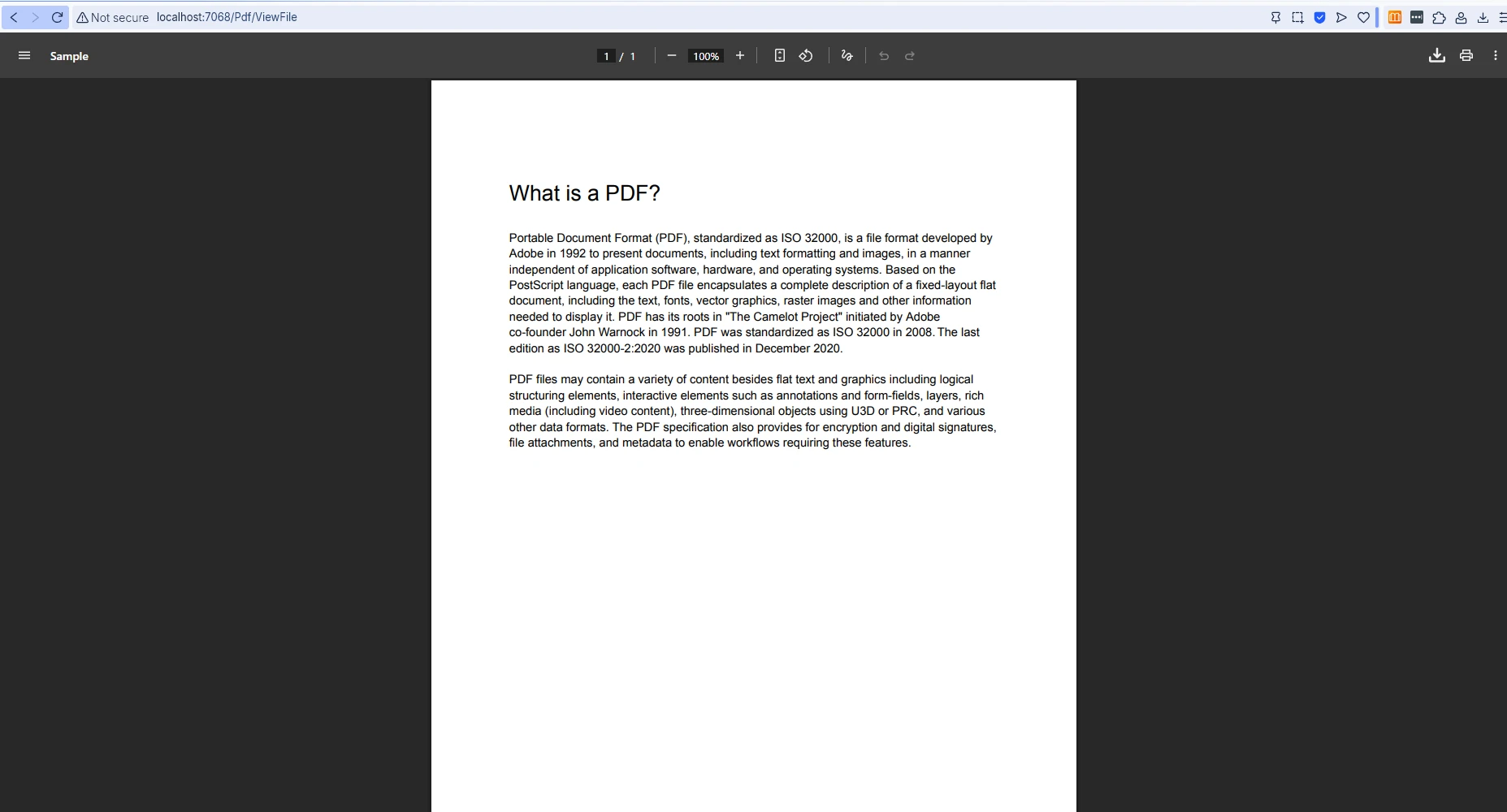
Zum Laden vorhandener [PDF-Dokumente](https://ironpdf.com/tutorials/csharp-edit-pdf-complete-tutorial/) von der Festplatte und deren Inline-Bereitstellung:
```csharp
using IronPdf;
using Microsoft.AspNetCore.Mvc;
[Route("[controller]")]
public class PdfController : Controller
{
private readonly IWebHostEnvironment _env;
public PdfController(IWebHostEnvironment env) => _env = env;
[HttpGet("ViewFile")]
public IActionResult ViewFile(string fileName)
{
// Build the full path to the PDF on disk
string path = Path.Combine(_env.WebRootPath, "pdfs", fileName);
// Load the existing PDF document
var pdf = PdfDocument.FromFile(path);
// Read the binary content from the PDF stream
byte[] bytes = pdf.Stream.ToArray();
// Serve inline so the browser displays it directly
Response.Headers.Append("Content-Disposition", $"inline; filename={fileName}");
Response.Headers.Append("Content-Length", bytes.Length.ToString());
return File(bytes, "application/pdf");
}
}
```
### Wie sieht das Öffnen einer bestehenden PDF-Datei aus?
### Wie arbeitet man mit PDFs aus Datenbanken?
Die Arbeit mit aus einer Datenbank abgerufenen [Byte-Arrays](https://ironpdf.com/how-to/pdf-memory-stream/) erfordert eine sorgfältige Handhabung, um das Dokument vor der Auslieferung korrekt zu laden:
```csharp
using IronPdf;
using Microsoft.AspNetCore.Mvc;
[Route("[controller]")]
public class PdfController : Controller
{
[HttpGet("DisplayFromDatabase/{documentId:int}")]
public IActionResult DisplayFromDatabase(int documentId)
{
// Retrieve the stored byte array from the database
byte[] pdfData = GetPdfFromDatabase(documentId);
// Load into an IronPDF document object for optional manipulation
var pdf = PdfDocument.FromBytes(pdfData);
// Set response headers for inline browser display
Response.Headers.Append(
"Content-Disposition",
$"inline; filename=document_{documentId}.pdf");
Response.Headers.Append("Content-Length", pdfData.Length.ToString());
return File(pdfData, "application/pdf");
}
private static byte[] GetPdfFromDatabase(int documentId)
{
// Replace with actual database retrieval logic
return Array.Empty<byte>();
}
}
```
### Welche Rendering-Optionen können Sie anpassen?
IronPDF unterstützt [die erweiterte HTML-zu-PDF-Konvertierung](https://ironpdf.com/tutorials/html-to-pdf/) einschließlich CSS-Styling, Bildern und Webfonts. Die Bibliothek bietet außerdem Anleitungen zur Fehlerbehebung, um in Produktionsumgebungen [pixelgenaue Ergebnisse](https://ironpdf.com/how-to/pixel-perfect-html-to-pdf/) zu erzielen.
Die folgende Tabelle fasst die wichtigsten Servierstrategien und deren Anwendungsbereiche zusammen:
<table class="content__data-table" data-content-table>
<caption>PDF-Bereitstellungsstrategien in ASP.NET</caption>
<thead>
<tr>
<th>Strategie</th>
<th>Headerwert</th>
<th>Tab-Verhalten</th>
<th>Am besten für</th>
</tr>
</thead>
<tbody>
<tr>
<td>Inline-Anzeige</td>
<td><code>Content-Disposition: inline</code></td>
<td>Gleicher Tab</td>
<td>Schnelle Vorschau, ohne die Seite zu verlassen</td>
</tr>
<tr>
<td>Neuer Tab via HTML</td>
<td><code>Content-Disposition: inline</code> + <code>target="_blank"</code></td>
<td>Neuer Tab</td>
<td>Der Benutzer liest die PDF-Datei parallel zur Originalseite.</td>
</tr>
<tr>
<td>Dateidownload</td>
<td><code>Content-Disposition: attachment</code></td>
<td>Download-Aufforderung</td>
<td>Berichte oder Rechnungen auf Festplatte speichern</td>
</tr>
<tr>
<td>Eingebettetes Objekt</td>
<td><code>Content-Disposition: inline</code> + <code><object></code></td>
<td>In Seite eingebettet</td>
<td>PDF zusammen mit anderen Inhalten anzeigen</td>
</tr>
</tbody>
</table>
## Was sind Ihre nächsten Schritte?
Mit [IronPDF](https://ironpdf.com/) wird das Öffnen einer PDF-Datei in einem neuen Fenster in ASP.NET C# ganz einfach. Durch die sorgfältige Bearbeitung der Details der PDF-Generierung und die korrekte Einstellung der HTTP-Header können Entwickler eine konsistente Darstellung in allen Browsern gewährleisten und gleichzeitig einen sauberen, wartungsfreundlichen Code beibehalten. Egal ob es sich um HTML-Strings, bestehende PDF-Dokumente oder Byte-Arrays aus Datenbanken handelt, IronPDF bietet die Werkzeuge, die benötigt werden, um PDF-Inhalte genau so bereitzustellen, wie es die Benutzer erwarten.
[Starten Sie noch heute eine kostenlose Testversion](trial-license) von IronPDF , um jeder ASP.NET Anwendung Professional PDF-Funktionen hinzuzufügen. Für den Einsatz in der Produktion sollten Sie die [Lizenzierungsoptionen](https://ironpdf.com/licensing/) prüfen, die priorisierten Support und Zugriff auf den vollen Funktionsumfang für Enterprise -Webanwendungen beinhalten.
IronPDF ermöglicht es ASP.NET -Entwicklern, PDF-Dateien direkt in Browser-Tabs zu generieren und anzuzeigen, indem die Content-Disposition-Header korrekt auf "inline" anstatt auf "attachment" gesetzt werden. Dadurch werden unerwünschte Downloads vermieden und gleichzeitig ein zuverlässiges PDF- Anzeigeerlebnis gewährleistet.
Welches Problem löst dieses Tutorial?
Das Öffnen von PDF-Dateien in einem neuen Fenster oder Browser-Tab ist eine häufige Anforderung in ASP.NET-Webanwendungen. Entwickler haben oft mit PDF-Dokumenten zu kämpfen, die automatisch heruntergeladen werden, anstatt im Browser angezeigt zu werden, wenn Benutzer auf einen Link klicken. Dieses frustrierende Verhalten unterbricht das Benutzererlebnis, insbesondere bei der Anzeige von Berichten, Rechnungen oder Dokumentationen, auf die die Benutzer verweisen müssen, während sie auf der aktuellen Seite weiterarbeiten.
IronPDF bietet eine effektive Lösung für diese Herausforderung und bietet leistungsstarke Funktionen zur PDF-Generierung und -Anzeige, die sich zuverlässig in ASP.NET Anwendungen integrieren lassen. Anstatt sich manuell mit Antwortheadern und Content-Disposition-Einstellungen herumzuschlagen, können Entwickler den ChromePdfRenderer von IronPDF verwenden, um PDF-Dateien zu erstellen und bereitzustellen, die sich konsistent in neuen Browser-Tabs öffnen.
Warum sollten Sie sich um PDF-Anzeigeprobleme kümmern?
Bei der Bereitstellung von PDF-Dateien über ASP.NET führt das Standardverhalten häufig zu Downloads und nicht zur Anzeige im Browser. Dies geschieht aufgrund der Art und Weise, wie der Server die Datei über HTTP-Antwortheader an den Browser sendet. Der Content-Disposition-Header steuert, ob eine PDF-Datei direkt im Browser geöffnet oder heruntergeladen wird.
Traditioneller ASP.NET-Code mit Response.BinaryWrite unter Verwendung eines Byte-Arrays setzt oft Header, die Downloads auslösen. Selbst wenn Entwickler Response.ContentType = "application/pdf" setzen, führen fehlende oder falsche Content-Disposition Werte dazu, dass der Browser das PDF-Dokument herunterlädt, anstatt es anzuzeigen. Auch bei der Verarbeitung von PDF-Dateien durch verschiedene Browser gibt es Unterschiede – während einige Desktop-Browser die Dateien standardmäßig direkt im Browser anzeigen, laden mobile Browser sie oft herunter.
Wann treten diese Probleme am häufigsten auf?
Die serverseitige Konfiguration wird komplexer, wenn mit dynamisch generierten PDF-Dokumenten aus HTML-Zeichenketten oder Datenbankquellen gearbeitet wird. Ohne den korrekten Pfad und die passenden Header ist eine konsistente Darstellung in allen Browsern eine echte Herausforderung. Viele Entwickler wenden sich an Stack Overflow, um Lösungen für dieses hartnäckige Problem zu finden. Der Eintrag zu Content-Disposition in den MDN Web Docs ist die maßgebliche Referenz für das Verständnis der genauen Syntax und des Browserverhaltens sowohl für Inline- als auch für Attachment-Werte.
Wie vereinfacht IronPDF die PDF-Anzeige?
IronPDF wandelt die Aufgabe der PDF-Erstellung und -Anzeige in unkomplizierten Code um. IronPDF nutzt seine Chrome-basierte Rendering-Engine , um pixelgenaue PDF-Dokumente aus HTML-Inhalten zu generieren und gleichzeitig die technischen Details automatisch zu handhaben, die Entwicklern oft Schwierigkeiten bereiten.
Was unterscheidet den Ansatz von IronPDF?
Die ChromePdfRenderer-Klasse der Bibliothek bietet einen modernen Ansatz zur PDF-Erstellung. Anstatt Byte-Arrays und Antwortströme manuell zu verwalten, können Entwickler PDFs aus HTML-Strings , HTML-Dateien oder URLs mit einfachen Methodenaufrufen generieren. IronPDF wickelt den Rendering-Prozess intern ab und gewährleistet eine konsistente Ausgabe in verschiedenen Umgebungen.
Welche Funktionen sind am hilfreichsten?
Über die grundlegende Dokumentenerstellung hinaus bietet IronPDF umfangreiche Rendering-Optionen zur individuellen Anpassung der Ausgabe, darunter Papierformat, Ränder und JavaScript Ausführungsverzögerungen. Dank dieser Flexibilität eignet es sich für die Erstellung von allem, von einfachen Dokumenten bis hin zu komplexen Berichten mit Diagrammen und dynamischen Inhalten.
Die Rendering-Engine unterstützt außerdem benutzerdefinierte Kopf- und Fußzeilen, Wasserzeichen und Seitennummerierung – alles konfigurierbar über ein unkompliziertes Optionsobjekt vor dem Aufruf der Render-Methode. Für Entwickler, die sich an einen bestehenden Markenstilleitfaden anpassen müssen, ist diese Kontrolle über das Ausgabeformat ein erheblicher Vorteil gegenüber der manuellen Erstellung von binären PDF-Daten.
Wie installiert man IronPDF?
Installieren Sie IronPDF über den NuGet -Paketmanager, um loszulegen:
PM > Install-Package IronPdf
Install-Package IronPdf
Dieser einzelne Befehl fügt IronPDF und alle seine Abhängigkeiten zum Projekt hinzu. Nach der Installation steht das IronPdf-Namespace in der gesamten Anwendung zur Verfügung, mit Zugriff auf ChromePdfRenderer, PdfDocument und alle dazugehörigen Klassen.
Wie erstellt und öffnet man PDF-Dateien mit IronPDF?
Hier ist ein vollständiges Beispiel für ASP.NET Core , das eine PDF-Datei generiert und diese zum Öffnen in einem Browser-Tab bereitstellt:
using IronPdf;using Microsoft.AspNetCore.Mvc;[Route("[controller]")]public class PdfController : Controller{ [HttpGet("GeneratePdf")] public IActionResultGeneratePdf() { // Create a new ChromePdfRenderer instance var renderer = new ChromePdfRenderer(); // Generate PDF from HTML string -- supports CSS and JavaScript string htmlContent = $@" <html> <body> <h1>Sample PDF Document</h1> <p>This PDF opens in a new browser tab.</p> <p>Generated on: {DateTime.Now}</p> </body> </html>"; // Render HTML to a PDF document var pdf = renderer.RenderHtmlAsPdf(htmlContent); // Get the binary data for streaming byte[] pdfBytes = pdf.BinaryData; // Set inline display -- this is the key header for browser displayResponse.Headers.Append("Content-Disposition", "inline; filename=document.pdf");Response.Headers.Append("Content-Length", pdfBytes.Length.ToString()); returnFile(pdfBytes, "application/pdf"); }}
using IronPdf;
using Microsoft.AspNetCore.Mvc;

[Route("[controller]")]
public class PdfController : Controller
{
    [HttpGet("GeneratePdf")]
    public IActionResult GeneratePdf()
    {
        // Create a new ChromePdfRenderer instance
        var renderer = new ChromePdfRenderer();

        // Generate PDF from HTML string -- supports CSS and JavaScript
        string htmlContent = $@"
            <html>
                <body>
                    <h1>Sample PDF Document</h1>
                    <p>This PDF opens in a new browser tab.</p>
                    <p>Generated on: {DateTime.Now}</p>
                </body>
            </html>";

        // Render HTML to a PDF document
        var pdf = renderer.RenderHtmlAsPdf(htmlContent);

        // Get the binary data for streaming
        byte[] pdfBytes = pdf.BinaryData;

        // Set inline display -- this is the key header for browser display
        Response.Headers.Append("Content-Disposition", "inline; filename=document.pdf");
        Response.Headers.Append("Content-Length", pdfBytes.Length.ToString());

        return File(pdfBytes, "application/pdf");
    }
}
ImportsIronPdfImportsMicrosoft.AspNetCore.Mvc<Route("[controller]")>Public Class PdfControllerInheritsController <HttpGet("GeneratePdf")> Public Function GeneratePdf() AsIActionResult ' Create a new ChromePdfRenderer instance Dim renderer As New ChromePdfRenderer() ' Generate PDF from HTML string -- supports CSS and JavaScript Dim htmlContent AsString = $" <html> <body> <h1>Sample PDF Document</h1> <p>This PDF opens in a new browser tab.</p> <p>Generated on: {DateTime.Now}</p> </body> </html>" ' Render HTML to a PDF document Dim pdf = renderer.RenderHtmlAsPdf(htmlContent) ' Get the binary data for streaming Dim pdfBytes AsByte() = pdf.BinaryData ' Set inline display -- this is the key header for browser display Response.Headers.Append("Content-Disposition", "inline; filename=document.pdf") Response.Headers.Append("Content-Length", pdfBytes.Length.ToString()) ReturnFile(pdfBytes, "application/pdf") End FunctionEnd Class
Imports IronPdf
Imports Microsoft.AspNetCore.Mvc

<Route("[controller]")>
Public Class PdfController
    Inherits Controller

    <HttpGet("GeneratePdf")>
    Public Function GeneratePdf() As IActionResult
        ' Create a new ChromePdfRenderer instance
        Dim renderer As New ChromePdfRenderer()

        ' Generate PDF from HTML string -- supports CSS and JavaScript
        Dim htmlContent As String = $"
            <html>
                <body>
                    <h1>Sample PDF Document</h1>
                    <p>This PDF opens in a new browser tab.</p>
                    <p>Generated on: {DateTime.Now}</p>
                </body>
            </html>"

        ' Render HTML to a PDF document
        Dim pdf = renderer.RenderHtmlAsPdf(htmlContent)

        ' Get the binary data for streaming
        Dim pdfBytes As Byte() = pdf.BinaryData

        ' Set inline display -- this is the key header for browser display
        Response.Headers.Append("Content-Disposition", "inline; filename=document.pdf")
        Response.Headers.Append("Content-Length", pdfBytes.Length.ToString())

        Return File(pdfBytes, "application/pdf")
    End Function
End Class
Wie sieht die generierte PDF-Datei aus?
Der obige Code verwendet [HttpGet]. Beim Erstellen eines PDFs, nachdem ein Benutzer ein Formular übermittelt hat, verwenden Sie stattdessen das [HttpPost] Attribut. Diese Unterscheidung ist wichtig: GET-Anfragen sollten idempotent sein, während POST-Anfragen die übermittelten Formulardaten enthalten, die zur Generierung des personalisierten Dokuments verwendet werden.
Beachten Sie, dass Response.Headers.Append verwendet wird, anstelle von Response.Headers.Add. In ASP.NET Core ist die Append-Methode die bevorzugte API zum Hinzufügen von Antwort-Headern, da sie keine Ausnahme auslöst, wenn der Header bereits existiert. Die Verwendung von Add kann Ausnahmen in Middleware-Pipelines verursachen, in denen Header möglicherweise bereits teilweise gesetzt wurden.
Warum ist der Content-Disposition-Header wichtig?
Das entscheidende Detail, um PDF-Dateien im Browser zu öffnen, ist das Setzen des Content-Disposition-Headers auf "inline" anstatt auf "attachment". Der "attachment" Wert teilt dem Browser mit, die Datei herunterzuladen und auf der Festplatte zu speichern. Wenn es auf "inline" gesetzt wird, weist es den Browser an, die Datei im Browserfenster anzuzeigen - was moderne Browser mit nativer PDF-Wiedergabe automatisch tun.
Wie implementiert man das in WebForms?
Bei WebForms-Anwendungen können Sie die PDF-Datei direkt über die HTTP-Antwort bereitstellen und die Anzeige im Browser durch einen Klick auf eine Schaltfläche auslösen:
using IronPdf;protected voidOpenPdf_Click(object sender, EventArgs e){ var renderer = new ChromePdfRenderer(); // Generate PDF from HTML content var pdf = renderer.RenderHtmlAsPdf("<h1>Invoice</h1><p>Your order details</p>"); // Get byte array from the PDF document byte[] data = pdf.BinaryData; // Clear any existing response outputResponse.Clear();Response.ContentType = "application/pdf";Response.AddHeader("Content-Length", data.Length.ToString());Response.AddHeader("Content-Disposition", "inline; filename=invoice.pdf");Response.BinaryWrite(data);Response.End();}
using IronPdf;

protected void OpenPdf_Click(object sender, EventArgs e)
{
    var renderer = new ChromePdfRenderer();

    // Generate PDF from HTML content
    var pdf = renderer.RenderHtmlAsPdf("<h1>Invoice</h1><p>Your order details</p>");

    // Get byte array from the PDF document
    byte[] data = pdf.BinaryData;

    // Clear any existing response output
    Response.Clear();
    Response.ContentType = "application/pdf";
    Response.AddHeader("Content-Length", data.Length.ToString());
    Response.AddHeader("Content-Disposition", "inline; filename=invoice.pdf");
    Response.BinaryWrite(data);
    Response.End();
}
ImportsIronPdfProtected Sub OpenPdf_Click(sender AsObject, e AsEventArgs) Dim renderer As New ChromePdfRenderer() ' Generate PDF from HTML content Dim pdf = renderer.RenderHtmlAsPdf("<h1>Invoice</h1><p>Your order details</p>") ' Get byte array from the PDF document Dim data AsByte() = pdf.BinaryData ' Clear any existing response output Response.Clear() Response.ContentType = "application/pdf" Response.AddHeader("Content-Length", data.Length.ToString()) Response.AddHeader("Content-Disposition", "inline; filename=invoice.pdf") Response.BinaryWrite(data) Response.End()End Sub
Imports IronPdf

Protected Sub OpenPdf_Click(sender As Object, e As EventArgs)
    Dim renderer As New ChromePdfRenderer()

    ' Generate PDF from HTML content
    Dim pdf = renderer.RenderHtmlAsPdf("<h1>Invoice</h1><p>Your order details</p>")

    ' Get byte array from the PDF document
    Dim data As Byte() = pdf.BinaryData

    ' Clear any existing response output
    Response.Clear()
    Response.ContentType = "application/pdf"
    Response.AddHeader("Content-Length", data.Length.ToString())
    Response.AddHeader("Content-Disposition", "inline; filename=invoice.pdf")
    Response.BinaryWrite(data)
    Response.End()
End Sub
Welche Optionen zur Steuerung von Browser-Tabs stehen zur Verfügung?
Während serverseitiger Code festlegt, ob eine PDF-Datei inline angezeigt wird, erfordert die Steuerung, ob sie im selben Tab oder in einem neuen Tab geöffnet wird, clientseitiges HTML oder JavaScript. Das target Attribut bei HTML-Anker-Tags bietet den einfachsten Ansatz:
Wie wird die PDF-Datei in einem neuen Tab angezeigt?
Wann sollte man JavaScript für mehr Kontrolle verwenden?
Für Szenarien, in denen die URL dynamisch bestimmt wird, bietet die JavaScript-Funktion window.open präzise Kontrolle darüber, wann und wie sich das PDF-Tab öffnet:
function openPdfInNewTab() { // Open the PDF endpoint in a new browser tab window.open('/Pdf/GeneratePdf', '_blank'); return false; // Prevent default link or form submission behavior}
function openPdfInNewTab() {
    // Open the PDF endpoint in a new browser tab
    window.open('/Pdf/GeneratePdf', '_blank');
    return false; // Prevent default link or form submission behavior
}
JavaScript
Wie kombiniert man JavaScript mit ASP.NET Steuerelementen?
In ASP.NET WebForms-Anwendungen fügen Sie den JavaScript-Aufruf direkt an ein Schaltflächen-Steuerelement mit dem OnClientClick Attribut an:
<asp:ButtonID="btnViewPdf" runat="server"OnClientClick="window.open('/Pdf/GeneratePdf', '_blank'); return false;"Text="Open PDF in New Tab" />
<asp:Button ID="btnViewPdf" runat="server"
            OnClientClick="window.open('/Pdf/GeneratePdf', '_blank'); return false;"
            Text="Open PDF in New Tab" />
<asp:ButtonID="btnViewPdf" runat="server"OnClientClick="window.open('/Pdf/GeneratePdf', '_blank'); return false;"Text="Open PDF in New Tab" />
<asp:Button ID="btnViewPdf" runat="server"
            OnClientClick="window.open('/Pdf/GeneratePdf', '_blank'); return false;"
            Text="Open PDF in New Tab" />
Bei der Verwendung von window.open() ist das zweite Argument '_blank' das Zielparameter, das das Dokument in einem neuen, separaten Fenster oder Tab öffnet. Dies spiegelt das Verhalten von target="_blank" bei einem standardmäßigen HTML-Anker-Tag wider.
Wie wäre es, PDFs direkt in die Seite einzubetten?
Das HTML-<object>-Tag bietet eine weitere Option zum direkten Einbetten von PDF-Dokumenten auf der aktuellen Seite, nützlich, wenn Benutzer das Dokument neben anderen Inhalten lesen müssen:
<object data="/Pdf/GeneratePdf" type="application/pdf" width="100%" height="600px"> <embed src="/Pdf/GeneratePdf" type="application/pdf" /> <p>Your browser does not support embedded PDF documents. <a href="/Pdf/GeneratePdf" target="_blank">View the PDF file</a> </p></object>
<object data="/Pdf/GeneratePdf" type="application/pdf" width="100%" height="600px">
    <embed src="/Pdf/GeneratePdf" type="application/pdf" />
    <p>Your browser does not support embedded PDF documents.
       <a href="/Pdf/GeneratePdf" target="_blank">View the PDF file</a>
    </p>
</object>
HTML
Wie sieht ein eingebettetes PDF aus?
Dieser Ansatz funktioniert gut in modernen Browsern, die die native PDF-Darstellung unterstützen. Laut der ASP.NET Core Dokumentation von Microsoft bieten korrekte HTTP-Header in Kombination mit clientseitigem Code die zuverlässigste browserübergreifende Lösung. Beachten Sie, dass das target="_blank" Attribut auf dem Fallback-Link unerlässlich ist.
Wie gehen Sie mit verschiedenen PDF-Dateiquellen um?
IronPDF kann neben HTML-Zeichenketten auch verschiedene andere Eingabequellen verarbeiten. Bei der Arbeit mit bestehenden PDF-Dateien oder der Generierung von Dokumenten aus verschiedenen Datenformaten bietet die Bibliothek flexible Optionen zur Bereitstellung von PDF-Inhalten für die Benutzer.
In der Praxis werden PDFs nur selten von Grund auf neu erstellt. Berichte können als PDF-Dateien auf einem gemeinsamen Laufwerk gespeichert werden, unterzeichnete Verträge befinden sich möglicherweise in einem Blob-Speichercontainer, und archivierte Rechnungen werden oft als Byte-Arrays aus einer relationalen Datenbank abgerufen. In allen drei Fällen kommt die gleiche Content-Disposition-Header-Strategie zum Einsatz – der Hauptunterschied besteht darin, wie die Bytes abgerufen werden, bevor sie in die Antwort geschrieben werden.
Wie lädt man bestehende PDF-Dateien?
Zum Laden vorhandener PDF-Dokumente von der Festplatte und deren Inline-Bereitstellung:
using IronPdf;using Microsoft.AspNetCore.Mvc;[Route("[controller]")]public class PdfController : Controller{ private readonly IWebHostEnvironment _env; publicPdfController(IWebHostEnvironment env) => _env = env; [HttpGet("ViewFile")] public IActionResultViewFile(string fileName) { // Build the full path to the PDF on disk string path = Path.Combine(_env.WebRootPath, "pdfs", fileName); // Load the existing PDF document var pdf = PdfDocument.FromFile(path); // Read the binary content from the PDF stream byte[] bytes = pdf.Stream.ToArray(); // Serve inline so the browser displays it directlyResponse.Headers.Append("Content-Disposition", $"inline; filename={fileName}");Response.Headers.Append("Content-Length", bytes.Length.ToString()); returnFile(bytes, "application/pdf"); }}
using IronPdf;
using Microsoft.AspNetCore.Mvc;

[Route("[controller]")]
public class PdfController : Controller
{
    private readonly IWebHostEnvironment _env;

    public PdfController(IWebHostEnvironment env) => _env = env;

    [HttpGet("ViewFile")]
    public IActionResult ViewFile(string fileName)
    {
        // Build the full path to the PDF on disk
        string path = Path.Combine(_env.WebRootPath, "pdfs", fileName);

        // Load the existing PDF document
        var pdf = PdfDocument.FromFile(path);

        // Read the binary content from the PDF stream
        byte[] bytes = pdf.Stream.ToArray();

        // Serve inline so the browser displays it directly
        Response.Headers.Append("Content-Disposition", $"inline; filename={fileName}");
        Response.Headers.Append("Content-Length", bytes.Length.ToString());

        return File(bytes, "application/pdf");
    }
}
ImportsIronPdfImportsMicrosoft.AspNetCore.Mvc<Route("[controller]")>Public Class PdfControllerInheritsController PrivateReadOnly _env AsIWebHostEnvironment Public Sub New(env AsIWebHostEnvironment) _env = env End Sub <HttpGet("ViewFile")> Public Function ViewFile(fileName AsString) AsIActionResult ' Build the full path to the PDF on disk Dim path AsString = Path.Combine(_env.WebRootPath, "pdfs", fileName) ' Load the existing PDF document Dim pdf = PdfDocument.FromFile(path) ' Read the binary content from the PDF stream Dim bytes AsByte() = pdf.Stream.ToArray() ' Serve inline so the browser displays it directly Response.Headers.Append("Content-Disposition", $"inline; filename={fileName}") Response.Headers.Append("Content-Length", bytes.Length.ToString()) ReturnFile(bytes, "application/pdf") End FunctionEnd Class
Imports IronPdf
Imports Microsoft.AspNetCore.Mvc

<Route("[controller]")>
Public Class PdfController
    Inherits Controller

    Private ReadOnly _env As IWebHostEnvironment

    Public Sub New(env As IWebHostEnvironment)
        _env = env
    End Sub

    <HttpGet("ViewFile")>
    Public Function ViewFile(fileName As String) As IActionResult
        ' Build the full path to the PDF on disk
        Dim path As String = Path.Combine(_env.WebRootPath, "pdfs", fileName)

        ' Load the existing PDF document
        Dim pdf = PdfDocument.FromFile(path)

        ' Read the binary content from the PDF stream
        Dim bytes As Byte() = pdf.Stream.ToArray()

        ' Serve inline so the browser displays it directly
        Response.Headers.Append("Content-Disposition", $"inline; filename={fileName}")
        Response.Headers.Append("Content-Length", bytes.Length.ToString())

        Return File(bytes, "application/pdf")
    End Function
End Class
Wie sieht das Öffnen einer bestehenden PDF-Datei aus?
Wie arbeitet man mit PDFs aus Datenbanken?
Die Arbeit mit aus einer Datenbank abgerufenen Byte-Arrays erfordert eine sorgfältige Handhabung, um das Dokument vor der Auslieferung korrekt zu laden:
using IronPdf;using Microsoft.AspNetCore.Mvc;[Route("[controller]")]public class PdfController : Controller{ [HttpGet("DisplayFromDatabase/{documentId:int}")] public IActionResultDisplayFromDatabase(int documentId) { // Retrieve the stored byte array from the database byte[] pdfData = GetPdfFromDatabase(documentId); // Load into an IronPDF document object for optional manipulation var pdf = PdfDocument.FromBytes(pdfData); // Set response headers for inline browser displayResponse.Headers.Append( "Content-Disposition", $"inline; filename=document_{documentId}.pdf");Response.Headers.Append("Content-Length", pdfData.Length.ToString()); returnFile(pdfData, "application/pdf"); } private static byte[] GetPdfFromDatabase(int documentId) { // Replace with actual database retrieval logic returnArray.Empty<byte>(); }}
using IronPdf;
using Microsoft.AspNetCore.Mvc;

[Route("[controller]")]
public class PdfController : Controller
{
    [HttpGet("DisplayFromDatabase/{documentId:int}")]
    public IActionResult DisplayFromDatabase(int documentId)
    {
        // Retrieve the stored byte array from the database
        byte[] pdfData = GetPdfFromDatabase(documentId);

        // Load into an IronPDF document object for optional manipulation
        var pdf = PdfDocument.FromBytes(pdfData);

        // Set response headers for inline browser display
        Response.Headers.Append(
            "Content-Disposition",
            $"inline; filename=document_{documentId}.pdf");
        Response.Headers.Append("Content-Length", pdfData.Length.ToString());

        return File(pdfData, "application/pdf");
    }

    private static byte[] GetPdfFromDatabase(int documentId)
    {
        // Replace with actual database retrieval logic
        return Array.Empty<byte>();
    }
}
ImportsIronPdfImportsMicrosoft.AspNetCore.Mvc<Route("[controller]")>Public Class PdfControllerInheritsController <HttpGet("DisplayFromDatabase/{documentId:int}")> Public Function DisplayFromDatabase(documentId AsInteger) AsIActionResult ' Retrieve the stored byte array from the database Dim pdfData AsByte() = GetPdfFromDatabase(documentId) ' Load into an IronPDF document object for optional manipulation Dim pdf = PdfDocument.FromBytes(pdfData) ' Set response headers for inline browser display Response.Headers.Append("Content-Disposition", $"inline; filename=document_{documentId}.pdf") Response.Headers.Append("Content-Length", pdfData.Length.ToString()) ReturnFile(pdfData, "application/pdf") End Function PrivateShared Function GetPdfFromDatabase(documentId AsInteger) AsByte() ' Replace with actual database retrieval logic ReturnArray.Empty(OfByte)() End FunctionEnd Class
Imports IronPdf
Imports Microsoft.AspNetCore.Mvc

<Route("[controller]")>
Public Class PdfController
    Inherits Controller

    <HttpGet("DisplayFromDatabase/{documentId:int}")>
    Public Function DisplayFromDatabase(documentId As Integer) As IActionResult
        ' Retrieve the stored byte array from the database
        Dim pdfData As Byte() = GetPdfFromDatabase(documentId)

        ' Load into an IronPDF document object for optional manipulation
        Dim pdf = PdfDocument.FromBytes(pdfData)

        ' Set response headers for inline browser display
        Response.Headers.Append("Content-Disposition", $"inline; filename=document_{documentId}.pdf")
        Response.Headers.Append("Content-Length", pdfData.Length.ToString())

        Return File(pdfData, "application/pdf")
    End Function

    Private Shared Function GetPdfFromDatabase(documentId As Integer) As Byte()
        ' Replace with actual database retrieval logic
        Return Array.Empty(Of Byte)()
    End Function
End Class
Die folgende Tabelle fasst die wichtigsten Servierstrategien und deren Anwendungsbereiche zusammen:
PDF-Bereitstellungsstrategien in ASP.NET
Strategie
Headerwert
Tab-Verhalten
Am besten für
Inline-Anzeige
Content-Disposition: inline
Gleicher Tab
Schnelle Vorschau, ohne die Seite zu verlassen
Neuer Tab via HTML
Content-Disposition: inline + target="_blank"
Neuer Tab
Der Benutzer liest die PDF-Datei parallel zur Originalseite.
Dateidownload
Content-Disposition: attachment
Download-Aufforderung
Berichte oder Rechnungen auf Festplatte speichern
Eingebettetes Objekt
Content-Disposition: inline + <object>
In Seite eingebettet
PDF zusammen mit anderen Inhalten anzeigen
Was sind Ihre nächsten Schritte?
Mit IronPDF wird das Öffnen einer PDF-Datei in einem neuen Fenster in ASP.NET C# ganz einfach. Durch die sorgfältige Bearbeitung der Details der PDF-Generierung und die korrekte Einstellung der HTTP-Header können Entwickler eine konsistente Darstellung in allen Browsern gewährleisten und gleichzeitig einen sauberen, wartungsfreundlichen Code beibehalten. Egal ob es sich um HTML-Strings, bestehende PDF-Dokumente oder Byte-Arrays aus Datenbanken handelt, IronPDF bietet die Werkzeuge, die benötigt werden, um PDF-Inhalte genau so bereitzustellen, wie es die Benutzer erwarten.
Starten Sie noch heute eine kostenlose Testversion von IronPDF , um jeder ASP.NET Anwendung Professional PDF-Funktionen hinzuzufügen. Für den Einsatz in der Produktion sollten Sie die Lizenzierungsoptionen prüfen, die priorisierten Support und Zugriff auf den vollen Funktionsumfang für Enterprise -Webanwendungen beinhalten.
Curtis Chau hat einen Bachelor-Abschluss in Informatik von der Carleton University und ist spezialisiert auf Frontend-Entwicklung mit Expertise in Node.js, TypeScript, JavaScript und React. Leidenschaftlich widmet er sich der Erstellung intuitiver und ästhetisch ansprechender Benutzerschnittstellen und arbeitet gerne mit modernen Frameworks sowie der Erstellung gut strukturierter, optisch ansprechender Handbücher.

















