using IronPdf;

// Disable local disk access or cross-origin requests
Installation.EnableWebSecurity = true;

// Instantiate Renderer
var renderer = new ChromePdfRenderer();

// Create a PDF from a HTML string using C#
var pdf = renderer.RenderHtmlAsPdf("<h1>Hello World</h1>");

// Export to a file or Stream
pdf.SaveAs("output.pdf");

// Advanced Example with HTML Assets
// Load external html assets: Images, CSS and JavaScript.
// An optional BasePath 'C:\site\assets\' is set as the file location to load assets from
var myAdvancedPdf = renderer.RenderHtmlAsPdf("<img src='icons/iron.png'>", @"C:\site\assets\");
myAdvancedPdf.SaveAs("html-with-assets.pdf");
using IronPdf;// Disable local disk access or cross-origin requestsInstallation.EnableWebSecurity = true;// Instantiate Renderervar renderer = new ChromePdfRenderer();// Create a PDF from a HTML string using C#var pdf = renderer.RenderHtmlAsPdf("<h1>Hello World</h1>");// Export to a file or Streampdf.SaveAs("output.pdf");// Advanced Example with HTML Assets// Load external html assets: Images, CSS and JavaScript.// An optional BasePath 'C:\site\assets\' is set as the file location to load assets fromvar myAdvancedPdf = renderer.RenderHtmlAsPdf("<img src='icons/iron.png'>", @"C:\site\assets\");myAdvancedPdf.SaveAs("html-with-assets.pdf");
PM >Install-Package IronPdf
Install-Package IronPdf
IRONPDF NUTZEN
HTML zu PDF in ASP.NET Core mit C# konvertieren -- IronPDF-Leitfaden
Die Integration eines PDF-Viewers in eine ASP.NET Core Anwendung ist einfacher als die meisten Entwickler erwarten. Durch die serverseitige Generierung von PDFs und deren Rückgabe mit dem korrekten MIME-Typ können Dokumente direkt in jedem modernen Browser angezeigt werden – ohne Plugins, ohne dass Adobe Acrobat Reader erforderlich ist. IronPDF übernimmt das Rendering über seine [Chrome-basierte Engine](https://ironpdf.com/how-to/ironpdf-2021-chrome-rendering-engine-eap/) und wandelt HTML, CSS und JavaScript in hochauflösende PDFs um, die direkt im integrierten Viewer des Browsers angezeigt werden.
Dieses Tutorial führt Sie durch alle wichtigen Szenarien: Anzeigen von aus HTML-Zeichenketten generierten PDFs, Rendern von Live-URLs, Konvertieren von Razor Ansichten, Streamen großer Dateien und die Integration all dessen in einen ASP.NET Core MVC-Controller. Die Codebeispiele sind auf .NET 10 ausgerichtet und verwenden gegebenenfalls Anweisungen auf oberster Ebene.
## Wie funktioniert die browserbasierte PDF-Anzeige in ASP.NET?
Moderne Browser werden mit einem integrierten PDF-Viewer ausgeliefert. Wenn ein Server mit dem `Content-Type: application/pdf`-Header antwortet, rendert der Browser das Dokument inline, anstatt einen Dateidownload auszulösen. Der Schlüssel ist, diesen Header mit `Content-Disposition: inline` zu kombinieren.
Auf der Serverseite ist es Ihre Aufgabe, ein gültiges PDF-Binär zu erzeugen und es über ein `FileResult` zurückzugeben. Der Browser übernimmt Seitennavigation, Zoom, Textauswahl, Suche, Drucken und Herunterladen ohne zusätzlichen UI-Code Ihrerseits.
IronPDF fügt sich nahtlos in dieses Muster ein. Seine `ChromePdfRenderer`-Klasse konvertiert HTML (oder eine Live-URL) in ein PDF-Binär, und Sie übergeben dieses Binär direkt an den `File()`-Helfer von ASP.NET. Das Ergebnis ist ein vollwertiger Dokumentenbetrachter, der auf Chrome, Firefox, Edge und Safari funktioniert.
Moderne Browser implementieren die [W3C-PDF-Rendering-Spezifikation](https://www.w3.org/TR/css-page-3/) über ihre nativen Viewer-Engines, was bedeutet, dass jedes konforme PDF, das Ihr Server zurückgibt, ohne zusätzliche Konfiguration korrekt angezeigt wird. Die Ausgabe von IronPDF ist vollständig standardkonform, sodass Sie sich auf eine konsistente Darstellung über verschiedene Browserversionen hinweg verlassen können.
Für containerisierte Bereitstellungen stellt IronPDF [offizielle Docker-Images](https://ironpdf.com/get-started/ironpdf-docker/) bereit, die die Chromium-Abhängigkeiten vorkonfigurieren, sodass Sie Chrome nicht manuell auf jedem Knoten installieren müssen. Sowohl Linux- als auch Windows-Container werden unterstützt. Falls Sie die PDF-Generierung unabhängig skalieren müssen, ermöglicht Ihnen das [IronPDF Engine Docker-Image,](https://ironpdf.com/get-started/ironpdfengine-docker/) den Rendering-Prozess als separaten Microservice auszuführen.
## Wie installiert man IronPDF in einem ASP.NET Core -Projekt?
Öffnen Sie Ihr ASP.NET Core Projekt in Visual Studio und installieren Sie anschließend IronPDF über die NuGet -Paket-Manager-Konsole:
```bash
:ProductInstall
```
Oder verwenden Sie die .NET-CLI:
```bash
:InstallCmd dotnet add package IronPdf
```
Nach der Installation fügen Sie Ihren [Lizenzschlüssel](https://ironpdf.com/how-to/license-keys/) zu `Program.cs` hinzu, bevor Sie IronPDF-APIs aufrufen:
```csharp
IronPdf.License.LicenseKey = "YOUR-LICENSE-KEY";
```
Bei der Bereitstellung in [Azure](https://ironpdf.com/get-started/azure/) sollten Sie den Lizenzschlüssel im Azure Key Vault oder in der App-Konfiguration speichern, anstatt ihn fest zu codieren. Für AWS Lambda-Bereitstellungen verwenden Sie Umgebungsvariablen, die in Ihren Lambda-Funktionseinstellungen konfiguriert sind.
Das ist die gesamte Einrichtung. IronPDF erkennt und konfiguriert Chromium unter Windows automatisch zur Laufzeit. Bei Linux konsultieren Sie bitte die [Linux-Einrichtungsanleitung,](https://ironpdf.com/get-started/linux/) um die wenigen benötigten Systempakete zu ermitteln.
Sie können [mit einer kostenlosen Testversion beginnen](trial-license) , um den vollen Funktionsumfang zu testen, bevor Sie sich für eine Lizenzstufe für den Produktiveinsatz entscheiden.
## Wie generiert und zeigt man ein PDF aus einem HTML-String an?
Der schnellste Weg, um ein PDF einem Benutzer anzuzeigen, besteht darin, einen HTML-String zu rendern und inline zurückzugeben. Erstellen Sie einen Controller namens `PdfController` und fügen Sie eine Aktion wie diese hinzu:
```csharp
using IronPdf;
using Microsoft.AspNetCore.Mvc;

var builder = WebApplication.CreateBuilder(args);
builder.Services.AddControllersWithViews();

var app = builder.Build();
app.MapControllerRoute(name: "default", pattern: "{controller=Home}/{action=Index}/{id?}");
app.Run();

public class PdfController : Controller
{
    private readonly ChromePdfRenderer _renderer;

    public PdfController()
    {
        _renderer = new ChromePdfRenderer();
        _renderer.RenderingOptions.WaitFor.RenderDelay(100);
        _renderer.RenderingOptions.Timeout = 30;
    }

    public IActionResult DisplayFromHtml()
    {
        string html = @"
            <html>
            <head>
                <style>
                    body { font-family: Arial, sans-serif; padding: 40px; }
                    h1   { color: #2c3e50; }
                    p    { line-height: 1.7; color: #444; }
                </style>
            </head>
            <body>
                <h1>Sample PDF Document</h1>
                <p>This PDF was generated using IronPDF in an ASP.NET Core application.</p>
            </body>
            </html>";

        PdfDocument pdf = _renderer.RenderHtmlAsPdf(html);

        Response.Headers.Append("Content-Disposition", "inline; filename=document.pdf");
        return File(pdf.BinaryData, "application/pdf");
    }
}
```
### Wie sieht die gerenderte PDF-Datei im Browser aus?
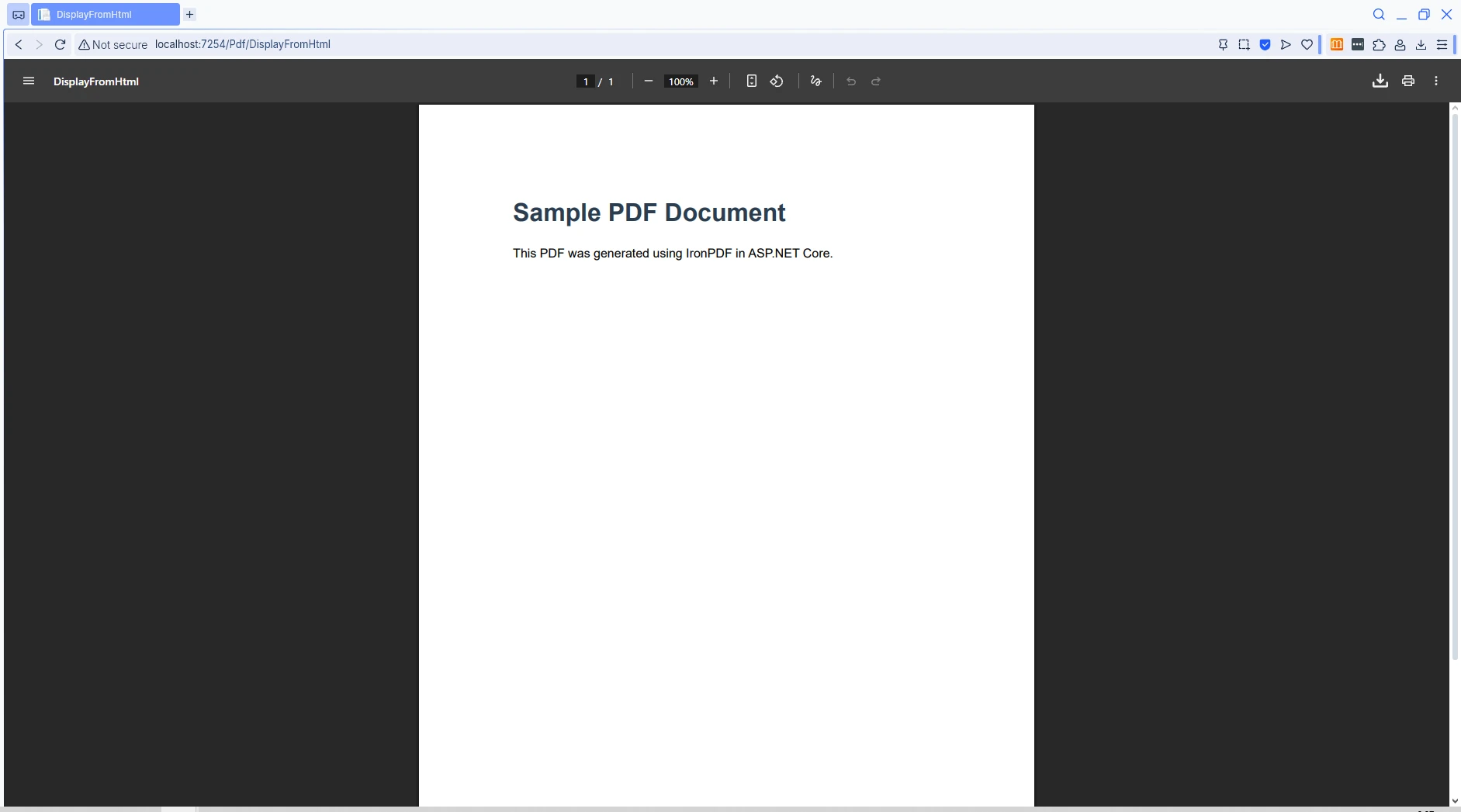
`ChromePdfRenderer` verwendet unter der Haube Chromium, sodass CSS-Grid, Flexbox, Webfonts und moderne CSS-Features alle genau gerendert werden. Die Einstellung von `Content-Disposition` auf `inline` sagt dem Browser, die Datei anzuzeigen, anstatt sie zu speichern. Wenn Sie diesen Wert auf `attachment` ändern, fordert der Browser den Benutzer zum Herunterladen auf.
Bei Dokumenten mit komplexen Layouts können Sie die Ausgabe durch [Rendering-Optionen](https://ironpdf.com/how-to/rendering-options/) wie benutzerdefinierte Papierformate, Ränder und den CSS-Medientyp für den Druck feinabstimmen. Die [WaitFor-API](https://ironpdf.com/how-to/waitfor/) ist besonders nützlich in containerisierten Umgebungen, in denen Netzwerklatenz das Laden externer Ressourcen verzögern kann.
Für einen detaillierteren Überblick über die HTML-Konvertierungsoptionen siehe den [Leitfaden "HTML-String zu PDF"](https://ironpdf.com/how-to/html-string-to-pdf/) .
## Wie rendert man PDF-Dateien aus URLs und Razor Ansichten?
IronPDF kann jede Live-Webseite als PDF erfassen – ideal zum Archivieren von Webinhalten oder zum Generieren von Berichten aus bestehenden Seiten. Die [ASP.NET Core -Dokumentation](https://learn.microsoft.com/en-us/aspnet/core/mvc/controllers/actions) beschreibt, wie Controller-Aktionen Ergebnisse zurückgeben, was dem hier verwendeten Muster entspricht.
```csharp
public IActionResult RenderFromUrl(string url = "https://en.wikipedia.org/wiki/Main_Page")
{
var renderer = new ChromePdfRenderer();
renderer.RenderingOptions.EnableJavaScript = true;
renderer.RenderingOptions.CssMediaType = IronPdf.Rendering.PdfCssMediaType.Print;
renderer.RenderingOptions.WaitFor.NetworkIdle();
PdfDocument pdf = renderer.RenderUrlAsPdf(url);
Response.Headers.Append("Content-Disposition", "inline; filename=webpage.pdf");
Response.Headers.Append("Cache-Control", "public, max-age=3600");
return File(pdf.BinaryData, "application/pdf");
}
```
### Wie wird die URL-basierte PDF-Darstellung angezeigt?
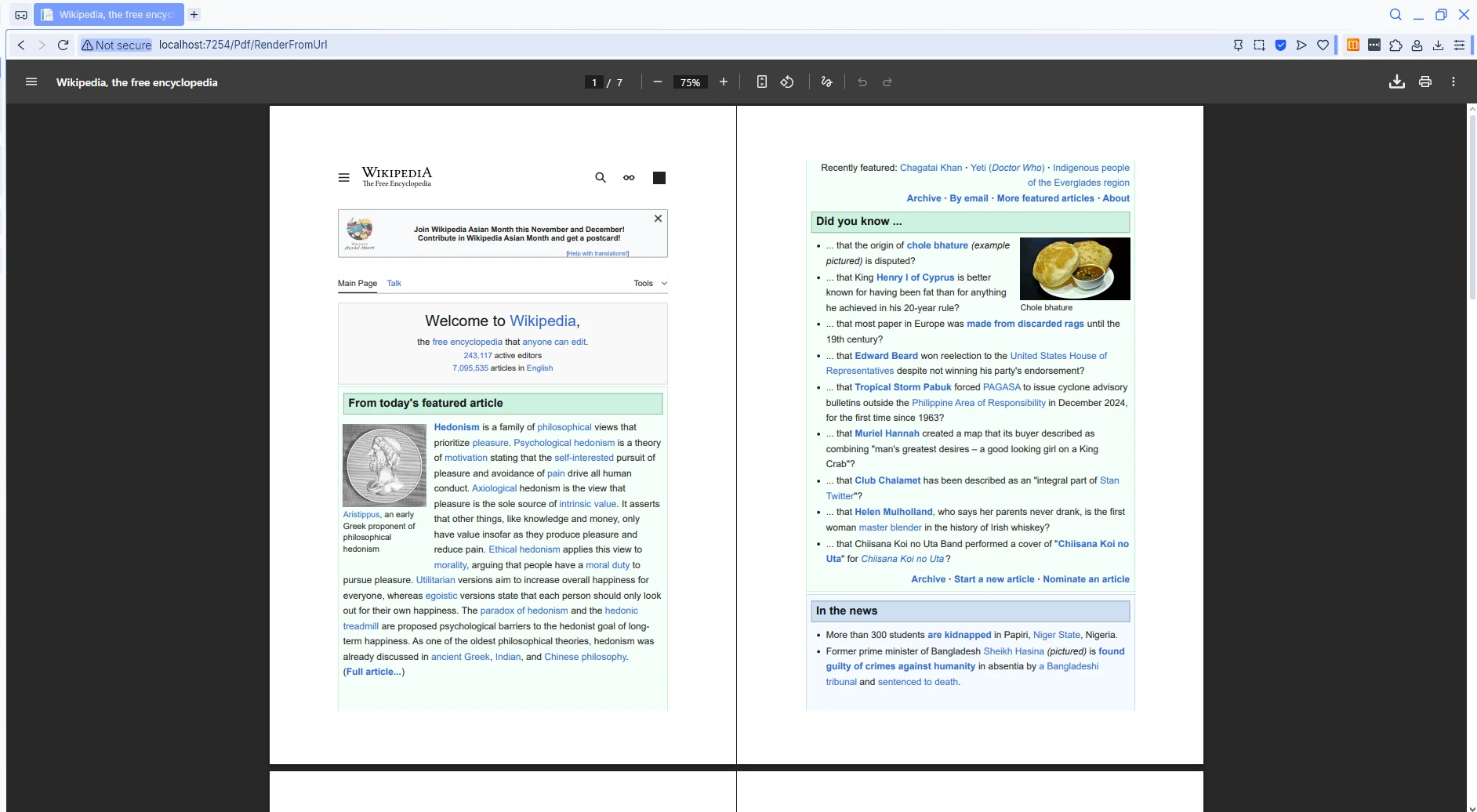
Wenn Sie eine [Razor Ansicht](https://ironpdf.com/how-to/cshtml-to-pdf-razor/) konvertieren müssen – wie beispielsweise eine Rechnungs- oder Kontoauszugsvorlage – rendern Sie die Ansicht zunächst in eine HTML-Zeichenfolge und übergeben diese Zeichenfolge dann an IronPDF. Dadurch bleiben Ihre Vorlagen sowohl für Web- als auch für PDF-Ausgaben wiederverwendbar:
```csharp
public async Task<IActionResult> ViewToPdf()
{
var model = new InvoiceModel
{
InvoiceNumber = 1001,
InvoiceDate = DateTime.Now,
CustomerName = "Acme Corp.",
Items = new List<ItemModel>
{
new ItemModel { Description = "Product A", Quantity = 2, UnitPrice = 50.00m },
new ItemModel { Description = "Service B", Quantity = 1, UnitPrice = 150.00m }
}
};
model.TotalAmount = model.Items.Sum(i => i.LineTotal);
string htmlContent = await RenderViewToStringAsync("Invoice", model);
var renderer = new ChromePdfRenderer();
renderer.RenderingOptions.MarginTop = 40;
renderer.RenderingOptions.MarginBottom = 40;
string baseUrl = $"{HttpContext.Request.Scheme}://{HttpContext.Request.Host}";
PdfDocument pdf = renderer.RenderHtmlAsPdf(htmlContent, baseUrl);
return File(pdf.BinaryData, "application/pdf");
}
private async Task<string> RenderViewToStringAsync(string viewName, object model)
{
var actionContext = new ActionContext(
HttpContext, RouteData, ControllerContext.ActionDescriptor);
var viewEngine = HttpContext.RequestServices.GetRequiredService<IRazorViewEngine>();
var tempDataFactory = HttpContext.RequestServices.GetRequiredService<ITempDataDictionaryFactory>();
var tempData = tempDataFactory.GetTempData(HttpContext);
ViewData.Model = model;
var viewResult = viewEngine.FindView(actionContext, viewName, isMainPage: false);
if (!viewResult.Success)
{
string searched = string.Join(
Environment.NewLine,
viewResult.SearchedLocations ?? Array.Empty<string>());
throw new InvalidOperationException(
$"Could not find view '{viewName}'. Searched:{Environment.NewLine}{searched}");
}
await using var writer = new StringWriter();
var viewContext = new ViewContext(
actionContext, viewResult.View, ViewData, tempData,
writer, new HtmlHelperOptions());
await viewResult.View.RenderAsync(viewContext);
return writer.ToString();
}
```
### Welche Ergebnisse liefert die Razor View-PDF-Generierung?
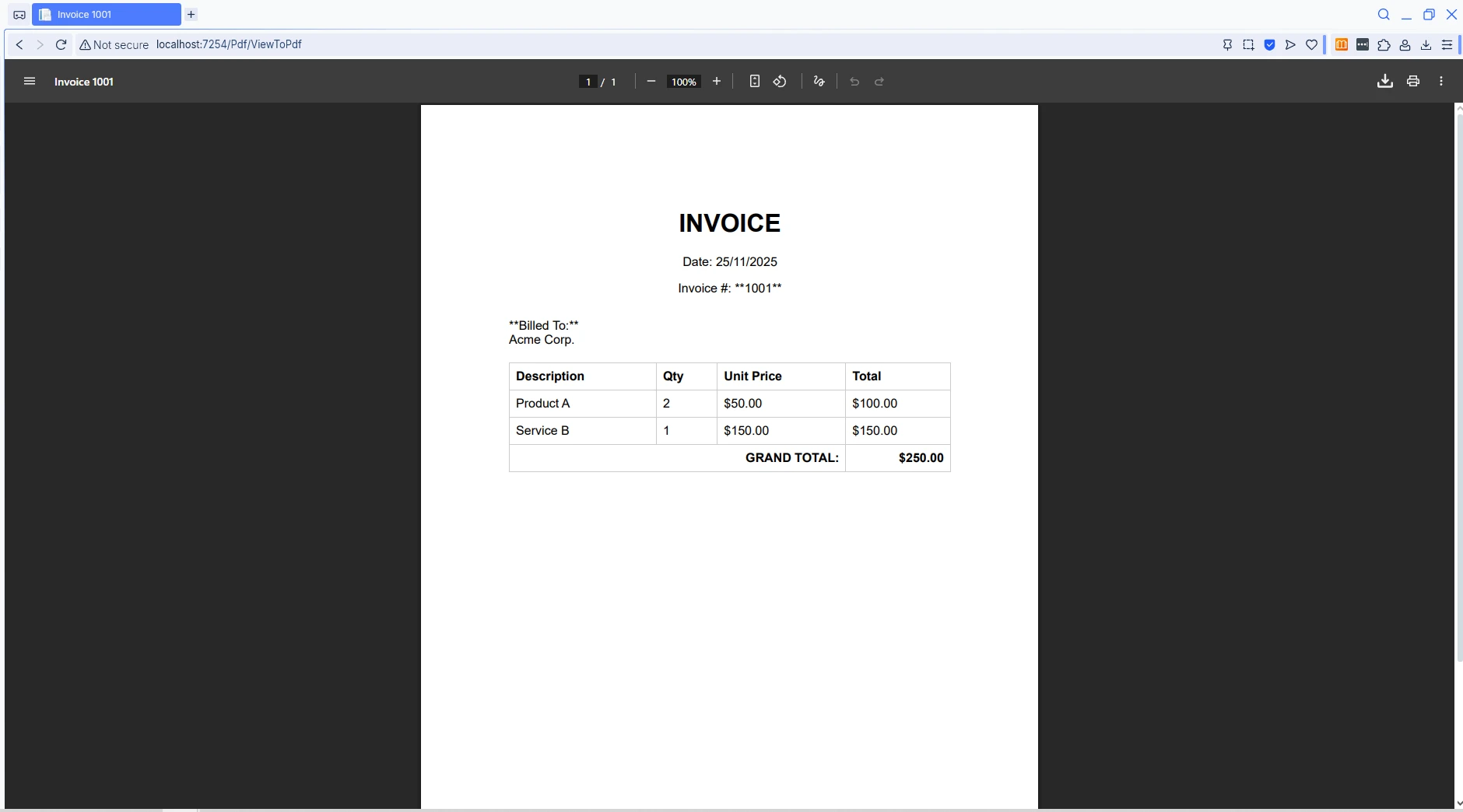
Der `baseUrl`-Parameter ist wichtig, wenn Ihre Razor-Ansicht relative CSS- oder Bildpfade referenziert. Durch die Übergabe der aktuellen Host-URL kann IronPDF diese Pfade korrekt auflösen. Eine vollständige Schritt-für-Schritt-Anleitung inklusive Blazor Anwendungsmustern finden Sie im [Razor -zu-PDF-Tutorial](https://ironpdf.com/how-to/cshtml-to-pdf-razor/) .
## Wie verarbeitet man große PDF-Dateien beim Streaming?
Bei Dokumenten, die mehrere Megabyte groß sein können, reduziert Streaming die maximale Speicherauslastung und beginnt früher mit der Auslieferung der Bytes an den Client. Verwenden Sie `FileStreamResult` anstelle von `File()` mit einem rohen Byte-Array:
```csharp
public async Task<IActionResult> StreamLargePdf()
{
var renderer = new ChromePdfRenderer();
renderer.RenderingOptions.CreatePdfFormsFromHtml = false;
PdfDocument pdf = await renderer.RenderHtmlAsPdfAsync(
"<h1>Large Document</h1><p>Full content here...</p>");
pdf.CompressImages(80);
var stream = new MemoryStream(pdf.BinaryData);
Response.Headers.Append("Content-Length", pdf.BinaryData.Length.ToString());
Response.Headers.Append("Accept-Ranges", "bytes");
return new FileStreamResult(stream, "application/pdf");
}
```
`CompressImages(80)` reduziert die JPEG-Qualität auf 80%, was die Dateigröße erheblich verringert bei Dokumenten mit vielen Bildern, mit minimalem sichtbaren Qualitätsverlust. Die Einstellung von `Accept-Ranges: bytes` signalisiert dem Browser, dass er Bytebereich-Stücke anfordern kann, was ein schnelleres Suchen innerhalb großer PDFs ermöglicht, ohne zuerst die gesamte Datei herunterzuladen.
Die [PDF/A-Spezifikation](https://www.iso.org/standard/75839.html) der ISO definiert die Anforderungen an PDFs in Archivqualität. Wenn Ihre Anwendung Dokumente für die Langzeitarchivierung erstellen muss, stellt der PDF/A-Konformitätsmodus von IronPDF sicher, dass die Ausgabe diesen Standards entspricht, was insbesondere für regulatorische oder juristische Arbeitsabläufe relevant ist.
Bei älteren ASP.NET Web Forms-Projekten ist das Vorgehen etwas anders, da Sie direkt in die HTTP-Antwort schreiben:
```csharp
protected void btnGeneratePdf_Click(object sender, EventArgs e)
{
using var renderer = new ChromePdfRenderer();
PdfDocument pdf = renderer.RenderHtmlAsPdf("<h1>Web Form PDF</h1>");
Response.ContentType = "application/pdf";
Response.BinaryWrite(pdf.BinaryData);
Response.End();
}
```
Bei Arbeitslasten, die viele PDFs gleichzeitig generieren, sollten Sie den [IronPDF Async API-Leitfaden](https://ironpdf.com/how-to/async/) und die [Referenz zur Leistungsoptimierung](https://ironpdf.com/troubleshooting/ironpdf-performance-assistance/) konsultieren, um Einstellungen zu finden, die den Speicherbedarf in Szenarien mit hohem Durchsatz reduzieren.
## Welche Funktionen bietet ein browserbasierter Viewer Ihren Nutzern?
Wenn ein Browser ein PDF direkt im Browser anzeigt, wird automatisch ein vollwertiger Viewer geöffnet. Ihre Benutzer erhalten eine Textauswahl zum Kopieren von Inhalten, eine integrierte Suchleiste zum Auffinden bestimmter Wörter oder Zahlen, Drucksteuerung und die Möglichkeit zum Herunterladen mit einem Klick – und das alles ohne dass Sie Frontend-Code schreiben müssen.
Über die grundlegende Anzeige hinaus unterstützt IronPDF eine breite Palette von Dokumentfunktionen, die Einfluss darauf haben, was Benutzer im Viewer sehen:
- [Kopf- und Fußzeilen](https://ironpdf.com/how-to/headers-and-footers/) mit dynamischem Text, Seitenzahlen und Datumsangaben
- [Benutzerdefinierte Wasserzeichen](https://ironpdf.com/how-to/custom-watermark/) für Entwurfs- oder Vertraulichkeitskennzeichnungen
- [Interaktive Formularfelder](https://ironpdf.com/how-to/create-forms/) , die Benutzer direkt im Browser ausfüllen können
- [Digitale Signaturen](https://ironpdf.com/how-to/signing/) zur Dokumentenauthentifizierung
- PDF/A-Konformität für langfristige Archivierungsanforderungen
- Verschlüsselung und Passwortschutz für eingeschränkten Zugriff
Die folgende Tabelle fasst die primären Umwandlungsmethoden zusammen, die in der Bibliothek verfügbar sind, und wann jede verwendet werden soll:
<table class="content__data-table" data-content-table>
<caption>IronPDF Konvertierungsmethoden und empfohlene Anwendungsfälle</caption>
<thead>
<tr>
<th>Methode</th>
<th>Eingang</th>
<th>Am besten für</th>
</tr>
</thead>
<tbody>
<tr>
<td><code>RenderHtmlAsPdf</code></td>
<td>HTML-Zeichenkette</td>
<td>Vorlagen für Dokumente, Rechnungen, Berichte</td>
</tr>
<tr>
<td><code>RenderUrlAsPdf</code></td>
<td>URL</td>
<td>Webseitenarchivierung, Live-Inhalts-Snapshots</td>
</tr>
<tr>
<td><code>RenderHtmlAsPdf</code> + Razor</td>
<td>Gerenderte HTML-Ansicht</td>
<td>Wiederverwendung vorhandener MVC-Vorlagen als PDFs</td>
</tr>
<tr>
<td><code>RenderHtmlFileAsPdf</code></td>
<td>Lokale HTML-Datei</td>
<td>Statische Vorlagen werden auf der Festplatte gespeichert</td>
</tr>
</tbody>
</table>
Für containerisierte Bereitstellungen bietet IronPDF auch [Unterstützung für die Remote-Engine](https://ironpdf.com/get-started/ironpdfengine-docker/) , sodass Sie die PDF-Generierung als dedizierten Microservice ausführen können. Informationen zu den für ressourcenbeschränkte Umgebungen optimierten Einstellungen finden Sie im [Leitfaden zur Speicheroptimierung](https://ironpdf.com/troubleshooting/memory-leak-in-ironpdf/) .
Eine vollständige Übersicht der Funktionen finden Sie auf der [IronPDF -Funktionsseite](https://ironpdf.com/features/) .
## Welche Formatierungs- und Bearbeitungsoptionen unterstützt IronPDF ?
IronPDF bietet weit mehr als nur einfaches Rendering. Sie können jedem Dokument mit den folgenden Optionen Struktur und Branding verleihen.
Zu den Steuerungsmöglichkeiten für das Seitenlayout gehören benutzerdefinierte Papierformate, Ausrichtungseinstellungen und die Konfiguration der Seitenränder. Typografie-Unterstützung umfasst vollständige Webfont-Wiedergabe über CSS-`@font-face`-Deklarationen, was bedeutet, dass Dokumente genau Ihre Marken-Schriften entsprechen. Sie können Bilder auch in PDF-Seiten einbetten und deren Größe ändern, wodurch Sie die volle Kontrolle über die visuelle Qualität haben.
Für die Dokumentenbearbeitung bietet IronPDF die Möglichkeit, bestehende PDFs zusammenzuführen oder zu teilen, einzelne Seiten hinzuzufügen oder zu entfernen sowie Text und Bilder programmatisch zu extrahieren. Die JavaScript-Ausführung vor der Erfassung unterstützt dynamische Diagramme und Datenvisualisierungen - nützlich beim Erstellen von Berichten, die auf clientseitigen Renderingbibliotheken wie [Chart.js](https://www.chartjs.org/) oder [D3.js](https://d3js.org/) basieren.
Dank dieser Funktionen können Sie direkt aus Ihrer Anwendung heraus professionelle, druckfertige Dokumente erstellen, ohne dass eine separate Dokumentenverarbeitungsschicht erforderlich ist.
Wenn Sie vom Benutzer hochgeladene PDFs akzeptieren und diese zusammen mit generierten PDFs anzeigen müssen, kann IronPDF bestehende PDF-Binärdateien genauso einfach lesen wie neue erstellen. Laden Sie eine Datei mit `PdfDocument.FromFile()` und geben Sie ihre `BinaryData` über denselben `File()`-Helfer zurück.
Eine detaillierte Anleitung zum Bearbeiten, Kommentieren und Ändern bestehender Dokumente finden Sie im [C#-Tutorial zum Bearbeiten von PDFs](https://ironpdf.com/tutorials/csharp-edit-pdf-complete-tutorial/) .
### Wie schneidet IronPDF im Vergleich zu alternativen Ansätzen ab?
Die beiden häufigsten Alternativen zu einem serverseitigen IronPDF -Ansatz sind die Einbettung einer clientseitigen PDF-Viewer-Bibliothek (wie z. B. [PDF.js](https://mozilla.github.io/pdf.js/) , dem Open-Source-Viewer von Mozilla) und die Weiterleitung der Benutzer an ein separates Dokumentenmanagementsystem.
Clientseitige Viewer wie PDF.js eignen sich gut für einfache Anzeigefälle, erfordern aber, dass das Viewer- JavaScript Bundle bereitgestellt, CORS für externe PDFs behandelt und die Browserkompatibilität selbst verwaltet wird. Die serverseitige Generierung mit IronPDF hält die PDF-Pipeline vollständig auf dem .NET Stack, vereinfacht die Sicherheitsrichtlinien und vermeidet Komplexitäten durch Cross-Origin-Anfragen.
Ein dediziertes Dokumentenmanagementsystem verursacht zusätzlichen operativen Aufwand, den die meisten Webanwendungen nicht benötigen. Für Teams, die bereits ASP.NET Core verwenden, ist das Generieren und Streamen von PDFs direkt aus dem Controller der einfachste Weg.
## Was sind Ihre nächsten Schritte?
Das Anzeigen von PDFs in einer ASP.NET Core -Webanwendung erfordert nur wenige Codezeilen. Erzeugen Sie das PDF mit `ChromePdfRenderer`, setzen Sie `Content-Disposition: inline` und geben Sie ein `FileResult` zurück – der eingebaute Browser-Viewer übernimmt den Rest.
Für Produktionsumgebungen sollten Sie die folgenden Schritte zur Vorbereitung Ihrer Einrichtung beachten:
- Konfigurieren Sie [eine benutzerdefinierte Protokollierung](https://ironpdf.com/how-to/custom-logging/) , um PDF-Generierungszeiten und Fehlerraten zu verfolgen
- Implementieren Sie Caching für häufig angeforderte PDFs, um den Startaufwand von Chromium zu reduzieren.
- Verwenden Sie das [IronPDF Engine Docker-Image](https://ironpdf.com/get-started/ironpdfengine-docker/) , um das Rendering separat von Ihrer Webschicht zu skalieren.
- Überprüfen Sie [die PDF-Komprimierungsoptionen](https://ironpdf.com/how-to/pdf-compression/) , um die Antwortgrößen überschaubar zu halten
Sind Sie bereit, die PDF-Anzeige in Ihr Projekt zu integrieren? [Starten Sie mit einer kostenlosen Testversion](trial-license) und führen Sie die oben genannten Beispiele in wenigen Minuten aus. Wenn Sie bereit für den Einsatz sind, prüfen Sie die [Lizenzoptionen](https://ironpdf.com/licensing/) , die zu Ihrer Teamgröße und Ihrem Nutzungsverhalten passen. Um verwandte Konvertierungen zu erkunden, schauen Sie sich in der [Anleitungsbibliothek](https://ironpdf.com/how-to/html-string-to-pdf/) an, wie IronPDF [DOCX zu PDF](https://ironpdf.com/how-to/docx-to-pdf/) , [Bild zu PDF](https://ironpdf.com/how-to/image-to-pdf/) und andere Formate verarbeitet.
!!!--LIBRARY_GET_STARTED_WITH_PRODUCT_TRIAL_BLOCK--!!!
Die Integration eines PDF-Viewers in eine ASP.NET Core Anwendung ist einfacher als die meisten Entwickler erwarten. Durch die serverseitige Generierung von PDFs und deren Rückgabe mit dem korrekten MIME-Typ können Dokumente direkt in jedem modernen Browser angezeigt werden – ohne Plugins, ohne dass Adobe Acrobat Reader erforderlich ist. IronPDF übernimmt das Rendering über seine Chrome-basierte Engine und wandelt HTML, CSS und JavaScript in hochauflösende PDFs um, die direkt im integrierten Viewer des Browsers angezeigt werden.
Dieses Tutorial führt Sie durch alle wichtigen Szenarien: Anzeigen von aus HTML-Zeichenketten generierten PDFs, Rendern von Live-URLs, Konvertieren von Razor Ansichten, Streamen großer Dateien und die Integration all dessen in einen ASP.NET Core MVC-Controller. Die Codebeispiele sind auf .NET 10 ausgerichtet und verwenden gegebenenfalls Anweisungen auf oberster Ebene.
Wie funktioniert die browserbasierte PDF-Anzeige in ASP.NET?
Moderne Browser werden mit einem integrierten PDF-Viewer ausgeliefert. Wenn ein Server mit dem Content-Type: application/pdf-Header antwortet, rendert der Browser das Dokument inline, anstatt einen Dateidownload auszulösen. Der Schlüssel ist, diesen Header mit Content-Disposition: inline zu kombinieren.
Auf der Serverseite ist es Ihre Aufgabe, ein gültiges PDF-Binär zu erzeugen und es über ein FileResult zurückzugeben. Der Browser übernimmt Seitennavigation, Zoom, Textauswahl, Suche, Drucken und Herunterladen ohne zusätzlichen UI-Code Ihrerseits.
IronPDF fügt sich nahtlos in dieses Muster ein. Seine ChromePdfRenderer-Klasse konvertiert HTML (oder eine Live-URL) in ein PDF-Binär, und Sie übergeben dieses Binär direkt an den File()-Helfer von ASP.NET. Das Ergebnis ist ein vollwertiger Dokumentenbetrachter, der auf Chrome, Firefox, Edge und Safari funktioniert.
Moderne Browser implementieren die W3C-PDF-Rendering-Spezifikation über ihre nativen Viewer-Engines, was bedeutet, dass jedes konforme PDF, das Ihr Server zurückgibt, ohne zusätzliche Konfiguration korrekt angezeigt wird. Die Ausgabe von IronPDF ist vollständig standardkonform, sodass Sie sich auf eine konsistente Darstellung über verschiedene Browserversionen hinweg verlassen können.
Für containerisierte Bereitstellungen stellt IronPDF offizielle Docker-Images bereit, die die Chromium-Abhängigkeiten vorkonfigurieren, sodass Sie Chrome nicht manuell auf jedem Knoten installieren müssen. Sowohl Linux- als auch Windows-Container werden unterstützt. Falls Sie die PDF-Generierung unabhängig skalieren müssen, ermöglicht Ihnen das IronPDF Engine Docker-Image, den Rendering-Prozess als separaten Microservice auszuführen.
Wie installiert man IronPDF in einem ASP.NET Core -Projekt?
Öffnen Sie Ihr ASP.NET Core Projekt in Visual Studio und installieren Sie anschließend IronPDF über die NuGet -Paket-Manager-Konsole:
PM > Install-Package IronPdf
Install-Package IronPdf
Oder verwenden Sie die .NET-CLI:
> dotnet add package IronPdf
dotnet add package IronPdf
Nach der Installation fügen Sie Ihren Lizenzschlüssel zu Program.cs hinzu, bevor Sie IronPDF-APIs aufrufen:
IronPdf.License.LicenseKey = "YOUR-LICENSE-KEY";
IronPdf.License.LicenseKey = "YOUR-LICENSE-KEY";
IronPdf.License.LicenseKey = "YOUR-LICENSE-KEY"
IronPdf.License.LicenseKey = "YOUR-LICENSE-KEY"
Bei der Bereitstellung in Azure sollten Sie den Lizenzschlüssel im Azure Key Vault oder in der App-Konfiguration speichern, anstatt ihn fest zu codieren. Für AWS Lambda-Bereitstellungen verwenden Sie Umgebungsvariablen, die in Ihren Lambda-Funktionseinstellungen konfiguriert sind.
Das ist die gesamte Einrichtung. IronPDF erkennt und konfiguriert Chromium unter Windows automatisch zur Laufzeit. Bei Linux konsultieren Sie bitte die Linux-Einrichtungsanleitung, um die wenigen benötigten Systempakete zu ermitteln.
Sie können mit einer kostenlosen Testversion beginnen , um den vollen Funktionsumfang zu testen, bevor Sie sich für eine Lizenzstufe für den Produktiveinsatz entscheiden.
Wie generiert und zeigt man ein PDF aus einem HTML-String an?
Der schnellste Weg, um ein PDF einem Benutzer anzuzeigen, besteht darin, einen HTML-String zu rendern und inline zurückzugeben. Erstellen Sie einen Controller namens PdfController und fügen Sie eine Aktion wie diese hinzu:
using IronPdf;using Microsoft.AspNetCore.Mvc;var builder = WebApplication.CreateBuilder(args);builder.Services.AddControllersWithViews();var app = builder.Build();app.MapControllerRoute(name: "default", pattern: "{controller=Home}/{action=Index}/{id?}");app.Run();public class PdfController : Controller{ private readonly ChromePdfRenderer _renderer; publicPdfController() { _renderer = new ChromePdfRenderer(); _renderer.RenderingOptions.WaitFor.RenderDelay(100); _renderer.RenderingOptions.Timeout = 30; } public IActionResultDisplayFromHtml() { string html = @" <html> <head> <style> body { font-family: Arial, sans-serif; padding: 40px; } h1 { color: #2c3e50; } p { line-height: 1.7; color: #444; } </style> </head> <body> <h1>Sample PDF Document</h1> <p>This PDF was generated using IronPDF in an ASP.NET Core application.</p> </body> </html>"; PdfDocument pdf = _renderer.RenderHtmlAsPdf(html);Response.Headers.Append("Content-Disposition", "inline; filename=document.pdf"); returnFile(pdf.BinaryData, "application/pdf"); }}
using IronPdf;
using Microsoft.AspNetCore.Mvc;

var builder = WebApplication.CreateBuilder(args);
builder.Services.AddControllersWithViews();

var app = builder.Build();
app.MapControllerRoute(name: "default", pattern: "{controller=Home}/{action=Index}/{id?}");
app.Run();

public class PdfController : Controller
{
    private readonly ChromePdfRenderer _renderer;

    public PdfController()
    {
        _renderer = new ChromePdfRenderer();
        _renderer.RenderingOptions.WaitFor.RenderDelay(100);
        _renderer.RenderingOptions.Timeout = 30;
    }

    public IActionResult DisplayFromHtml()
    {
        string html = @"
            <html>
            <head>
                <style>
                    body { font-family: Arial, sans-serif; padding: 40px; }
                    h1   { color: #2c3e50; }
                    p    { line-height: 1.7; color: #444; }
                </style>
            </head>
            <body>
                <h1>Sample PDF Document</h1>
                <p>This PDF was generated using IronPDF in an ASP.NET Core application.</p>
            </body>
            </html>";

        PdfDocument pdf = _renderer.RenderHtmlAsPdf(html);

        Response.Headers.Append("Content-Disposition", "inline; filename=document.pdf");
        return File(pdf.BinaryData, "application/pdf");
    }
}
ImportsIronPdfImportsMicrosoft.AspNetCore.MvcDim builder = WebApplication.CreateBuilder(args)builder.Services.AddControllersWithViews()Dim app = builder.Build()app.MapControllerRoute(name:="default", pattern:="{controller=Home}/{action=Index}/{id?}")app.Run()Public Class PdfControllerInheritsController PrivateReadOnly _renderer AsChromePdfRenderer Public Sub New() _renderer = New ChromePdfRenderer() _renderer.RenderingOptions.WaitFor.RenderDelay(100) _renderer.RenderingOptions.Timeout = 30 End Sub Public Function DisplayFromHtml() AsIActionResult Dim html AsString = " <html> <head> <style> body { font-family: Arial, sans-serif; padding: 40px; } h1 { color: #2c3e50; } p { line-height: 1.7; color: #444; } </style> </head> <body> <h1>Sample PDF Document</h1> <p>This PDF was generated using IronPDF in an ASP.NET Core application.</p> </body> </html>" Dim pdf AsPdfDocument = _renderer.RenderHtmlAsPdf(html) Response.Headers.Append("Content-Disposition", "inline; filename=document.pdf") ReturnFile(pdf.BinaryData, "application/pdf") End FunctionEnd Class
Imports IronPdf
Imports Microsoft.AspNetCore.Mvc

Dim builder = WebApplication.CreateBuilder(args)
builder.Services.AddControllersWithViews()

Dim app = builder.Build()
app.MapControllerRoute(name:="default", pattern:="{controller=Home}/{action=Index}/{id?}")
app.Run()

Public Class PdfController
    Inherits Controller

    Private ReadOnly _renderer As ChromePdfRenderer

    Public Sub New()
        _renderer = New ChromePdfRenderer()
        _renderer.RenderingOptions.WaitFor.RenderDelay(100)
        _renderer.RenderingOptions.Timeout = 30
    End Sub

    Public Function DisplayFromHtml() As IActionResult
        Dim html As String = "
            <html>
            <head>
                <style>
                    body { font-family: Arial, sans-serif; padding: 40px; }
                    h1   { color: #2c3e50; }
                    p    { line-height: 1.7; color: #444; }
                </style>
            </head>
            <body>
                <h1>Sample PDF Document</h1>
                <p>This PDF was generated using IronPDF in an ASP.NET Core application.</p>
            </body>
            </html>"

        Dim pdf As PdfDocument = _renderer.RenderHtmlAsPdf(html)

        Response.Headers.Append("Content-Disposition", "inline; filename=document.pdf")
        Return File(pdf.BinaryData, "application/pdf")
    End Function
End Class
Wie sieht die gerenderte PDF-Datei im Browser aus?
ChromePdfRenderer verwendet unter der Haube Chromium, sodass CSS-Grid, Flexbox, Webfonts und moderne CSS-Features alle genau gerendert werden. Die Einstellung von Content-Disposition auf inline sagt dem Browser, die Datei anzuzeigen, anstatt sie zu speichern. Wenn Sie diesen Wert auf attachment ändern, fordert der Browser den Benutzer zum Herunterladen auf.
Bei Dokumenten mit komplexen Layouts können Sie die Ausgabe durch Rendering-Optionen wie benutzerdefinierte Papierformate, Ränder und den CSS-Medientyp für den Druck feinabstimmen. Die WaitFor-API ist besonders nützlich in containerisierten Umgebungen, in denen Netzwerklatenz das Laden externer Ressourcen verzögern kann.
Wie rendert man PDF-Dateien aus URLs und Razor Ansichten?
IronPDF kann jede Live-Webseite als PDF erfassen – ideal zum Archivieren von Webinhalten oder zum Generieren von Berichten aus bestehenden Seiten. Die ASP.NET Core -Dokumentation beschreibt, wie Controller-Aktionen Ergebnisse zurückgeben, was dem hier verwendeten Muster entspricht.
public IActionResultRenderFromUrl(string url = "https://en.wikipedia.org/wiki/Main_Page"){ var renderer = new ChromePdfRenderer(); renderer.RenderingOptions.EnableJavaScript = true; renderer.RenderingOptions.CssMediaType = IronPdf.Rendering.PdfCssMediaType.Print; renderer.RenderingOptions.WaitFor.NetworkIdle(); PdfDocument pdf = renderer.RenderUrlAsPdf(url);Response.Headers.Append("Content-Disposition", "inline; filename=webpage.pdf");Response.Headers.Append("Cache-Control", "public, max-age=3600"); returnFile(pdf.BinaryData, "application/pdf");}
public IActionResult RenderFromUrl(string url = "https://en.wikipedia.org/wiki/Main_Page")
{
    var renderer = new ChromePdfRenderer();
    renderer.RenderingOptions.EnableJavaScript = true;
    renderer.RenderingOptions.CssMediaType = IronPdf.Rendering.PdfCssMediaType.Print;
    renderer.RenderingOptions.WaitFor.NetworkIdle();

    PdfDocument pdf = renderer.RenderUrlAsPdf(url);

    Response.Headers.Append("Content-Disposition", "inline; filename=webpage.pdf");
    Response.Headers.Append("Cache-Control", "public, max-age=3600");
    return File(pdf.BinaryData, "application/pdf");
}
Public Function RenderFromUrl(Optional url AsString = "https://en.wikipedia.org/wiki/Main_Page") AsIActionResult Dim renderer As New ChromePdfRenderer() renderer.RenderingOptions.EnableJavaScript = True renderer.RenderingOptions.CssMediaType = IronPdf.Rendering.PdfCssMediaType.Print renderer.RenderingOptions.WaitFor.NetworkIdle() Dim pdf AsPdfDocument = renderer.RenderUrlAsPdf(url) Response.Headers.Append("Content-Disposition", "inline; filename=webpage.pdf") Response.Headers.Append("Cache-Control", "public, max-age=3600") ReturnFile(pdf.BinaryData, "application/pdf")End Function
Public Function RenderFromUrl(Optional url As String = "https://en.wikipedia.org/wiki/Main_Page") As IActionResult
    Dim renderer As New ChromePdfRenderer()
    renderer.RenderingOptions.EnableJavaScript = True
    renderer.RenderingOptions.CssMediaType = IronPdf.Rendering.PdfCssMediaType.Print
    renderer.RenderingOptions.WaitFor.NetworkIdle()

    Dim pdf As PdfDocument = renderer.RenderUrlAsPdf(url)

    Response.Headers.Append("Content-Disposition", "inline; filename=webpage.pdf")
    Response.Headers.Append("Cache-Control", "public, max-age=3600")
    Return File(pdf.BinaryData, "application/pdf")
End Function
Wie wird die URL-basierte PDF-Darstellung angezeigt?
Wenn Sie eine Razor Ansicht konvertieren müssen – wie beispielsweise eine Rechnungs- oder Kontoauszugsvorlage – rendern Sie die Ansicht zunächst in eine HTML-Zeichenfolge und übergeben diese Zeichenfolge dann an IronPDF. Dadurch bleiben Ihre Vorlagen sowohl für Web- als auch für PDF-Ausgaben wiederverwendbar:
public async Task<IActionResult> ViewToPdf(){ var model = new InvoiceModel {InvoiceNumber = 1001,InvoiceDate = DateTime.Now,CustomerName = "Acme Corp.",Items = new List<ItemModel> { new ItemModel { Description = "Product A", Quantity = 2, UnitPrice = 50.00m }, new ItemModel { Description = "Service B", Quantity = 1, UnitPrice = 150.00m } } }; model.TotalAmount = model.Items.Sum(i => i.LineTotal); string htmlContent = awaitRenderViewToStringAsync("Invoice", model); var renderer = new ChromePdfRenderer(); renderer.RenderingOptions.MarginTop = 40; renderer.RenderingOptions.MarginBottom = 40; string baseUrl = $"{HttpContext.Request.Scheme}://{HttpContext.Request.Host}"; PdfDocument pdf = renderer.RenderHtmlAsPdf(htmlContent, baseUrl); returnFile(pdf.BinaryData, "application/pdf");}private async Task<string> RenderViewToStringAsync(string viewName, object model){ var actionContext = new ActionContext(HttpContext, RouteData, ControllerContext.ActionDescriptor); var viewEngine = HttpContext.RequestServices.GetRequiredService<IRazorViewEngine>(); var tempDataFactory = HttpContext.RequestServices.GetRequiredService<ITempDataDictionaryFactory>(); var tempData = tempDataFactory.GetTempData(HttpContext);ViewData.Model = model; var viewResult = viewEngine.FindView(actionContext, viewName, isMainPage: false); if (!viewResult.Success) { string searched = string.Join(Environment.NewLine, viewResult.SearchedLocations ?? Array.Empty<string>()); throw new InvalidOperationException( $"Could not find view '{viewName}'. Searched:{Environment.NewLine}{searched}"); } await using var writer = new StringWriter(); var viewContext = new ViewContext( actionContext, viewResult.View, ViewData, tempData, writer, new HtmlHelperOptions()); await viewResult.View.RenderAsync(viewContext); return writer.ToString();}
public async Task<IActionResult> ViewToPdf()
{
    var model = new InvoiceModel
    {
        InvoiceNumber = 1001,
        InvoiceDate   = DateTime.Now,
        CustomerName  = "Acme Corp.",
        Items = new List<ItemModel>
        {
            new ItemModel { Description = "Product A", Quantity = 2, UnitPrice = 50.00m },
            new ItemModel { Description = "Service B", Quantity = 1, UnitPrice = 150.00m }
        }
    };
    model.TotalAmount = model.Items.Sum(i => i.LineTotal);

    string htmlContent = await RenderViewToStringAsync("Invoice", model);

    var renderer = new ChromePdfRenderer();
    renderer.RenderingOptions.MarginTop    = 40;
    renderer.RenderingOptions.MarginBottom = 40;

    string baseUrl = $"{HttpContext.Request.Scheme}://{HttpContext.Request.Host}";
    PdfDocument pdf = renderer.RenderHtmlAsPdf(htmlContent, baseUrl);

    return File(pdf.BinaryData, "application/pdf");
}

private async Task<string> RenderViewToStringAsync(string viewName, object model)
{
    var actionContext = new ActionContext(
        HttpContext, RouteData, ControllerContext.ActionDescriptor);

    var viewEngine      = HttpContext.RequestServices.GetRequiredService<IRazorViewEngine>();
    var tempDataFactory = HttpContext.RequestServices.GetRequiredService<ITempDataDictionaryFactory>();
    var tempData        = tempDataFactory.GetTempData(HttpContext);

    ViewData.Model = model;

    var viewResult = viewEngine.FindView(actionContext, viewName, isMainPage: false);
    if (!viewResult.Success)
    {
        string searched = string.Join(
            Environment.NewLine,
            viewResult.SearchedLocations ?? Array.Empty<string>());
        throw new InvalidOperationException(
            $"Could not find view '{viewName}'. Searched:{Environment.NewLine}{searched}");
    }

    await using var writer      = new StringWriter();
    var             viewContext = new ViewContext(
        actionContext, viewResult.View, ViewData, tempData,
        writer, new HtmlHelperOptions());

    await viewResult.View.RenderAsync(viewContext);
    return writer.ToString();
}
ImportsSystemImportsSystem.Collections.GenericImportsSystem.LinqImportsSystem.Threading.TasksImportsMicrosoft.AspNetCore.MvcImportsMicrosoft.AspNetCore.Mvc.ViewEnginesImportsMicrosoft.AspNetCore.Mvc.RenderingImportsMicrosoft.AspNetCore.Mvc.ViewFeaturesImportsMicrosoft.Extensions.DependencyInjectionImportsIronPdfPublic Class YourControllerInheritsController PublicAsync Function ViewToPdf() AsTask(OfIActionResult) Dim model As New InvoiceModelWith { .InvoiceNumber = 1001, .InvoiceDate = DateTime.Now, .CustomerName = "Acme Corp.", .Items = New List(OfItemModel) From { New ItemModelWith {.Description = "Product A", .Quantity = 2, .UnitPrice = 50.0D}, New ItemModelWith {.Description = "Service B", .Quantity = 1, .UnitPrice = 150.0D} } } model.TotalAmount = model.Items.Sum(Function(i) i.LineTotal) Dim htmlContent AsString = AwaitRenderViewToStringAsync("Invoice", model) Dim renderer As New ChromePdfRenderer() renderer.RenderingOptions.MarginTop = 40 renderer.RenderingOptions.MarginBottom = 40 Dim baseUrl AsString = $"{HttpContext.Request.Scheme}://{HttpContext.Request.Host}" Dim pdf AsPdfDocument = renderer.RenderHtmlAsPdf(htmlContent, baseUrl) ReturnFile(pdf.BinaryData, "application/pdf") End Function PrivateAsync Function RenderViewToStringAsync(viewName AsString, model AsObject) AsTask(OfString) Dim actionContext As New ActionContext(HttpContext, RouteData, ControllerContext.ActionDescriptor) Dim viewEngine AsIRazorViewEngine = HttpContext.RequestServices.GetRequiredService(OfIRazorViewEngine)() Dim tempDataFactory AsITempDataDictionaryFactory = HttpContext.RequestServices.GetRequiredService(OfITempDataDictionaryFactory)() Dim tempData AsITempDataDictionary = tempDataFactory.GetTempData(HttpContext)ViewData.Model = model Dim viewResult AsViewEngineResult = viewEngine.FindView(actionContext, viewName, isMainPage:=False) IfNot viewResult.SuccessThen Dim searched AsString = String.Join(Environment.NewLine, viewResult.SearchedLocations ?? Array.Empty(OfString)())Throw New InvalidOperationException($"Could not find view '{viewName}'. Searched:{Environment.NewLine}{searched}") End IfAwaitUsing writer As New StringWriter() Dim viewContext As New ViewContext(actionContext, viewResult.View, ViewData, tempData, writer, New HtmlHelperOptions())Await viewResult.View.RenderAsync(viewContext) Return writer.ToString()EndUsing End FunctionEnd ClassPublic Class InvoiceModel Public Property InvoiceNumberAsInteger Public Property InvoiceDateAsDateTime Public Property CustomerNameAsString Public Property ItemsAsList(OfItemModel) Public Property TotalAmountAsDecimalEnd ClassPublic Class ItemModel Public Property DescriptionAsString Public Property QuantityAsInteger Public Property UnitPriceAsDecimal PublicReadOnlyPropertyLineTotalAsDecimal Get ReturnQuantity * UnitPriceEnd Get End PropertyEnd Class
Imports System
Imports System.Collections.Generic
Imports System.Linq
Imports System.Threading.Tasks
Imports Microsoft.AspNetCore.Mvc
Imports Microsoft.AspNetCore.Mvc.ViewEngines
Imports Microsoft.AspNetCore.Mvc.Rendering
Imports Microsoft.AspNetCore.Mvc.ViewFeatures
Imports Microsoft.Extensions.DependencyInjection
Imports IronPdf

Public Class YourController
    Inherits Controller

    Public Async Function ViewToPdf() As Task(Of IActionResult)
        Dim model As New InvoiceModel With {
            .InvoiceNumber = 1001,
            .InvoiceDate = DateTime.Now,
            .CustomerName = "Acme Corp.",
            .Items = New List(Of ItemModel) From {
                New ItemModel With {.Description = "Product A", .Quantity = 2, .UnitPrice = 50.0D},
                New ItemModel With {.Description = "Service B", .Quantity = 1, .UnitPrice = 150.0D}
            }
        }
        model.TotalAmount = model.Items.Sum(Function(i) i.LineTotal)

        Dim htmlContent As String = Await RenderViewToStringAsync("Invoice", model)

        Dim renderer As New ChromePdfRenderer()
        renderer.RenderingOptions.MarginTop = 40
        renderer.RenderingOptions.MarginBottom = 40

        Dim baseUrl As String = $"{HttpContext.Request.Scheme}://{HttpContext.Request.Host}"
        Dim pdf As PdfDocument = renderer.RenderHtmlAsPdf(htmlContent, baseUrl)

        Return File(pdf.BinaryData, "application/pdf")
    End Function

    Private Async Function RenderViewToStringAsync(viewName As String, model As Object) As Task(Of String)
        Dim actionContext As New ActionContext(HttpContext, RouteData, ControllerContext.ActionDescriptor)

        Dim viewEngine As IRazorViewEngine = HttpContext.RequestServices.GetRequiredService(Of IRazorViewEngine)()
        Dim tempDataFactory As ITempDataDictionaryFactory = HttpContext.RequestServices.GetRequiredService(Of ITempDataDictionaryFactory)()
        Dim tempData As ITempDataDictionary = tempDataFactory.GetTempData(HttpContext)

        ViewData.Model = model

        Dim viewResult As ViewEngineResult = viewEngine.FindView(actionContext, viewName, isMainPage:=False)
        If Not viewResult.Success Then
            Dim searched As String = String.Join(Environment.NewLine, viewResult.SearchedLocations ?? Array.Empty(Of String)())
            Throw New InvalidOperationException($"Could not find view '{viewName}'. Searched:{Environment.NewLine}{searched}")
        End If

        Await Using writer As New StringWriter()
            Dim viewContext As New ViewContext(actionContext, viewResult.View, ViewData, tempData, writer, New HtmlHelperOptions())

            Await viewResult.View.RenderAsync(viewContext)
            Return writer.ToString()
        End Using
    End Function
End Class

Public Class InvoiceModel
    Public Property InvoiceNumber As Integer
    Public Property InvoiceDate As DateTime
    Public Property CustomerName As String
    Public Property Items As List(Of ItemModel)
    Public Property TotalAmount As Decimal
End Class

Public Class ItemModel
    Public Property Description As String
    Public Property Quantity As Integer
    Public Property UnitPrice As Decimal

    Public ReadOnly Property LineTotal As Decimal
        Get
            Return Quantity * UnitPrice
        End Get
    End Property
End Class
Welche Ergebnisse liefert die Razor View-PDF-Generierung?
Der baseUrl-Parameter ist wichtig, wenn Ihre Razor-Ansicht relative CSS- oder Bildpfade referenziert. Durch die Übergabe der aktuellen Host-URL kann IronPDF diese Pfade korrekt auflösen. Eine vollständige Schritt-für-Schritt-Anleitung inklusive Blazor Anwendungsmustern finden Sie im Razor -zu-PDF-Tutorial .
Wie verarbeitet man große PDF-Dateien beim Streaming?
Bei Dokumenten, die mehrere Megabyte groß sein können, reduziert Streaming die maximale Speicherauslastung und beginnt früher mit der Auslieferung der Bytes an den Client. Verwenden Sie FileStreamResult anstelle von File() mit einem rohen Byte-Array:
public async Task<IActionResult> StreamLargePdf(){ var renderer = new ChromePdfRenderer(); renderer.RenderingOptions.CreatePdfFormsFromHtml = false; PdfDocument pdf = await renderer.RenderHtmlAsPdfAsync( "<h1>Large Document</h1><p>Full content here...</p>"); pdf.CompressImages(80); var stream = new MemoryStream(pdf.BinaryData);Response.Headers.Append("Content-Length", pdf.BinaryData.Length.ToString());Response.Headers.Append("Accept-Ranges", "bytes"); return new FileStreamResult(stream, "application/pdf");}
public async Task<IActionResult> StreamLargePdf()
{
    var renderer = new ChromePdfRenderer();
    renderer.RenderingOptions.CreatePdfFormsFromHtml = false;

    PdfDocument pdf = await renderer.RenderHtmlAsPdfAsync(
        "<h1>Large Document</h1><p>Full content here...</p>");

    pdf.CompressImages(80);

    var stream = new MemoryStream(pdf.BinaryData);

    Response.Headers.Append("Content-Length", pdf.BinaryData.Length.ToString());
    Response.Headers.Append("Accept-Ranges",  "bytes");

    return new FileStreamResult(stream, "application/pdf");
}
ImportsSystem.IOImportsSystem.Threading.TasksImportsMicrosoft.AspNetCore.MvcPublic Class YourControllerInheritsController PublicAsync Function StreamLargePdf() AsTask(OfIActionResult) Dim renderer As New ChromePdfRenderer() renderer.RenderingOptions.CreatePdfFormsFromHtml = False Dim pdf AsPdfDocument = Await renderer.RenderHtmlAsPdfAsync("<h1>Large Document</h1><p>Full content here...</p>") pdf.CompressImages(80) Dim stream As New MemoryStream(pdf.BinaryData) Response.Headers.Append("Content-Length", pdf.BinaryData.Length.ToString()) Response.Headers.Append("Accept-Ranges", "bytes") Return New FileStreamResult(stream, "application/pdf") End FunctionEnd Class
Imports System.IO
Imports System.Threading.Tasks
Imports Microsoft.AspNetCore.Mvc

Public Class YourController
    Inherits Controller

    Public Async Function StreamLargePdf() As Task(Of IActionResult)
        Dim renderer As New ChromePdfRenderer()
        renderer.RenderingOptions.CreatePdfFormsFromHtml = False

        Dim pdf As PdfDocument = Await renderer.RenderHtmlAsPdfAsync("<h1>Large Document</h1><p>Full content here...</p>")

        pdf.CompressImages(80)

        Dim stream As New MemoryStream(pdf.BinaryData)

        Response.Headers.Append("Content-Length", pdf.BinaryData.Length.ToString())
        Response.Headers.Append("Accept-Ranges", "bytes")

        Return New FileStreamResult(stream, "application/pdf")
    End Function
End Class
CompressImages(80) reduziert die JPEG-Qualität auf 80%, was die Dateigröße erheblich verringert bei Dokumenten mit vielen Bildern, mit minimalem sichtbaren Qualitätsverlust. Die Einstellung von Accept-Ranges: bytes signalisiert dem Browser, dass er Bytebereich-Stücke anfordern kann, was ein schnelleres Suchen innerhalb großer PDFs ermöglicht, ohne zuerst die gesamte Datei herunterzuladen.
Die PDF/A-Spezifikation der ISO definiert die Anforderungen an PDFs in Archivqualität. Wenn Ihre Anwendung Dokumente für die Langzeitarchivierung erstellen muss, stellt der PDF/A-Konformitätsmodus von IronPDF sicher, dass die Ausgabe diesen Standards entspricht, was insbesondere für regulatorische oder juristische Arbeitsabläufe relevant ist.
Bei älteren ASP.NET Web Forms-Projekten ist das Vorgehen etwas anders, da Sie direkt in die HTTP-Antwort schreiben:
protected void btnGeneratePdf_Click(object sender, EventArgs e){ using var renderer = new ChromePdfRenderer(); PdfDocument pdf = renderer.RenderHtmlAsPdf("<h1>Web Form PDF</h1>");Response.ContentType = "application/pdf";Response.BinaryWrite(pdf.BinaryData);Response.End();}
protected void btnGeneratePdf_Click(object sender, EventArgs e)
{
    using var renderer = new ChromePdfRenderer();
    PdfDocument pdf    = renderer.RenderHtmlAsPdf("<h1>Web Form PDF</h1>");
    Response.ContentType = "application/pdf";
    Response.BinaryWrite(pdf.BinaryData);
    Response.End();
}
Protected Sub btnGeneratePdf_Click(sender AsObject, e AsEventArgs)Using renderer As New ChromePdfRenderer() Dim pdf AsPdfDocument = renderer.RenderHtmlAsPdf("<h1>Web Form PDF</h1>") Response.ContentType = "application/pdf" Response.BinaryWrite(pdf.BinaryData) Response.End()EndUsingEnd Sub
Protected Sub btnGeneratePdf_Click(sender As Object, e As EventArgs)
    Using renderer As New ChromePdfRenderer()
        Dim pdf As PdfDocument = renderer.RenderHtmlAsPdf("<h1>Web Form PDF</h1>")
        Response.ContentType = "application/pdf"
        Response.BinaryWrite(pdf.BinaryData)
        Response.End()
    End Using
End Sub
Bei Arbeitslasten, die viele PDFs gleichzeitig generieren, sollten Sie den IronPDF Async API-Leitfaden und die Referenz zur Leistungsoptimierung konsultieren, um Einstellungen zu finden, die den Speicherbedarf in Szenarien mit hohem Durchsatz reduzieren.
Welche Funktionen bietet ein browserbasierter Viewer Ihren Nutzern?
Wenn ein Browser ein PDF direkt im Browser anzeigt, wird automatisch ein vollwertiger Viewer geöffnet. Ihre Benutzer erhalten eine Textauswahl zum Kopieren von Inhalten, eine integrierte Suchleiste zum Auffinden bestimmter Wörter oder Zahlen, Drucksteuerung und die Möglichkeit zum Herunterladen mit einem Klick – und das alles ohne dass Sie Frontend-Code schreiben müssen.
Über die grundlegende Anzeige hinaus unterstützt IronPDF eine breite Palette von Dokumentfunktionen, die Einfluss darauf haben, was Benutzer im Viewer sehen:
PDF/A-Konformität für langfristige Archivierungsanforderungen
Verschlüsselung und Passwortschutz für eingeschränkten Zugriff
Die folgende Tabelle fasst die primären Umwandlungsmethoden zusammen, die in der Bibliothek verfügbar sind, und wann jede verwendet werden soll:
IronPDF Konvertierungsmethoden und empfohlene Anwendungsfälle
Methode
Eingang
Am besten für
RenderHtmlAsPdf
HTML-Zeichenkette
Vorlagen für Dokumente, Rechnungen, Berichte
RenderUrlAsPdf
URL
Webseitenarchivierung, Live-Inhalts-Snapshots
RenderHtmlAsPdf + Razor
Gerenderte HTML-Ansicht
Wiederverwendung vorhandener MVC-Vorlagen als PDFs
RenderHtmlFileAsPdf
Lokale HTML-Datei
Statische Vorlagen werden auf der Festplatte gespeichert
Für containerisierte Bereitstellungen bietet IronPDF auch Unterstützung für die Remote-Engine , sodass Sie die PDF-Generierung als dedizierten Microservice ausführen können. Informationen zu den für ressourcenbeschränkte Umgebungen optimierten Einstellungen finden Sie im Leitfaden zur Speicheroptimierung .
Welche Formatierungs- und Bearbeitungsoptionen unterstützt IronPDF ?
IronPDF bietet weit mehr als nur einfaches Rendering. Sie können jedem Dokument mit den folgenden Optionen Struktur und Branding verleihen.
Zu den Steuerungsmöglichkeiten für das Seitenlayout gehören benutzerdefinierte Papierformate, Ausrichtungseinstellungen und die Konfiguration der Seitenränder. Typografie-Unterstützung umfasst vollständige Webfont-Wiedergabe über CSS-@font-face-Deklarationen, was bedeutet, dass Dokumente genau Ihre Marken-Schriften entsprechen. Sie können Bilder auch in PDF-Seiten einbetten und deren Größe ändern, wodurch Sie die volle Kontrolle über die visuelle Qualität haben.
Für die Dokumentenbearbeitung bietet IronPDF die Möglichkeit, bestehende PDFs zusammenzuführen oder zu teilen, einzelne Seiten hinzuzufügen oder zu entfernen sowie Text und Bilder programmatisch zu extrahieren. Die JavaScript-Ausführung vor der Erfassung unterstützt dynamische Diagramme und Datenvisualisierungen - nützlich beim Erstellen von Berichten, die auf clientseitigen Renderingbibliotheken wie Chart.js oder D3.js basieren.
Dank dieser Funktionen können Sie direkt aus Ihrer Anwendung heraus professionelle, druckfertige Dokumente erstellen, ohne dass eine separate Dokumentenverarbeitungsschicht erforderlich ist.
Wenn Sie vom Benutzer hochgeladene PDFs akzeptieren und diese zusammen mit generierten PDFs anzeigen müssen, kann IronPDF bestehende PDF-Binärdateien genauso einfach lesen wie neue erstellen. Laden Sie eine Datei mit PdfDocument.FromFile() und geben Sie ihre BinaryData über denselben File()-Helfer zurück.
Eine detaillierte Anleitung zum Bearbeiten, Kommentieren und Ändern bestehender Dokumente finden Sie im C#-Tutorial zum Bearbeiten von PDFs .
Wie schneidet IronPDF im Vergleich zu alternativen Ansätzen ab?
Die beiden häufigsten Alternativen zu einem serverseitigen IronPDF -Ansatz sind die Einbettung einer clientseitigen PDF-Viewer-Bibliothek (wie z. B. PDF.js , dem Open-Source-Viewer von Mozilla) und die Weiterleitung der Benutzer an ein separates Dokumentenmanagementsystem.
Clientseitige Viewer wie PDF.js eignen sich gut für einfache Anzeigefälle, erfordern aber, dass das Viewer- JavaScript Bundle bereitgestellt, CORS für externe PDFs behandelt und die Browserkompatibilität selbst verwaltet wird. Die serverseitige Generierung mit IronPDF hält die PDF-Pipeline vollständig auf dem .NET Stack, vereinfacht die Sicherheitsrichtlinien und vermeidet Komplexitäten durch Cross-Origin-Anfragen.
Ein dediziertes Dokumentenmanagementsystem verursacht zusätzlichen operativen Aufwand, den die meisten Webanwendungen nicht benötigen. Für Teams, die bereits ASP.NET Core verwenden, ist das Generieren und Streamen von PDFs direkt aus dem Controller der einfachste Weg.
Was sind Ihre nächsten Schritte?
Das Anzeigen von PDFs in einer ASP.NET Core -Webanwendung erfordert nur wenige Codezeilen. Erzeugen Sie das PDF mit ChromePdfRenderer, setzen Sie Content-Disposition: inline und geben Sie ein FileResult zurück – der eingebaute Browser-Viewer übernimmt den Rest.
Für Produktionsumgebungen sollten Sie die folgenden Schritte zur Vorbereitung Ihrer Einrichtung beachten:
Sind Sie bereit, die PDF-Anzeige in Ihr Projekt zu integrieren? Starten Sie mit einer kostenlosen Testversion und führen Sie die oben genannten Beispiele in wenigen Minuten aus. Wenn Sie bereit für den Einsatz sind, prüfen Sie die Lizenzoptionen , die zu Ihrer Teamgröße und Ihrem Nutzungsverhalten passen. Um verwandte Konvertierungen zu erkunden, schauen Sie sich in der Anleitungsbibliothek an, wie IronPDF DOCX zu PDF , Bild zu PDF und andere Formate verarbeitet.
Curtis Chau hat einen Bachelor-Abschluss in Informatik von der Carleton University und ist spezialisiert auf Frontend-Entwicklung mit Expertise in Node.js, TypeScript, JavaScript und React. Leidenschaftlich widmet er sich der Erstellung intuitiver und ästhetisch ansprechender Benutzerschnittstellen und arbeitet gerne mit modernen Frameworks sowie der Erstellung gut strukturierter, optisch ansprechender Handbücher.

















