using IronPdf;

// Disable local disk access or cross-origin requests
Installation.EnableWebSecurity = true;

// Instantiate Renderer
var renderer = new ChromePdfRenderer();

// Create a PDF from a HTML string using C#
var pdf = renderer.RenderHtmlAsPdf("<h1>Hello World</h1>");

// Export to a file or Stream
pdf.SaveAs("output.pdf");

// Advanced Example with HTML Assets
// Load external html assets: Images, CSS and JavaScript.
// An optional BasePath 'C:\site\assets\' is set as the file location to load assets from
var myAdvancedPdf = renderer.RenderHtmlAsPdf("<img src='icons/iron.png'>", @"C:\site\assets\");
myAdvancedPdf.SaveAs("html-with-assets.pdf");
using IronPdf;// Disable local disk access or cross-origin requestsInstallation.EnableWebSecurity = true;// Instantiate Renderervar renderer = new ChromePdfRenderer();// Create a PDF from a HTML string using C#var pdf = renderer.RenderHtmlAsPdf("<h1>Hello World</h1>");// Export to a file or Streampdf.SaveAs("output.pdf");// Advanced Example with HTML Assets// Load external html assets: Images, CSS and JavaScript.// An optional BasePath 'C:\site\assets\' is set as the file location to load assets fromvar myAdvancedPdf = renderer.RenderHtmlAsPdf("<img src='icons/iron.png'>", @"C:\site\assets\");myAdvancedPdf.SaveAs("html-with-assets.pdf");
PM >Install-Package IronPdf
Install-Package IronPdf
USANDO IRONPDF
HTML a PDF en ASP.NET con VeriFactu VERI*FACTU, Facturae, TicketBAI y LOPDGDD: IronPDF
Construir un visor de PDF en una aplicación ASP.NET Core es más fácil de lo que la mayoría de los desarrolladores esperan. Al generar archivos PDF del lado del servidor y devolverlos con el tipo MIME correcto, puede mostrar documentos directamente en cualquier navegador moderno, sin necesidad de complementos ni Adobe Acrobat Reader. IronPDF maneja la renderización a través de su [motor basado en Chrome](https://ironpdf.com/how-to/ironpdf-2021-chrome-rendering-engine-eap/) , convirtiendo HTML, CSS y JavaScript en PDF de alta fidelidad que aparecen en línea en el visor integrado del navegador.
Este tutorial lo guiará a través de cada escenario principal: visualización de PDF generados a partir de cadenas HTML, representación de URL en vivo, conversión de vistas de Razor , transmisión de archivos grandes y conexión de todo esto en un controlador ASP.NET Core MVC. Los ejemplos de código apuntan a .NET 10 con declaraciones de nivel superior cuando corresponde.
## ¿Cómo funciona la visualización de PDF basada en navegador en ASP.NET?
Los navegadores modernos vienen con un visor de PDF incorporado. Cuando un servidor responde con el encabezado `Content-Type: application/pdf`, el navegador representa el documento en línea en lugar de activar una descarga de archivo. La clave es emparejar ese encabezado con `Content-Disposition: inline`.
En el lado del servidor, su trabajo es producir un binario PDF válido y devolverlo a través de un `FileResult`. El navegador maneja la paginación, el zoom, la selección de texto, la búsqueda, la impresión y la descarga sin ningún código de interfaz de usuario adicional de su parte.
IronPDF encaja en este patrón de forma natural. Su clase `ChromePdfRenderer` convierte HTML (o una URL activa) en un binario PDF, y usted pasa ese binario directamente al ayudante `File()` de ASP.NET. El resultado es un visor de documentos con todas las funciones que funciona en Chrome, Firefox, Edge y Safari.
Los navegadores modernos implementan la [especificación de representación de PDF del W3C](https://www.w3.org/TR/css-page-3/) a través de sus motores de visualización nativos, lo que significa que cualquier PDF compatible que devuelva su servidor se mostrará correctamente sin configuración adicional. La salida de IronPDF es totalmente compatible con los estándares, por lo que puede confiar en una representación consistente en todas las versiones del navegador.
Para implementaciones en contenedores, IronPDF proporciona [imágenes oficiales de Docker](https://ironpdf.com/get-started/ironpdf-docker/) que preconfiguran las dependencias de Chromium para que no necesite instalar Chrome manualmente en cada nodo. Se admiten contenedores tanto de Linux como de Windows. Si necesita escalar la generación de PDF de forma independiente, la [imagen Docker de IronPDF Engine](https://ironpdf.com/get-started/ironpdfengine-docker/) le permite ejecutar el proceso de renderizado como un microservicio separado.
## ¿Cómo instalar IronPDF en un proyecto ASP.NET Core ?
Abra su proyecto ASP.NET Core en Visual Studio, luego instale IronPDF a través de la consola del Administrador de paquetes NuGet :
```bash
:ProductInstall
```
O usa la CLI de .NET:
```bash
:InstallCmd dotnet add package IronPdf
```
Después de la instalación, agregue su [clave de licencia](https://ironpdf.com/how-to/license-keys/) a `Program.cs` antes de llamar a cualquier API de IronPDF :
```csharp
IronPdf.License.LicenseKey = "YOUR-LICENSE-KEY";
```
Si va a implementar en [Azure](https://ironpdf.com/get-started/azure/) , almacene la clave de licencia en Azure Key Vault o App Configuration en lugar de codificarla. Para las implementaciones de AWS Lambda, utilice las variables de entorno configuradas en la configuración de la función Lambda.
Esta es la configuración completa. IronPDF detecta y configura Chromium automáticamente durante la ejecución en Windows. En Linux, consulte la [guía de instalación de Linux](https://ironpdf.com/get-started/linux/) para conocer los pocos paquetes de sistema necesarios.
Puede [comenzar con una prueba gratuita](trial-license) para evaluar el conjunto completo de funciones antes de elegir un nivel de licencia para producción.
## ¿Cómo generar y visualizar un PDF a partir de una cadena HTML?
La forma más rápida de mostrar un PDF al usuario es renderizar una cadena HTML y devolverla en línea. Cree un controlador llamado `PdfController` y añada una acción como esta:
```csharp
using IronPdf;
using Microsoft.AspNetCore.Mvc;

var builder = WebApplication.CreateBuilder(args);
builder.Services.AddControllersWithViews();

var app = builder.Build();
app.MapControllerRoute(name: "default", pattern: "{controller=Home}/{action=Index}/{id?}");
app.Run();

public class PdfController : Controller
{
    private readonly ChromePdfRenderer _renderer;

    public PdfController()
    {
        _renderer = new ChromePdfRenderer();
        _renderer.RenderingOptions.WaitFor.RenderDelay(100);
        _renderer.RenderingOptions.Timeout = 30;
    }

    public IActionResult DisplayFromHtml()
    {
        string html = @"
            <html>
            <head>
                <style>
                    body { font-family: Arial, sans-serif; padding: 40px; }
                    h1   { color: #2c3e50; }
                    p    { line-height: 1.7; color: #444; }
                </style>
            </head>
            <body>
                <h1>Sample PDF Document</h1>
                <p>This PDF was generated using IronPDF in an ASP.NET Core application.</p>
            </body>
            </html>";

        PdfDocument pdf = _renderer.RenderHtmlAsPdf(html);

        Response.Headers.Append("Content-Disposition", "inline; filename=document.pdf");
        return File(pdf.BinaryData, "application/pdf");
    }
}
```
### ¿Cómo se ve el PDF renderizado en el navegador?
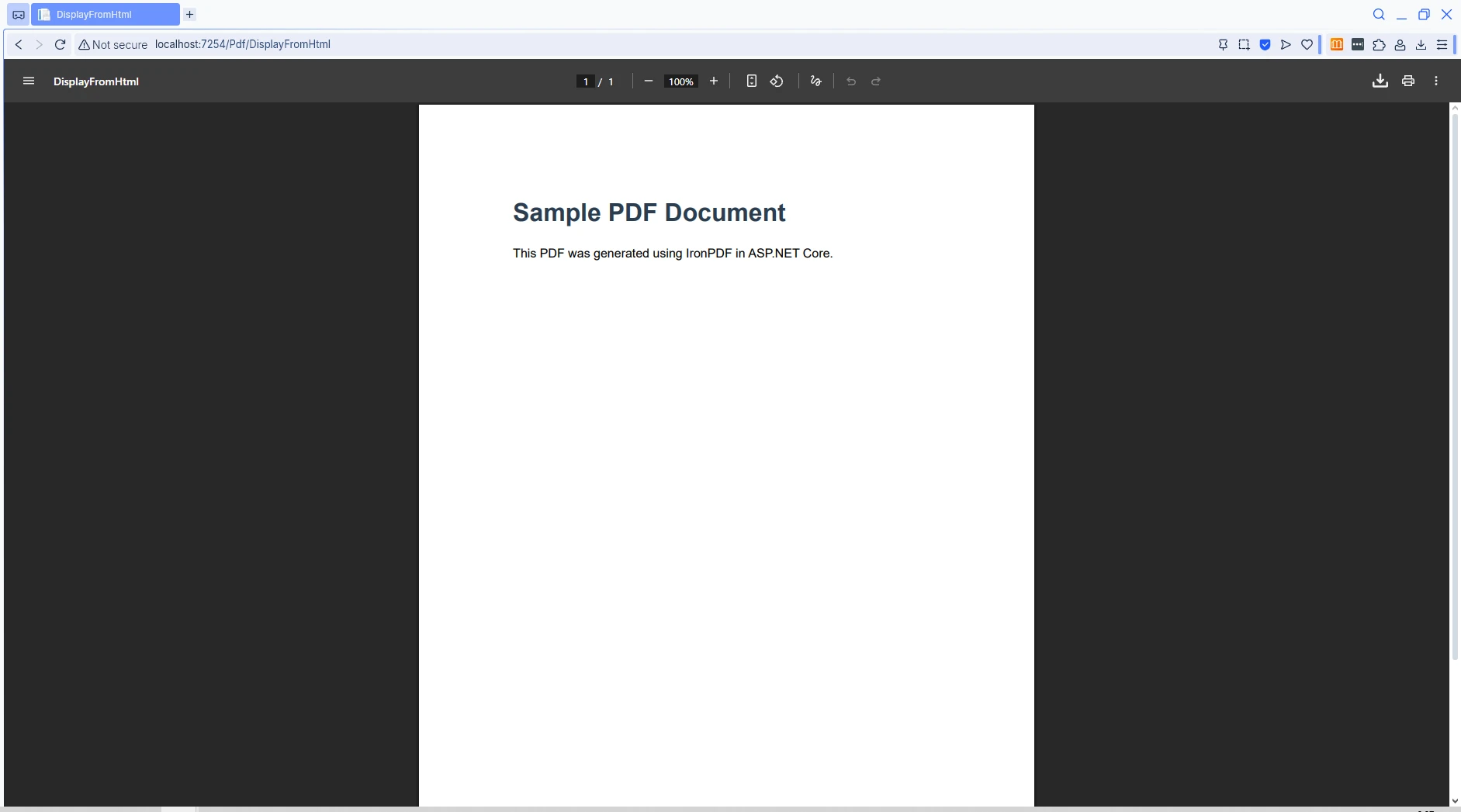
`ChromePdfRenderer` usa Chromium bajo el capó, por lo que la cuadrícula CSS, flexbox, las fuentes web y las características CSS modernas se representan con precisión. La configuración de `Content-Disposition` en `inline` es lo que le indica al navegador que muestre el archivo en lugar de guardarlo. Si cambia ese valor a `attachment`, el navegador solicitará al usuario que lo descargue.
Para documentos con diseños complejos, puede ajustar la salida a través de [opciones de renderizado,](https://ironpdf.com/how-to/rendering-options/) como tamaños de papel personalizados, márgenes y tipo de medio CSS de impresión. La [API WaitFor](https://ironpdf.com/how-to/waitfor/) es especialmente útil en entornos de contenedores donde la latencia de la red puede retrasar la carga de activos externos.
Para obtener una visión más profunda de las opciones de conversión de HTML, consulte la [guía de cadena HTML a PDF](https://ironpdf.com/how-to/html-string-to-pdf/) .
## ¿Cómo renderizar archivos PDF desde URL y vistas de Razor ?
IronPDF puede capturar cualquier página web activa como PDF: ideal para archivar contenido web o generar informes a partir de páginas existentes. La [documentación de ASP.NET Core](https://learn.microsoft.com/en-us/aspnet/core/mvc/controllers/actions) cubre cómo las acciones del controlador devuelven resultados, que es el patrón utilizado aquí.
```csharp
public IActionResult RenderFromUrl(string url = "https://en.wikipedia.org/wiki/Main_Page")
{
var renderer = new ChromePdfRenderer();
renderer.RenderingOptions.EnableJavaScript = true;
renderer.RenderingOptions.CssMediaType = IronPdf.Rendering.PdfCssMediaType.Print;
renderer.RenderingOptions.WaitFor.NetworkIdle();
PdfDocument pdf = renderer.RenderUrlAsPdf(url);
Response.Headers.Append("Content-Disposition", "inline; filename=webpage.pdf");
Response.Headers.Append("Cache-Control", "public, max-age=3600");
return File(pdf.BinaryData, "application/pdf");
}
```
### ¿Cómo se muestra la representación de PDF basada en URL?
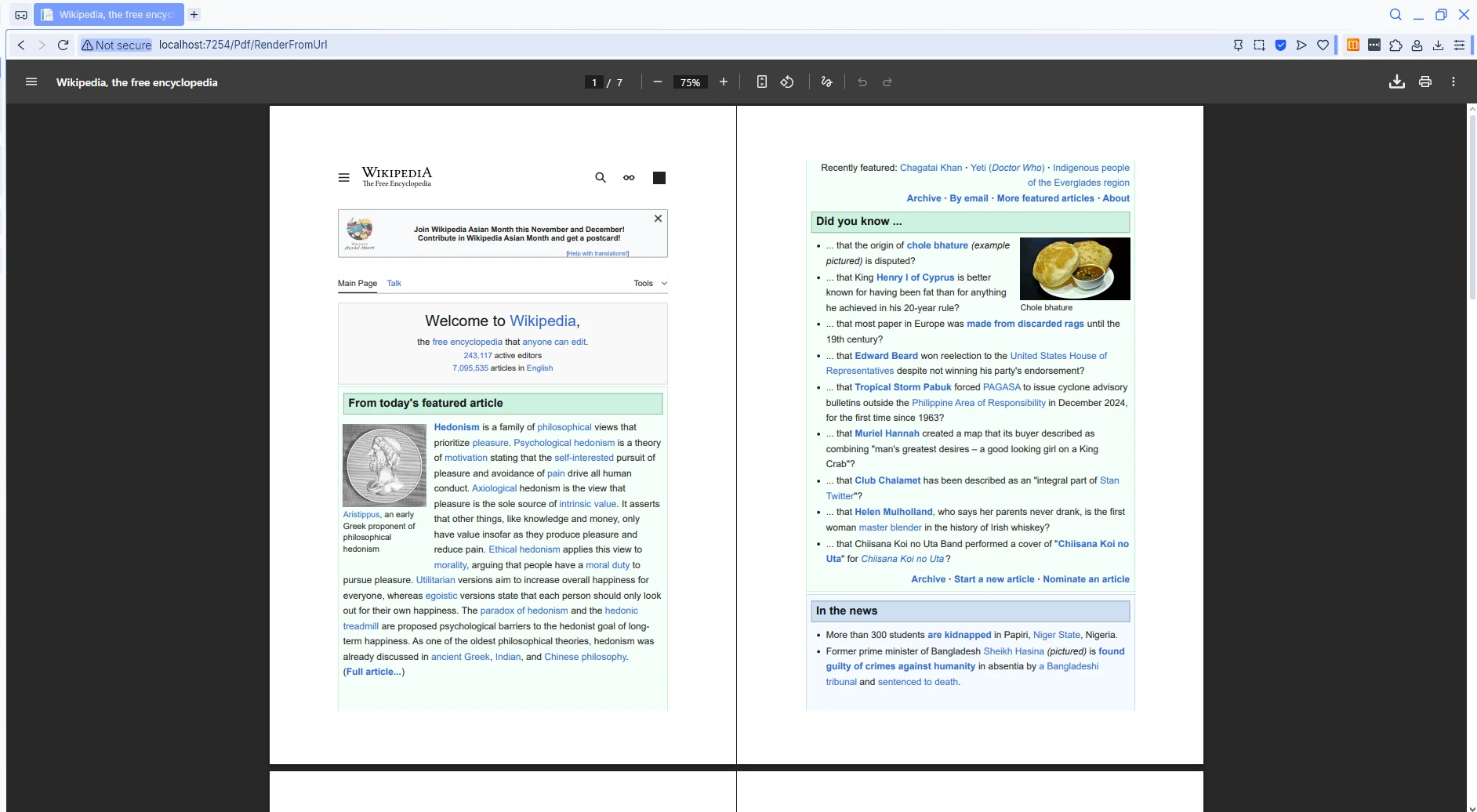
Cuando necesita convertir una [vista de Razor](https://ironpdf.com/how-to/cshtml-to-pdf-razor/) (como una factura o una plantilla de estado de cuenta), primero debe representar la vista en una cadena HTML y luego pasar esa cadena a IronPDF. Esto permite que sus plantillas se puedan reutilizar tanto en formato web como PDF:
```csharp
public async Task<IActionResult> ViewToPdf()
{
var model = new InvoiceModel
{
InvoiceNumber = 1001,
InvoiceDate = DateTime.Now,
CustomerName = "Acme Corp.",
Items = new List<ItemModel>
{
new ItemModel { Description = "Product A", Quantity = 2, UnitPrice = 50.00m },
new ItemModel { Description = "Service B", Quantity = 1, UnitPrice = 150.00m }
}
};
model.TotalAmount = model.Items.Sum(i => i.LineTotal);
string htmlContent = await RenderViewToStringAsync("Invoice", model);
var renderer = new ChromePdfRenderer();
renderer.RenderingOptions.MarginTop = 40;
renderer.RenderingOptions.MarginBottom = 40;
string baseUrl = $"{HttpContext.Request.Scheme}://{HttpContext.Request.Host}";
PdfDocument pdf = renderer.RenderHtmlAsPdf(htmlContent, baseUrl);
return File(pdf.BinaryData, "application/pdf");
}
private async Task<string> RenderViewToStringAsync(string viewName, object model)
{
var actionContext = new ActionContext(
HttpContext, RouteData, ControllerContext.ActionDescriptor);
var viewEngine = HttpContext.RequestServices.GetRequiredService<IRazorViewEngine>();
var tempDataFactory = HttpContext.RequestServices.GetRequiredService<ITempDataDictionaryFactory>();
var tempData = tempDataFactory.GetTempData(HttpContext);
ViewData.Model = model;
var viewResult = viewEngine.FindView(actionContext, viewName, isMainPage: false);
if (!viewResult.Success)
{
string searched = string.Join(
Environment.NewLine,
viewResult.SearchedLocations ?? Array.Empty<string>());
throw new InvalidOperationException(
$"Could not find view '{viewName}'. Searched:{Environment.NewLine}{searched}");
}
await using var writer = new StringWriter();
var viewContext = new ViewContext(
actionContext, viewResult.View, ViewData, tempData,
writer, new HtmlHelperOptions());
await viewResult.View.RenderAsync(viewContext);
return writer.ToString();
}
```
### ¿Qué resultados se obtienen al generar un PDF con Razor View?
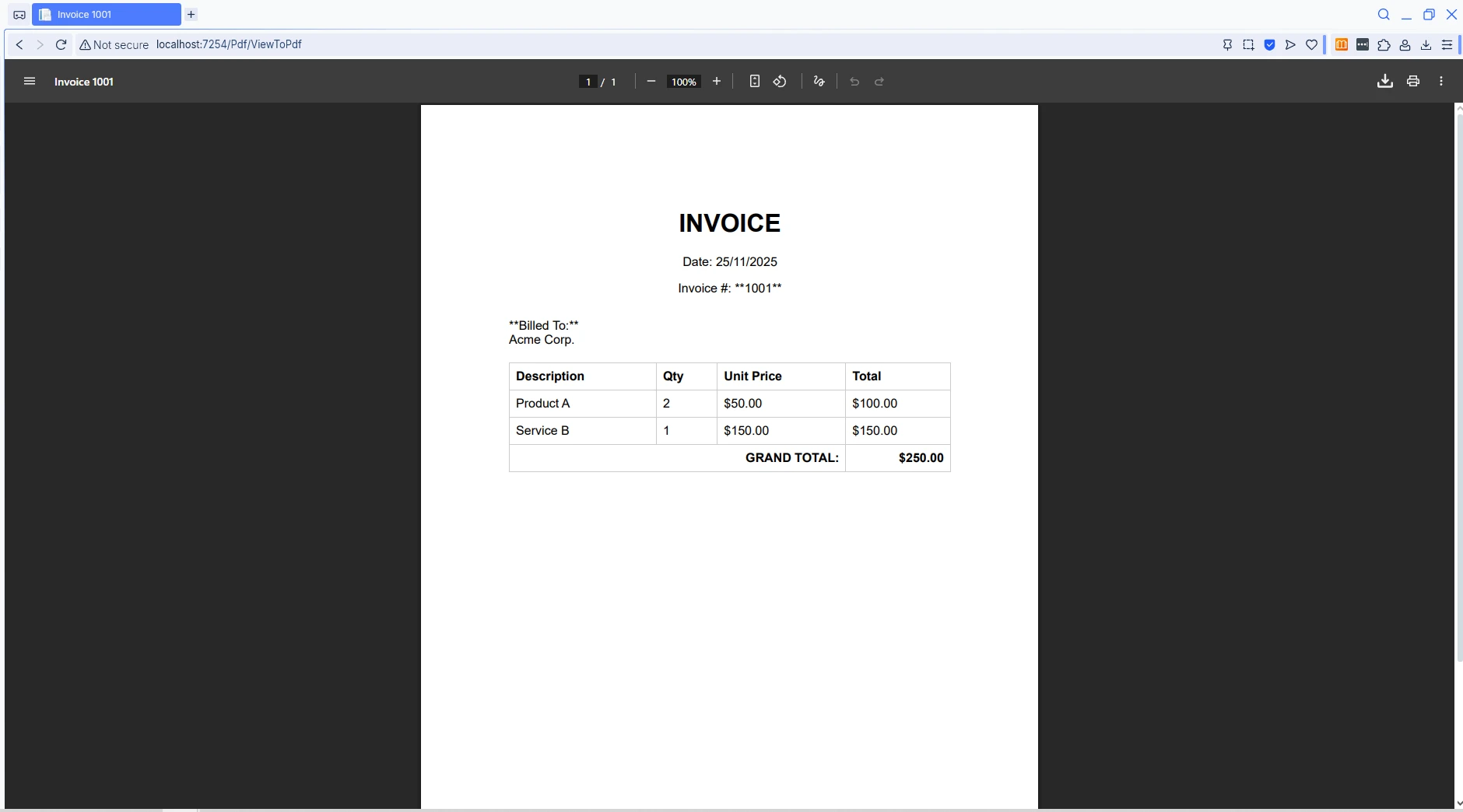
El parámetro `baseUrl` es importante cuando su vista Razor hace referencia a rutas de imágenes o CSS relativas. Pasar la URL del host actual permite que IronPDF resuelva esas rutas correctamente. Consulta el [tutorial de Razor a PDF](https://ironpdf.com/how-to/cshtml-to-pdf-razor/) para obtener el recorrido completo, incluidos los patrones de aplicación de Blazor .
## ¿Cómo manejar archivos PDF grandes con streaming?
Para documentos que pueden tener varios megabytes de tamaño, la transmisión reduce el uso máximo de memoria y comienza a entregar bytes al cliente antes. Utilice `FileStreamResult` en lugar de `File()` con una matriz de bytes sin formato:
```csharp
public async Task<IActionResult> StreamLargePdf()
{
var renderer = new ChromePdfRenderer();
renderer.RenderingOptions.CreatePdfFormsFromHtml = false;
PdfDocument pdf = await renderer.RenderHtmlAsPdfAsync(
"<h1>Large Document</h1><p>Full content here...</p>");
pdf.CompressImages(80);
var stream = new MemoryStream(pdf.BinaryData);
Response.Headers.Append("Content-Length", pdf.BinaryData.Length.ToString());
Response.Headers.Append("Accept-Ranges", "bytes");
return new FileStreamResult(stream, "application/pdf");
}
```
`CompressImages(80)` reduce la calidad JPEG al 80%, lo que reduce significativamente el tamaño del archivo para documentos con muchas imágenes con una pérdida de calidad visible mínima. La configuración de `Accept-Ranges: bytes` indica al navegador que puede solicitar fragmentos de rango de bytes, lo que permite una búsqueda más rápida dentro de archivos PDF grandes sin tener que descargar primero el archivo completo.
La [especificación PDF/A](https://www.iso.org/standard/75839.html) de ISO define los requisitos de PDF con calidad de archivo. Si su aplicación necesita producir documentos de archivo a largo plazo, el modo de cumplimiento PDF/A de IronPDF garantiza que la salida cumpla con esos estándares, lo que es particularmente relevante para flujos de trabajo regulatorios o legales.
Para los proyectos de formularios web ASP.NET heredados, el patrón es ligeramente diferente porque se escribe directamente en la respuesta HTTP:
```csharp
protected void btnGeneratePdf_Click(object sender, EventArgs e)
{
using var renderer = new ChromePdfRenderer();
PdfDocument pdf = renderer.RenderHtmlAsPdf("<h1>Web Form PDF</h1>");
Response.ContentType = "application/pdf";
Response.BinaryWrite(pdf.BinaryData);
Response.End();
}
```
Para cargas de trabajo que generan muchos archivos PDF simultáneamente, revise la [guía de API asíncrona de IronPDF](https://ironpdf.com/how-to/async/) y la [referencia de optimización del rendimiento](https://ironpdf.com/troubleshooting/ironpdf-performance-assistance/) para conocer las configuraciones que reducen la sobrecarga de memoria en escenarios de alto rendimiento.
## ¿Qué funciones ofrece un visor basado en navegador a sus usuarios?
Cuando un navegador muestra un PDF en línea, expone automáticamente un visor con todas las funciones. Sus usuarios obtienen selección de texto para copiar contenido, una barra de búsqueda incorporada para localizar palabras o números específicos, controles de impresión y descarga con un solo clic, todo sin ningún código de interfaz de su parte.
Más allá de la visualización básica, IronPDF admite una amplia gama de funciones de documentos que afectan lo que los usuarios ven en el visor:
- [Encabezados y pies de página](https://ironpdf.com/how-to/headers-and-footers/) con texto dinámico, números de página y fechas
- [Marcas de agua personalizadas](https://ironpdf.com/how-to/custom-watermark/) para borradores o marcas confidenciales
- [Campos de formulario interactivos](https://ironpdf.com/how-to/create-forms/) que los usuarios pueden completar directamente en el navegador
- [Firmas digitales](https://ironpdf.com/how-to/signing/) para autenticación de documentos
- Cumplimiento de PDF/A para requisitos de archivo a largo plazo
- Cifrado y protección con contraseña para acceso restringido
La siguiente tabla resume los principales métodos de conversión disponibles en la biblioteca y cuándo utilizar cada uno:
<table class="content__data-table" data-content-table>
<caption>Métodos de conversión de IronPDF y casos de uso recomendados</caption>
<thead>
<tr>
<th>Método</th>
<th>Aporte</th>
<th>Mejor para</th>
</tr>
</thead>
<tbody>
<tr>
<td>`RenderHtmlAsPdf`</td>
<td>Cadena HTML</td>
<td>Documentos, facturas e informes con plantillas</td>
</tr>
<tr>
<td>`RenderUrlAsPdf`</td>
<td>URL</td>
<td>Archivado de páginas web, instantáneas de contenido en vivo</td>
</tr>
<tr>
<td>`RenderHtmlAsPdf` + Razor</td>
<td>Vista renderizada HTML</td>
<td>Reutilización de plantillas MVC existentes como archivos PDF</td>
</tr>
<tr>
<td>`RenderHtmlFileAsPdf`</td>
<td>Archivo HTML local</td>
<td>Plantillas estáticas almacenadas en el disco</td>
</tr>
</tbody>
</table>
Para implementaciones en contenedores, IronPDF también ofrece [compatibilidad con motores remotos](https://ironpdf.com/get-started/ironpdfengine-docker/) para que pueda ejecutar la generación de PDF como un microservicio dedicado. Consulte la [guía de optimización de memoria](https://ironpdf.com/troubleshooting/memory-leak-in-ironpdf/) para ver la configuración adaptada a entornos con recursos limitados.
Para obtener una descripción completa de las capacidades, visite la [página de características de IronPDF](https://ironpdf.com/features/) .
## ¿Qué opciones de formato y edición admite IronPDF ?
IronPDF va mucho más allá de la renderización básica. Puede agregar estructura y marca a cada documento utilizando las opciones siguientes.
Los controles de diseño de página incluyen tamaños de papel personalizados, configuraciones de orientación y configuración de márgenes. El soporte de tipografía cubre la representación completa de fuentes web a través de declaraciones CSS `@font-face`, lo que significa que los documentos coinciden exactamente con las fuentes de su marca. También puede incrustar y cambiar el tamaño de imágenes dentro de páginas PDF, lo que le brinda control total sobre la fidelidad visual.
Para la manipulación de documentos, IronPDF le permite fusionar o dividir PDF existentes, agregar o eliminar páginas individuales y extraer texto e imágenes mediante programación. La ejecución de JavaScript antes de la captura admite gráficos dinámicos y visualizaciones de datos, lo cual resulta útil al generar informes que dependen de bibliotecas de representación del lado del cliente como [Chart.js](https://www.chartjs.org/) o [D3.js.](https://d3js.org/)
Estas capacidades significan que usted puede producir documentos pulidos y listos para imprimir directamente desde su aplicación sin una capa de procesamiento de documentos separada.
Si necesita aceptar archivos PDF cargados por el usuario y mostrarlos junto con los generados, IronPDF lee binarios PDF existentes con la misma facilidad con la que crea nuevos. Cargue un archivo con `PdfDocument.FromFile()` y devuelva su `BinaryData` a través del mismo ayudante `File()`.
Consulte el [tutorial de edición de PDF en C#](https://ironpdf.com/tutorials/csharp-edit-pdf-complete-tutorial/) para obtener una guía detallada sobre cómo editar, anotar y modificar documentos existentes.
### ¿Cómo se compara IronPDF con otros enfoques alternativos?
Las dos alternativas más comunes a un enfoque del lado del servidor de IronPDF son incorporar una biblioteca de visualización de PDF del lado del cliente (como [PDF.js](https://mozilla.github.io/pdf.js/) , el visualizador de código abierto de Mozilla) y enrutar a los usuarios a un sistema de gestión de documentos separado.
Los visores del lado del cliente como PDF.js funcionan bien para casos de visualización sencillos, pero requieren servir el paquete JavaScript del visor, manejar CORS para PDF externos y administrar la compatibilidad del navegador usted mismo. La generación del lado del servidor con IronPDF mantiene la canalización de PDF completamente en la pila .NET , lo que simplifica la política de seguridad y evita la complejidad entre orígenes.
Un sistema de gestión de documentos dedicado agrega una sobrecarga operativa que la mayoría de las aplicaciones web no necesitan. Para los equipos que ya ejecutan ASP.NET Core, generar y transmitir archivos PDF directamente desde el controlador es el camino de menor resistencia.
## ¿Cuales son tus próximos pasos?
Mostrar archivos PDF en una aplicación web ASP.NET Core solo requiere unas pocas líneas de código. Genere el PDF con `ChromePdfRenderer`, configure `Content-Disposition: inline` y devuelva un `FileResult` -- el visor integrado del navegador maneja todo lo demás.
Para implementaciones de producción, considere estos pasos para preparar su configuración:
- Configure [el registro personalizado](https://ironpdf.com/how-to/custom-logging/) para rastrear los tiempos de generación de PDF y las tasas de error
- Implementar almacenamiento en caché para archivos PDF solicitados con frecuencia para reducir la sobrecarga de inicio de Chromium
- Utilice la [imagen Docker de IronPDF Engine](https://ironpdf.com/get-started/ironpdfengine-docker/) para escalar la representación por separado de su capa web
- Revise [las opciones de compresión de PDF](https://ironpdf.com/how-to/pdf-compression/) para mantener tamaños de respuesta manejables
¿Estás listo para agregar visualización de PDF a tu proyecto? [Comience con una prueba gratuita](trial-license) y ejecute los ejemplos anteriores en minutos. Cuando esté listo para implementar, revise las [opciones de licencia](https://ironpdf.com/licensing/) que se ajusten al tamaño y uso de su equipo. Para explorar las conversiones relacionadas, consulte cómo IronPDF maneja [DOCX a PDF](https://ironpdf.com/how-to/docx-to-pdf/) , [imagen a PDF](https://ironpdf.com/how-to/image-to-pdf/) y otros formatos en la [biblioteca de guías prácticas](https://ironpdf.com/how-to/html-string-to-pdf/) .
!!!--LIBRARY_GET_STARTED_WITH_PRODUCT_TRIAL_BLOCK--!!!
Construir un visor de PDF en una aplicación ASP.NET Core es más fácil de lo que la mayoría de los desarrolladores esperan. Al generar archivos PDF del lado del servidor y devolverlos con el tipo MIME correcto, puede mostrar documentos directamente en cualquier navegador moderno, sin necesidad de complementos ni Adobe Acrobat Reader. IronPDF maneja la renderización a través de su motor basado en Chrome , convirtiendo HTML, CSS y JavaScript en PDF de alta fidelidad que aparecen en línea en el visor integrado del navegador.
Este tutorial lo guiará a través de cada escenario principal: visualización de PDF generados a partir de cadenas HTML, representación de URL en vivo, conversión de vistas de Razor , transmisión de archivos grandes y conexión de todo esto en un controlador ASP.NET Core MVC. Los ejemplos de código apuntan a .NET 10 con declaraciones de nivel superior cuando corresponde.
¿Cómo funciona la visualización de PDF basada en navegador en ASP.NET?
Los navegadores modernos vienen con un visor de PDF incorporado. Cuando un servidor responde con el encabezado Content-Type: application/pdf, el navegador representa el documento en línea en lugar de activar una descarga de archivo. La clave es emparejar ese encabezado con Content-Disposition: inline.
En el lado del servidor, su trabajo es producir un binario PDF válido y devolverlo a través de un FileResult. El navegador maneja la paginación, el zoom, la selección de texto, la búsqueda, la impresión y la descarga sin ningún código de interfaz de usuario adicional de su parte.
IronPDF encaja en este patrón de forma natural. Su clase ChromePdfRenderer convierte HTML (o una URL activa) en un binario PDF, y usted pasa ese binario directamente al ayudante File() de ASP.NET. El resultado es un visor de documentos con todas las funciones que funciona en Chrome, Firefox, Edge y Safari.
Los navegadores modernos implementan la especificación de representación de PDF del W3C a través de sus motores de visualización nativos, lo que significa que cualquier PDF compatible que devuelva su servidor se mostrará correctamente sin configuración adicional. La salida de IronPDF es totalmente compatible con los estándares, por lo que puede confiar en una representación consistente en todas las versiones del navegador.
Para implementaciones en contenedores, IronPDF proporciona imágenes oficiales de Docker que preconfiguran las dependencias de Chromium para que no necesite instalar Chrome manualmente en cada nodo. Se admiten contenedores tanto de Linux como de Windows. Si necesita escalar la generación de PDF de forma independiente, la imagen Docker de IronPDF Engine le permite ejecutar el proceso de renderizado como un microservicio separado.
¿Cómo instalar IronPDF en un proyecto ASP.NET Core ?
Abra su proyecto ASP.NET Core en Visual Studio, luego instale IronPDF a través de la consola del Administrador de paquetes NuGet :
PM > Install-Package IronPdf
Install-Package IronPdf
O usa la CLI de .NET:
> dotnet add package IronPdf
dotnet add package IronPdf
Después de la instalación, agregue su clave de licencia a Program.cs antes de llamar a cualquier API de IronPDF :
IronPdf.License.LicenseKey = "YOUR-LICENSE-KEY";
IronPdf.License.LicenseKey = "YOUR-LICENSE-KEY";
IronPdf.License.LicenseKey = "YOUR-LICENSE-KEY"
IronPdf.License.LicenseKey = "YOUR-LICENSE-KEY"
Si va a implementar en Azure , almacene la clave de licencia en Azure Key Vault o App Configuration en lugar de codificarla. Para las implementaciones de AWS Lambda, utilice las variables de entorno configuradas en la configuración de la función Lambda.
Esta es la configuración completa. IronPDF detecta y configura Chromium automáticamente durante la ejecución en Windows. En Linux, consulte la guía de instalación de Linux para conocer los pocos paquetes de sistema necesarios.
Puede comenzar con una prueba gratuita para evaluar el conjunto completo de funciones antes de elegir un nivel de licencia para producción.
¿Cómo generar y visualizar un PDF a partir de una cadena HTML?
La forma más rápida de mostrar un PDF al usuario es renderizar una cadena HTML y devolverla en línea. Cree un controlador llamado PdfController y añada una acción como esta:
using IronPdf;using Microsoft.AspNetCore.Mvc;var builder = WebApplication.CreateBuilder(args);builder.Services.AddControllersWithViews();var app = builder.Build();app.MapControllerRoute(name: "default", pattern: "{controller=Home}/{action=Index}/{id?}");app.Run();public class PdfController : Controller{ private readonly ChromePdfRenderer _renderer; publicPdfController() { _renderer = new ChromePdfRenderer(); _renderer.RenderingOptions.WaitFor.RenderDelay(100); _renderer.RenderingOptions.Timeout = 30; } public IActionResultDisplayFromHtml() { string html = @" <html> <head> <style> body { font-family: Arial, sans-serif; padding: 40px; } h1 { color: #2c3e50; } p { line-height: 1.7; color: #444; } </style> </head> <body> <h1>Sample PDF Document</h1> <p>This PDF was generated using IronPDF in an ASP.NET Core application.</p> </body> </html>"; PdfDocument pdf = _renderer.RenderHtmlAsPdf(html);Response.Headers.Append("Content-Disposition", "inline; filename=document.pdf"); returnFile(pdf.BinaryData, "application/pdf"); }}
using IronPdf;
using Microsoft.AspNetCore.Mvc;

var builder = WebApplication.CreateBuilder(args);
builder.Services.AddControllersWithViews();

var app = builder.Build();
app.MapControllerRoute(name: "default", pattern: "{controller=Home}/{action=Index}/{id?}");
app.Run();

public class PdfController : Controller
{
    private readonly ChromePdfRenderer _renderer;

    public PdfController()
    {
        _renderer = new ChromePdfRenderer();
        _renderer.RenderingOptions.WaitFor.RenderDelay(100);
        _renderer.RenderingOptions.Timeout = 30;
    }

    public IActionResult DisplayFromHtml()
    {
        string html = @"
            <html>
            <head>
                <style>
                    body { font-family: Arial, sans-serif; padding: 40px; }
                    h1   { color: #2c3e50; }
                    p    { line-height: 1.7; color: #444; }
                </style>
            </head>
            <body>
                <h1>Sample PDF Document</h1>
                <p>This PDF was generated using IronPDF in an ASP.NET Core application.</p>
            </body>
            </html>";

        PdfDocument pdf = _renderer.RenderHtmlAsPdf(html);

        Response.Headers.Append("Content-Disposition", "inline; filename=document.pdf");
        return File(pdf.BinaryData, "application/pdf");
    }
}
ImportsIronPdfImportsMicrosoft.AspNetCore.MvcDim builder = WebApplication.CreateBuilder(args)builder.Services.AddControllersWithViews()Dim app = builder.Build()app.MapControllerRoute(name:="default", pattern:="{controller=Home}/{action=Index}/{id?}")app.Run()Public Class PdfControllerInheritsController PrivateReadOnly _renderer AsChromePdfRenderer Public Sub New() _renderer = New ChromePdfRenderer() _renderer.RenderingOptions.WaitFor.RenderDelay(100) _renderer.RenderingOptions.Timeout = 30 End Sub Public Function DisplayFromHtml() AsIActionResult Dim html AsString = " <html> <head> <style> body { font-family: Arial, sans-serif; padding: 40px; } h1 { color: #2c3e50; } p { line-height: 1.7; color: #444; } </style> </head> <body> <h1>Sample PDF Document</h1> <p>This PDF was generated using IronPDF in an ASP.NET Core application.</p> </body> </html>" Dim pdf AsPdfDocument = _renderer.RenderHtmlAsPdf(html) Response.Headers.Append("Content-Disposition", "inline; filename=document.pdf") ReturnFile(pdf.BinaryData, "application/pdf") End FunctionEnd Class
Imports IronPdf
Imports Microsoft.AspNetCore.Mvc

Dim builder = WebApplication.CreateBuilder(args)
builder.Services.AddControllersWithViews()

Dim app = builder.Build()
app.MapControllerRoute(name:="default", pattern:="{controller=Home}/{action=Index}/{id?}")
app.Run()

Public Class PdfController
    Inherits Controller

    Private ReadOnly _renderer As ChromePdfRenderer

    Public Sub New()
        _renderer = New ChromePdfRenderer()
        _renderer.RenderingOptions.WaitFor.RenderDelay(100)
        _renderer.RenderingOptions.Timeout = 30
    End Sub

    Public Function DisplayFromHtml() As IActionResult
        Dim html As String = "
            <html>
            <head>
                <style>
                    body { font-family: Arial, sans-serif; padding: 40px; }
                    h1   { color: #2c3e50; }
                    p    { line-height: 1.7; color: #444; }
                </style>
            </head>
            <body>
                <h1>Sample PDF Document</h1>
                <p>This PDF was generated using IronPDF in an ASP.NET Core application.</p>
            </body>
            </html>"

        Dim pdf As PdfDocument = _renderer.RenderHtmlAsPdf(html)

        Response.Headers.Append("Content-Disposition", "inline; filename=document.pdf")
        Return File(pdf.BinaryData, "application/pdf")
    End Function
End Class
¿Cómo se ve el PDF renderizado en el navegador?
ChromePdfRenderer usa Chromium bajo el capó, por lo que la cuadrícula CSS, flexbox, las fuentes web y las características CSS modernas se representan con precisión. La configuración de Content-Disposition en inline es lo que le indica al navegador que muestre el archivo en lugar de guardarlo. Si cambia ese valor a attachment, el navegador solicitará al usuario que lo descargue.
Para documentos con diseños complejos, puede ajustar la salida a través de opciones de renderizado, como tamaños de papel personalizados, márgenes y tipo de medio CSS de impresión. La API WaitFor es especialmente útil en entornos de contenedores donde la latencia de la red puede retrasar la carga de activos externos.
Para obtener una visión más profunda de las opciones de conversión de HTML, consulte la guía de cadena HTML a PDF .
¿Cómo renderizar archivos PDF desde URL y vistas de Razor ?
IronPDF puede capturar cualquier página web activa como PDF: ideal para archivar contenido web o generar informes a partir de páginas existentes. La documentación de ASP.NET Core cubre cómo las acciones del controlador devuelven resultados, que es el patrón utilizado aquí.
public IActionResultRenderFromUrl(string url = "https://en.wikipedia.org/wiki/Main_Page"){ var renderer = new ChromePdfRenderer(); renderer.RenderingOptions.EnableJavaScript = true; renderer.RenderingOptions.CssMediaType = IronPdf.Rendering.PdfCssMediaType.Print; renderer.RenderingOptions.WaitFor.NetworkIdle(); PdfDocument pdf = renderer.RenderUrlAsPdf(url);Response.Headers.Append("Content-Disposition", "inline; filename=webpage.pdf");Response.Headers.Append("Cache-Control", "public, max-age=3600"); returnFile(pdf.BinaryData, "application/pdf");}
public IActionResult RenderFromUrl(string url = "https://en.wikipedia.org/wiki/Main_Page")
{
    var renderer = new ChromePdfRenderer();
    renderer.RenderingOptions.EnableJavaScript = true;
    renderer.RenderingOptions.CssMediaType = IronPdf.Rendering.PdfCssMediaType.Print;
    renderer.RenderingOptions.WaitFor.NetworkIdle();

    PdfDocument pdf = renderer.RenderUrlAsPdf(url);

    Response.Headers.Append("Content-Disposition", "inline; filename=webpage.pdf");
    Response.Headers.Append("Cache-Control", "public, max-age=3600");
    return File(pdf.BinaryData, "application/pdf");
}
Public Function RenderFromUrl(Optional url AsString = "https://en.wikipedia.org/wiki/Main_Page") AsIActionResult Dim renderer As New ChromePdfRenderer() renderer.RenderingOptions.EnableJavaScript = True renderer.RenderingOptions.CssMediaType = IronPdf.Rendering.PdfCssMediaType.Print renderer.RenderingOptions.WaitFor.NetworkIdle() Dim pdf AsPdfDocument = renderer.RenderUrlAsPdf(url) Response.Headers.Append("Content-Disposition", "inline; filename=webpage.pdf") Response.Headers.Append("Cache-Control", "public, max-age=3600") ReturnFile(pdf.BinaryData, "application/pdf")End Function
Public Function RenderFromUrl(Optional url As String = "https://en.wikipedia.org/wiki/Main_Page") As IActionResult
    Dim renderer As New ChromePdfRenderer()
    renderer.RenderingOptions.EnableJavaScript = True
    renderer.RenderingOptions.CssMediaType = IronPdf.Rendering.PdfCssMediaType.Print
    renderer.RenderingOptions.WaitFor.NetworkIdle()

    Dim pdf As PdfDocument = renderer.RenderUrlAsPdf(url)

    Response.Headers.Append("Content-Disposition", "inline; filename=webpage.pdf")
    Response.Headers.Append("Cache-Control", "public, max-age=3600")
    Return File(pdf.BinaryData, "application/pdf")
End Function
¿Cómo se muestra la representación de PDF basada en URL?
Cuando necesita convertir una vista de Razor (como una factura o una plantilla de estado de cuenta), primero debe representar la vista en una cadena HTML y luego pasar esa cadena a IronPDF. Esto permite que sus plantillas se puedan reutilizar tanto en formato web como PDF:
public async Task<IActionResult> ViewToPdf(){ var model = new InvoiceModel {InvoiceNumber = 1001,InvoiceDate = DateTime.Now,CustomerName = "Acme Corp.",Items = new List<ItemModel> { new ItemModel { Description = "Product A", Quantity = 2, UnitPrice = 50.00m }, new ItemModel { Description = "Service B", Quantity = 1, UnitPrice = 150.00m } } }; model.TotalAmount = model.Items.Sum(i => i.LineTotal); string htmlContent = awaitRenderViewToStringAsync("Invoice", model); var renderer = new ChromePdfRenderer(); renderer.RenderingOptions.MarginTop = 40; renderer.RenderingOptions.MarginBottom = 40; string baseUrl = $"{HttpContext.Request.Scheme}://{HttpContext.Request.Host}"; PdfDocument pdf = renderer.RenderHtmlAsPdf(htmlContent, baseUrl); returnFile(pdf.BinaryData, "application/pdf");}private async Task<string> RenderViewToStringAsync(string viewName, object model){ var actionContext = new ActionContext(HttpContext, RouteData, ControllerContext.ActionDescriptor); var viewEngine = HttpContext.RequestServices.GetRequiredService<IRazorViewEngine>(); var tempDataFactory = HttpContext.RequestServices.GetRequiredService<ITempDataDictionaryFactory>(); var tempData = tempDataFactory.GetTempData(HttpContext);ViewData.Model = model; var viewResult = viewEngine.FindView(actionContext, viewName, isMainPage: false); if (!viewResult.Success) { string searched = string.Join(Environment.NewLine, viewResult.SearchedLocations ?? Array.Empty<string>()); throw new InvalidOperationException( $"Could not find view '{viewName}'. Searched:{Environment.NewLine}{searched}"); } await using var writer = new StringWriter(); var viewContext = new ViewContext( actionContext, viewResult.View, ViewData, tempData, writer, new HtmlHelperOptions()); await viewResult.View.RenderAsync(viewContext); return writer.ToString();}
public async Task<IActionResult> ViewToPdf()
{
    var model = new InvoiceModel
    {
        InvoiceNumber = 1001,
        InvoiceDate   = DateTime.Now,
        CustomerName  = "Acme Corp.",
        Items = new List<ItemModel>
        {
            new ItemModel { Description = "Product A", Quantity = 2, UnitPrice = 50.00m },
            new ItemModel { Description = "Service B", Quantity = 1, UnitPrice = 150.00m }
        }
    };
    model.TotalAmount = model.Items.Sum(i => i.LineTotal);

    string htmlContent = await RenderViewToStringAsync("Invoice", model);

    var renderer = new ChromePdfRenderer();
    renderer.RenderingOptions.MarginTop    = 40;
    renderer.RenderingOptions.MarginBottom = 40;

    string baseUrl = $"{HttpContext.Request.Scheme}://{HttpContext.Request.Host}";
    PdfDocument pdf = renderer.RenderHtmlAsPdf(htmlContent, baseUrl);

    return File(pdf.BinaryData, "application/pdf");
}

private async Task<string> RenderViewToStringAsync(string viewName, object model)
{
    var actionContext = new ActionContext(
        HttpContext, RouteData, ControllerContext.ActionDescriptor);

    var viewEngine      = HttpContext.RequestServices.GetRequiredService<IRazorViewEngine>();
    var tempDataFactory = HttpContext.RequestServices.GetRequiredService<ITempDataDictionaryFactory>();
    var tempData        = tempDataFactory.GetTempData(HttpContext);

    ViewData.Model = model;

    var viewResult = viewEngine.FindView(actionContext, viewName, isMainPage: false);
    if (!viewResult.Success)
    {
        string searched = string.Join(
            Environment.NewLine,
            viewResult.SearchedLocations ?? Array.Empty<string>());
        throw new InvalidOperationException(
            $"Could not find view '{viewName}'. Searched:{Environment.NewLine}{searched}");
    }

    await using var writer      = new StringWriter();
    var             viewContext = new ViewContext(
        actionContext, viewResult.View, ViewData, tempData,
        writer, new HtmlHelperOptions());

    await viewResult.View.RenderAsync(viewContext);
    return writer.ToString();
}
ImportsSystemImportsSystem.Collections.GenericImportsSystem.LinqImportsSystem.Threading.TasksImportsMicrosoft.AspNetCore.MvcImportsMicrosoft.AspNetCore.Mvc.ViewEnginesImportsMicrosoft.AspNetCore.Mvc.RenderingImportsMicrosoft.AspNetCore.Mvc.ViewFeaturesImportsMicrosoft.Extensions.DependencyInjectionImportsIronPdfPublic Class YourControllerInheritsController PublicAsync Function ViewToPdf() AsTask(OfIActionResult) Dim model As New InvoiceModelWith { .InvoiceNumber = 1001, .InvoiceDate = DateTime.Now, .CustomerName = "Acme Corp.", .Items = New List(OfItemModel) From { New ItemModelWith {.Description = "Product A", .Quantity = 2, .UnitPrice = 50.0D}, New ItemModelWith {.Description = "Service B", .Quantity = 1, .UnitPrice = 150.0D} } } model.TotalAmount = model.Items.Sum(Function(i) i.LineTotal) Dim htmlContent AsString = AwaitRenderViewToStringAsync("Invoice", model) Dim renderer As New ChromePdfRenderer() renderer.RenderingOptions.MarginTop = 40 renderer.RenderingOptions.MarginBottom = 40 Dim baseUrl AsString = $"{HttpContext.Request.Scheme}://{HttpContext.Request.Host}" Dim pdf AsPdfDocument = renderer.RenderHtmlAsPdf(htmlContent, baseUrl) ReturnFile(pdf.BinaryData, "application/pdf") End Function PrivateAsync Function RenderViewToStringAsync(viewName AsString, model AsObject) AsTask(OfString) Dim actionContext As New ActionContext(HttpContext, RouteData, ControllerContext.ActionDescriptor) Dim viewEngine AsIRazorViewEngine = HttpContext.RequestServices.GetRequiredService(OfIRazorViewEngine)() Dim tempDataFactory AsITempDataDictionaryFactory = HttpContext.RequestServices.GetRequiredService(OfITempDataDictionaryFactory)() Dim tempData AsITempDataDictionary = tempDataFactory.GetTempData(HttpContext)ViewData.Model = model Dim viewResult AsViewEngineResult = viewEngine.FindView(actionContext, viewName, isMainPage:=False) IfNot viewResult.SuccessThen Dim searched AsString = String.Join(Environment.NewLine, viewResult.SearchedLocations ?? Array.Empty(OfString)())Throw New InvalidOperationException($"Could not find view '{viewName}'. Searched:{Environment.NewLine}{searched}") End IfAwaitUsing writer As New StringWriter() Dim viewContext As New ViewContext(actionContext, viewResult.View, ViewData, tempData, writer, New HtmlHelperOptions())Await viewResult.View.RenderAsync(viewContext) Return writer.ToString()EndUsing End FunctionEnd ClassPublic Class InvoiceModel Public Property InvoiceNumberAsInteger Public Property InvoiceDateAsDateTime Public Property CustomerNameAsString Public Property ItemsAsList(OfItemModel) Public Property TotalAmountAsDecimalEnd ClassPublic Class ItemModel Public Property DescriptionAsString Public Property QuantityAsInteger Public Property UnitPriceAsDecimal PublicReadOnlyPropertyLineTotalAsDecimal Get ReturnQuantity * UnitPriceEnd Get End PropertyEnd Class
Imports System
Imports System.Collections.Generic
Imports System.Linq
Imports System.Threading.Tasks
Imports Microsoft.AspNetCore.Mvc
Imports Microsoft.AspNetCore.Mvc.ViewEngines
Imports Microsoft.AspNetCore.Mvc.Rendering
Imports Microsoft.AspNetCore.Mvc.ViewFeatures
Imports Microsoft.Extensions.DependencyInjection
Imports IronPdf

Public Class YourController
    Inherits Controller

    Public Async Function ViewToPdf() As Task(Of IActionResult)
        Dim model As New InvoiceModel With {
            .InvoiceNumber = 1001,
            .InvoiceDate = DateTime.Now,
            .CustomerName = "Acme Corp.",
            .Items = New List(Of ItemModel) From {
                New ItemModel With {.Description = "Product A", .Quantity = 2, .UnitPrice = 50.0D},
                New ItemModel With {.Description = "Service B", .Quantity = 1, .UnitPrice = 150.0D}
            }
        }
        model.TotalAmount = model.Items.Sum(Function(i) i.LineTotal)

        Dim htmlContent As String = Await RenderViewToStringAsync("Invoice", model)

        Dim renderer As New ChromePdfRenderer()
        renderer.RenderingOptions.MarginTop = 40
        renderer.RenderingOptions.MarginBottom = 40

        Dim baseUrl As String = $"{HttpContext.Request.Scheme}://{HttpContext.Request.Host}"
        Dim pdf As PdfDocument = renderer.RenderHtmlAsPdf(htmlContent, baseUrl)

        Return File(pdf.BinaryData, "application/pdf")
    End Function

    Private Async Function RenderViewToStringAsync(viewName As String, model As Object) As Task(Of String)
        Dim actionContext As New ActionContext(HttpContext, RouteData, ControllerContext.ActionDescriptor)

        Dim viewEngine As IRazorViewEngine = HttpContext.RequestServices.GetRequiredService(Of IRazorViewEngine)()
        Dim tempDataFactory As ITempDataDictionaryFactory = HttpContext.RequestServices.GetRequiredService(Of ITempDataDictionaryFactory)()
        Dim tempData As ITempDataDictionary = tempDataFactory.GetTempData(HttpContext)

        ViewData.Model = model

        Dim viewResult As ViewEngineResult = viewEngine.FindView(actionContext, viewName, isMainPage:=False)
        If Not viewResult.Success Then
            Dim searched As String = String.Join(Environment.NewLine, viewResult.SearchedLocations ?? Array.Empty(Of String)())
            Throw New InvalidOperationException($"Could not find view '{viewName}'. Searched:{Environment.NewLine}{searched}")
        End If

        Await Using writer As New StringWriter()
            Dim viewContext As New ViewContext(actionContext, viewResult.View, ViewData, tempData, writer, New HtmlHelperOptions())

            Await viewResult.View.RenderAsync(viewContext)
            Return writer.ToString()
        End Using
    End Function
End Class

Public Class InvoiceModel
    Public Property InvoiceNumber As Integer
    Public Property InvoiceDate As DateTime
    Public Property CustomerName As String
    Public Property Items As List(Of ItemModel)
    Public Property TotalAmount As Decimal
End Class

Public Class ItemModel
    Public Property Description As String
    Public Property Quantity As Integer
    Public Property UnitPrice As Decimal

    Public ReadOnly Property LineTotal As Decimal
        Get
            Return Quantity * UnitPrice
        End Get
    End Property
End Class
¿Qué resultados se obtienen al generar un PDF con Razor View?
El parámetro baseUrl es importante cuando su vista Razor hace referencia a rutas de imágenes o CSS relativas. Pasar la URL del host actual permite que IronPDF resuelva esas rutas correctamente. Consulta el tutorial de Razor a PDF para obtener el recorrido completo, incluidos los patrones de aplicación de Blazor .
¿Cómo manejar archivos PDF grandes con streaming?
Para documentos que pueden tener varios megabytes de tamaño, la transmisión reduce el uso máximo de memoria y comienza a entregar bytes al cliente antes. Utilice FileStreamResult en lugar de File() con una matriz de bytes sin formato:
public async Task<IActionResult> StreamLargePdf(){ var renderer = new ChromePdfRenderer(); renderer.RenderingOptions.CreatePdfFormsFromHtml = false; PdfDocument pdf = await renderer.RenderHtmlAsPdfAsync( "<h1>Large Document</h1><p>Full content here...</p>"); pdf.CompressImages(80); var stream = new MemoryStream(pdf.BinaryData);Response.Headers.Append("Content-Length", pdf.BinaryData.Length.ToString());Response.Headers.Append("Accept-Ranges", "bytes"); return new FileStreamResult(stream, "application/pdf");}
public async Task<IActionResult> StreamLargePdf()
{
    var renderer = new ChromePdfRenderer();
    renderer.RenderingOptions.CreatePdfFormsFromHtml = false;

    PdfDocument pdf = await renderer.RenderHtmlAsPdfAsync(
        "<h1>Large Document</h1><p>Full content here...</p>");

    pdf.CompressImages(80);

    var stream = new MemoryStream(pdf.BinaryData);

    Response.Headers.Append("Content-Length", pdf.BinaryData.Length.ToString());
    Response.Headers.Append("Accept-Ranges",  "bytes");

    return new FileStreamResult(stream, "application/pdf");
}
ImportsSystem.IOImportsSystem.Threading.TasksImportsMicrosoft.AspNetCore.MvcPublic Class YourControllerInheritsController PublicAsync Function StreamLargePdf() AsTask(OfIActionResult) Dim renderer As New ChromePdfRenderer() renderer.RenderingOptions.CreatePdfFormsFromHtml = False Dim pdf AsPdfDocument = Await renderer.RenderHtmlAsPdfAsync("<h1>Large Document</h1><p>Full content here...</p>") pdf.CompressImages(80) Dim stream As New MemoryStream(pdf.BinaryData) Response.Headers.Append("Content-Length", pdf.BinaryData.Length.ToString()) Response.Headers.Append("Accept-Ranges", "bytes") Return New FileStreamResult(stream, "application/pdf") End FunctionEnd Class
Imports System.IO
Imports System.Threading.Tasks
Imports Microsoft.AspNetCore.Mvc

Public Class YourController
    Inherits Controller

    Public Async Function StreamLargePdf() As Task(Of IActionResult)
        Dim renderer As New ChromePdfRenderer()
        renderer.RenderingOptions.CreatePdfFormsFromHtml = False

        Dim pdf As PdfDocument = Await renderer.RenderHtmlAsPdfAsync("<h1>Large Document</h1><p>Full content here...</p>")

        pdf.CompressImages(80)

        Dim stream As New MemoryStream(pdf.BinaryData)

        Response.Headers.Append("Content-Length", pdf.BinaryData.Length.ToString())
        Response.Headers.Append("Accept-Ranges", "bytes")

        Return New FileStreamResult(stream, "application/pdf")
    End Function
End Class
CompressImages(80) reduce la calidad JPEG al 80%, lo que reduce significativamente el tamaño del archivo para documentos con muchas imágenes con una pérdida de calidad visible mínima. La configuración de Accept-Ranges: bytes indica al navegador que puede solicitar fragmentos de rango de bytes, lo que permite una búsqueda más rápida dentro de archivos PDF grandes sin tener que descargar primero el archivo completo.
La especificación PDF/A de ISO define los requisitos de PDF con calidad de archivo. Si su aplicación necesita producir documentos de archivo a largo plazo, el modo de cumplimiento PDF/A de IronPDF garantiza que la salida cumpla con esos estándares, lo que es particularmente relevante para flujos de trabajo regulatorios o legales.
Para los proyectos de formularios web ASP.NET heredados, el patrón es ligeramente diferente porque se escribe directamente en la respuesta HTTP:
protected void btnGeneratePdf_Click(object sender, EventArgs e){ using var renderer = new ChromePdfRenderer(); PdfDocument pdf = renderer.RenderHtmlAsPdf("<h1>Web Form PDF</h1>");Response.ContentType = "application/pdf";Response.BinaryWrite(pdf.BinaryData);Response.End();}
protected void btnGeneratePdf_Click(object sender, EventArgs e)
{
    using var renderer = new ChromePdfRenderer();
    PdfDocument pdf    = renderer.RenderHtmlAsPdf("<h1>Web Form PDF</h1>");
    Response.ContentType = "application/pdf";
    Response.BinaryWrite(pdf.BinaryData);
    Response.End();
}
Protected Sub btnGeneratePdf_Click(sender AsObject, e AsEventArgs)Using renderer As New ChromePdfRenderer() Dim pdf AsPdfDocument = renderer.RenderHtmlAsPdf("<h1>Web Form PDF</h1>") Response.ContentType = "application/pdf" Response.BinaryWrite(pdf.BinaryData) Response.End()EndUsingEnd Sub
Protected Sub btnGeneratePdf_Click(sender As Object, e As EventArgs)
    Using renderer As New ChromePdfRenderer()
        Dim pdf As PdfDocument = renderer.RenderHtmlAsPdf("<h1>Web Form PDF</h1>")
        Response.ContentType = "application/pdf"
        Response.BinaryWrite(pdf.BinaryData)
        Response.End()
    End Using
End Sub
¿Qué funciones ofrece un visor basado en navegador a sus usuarios?
Cuando un navegador muestra un PDF en línea, expone automáticamente un visor con todas las funciones. Sus usuarios obtienen selección de texto para copiar contenido, una barra de búsqueda incorporada para localizar palabras o números específicos, controles de impresión y descarga con un solo clic, todo sin ningún código de interfaz de su parte.
Más allá de la visualización básica, IronPDF admite una amplia gama de funciones de documentos que afectan lo que los usuarios ven en el visor:
Cumplimiento de PDF/A para requisitos de archivo a largo plazo
Cifrado y protección con contraseña para acceso restringido
La siguiente tabla resume los principales métodos de conversión disponibles en la biblioteca y cuándo utilizar cada uno:
Métodos de conversión de IronPDF y casos de uso recomendados
Método
Aporte
Mejor para
RenderHtmlAsPdf
Cadena HTML
Documentos, facturas e informes con plantillas
RenderUrlAsPdf
URL
Archivado de páginas web, instantáneas de contenido en vivo
RenderHtmlAsPdf + Razor
Vista renderizada HTML
Reutilización de plantillas MVC existentes como archivos PDF
RenderHtmlFileAsPdf
Archivo HTML local
Plantillas estáticas almacenadas en el disco
Para implementaciones en contenedores, IronPDF también ofrece compatibilidad con motores remotos para que pueda ejecutar la generación de PDF como un microservicio dedicado. Consulte la guía de optimización de memoria para ver la configuración adaptada a entornos con recursos limitados.
¿Qué opciones de formato y edición admite IronPDF ?
IronPDF va mucho más allá de la renderización básica. Puede agregar estructura y marca a cada documento utilizando las opciones siguientes.
Los controles de diseño de página incluyen tamaños de papel personalizados, configuraciones de orientación y configuración de márgenes. El soporte de tipografía cubre la representación completa de fuentes web a través de declaraciones CSS @font-face, lo que significa que los documentos coinciden exactamente con las fuentes de su marca. También puede incrustar y cambiar el tamaño de imágenes dentro de páginas PDF, lo que le brinda control total sobre la fidelidad visual.
Para la manipulación de documentos, IronPDF le permite fusionar o dividir PDF existentes, agregar o eliminar páginas individuales y extraer texto e imágenes mediante programación. La ejecución de JavaScript antes de la captura admite gráficos dinámicos y visualizaciones de datos, lo cual resulta útil al generar informes que dependen de bibliotecas de representación del lado del cliente como Chart.js o D3.js.
Estas capacidades significan que usted puede producir documentos pulidos y listos para imprimir directamente desde su aplicación sin una capa de procesamiento de documentos separada.
Si necesita aceptar archivos PDF cargados por el usuario y mostrarlos junto con los generados, IronPDF lee binarios PDF existentes con la misma facilidad con la que crea nuevos. Cargue un archivo con PdfDocument.FromFile() y devuelva su BinaryData a través del mismo ayudante File().
Consulte el tutorial de edición de PDF en C# para obtener una guía detallada sobre cómo editar, anotar y modificar documentos existentes.
¿Cómo se compara IronPDF con otros enfoques alternativos?
Las dos alternativas más comunes a un enfoque del lado del servidor de IronPDF son incorporar una biblioteca de visualización de PDF del lado del cliente (como PDF.js , el visualizador de código abierto de Mozilla) y enrutar a los usuarios a un sistema de gestión de documentos separado.
Los visores del lado del cliente como PDF.js funcionan bien para casos de visualización sencillos, pero requieren servir el paquete JavaScript del visor, manejar CORS para PDF externos y administrar la compatibilidad del navegador usted mismo. La generación del lado del servidor con IronPDF mantiene la canalización de PDF completamente en la pila .NET , lo que simplifica la política de seguridad y evita la complejidad entre orígenes.
Un sistema de gestión de documentos dedicado agrega una sobrecarga operativa que la mayoría de las aplicaciones web no necesitan. Para los equipos que ya ejecutan ASP.NET Core, generar y transmitir archivos PDF directamente desde el controlador es el camino de menor resistencia.
¿Cuales son tus próximos pasos?
Mostrar archivos PDF en una aplicación web ASP.NET Core solo requiere unas pocas líneas de código. Genere el PDF con ChromePdfRenderer, configure Content-Disposition: inline y devuelva un FileResult -- el visor integrado del navegador maneja todo lo demás.
Para implementaciones de producción, considere estos pasos para preparar su configuración:
Configure el registro personalizado para rastrear los tiempos de generación de PDF y las tasas de error
Implementar almacenamiento en caché para archivos PDF solicitados con frecuencia para reducir la sobrecarga de inicio de Chromium
Curtis Chau tiene una licenciatura en Ciencias de la Computación (Carleton University) y se especializa en el desarrollo front-end con experiencia en Node.js, TypeScript, JavaScript y React. Apasionado por crear interfaces de usuario intuitivas y estéticamente agradables, disfruta trabajando con frameworks modernos y creando manuales bien estructurados y visualmente atractivos.

















