using IronPdf;

// Disable local disk access or cross-origin requests
Installation.EnableWebSecurity = true;

// Instantiate Renderer
var renderer = new ChromePdfRenderer();

// Create a PDF from a HTML string using C#
var pdf = renderer.RenderHtmlAsPdf("<h1>Hello World</h1>");

// Export to a file or Stream
pdf.SaveAs("output.pdf");

// Advanced Example with HTML Assets
// Load external html assets: Images, CSS and JavaScript.
// An optional BasePath 'C:\site\assets\' is set as the file location to load assets from
var myAdvancedPdf = renderer.RenderHtmlAsPdf("<img src='icons/iron.png'>", @"C:\site\assets\");
myAdvancedPdf.SaveAs("html-with-assets.pdf");
using IronPdf;// Disable local disk access or cross-origin requestsInstallation.EnableWebSecurity = true;// Instantiate Renderervar renderer = new ChromePdfRenderer();// Create a PDF from a HTML string using C#var pdf = renderer.RenderHtmlAsPdf("<h1>Hello World</h1>");// Export to a file or Streampdf.SaveAs("output.pdf");// Advanced Example with HTML Assets// Load external html assets: Images, CSS and JavaScript.// An optional BasePath 'C:\site\assets\' is set as the file location to load assets fromvar myAdvancedPdf = renderer.RenderHtmlAsPdf("<img src='icons/iron.png'>", @"C:\site\assets\");myAdvancedPdf.SaveAs("html-with-assets.pdf");
PM >Install-Package IronPdf
Install-Package IronPdf
USANDO IRONPDF
ASP.NET Core: Crear PDF sobre la marcha con IronPDF
Mostrar páginas PDF dentro de una aplicación de Windows Forms es un requisito común para las herramientas de administración de documentos, visores de informes y utilidades de vista previa de archivos. El control `PictureBox` es una opción ideal, ya que ya se encarga de la representación de imágenes en tu formulario. El desafío es que los archivos PDF no son imágenes: requieren una representación especializada antes de que cualquier control de imagen estándar pueda mostrarlos. Esta guía explica cómo utilizar IronPDF para convertir páginas PDF en imágenes de mapa de bits y mostrarlas dentro de un control `PictureBox`, junto con la navegación por las páginas, la impresión y la posibilidad de guardar.
En el mercado español, las aplicaciones de gestión documental con Windows Forms deben contemplar escenarios frecuentes como la visualización de facturas electrónicas en formato **Facturae**, documentos firmados con certificados **FNMT** bajo el estándar **PAdES** conforme a **eIDAS**, o expedientes que contienen datos personales sujetos a la **LOPDGDD** supervisada por la **AEPD**. IronPDF aborda todos estos escenarios desde una única biblioteca .NET sin dependencias externas.
!!!--LIBRARY_GET_STARTED_WITH_PRODUCT_TRIAL_BLOCK--!!!
## ¿Por qué PictureBox no puede mostrar archivos PDF directamente?
El [control `PictureBox`](https://learn.microsoft.com/en-us/dotnet/desktop/winforms/controls/picturebox-control-overview-windows-forms) de Windows Forms está diseñado exclusivamente para formatos de imagen: BMP, PNG, JPG, GIF, TIFF y algunos otros. Cuando se intenta asignar una ruta de archivo PDF a `PictureBox.ImageLocation` o cargar un flujo PDF en `PictureBox.Image`, el control lanza una excepción porque el formato binario PDF no es un formato de imagen reconocido.
Algunos enfoques intentan solucionar este problema integrando Adobe Acrobat mediante interoperabilidad COM. Esto crea una fuerte dependencia de que Adobe Reader esté instalado en cada equipo que ejecuta la aplicación, una restricción de implementación difícil de gestionar en entornos empresariales. También bloquea el motor de renderizado a cualquier versión de Acrobat que tenga el usuario, lo que puede causar problemas de compatibilidad entre diferentes máquinas.
Un enfoque más limpio consiste en utilizar una biblioteca .NET para PDF que convierta las páginas PDF en imágenes de mapa de bits en tiempo de ejecución. [IronPDF](https://ironpdf.com/) ofrece precisamente esta capacidad a través de su método `ToBitmap`, que representa cada página de un documento PDF en un objeto `AnyBitmap`. A continuación, puede convertir ese objeto en un `System.Drawing.Bitmap` estándar y asignarlo directamente a `PictureBox.Image`. No requiere instalación de Adobe, ni registro COM, ni visor externo integrado en la ventana de la aplicación.
Esta técnica funciona en .NET Framework 4.6.2 y superiores, así como en .NET 6, 8 y 10 en Windows. El motor de renderizado dentro de IronPDF está basado en Chrome, lo que significa que produce resultados de alta fidelidad incluso para PDF con diseños complejos, fuentes integradas y contenido mixto de imagen/texto.
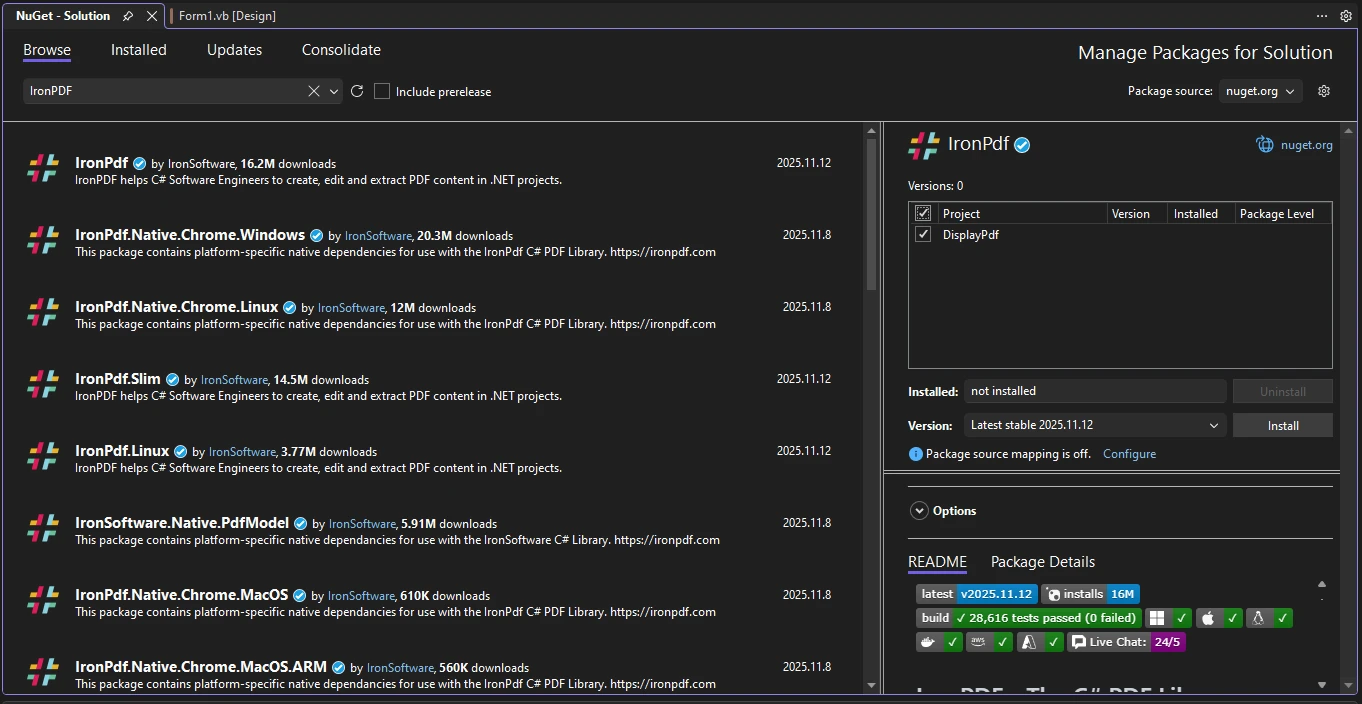
## ¿Cómo instalar IronPDF para un proyecto de Windows Forms?
Antes de escribir cualquier código, debes agregar IronPDF a tu proyecto. La forma más rápida es a través de la CLI del Administrador de paquetes NuGet :
```bash
:InstallCmd dotnet add package IronPdf
```
Alternativamente, utilice la consola del Administrador de paquetes de Visual Studio:
```bash
:ProductInstall
```
Tras la instalación, compruebe que la referencia del paquete aparece en su archivo `.csproj`. IronPDF está destinado a Windows en .NET 6 y versiones posteriores, por lo que, si utiliza un destino multiplataforma en su archivo de proyecto, añada una restricción `<RuntimeIdentifiers>` o `<Platforms>` para Windows. En el caso de proyectos de Windows Forms, esto normalmente ya está configurado cuando se crea la plantilla de proyecto en Visual Studio.
Para obtener una licencia en producción, coloque su clave de licencia en el código de inicio de su aplicación antes de cualquier llamada a IronPDF :
```csharp
IronPdf.License.LicenseKey = "YOUR-LICENSE-KEY";
```
Durante el desarrollo y la evaluación, IronPDF se ejecuta en modo de prueba, lo que agrega una marca de agua a la salida renderizada. Una [licencia de prueba gratuita](https://ironpdf.com/licensing/) elimina la marca de agua para fines de prueba.
## ¿Cómo se configura la estructura del proyecto de Windows Forms?
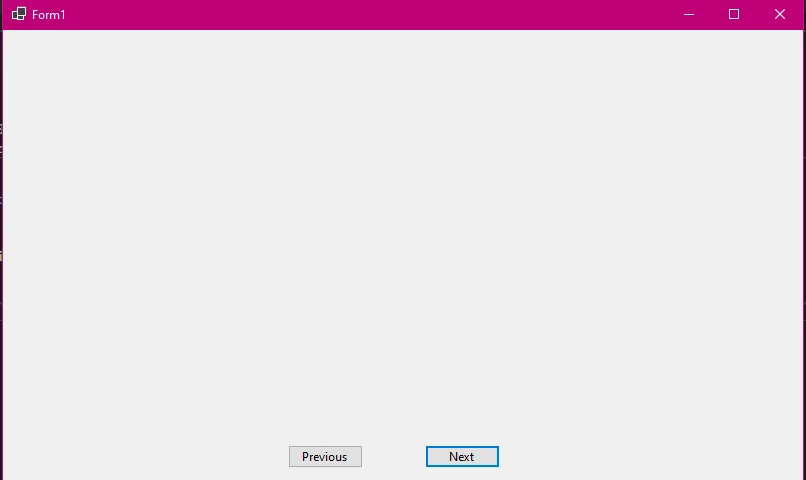
Abre Visual Studio y crea un nuevo proyecto de aplicación Windows Forms dirigido a .NET 10. La plantilla del proyecto genera un punto de entrada `Form1.cs` y un punto de entrada `Program.cs`.
En la superficie del diseñador, agregue los siguientes controles a su formulario:
- Un `PictureBox` denominado `pictureBoxPdf` que cubre la mayor parte del formulario, con `SizeMode` establecido en `Zoom`
- Un `Button` llamado `btnOpen` con el texto "Abrir PDF"
- Un `Button` denominado `btnPrevious` con el texto "Anterior"
- Un `Button` llamado `btnNext` con el texto "Siguiente"
- Un `Button` llamado `btnSave` con el texto "Guardar página"
- Un `Button` llamado `btnPrint` con el texto "Imprimir"
- Un `Label` denominado `lblPageInfo` para mostrar el número de página actual
La configuración `SizeMode = Zoom` en `PictureBox` garantiza que las páginas PDF se escalen proporcionalmente para ajustarse al control sin distorsionar la relación de aspecto. Esto es importante porque las páginas PDF varían en tamaño: los formatos carta, A4 y legal tienen dimensiones diferentes y es conveniente que el lector pueda manejarlos todos con elegancia.
A continuación se muestra el código de formulario completo para la aplicación de visor de PDF. Esto utiliza sentencias de nivel superior en `Program.cs` y coloca toda la lógica del visor dentro de `Form1.cs`:
```csharp
using IronPdf;
using IronSoftware.Drawing;
using System.Drawing;

public partial class Form1 : Form
{
    private PdfDocument? currentPdf;
    private AnyBitmap[]? pageImages;
    private int currentPageIndex = 0;

    public Form1()
    {
        InitializeComponent();
        pictureBoxPdf.SizeMode = PictureBoxSizeMode.Zoom;
        UpdateNavigationState();
    }

    private void UpdateNavigationState()
    {
        bool hasPdf = pageImages != null && pageImages.Length > 0;
        btnPrevious.Enabled = hasPdf && currentPageIndex > 0;
        btnNext.Enabled = hasPdf && currentPageIndex < (pageImages?.Length - 1 ?? 0);
        btnSave.Enabled = hasPdf;
        btnPrint.Enabled = hasPdf;
        lblPageInfo.Text = hasPdf
            ? $"Page {currentPageIndex + 1} of {pageImages!.Length}"
            : "No document loaded";
    }
}
```
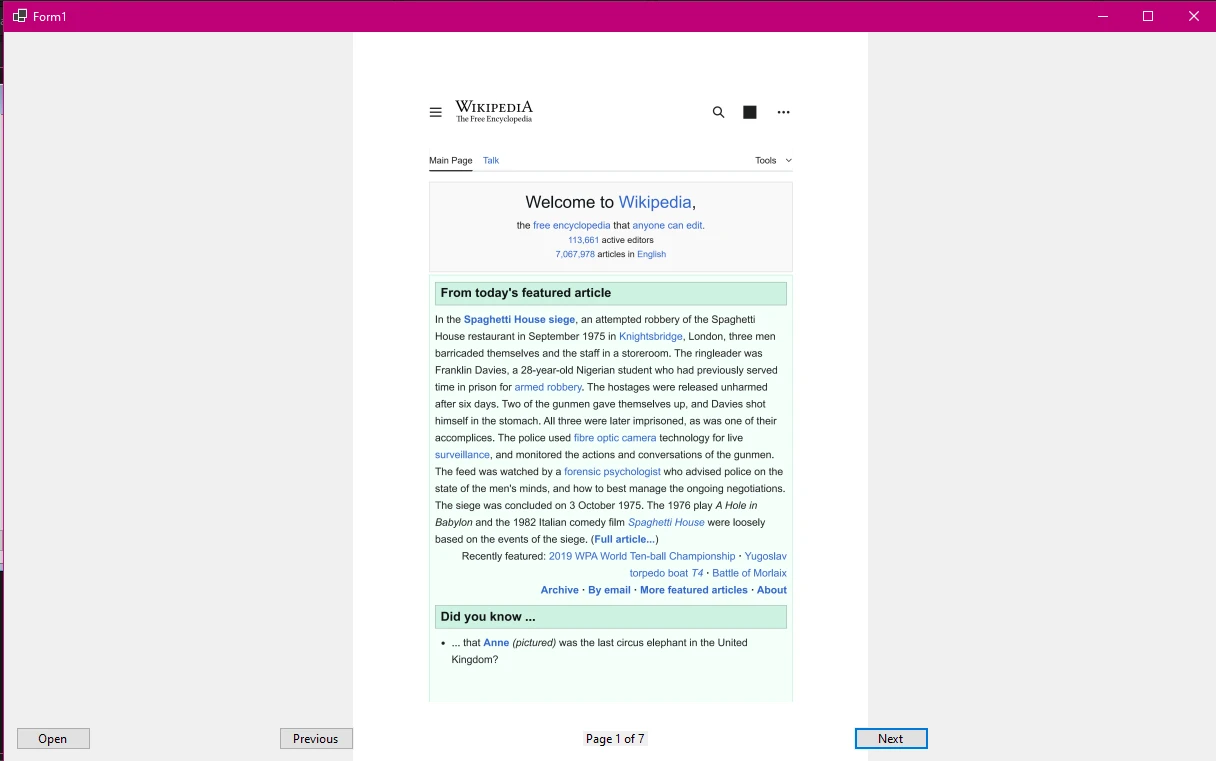
El método auxiliar `UpdateNavigationState` desactiva o activa los botones de navegación y acción en función de si se ha cargado un PDF y de la página que el visor está mostrando actualmente. Esto evita errores de referencia nula cuando los usuarios hacen clic en los botones antes de cargar un documento.
## ¿Cómo cargar y renderizar páginas PDF en un PictureBox?
Cargar un PDF y renderizarlo en `PictureBox` implica dos pasos: cargar el documento con `PdfDocument.FromFile` y, a continuación, llamar a `ToBitmap` para convertir todas las páginas en una matriz de objetos de mapa de bits.
El método [de conversión](https://ironpdf.com/how-to/rasterize-pdf-to-images/) de [PDF a imagen](https://ironpdf.com/how-to/rasterize-pdf-to-images/) `ToBitmap` renderiza cada página del PDF con los ppp solicitados. Un DPI más alto produce imágenes más nítidas pero utiliza más memoria. Un valor de 150 DPI suele ser un buen equilibrio para un visor de documentos: se puede leer en pantalla sin necesidad de gigabytes de RAM para documentos grandes.
```csharp
private void btnOpen_Click(object sender, EventArgs e)
{
using OpenFileDialog openDialog = new OpenFileDialog();
openDialog.Filter = "PDF Files|*.pdf";
openDialog.Title = "Select a PDF Document";
if (openDialog.ShowDialog() == DialogResult.OK)
{
LoadPdfDocument(openDialog.FileName);
}
}
private void LoadPdfDocument(string filePath)
{
currentPdf?.Dispose();
currentPdf = PdfDocument.FromFile(filePath);
// Render all pages as bitmaps at 150 DPI
pageImages = currentPdf.ToBitmap(150);
currentPageIndex = 0;
DisplayCurrentPage();
UpdateNavigationState();
}
private void DisplayCurrentPage()
{
if (pageImages == null || pageImages.Length == 0) return;
// Convert AnyBitmap to System.Drawing.Bitmap for PictureBox
System.Drawing.Bitmap bitmap = pageImages[currentPageIndex].ToImage<System.Drawing.Bitmap>();
pictureBoxPdf.Image?.Dispose();
pictureBoxPdf.Image = bitmap;
UpdateNavigationState();
}
```
El método `PdfDocument.FromFile` carga el PDF del disco a la memoria. Al llamar a `ToBitmap` con un parámetro DPI, se devuelve una matriz de objetos `AnyBitmap`, uno por página. El tipo `AnyBitmap` es la clase de mapa de bits independiente del formato de IronPDF, y `ToImage<System.Drawing.Bitmap>()` lo convierte al tipo `System.Drawing.Bitmap` que espera `PictureBox.Image`.
Tenga en cuenta que el anterior `PictureBox.Image` se elimina antes de asignar uno nuevo. Esto es importante: cada objeto `Bitmap` contiene recursos GDI+ no gestionados, y no eliminar los mapas de bits antiguos provoca fugas de memoria en aplicaciones de larga duración.
Después de cargar, el visor muestra la primera página inmediatamente. La etiqueta `lblPageInfo` se actualiza para mostrar el número de página actual y el recuento total de páginas.
## ¿Cómo agregar navegación de página entre páginas PDF?
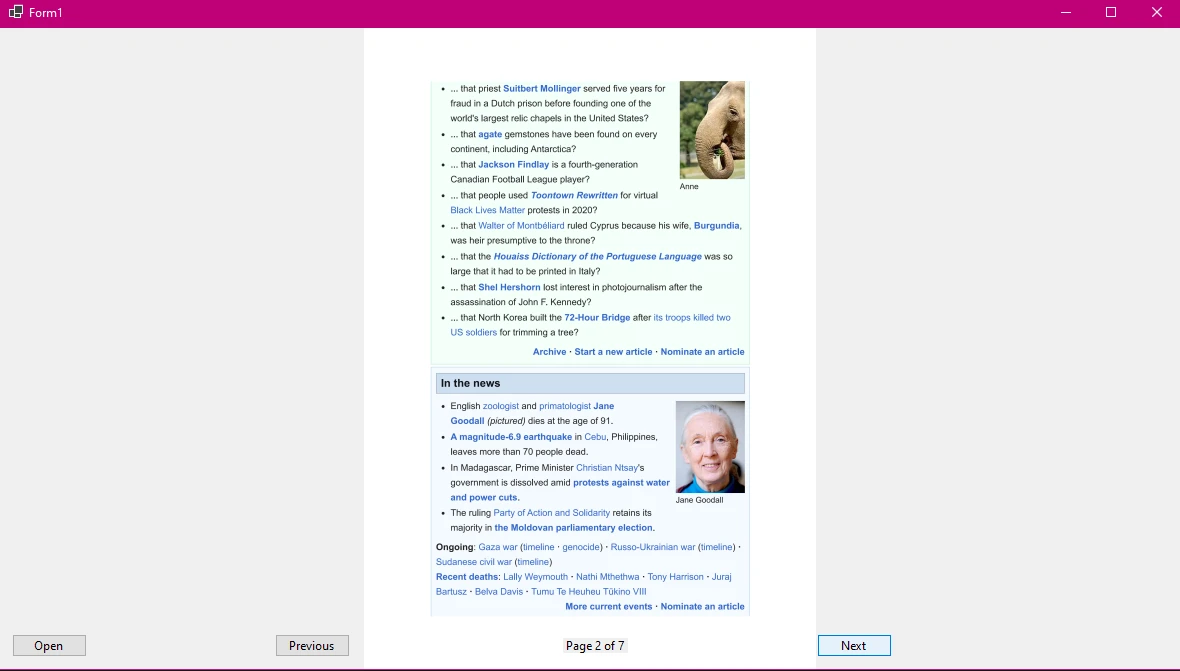
Un visor de PDF que sólo muestra la primera página no es útil para documentos de varias páginas. Los botones de navegación permiten a los usuarios avanzar y retroceder a través de la matriz de páginas renderizadas:
```csharp
private void btnPrevious_Click(object sender, EventArgs e)
{
if (currentPageIndex > 0)
{
currentPageIndex--;
DisplayCurrentPage();
}
}
private void btnNext_Click(object sender, EventArgs e)
{
if (pageImages != null && currentPageIndex < pageImages.Length - 1)
{
currentPageIndex++;
DisplayCurrentPage();
}
}
```
Cada controlador de clic ajusta el `currentPageIndex` en uno y llama a `DisplayCurrentPage`, que intercambia el `PictureBox.Image` por el mapa de bits correspondiente. Las comprobaciones de límites (`currentPageIndex > 0` y `currentPageIndex < pageImages.Length - 1`) evitan excepciones de índice fuera de límites, aunque `UpdateNavigationState` también desactiva los botones cuando se encuentran fuera de rango.
Para documentos más extensos, también podría considerarse añadir un campo de entrada de número de página donde los usuarios puedan escribir un número de página específico para saltar directamente a esa página, o una barra de miniaturas desplazable en el lateral. La matriz `pageImages` ya contiene todas las páginas renderizadas, por lo que saltar a una página arbitraria es tan sencillo como establecer `currentPageIndex` en el índice de destino y llamar a `DisplayCurrentPage`.
## ¿Cómo guardar e imprimir páginas PDF desde el visor?
Los visores de documentos generalmente necesitan permitir guardar la página actual como un archivo de imagen y enviar el documento a una impresora. IronPDF hace que ambas cosas sean sencillas.
### Guardar la página actual como un archivo de imagen
La página actual ya está disponible como `System.Drawing.Bitmap` en `PictureBox.Image`. Ahorra utilizando `Image.Save` con el formato deducido a partir de la extensión de archivo que elija el usuario:
```csharp
private void btnSave_Click(object sender, EventArgs e)
{
if (pictureBoxPdf.Image == null) return;
using SaveFileDialog saveDialog = new SaveFileDialog();
saveDialog.Filter = "PNG Image|*.png|JPEG Image|*.jpg|TIFF Image|*.tif";
saveDialog.Title = "Save Page As Image";
saveDialog.FileName = $"page_{currentPageIndex + 1}";
if (saveDialog.ShowDialog() == DialogResult.OK)
{
pictureBoxPdf.Image.Save(saveDialog.FileName);
}
}
```
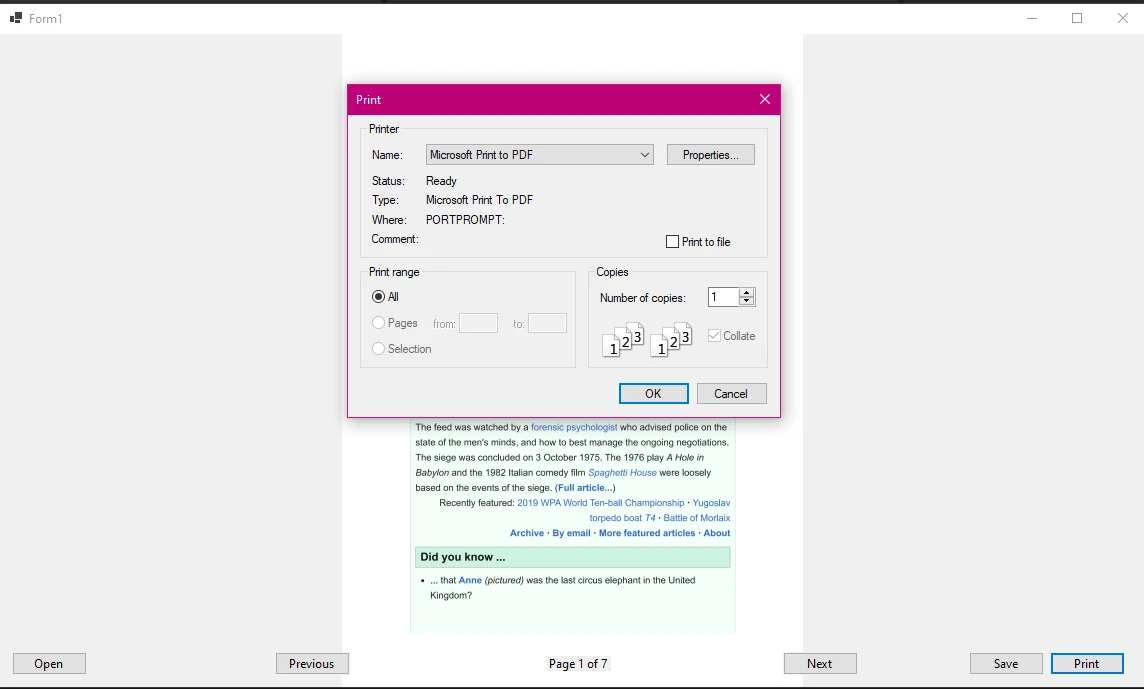
### Impresión del documento PDF
Para imprimir, utilice [el método de impresión](https://ironpdf.com/how-to/print-pdf/) de IronPDF, que envía el PDF directamente a la infraestructura de impresión de Windows (no las imágenes renderizadas, sino el contenido PDF real). Esto produce una salida mucho más nítida que imprimir un mapa de bits, porque el controlador de la impresora recibe las instrucciones del PDF vectorial en lugar de una imagen rasterizada:
```csharp
private void btnPrint_Click(object sender, EventArgs e)
{
if (currentPdf == null) return;
using PrintDialog printDialog = new PrintDialog();
if (printDialog.ShowDialog() == DialogResult.OK)
{
currentPdf.Print();
}
}
```
El `PrintDialog` permite al usuario seleccionar la impresora de destino y configurar los ajustes antes de que comience la impresión. El trabajo de impresión real lo gestiona el motor de renderizado interno de IronPDF, que se integra con el administrador de impresión de Windows.
## ¿Cómo gestionar correctamente la memoria y la eliminación?
Los documentos PDF y los mapas de bits renderizados consumen una cantidad significativa de memoria, especialmente con configuraciones de DPI más altas o para documentos grandes. Sin una eliminación adecuada, una aplicación de visualización de larga duración agotará gradualmente la memoria disponible.
### Lista de verificación de eliminación
Los puntos clave para una correcta eliminación en este patrón son:
- Llama a `currentPdf?.Dispose()` antes de cargar un nuevo documento. `PdfDocument` implementa `IDisposable` y retiene recursos no gestionados.
- Llame a `pictureBoxPdf.Image?.Dispose()` antes de asignar un nuevo mapa de bits a `PictureBox.Image`. Cada página renderizada es un objeto GDI+ independiente y no administrado.
- La matriz `pageImages` contiene objetos `AnyBitmap`. Cuando sales de una página y ya no necesitas el mapa de bits antiguo, la llamada `Dispose` en el `PictureBox.Image` gestiona la copia `System.Drawing.Bitmap`, pero es posible que también quieras eliminar los objetos `AnyBitmap` de la matriz al cargar un nuevo documento.
Sobrescribe `Form1.Dispose` para limpiar cuando se cierre el formulario:
```csharp
protected override void Dispose(bool disposing)
{
if (disposing)
{
currentPdf?.Dispose();
pictureBoxPdf.Image?.Dispose();
if (pageImages != null)
{
foreach (var bitmap in pageImages)
bitmap.Dispose();
}
components?.Dispose();
}
base.Dispose(disposing);
}
```
Este patrón garantiza que todos los recursos de IronPDF y GDI+ se liberen cuando se cierra el formulario, lo que evita pérdidas de memoria en implementaciones de producción.
## ¿Cómo puedo renderizar solo la página visible en lugar de todas las páginas?
En el caso de archivos PDF de gran tamaño con decenas o cientos de páginas, renderizar todas las páginas por adelantado con `ToBitmap` puede resultar lento y consumir mucha memoria. Un enfoque más eficiente consiste en renderizar solo la página que el usuario desea ver, bajo demanda.
El enfoque [RasterizeToImageFiles](https://ironpdf.com/how-to/rasterize-pdf-to-images/) de IronPDF admite el renderizado por páginas, pero para uso en memoria también puede utilizar `PageCount` y renderizar una sola página cada vez:
```csharp
private void DisplayPageLazy(int pageIndex)
{
if (currentPdf == null) return;
// Render only the requested page
AnyBitmap[] singlePage = currentPdf.ToBitmap(150, pageIndex, pageIndex);
System.Drawing.Bitmap bitmap = singlePage[0].ToImage<System.Drawing.Bitmap>();
pictureBoxPdf.Image?.Dispose();
pictureBoxPdf.Image = bitmap;
singlePage[0].Dispose();
lblPageInfo.Text = $"Page {pageIndex + 1} of {currentPdf.PageCount}";
UpdateNavigationState();
}
```
La sobrecarga `ToBitmap(dpi, startPage, endPage)` representa un rango específico de páginas. Al pasar el mismo índice tanto para `startPage` como para `endPage`, solo se renderiza una página a la vez. Esto sacrifica el tiempo de renderizado por navegación a cambio de un menor uso máximo de memoria, lo que puede merecer la pena en el caso de documentos muy grandes.
Para obtener más información sobre las capacidades de salida de imágenes de IronPDF, consulte la [documentación de PDF a imagen](https://ironpdf.com/how-to/rasterize-pdf-to-images/) y la [guía de rasterización de PDF](https://ironpdf.com/how-to/rasterize-pdf-to-images/) .
Un visor de PDF práctico también debería permitir a los usuarios ampliar el contenido y rotar páginas. Para el Zoom, ajuste dinámicamente los DPI pasados a `ToBitmap`: almacene un campo `currentDpi` (empezando por 150), incrémentelo o decrementelo en 50 al hacer clic en el botón de Zoom y, a continuación, llame al renderizador de páginas diferido con los DPI actualizados. Un DPI más alto produce una imagen más grande, que el modo `PictureBox` en `Zoom` escala para ajustarse al control. Limita el rango entre 72 y 400 ppp utilizando `Math.Min` y `Math.Max` para evitar una salida borrosa en el extremo inferior o un consumo excesivo de memoria en el extremo superior.
Para obtener opciones de renderizado más avanzadas, incluida la extracción de texto de archivos PDF junto con la renderización de imágenes, consulte la [guía de extracción de texto de PDF](https://ironpdf.com/how-to/extract-text-and-images/) y la [documentación de extracción de imágenes de PDF](https://ironpdf.com/how-to/custom-watermark/) .
También puede explorar el soporte de IronPDF para [fusionar documentos PDF](https://ironpdf.com/how-to/merge-or-split-pdfs/), [agregar marcas de agua](https://ironpdf.com/how-to/custom-watermark/), [rotar páginas de PDF](https://ironpdf.com/how-to/rotating-text/), y [agregar anotaciones](https://ironpdf.com/how-to/annotations/) como características en un visor más avanzado.
**Consideraciones de cumplimiento normativo para visores de documentos en España:** cuando la aplicación de Windows Forms muestra PDFs que contienen datos personales - expedientes de clientes, nóminas, facturas con NIF o datos fiscales - , la **LOPDGDD** (Ley Orgánica de Protección de Datos y Garantía de los Derechos Digitales) exige que el acceso a esos documentos esté restringido por roles y que exista un registro de auditoría. IronPDF facilita el cumplimiento técnico mediante configuración de permisos por contraseña (`SecuritySettings`) y la lectura de metadatos de auditoría embebidos en el PDF. La **AEPD** (Agencia Española de Protección de Datos) puede requerir acreditar estos controles en caso de inspección.
Para visores que muestran documentos con **firmas digitales PAdES** emitidas por la **FNMT** (Fábrica Nacional de Moneda y Timbre) o mediante **Cl@ve**, IronPDF permite acceder a los metadatos de firma embebidos, verificar la integridad del documento y mostrar visualmente el estado de la firma al usuario. Este flujo es relevante en aplicaciones que gestionan facturas **Facturae** con firma electrónica para el portal **FACe** de la Administración General del Estado, o documentos firmados bajo el reglamento **eIDAS**.
## ¿Cómo elegir una biblioteca de representación de PDF para formularios de Windows?
Al elegir una biblioteca de renderizado de PDF para Windows Forms, existen varias alternativas. Aquí tiene una breve comparación para ayudarle a evaluar las opciones:
<table class="content__data-table" data-content-table>
<caption>Opciones de representación de PDF para aplicaciones de Windows Forms</caption>
<thead>
<tr>
<th>Opción</th>
<th>Dependencia externa</th>
<th>Soporte .NET</th>
<th>Licencia comercial</th>
<th>Salida de imagen</th>
</tr>
</thead>
<tbody>
<tr>
<td>IronPDF</td>
<td>Ninguno (autónomo)</td>
<td>.NET 4.6.2 - .NET 10</td>
<td>Sí (prueba disponible)</td>
<td>Alta fidelidad con DPI configurables</td>
</tr>
<tr>
<td>Adobe Acrobat.COM</td>
<td>Adobe Reader/Acrobat instalado</td>
<td>Solo Windows .NET Framework</td>
<td>Licencia de Adobe</td>
<td>Depende de la versión instalada</td>
</tr>
<tr>
<td>PDFium.NET</td>
<td>Binarios nativos de PDFium</td>
<td>.NET 5+</td>
<td>BSD (código abierto)</td>
<td>Buena calidad, control manual de DPI</td>
</tr>
<tr>
<td>Envoltorios de GhostScript</td>
<td>GhostScript instalado</td>
<td>Cualquiera (a través de CLI o COM)</td>
<td>AGPL o comercial</td>
<td>Buena calidad, renderizado más lento</td>
</tr>
</tbody>
</table>
La principal ventaja de IronPDF para los casos de uso de Windows Forms es que es completamente autónomo: no es necesario instalar ningún software externo en las máquinas de los usuarios finales. Esto es especialmente relevante para ISV de software en España: la opción de GhostScript utiliza licencia **AGPL**, lo que puede imponer obligaciones de distribución de código fuente en aplicaciones propietarias; para ISV que desarrollan software de facturación certificado bajo **VeriFactu**, cuya normativa contempla sanciones de hasta €150.000/año para vendedores no conformes, la licencia comercial de IronPDF elimina ese riesgo por completo. La [página de licencias de IronPDF](https://ironpdf.com/licensing/) tiene detalles completos sobre los precios y la opción de prueba gratuita. Puede encontrar el paquete en [NuGet](https://www.nuget.org/packages/IronPdf/) junto con las estadísticas de descarga y el historial de versiones. Para una visión más profunda de cómo la especificación PDF define la representación de páginas, el [estándar ISO 32000-2 PDF](https://www.iso.org/standard/75839.html) publicado por ISO describe el formato que IronPDF y otros renderizadores deben implementar.
Para obtener más contexto sobre las capacidades de IronPDF más allá de la representación de imágenes, la [documentación de IronPDF](https://ironpdf.com/docs/) cubre la creación de PDF, la conversión de HTML a PDF, el manejo de formularios, las firmas digitales y mucho más.
## ¿Cuales son tus próximos pasos?
El patrón que se muestra en este tutorial - renderizar con `ToBitmap`, mostrar en `PictureBox`, navegar con controles basados en índices - le proporciona un visor de PDF funcional y sin dependencias en Windows Forms. A partir de aquí, vale la pena explorar varias direcciones dependiendo de los requisitos de su aplicación.
Para un visor de calidad de producción, considere la representación diferida de páginas para manejar documentos grandes de manera eficiente, agregando un panel de miniaturas desplazable junto al visor principal y exponiendo controles de zoom vinculados al parámetro DPI. Para aplicaciones de gestión de documentos, combine el visor con las capacidades de [extracción de texto](https://ironpdf.com/how-to/extract-text-and-images/) y [lectura de campos de formulario](https://ironpdf.com/how-to/edit-forms/) de IronPDF para crear índices de documentos con capacidad de búsqueda.
Si su flujo de trabajo implica generar archivos PDF mediante programación antes de mostrarlos, IronPDF también admite [la conversión de HTML a PDF](https://ironpdf.com/how-to/html-string-to-pdf/) y [la creación de PDF desde cero](https://ironpdf.com/how-to/create-new-pdfs/) , por lo que la misma biblioteca maneja tanto la generación como la visualización.
[Inicie una prueba gratuita](https://ironpdf.com/licensing/) para obtener una clave de licencia sin marca de agua para el desarrollo, o [consulte la referencia completa de la API](https://ironpdf.com/object-reference/api/) para ver el conjunto completo de métodos disponibles en `PdfDocument`, `AnyBitmap` y las clases de representación de apoyo. La [galería de ejemplos de IronPDF](https://ironpdf.com/examples/using-html-to-create-a-pdf/) también tiene ejemplos de código listos para ejecutar que cubren tareas comunes de PDF en C#.
Mostrar páginas PDF dentro de una aplicación de Windows Forms es un requisito común para las herramientas de administración de documentos, visores de informes y utilidades de vista previa de archivos. El control PictureBox es una opción ideal, ya que ya se encarga de la representación de imágenes en tu formulario. El desafío es que los archivos PDF no son imágenes: requieren una representación especializada antes de que cualquier control de imagen estándar pueda mostrarlos. Esta guía explica cómo utilizar IronPDF para convertir páginas PDF en imágenes de mapa de bits y mostrarlas dentro de un control PictureBox, junto con la navegación por las páginas, la impresión y la posibilidad de guardar.
En el mercado español, las aplicaciones de gestión documental con Windows Forms deben contemplar escenarios frecuentes como la visualización de facturas electrónicas en formato Facturae, documentos firmados con certificados FNMT bajo el estándar PAdES conforme a eIDAS, o expedientes que contienen datos personales sujetos a la LOPDGDD supervisada por la AEPD. IronPDF aborda todos estos escenarios desde una única biblioteca .NET sin dependencias externas.
Primer Paso:
¿Por qué PictureBox no puede mostrar archivos PDF directamente?
El control PictureBox de Windows Forms está diseñado exclusivamente para formatos de imagen: BMP, PNG, JPG, GIF, TIFF y algunos otros. Cuando se intenta asignar una ruta de archivo PDF a PictureBox.ImageLocation o cargar un flujo PDF en PictureBox.Image, el control lanza una excepción porque el formato binario PDF no es un formato de imagen reconocido.
Algunos enfoques intentan solucionar este problema integrando Adobe Acrobat mediante interoperabilidad COM. Esto crea una fuerte dependencia de que Adobe Reader esté instalado en cada equipo que ejecuta la aplicación, una restricción de implementación difícil de gestionar en entornos empresariales. También bloquea el motor de renderizado a cualquier versión de Acrobat que tenga el usuario, lo que puede causar problemas de compatibilidad entre diferentes máquinas.
Un enfoque más limpio consiste en utilizar una biblioteca .NET para PDF que convierta las páginas PDF en imágenes de mapa de bits en tiempo de ejecución. IronPDF ofrece precisamente esta capacidad a través de su método ToBitmap, que representa cada página de un documento PDF en un objeto AnyBitmap. A continuación, puede convertir ese objeto en un System.Drawing.Bitmap estándar y asignarlo directamente a PictureBox.Image. No requiere instalación de Adobe, ni registro COM, ni visor externo integrado en la ventana de la aplicación.
Esta técnica funciona en .NET Framework 4.6.2 y superiores, así como en .NET 6, 8 y 10 en Windows. El motor de renderizado dentro de IronPDF está basado en Chrome, lo que significa que produce resultados de alta fidelidad incluso para PDF con diseños complejos, fuentes integradas y contenido mixto de imagen/texto.
¿Cómo instalar IronPDF para un proyecto de Windows Forms?
Antes de escribir cualquier código, debes agregar IronPDF a tu proyecto. La forma más rápida es a través de la CLI del Administrador de paquetes NuGet :
> dotnet add package IronPdf
dotnet add package IronPdf
Alternativamente, utilice la consola del Administrador de paquetes de Visual Studio:
PM > Install-Package IronPdf
Install-Package IronPdf
Tras la instalación, compruebe que la referencia del paquete aparece en su archivo .csproj. IronPDF está destinado a Windows en .NET 6 y versiones posteriores, por lo que, si utiliza un destino multiplataforma en su archivo de proyecto, añada una restricción <RuntimeIdentifiers> o <Platforms> para Windows. En el caso de proyectos de Windows Forms, esto normalmente ya está configurado cuando se crea la plantilla de proyecto en Visual Studio.
Para obtener una licencia en producción, coloque su clave de licencia en el código de inicio de su aplicación antes de cualquier llamada a IronPDF :
IronPdf.License.LicenseKey = "YOUR-LICENSE-KEY";
IronPdf.License.LicenseKey = "YOUR-LICENSE-KEY";
IronPdf.License.LicenseKey = "YOUR-LICENSE-KEY"
IronPdf.License.LicenseKey = "YOUR-LICENSE-KEY"
Durante el desarrollo y la evaluación, IronPDF se ejecuta en modo de prueba, lo que agrega una marca de agua a la salida renderizada. Una licencia de prueba gratuita elimina la marca de agua para fines de prueba.
¿Cómo se configura la estructura del proyecto de Windows Forms?
Abre Visual Studio y crea un nuevo proyecto de aplicación Windows Forms dirigido a .NET 10. La plantilla del proyecto genera un punto de entrada Form1.cs y un punto de entrada Program.cs.
En la superficie del diseñador, agregue los siguientes controles a su formulario:
Un PictureBox denominado pictureBoxPdf que cubre la mayor parte del formulario, con SizeMode establecido en Zoom
Un Button llamado btnOpen con el texto "Abrir PDF"
Un Button denominado btnPrevious con el texto "Anterior"
Un Button llamado btnNext con el texto "Siguiente"
Un Button llamado btnSave con el texto "Guardar página"
Un Button llamado btnPrint con el texto "Imprimir"
Un Label denominado lblPageInfo para mostrar el número de página actual
La configuración SizeMode = Zoom en PictureBox garantiza que las páginas PDF se escalen proporcionalmente para ajustarse al control sin distorsionar la relación de aspecto. Esto es importante porque las páginas PDF varían en tamaño: los formatos carta, A4 y legal tienen dimensiones diferentes y es conveniente que el lector pueda manejarlos todos con elegancia.
A continuación se muestra el código de formulario completo para la aplicación de visor de PDF. Esto utiliza sentencias de nivel superior en Program.cs y coloca toda la lógica del visor dentro de Form1.cs:
using IronPdf;
using IronSoftware.Drawing;
using System.Drawing;

public partial class Form1 : Form
{
    private PdfDocument? currentPdf;
    private AnyBitmap[]? pageImages;
    private int currentPageIndex = 0;

    public Form1()
    {
        InitializeComponent();
        pictureBoxPdf.SizeMode = PictureBoxSizeMode.Zoom;
        UpdateNavigationState();
    }

    private void UpdateNavigationState()
    {
        bool hasPdf = pageImages != null && pageImages.Length > 0;
        btnPrevious.Enabled = hasPdf && currentPageIndex > 0;
        btnNext.Enabled = hasPdf && currentPageIndex < (pageImages?.Length - 1 ?? 0);
        btnSave.Enabled = hasPdf;
        btnPrint.Enabled = hasPdf;
        lblPageInfo.Text = hasPdf
            ? $"Page {currentPageIndex + 1} of {pageImages!.Length}"
            : "No document loaded";
    }
}
ImportsIronPdfImportsIronSoftware.DrawingImportsSystem.DrawingPublicPartial Class Form1InheritsForm Private currentPdf AsPdfDocument Private pageImages AsAnyBitmap() Private currentPageIndex AsInteger = 0 Public Sub New()InitializeComponent() pictureBoxPdf.SizeMode = PictureBoxSizeMode.ZoomUpdateNavigationState() End Sub Private Sub UpdateNavigationState() Dim hasPdf AsBoolean = pageImages IsNot NothingAndAlso pageImages.Length > 0 btnPrevious.Enabled = hasPdf AndAlso currentPageIndex > 0 btnNext.Enabled = hasPdf AndAlso currentPageIndex < If(pageImages?.Length - 1, 0) btnSave.Enabled = hasPdf btnPrint.Enabled = hasPdf lblPageInfo.Text = If(hasPdf, $"Page {currentPageIndex + 1} of {pageImages.Length}", "No document loaded") End SubEnd Class
Imports IronPdf
Imports IronSoftware.Drawing
Imports System.Drawing

Public Partial Class Form1
    Inherits Form

    Private currentPdf As PdfDocument
    Private pageImages As AnyBitmap()
    Private currentPageIndex As Integer = 0

    Public Sub New()
        InitializeComponent()
        pictureBoxPdf.SizeMode = PictureBoxSizeMode.Zoom
        UpdateNavigationState()
    End Sub

    Private Sub UpdateNavigationState()
        Dim hasPdf As Boolean = pageImages IsNot Nothing AndAlso pageImages.Length > 0
        btnPrevious.Enabled = hasPdf AndAlso currentPageIndex > 0
        btnNext.Enabled = hasPdf AndAlso currentPageIndex < If(pageImages?.Length - 1, 0)
        btnSave.Enabled = hasPdf
        btnPrint.Enabled = hasPdf
        lblPageInfo.Text = If(hasPdf, $"Page {currentPageIndex + 1} of {pageImages.Length}", "No document loaded")
    End Sub
End Class
El método auxiliar UpdateNavigationState desactiva o activa los botones de navegación y acción en función de si se ha cargado un PDF y de la página que el visor está mostrando actualmente. Esto evita errores de referencia nula cuando los usuarios hacen clic en los botones antes de cargar un documento.
¿Cómo cargar y renderizar páginas PDF en un PictureBox?
Cargar un PDF y renderizarlo en PictureBox implica dos pasos: cargar el documento con PdfDocument.FromFile y, a continuación, llamar a ToBitmap para convertir todas las páginas en una matriz de objetos de mapa de bits.
El método de conversión de PDF a imagenToBitmap renderiza cada página del PDF con los ppp solicitados. Un DPI más alto produce imágenes más nítidas pero utiliza más memoria. Un valor de 150 DPI suele ser un buen equilibrio para un visor de documentos: se puede leer en pantalla sin necesidad de gigabytes de RAM para documentos grandes.
private void btnOpen_Click(object sender, EventArgs e){ using OpenFileDialog openDialog = new OpenFileDialog(); openDialog.Filter = "PDF Files|*.pdf"; openDialog.Title = "Select a PDF Document"; if (openDialog.ShowDialog() == DialogResult.OK) {LoadPdfDocument(openDialog.FileName); }}private voidLoadPdfDocument(string filePath){ currentPdf?.Dispose(); currentPdf = PdfDocument.FromFile(filePath); // Render all pages as bitmaps at 150 DPI pageImages = currentPdf.ToBitmap(150); currentPageIndex = 0;DisplayCurrentPage();UpdateNavigationState();}private voidDisplayCurrentPage(){ if (pageImages == null || pageImages.Length == 0) return; // Convert AnyBitmap to System.Drawing.Bitmap for PictureBox System.Drawing.Bitmap bitmap = pageImages[currentPageIndex].ToImage<System.Drawing.Bitmap>(); pictureBoxPdf.Image?.Dispose(); pictureBoxPdf.Image = bitmap;UpdateNavigationState();}
private void btnOpen_Click(object sender, EventArgs e)
{
    using OpenFileDialog openDialog = new OpenFileDialog();
    openDialog.Filter = "PDF Files|*.pdf";
    openDialog.Title = "Select a PDF Document";

    if (openDialog.ShowDialog() == DialogResult.OK)
    {
        LoadPdfDocument(openDialog.FileName);
    }
}

private void LoadPdfDocument(string filePath)
{
    currentPdf?.Dispose();
    currentPdf = PdfDocument.FromFile(filePath);

    // Render all pages as bitmaps at 150 DPI
    pageImages = currentPdf.ToBitmap(150);
    currentPageIndex = 0;

    DisplayCurrentPage();
    UpdateNavigationState();
}

private void DisplayCurrentPage()
{
    if (pageImages == null || pageImages.Length == 0) return;

    // Convert AnyBitmap to System.Drawing.Bitmap for PictureBox
    System.Drawing.Bitmap bitmap = pageImages[currentPageIndex].ToImage<System.Drawing.Bitmap>();
    pictureBoxPdf.Image?.Dispose();
    pictureBoxPdf.Image = bitmap;

    UpdateNavigationState();
}
Private Sub btnOpen_Click(sender AsObject, e AsEventArgs) Handles btnOpen.ClickUsing openDialog As New OpenFileDialog() openDialog.Filter = "PDF Files|*.pdf" openDialog.Title = "Select a PDF Document" If openDialog.ShowDialog() = DialogResult.OKThenLoadPdfDocument(openDialog.FileName) End IfEndUsingEnd SubPrivate Sub LoadPdfDocument(filePath AsString) currentPdf?.Dispose() currentPdf = PdfDocument.FromFile(filePath) ' Render all pages as bitmaps at 150 DPI pageImages = currentPdf.ToBitmap(150) currentPageIndex = 0DisplayCurrentPage()UpdateNavigationState()End SubPrivate Sub DisplayCurrentPage() If pageImages Is NothingOrElse pageImages.Length = 0 Then Return ' Convert AnyBitmap to System.Drawing.Bitmap for PictureBox Dim bitmap AsSystem.Drawing.Bitmap = pageImages(currentPageIndex).ToImage(OfSystem.Drawing.Bitmap)() pictureBoxPdf.Image?.Dispose() pictureBoxPdf.Image = bitmapUpdateNavigationState()End Sub
Private Sub btnOpen_Click(sender As Object, e As EventArgs) Handles btnOpen.Click
    Using openDialog As New OpenFileDialog()
        openDialog.Filter = "PDF Files|*.pdf"
        openDialog.Title = "Select a PDF Document"

        If openDialog.ShowDialog() = DialogResult.OK Then
            LoadPdfDocument(openDialog.FileName)
        End If
    End Using
End Sub

Private Sub LoadPdfDocument(filePath As String)
    currentPdf?.Dispose()
    currentPdf = PdfDocument.FromFile(filePath)

    ' Render all pages as bitmaps at 150 DPI
    pageImages = currentPdf.ToBitmap(150)
    currentPageIndex = 0

    DisplayCurrentPage()
    UpdateNavigationState()
End Sub

Private Sub DisplayCurrentPage()
    If pageImages Is Nothing OrElse pageImages.Length = 0 Then Return

    ' Convert AnyBitmap to System.Drawing.Bitmap for PictureBox
    Dim bitmap As System.Drawing.Bitmap = pageImages(currentPageIndex).ToImage(Of System.Drawing.Bitmap)()
    pictureBoxPdf.Image?.Dispose()
    pictureBoxPdf.Image = bitmap

    UpdateNavigationState()
End Sub
El método PdfDocument.FromFile carga el PDF del disco a la memoria. Al llamar a ToBitmap con un parámetro DPI, se devuelve una matriz de objetos AnyBitmap, uno por página. El tipo AnyBitmap es la clase de mapa de bits independiente del formato de IronPDF, y ToImage<System.Drawing.Bitmap>() lo convierte al tipo System.Drawing.Bitmap que espera PictureBox.Image.
Tenga en cuenta que el anterior PictureBox.Image se elimina antes de asignar uno nuevo. Esto es importante: cada objeto Bitmap contiene recursos GDI+ no gestionados, y no eliminar los mapas de bits antiguos provoca fugas de memoria en aplicaciones de larga duración.
Después de cargar, el visor muestra la primera página inmediatamente. La etiqueta lblPageInfo se actualiza para mostrar el número de página actual y el recuento total de páginas.
¿Cómo agregar navegación de página entre páginas PDF?
Un visor de PDF que sólo muestra la primera página no es útil para documentos de varias páginas. Los botones de navegación permiten a los usuarios avanzar y retroceder a través de la matriz de páginas renderizadas:
Private Sub btnPrevious_Click(sender AsObject, e AsEventArgs) If currentPageIndex > 0 Then currentPageIndex -= 1DisplayCurrentPage() End IfEnd SubPrivate Sub btnNext_Click(sender AsObject, e AsEventArgs) If pageImages IsNot NothingAndAlso currentPageIndex < pageImages.Length - 1 Then currentPageIndex += 1DisplayCurrentPage() End IfEnd Sub
Private Sub btnPrevious_Click(sender As Object, e As EventArgs)
    If currentPageIndex > 0 Then
        currentPageIndex -= 1
        DisplayCurrentPage()
    End If
End Sub

Private Sub btnNext_Click(sender As Object, e As EventArgs)
    If pageImages IsNot Nothing AndAlso currentPageIndex < pageImages.Length - 1 Then
        currentPageIndex += 1
        DisplayCurrentPage()
    End If
End Sub
Cada controlador de clic ajusta el currentPageIndex en uno y llama a DisplayCurrentPage, que intercambia el PictureBox.Image por el mapa de bits correspondiente. Las comprobaciones de límites (currentPageIndex > 0 y currentPageIndex < pageImages.Length - 1) evitan excepciones de índice fuera de límites, aunque UpdateNavigationState también desactiva los botones cuando se encuentran fuera de rango.
Para documentos más extensos, también podría considerarse añadir un campo de entrada de número de página donde los usuarios puedan escribir un número de página específico para saltar directamente a esa página, o una barra de miniaturas desplazable en el lateral. La matriz pageImages ya contiene todas las páginas renderizadas, por lo que saltar a una página arbitraria es tan sencillo como establecer currentPageIndex en el índice de destino y llamar a DisplayCurrentPage.
¿Cómo guardar e imprimir páginas PDF desde el visor?
Los visores de documentos generalmente necesitan permitir guardar la página actual como un archivo de imagen y enviar el documento a una impresora. IronPDF hace que ambas cosas sean sencillas.
Guardar la página actual como un archivo de imagen
La página actual ya está disponible como System.Drawing.Bitmap en PictureBox.Image. Ahorra utilizando Image.Save con el formato deducido a partir de la extensión de archivo que elija el usuario:
private void btnSave_Click(object sender, EventArgs e){ if (pictureBoxPdf.Image == null) return; using SaveFileDialog saveDialog = new SaveFileDialog(); saveDialog.Filter = "PNG Image|*.png|JPEG Image|*.jpg|TIFF Image|*.tif"; saveDialog.Title = "Save Page As Image"; saveDialog.FileName = $"page_{currentPageIndex + 1}"; if (saveDialog.ShowDialog() == DialogResult.OK) { pictureBoxPdf.Image.Save(saveDialog.FileName); }}
private void btnSave_Click(object sender, EventArgs e)
{
    if (pictureBoxPdf.Image == null) return;

    using SaveFileDialog saveDialog = new SaveFileDialog();
    saveDialog.Filter = "PNG Image|*.png|JPEG Image|*.jpg|TIFF Image|*.tif";
    saveDialog.Title = "Save Page As Image";
    saveDialog.FileName = $"page_{currentPageIndex + 1}";

    if (saveDialog.ShowDialog() == DialogResult.OK)
    {
        pictureBoxPdf.Image.Save(saveDialog.FileName);
    }
}
Private Sub btnSave_Click(sender AsObject, e AsEventArgs) If pictureBoxPdf.ImageIs Nothing Then ReturnUsing saveDialog As New SaveFileDialog() saveDialog.Filter = "PNG Image|*.png|JPEG Image|*.jpg|TIFF Image|*.tif" saveDialog.Title = "Save Page As Image" saveDialog.FileName = $"page_{currentPageIndex + 1}" If saveDialog.ShowDialog() = DialogResult.OKThen pictureBoxPdf.Image.Save(saveDialog.FileName) End IfEndUsingEnd Sub
Private Sub btnSave_Click(sender As Object, e As EventArgs)
    If pictureBoxPdf.Image Is Nothing Then Return

    Using saveDialog As New SaveFileDialog()
        saveDialog.Filter = "PNG Image|*.png|JPEG Image|*.jpg|TIFF Image|*.tif"
        saveDialog.Title = "Save Page As Image"
        saveDialog.FileName = $"page_{currentPageIndex + 1}"

        If saveDialog.ShowDialog() = DialogResult.OK Then
            pictureBoxPdf.Image.Save(saveDialog.FileName)
        End If
    End Using
End Sub
Impresión del documento PDF
Para imprimir, utilice el método de impresión de IronPDF, que envía el PDF directamente a la infraestructura de impresión de Windows (no las imágenes renderizadas, sino el contenido PDF real). Esto produce una salida mucho más nítida que imprimir un mapa de bits, porque el controlador de la impresora recibe las instrucciones del PDF vectorial en lugar de una imagen rasterizada:
private void btnPrint_Click(object sender, EventArgs e){ if (currentPdf == null) return; using PrintDialog printDialog = new PrintDialog(); if (printDialog.ShowDialog() == DialogResult.OK) { currentPdf.Print(); }}
private void btnPrint_Click(object sender, EventArgs e)
{
    if (currentPdf == null) return;

    using PrintDialog printDialog = new PrintDialog();
    if (printDialog.ShowDialog() == DialogResult.OK)
    {
        currentPdf.Print();
    }
}
Private Sub btnPrint_Click(sender AsObject, e AsEventArgs) If currentPdf Is Nothing Then ReturnUsing printDialog As New PrintDialog() If printDialog.ShowDialog() = DialogResult.OKThen currentPdf.Print() End IfEndUsingEnd Sub
Private Sub btnPrint_Click(sender As Object, e As EventArgs)
    If currentPdf Is Nothing Then Return

    Using printDialog As New PrintDialog()
        If printDialog.ShowDialog() = DialogResult.OK Then
            currentPdf.Print()
        End If
    End Using
End Sub
El PrintDialog permite al usuario seleccionar la impresora de destino y configurar los ajustes antes de que comience la impresión. El trabajo de impresión real lo gestiona el motor de renderizado interno de IronPDF, que se integra con el administrador de impresión de Windows.
¿Cómo gestionar correctamente la memoria y la eliminación?
Los documentos PDF y los mapas de bits renderizados consumen una cantidad significativa de memoria, especialmente con configuraciones de DPI más altas o para documentos grandes. Sin una eliminación adecuada, una aplicación de visualización de larga duración agotará gradualmente la memoria disponible.
Lista de verificación de eliminación
Los puntos clave para una correcta eliminación en este patrón son:
Llama a currentPdf?.Dispose() antes de cargar un nuevo documento. PdfDocument implementa IDisposable y retiene recursos no gestionados.
Llame a pictureBoxPdf.Image?.Dispose() antes de asignar un nuevo mapa de bits a PictureBox.Image. Cada página renderizada es un objeto GDI+ independiente y no administrado.
La matriz pageImages contiene objetos AnyBitmap. Cuando sales de una página y ya no necesitas el mapa de bits antiguo, la llamada Dispose en el PictureBox.Image gestiona la copia System.Drawing.Bitmap, pero es posible que también quieras eliminar los objetos AnyBitmap de la matriz al cargar un nuevo documento.
Sobrescribe Form1.Dispose para limpiar cuando se cierre el formulario:
protected override voidDispose(bool disposing){ if (disposing) { currentPdf?.Dispose(); pictureBoxPdf.Image?.Dispose(); if (pageImages != null) { foreach (var bitmap in pageImages) bitmap.Dispose(); } components?.Dispose(); } base.Dispose(disposing);}
protected override void Dispose(bool disposing)
{
    if (disposing)
    {
        currentPdf?.Dispose();
        pictureBoxPdf.Image?.Dispose();

        if (pageImages != null)
        {
            foreach (var bitmap in pageImages)
                bitmap.Dispose();
        }

        components?.Dispose();
    }
    base.Dispose(disposing);
}
ProtectedOverrides Sub Dispose(disposing AsBoolean) If disposing Then currentPdf?.Dispose() pictureBoxPdf.Image?.Dispose() If pageImages IsNot Nothing Then For Each bitmap In pageImages bitmap.Dispose() Next End If components?.Dispose() End IfMyBase.Dispose(disposing)End Sub
Protected Overrides Sub Dispose(disposing As Boolean)
    If disposing Then
        currentPdf?.Dispose()
        pictureBoxPdf.Image?.Dispose()

        If pageImages IsNot Nothing Then
            For Each bitmap In pageImages
                bitmap.Dispose()
            Next
        End If

        components?.Dispose()
    End If
    MyBase.Dispose(disposing)
End Sub
Este patrón garantiza que todos los recursos de IronPDF y GDI+ se liberen cuando se cierra el formulario, lo que evita pérdidas de memoria en implementaciones de producción.
¿Cómo puedo renderizar solo la página visible en lugar de todas las páginas?
En el caso de archivos PDF de gran tamaño con decenas o cientos de páginas, renderizar todas las páginas por adelantado con ToBitmap puede resultar lento y consumir mucha memoria. Un enfoque más eficiente consiste en renderizar solo la página que el usuario desea ver, bajo demanda.
El enfoque RasterizeToImageFiles de IronPDF admite el renderizado por páginas, pero para uso en memoria también puede utilizar PageCount y renderizar una sola página cada vez:
private voidDisplayPageLazy(int pageIndex){ if (currentPdf == null) return; // Render only the requested page AnyBitmap[] singlePage = currentPdf.ToBitmap(150, pageIndex, pageIndex); System.Drawing.Bitmap bitmap = singlePage[0].ToImage<System.Drawing.Bitmap>(); pictureBoxPdf.Image?.Dispose(); pictureBoxPdf.Image = bitmap; singlePage[0].Dispose(); lblPageInfo.Text = $"Page {pageIndex + 1} of {currentPdf.PageCount}";UpdateNavigationState();}
Private Sub DisplayPageLazy(pageIndex AsInteger) If currentPdf Is Nothing Then Return ' Render only the requested page Dim singlePage AsAnyBitmap() = currentPdf.ToBitmap(150, pageIndex, pageIndex) Dim bitmap AsSystem.Drawing.Bitmap = singlePage(0).ToImage(OfSystem.Drawing.Bitmap)() pictureBoxPdf.Image?.Dispose() pictureBoxPdf.Image = bitmap singlePage(0).Dispose() lblPageInfo.Text = $"Page {pageIndex + 1} of {currentPdf.PageCount}"UpdateNavigationState()End Sub
Private Sub DisplayPageLazy(pageIndex As Integer)
    If currentPdf Is Nothing Then Return

    ' Render only the requested page
    Dim singlePage As AnyBitmap() = currentPdf.ToBitmap(150, pageIndex, pageIndex)

    Dim bitmap As System.Drawing.Bitmap = singlePage(0).ToImage(Of System.Drawing.Bitmap)()
    pictureBoxPdf.Image?.Dispose()
    pictureBoxPdf.Image = bitmap

    singlePage(0).Dispose()

    lblPageInfo.Text = $"Page {pageIndex + 1} of {currentPdf.PageCount}"
    UpdateNavigationState()
End Sub
La sobrecarga ToBitmap(dpi, startPage, endPage) representa un rango específico de páginas. Al pasar el mismo índice tanto para startPage como para endPage, solo se renderiza una página a la vez. Esto sacrifica el tiempo de renderizado por navegación a cambio de un menor uso máximo de memoria, lo que puede merecer la pena en el caso de documentos muy grandes.
Un visor de PDF práctico también debería permitir a los usuarios ampliar el contenido y rotar páginas. Para el Zoom, ajuste dinámicamente los DPI pasados a ToBitmap: almacene un campo currentDpi (empezando por 150), incrémentelo o decrementelo en 50 al hacer clic en el botón de Zoom y, a continuación, llame al renderizador de páginas diferido con los DPI actualizados. Un DPI más alto produce una imagen más grande, que el modo PictureBox en Zoom escala para ajustarse al control. Limita el rango entre 72 y 400 ppp utilizando Math.Min y Math.Max para evitar una salida borrosa en el extremo inferior o un consumo excesivo de memoria en el extremo superior.
Consideraciones de cumplimiento normativo para visores de documentos en España: cuando la aplicación de Windows Forms muestra PDFs que contienen datos personales - expedientes de clientes, nóminas, facturas con NIF o datos fiscales - , la LOPDGDD (Ley Orgánica de Protección de Datos y Garantía de los Derechos Digitales) exige que el acceso a esos documentos esté restringido por roles y que exista un registro de auditoría. IronPDF facilita el cumplimiento técnico mediante configuración de permisos por contraseña (SecuritySettings) y la lectura de metadatos de auditoría embebidos en el PDF. La AEPD (Agencia Española de Protección de Datos) puede requerir acreditar estos controles en caso de inspección.
Para visores que muestran documentos con firmas digitales PAdES emitidas por la FNMT (Fábrica Nacional de Moneda y Timbre) o mediante Cl@ve, IronPDF permite acceder a los metadatos de firma embebidos, verificar la integridad del documento y mostrar visualmente el estado de la firma al usuario. Este flujo es relevante en aplicaciones que gestionan facturas Facturae con firma electrónica para el portal FACe de la Administración General del Estado, o documentos firmados bajo el reglamento eIDAS.
¿Cómo elegir una biblioteca de representación de PDF para formularios de Windows?
Al elegir una biblioteca de renderizado de PDF para Windows Forms, existen varias alternativas. Aquí tiene una breve comparación para ayudarle a evaluar las opciones:
Opciones de representación de PDF para aplicaciones de Windows Forms
Opción
Dependencia externa
Soporte .NET
Licencia comercial
Salida de imagen
IronPDF
Ninguno (autónomo)
.NET 4.6.2 - .NET 10
Sí (prueba disponible)
Alta fidelidad con DPI configurables
Adobe Acrobat.COM
Adobe Reader/Acrobat instalado
Solo Windows .NET Framework
Licencia de Adobe
Depende de la versión instalada
PDFium.NET
Binarios nativos de PDFium
.NET 5+
BSD (código abierto)
Buena calidad, control manual de DPI
Envoltorios de GhostScript
GhostScript instalado
Cualquiera (a través de CLI o COM)
AGPL o comercial
Buena calidad, renderizado más lento
La principal ventaja de IronPDF para los casos de uso de Windows Forms es que es completamente autónomo: no es necesario instalar ningún software externo en las máquinas de los usuarios finales. Esto es especialmente relevante para ISV de software en España: la opción de GhostScript utiliza licencia AGPL, lo que puede imponer obligaciones de distribución de código fuente en aplicaciones propietarias; para ISV que desarrollan software de facturación certificado bajo VeriFactu, cuya normativa contempla sanciones de hasta €150.000/año para vendedores no conformes, la licencia comercial de IronPDF elimina ese riesgo por completo. La página de licencias de IronPDF tiene detalles completos sobre los precios y la opción de prueba gratuita. Puede encontrar el paquete en NuGet junto con las estadísticas de descarga y el historial de versiones. Para una visión más profunda de cómo la especificación PDF define la representación de páginas, el estándar ISO 32000-2 PDF publicado por ISO describe el formato que IronPDF y otros renderizadores deben implementar.
Para obtener más contexto sobre las capacidades de IronPDF más allá de la representación de imágenes, la documentación de IronPDF cubre la creación de PDF, la conversión de HTML a PDF, el manejo de formularios, las firmas digitales y mucho más.
¿Cuales son tus próximos pasos?
El patrón que se muestra en este tutorial - renderizar con ToBitmap, mostrar en PictureBox, navegar con controles basados en índices - le proporciona un visor de PDF funcional y sin dependencias en Windows Forms. A partir de aquí, vale la pena explorar varias direcciones dependiendo de los requisitos de su aplicación.
Para un visor de calidad de producción, considere la representación diferida de páginas para manejar documentos grandes de manera eficiente, agregando un panel de miniaturas desplazable junto al visor principal y exponiendo controles de zoom vinculados al parámetro DPI. Para aplicaciones de gestión de documentos, combine el visor con las capacidades de extracción de texto y lectura de campos de formulario de IronPDF para crear índices de documentos con capacidad de búsqueda.
Si su flujo de trabajo implica generar archivos PDF mediante programación antes de mostrarlos, IronPDF también admite la conversión de HTML a PDF y la creación de PDF desde cero , por lo que la misma biblioteca maneja tanto la generación como la visualización.
Inicie una prueba gratuita para obtener una clave de licencia sin marca de agua para el desarrollo, o consulte la referencia completa de la API para ver el conjunto completo de métodos disponibles en PdfDocument, AnyBitmap y las clases de representación de apoyo. La galería de ejemplos de IronPDF también tiene ejemplos de código listos para ejecutar que cubren tareas comunes de PDF en C#.
Curtis Chau tiene una licenciatura en Ciencias de la Computación (Carleton University) y se especializa en el desarrollo front-end con experiencia en Node.js, TypeScript, JavaScript y React. Apasionado por crear interfaces de usuario intuitivas y estéticamente agradables, disfruta trabajando con frameworks modernos y creando manuales bien estructurados y visualmente atractivos.



















