using IronPdf;

// Disable local disk access or cross-origin requests
Installation.EnableWebSecurity = true;

// Instantiate Renderer
var renderer = new ChromePdfRenderer();

// Create a PDF from a HTML string using C#
var pdf = renderer.RenderHtmlAsPdf("<h1>Hello World</h1>");

// Export to a file or Stream
pdf.SaveAs("output.pdf");

// Advanced Example with HTML Assets
// Load external html assets: Images, CSS and JavaScript.
// An optional BasePath 'C:\site\assets\' is set as the file location to load assets from
var myAdvancedPdf = renderer.RenderHtmlAsPdf("<img src='icons/iron.png'>", @"C:\site\assets\");
myAdvancedPdf.SaveAs("html-with-assets.pdf");
using IronPdf;// Disable local disk access or cross-origin requestsInstallation.EnableWebSecurity = true;// Instantiate Renderervar renderer = new ChromePdfRenderer();// Create a PDF from a HTML string using C#var pdf = renderer.RenderHtmlAsPdf("<h1>Hello World</h1>");// Export to a file or Streampdf.SaveAs("output.pdf");// Advanced Example with HTML Assets// Load external html assets: Images, CSS and JavaScript.// An optional BasePath 'C:\site\assets\' is set as the file location to load assets fromvar myAdvancedPdf = renderer.RenderHtmlAsPdf("<img src='icons/iron.png'>", @"C:\site\assets\");myAdvancedPdf.SaveAs("html-with-assets.pdf");
Bir Windows Forms uygulaması içinde PDF sayfalarını görüntülemek, belge yönetim araçları, rapor görüntüleyiciler ve dosya önizleme araçları için yaygın bir gerekliliktir. Kontrol PictureBox, formunuzda görüntü işleme ile zaten ilgilendiği için doğal bir adaydır. Zorluk, PDF dosyalarının görüntü olmamasıdır - standart bir görüntü kontrolünün onları gösterebilmesi için özel bir işleme gerektirirler. Bu kılavuz, PDF sayfalarını bitmap görüntülerine dönüştürmek ve sayfa gezinme, yazdırma ve kaydetme desteği ile birlikte PictureBox kontrolünde göstermek için IronPDF'in nasıl kullanılacağını anlatıyor.
İlk Adım:
PictureBox PDF Dosyalarını Neden Doğrudan Gösteremez?
Windows Forms'taki PictureBox kontrolü, BMP, PNG, JPG, GIF, TIFF ve birkaç diğer görüntü formatı için özel olarak tasarlanmıştır. Bir PDF dosya yolu PictureBox.ImageLocation atamayı veya bir PDF akışını PictureBox.Image yüklemeyi denediğinizde, kontrol bir istisna fırlatır çünkü PDF ikili formatı tanınmış bir görüntü formatı değildir.
Bazı yaklaşımlar bunu COM interop yoluyla Adobe Acrobat gömerek çözmeye çalışır. Bu, uygulamanızı çalıştıran her makinede Adobe Reader'ın yüklü olmasını zorunlu kılar - kurumsal ortamlarda yönetilmesi zor bir dağıtım sınırlaması. Ayrıca kullanıcıda hangi sürüm Acrobat'ın yüklü olduğuna bağlı olarak motoru kilitler ve bu farklı makineler arasında uyumluluk sorunlarına neden olabilir.
Daha temiz bir yaklaşım, PDF sayfalarını çalışma zamanında bitmap görüntülere dönüştüren bir .NET PDF kütüphanesi kullanmaktır. .NET, PDF belgesinin her sayfasını AnyBitmap nesnesine dönüştüren ToBitmap yöntemi aracılığıyla tam olarak bu yeteneği sağlar. Daha sonra bu nesneyi standart bir System.Drawing.Bitmap dönüştürüp doğrudan PictureBox.Image atayabilirsiniz. Herhangi bir Adobe yüklemesi gerekmez, COM kaydı gerekmez, ve uygulama pencerenizde gömülü harici bir görüntüleyici yok.
Bu teknik hem .NET Framework 4.6.2 ve üzeri hem de Windows'ta .NET 6, 8 ve 10 ile çalışır. .NET içindeki render motoru Chrome tabanlıdır, bu da karmaşık düzenler, gömülü yazı tipleri ve karışık görüntü/metin içeriği olan PDF'lerde bile yüksek kaliteli çıktı sağlar.
Bir Windows Forms Projesine IronPDF Nasıl Yüklenir?
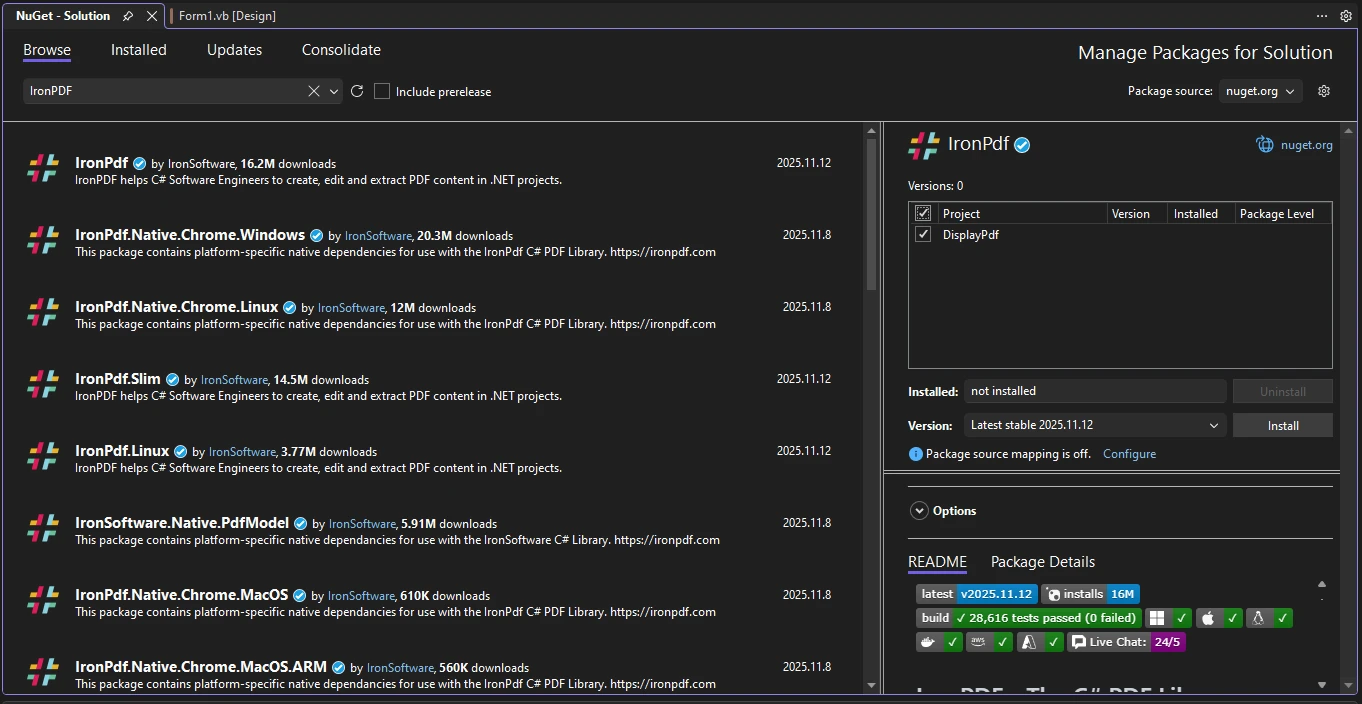
Herhangi bir kod yazmadan önce projenize IronPDF eklemeniz gerekir. En hızlı yol, NuGet Paket Yöneticisi CLI kullanmaktır:
> dotnet add package IronPdf
dotnet add package IronPdf
Alternatif olarak, Visual Studio Paket Yöneticisi Konsolunu kullanın:
PM > Install-Package IronPdf
Install-Package IronPdf
Kurulduktan sonra, paket referansının .csproj dosyanızda göründüğünü onaylayın. .NET, .NET 6 ve üzeri Windows için hedeflendiğinden, proje dosyanızda bir çapraz platform hedefi kullanıyorsanız, Windows için bir <RuntimeIdentifiers> veya <Platforms> kısıtlaması ekleyin. Windows Forms projelerinde bu genellikle Visual Studio'da proje şablonunu oluşturduğunuzda zaten yapılandırılmıştır.
Üretimde lisanslama için, uygulama başlatma kodunuzda herhangi bir IronPDF çağrısından önce lisans anahtarınızı yerleştirin:
IronPdf.License.LicenseKey = "YOUR-LICENSE-KEY";
IronPdf.License.LicenseKey = "YOUR-LICENSE-KEY";
IronPdf.License.LicenseKey = "YOUR-LICENSE-KEY"
IronPdf.License.LicenseKey = "YOUR-LICENSE-KEY"
Geliştirme ve değerlendirme sırasında, IronPDF deneme modunda çalışır, bu da çıktıya bir filigran ekler. Ücretsiz deneme lisansı, test amaçları için filigranı kaldırır.
Windows Forms Proje Yapısını Nasıl Kurarsınız?
Visual Studio'yu açın ve .NET 10 hedefleyen yeni bir Windows Forms Uygulaması projesi oluşturun. Proje şablonu bir Form1.cs ve bir Program.cs giriş noktası üretir.
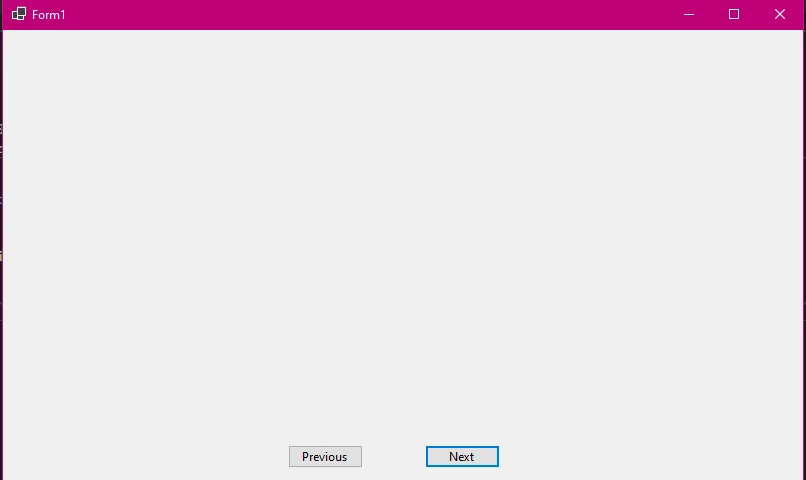
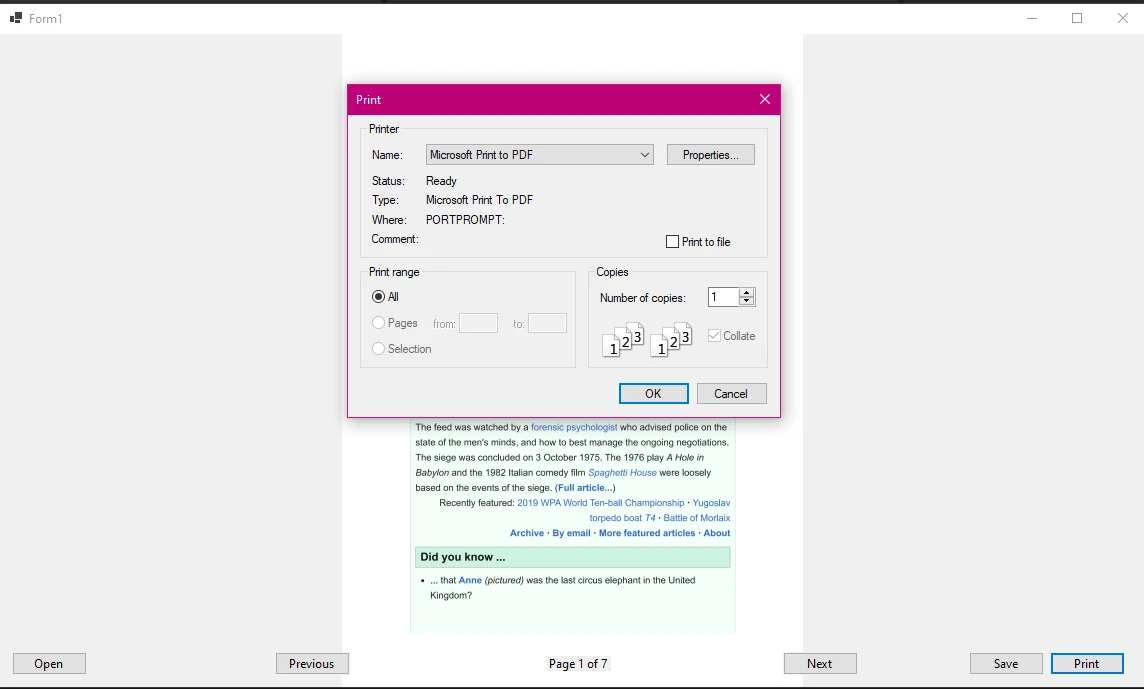
Tasarım yüzeyinde, formunuza aşağıdaki kontrolleri ekleyin:
Formun çoğunu kaplayan ve SizeMode, Zoom olarak ayarlanmış pictureBoxPdf adlı bir PictureBox
Üzerinde 'PDF Aç' yazılı, btnOpen adlı bir Button
Üzerinde 'Önceki' yazılı, btnPrevious adlı bir Button
Üzerinde 'Sonraki' yazılı, btnNext adlı bir Button
Üzerinde 'Sayfayı Kaydet' yazılı, btnSave adlı bir Button
Üzerinde 'Yazdır' yazılı, btnPrint adlı bir Button
Geçerli sayfa numarasını göstermek için lblPageInfo adlı bir Label
SizeMode = Zoom ayarı, PDF sayfalarının kontrolün boyutuna oranlı olarak sığmasını sağlar, bu şekilde en-boy oranı bozulmaz. Bu önemlidir çünkü PDF sayfaları boyut olarak farklıdır - mektup, A4 ve hukuk formatları farklı boyutlara sahiptir ve tümünü sorunsuz bir şekilde yönetmek için görüntüleyiciyi istiyorsunuz.
Aşağıda PDF görüntüleyici uygulamasının tam form kodu bulunmaktadır. Bu, Program.cs içindeki üst düzey ifadeleri kullanır ve tüm görüntüleyici mantığını Form1.cs içerisine koyar:
using IronPdf;
using IronSoftware.Drawing;
using System.Drawing;

public partial class Form1 : Form
{
    private PdfDocument? currentPdf;
    private AnyBitmap[]? pageImages;
    private int currentPageIndex = 0;

    public Form1()
    {
        InitializeComponent();
        pictureBoxPdf.SizeMode = PictureBoxSizeMode.Zoom;
        UpdateNavigationState();
    }

    private void UpdateNavigationState()
    {
        bool hasPdf = pageImages != null && pageImages.Length > 0;
        btnPrevious.Enabled = hasPdf && currentPageIndex > 0;
        btnNext.Enabled = hasPdf && currentPageIndex < (pageImages?.Length - 1 ?? 0);
        btnSave.Enabled = hasPdf;
        btnPrint.Enabled = hasPdf;
        lblPageInfo.Text = hasPdf
            ? $"Page {currentPageIndex + 1} of {pageImages!.Length}"
            : "No document loaded";
    }
}
ImportsIronPdfImportsIronSoftware.DrawingImportsSystem.DrawingPublicPartial Class Form1InheritsForm Private currentPdf AsPdfDocument Private pageImages AsAnyBitmap() Private currentPageIndex AsInteger = 0 Public Sub New()InitializeComponent() pictureBoxPdf.SizeMode = PictureBoxSizeMode.ZoomUpdateNavigationState() End Sub Private Sub UpdateNavigationState() Dim hasPdf AsBoolean = pageImages IsNot NothingAndAlso pageImages.Length > 0 btnPrevious.Enabled = hasPdf AndAlso currentPageIndex > 0 btnNext.Enabled = hasPdf AndAlso currentPageIndex < If(pageImages?.Length - 1, 0) btnSave.Enabled = hasPdf btnPrint.Enabled = hasPdf lblPageInfo.Text = If(hasPdf, $"Page {currentPageIndex + 1} of {pageImages.Length}", "No document loaded") End SubEnd Class
Imports IronPdf
Imports IronSoftware.Drawing
Imports System.Drawing

Public Partial Class Form1
    Inherits Form

    Private currentPdf As PdfDocument
    Private pageImages As AnyBitmap()
    Private currentPageIndex As Integer = 0

    Public Sub New()
        InitializeComponent()
        pictureBoxPdf.SizeMode = PictureBoxSizeMode.Zoom
        UpdateNavigationState()
    End Sub

    Private Sub UpdateNavigationState()
        Dim hasPdf As Boolean = pageImages IsNot Nothing AndAlso pageImages.Length > 0
        btnPrevious.Enabled = hasPdf AndAlso currentPageIndex > 0
        btnNext.Enabled = hasPdf AndAlso currentPageIndex < If(pageImages?.Length - 1, 0)
        btnSave.Enabled = hasPdf
        btnPrint.Enabled = hasPdf
        lblPageInfo.Text = If(hasPdf, $"Page {currentPageIndex + 1} of {pageImages.Length}", "No document loaded")
    End Sub
End Class
UpdateNavigationState yardımcı yöntemi, bir PDF yüklenip yüklenmediğine ve görüntüleyicinin şu anda hangi sayfayı gösterdiğine bağlı olarak gezinme ve işlem düğmelerini devre dışı bırakır veya etkinleştirir. Bu, kullanıcılar bir belgeyi yüklemeden önce düğmelere tıkladıklarında oluşan null başvuru hatalarını önler.
PictureBox'a PDF Sayfalarını Nasıl Yüklersiniz ve İşlersiniz?
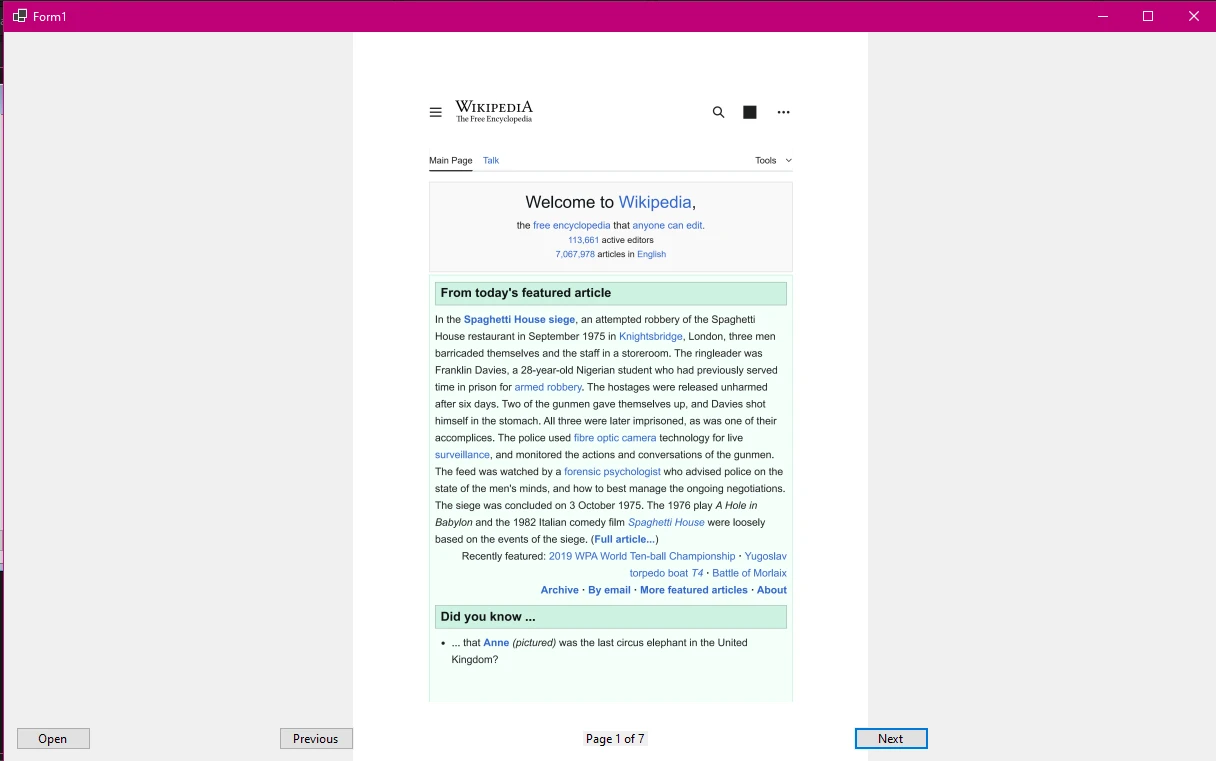
Bir PDF'yi yüklemek ve onu PictureBox içine işlemek iki adım içerir: belgeyi PdfDocument.FromFile ile yüklemek ve ardından tüm sayfaları bir bitmap nesne dizisine dönüştürmek için ToBitmap çağırmak.
PDF'den görüntüye dönüştürme yöntemi ToBitmap, PDF'deki her sayfayı istenen DPI'da işliyor. Daha yüksek DPI, daha keskin görüntüler üretir ancak daha fazla bellek kullanır. 150 DPI değeri, bir belge görüntüleyici için genellikle iyi bir dengedir - ekranda okunabilir ancak büyük belgeler için gigabaytlarca RAM gerektirmez.
private void btnOpen_Click(object sender, EventArgs e){ using OpenFileDialog openDialog = new OpenFileDialog(); openDialog.Filter = "PDF Files|*.pdf"; openDialog.Title = "Select a PDF Document"; if (openDialog.ShowDialog() == DialogResult.OK) {LoadPdfDocument(openDialog.FileName); }}private voidLoadPdfDocument(string filePath){ currentPdf?.Dispose(); currentPdf = PdfDocument.FromFile(filePath); // Render all pages as bitmaps at 150 DPI pageImages = currentPdf.ToBitmap(150); currentPageIndex = 0;DisplayCurrentPage();UpdateNavigationState();}private voidDisplayCurrentPage(){ if (pageImages == null || pageImages.Length == 0) return; // Convert AnyBitmap to System.Drawing.Bitmap for PictureBox System.Drawing.Bitmap bitmap = pageImages[currentPageIndex].ToImage<System.Drawing.Bitmap>(); pictureBoxPdf.Image?.Dispose(); pictureBoxPdf.Image = bitmap;UpdateNavigationState();}
private void btnOpen_Click(object sender, EventArgs e)
{
    using OpenFileDialog openDialog = new OpenFileDialog();
    openDialog.Filter = "PDF Files|*.pdf";
    openDialog.Title = "Select a PDF Document";

    if (openDialog.ShowDialog() == DialogResult.OK)
    {
        LoadPdfDocument(openDialog.FileName);
    }
}

private void LoadPdfDocument(string filePath)
{
    currentPdf?.Dispose();
    currentPdf = PdfDocument.FromFile(filePath);

    // Render all pages as bitmaps at 150 DPI
    pageImages = currentPdf.ToBitmap(150);
    currentPageIndex = 0;

    DisplayCurrentPage();
    UpdateNavigationState();
}

private void DisplayCurrentPage()
{
    if (pageImages == null || pageImages.Length == 0) return;

    // Convert AnyBitmap to System.Drawing.Bitmap for PictureBox
    System.Drawing.Bitmap bitmap = pageImages[currentPageIndex].ToImage<System.Drawing.Bitmap>();
    pictureBoxPdf.Image?.Dispose();
    pictureBoxPdf.Image = bitmap;

    UpdateNavigationState();
}
Private Sub btnOpen_Click(sender AsObject, e AsEventArgs) Handles btnOpen.ClickUsing openDialog As New OpenFileDialog() openDialog.Filter = "PDF Files|*.pdf" openDialog.Title = "Select a PDF Document" If openDialog.ShowDialog() = DialogResult.OKThenLoadPdfDocument(openDialog.FileName) End IfEndUsingEnd SubPrivate Sub LoadPdfDocument(filePath AsString) currentPdf?.Dispose() currentPdf = PdfDocument.FromFile(filePath) ' Render all pages as bitmaps at 150 DPI pageImages = currentPdf.ToBitmap(150) currentPageIndex = 0DisplayCurrentPage()UpdateNavigationState()End SubPrivate Sub DisplayCurrentPage() If pageImages Is NothingOrElse pageImages.Length = 0 Then Return ' Convert AnyBitmap to System.Drawing.Bitmap for PictureBox Dim bitmap AsSystem.Drawing.Bitmap = pageImages(currentPageIndex).ToImage(OfSystem.Drawing.Bitmap)() pictureBoxPdf.Image?.Dispose() pictureBoxPdf.Image = bitmapUpdateNavigationState()End Sub
Private Sub btnOpen_Click(sender As Object, e As EventArgs) Handles btnOpen.Click
    Using openDialog As New OpenFileDialog()
        openDialog.Filter = "PDF Files|*.pdf"
        openDialog.Title = "Select a PDF Document"

        If openDialog.ShowDialog() = DialogResult.OK Then
            LoadPdfDocument(openDialog.FileName)
        End If
    End Using
End Sub

Private Sub LoadPdfDocument(filePath As String)
    currentPdf?.Dispose()
    currentPdf = PdfDocument.FromFile(filePath)

    ' Render all pages as bitmaps at 150 DPI
    pageImages = currentPdf.ToBitmap(150)
    currentPageIndex = 0

    DisplayCurrentPage()
    UpdateNavigationState()
End Sub

Private Sub DisplayCurrentPage()
    If pageImages Is Nothing OrElse pageImages.Length = 0 Then Return

    ' Convert AnyBitmap to System.Drawing.Bitmap for PictureBox
    Dim bitmap As System.Drawing.Bitmap = pageImages(currentPageIndex).ToImage(Of System.Drawing.Bitmap)()
    pictureBoxPdf.Image?.Dispose()
    pictureBoxPdf.Image = bitmap

    UpdateNavigationState()
End Sub
PdfDocument.FromFile yöntemi, PDF'yi diskten belleğe yükler. DPI parametresi ile ToBitmap çağrılması, her sayfa için birer AnyBitmap nesnesi olan bir dizi döndürür. AnyBitmap tipi, IronPDF'in format agnostik bitmap sınıfıdır ve ToImage<System.Drawing.Bitmap>() onu System.Drawing.Bitmap tipine dönüştürür ki bu PictureBox.Image bekler.
Önceki PictureBox.Image bir yenisi atanmadan önce serbest bırakıldığını fark edin. Bu önemlidir -- her Bitmap nesnesi yönetilmeyen GDI+ kaynaklarını tutar ve eski bitmaplerin serbest bırakılmaması uzun süre çalışan uygulamalarda bellek sızıntılarına neden olur.
Yükleyerek sonra, görüntüleyici ilk sayfayı hemen gösterir. lblPageInfo etiketi geçerli sayfa numarasını ve toplam sayfa sayısını gösterecek şekilde güncellenir.
PDF Sayfaları Arasında Sayfa Gezinmesi Nasıl Eklenir?
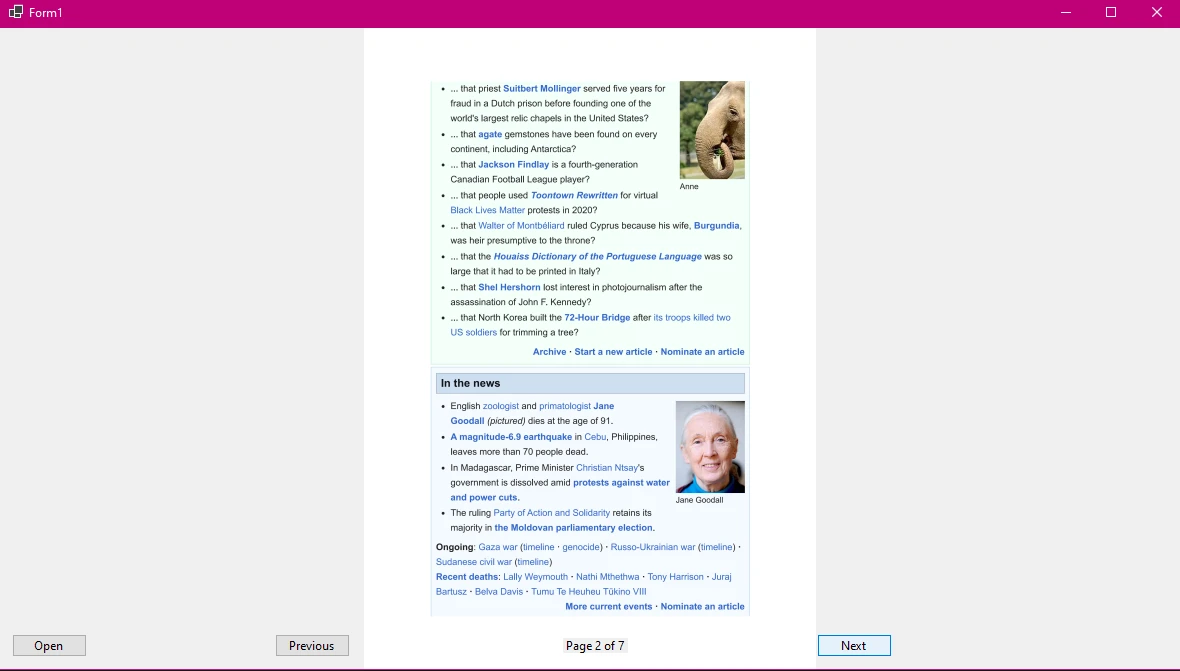
Sadece ilk sayfayı gösteren bir PDF görüntüleyici, çok sayfalı belgeler için kullanışlı değildir. Gezinme düğmeleri, kullanıcılara işlenmiş sayfa düzeni içinde ileri ve geri hareket etme olanağı sağlar:
Private Sub btnPrevious_Click(sender AsObject, e AsEventArgs) If currentPageIndex > 0 Then currentPageIndex -= 1DisplayCurrentPage() End IfEnd SubPrivate Sub btnNext_Click(sender AsObject, e AsEventArgs) If pageImages IsNot NothingAndAlso currentPageIndex < pageImages.Length - 1 Then currentPageIndex += 1DisplayCurrentPage() End IfEnd Sub
Private Sub btnPrevious_Click(sender As Object, e As EventArgs)
    If currentPageIndex > 0 Then
        currentPageIndex -= 1
        DisplayCurrentPage()
    End If
End Sub

Private Sub btnNext_Click(sender As Object, e As EventArgs)
    If pageImages IsNot Nothing AndAlso currentPageIndex < pageImages.Length - 1 Then
        currentPageIndex += 1
        DisplayCurrentPage()
    End If
End Sub
Her tıklama işleyici, currentPageIndex birer artırır ve DisplayCurrentPage çağırır, bu da karşılık gelen bitmap'a PictureBox.Image değişimini yapar. Sınır kontrolü (currentPageIndex > 0 ve currentPageIndex < pageImages.Length - 1), dizin dışında kalma istisnalarından kaçınır, ancak UpdateNavigationState de düğmelerin menzil dışı olduğunda devre dışı bırakılmasını sağlar.
Daha büyük belgeler için, kullanıcıların belirli bir sayfaya doğrudan atlamak için belirli bir sayfa numarası girebileceği bir sayfa numarası giriş alanı veya yan tarafta kaydırılabilir bir küçük resim şeridi eklemeyi de düşünebilirsiniz. pageImages dizisi zaten tüm işlenmiş sayfaları içerir, bu yüzden rasgele bir sayfaya atlamak sadece currentPageIndex hedef indekse ayarlayıp DisplayCurrentPage çağırmak meselesidir.
Görüntüleyiciden PDF Sayfalarını Nasıl Kaydeder ve Yazdırırsınız?
Belge görüntüleyicileri genellikle hem mevcut sayfayı bir görüntü dosyası olarak kaydetmeyi hem de belgeyi bir yazıcıya göndermeyi desteklemek zorundadır. IronPDF her ikisini de basit hale getirir.
Mevcut Sayfayı Görüntü Dosyası Olarak Kaydetme
Geçerli sayfa zaten System.Drawing.Bitmap olarak PictureBox.Image içersinde mevcut. Kullanıcının seçtiği dosya uzantısından türetilen format ile Image.Save kullanarak kaydedin:
private void btnSave_Click(object sender, EventArgs e){ if (pictureBoxPdf.Image == null) return; using SaveFileDialog saveDialog = new SaveFileDialog(); saveDialog.Filter = "PNG Image|*.png|JPEG Image|*.jpg|TIFF Image|*.tif"; saveDialog.Title = "Save Page As Image"; saveDialog.FileName = $"page_{currentPageIndex + 1}"; if (saveDialog.ShowDialog() == DialogResult.OK) { pictureBoxPdf.Image.Save(saveDialog.FileName); }}
private void btnSave_Click(object sender, EventArgs e)
{
    if (pictureBoxPdf.Image == null) return;

    using SaveFileDialog saveDialog = new SaveFileDialog();
    saveDialog.Filter = "PNG Image|*.png|JPEG Image|*.jpg|TIFF Image|*.tif";
    saveDialog.Title = "Save Page As Image";
    saveDialog.FileName = $"page_{currentPageIndex + 1}";

    if (saveDialog.ShowDialog() == DialogResult.OK)
    {
        pictureBoxPdf.Image.Save(saveDialog.FileName);
    }
}
Private Sub btnSave_Click(sender AsObject, e AsEventArgs) If pictureBoxPdf.ImageIs Nothing Then ReturnUsing saveDialog As New SaveFileDialog() saveDialog.Filter = "PNG Image|*.png|JPEG Image|*.jpg|TIFF Image|*.tif" saveDialog.Title = "Save Page As Image" saveDialog.FileName = $"page_{currentPageIndex + 1}" If saveDialog.ShowDialog() = DialogResult.OKThen pictureBoxPdf.Image.Save(saveDialog.FileName) End IfEndUsingEnd Sub
Private Sub btnSave_Click(sender As Object, e As EventArgs)
    If pictureBoxPdf.Image Is Nothing Then Return

    Using saveDialog As New SaveFileDialog()
        saveDialog.Filter = "PNG Image|*.png|JPEG Image|*.jpg|TIFF Image|*.tif"
        saveDialog.Title = "Save Page As Image"
        saveDialog.FileName = $"page_{currentPageIndex + 1}"

        If saveDialog.ShowDialog() = DialogResult.OK Then
            pictureBoxPdf.Image.Save(saveDialog.FileName)
        End If
    End Using
End Sub
PDF Belgesini Yazdırma
Yazdırma için IronPDF'nin Yazdırma yöntemi, PDF'yi doğrudan Windows yazdırma altyapısına gönderir -- işlenmiş görüntüler değil, asıl PDF içeriği. Bu, bir bitmap yazdırmaktan daha keskin bir çıktı üretir çünkü yazıcı sürücüsü rasterize edilmiş bir görüntü yerine vektör PDF talimatlarını alır:
private void btnPrint_Click(object sender, EventArgs e){ if (currentPdf == null) return; using PrintDialog printDialog = new PrintDialog(); if (printDialog.ShowDialog() == DialogResult.OK) { currentPdf.Print(); }}
private void btnPrint_Click(object sender, EventArgs e)
{
    if (currentPdf == null) return;

    using PrintDialog printDialog = new PrintDialog();
    if (printDialog.ShowDialog() == DialogResult.OK)
    {
        currentPdf.Print();
    }
}
Private Sub btnPrint_Click(sender AsObject, e AsEventArgs) If currentPdf Is Nothing Then ReturnUsing printDialog As New PrintDialog() If printDialog.ShowDialog() = DialogResult.OKThen currentPdf.Print() End IfEndUsingEnd Sub
Private Sub btnPrint_Click(sender As Object, e As EventArgs)
    If currentPdf Is Nothing Then Return

    Using printDialog As New PrintDialog()
        If printDialog.ShowDialog() = DialogResult.OK Then
            currentPdf.Print()
        End If
    End Using
End Sub
PrintDialog kullanıcıya hedef yazıcıyı seçme ve ayarları yapılandırma imkanı tanır. Gerçek yazdırma işi, Windows baskı kuyruğuyla entegre olan IronPDF'nin dahili render motoru tarafından ele alınır.
Belleği ve Boşaltmayı Nasıl Doğru Yönetirsiniz?
PDF belgeleri ve işlenmiş bitmap'ler, özellikle yüksek DPI ayarlarında veya büyük belgeler için önemli miktarda bellek tüketir. Uygun boşaltma olmaksızın, uzun süre çalışan bir görüntüleyici uygulaması, kullanılabilir belleği kademeli olarak tüketir.
Boşaltma Kontrol Listesi
Bu desen için doğru boşaltma için önemli noktalar:
Yeni bir belge yüklemeden önce currentPdf?.Dispose() çağrılır. PdfDocument, IDisposable uygular ve yönetilmeyen kaynakları elinde tutar.
PictureBox.Image'a yeni bir bitmap atamadan önce pictureBoxPdf.Image?.Dispose() çağrılır. Her işlenmiş sayfa ayrı bir yönetilmeyen GDI+ nesnesidir.
pageImages dizisi, AnyBitmap nesnelerini elinde tutar. Bir sayfadan uzaklaştığınızda ve eski bitmap'e artık ihtiyaç duymadığınızda, System.Drawing.Bitmap kopyalamasını PictureBox.Image üzerindeki Dispose çağrısı ele alır, ancak yeni bir belge yüklediğinizde dizideki AnyBitmap nesnelerini serbest bırakmak da isteyebilirsiniz.
Form kapandığında temizlemek için Form1.Dispose geçersiz kılın.
protected override voidDispose(bool disposing){ if (disposing) { currentPdf?.Dispose(); pictureBoxPdf.Image?.Dispose(); if (pageImages != null) { foreach (var bitmap in pageImages) bitmap.Dispose(); } components?.Dispose(); } base.Dispose(disposing);}
protected override void Dispose(bool disposing)
{
    if (disposing)
    {
        currentPdf?.Dispose();
        pictureBoxPdf.Image?.Dispose();

        if (pageImages != null)
        {
            foreach (var bitmap in pageImages)
                bitmap.Dispose();
        }

        components?.Dispose();
    }
    base.Dispose(disposing);
}
ProtectedOverrides Sub Dispose(disposing AsBoolean) If disposing Then currentPdf?.Dispose() pictureBoxPdf.Image?.Dispose() If pageImages IsNot Nothing Then For Each bitmap In pageImages bitmap.Dispose() Next End If components?.Dispose() End IfMyBase.Dispose(disposing)End Sub
Protected Overrides Sub Dispose(disposing As Boolean)
    If disposing Then
        currentPdf?.Dispose()
        pictureBoxPdf.Image?.Dispose()

        If pageImages IsNot Nothing Then
            For Each bitmap In pageImages
                bitmap.Dispose()
            Next
        End If

        components?.Dispose()
    End If
    MyBase.Dispose(disposing)
End Sub
Bu desen, forma kapatıldığında tüm IronPDF ve GDI+ kaynaklarının serbest bırakılmasını sağlar ve bu sayede üretim dağıtımlarında bellek sızıntılarını önler.
Sadece Görünür Sayfayı Tüm Sayfalar Yerine Nasıl İşlersiniz?
Onlarca veya yüzlerce sayfalık büyük PDF'ler için, tüm sayfaların ToBitmap ile önceden işlenmesi yavaş ve bellekte ağır olabilir. Daha verimli bir yaklaşım, kullanıcının görmek istediği sayfayı talep üzerine işlemektir.
IronPDF'in RasterizeToImageFiles yaklaşımı sayfa başına işleme desteği sağlar, ancak bellek içi kullanım için PageCount kullanabilir ve bir seferde bir sayfa işleyebilirsiniz:
private voidDisplayPageLazy(int pageIndex){ if (currentPdf == null) return; // Render only the requested page AnyBitmap[] singlePage = currentPdf.ToBitmap(150, pageIndex, pageIndex); System.Drawing.Bitmap bitmap = singlePage[0].ToImage<System.Drawing.Bitmap>(); pictureBoxPdf.Image?.Dispose(); pictureBoxPdf.Image = bitmap; singlePage[0].Dispose(); lblPageInfo.Text = $"Page {pageIndex + 1} of {currentPdf.PageCount}";UpdateNavigationState();}
Private Sub DisplayPageLazy(pageIndex AsInteger) If currentPdf Is Nothing Then Return ' Render only the requested page Dim singlePage AsAnyBitmap() = currentPdf.ToBitmap(150, pageIndex, pageIndex) Dim bitmap AsSystem.Drawing.Bitmap = singlePage(0).ToImage(OfSystem.Drawing.Bitmap)() pictureBoxPdf.Image?.Dispose() pictureBoxPdf.Image = bitmap singlePage(0).Dispose() lblPageInfo.Text = $"Page {pageIndex + 1} of {currentPdf.PageCount}"UpdateNavigationState()End Sub
Private Sub DisplayPageLazy(pageIndex As Integer)
    If currentPdf Is Nothing Then Return

    ' Render only the requested page
    Dim singlePage As AnyBitmap() = currentPdf.ToBitmap(150, pageIndex, pageIndex)

    Dim bitmap As System.Drawing.Bitmap = singlePage(0).ToImage(Of System.Drawing.Bitmap)()
    pictureBoxPdf.Image?.Dispose()
    pictureBoxPdf.Image = bitmap

    singlePage(0).Dispose()

    lblPageInfo.Text = $"Page {pageIndex + 1} of {currentPdf.PageCount}"
    UpdateNavigationState()
End Sub
ToBitmap(dpi, startPage, endPage) aşırı yüklemesi, belirli bir sayfa aralığını işliyor. Hem startPage hem de endPage için aynı indeksi geçirerek, bir seferde yalnızca bir sayfa işlenir. Bu, sayfa başına gezinme işlem süresini daha düşük hafıza kullanımı ile takas eder, bu büyük belgeler için değerli olabilir.
Pratik bir PDF görüntüleyici ayrıca kullanıcıların içeriğe yakınlaşmasına ve sayfaları döndürmesine izin vermelidir. Yakınlaştırma için, ToBitmap'a dinamik olarak geçirilen DPI'yi ayarlayın -- bir currentDpi alanı saklayın (150'den başlanarak), yakınlaştırma düğmesi tıklamalarında 50 azaltın veya artırın, ardından güncellenmiş DPI ile tembel sayfa işleyiciyi çağırın. Daha yüksek DPI daha büyük bir görüntü üretir, bu da Zoom modunda PictureBox'u kontrolün boyutuna uyacak şekilde ölçeklendirir. Aralığı Math.Min ve Math.Max kullanarak 72 ile 400 DPI arasında sınırlandırın, böylece düşük uçta bulanık çıktı veya yüksek uçta aşırı bellek tüketimi önlenir.
Bir Windows Forms İçin PDF İşleme Kütüphanesi Nasıl Seçilir?
Bir Windows Forms için PDF işleme kütüphanesi seçerken, birkaç alternatif mevcuttur. İşte seçenekleri değerlendirmenize yardımcı olacak hızlı bir karşılaştırma:
Windows Forms Uygulamaları için PDF İşleme Seçenekleri
Seçenek
Dış bağımlılık
.NET Desteği
Ticari Lisans
Görüntü Çıktısı
IronPDF
Yok (kendi içinde)
.NET 4.6.2 -- .NET 10
Evet (deneme mevcuttur)
Yapılandırılabilir DPI'da yüksek doğrulukta
Adobe Acrobat COM
Adobe Reader/Acrobat yüklü
Windows .NET Framework yalnızca
Adobe lisansı
Yüklenen sürüme bağlı olarak
PDFium.NET
PDFium yerel ikili dosyalar
.NET 5+
BSD (açık kaynak)
İyi kalite, manuel DPI kontrolü
GhostScript sarmalayıcılar
GhostScript yüklü
Herhangi (CLI veya COM aracılığıyla)
AGPL veya ticari
İyi kalite, daha yavaş renderleme
IronPDF'in Windows Forms kullanım senaryoları için ana avantajı, tamamen kendine yeterli bir yapı olmasıdır -- kullanıcının makinesine hiçbir harici yazılımın yüklenmesine gerek yoktur. IronPDF lisanslama sayfası fiyatlandırma ve ücretsiz deneme seçeneği hakkında tam detaylara sahiptir. Paketin NuGet.org adresinde indirme istatistikleri ve sürüm geçmişiyle birlikte bulunabileceğini öğrenebilirsiniz. PDF spesifikasyonunun sayfa renderlemeyi nasıl tanımladığına daha derin bir bakış için, ISO tarafından yayınlanan ISO 32000-2 PDF standardı, IronPDF ve diğer renderleyicilerin uygulamak zorunda olduğu formatı tanımlar.
İmaj renderlemenin ötesinde IronPDF'in yetenekleri hakkında ek bağlam için, IronPDF belgeleri anasayfası PDF oluşturma, HTML'den PDF'e dönüştürme, form işlemleri, dijital imzalar ve çok daha fazlasını kapsar.
Sonraki Adımlarınız Neler?
Bu öğreticide gösterilen model -- ToBitmap ile işlenir, PictureBox içinde görüntülenir, dizin tabanlı kontrollerle gezilir -- Windows Forms'ta işlevsel, bağımlılıksız bir PDF görüntüleyici sağlar. Buradan itibaren, uygulamanızın gereksinimlerine bağlı olarak araştırmaya değer birkaç yön var.
Üretim kalitesinde bir görüntüleyici için, büyük belgeleri verimli bir şekilde yönetmek için tembel sayfa renderlemeyi düşünün, ana görüntüleyicinin yanına kaydırılabilir bir küçük resim paneli ekleyin ve DPI parametresine bağlı zoom kontrolleri sağlayın. Belge yönetim uygulamaları için, arama yapılabilir belge indeksleri oluşturmak üzere IronPDF'in metin çıkarma ve form alanı okuma yeteneklerini görüntüleyici ile birleştirin.
Çalışma akışınız, belgeleri görüntülemeden önce programatik olarak PDF'ler oluşturmaya dahilse, IronPDF ayrıca HTML'den PDF'e dönüştürme ve sıfırdan PDF oluşturma destekler, bu nedenle aynı kütüphane hem oluşturmayı hem de görüntülemeyi yönetir.
Curtis Chau, Bilgisayar Bilimleri alanında Lisans Derecesine (Carleton Üniversitesi) sahip ve Node.js, TypeScript, JavaScript ve React konularında uzmanlaşmış ön uç geliştirmeyle ilgileniyor. Sezgisel ve estetik açıdan hoş kullanıcı arayüzleri oluşturma tutkunu, Curtis modern çerçevelerle çalışmayı ve iyi yapılandırılmış, görsel olarak çekici kılavuzlar oluşturmayı seviyor.