using IronPdf;

// Disable local disk access or cross-origin requests
Installation.EnableWebSecurity = true;

// Instantiate Renderer
var renderer = new ChromePdfRenderer();

// Create a PDF from a HTML string using C#
var pdf = renderer.RenderHtmlAsPdf("<h1>Hello World</h1>");

// Export to a file or Stream
pdf.SaveAs("output.pdf");

// Advanced Example with HTML Assets
// Load external html assets: Images, CSS and JavaScript.
// An optional BasePath 'C:\site\assets\' is set as the file location to load assets from
var myAdvancedPdf = renderer.RenderHtmlAsPdf("<img src='icons/iron.png'>", @"C:\site\assets\");
myAdvancedPdf.SaveAs("html-with-assets.pdf");
using IronPdf;// Disable local disk access or cross-origin requestsInstallation.EnableWebSecurity = true;// Instantiate Renderervar renderer = new ChromePdfRenderer();// Create a PDF from a HTML string using C#var pdf = renderer.RenderHtmlAsPdf("<h1>Hello World</h1>");// Export to a file or Streampdf.SaveAs("output.pdf");// Advanced Example with HTML Assets// Load external html assets: Images, CSS and JavaScript.// An optional BasePath 'C:\site\assets\' is set as the file location to load assets fromvar myAdvancedPdf = renderer.RenderHtmlAsPdf("<img src='icons/iron.png'>", @"C:\site\assets\");myAdvancedPdf.SaveAs("html-with-assets.pdf");
PM >Install-Package IronPdf
Install-Package IronPdf
IRONPDF KULLANARAK
ASP.NET Core'da HTML'i PDF'ye Cevirin: C# - IronPDF Kılavuzu
Bir ASP.NET Core uygulamasında PDF görüntüleyici oluşturmak, çoğu geliştiricinin beklediğinden daha kolaydır. PDF'leri sunucu tarafında üreterek ve doğru MIME türüyle geri döndürerek, belgeleri doğrudan herhangi bir modern tarayıcıda gösterebilirsiniz -- eklenti veya Adobe Acrobat Reader gerekmez. IronPDF, HTML, CSS ve JavaScript'i yüksek sadakatli PDF'lere dönüştüren Chrome tabanlı motoru üzerinden render işlemini yönetir ve bu PDF'ler tarayıcının yerleşik görüntüleyicisinde satır içi olarak görünür.
Bu eğitim, HTML dizelerinden oluşturulan PDF'leri görüntüleme, canlı URL'leri render etme, Razor görünümlerini dönüştürme, büyük dosyaları akıtma ve hepsini bir ASP.NET Core MVC kontrolcüsünde bağlama gibi her büyük senaryoyu adım adım açıklar. Kod örnekleri, üst düzey ifadelerle nerede uygulanabilir olduğunu hedefleyen .NET 10 ile hedeflenmiştir.
ASP.NET'te Tarayıcı Tabanlı PDF Görüntüleme Nasıl Çalışır?
Modern tarayıcılar bir yerleşik PDF görüntüleyici ile gelir. Bir sunucu Content-Type: application/pdf başlığı ile yanıt verdiğinde, tarayıcı belgeyi satır içine gömerek görüntüler, dosya indirmeyi tetiklemez. Anahtar, bu başlığı Content-Disposition: inline ile eşleştirmektedir.
Sunucu tarafında, göreviniz geçerli bir PDF ikili dosyası üretmek ve bunu bir FileResult üzerinden döndürmektir. Tarayıcı, herhangi bir ek UI kodu olmadan sayfa numaralandırma, yakınlaştırma, metin seçimi, arama, yazdırma ve indirme işlemlerini kendisi halleder.
IronPDF bu paternle doğal olarak uyumludur. Onun ChromePdfRenderer sınıfı HTML'yi (veya canlı bir URL'yi) PDF ikili dosyasına dönüştürür ve bu ikili dosyayı doğrudan ASP.NET'in File() yardımcısına geçirirsiniz. Sonuç, Chrome, Firefox, Edge ve Safari'de çalışan tam özellikli bir belge görüntüleyicisidir.
Modern tarayıcılar, yerel görüntüleme motorları aracılığıyla W3C PDF render spesifikasyonu'nu uygular, bu da sunucunuzun döndürdüğü herhangi bir uygun PDF'nin ek bir yapılandırmaya ihtiyaç duymadan düzgün bir şekilde görüntüleneceği anlamına gelir. IronPDF'in çıktısı tamamen standartlara uygundur, bu nedenle tarayıcı sürümleri arasında tutarlı render sağlanır.
Konteynerleşmiş dağıtımlar için, IronPDF resmi Docker görüntüleri sağlayarak Chromium bağımlılıklarını önceden yapılandırır, böylece her düğüme manuellen Chrome kurmanıza gerek kalmaz. Linux ve Windows konteynerleri her ikisi de desteklenir. PDF oluşturmayı bağımsız bir şekilde ölçeklendirmeniz gerekiyorsa, IronPDF Engine Docker görüntüsü render işlemini bağımsız bir mikro hizmet olarak çalıştırmanıza olanak tanır.
[30] ## IronPDF'i bir ASP.NET Core Projesinde Nasıl Kurarsınız?
ASP.NET Core projenizi Visual Studio'da açın, ardından NuGet Paket Yöneticisi Konsolu aracılığıyla IronPDF'i yükleyin:
PM > Install-Package IronPdf
Install-Package IronPdf
Veya .NET CLI kullanın:
> dotnet add package IronPdf
dotnet add package IronPdf
Yüklemeden sonra, herhangi bir IronPDF API'sini çağırmadan önce lisans anahtarınızıProgram.cs'e ekleyin:
IronPdf.License.LicenseKey = "YOUR-LICENSE-KEY";
IronPdf.License.LicenseKey = "YOUR-LICENSE-KEY";
IronPdf.License.LicenseKey = "YOUR-LICENSE-KEY"
IronPdf.License.LicenseKey = "YOUR-LICENSE-KEY"
Azure'a dağıtım yapıyorsanız, lisans anahtarınızı Azure Key Vault veya App Configuration'da saklayın, doğrudan kodlamak yerine. AWS Lambda dağıtımları için, Lambda fonksiyon ayarlarınızda yapılandırılmış ortam değişkenlerini kullanın.
Tüm kurulum bu kadar. IronPDF, Windows üzerinde çalışırken Chromium'u otomatik olarak algılar ve yapılandırır. Linux üzerinde, gerekli olan birkaç sistem paketi için Linux kurulum kılavuzu'na bakınız.
Ücretsiz bir deneme ile başlayarak tüm özellik setini değerlendirebilir ve üretim için bir lisans katmanı seçmeden önce deneyebilirsiniz.
Bir HTML Dizesinden PDF Nasıl Oluşturur ve Gösterirsiniz?
Bir PDF'yi kullanıcıya sunmanın en hızlı yolu bir HTML dizesi oluşturarak satır içine gömülü olarak döndürmektir. PdfController adlı bir kontrolör oluşturun ve şöyle bir eylem ekleyin:
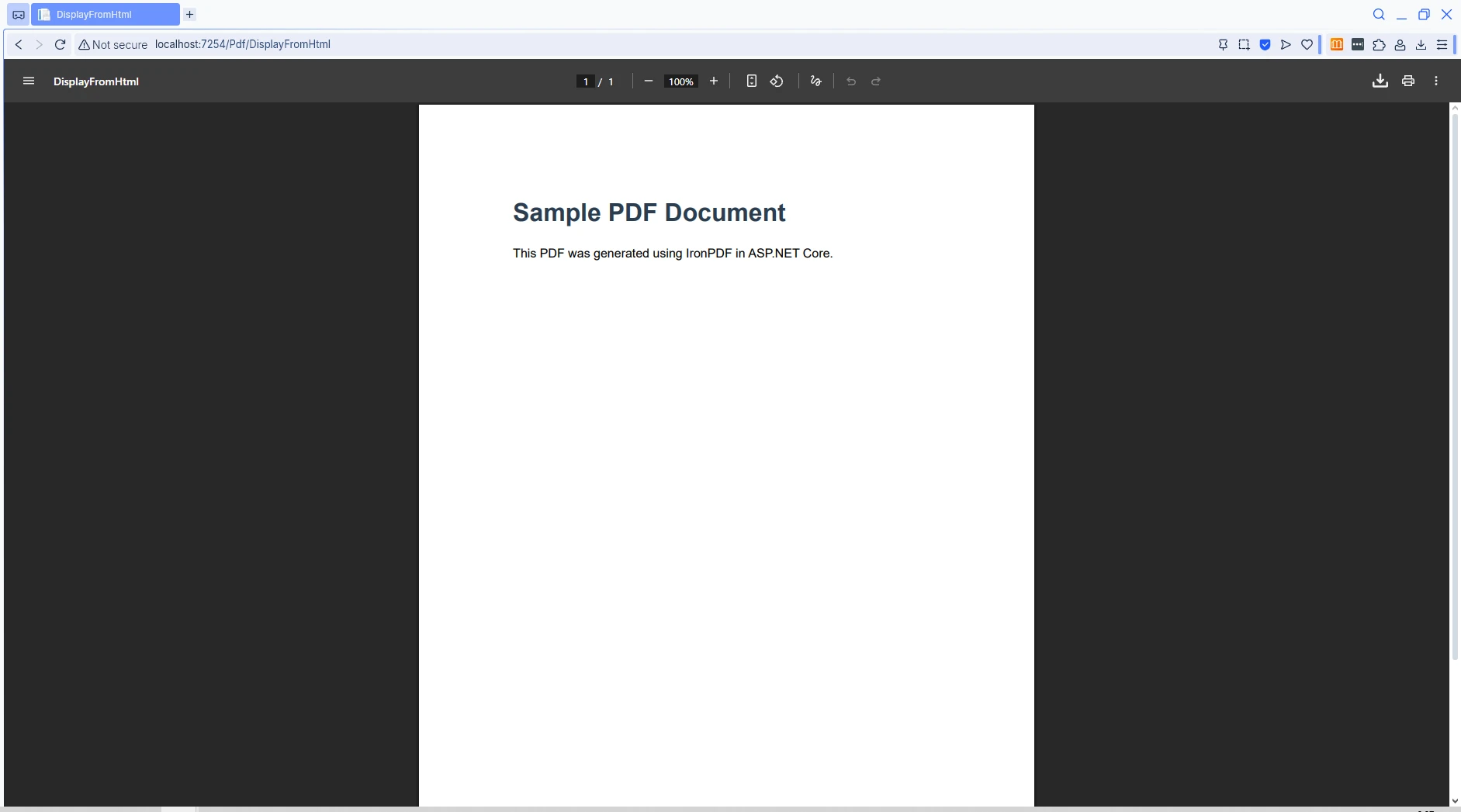
using IronPdf;using Microsoft.AspNetCore.Mvc;var builder = WebApplication.CreateBuilder(args);builder.Services.AddControllersWithViews();var app = builder.Build();app.MapControllerRoute(name: "default", pattern: "{controller=Home}/{action=Index}/{id?}");app.Run();public class PdfController : Controller{ private readonly ChromePdfRenderer _renderer; publicPdfController() { _renderer = new ChromePdfRenderer(); _renderer.RenderingOptions.WaitFor.RenderDelay(100); _renderer.RenderingOptions.Timeout = 30; } public IActionResultDisplayFromHtml() { string html = @" <html> <head> <style> body { font-family: Arial, sans-serif; padding: 40px; } h1 { color: #2c3e50; } p { line-height: 1.7; color: #444; } </style> </head> <body> <h1>Sample PDF Document</h1> <p>This PDF was generated using IronPDF in an ASP.NET Core application.</p> </body> </html>"; PdfDocument pdf = _renderer.RenderHtmlAsPdf(html);Response.Headers.Append("Content-Disposition", "inline; filename=document.pdf"); returnFile(pdf.BinaryData, "application/pdf"); }}
using IronPdf;
using Microsoft.AspNetCore.Mvc;

var builder = WebApplication.CreateBuilder(args);
builder.Services.AddControllersWithViews();

var app = builder.Build();
app.MapControllerRoute(name: "default", pattern: "{controller=Home}/{action=Index}/{id?}");
app.Run();

public class PdfController : Controller
{
    private readonly ChromePdfRenderer _renderer;

    public PdfController()
    {
        _renderer = new ChromePdfRenderer();
        _renderer.RenderingOptions.WaitFor.RenderDelay(100);
        _renderer.RenderingOptions.Timeout = 30;
    }

    public IActionResult DisplayFromHtml()
    {
        string html = @"
            <html>
            <head>
                <style>
                    body { font-family: Arial, sans-serif; padding: 40px; }
                    h1   { color: #2c3e50; }
                    p    { line-height: 1.7; color: #444; }
                </style>
            </head>
            <body>
                <h1>Sample PDF Document</h1>
                <p>This PDF was generated using IronPDF in an ASP.NET Core application.</p>
            </body>
            </html>";

        PdfDocument pdf = _renderer.RenderHtmlAsPdf(html);

        Response.Headers.Append("Content-Disposition", "inline; filename=document.pdf");
        return File(pdf.BinaryData, "application/pdf");
    }
}
ImportsIronPdfImportsMicrosoft.AspNetCore.MvcDim builder = WebApplication.CreateBuilder(args)builder.Services.AddControllersWithViews()Dim app = builder.Build()app.MapControllerRoute(name:="default", pattern:="{controller=Home}/{action=Index}/{id?}")app.Run()Public Class PdfControllerInheritsController PrivateReadOnly _renderer AsChromePdfRenderer Public Sub New() _renderer = New ChromePdfRenderer() _renderer.RenderingOptions.WaitFor.RenderDelay(100) _renderer.RenderingOptions.Timeout = 30 End Sub Public Function DisplayFromHtml() AsIActionResult Dim html AsString = " <html> <head> <style> body { font-family: Arial, sans-serif; padding: 40px; } h1 { color: #2c3e50; } p { line-height: 1.7; color: #444; } </style> </head> <body> <h1>Sample PDF Document</h1> <p>This PDF was generated using IronPDF in an ASP.NET Core application.</p> </body> </html>" Dim pdf AsPdfDocument = _renderer.RenderHtmlAsPdf(html) Response.Headers.Append("Content-Disposition", "inline; filename=document.pdf") ReturnFile(pdf.BinaryData, "application/pdf") End FunctionEnd Class
Imports IronPdf
Imports Microsoft.AspNetCore.Mvc

Dim builder = WebApplication.CreateBuilder(args)
builder.Services.AddControllersWithViews()

Dim app = builder.Build()
app.MapControllerRoute(name:="default", pattern:="{controller=Home}/{action=Index}/{id?}")
app.Run()

Public Class PdfController
    Inherits Controller

    Private ReadOnly _renderer As ChromePdfRenderer

    Public Sub New()
        _renderer = New ChromePdfRenderer()
        _renderer.RenderingOptions.WaitFor.RenderDelay(100)
        _renderer.RenderingOptions.Timeout = 30
    End Sub

    Public Function DisplayFromHtml() As IActionResult
        Dim html As String = "
            <html>
            <head>
                <style>
                    body { font-family: Arial, sans-serif; padding: 40px; }
                    h1   { color: #2c3e50; }
                    p    { line-height: 1.7; color: #444; }
                </style>
            </head>
            <body>
                <h1>Sample PDF Document</h1>
                <p>This PDF was generated using IronPDF in an ASP.NET Core application.</p>
            </body>
            </html>"

        Dim pdf As PdfDocument = _renderer.RenderHtmlAsPdf(html)

        Response.Headers.Append("Content-Disposition", "inline; filename=document.pdf")
        Return File(pdf.BinaryData, "application/pdf")
    End Function
End Class
Render Edilen PDF Tarayıcıda Nasıl Görünür?
ChromePdfRenderer, motorunda Chromium'u kullanır, bu yüzden CSS grid, flexbox, web yazı tipleri ve modern CSS özellikleri hepsi doğru şekilde render edilir. Content-Disposition'yi inline olarak ayarlamak, tarayıcıya dosyayı görüntülemesini, kaydetmek yerine göstermesini talimat verir. Bu değeri attachment olarak değiştirirseniz, tarayıcı kullanıcıdan indirebilmesi için uyarır.
Ayrıntılı düzenlemelere sahip belgeler için, özel kağıt boyutları, kenar boşlukları ve yazdırma CSS medya türü gibi render seçenekleri ile çıktıyı ince ayarlayabilirsiniz. Ağ gecikmesinin dış varlıkların yüklenmesini geciktirebileceği kapsayıcı ortamlarda özellikle kullanışlı olan WaitFor API bulunmaktadır.
URL ve Razor Görünümlerinden PDF Dosyalarını Nasıl Render Edersiniz?
IronPDF, herhangi bir canlı web sayfasını PDF olarak yakalayabilir - web içeriğini arşivlemek veya mevcut sayfalardan rapor oluşturmak için idealdir. ASP.NET Core belgesi, burada kullanılan kalıp olan kontrolcü eylemleri sonuçlarının nasıl döndürüleceğini kapsar.
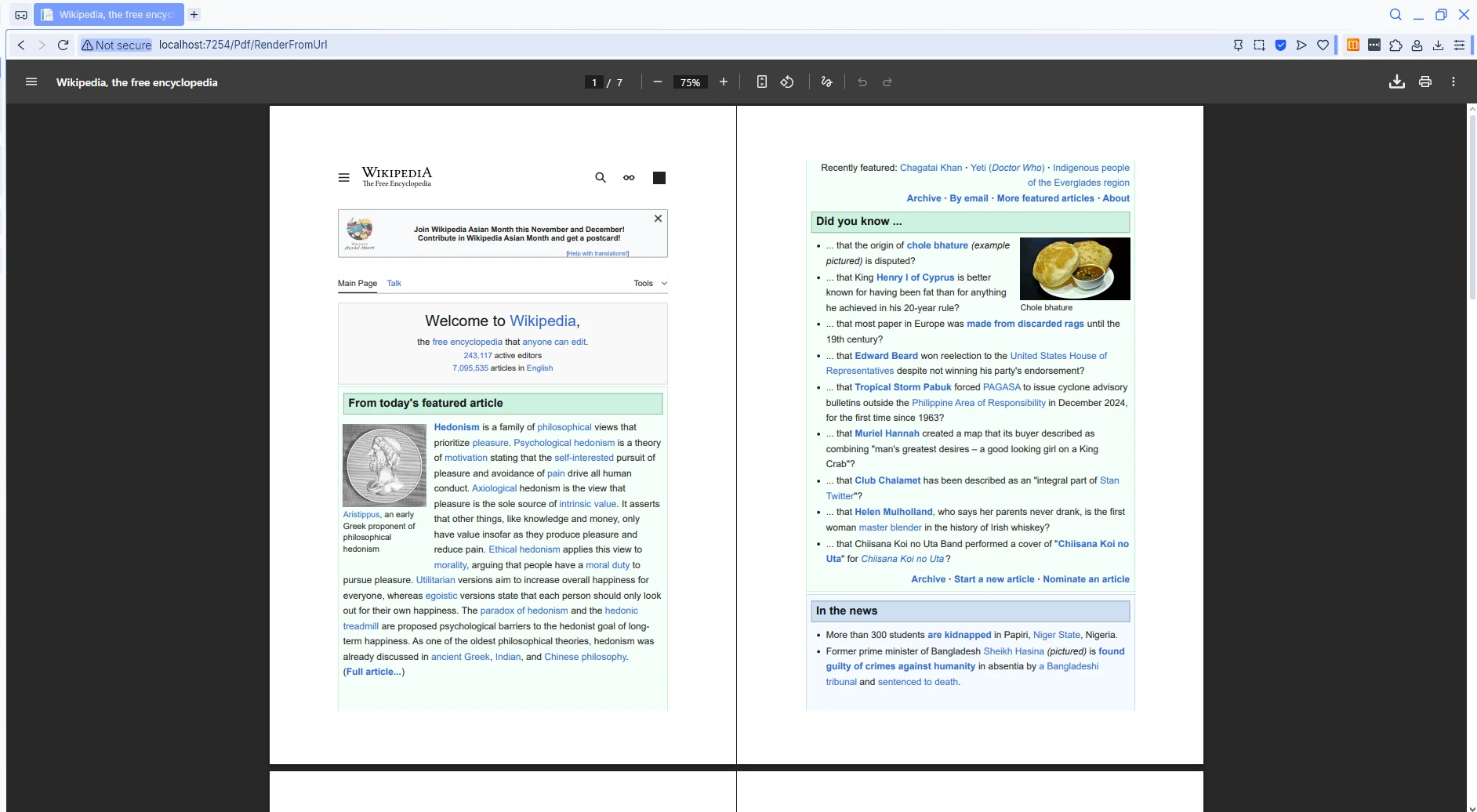
public IActionResultRenderFromUrl(string url = "https://en.wikipedia.org/wiki/Main_Page"){ var renderer = new ChromePdfRenderer(); renderer.RenderingOptions.EnableJavaScript = true; renderer.RenderingOptions.CssMediaType = IronPdf.Rendering.PdfCssMediaType.Print; renderer.RenderingOptions.WaitFor.NetworkIdle(); PdfDocument pdf = renderer.RenderUrlAsPdf(url);Response.Headers.Append("Content-Disposition", "inline; filename=webpage.pdf");Response.Headers.Append("Cache-Control", "public, max-age=3600"); returnFile(pdf.BinaryData, "application/pdf");}
public IActionResult RenderFromUrl(string url = "https://en.wikipedia.org/wiki/Main_Page")
{
    var renderer = new ChromePdfRenderer();
    renderer.RenderingOptions.EnableJavaScript = true;
    renderer.RenderingOptions.CssMediaType = IronPdf.Rendering.PdfCssMediaType.Print;
    renderer.RenderingOptions.WaitFor.NetworkIdle();

    PdfDocument pdf = renderer.RenderUrlAsPdf(url);

    Response.Headers.Append("Content-Disposition", "inline; filename=webpage.pdf");
    Response.Headers.Append("Cache-Control", "public, max-age=3600");
    return File(pdf.BinaryData, "application/pdf");
}
Public Function RenderFromUrl(Optional url AsString = "https://en.wikipedia.org/wiki/Main_Page") AsIActionResult Dim renderer As New ChromePdfRenderer() renderer.RenderingOptions.EnableJavaScript = True renderer.RenderingOptions.CssMediaType = IronPdf.Rendering.PdfCssMediaType.Print renderer.RenderingOptions.WaitFor.NetworkIdle() Dim pdf AsPdfDocument = renderer.RenderUrlAsPdf(url) Response.Headers.Append("Content-Disposition", "inline; filename=webpage.pdf") Response.Headers.Append("Cache-Control", "public, max-age=3600") ReturnFile(pdf.BinaryData, "application/pdf")End Function
Public Function RenderFromUrl(Optional url As String = "https://en.wikipedia.org/wiki/Main_Page") As IActionResult
    Dim renderer As New ChromePdfRenderer()
    renderer.RenderingOptions.EnableJavaScript = True
    renderer.RenderingOptions.CssMediaType = IronPdf.Rendering.PdfCssMediaType.Print
    renderer.RenderingOptions.WaitFor.NetworkIdle()

    Dim pdf As PdfDocument = renderer.RenderUrlAsPdf(url)

    Response.Headers.Append("Content-Disposition", "inline; filename=webpage.pdf")
    Response.Headers.Append("Cache-Control", "public, max-age=3600")
    Return File(pdf.BinaryData, "application/pdf")
End Function
URL Tabanlı PDF Render'ı Nasıl Gösterir?
Bir Razor görünümü (örneğin bir fatura veya beyanat şablonu) dönüştürmeniz gerektiğinde, ilk önce görünümü bir HTML dizesine render edin, ardından bu dizeyi IronPDF'e iletin. Bu, şablonlarınızı hem web hem de PDF çıktısı arasında yeniden kullanılabilir hale getirir:
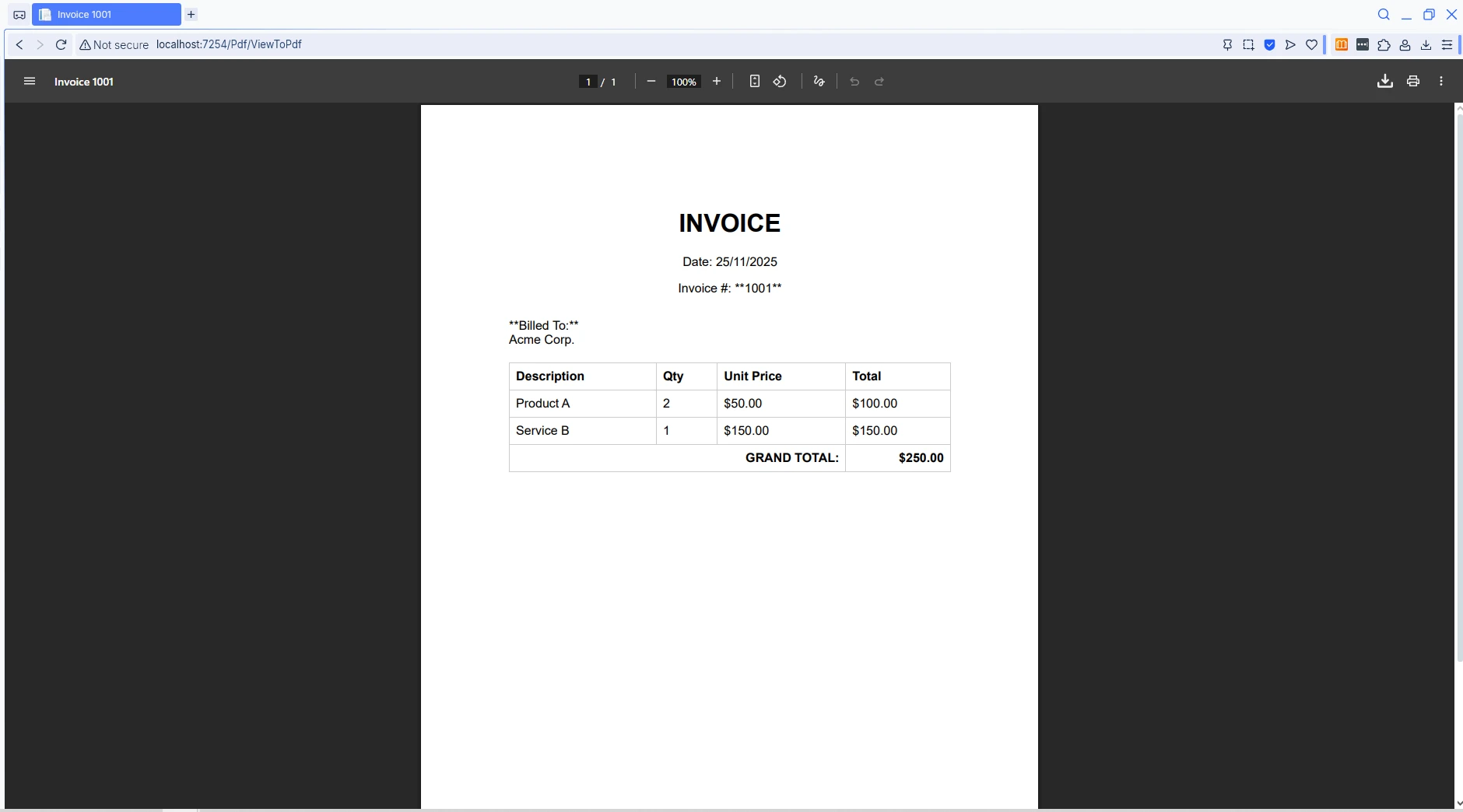
public async Task<IActionResult> ViewToPdf(){ var model = new InvoiceModel {InvoiceNumber = 1001,InvoiceDate = DateTime.Now,CustomerName = "Acme Corp.",Items = new List<ItemModel> { new ItemModel { Description = "Product A", Quantity = 2, UnitPrice = 50.00m }, new ItemModel { Description = "Service B", Quantity = 1, UnitPrice = 150.00m } } }; model.TotalAmount = model.Items.Sum(i => i.LineTotal); string htmlContent = awaitRenderViewToStringAsync("Invoice", model); var renderer = new ChromePdfRenderer(); renderer.RenderingOptions.MarginTop = 40; renderer.RenderingOptions.MarginBottom = 40; string baseUrl = $"{HttpContext.Request.Scheme}://{HttpContext.Request.Host}"; PdfDocument pdf = renderer.RenderHtmlAsPdf(htmlContent, baseUrl); returnFile(pdf.BinaryData, "application/pdf");}private async Task<string> RenderViewToStringAsync(string viewName, object model){ var actionContext = new ActionContext(HttpContext, RouteData, ControllerContext.ActionDescriptor); var viewEngine = HttpContext.RequestServices.GetRequiredService<IRazorViewEngine>(); var tempDataFactory = HttpContext.RequestServices.GetRequiredService<ITempDataDictionaryFactory>(); var tempData = tempDataFactory.GetTempData(HttpContext);ViewData.Model = model; var viewResult = viewEngine.FindView(actionContext, viewName, isMainPage: false); if (!viewResult.Success) { string searched = string.Join(Environment.NewLine, viewResult.SearchedLocations ?? Array.Empty<string>()); throw new InvalidOperationException( $"Could not find view '{viewName}'. Searched:{Environment.NewLine}{searched}"); } await using var writer = new StringWriter(); var viewContext = new ViewContext( actionContext, viewResult.View, ViewData, tempData, writer, new HtmlHelperOptions()); await viewResult.View.RenderAsync(viewContext); return writer.ToString();}
public async Task<IActionResult> ViewToPdf()
{
    var model = new InvoiceModel
    {
        InvoiceNumber = 1001,
        InvoiceDate   = DateTime.Now,
        CustomerName  = "Acme Corp.",
        Items = new List<ItemModel>
        {
            new ItemModel { Description = "Product A", Quantity = 2, UnitPrice = 50.00m },
            new ItemModel { Description = "Service B", Quantity = 1, UnitPrice = 150.00m }
        }
    };
    model.TotalAmount = model.Items.Sum(i => i.LineTotal);

    string htmlContent = await RenderViewToStringAsync("Invoice", model);

    var renderer = new ChromePdfRenderer();
    renderer.RenderingOptions.MarginTop    = 40;
    renderer.RenderingOptions.MarginBottom = 40;

    string baseUrl = $"{HttpContext.Request.Scheme}://{HttpContext.Request.Host}";
    PdfDocument pdf = renderer.RenderHtmlAsPdf(htmlContent, baseUrl);

    return File(pdf.BinaryData, "application/pdf");
}

private async Task<string> RenderViewToStringAsync(string viewName, object model)
{
    var actionContext = new ActionContext(
        HttpContext, RouteData, ControllerContext.ActionDescriptor);

    var viewEngine      = HttpContext.RequestServices.GetRequiredService<IRazorViewEngine>();
    var tempDataFactory = HttpContext.RequestServices.GetRequiredService<ITempDataDictionaryFactory>();
    var tempData        = tempDataFactory.GetTempData(HttpContext);

    ViewData.Model = model;

    var viewResult = viewEngine.FindView(actionContext, viewName, isMainPage: false);
    if (!viewResult.Success)
    {
        string searched = string.Join(
            Environment.NewLine,
            viewResult.SearchedLocations ?? Array.Empty<string>());
        throw new InvalidOperationException(
            $"Could not find view '{viewName}'. Searched:{Environment.NewLine}{searched}");
    }

    await using var writer      = new StringWriter();
    var             viewContext = new ViewContext(
        actionContext, viewResult.View, ViewData, tempData,
        writer, new HtmlHelperOptions());

    await viewResult.View.RenderAsync(viewContext);
    return writer.ToString();
}
ImportsSystemImportsSystem.Collections.GenericImportsSystem.LinqImportsSystem.Threading.TasksImportsMicrosoft.AspNetCore.MvcImportsMicrosoft.AspNetCore.Mvc.ViewEnginesImportsMicrosoft.AspNetCore.Mvc.RenderingImportsMicrosoft.AspNetCore.Mvc.ViewFeaturesImportsMicrosoft.Extensions.DependencyInjectionImportsIronPdfPublic Class YourControllerInheritsController PublicAsync Function ViewToPdf() AsTask(OfIActionResult) Dim model As New InvoiceModelWith { .InvoiceNumber = 1001, .InvoiceDate = DateTime.Now, .CustomerName = "Acme Corp.", .Items = New List(OfItemModel) From { New ItemModelWith {.Description = "Product A", .Quantity = 2, .UnitPrice = 50.0D}, New ItemModelWith {.Description = "Service B", .Quantity = 1, .UnitPrice = 150.0D} } } model.TotalAmount = model.Items.Sum(Function(i) i.LineTotal) Dim htmlContent AsString = AwaitRenderViewToStringAsync("Invoice", model) Dim renderer As New ChromePdfRenderer() renderer.RenderingOptions.MarginTop = 40 renderer.RenderingOptions.MarginBottom = 40 Dim baseUrl AsString = $"{HttpContext.Request.Scheme}://{HttpContext.Request.Host}" Dim pdf AsPdfDocument = renderer.RenderHtmlAsPdf(htmlContent, baseUrl) ReturnFile(pdf.BinaryData, "application/pdf") End Function PrivateAsync Function RenderViewToStringAsync(viewName AsString, model AsObject) AsTask(OfString) Dim actionContext As New ActionContext(HttpContext, RouteData, ControllerContext.ActionDescriptor) Dim viewEngine AsIRazorViewEngine = HttpContext.RequestServices.GetRequiredService(OfIRazorViewEngine)() Dim tempDataFactory AsITempDataDictionaryFactory = HttpContext.RequestServices.GetRequiredService(OfITempDataDictionaryFactory)() Dim tempData AsITempDataDictionary = tempDataFactory.GetTempData(HttpContext)ViewData.Model = model Dim viewResult AsViewEngineResult = viewEngine.FindView(actionContext, viewName, isMainPage:=False) IfNot viewResult.SuccessThen Dim searched AsString = String.Join(Environment.NewLine, viewResult.SearchedLocations ?? Array.Empty(OfString)())Throw New InvalidOperationException($"Could not find view '{viewName}'. Searched:{Environment.NewLine}{searched}") End IfAwaitUsing writer As New StringWriter() Dim viewContext As New ViewContext(actionContext, viewResult.View, ViewData, tempData, writer, New HtmlHelperOptions())Await viewResult.View.RenderAsync(viewContext) Return writer.ToString()EndUsing End FunctionEnd ClassPublic Class InvoiceModel Public Property InvoiceNumberAsInteger Public Property InvoiceDateAsDateTime Public Property CustomerNameAsString Public Property ItemsAsList(OfItemModel) Public Property TotalAmountAsDecimalEnd ClassPublic Class ItemModel Public Property DescriptionAsString Public Property QuantityAsInteger Public Property UnitPriceAsDecimal PublicReadOnlyPropertyLineTotalAsDecimal Get ReturnQuantity * UnitPriceEnd Get End PropertyEnd Class
Imports System
Imports System.Collections.Generic
Imports System.Linq
Imports System.Threading.Tasks
Imports Microsoft.AspNetCore.Mvc
Imports Microsoft.AspNetCore.Mvc.ViewEngines
Imports Microsoft.AspNetCore.Mvc.Rendering
Imports Microsoft.AspNetCore.Mvc.ViewFeatures
Imports Microsoft.Extensions.DependencyInjection
Imports IronPdf

Public Class YourController
    Inherits Controller

    Public Async Function ViewToPdf() As Task(Of IActionResult)
        Dim model As New InvoiceModel With {
            .InvoiceNumber = 1001,
            .InvoiceDate = DateTime.Now,
            .CustomerName = "Acme Corp.",
            .Items = New List(Of ItemModel) From {
                New ItemModel With {.Description = "Product A", .Quantity = 2, .UnitPrice = 50.0D},
                New ItemModel With {.Description = "Service B", .Quantity = 1, .UnitPrice = 150.0D}
            }
        }
        model.TotalAmount = model.Items.Sum(Function(i) i.LineTotal)

        Dim htmlContent As String = Await RenderViewToStringAsync("Invoice", model)

        Dim renderer As New ChromePdfRenderer()
        renderer.RenderingOptions.MarginTop = 40
        renderer.RenderingOptions.MarginBottom = 40

        Dim baseUrl As String = $"{HttpContext.Request.Scheme}://{HttpContext.Request.Host}"
        Dim pdf As PdfDocument = renderer.RenderHtmlAsPdf(htmlContent, baseUrl)

        Return File(pdf.BinaryData, "application/pdf")
    End Function

    Private Async Function RenderViewToStringAsync(viewName As String, model As Object) As Task(Of String)
        Dim actionContext As New ActionContext(HttpContext, RouteData, ControllerContext.ActionDescriptor)

        Dim viewEngine As IRazorViewEngine = HttpContext.RequestServices.GetRequiredService(Of IRazorViewEngine)()
        Dim tempDataFactory As ITempDataDictionaryFactory = HttpContext.RequestServices.GetRequiredService(Of ITempDataDictionaryFactory)()
        Dim tempData As ITempDataDictionary = tempDataFactory.GetTempData(HttpContext)

        ViewData.Model = model

        Dim viewResult As ViewEngineResult = viewEngine.FindView(actionContext, viewName, isMainPage:=False)
        If Not viewResult.Success Then
            Dim searched As String = String.Join(Environment.NewLine, viewResult.SearchedLocations ?? Array.Empty(Of String)())
            Throw New InvalidOperationException($"Could not find view '{viewName}'. Searched:{Environment.NewLine}{searched}")
        End If

        Await Using writer As New StringWriter()
            Dim viewContext As New ViewContext(actionContext, viewResult.View, ViewData, tempData, writer, New HtmlHelperOptions())

            Await viewResult.View.RenderAsync(viewContext)
            Return writer.ToString()
        End Using
    End Function
End Class

Public Class InvoiceModel
    Public Property InvoiceNumber As Integer
    Public Property InvoiceDate As DateTime
    Public Property CustomerName As String
    Public Property Items As List(Of ItemModel)
    Public Property TotalAmount As Decimal
End Class

Public Class ItemModel
    Public Property Description As String
    Public Property Quantity As Integer
    Public Property UnitPrice As Decimal

    Public ReadOnly Property LineTotal As Decimal
        Get
            Return Quantity * UnitPrice
        End Get
    End Property
End Class
Razor Görünümünden PDF Oluşturmanın Sonuçları Nelerdir?
Razor görünümünüz göreli CSS veya resim yollarına başvuruyorsa, baseUrl parametresi önemlidir. Mevcut ana bilgisayar URL'sini geçirerek IronPDF'in bu yolları doğru şekilde çözmesine izin verir. Razor to PDF tutorial (Razor'dan PDF'e öğretici) için Blazor uygulama desenleri dahil detaylı kılavuzu görün.
Büyük PDF Dosyalarını Yayınlamak İçin Nasıl İşlersiniz?
Birkaç megabayt boyutunda olabilecek belgeler için yayınlama, bellek tepe kullanımını azaltır ve baytları daha hızlı müşteriye iletmeye başlar. Ham bayt dizisi ile File() yerine FileStreamResult kullanın:
public async Task<IActionResult> StreamLargePdf(){ var renderer = new ChromePdfRenderer(); renderer.RenderingOptions.CreatePdfFormsFromHtml = false; PdfDocument pdf = await renderer.RenderHtmlAsPdfAsync( "<h1>Large Document</h1><p>Full content here...</p>"); pdf.CompressImages(80); var stream = new MemoryStream(pdf.BinaryData);Response.Headers.Append("Content-Length", pdf.BinaryData.Length.ToString());Response.Headers.Append("Accept-Ranges", "bytes"); return new FileStreamResult(stream, "application/pdf");}
public async Task<IActionResult> StreamLargePdf()
{
    var renderer = new ChromePdfRenderer();
    renderer.RenderingOptions.CreatePdfFormsFromHtml = false;

    PdfDocument pdf = await renderer.RenderHtmlAsPdfAsync(
        "<h1>Large Document</h1><p>Full content here...</p>");

    pdf.CompressImages(80);

    var stream = new MemoryStream(pdf.BinaryData);

    Response.Headers.Append("Content-Length", pdf.BinaryData.Length.ToString());
    Response.Headers.Append("Accept-Ranges",  "bytes");

    return new FileStreamResult(stream, "application/pdf");
}
ImportsSystem.IOImportsSystem.Threading.TasksImportsMicrosoft.AspNetCore.MvcPublic Class YourControllerInheritsController PublicAsync Function StreamLargePdf() AsTask(OfIActionResult) Dim renderer As New ChromePdfRenderer() renderer.RenderingOptions.CreatePdfFormsFromHtml = False Dim pdf AsPdfDocument = Await renderer.RenderHtmlAsPdfAsync("<h1>Large Document</h1><p>Full content here...</p>") pdf.CompressImages(80) Dim stream As New MemoryStream(pdf.BinaryData) Response.Headers.Append("Content-Length", pdf.BinaryData.Length.ToString()) Response.Headers.Append("Accept-Ranges", "bytes") Return New FileStreamResult(stream, "application/pdf") End FunctionEnd Class
Imports System.IO
Imports System.Threading.Tasks
Imports Microsoft.AspNetCore.Mvc

Public Class YourController
    Inherits Controller

    Public Async Function StreamLargePdf() As Task(Of IActionResult)
        Dim renderer As New ChromePdfRenderer()
        renderer.RenderingOptions.CreatePdfFormsFromHtml = False

        Dim pdf As PdfDocument = Await renderer.RenderHtmlAsPdfAsync("<h1>Large Document</h1><p>Full content here...</p>")

        pdf.CompressImages(80)

        Dim stream As New MemoryStream(pdf.BinaryData)

        Response.Headers.Append("Content-Length", pdf.BinaryData.Length.ToString())
        Response.Headers.Append("Accept-Ranges", "bytes")

        Return New FileStreamResult(stream, "application/pdf")
    End Function
End Class
CompressImages(80), JPEG kalitesini %80'e düşürür, bu da görüntü ağırlıklı belgelerde dosya boyutunu önemli ölçüde keserken gözle görülür kalite kaybını en aza indirir. Accept-Ranges: bytes ayarı tarayıcıya bayt aralığı parçaları talep edebileceğini bildirir, böylece büyük PDF'ler içinde, tüm dosyayı ilk başta indirmeden daha hızlı arama yapılmasını sağlar.
ISO'nın PDF/A spesifikasyonu, arşiv niteliğinde PDF gerekliliklerini tanımlar. Uygulamanız uzun vadeli arşiv belgeleri üretmek zorundaysa, IronPDF'in PDF/A uyum modu çıktının bu standartları karşıladığından emin olur, bu da özellikle düzenleyici veya yasal iş akışları için geçerlidir.
Eski ASP.NET Web Forms projeleri için desen hafifçe farklıdır çünkü doğrudan HTTP yanıtına yazarsın:
protected void btnGeneratePdf_Click(object sender, EventArgs e){ using var renderer = new ChromePdfRenderer(); PdfDocument pdf = renderer.RenderHtmlAsPdf("<h1>Web Form PDF</h1>");Response.ContentType = "application/pdf";Response.BinaryWrite(pdf.BinaryData);Response.End();}
protected void btnGeneratePdf_Click(object sender, EventArgs e)
{
    using var renderer = new ChromePdfRenderer();
    PdfDocument pdf    = renderer.RenderHtmlAsPdf("<h1>Web Form PDF</h1>");
    Response.ContentType = "application/pdf";
    Response.BinaryWrite(pdf.BinaryData);
    Response.End();
}
Protected Sub btnGeneratePdf_Click(sender AsObject, e AsEventArgs)Using renderer As New ChromePdfRenderer() Dim pdf AsPdfDocument = renderer.RenderHtmlAsPdf("<h1>Web Form PDF</h1>") Response.ContentType = "application/pdf" Response.BinaryWrite(pdf.BinaryData) Response.End()EndUsingEnd Sub
Protected Sub btnGeneratePdf_Click(sender As Object, e As EventArgs)
    Using renderer As New ChromePdfRenderer()
        Dim pdf As PdfDocument = renderer.RenderHtmlAsPdf("<h1>Web Form PDF</h1>")
        Response.ContentType = "application/pdf"
        Response.BinaryWrite(pdf.BinaryData)
        Response.End()
    End Using
End Sub
Bir Tarayıcı Tabanlı Görüntüleyici Kullanıcılarınıza Ne Özellikler Sunar?
Bir tarayıcı bir PDF'yi satır içi görüntülediğinde, otomatik olarak tam özellikli bir görüntüleyici sunar. Kullanıcılarınız içerik kopyalaması için metin seçimi, belirli kelime veya numaraları bulmak için yerleşik bir arama çubuğu, yazdırma kontrolü ve bir tıklama ile indirme gibi özelliklere -- ön uç kodunuza eklemeden -- sahiptir.
Temel görüntüleme dışında, IronPDF kullanıcıların görüntüleyicide ne göreceklerini etkileyen geniş bir belge özelliği yelpazesi sunar:
Uzun vadeli arşiv gereksinimleri için PDF/A uyumluluğu
Sınırlı erişim için şifreleme ve parola koruması
Aşağıdaki tablo, kütüphanede mevcut birincil dönüştürme yöntemlerini ve her birinin kullanılacağı zamanı özetlemektedir:
IronPDF dönüşüm metodları ve önerilen kullanım durumları
Yöntem
Giriş
En İyi İçin
RenderHtmlAsPdf
HTML stringi
Şablonlu belgeler, faturalar, raporlar
RenderUrlAsPdf
URL
Web sayfası arşivleme, canlı içerik anlık görüntüleri
RenderHtmlAsPdf + Razor
Render edilmiş görünüm HTML
Mevcut MVC şablonlarının PDF olarak yeniden kullanımı
RenderHtmlFileAsPdf
Yerel HTML dosyası
Diskte saklanan statik şablonlar
Konteynerleştirilmiş dağıtımlar için, IronPDF Ayrıca, PDF oluşturmayı özel bir mikro hizmet olarak çalıştırabilmek için uzatan motor desteği sağlar. Kaynak kısıtlı ortamlara göre ayarlanan ayarlarla bellek optimizasyon kılavuzu inceleyin.
IronPDF Ne Tür Biçimlendirme ve Düzenleme Seçenekleri Destekler?
IronPDF, temel renderlemenin ötesine geçer. Aşağıdaki seçenekleri kullanarak her belgeye yapı ve markalama ekleyebilirsiniz.
Sayfa düzeni kontrolleri, özel kağıt boyutları, yön ayarları ve kenar boşlukları yapılandırmasını içerir. Tipografi desteği, CSS @font-face beyanları üzerinden tam web fontlarının render edilmesini kapsar, belgelerin marka yazı tiplerinize tam olarak uymasını sağlar. Ayrıca, PDF sayfalarına görselleri gömüp yeniden boyutlandırarak görsel sadakat üzerinde tam kontrole sahip olabilirsiniz.
Belge manipülasyonu için, IronPDF mevcut PDF'leri birleştirme veya ayırma, bireysel sayfaları ekleme veya kaldırma ve programatik olarak metin ve görselleri çıkarma olanağı tanır. JavaScript yakalama öncesi yürütme, Chart.js veya D3.js gibi istemci tarafı işleme kütüphanelerine dayanan raporlar oluştururken dinamik grafikler ve veri görselleştirmeleri için destek sunar.
Bu yetenekler, uygulamanızdan doğrudan cilalı, baskı hazır belgeler üretmenize olanak tanır, ayrı bir belge işleme katmanına gerek kalmadan.
Kullanıcıdan yüklenmiş PDF'leri kabul etmeye ve oluşturulanlarla yan yana göstermeye ihtiyacınız varsa, IronPDF, yeni olanlar kadar kolay bir şekilde mevcut PDF ikililerini okur. PdfDocument.FromFile() ile bir dosyayı yükleyin ve BinaryData'ını aynı File() yardımıyla döndürün.
Mevcut belgelerin düzenlenmesi, not eklenmesi ve değiştirilmesi konusunda detaylı bir kılavuz için C# PDF düzenleme eğitimini inceleyin.
IronPDF Alternatif Yaklaşımlarla Nasıl Karşılaştırılır?
Bir IronPDF sunucu tarafı yaklaşımına en sık alternatif olarak iki seçenek öne çıkıyor; istemci tarafı bir PDF görüntüleyici kütüphanesini gömme (örneğin, Mozilla'nın açık kaynak görüntüleyicisi PDF.js) ve kullanıcıları ayrı bir belge yönetim sistemine yönlendirme.
PDF.js gibi istemci tarafı görüntüleyiciler, basit görüntüleme durumları için iyi çalışır, ancak görüntüleyici JavaScript paketi hizmeti, harici PDF'ler için CORS'u yönetme ve tarayıcı uyumluluğunu kendiniz yönetme gerektirir. IronPDF ile sunucu tarafı oluşturma, PDF boru hattını tamamen .NET yığında tutarken, güvenlik politikalarını basitleştirir ve kökenler arası karmaşıklıktan kaçınır.
Özel bir belge yönetim sistemi, çoğu web uygulamasının ihtiyaç duymadığı operasyonel yük ekler. ASP.NET Core zaten çalıştıran ekipler için, doğrudan kontrolcüden PDF'leri oluşturmak ve akıtmak en az direnç yoludur.
Sonraki Adımlarınız Neler?
Bir ASP.NET Core web uygulamasında PDF görüntülemek yalnızca birkaç satır kod alır. PDF'yi ChromePdfRenderer ile oluşturun, Content-Disposition: inline ayarlayın, ve bir FileResult döndürün -- tarayıcının yerleşik görüntüleyicisi geri kalan her şeyi halleder.
Üretim dağıtımları için kurulumunuzu hazırlamak amacıyla şu adımları değerlendirin:
PDF oluşturma sürelerini ve hata oranlarını izlemek için özelleştirilmiş loglama yapılandırın.
Chromium başlatma yükünü azaltmak için sıkça istenen PDF'ler için önbellekleme uygulayın
Curtis Chau, Bilgisayar Bilimleri alanında Lisans Derecesine (Carleton Üniversitesi) sahip ve Node.js, TypeScript, JavaScript ve React konularında uzmanlaşmış ön uç geliştirmeyle ilgileniyor. Sezgisel ve estetik açıdan hoş kullanıcı arayüzleri oluşturma tutkunu, Curtis modern çerçevelerle çalışmayı ve iyi yapılandırılmış, görsel olarak çekici kılavuzlar oluşturmayı seviyor.