using IronPdf;

// Disable local disk access or cross-origin requests
Installation.EnableWebSecurity = true;

// Instantiate Renderer
var renderer = new ChromePdfRenderer();

// Create a PDF from a HTML string using C#
var pdf = renderer.RenderHtmlAsPdf("<h1>Hello World</h1>");

// Export to a file or Stream
pdf.SaveAs("output.pdf");

// Advanced Example with HTML Assets
// Load external html assets: Images, CSS and JavaScript.
// An optional BasePath 'C:\site\assets\' is set as the file location to load assets from
var myAdvancedPdf = renderer.RenderHtmlAsPdf("<img src='icons/iron.png'>", @"C:\site\assets\");
myAdvancedPdf.SaveAs("html-with-assets.pdf");
using IronPdf;// Disable local disk access or cross-origin requestsInstallation.EnableWebSecurity = true;// Instantiate Renderervar renderer = new ChromePdfRenderer();// Create a PDF from a HTML string using C#var pdf = renderer.RenderHtmlAsPdf("<h1>Hello World</h1>");// Export to a file or Streampdf.SaveAs("output.pdf");// Advanced Example with HTML Assets// Load external html assets: Images, CSS and JavaScript.// An optional BasePath 'C:\site\assets\' is set as the file location to load assets fromvar myAdvancedPdf = renderer.RenderHtmlAsPdf("<img src='icons/iron.png'>", @"C:\site\assets\");myAdvancedPdf.SaveAs("html-with-assets.pdf");
PM >Install-Package IronPdf
Install-Package IronPdf
IRONPDF KULLANARAK
IronPDF ile PDF'ten TIFF'e VB .NET'e Nasıl Dönüştürulur
[IronPDF](https://ironpdf.com/), ASP.NET geliştiricilerinin PDF dosyalarını doğrudan tarayıcı sekmelerinde görüntülemesi ve oluşturmasını sağlar. Content-Disposition üstbilgilerini "attachment" yerine "inline" olarak doğru bir şekilde ayarlayarak istenmeyen indirmeleri ortadan kaldırır ve [güvenilir PDF görüntüleme](https://ironpdf.com/how-to/pdf-viewing/) deneyimleri sunar.
## Bu Eğitim Hangi Sorunu Çözüyor?
ASP.NET web uygulamalarında PDF dosyalarını yeni bir pencerede veya tarayıcı sekmesinde açmak sıkça talep edilir. Geliştiriciler, kullanıcılar bir bağlantıya tıkladığında tarayıcıda görüntülenmek yerine otomatik olarak indirilen [PDF belgeleri](https://ironpdf.com/how-to/create-new-pdfs/) ile sık sık mücadele ederler. Bu sinir bozucu davranış, kullanıcı deneyimini olumsuz etkiler, özellikle de kullanıcıların mevcut sayfada çalışmalarına devam ederken başvurması gereken raporları, faturaları veya belgeleri görüntülerken.
[IronPDF](https://ironpdf.com/), güçlü [PDF oluşturma](https://ironpdf.com/features/create/) ve görüntüleme yetenekleri sunarak bu zorluk için etkili bir çözüm sağlar ve [ASP.NET uygulamaları](https://ironpdf.com/how-to/aspx-to-pdf/) ile güvenilir bir şekilde entegre olur. Geliştiriciler, Yanıt başlıkları ve İçerik-Düzenleme ayarlarıyla manuel olarak uğraşmak yerine, PDF dosyalarını tutarlı bir şekilde yeni tarayıcı sekmelerinde açmak için IronPDF'nin [ChromePdfRenderer](https://ironpdf.com/object-reference/api/IronPdf.ChromePdfRenderer.html) özelliğini kullanabilir.
### PDF Görüntüleme Sorunları Neden Önemlidir?
ASP.NET üzerinden PDF dosyalarını sunarken, varsayılan davranış genellikle dosyaların tarayıcıda gösterimi yerine indirilmesiyle sonuçlanır. Bu, sunucunun dosyayı [HTTP yanıt başlıkları](https://ironpdf.com/how-to/http-request-header/) aracılığıyla tarayıcıya göndermesinden kaynaklanır. Content-Disposition başlığı, bir PDF dosyasının satır içi açılıp açılmadığını veya indirildiğini kontrol eder.
Geleneksel ASP.NET kodu, genelde indirmeleri tetikleyen başlıklar ayarlayan bir [bayt dizisi](https://ironpdf.com/how-to/pdf-memory-stream/) ile `Response.BinaryWrite` kullanır. Geliştiriciler `Response.ContentType = "application/pdf"` ayarlasa bile, eksik veya yanlış `Content-Disposition` değerleri tarayıcının [PDF belgesini](https://ironpdf.com/tutorials/organize-pdfs-complete-tutorial/) görüntülemek yerine indirmesine neden olur. Farklı tarayıcılar, PDF dosyalarını tutarsız bir şekilde işler -- bazı masaüstü tarayıcılar dosyaları varsayılan olarak satır içi görüntüleyebilirken, mobil tarayıcılar genellikle indirme işlemini varsayılan olarak ayarlar.
### Bu Sorunlar En Sık Ne Zaman Ortaya Çıkar?
Sunucu tarafı yapılandırma, [HTML dizelerinden](https://ironpdf.com/how-to/html-string-to-pdf/) veya veritabanı kaynaklarından dinamik olarak oluşturulan PDF belgeleri ile çalışırken daha karmaşık hale gelir. Doğru yol ve uygun başlıklar olmadan, tutarlı tarayıcılar arası görünüm sağlamak gerçek bir meydan okumadır. Pek çok geliştirici, bu kalıcı soruna çözümler ararken [Stack Overflow](https://stackoverflow.com/questions/8294057/how-to-open-pdf-file-in-a-new-tab-or-window-instead-of-downloading-it-using-asp)'a başvuruyor. [Content-Disposition hakkında MDN Web Docs kaydı](https://developer.mozilla.org/en-US/docs/Web/HTTP/Headers/Content-Disposition), hem satır içi hem de ek değerleri için tam sözdizimi ve tarayıcı davranışını anlamak için yetkili bir referanstır.
## IronPDF, PDF Görüntülemeyi Nasıl Basitleştirir?
IronPDF, [PDF oluşturma](https://ironpdf.com/features/create/) ve görüntüleme görevini basit kodlara dönüştürür. Chrome tabanlı [render motorunu](https://ironpdf.com/how-to/ironpdf-2021-chrome-rendering-engine-eap/) kullanarak, IronPDF HTML içerikten [pikselle tam uyumlu PDF belgeleri](https://ironpdf.com/tutorials/pixel-perfect-html-to-pdf/) oluşturur ve geliştiricileri sıklıkla zorlayan teknik detayları otomatik olarak yönetir.
### IronPDF'nin Yaklaşımını Farklı Kılan Nedir?
Kütüphanenin [`ChromePdfRenderer`](https://ironpdf.com/object-reference/api/IronPdf.ChromePdfRenderer.html) sınıfı, PDF oluşturma için modern bir yaklaşım sunar. Geliştiriciler, bayt dizilerini ve yanıt akışlarını manuel olarak yönetmek yerine, basit yöntem çağrılarıyla [HTML dizelerinden](https://ironpdf.com/how-to/html-string-to-pdf/), HTML dosyalarından veya URL'lerden PDF oluşturabilirler. IronPDF, oluşturma işlemini dahili olarak yönetir ve farklı ortamlarda tutarlı çıktılar sağlar.
### Hangi Özellikler En Çok Yardımcı Oluyor?
IronPDF, temel oluşturmanın ötesinde, kağıt boyutu, kenar boşlukları ve JavaScript yürütme gecikmeleri gibi çıktıyı özelleştirmek için kapsamlı [işleme seçenekleri](https://ironpdf.com/how-to/rendering-options/) sunar. Bu esneklik, basit belgelerden grafikler ve dinamik içerikle karmaşık raporlar oluşturmaya kadar her şeyi yaratmak için uygun hale getirir.
Render motoru ayrıca, render metodunu çağırmadan önce basit bir seçenekler nesnesi aracılığıyla yapılandırılan özel başlıklar ve altbilgiler, filigranlar ve sayfa numaralandırmayı da destekler. Mevcut bir marka stil kılavuzuna uyması gereken geliştiriciler için, çıktı formatı üzerindeki bu kontrol seviyesi, PDF ikili verilerini manuel olarak oluşturma işlemine göre önemli bir avantaj sağlar.
## IronPDF Nasıl Kurulur?
Başlamak için IronPDF'i NuGet Paket Yöneticisi üzerinden kurun:
```bash
:ProductInstall
```
Bu tek komut, projeye IronPDF ve tüm bağımlılıklarını ekler. Kurulduktan sonra, `IronPdf` ad alanı uygulama genelinde kullanılabilir hale gelir ve `ChromePdfRenderer`, `PdfDocument` ve ilgili tüm sınıflara erişim sağlar.
## IronPDF ile PDF Dosyalarını Nasıl Oluşturur ve Açarsınız?
Aşağıda, bir PDF dosyası oluşturan ve tarayıcı sekmesinde açılması için sunan [ASP.NET Core](https://ironpdf.com/how-to/aspx-to-pdf/) için tamamlanmış bir örnek bulunmaktadır:
```csharp
using IronPdf;
using Microsoft.AspNetCore.Mvc;

[Route("[controller]")]
public class PdfController : Controller
{
    [HttpGet("GeneratePdf")]
    public IActionResult GeneratePdf()
    {
        // Create a new ChromePdfRenderer instance
        var renderer = new ChromePdfRenderer();

        // Generate PDF from HTML string -- supports CSS and JavaScript
        string htmlContent = $@"
            <html>
                <body>
                    <h1>Sample PDF Document</h1>
                    <p>This PDF opens in a new browser tab.</p>
                    <p>Generated on: {DateTime.Now}</p>
                </body>
            </html>";

        // Render HTML to a PDF document
        var pdf = renderer.RenderHtmlAsPdf(htmlContent);

        // Get the binary data for streaming
        byte[] pdfBytes = pdf.BinaryData;

        // Set inline display -- this is the key header for browser display
        Response.Headers.Append("Content-Disposition", "inline; filename=document.pdf");
        Response.Headers.Append("Content-Length", pdfBytes.Length.ToString());

        return File(pdfBytes, "application/pdf");
    }
}
```
### Oluşturulan PDF Nasıl Görünür?
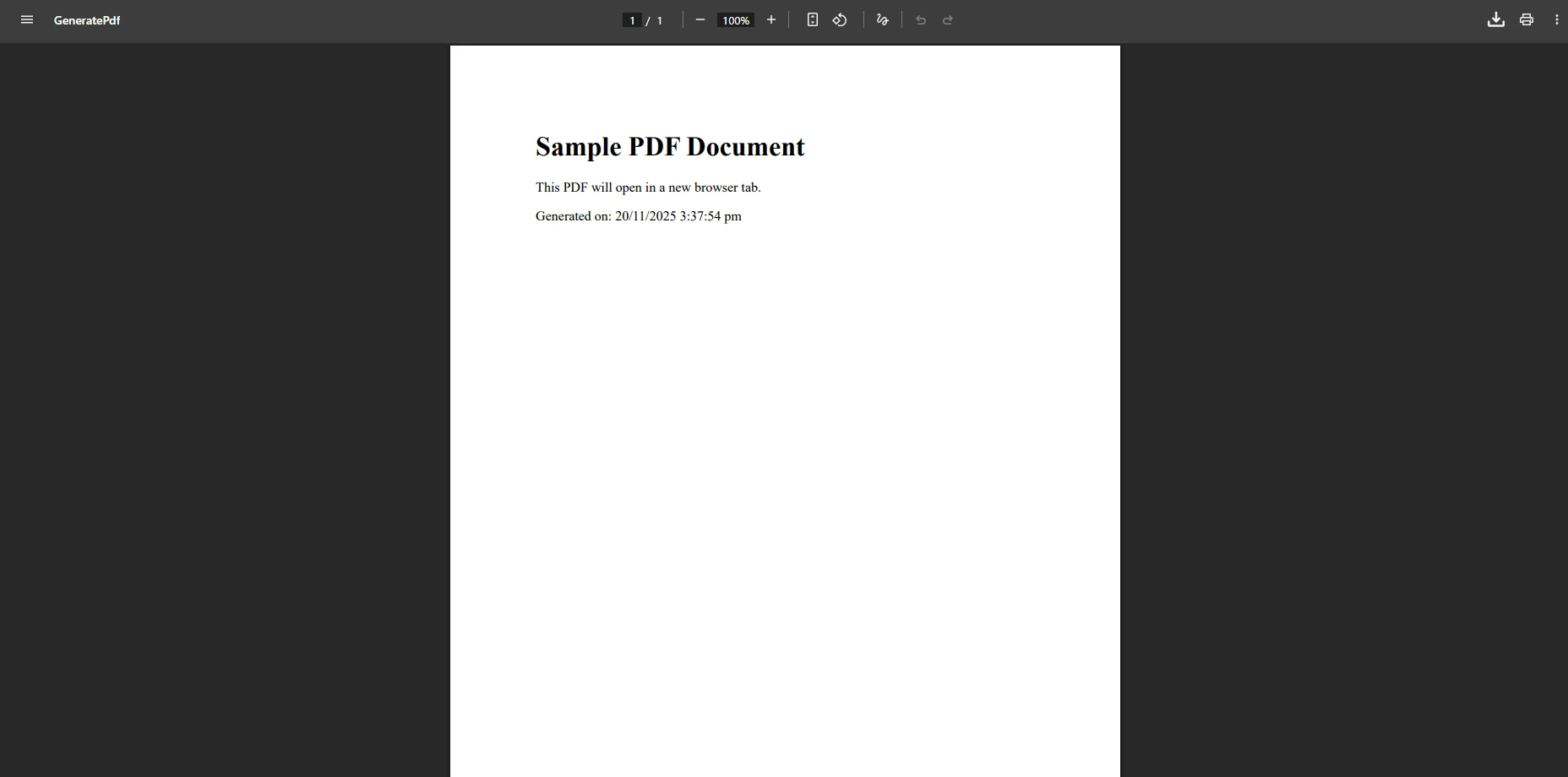
Yukarıdaki kod `[HttpGet]` kullanır. Kullanıcı bir form gönderdiğinde bir PDF oluştururken, bunun yerine `[HttpPost]` özniteliğini kullanın. Bu ayrım önemlidir: GET istekleri idempotent olmalı, POST istekleri ise kişiselleştirilmiş belgeyi oluşturmak için kullanılan gönderilen form verilerini taşır.
`Response.Headers.Append` yerine `Response.Headers.Add` kullanıldığına dikkat edin. ASP.NET Core'da, başlık zaten varsa hata vermediği için yanıt başlıklarını eklemek için tercih edilen API `Append` yöntemidir. `Add` kullanmak, başlıkların kısmen ayarlandığı middleware boru hatlarında istisnalara neden olabilir.
### Content-Disposition Başlığı Neden Önemlidir?
PDF dosyalarını tarayıcıda açmak için kritik detay, Content-Disposition başlığını `"attachment"` yerine `"inline"` olarak ayarlamaktır. `"attachment"` değeri tarayıcıya dosyayı indirip diske kaydetmesini söyler. Bunu `"inline"` olarak ayarlamak, tarayıcıya dosyayı tarayıcı penceresi içinde görüntülemeye çalışmasını talimat verir -- ki modern tarayıcılar, yerel PDF görüntülemeyi otomatik olarak destekler.
### Bunu WebForms'ta Nasıl Uygularsınız?
WebForms uygulamaları için, PDF dosyasını doğrudan HTTP yanıtı aracılığıyla sunabilir ve bir düğme tıklama olayı ile tarayıcıda görüntülemeyi tetikleyebilirsiniz:
```csharp
using IronPdf;
protected void OpenPdf_Click(object sender, EventArgs e)
{
var renderer = new ChromePdfRenderer();
// Generate PDF from HTML content
var pdf = renderer.RenderHtmlAsPdf("<h1>Invoice</h1><p>Your order details</p>");
// Get byte array from the PDF document
byte[] data = pdf.BinaryData;
// Clear any existing response output
Response.Clear();
Response.ContentType = "application/pdf";
Response.AddHeader("Content-Length", data.Length.ToString());
Response.AddHeader("Content-Disposition", "inline; filename=invoice.pdf");
Response.BinaryWrite(data);
Response.End();
}
```
Eğer [PDF formları oluşturmanız](https://ironpdf.com/how-to/create-forms/) veya [dijital imzalar eklemeniz](https://ironpdf.com/how-to/signing/) gerekiyorsa, IronPDF bu gelişmiş özelliklerin her ikisi için de yerleşik destek sunar.
## Hangi Tarayıcı Sekmesi Kontrol Seçenekleri Mevcuttur?
PDF'nin satır içi olarak görüntülenip görüntülenmeyeceğini sunucu tarafı kodu belirlerken, aynı sekmede mi yoksa yeni bir sekmede mi açılacağını kontrol etmek istemci tarafı HTML veya JavaScript ile mümkündür. HTML bağlantı etiketlerinde `target` özniteliği en basit yaklaşımı sunar:
```html
<a href="/Pdf/GeneratePdf" target="_blank">View PDF</a>
```
### PDF Yeni Bir Sekmede Nasıl Görüntüleniyor?
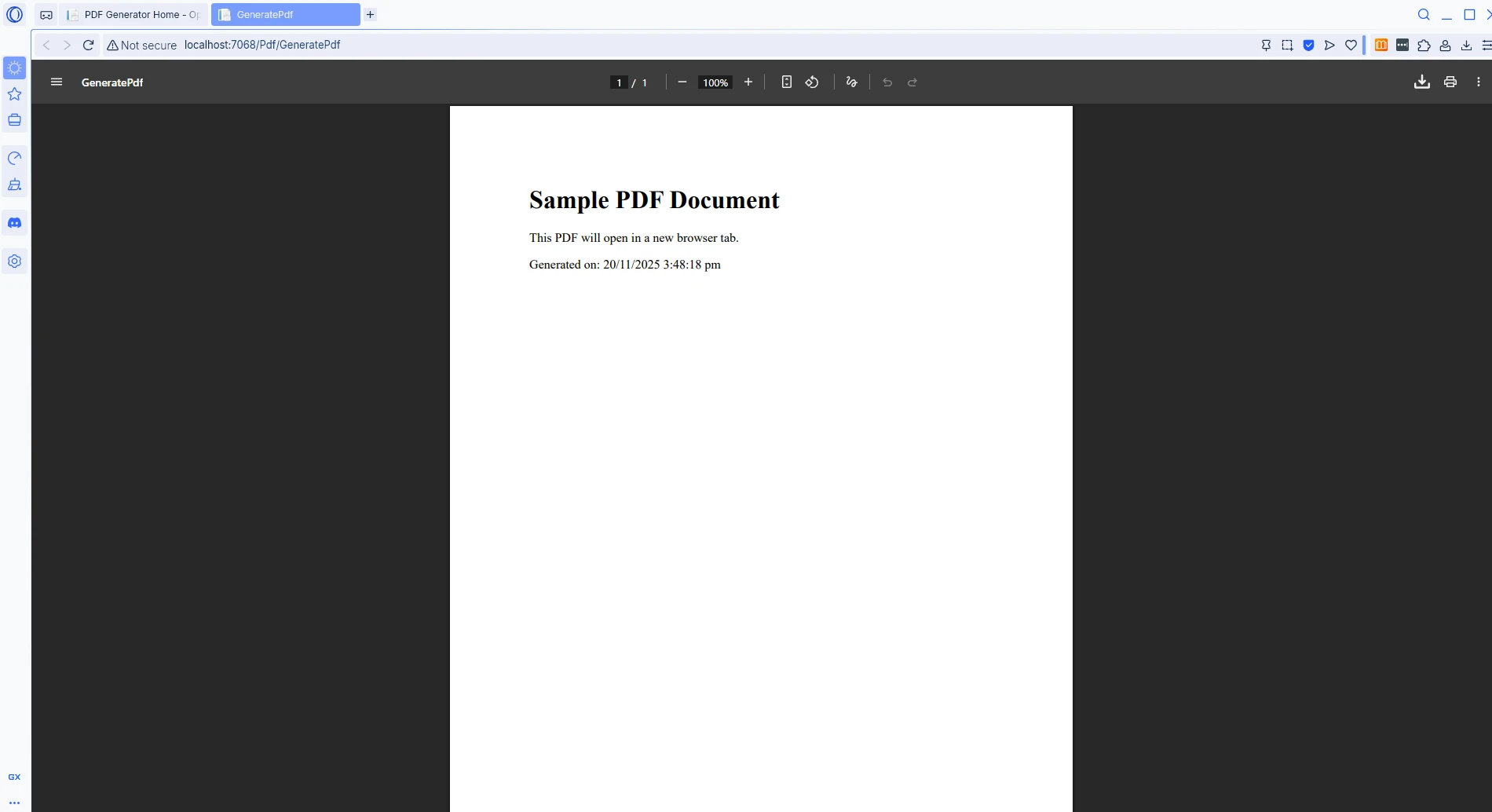
### Daha Fazla Kontrol İçin Ne Zaman JavaScript Kullanmalısınız?
URL'nin dinamik olarak belirlendiği senaryolar için, JavaScript'in `window.open` fonksiyonu, PDF sekmesinin ne zaman ve nasıl açılacağı üzerinde kesin kontrol sunar:
```js
function openPdfInNewTab() {
// Open the PDF endpoint in a new browser tab
window.open('/Pdf/GeneratePdf', '_blank');
return false; // Prevent default link or form submission behavior
}
```
### JavaScript'i ASP.NET Kontrolleriyle Nasıl Birleştirirsiniz?
ASP.NET WebForms uygulamalarında, JavaScript çağrısını `OnClientClick` özniteliği kullanarak doğrudan bir düğme kontrolüne bağlayın:
```csharp
<asp:Button ID="btnViewPdf" runat="server"
OnClientClick="window.open('/Pdf/GeneratePdf', '_blank'); return false;"
Text="Open PDF in New Tab" />
```
`window.open()` kullanıldığında, ikinci argüman `'_blank'`, belgeyi yeni ve ayrı bir pencerede veya sekmede açan hedef parametresidir. Bu, standart bir HTML bağlantı etiketindeki `target="_blank"` davranışını yansıtır.
### PDF'leri Sayfaya Doğrudan Gömme Hakkında Ne Dersiniz?
HTML `<object>` etiketi, PDF belgelerini doğrudan <a href="https://ironpdf.com/tutorials/html-to-pdf/">geçerli sayfaya</a> gömmek için başka bir seçenek sunar, bu da kullanıcıların belgeyi diğer içeriklerle birlikte okumaları gerektiğinde faydalıdır:
```html
<object data="/Pdf/GeneratePdf" type="application/pdf" width="100%" height="600px">
<embed src="/Pdf/GeneratePdf" type="application/pdf" />
<p>Your browser does not support embedded PDF documents.
<a href="/Pdf/GeneratePdf" target="_blank">View the PDF file</a>
</p>
</object>
```
### Gömülü Bir PDF Nasıl Görünür?
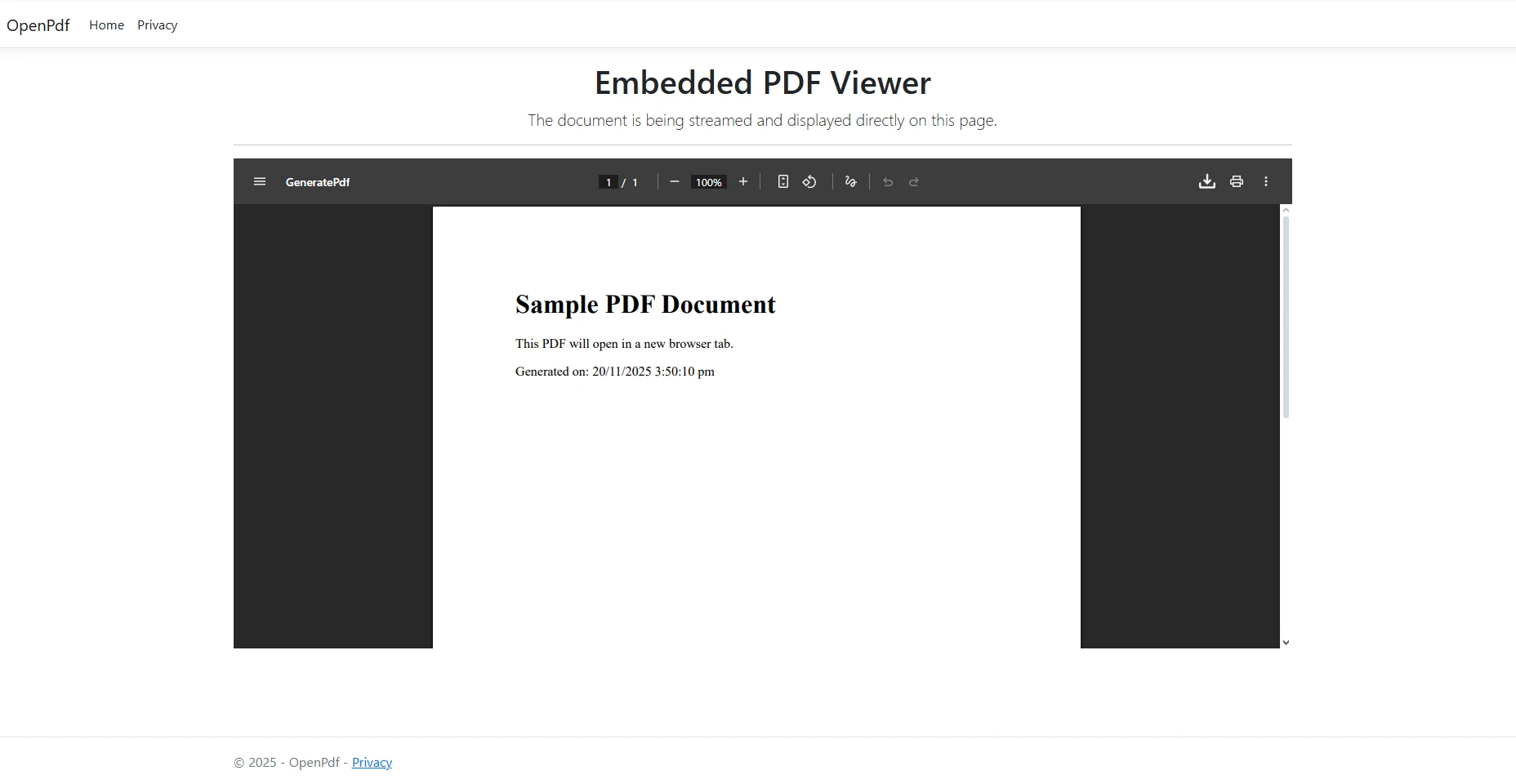
Bu yaklaşım, yerel PDF işleme destekleyen modern tarayıcılarda iyi çalışır. Microsoft'un [ASP.NET Core belgelerine](https://learn.microsoft.com/en-us/aspnet/core/) göre, uygun [HTTP başlıkları](https://ironpdf.com/how-to/http-request-header/) ile istemci tarafı kodu, en güvenilir tarayıcılar arası çözümü sağlar. Düşme geri bağlantısında `target="_blank"` özniteliğinin gerekli olduğunu unutmayın.
## Farklı PDF Dosya Kaynaklarını Nasıl Yönetirsiniz?
IronPDF, HTML dizgilerinin ötesinde çeşitli giriş kaynaklarını işler. Mevcut PDF dosyaları ile çalışırken veya farklı veri formatlarından belgeler oluştururken, kütüphane kullanıcılara PDF içeriği sunmak için esnek seçenekler sağlar.
Gerçek dünya uygulamaları nadiren her PDF'yi sıfırdan üretir. Raporlar paylaşılan sürücüde PDF dosyaları olarak saklanabilir, imzalı sözleşmeler bir blob depolama konteynerinde yer alabilir ve arşivlenen faturalar genellikle bir ilişkisel veritabanından byte dizileri olarak alınır. Her üç durumda da aynı Content-Disposition başlık stratejisi uygulanır - ana fark, baytların yanıt için yazılmadan önce nasıl elde edildiğidir.
### Mevcut PDF Dosyalarını Nasıl Yükleyebilirsiniz?
Var olan [PDF belgelerini](https://ironpdf.com/tutorials/csharp-edit-pdf-complete-tutorial/) diskten yüklemek ve satır içi sunmak için:
```csharp
using IronPdf;
using Microsoft.AspNetCore.Mvc;
[Route("[controller]")]
public class PdfController : Controller
{
private readonly IWebHostEnvironment _env;
public PdfController(IWebHostEnvironment env) => _env = env;
[HttpGet("ViewFile")]
public IActionResult ViewFile(string fileName)
{
// Build the full path to the PDF on disk
string path = Path.Combine(_env.WebRootPath, "pdfs", fileName);
// Load the existing PDF document
var pdf = PdfDocument.FromFile(path);
// Read the binary content from the PDF stream
byte[] bytes = pdf.Stream.ToArray();
// Serve inline so the browser displays it directly
Response.Headers.Append("Content-Disposition", $"inline; filename={fileName}");
Response.Headers.Append("Content-Length", bytes.Length.ToString());
return File(bytes, "application/pdf");
}
}
```
### Mevcut Bir PDF'yi Açmak Nasıl Görünür?
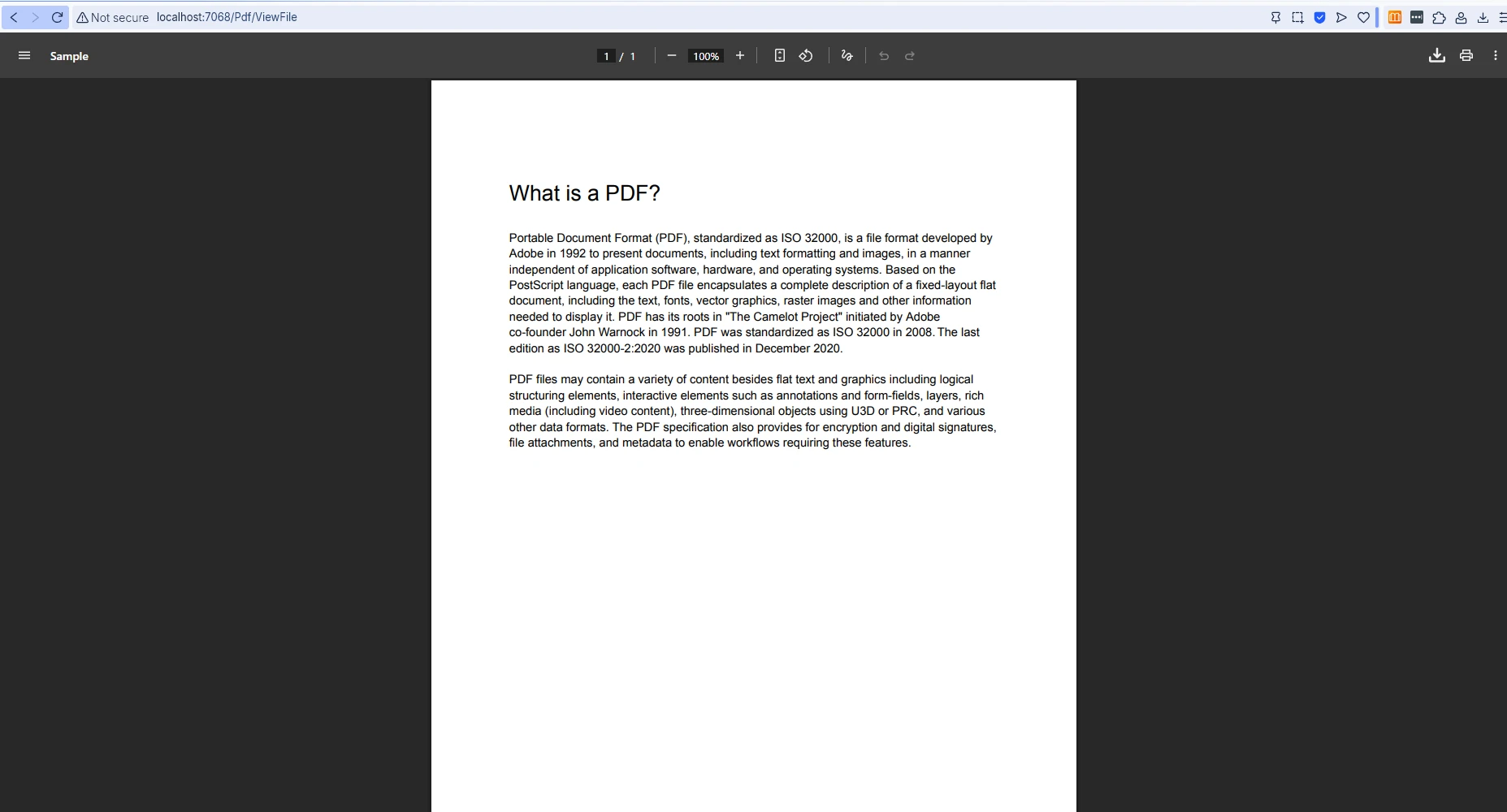
### Veritabanlarından PDF'lerle Nasıl Çalışılır?
Veritabanından alınan [bayt dizileri](https://ironpdf.com/how-to/pdf-memory-stream/) ile çalışırken, belgeyi doğru bir şekilde yüklemek ve sunmadan önce dikkatli bir şekilde işlem yapmak gerekir:
```csharp
using IronPdf;
using Microsoft.AspNetCore.Mvc;
[Route("[controller]")]
public class PdfController : Controller
{
[HttpGet("DisplayFromDatabase/{documentId:int}")]
public IActionResult DisplayFromDatabase(int documentId)
{
// Retrieve the stored byte array from the database
byte[] pdfData = GetPdfFromDatabase(documentId);
// Load into an IronPDF document object for optional manipulation
var pdf = PdfDocument.FromBytes(pdfData);
// Set response headers for inline browser display
Response.Headers.Append(
"Content-Disposition",
$"inline; filename=document_{documentId}.pdf");
Response.Headers.Append("Content-Length", pdfData.Length.ToString());
return File(pdfData, "application/pdf");
}
private static byte[] GetPdfFromDatabase(int documentId)
{
// Replace with actual database retrieval logic
return Array.Empty<byte>();
}
}
```
### Hangi Render Seçeneklerini Özelleştirebilirsiniz?
IronPDF, CSS stillendirmesi, resimler ve web yazı tiplerini içeren [ileri düzey HTML'den PDF'e dönüştürme](https://ironpdf.com/tutorials/html-to-pdf/) işlemini destekler. Kütüphane ayrıca üretim ortamlarda [piksel mükemmelliğinde sonuçlar](https://ironpdf.com/how-to/pixel-perfect-html-to-pdf/) elde etmek için sorun giderme kılavuzları sağlar.
Aşağıdaki tablo, ana sunum stratejilerini ve her birinin ne zaman kullanılacağını özetler:
<table class="content__data-table" data-content-table>
<caption>ASP.NET'te PDF Sunum Stratejileri</caption>
<thead>
<tr>
<th>Strateji</th>
<th>Başlık Değeri</th>
<th>Sekme Davranışı</th>
<th>En İyi İçin</th>
</tr>
</thead>
<tbody>
<tr>
<td>Satır içi gösterim</td>
<td><code>Content-Disposition: inline</code></td>
<td>Aynı sekme</td>
<td>Sayfayı terk etmeden hızlı önizleme</td>
</tr>
<tr>
<td>HTML üzerinden yeni sekme</td>
<td><code>Content-Disposition: inline</code> + <code>target="_blank"</code></td>
<td>Yeni sekme</td>
<td>Kullanıcı, PDF dosyasını orijinal sayfa ile birlikte okur</td>
</tr>
<tr>
<td>Dosya indir</td>
<td><code>Content-Disposition: attachment</code></td>
<td>İndirme istemi</td>
<td>Raporları veya faturaları diske kaydetme</td>
</tr>
<tr>
<td>Gömülü nesne</td>
<td><code>Content-Disposition: inline</code> + <code><object></code></td>
<td>Sayfaya gömülü</td>
<td>PDF'yi diğer içeriklerle birlikte görüntüleme</td>
</tr>
</tbody>
</table>
## Sonraki Adımlarınız Neler?
ASP.NET C# ile yeni bir pencerede PDF açmak, [IronPDF](https://ironpdf.com/) ile kolay hale gelir. PDF oluşturmanın detaylarını yöneterek ve HTTP başlıklarını doğru ayarlayarak, geliştiriciler tarayıcılar arasında tutarlı bir görüntüleme sağlayabilirken temiz ve bakım yapılabilir bir kodu da muhafaza edebilirler. HTML dizeleri, mevcut PDF belgeleri veya veritabanlarından gelen bayt dizileriyle çalışırken, IronPDF, kullanıcıların beklediği şekilde PDF içeriği sunmak için gereken araçları sağlar.
[Ücretsiz bir deneme](trial-license) başlatarak bugün IronPDF ile herhangi bir ASP.NET uygulamasına profesyonel PDF işlevselliği ekleyin. Üretim dağıtımı için, [lisanslama seçeneklerini](https://ironpdf.com/licensing/) inceleyin. Bu seçenekler, öncelikli destek ve kurumsal web uygulamaları için tam özellik setine erişimi içerir.
IronPDF, ASP.NET geliştiricilerinin PDF dosyalarını doğrudan tarayıcı sekmelerinde görüntülemesi ve oluşturmasını sağlar. Content-Disposition üstbilgilerini "attachment" yerine "inline" olarak doğru bir şekilde ayarlayarak istenmeyen indirmeleri ortadan kaldırır ve güvenilir PDF görüntüleme deneyimleri sunar.
Bu Eğitim Hangi Sorunu Çözüyor?
ASP.NET web uygulamalarında PDF dosyalarını yeni bir pencerede veya tarayıcı sekmesinde açmak sıkça talep edilir. Geliştiriciler, kullanıcılar bir bağlantıya tıkladığında tarayıcıda görüntülenmek yerine otomatik olarak indirilen PDF belgeleri ile sık sık mücadele ederler. Bu sinir bozucu davranış, kullanıcı deneyimini olumsuz etkiler, özellikle de kullanıcıların mevcut sayfada çalışmalarına devam ederken başvurması gereken raporları, faturaları veya belgeleri görüntülerken.
IronPDF, güçlü PDF oluşturma ve görüntüleme yetenekleri sunarak bu zorluk için etkili bir çözüm sağlar ve ASP.NET uygulamaları ile güvenilir bir şekilde entegre olur. Geliştiriciler, Yanıt başlıkları ve İçerik-Düzenleme ayarlarıyla manuel olarak uğraşmak yerine, PDF dosyalarını tutarlı bir şekilde yeni tarayıcı sekmelerinde açmak için IronPDF'nin ChromePdfRenderer özelliğini kullanabilir.
PDF Görüntüleme Sorunları Neden Önemlidir?
ASP.NET üzerinden PDF dosyalarını sunarken, varsayılan davranış genellikle dosyaların tarayıcıda gösterimi yerine indirilmesiyle sonuçlanır. Bu, sunucunun dosyayı HTTP yanıt başlıkları aracılığıyla tarayıcıya göndermesinden kaynaklanır. Content-Disposition başlığı, bir PDF dosyasının satır içi açılıp açılmadığını veya indirildiğini kontrol eder.
Geleneksel ASP.NET kodu, genelde indirmeleri tetikleyen başlıklar ayarlayan bir bayt dizisi ile Response.BinaryWrite kullanır. Geliştiriciler Response.ContentType = "application/pdf" ayarlasa bile, eksik veya yanlış Content-Disposition değerleri tarayıcının PDF belgesini görüntülemek yerine indirmesine neden olur. Farklı tarayıcılar, PDF dosyalarını tutarsız bir şekilde işler -- bazı masaüstü tarayıcılar dosyaları varsayılan olarak satır içi görüntüleyebilirken, mobil tarayıcılar genellikle indirme işlemini varsayılan olarak ayarlar.
Bu Sorunlar En Sık Ne Zaman Ortaya Çıkar?
Sunucu tarafı yapılandırma, HTML dizelerinden veya veritabanı kaynaklarından dinamik olarak oluşturulan PDF belgeleri ile çalışırken daha karmaşık hale gelir. Doğru yol ve uygun başlıklar olmadan, tutarlı tarayıcılar arası görünüm sağlamak gerçek bir meydan okumadır. Pek çok geliştirici, bu kalıcı soruna çözümler ararken Stack Overflow'a başvuruyor. Content-Disposition hakkında MDN Web Docs kaydı, hem satır içi hem de ek değerleri için tam sözdizimi ve tarayıcı davranışını anlamak için yetkili bir referanstır.
IronPDF, PDF Görüntülemeyi Nasıl Basitleştirir?
IronPDF, PDF oluşturma ve görüntüleme görevini basit kodlara dönüştürür. Chrome tabanlı render motorunu kullanarak, IronPDF HTML içerikten pikselle tam uyumlu PDF belgeleri oluşturur ve geliştiricileri sıklıkla zorlayan teknik detayları otomatik olarak yönetir.
IronPDF'nin Yaklaşımını Farklı Kılan Nedir?
Kütüphanenin ChromePdfRenderer sınıfı, PDF oluşturma için modern bir yaklaşım sunar. Geliştiriciler, bayt dizilerini ve yanıt akışlarını manuel olarak yönetmek yerine, basit yöntem çağrılarıyla HTML dizelerinden, HTML dosyalarından veya URL'lerden PDF oluşturabilirler. IronPDF, oluşturma işlemini dahili olarak yönetir ve farklı ortamlarda tutarlı çıktılar sağlar.
Hangi Özellikler En Çok Yardımcı Oluyor?
IronPDF, temel oluşturmanın ötesinde, kağıt boyutu, kenar boşlukları ve JavaScript yürütme gecikmeleri gibi çıktıyı özelleştirmek için kapsamlı işleme seçenekleri sunar. Bu esneklik, basit belgelerden grafikler ve dinamik içerikle karmaşık raporlar oluşturmaya kadar her şeyi yaratmak için uygun hale getirir.
Render motoru ayrıca, render metodunu çağırmadan önce basit bir seçenekler nesnesi aracılığıyla yapılandırılan özel başlıklar ve altbilgiler, filigranlar ve sayfa numaralandırmayı da destekler. Mevcut bir marka stil kılavuzuna uyması gereken geliştiriciler için, çıktı formatı üzerindeki bu kontrol seviyesi, PDF ikili verilerini manuel olarak oluşturma işlemine göre önemli bir avantaj sağlar.
IronPDF Nasıl Kurulur?
Başlamak için IronPDF'i NuGet Paket Yöneticisi üzerinden kurun:
PM > Install-Package IronPdf
Install-Package IronPdf
Bu tek komut, projeye IronPDF ve tüm bağımlılıklarını ekler. Kurulduktan sonra, IronPdf ad alanı uygulama genelinde kullanılabilir hale gelir ve ChromePdfRenderer, PdfDocument ve ilgili tüm sınıflara erişim sağlar.
IronPDF ile PDF Dosyalarını Nasıl Oluşturur ve Açarsınız?
Aşağıda, bir PDF dosyası oluşturan ve tarayıcı sekmesinde açılması için sunan ASP.NET Core için tamamlanmış bir örnek bulunmaktadır:
using IronPdf;using Microsoft.AspNetCore.Mvc;[Route("[controller]")]public class PdfController : Controller{ [HttpGet("GeneratePdf")] public IActionResultGeneratePdf() { // Create a new ChromePdfRenderer instance var renderer = new ChromePdfRenderer(); // Generate PDF from HTML string -- supports CSS and JavaScript string htmlContent = $@" <html> <body> <h1>Sample PDF Document</h1> <p>This PDF opens in a new browser tab.</p> <p>Generated on: {DateTime.Now}</p> </body> </html>"; // Render HTML to a PDF document var pdf = renderer.RenderHtmlAsPdf(htmlContent); // Get the binary data for streaming byte[] pdfBytes = pdf.BinaryData; // Set inline display -- this is the key header for browser displayResponse.Headers.Append("Content-Disposition", "inline; filename=document.pdf");Response.Headers.Append("Content-Length", pdfBytes.Length.ToString()); returnFile(pdfBytes, "application/pdf"); }}
using IronPdf;
using Microsoft.AspNetCore.Mvc;

[Route("[controller]")]
public class PdfController : Controller
{
    [HttpGet("GeneratePdf")]
    public IActionResult GeneratePdf()
    {
        // Create a new ChromePdfRenderer instance
        var renderer = new ChromePdfRenderer();

        // Generate PDF from HTML string -- supports CSS and JavaScript
        string htmlContent = $@"
            <html>
                <body>
                    <h1>Sample PDF Document</h1>
                    <p>This PDF opens in a new browser tab.</p>
                    <p>Generated on: {DateTime.Now}</p>
                </body>
            </html>";

        // Render HTML to a PDF document
        var pdf = renderer.RenderHtmlAsPdf(htmlContent);

        // Get the binary data for streaming
        byte[] pdfBytes = pdf.BinaryData;

        // Set inline display -- this is the key header for browser display
        Response.Headers.Append("Content-Disposition", "inline; filename=document.pdf");
        Response.Headers.Append("Content-Length", pdfBytes.Length.ToString());

        return File(pdfBytes, "application/pdf");
    }
}
ImportsIronPdfImportsMicrosoft.AspNetCore.Mvc<Route("[controller]")>Public Class PdfControllerInheritsController <HttpGet("GeneratePdf")> Public Function GeneratePdf() AsIActionResult ' Create a new ChromePdfRenderer instance Dim renderer As New ChromePdfRenderer() ' Generate PDF from HTML string -- supports CSS and JavaScript Dim htmlContent AsString = $" <html> <body> <h1>Sample PDF Document</h1> <p>This PDF opens in a new browser tab.</p> <p>Generated on: {DateTime.Now}</p> </body> </html>" ' Render HTML to a PDF document Dim pdf = renderer.RenderHtmlAsPdf(htmlContent) ' Get the binary data for streaming Dim pdfBytes AsByte() = pdf.BinaryData ' Set inline display -- this is the key header for browser display Response.Headers.Append("Content-Disposition", "inline; filename=document.pdf") Response.Headers.Append("Content-Length", pdfBytes.Length.ToString()) ReturnFile(pdfBytes, "application/pdf") End FunctionEnd Class
Imports IronPdf
Imports Microsoft.AspNetCore.Mvc

<Route("[controller]")>
Public Class PdfController
    Inherits Controller

    <HttpGet("GeneratePdf")>
    Public Function GeneratePdf() As IActionResult
        ' Create a new ChromePdfRenderer instance
        Dim renderer As New ChromePdfRenderer()

        ' Generate PDF from HTML string -- supports CSS and JavaScript
        Dim htmlContent As String = $"
            <html>
                <body>
                    <h1>Sample PDF Document</h1>
                    <p>This PDF opens in a new browser tab.</p>
                    <p>Generated on: {DateTime.Now}</p>
                </body>
            </html>"

        ' Render HTML to a PDF document
        Dim pdf = renderer.RenderHtmlAsPdf(htmlContent)

        ' Get the binary data for streaming
        Dim pdfBytes As Byte() = pdf.BinaryData

        ' Set inline display -- this is the key header for browser display
        Response.Headers.Append("Content-Disposition", "inline; filename=document.pdf")
        Response.Headers.Append("Content-Length", pdfBytes.Length.ToString())

        Return File(pdfBytes, "application/pdf")
    End Function
End Class
Oluşturulan PDF Nasıl Görünür?
Yukarıdaki kod [HttpGet] kullanır. Kullanıcı bir form gönderdiğinde bir PDF oluştururken, bunun yerine [HttpPost] özniteliğini kullanın. Bu ayrım önemlidir: GET istekleri idempotent olmalı, POST istekleri ise kişiselleştirilmiş belgeyi oluşturmak için kullanılan gönderilen form verilerini taşır.
Response.Headers.Append yerine Response.Headers.Add kullanıldığına dikkat edin. ASP.NET Core'da, başlık zaten varsa hata vermediği için yanıt başlıklarını eklemek için tercih edilen API Append yöntemidir. Add kullanmak, başlıkların kısmen ayarlandığı middleware boru hatlarında istisnalara neden olabilir.
Content-Disposition Başlığı Neden Önemlidir?
PDF dosyalarını tarayıcıda açmak için kritik detay, Content-Disposition başlığını "attachment" yerine "inline" olarak ayarlamaktır. "attachment" değeri tarayıcıya dosyayı indirip diske kaydetmesini söyler. Bunu "inline" olarak ayarlamak, tarayıcıya dosyayı tarayıcı penceresi içinde görüntülemeye çalışmasını talimat verir -- ki modern tarayıcılar, yerel PDF görüntülemeyi otomatik olarak destekler.
Bunu WebForms'ta Nasıl Uygularsınız?
WebForms uygulamaları için, PDF dosyasını doğrudan HTTP yanıtı aracılığıyla sunabilir ve bir düğme tıklama olayı ile tarayıcıda görüntülemeyi tetikleyebilirsiniz:
using IronPdf;protected voidOpenPdf_Click(object sender, EventArgs e){ var renderer = new ChromePdfRenderer(); // Generate PDF from HTML content var pdf = renderer.RenderHtmlAsPdf("<h1>Invoice</h1><p>Your order details</p>"); // Get byte array from the PDF document byte[] data = pdf.BinaryData; // Clear any existing response outputResponse.Clear();Response.ContentType = "application/pdf";Response.AddHeader("Content-Length", data.Length.ToString());Response.AddHeader("Content-Disposition", "inline; filename=invoice.pdf");Response.BinaryWrite(data);Response.End();}
using IronPdf;

protected void OpenPdf_Click(object sender, EventArgs e)
{
    var renderer = new ChromePdfRenderer();

    // Generate PDF from HTML content
    var pdf = renderer.RenderHtmlAsPdf("<h1>Invoice</h1><p>Your order details</p>");

    // Get byte array from the PDF document
    byte[] data = pdf.BinaryData;

    // Clear any existing response output
    Response.Clear();
    Response.ContentType = "application/pdf";
    Response.AddHeader("Content-Length", data.Length.ToString());
    Response.AddHeader("Content-Disposition", "inline; filename=invoice.pdf");
    Response.BinaryWrite(data);
    Response.End();
}
ImportsIronPdfProtected Sub OpenPdf_Click(sender AsObject, e AsEventArgs) Dim renderer As New ChromePdfRenderer() ' Generate PDF from HTML content Dim pdf = renderer.RenderHtmlAsPdf("<h1>Invoice</h1><p>Your order details</p>") ' Get byte array from the PDF document Dim data AsByte() = pdf.BinaryData ' Clear any existing response output Response.Clear() Response.ContentType = "application/pdf" Response.AddHeader("Content-Length", data.Length.ToString()) Response.AddHeader("Content-Disposition", "inline; filename=invoice.pdf") Response.BinaryWrite(data) Response.End()End Sub
Imports IronPdf

Protected Sub OpenPdf_Click(sender As Object, e As EventArgs)
    Dim renderer As New ChromePdfRenderer()

    ' Generate PDF from HTML content
    Dim pdf = renderer.RenderHtmlAsPdf("<h1>Invoice</h1><p>Your order details</p>")

    ' Get byte array from the PDF document
    Dim data As Byte() = pdf.BinaryData

    ' Clear any existing response output
    Response.Clear()
    Response.ContentType = "application/pdf"
    Response.AddHeader("Content-Length", data.Length.ToString())
    Response.AddHeader("Content-Disposition", "inline; filename=invoice.pdf")
    Response.BinaryWrite(data)
    Response.End()
End Sub
Hangi Tarayıcı Sekmesi Kontrol Seçenekleri Mevcuttur?
PDF'nin satır içi olarak görüntülenip görüntülenmeyeceğini sunucu tarafı kodu belirlerken, aynı sekmede mi yoksa yeni bir sekmede mi açılacağını kontrol etmek istemci tarafı HTML veya JavaScript ile mümkündür. HTML bağlantı etiketlerinde target özniteliği en basit yaklaşımı sunar:
Daha Fazla Kontrol İçin Ne Zaman JavaScript Kullanmalısınız?
URL'nin dinamik olarak belirlendiği senaryolar için, JavaScript'in window.open fonksiyonu, PDF sekmesinin ne zaman ve nasıl açılacağı üzerinde kesin kontrol sunar:
function openPdfInNewTab() { // Open the PDF endpoint in a new browser tab window.open('/Pdf/GeneratePdf', '_blank'); return false; // Prevent default link or form submission behavior}
function openPdfInNewTab() {
    // Open the PDF endpoint in a new browser tab
    window.open('/Pdf/GeneratePdf', '_blank');
    return false; // Prevent default link or form submission behavior
}
JavaScript
JavaScript'i ASP.NET Kontrolleriyle Nasıl Birleştirirsiniz?
ASP.NET WebForms uygulamalarında, JavaScript çağrısını OnClientClick özniteliği kullanarak doğrudan bir düğme kontrolüne bağlayın:
<asp:ButtonID="btnViewPdf" runat="server"OnClientClick="window.open('/Pdf/GeneratePdf', '_blank'); return false;"Text="Open PDF in New Tab" />
<asp:Button ID="btnViewPdf" runat="server"
            OnClientClick="window.open('/Pdf/GeneratePdf', '_blank'); return false;"
            Text="Open PDF in New Tab" />
<asp:ButtonID="btnViewPdf" runat="server"OnClientClick="window.open('/Pdf/GeneratePdf', '_blank'); return false;"Text="Open PDF in New Tab" />
<asp:Button ID="btnViewPdf" runat="server"
            OnClientClick="window.open('/Pdf/GeneratePdf', '_blank'); return false;"
            Text="Open PDF in New Tab" />
window.open() kullanıldığında, ikinci argüman '_blank', belgeyi yeni ve ayrı bir pencerede veya sekmede açan hedef parametresidir. Bu, standart bir HTML bağlantı etiketindeki target="_blank" davranışını yansıtır.
PDF'leri Sayfaya Doğrudan Gömme Hakkında Ne Dersiniz?
HTML <object> etiketi, PDF belgelerini doğrudan geçerli sayfaya gömmek için başka bir seçenek sunar, bu da kullanıcıların belgeyi diğer içeriklerle birlikte okumaları gerektiğinde faydalıdır:
<object data="/Pdf/GeneratePdf" type="application/pdf" width="100%" height="600px"> <embed src="/Pdf/GeneratePdf" type="application/pdf" /> <p>Your browser does not support embedded PDF documents. <a href="/Pdf/GeneratePdf" target="_blank">View the PDF file</a> </p></object>
<object data="/Pdf/GeneratePdf" type="application/pdf" width="100%" height="600px">
    <embed src="/Pdf/GeneratePdf" type="application/pdf" />
    <p>Your browser does not support embedded PDF documents.
       <a href="/Pdf/GeneratePdf" target="_blank">View the PDF file</a>
    </p>
</object>
HTML
Gömülü Bir PDF Nasıl Görünür?
Bu yaklaşım, yerel PDF işleme destekleyen modern tarayıcılarda iyi çalışır. Microsoft'un ASP.NET Core belgelerine göre, uygun HTTP başlıkları ile istemci tarafı kodu, en güvenilir tarayıcılar arası çözümü sağlar. Düşme geri bağlantısında target="_blank" özniteliğinin gerekli olduğunu unutmayın.
Farklı PDF Dosya Kaynaklarını Nasıl Yönetirsiniz?
IronPDF, HTML dizgilerinin ötesinde çeşitli giriş kaynaklarını işler. Mevcut PDF dosyaları ile çalışırken veya farklı veri formatlarından belgeler oluştururken, kütüphane kullanıcılara PDF içeriği sunmak için esnek seçenekler sağlar.
Gerçek dünya uygulamaları nadiren her PDF'yi sıfırdan üretir. Raporlar paylaşılan sürücüde PDF dosyaları olarak saklanabilir, imzalı sözleşmeler bir blob depolama konteynerinde yer alabilir ve arşivlenen faturalar genellikle bir ilişkisel veritabanından byte dizileri olarak alınır. Her üç durumda da aynı Content-Disposition başlık stratejisi uygulanır - ana fark, baytların yanıt için yazılmadan önce nasıl elde edildiğidir.
Mevcut PDF Dosyalarını Nasıl Yükleyebilirsiniz?
Var olan PDF belgelerini diskten yüklemek ve satır içi sunmak için:
using IronPdf;using Microsoft.AspNetCore.Mvc;[Route("[controller]")]public class PdfController : Controller{ private readonly IWebHostEnvironment _env; publicPdfController(IWebHostEnvironment env) => _env = env; [HttpGet("ViewFile")] public IActionResultViewFile(string fileName) { // Build the full path to the PDF on disk string path = Path.Combine(_env.WebRootPath, "pdfs", fileName); // Load the existing PDF document var pdf = PdfDocument.FromFile(path); // Read the binary content from the PDF stream byte[] bytes = pdf.Stream.ToArray(); // Serve inline so the browser displays it directlyResponse.Headers.Append("Content-Disposition", $"inline; filename={fileName}");Response.Headers.Append("Content-Length", bytes.Length.ToString()); returnFile(bytes, "application/pdf"); }}
using IronPdf;
using Microsoft.AspNetCore.Mvc;

[Route("[controller]")]
public class PdfController : Controller
{
    private readonly IWebHostEnvironment _env;

    public PdfController(IWebHostEnvironment env) => _env = env;

    [HttpGet("ViewFile")]
    public IActionResult ViewFile(string fileName)
    {
        // Build the full path to the PDF on disk
        string path = Path.Combine(_env.WebRootPath, "pdfs", fileName);

        // Load the existing PDF document
        var pdf = PdfDocument.FromFile(path);

        // Read the binary content from the PDF stream
        byte[] bytes = pdf.Stream.ToArray();

        // Serve inline so the browser displays it directly
        Response.Headers.Append("Content-Disposition", $"inline; filename={fileName}");
        Response.Headers.Append("Content-Length", bytes.Length.ToString());

        return File(bytes, "application/pdf");
    }
}
ImportsIronPdfImportsMicrosoft.AspNetCore.Mvc<Route("[controller]")>Public Class PdfControllerInheritsController PrivateReadOnly _env AsIWebHostEnvironment Public Sub New(env AsIWebHostEnvironment) _env = env End Sub <HttpGet("ViewFile")> Public Function ViewFile(fileName AsString) AsIActionResult ' Build the full path to the PDF on disk Dim path AsString = Path.Combine(_env.WebRootPath, "pdfs", fileName) ' Load the existing PDF document Dim pdf = PdfDocument.FromFile(path) ' Read the binary content from the PDF stream Dim bytes AsByte() = pdf.Stream.ToArray() ' Serve inline so the browser displays it directly Response.Headers.Append("Content-Disposition", $"inline; filename={fileName}") Response.Headers.Append("Content-Length", bytes.Length.ToString()) ReturnFile(bytes, "application/pdf") End FunctionEnd Class
Imports IronPdf
Imports Microsoft.AspNetCore.Mvc

<Route("[controller]")>
Public Class PdfController
    Inherits Controller

    Private ReadOnly _env As IWebHostEnvironment

    Public Sub New(env As IWebHostEnvironment)
        _env = env
    End Sub

    <HttpGet("ViewFile")>
    Public Function ViewFile(fileName As String) As IActionResult
        ' Build the full path to the PDF on disk
        Dim path As String = Path.Combine(_env.WebRootPath, "pdfs", fileName)

        ' Load the existing PDF document
        Dim pdf = PdfDocument.FromFile(path)

        ' Read the binary content from the PDF stream
        Dim bytes As Byte() = pdf.Stream.ToArray()

        ' Serve inline so the browser displays it directly
        Response.Headers.Append("Content-Disposition", $"inline; filename={fileName}")
        Response.Headers.Append("Content-Length", bytes.Length.ToString())

        Return File(bytes, "application/pdf")
    End Function
End Class
Mevcut Bir PDF'yi Açmak Nasıl Görünür?
Veritabanlarından PDF'lerle Nasıl Çalışılır?
Veritabanından alınan bayt dizileri ile çalışırken, belgeyi doğru bir şekilde yüklemek ve sunmadan önce dikkatli bir şekilde işlem yapmak gerekir:
using IronPdf;using Microsoft.AspNetCore.Mvc;[Route("[controller]")]public class PdfController : Controller{ [HttpGet("DisplayFromDatabase/{documentId:int}")] public IActionResultDisplayFromDatabase(int documentId) { // Retrieve the stored byte array from the database byte[] pdfData = GetPdfFromDatabase(documentId); // Load into an IronPDF document object for optional manipulation var pdf = PdfDocument.FromBytes(pdfData); // Set response headers for inline browser displayResponse.Headers.Append( "Content-Disposition", $"inline; filename=document_{documentId}.pdf");Response.Headers.Append("Content-Length", pdfData.Length.ToString()); returnFile(pdfData, "application/pdf"); } private static byte[] GetPdfFromDatabase(int documentId) { // Replace with actual database retrieval logic returnArray.Empty<byte>(); }}
using IronPdf;
using Microsoft.AspNetCore.Mvc;

[Route("[controller]")]
public class PdfController : Controller
{
    [HttpGet("DisplayFromDatabase/{documentId:int}")]
    public IActionResult DisplayFromDatabase(int documentId)
    {
        // Retrieve the stored byte array from the database
        byte[] pdfData = GetPdfFromDatabase(documentId);

        // Load into an IronPDF document object for optional manipulation
        var pdf = PdfDocument.FromBytes(pdfData);

        // Set response headers for inline browser display
        Response.Headers.Append(
            "Content-Disposition",
            $"inline; filename=document_{documentId}.pdf");
        Response.Headers.Append("Content-Length", pdfData.Length.ToString());

        return File(pdfData, "application/pdf");
    }

    private static byte[] GetPdfFromDatabase(int documentId)
    {
        // Replace with actual database retrieval logic
        return Array.Empty<byte>();
    }
}
ImportsIronPdfImportsMicrosoft.AspNetCore.Mvc<Route("[controller]")>Public Class PdfControllerInheritsController <HttpGet("DisplayFromDatabase/{documentId:int}")> Public Function DisplayFromDatabase(documentId AsInteger) AsIActionResult ' Retrieve the stored byte array from the database Dim pdfData AsByte() = GetPdfFromDatabase(documentId) ' Load into an IronPDF document object for optional manipulation Dim pdf = PdfDocument.FromBytes(pdfData) ' Set response headers for inline browser display Response.Headers.Append("Content-Disposition", $"inline; filename=document_{documentId}.pdf") Response.Headers.Append("Content-Length", pdfData.Length.ToString()) ReturnFile(pdfData, "application/pdf") End Function PrivateShared Function GetPdfFromDatabase(documentId AsInteger) AsByte() ' Replace with actual database retrieval logic ReturnArray.Empty(OfByte)() End FunctionEnd Class
Imports IronPdf
Imports Microsoft.AspNetCore.Mvc

<Route("[controller]")>
Public Class PdfController
    Inherits Controller

    <HttpGet("DisplayFromDatabase/{documentId:int}")>
    Public Function DisplayFromDatabase(documentId As Integer) As IActionResult
        ' Retrieve the stored byte array from the database
        Dim pdfData As Byte() = GetPdfFromDatabase(documentId)

        ' Load into an IronPDF document object for optional manipulation
        Dim pdf = PdfDocument.FromBytes(pdfData)

        ' Set response headers for inline browser display
        Response.Headers.Append("Content-Disposition", $"inline; filename=document_{documentId}.pdf")
        Response.Headers.Append("Content-Length", pdfData.Length.ToString())

        Return File(pdfData, "application/pdf")
    End Function

    Private Shared Function GetPdfFromDatabase(documentId As Integer) As Byte()
        ' Replace with actual database retrieval logic
        Return Array.Empty(Of Byte)()
    End Function
End Class
Aşağıdaki tablo, ana sunum stratejilerini ve her birinin ne zaman kullanılacağını özetler:
ASP.NET'te PDF Sunum Stratejileri
Strateji
Başlık Değeri
Sekme Davranışı
En İyi İçin
Satır içi gösterim
Content-Disposition: inline
Aynı sekme
Sayfayı terk etmeden hızlı önizleme
HTML üzerinden yeni sekme
Content-Disposition: inline + target="_blank"
Yeni sekme
Kullanıcı, PDF dosyasını orijinal sayfa ile birlikte okur
Dosya indir
Content-Disposition: attachment
İndirme istemi
Raporları veya faturaları diske kaydetme
Gömülü nesne
Content-Disposition: inline + <object>
Sayfaya gömülü
PDF'yi diğer içeriklerle birlikte görüntüleme
Sonraki Adımlarınız Neler?
ASP.NET C# ile yeni bir pencerede PDF açmak, IronPDF ile kolay hale gelir. PDF oluşturmanın detaylarını yöneterek ve HTTP başlıklarını doğru ayarlayarak, geliştiriciler tarayıcılar arasında tutarlı bir görüntüleme sağlayabilirken temiz ve bakım yapılabilir bir kodu da muhafaza edebilirler. HTML dizeleri, mevcut PDF belgeleri veya veritabanlarından gelen bayt dizileriyle çalışırken, IronPDF, kullanıcıların beklediği şekilde PDF içeriği sunmak için gereken araçları sağlar.
Ücretsiz bir deneme başlatarak bugün IronPDF ile herhangi bir ASP.NET uygulamasına profesyonel PDF işlevselliği ekleyin. Üretim dağıtımı için, lisanslama seçeneklerini inceleyin. Bu seçenekler, öncelikli destek ve kurumsal web uygulamaları için tam özellik setine erişimi içerir.
Curtis Chau, Bilgisayar Bilimleri alanında Lisans Derecesine (Carleton Üniversitesi) sahip ve Node.js, TypeScript, JavaScript ve React konularında uzmanlaşmış ön uç geliştirmeyle ilgileniyor. Sezgisel ve estetik açıdan hoş kullanıcı arayüzleri oluşturma tutkunu, Curtis modern çerçevelerle çalışmayı ve iyi yapılandırılmış, görsel olarak çekici kılavuzlar oluşturmayı seviyor.

















