using IronPdf;

// Disable local disk access or cross-origin requests
Installation.EnableWebSecurity = true;

// Instantiate Renderer
var renderer = new ChromePdfRenderer();

// Create a PDF from a HTML string using C#
var pdf = renderer.RenderHtmlAsPdf("<h1>Hello World</h1>");

// Export to a file or Stream
pdf.SaveAs("output.pdf");

// Advanced Example with HTML Assets
// Load external html assets: Images, CSS and JavaScript.
// An optional BasePath 'C:\site\assets\' is set as the file location to load assets from
var myAdvancedPdf = renderer.RenderHtmlAsPdf("<img src='icons/iron.png'>", @"C:\site\assets\");
myAdvancedPdf.SaveAs("html-with-assets.pdf");
using IronPdf;// Disable local disk access or cross-origin requestsInstallation.EnableWebSecurity = true;// Instantiate Renderervar renderer = new ChromePdfRenderer();// Create a PDF from a HTML string using C#var pdf = renderer.RenderHtmlAsPdf("<h1>Hello World</h1>");// Export to a file or Streampdf.SaveAs("output.pdf");// Advanced Example with HTML Assets// Load external html assets: Images, CSS and JavaScript.// An optional BasePath 'C:\site\assets\' is set as the file location to load assets fromvar myAdvancedPdf = renderer.RenderHtmlAsPdf("<img src='icons/iron.png'>", @"C:\site\assets\");myAdvancedPdf.SaveAs("html-with-assets.pdf");
[IronPDF](https://ironpdf.com/) permite a los desarrolladores de ASP.NET generar y mostrar archivos PDF directamente en las pestañas del navegador configurando correctamente los encabezados Content-Disposition en "en línea" en lugar de "adjuntos", eliminando descargas no deseadas y proporcionando experiencias [de visualización de PDF](https://ironpdf.com/how-to/pdf-viewing/) confiables.
## ¿Qué problema resuelve este tutorial?
Abrir archivos PDF en una nueva ventana o pestaña del navegador es una petición habitual en las aplicaciones web ASP.NET. Los desarrolladores a menudo tienen problemas con [documentos PDF](https://ironpdf.com/how-to/create-new-pdfs/) que se descargan automáticamente en lugar de mostrarse en el navegador cuando los usuarios hacen clic en un enlace. Este comportamiento frustrante interrumpe la experiencia del usuario, especialmente cuando consulta informes, facturas o documentación que necesita consultar mientras continúa su trabajo en la página actual.
[IronPDF](https://ironpdf.com/) ofrece una solución eficaz a este desafío, ofreciendo potentes capacidades [de generación y visualización de PDF](https://ironpdf.com/features/create/) que se integran de manera confiable con [las aplicaciones ASP.NET](https://ironpdf.com/how-to/aspx-to-pdf/) . En lugar de lidiar manualmente con los encabezados de respuesta y las configuraciones de disposición de contenido, los desarrolladores pueden usar [ChromePdfRenderer](https://ironpdf.com/object-reference/api/IronPdf.ChromePdfRenderer.html) de IronPDF para crear y servir archivos PDF que se abran consistentemente en nuevas pestañas del navegador.
### ¿Por qué debería preocuparse por los problemas de visualización de PDF?
Cuando se sirven archivos PDF a través de ASP.NET, el comportamiento predeterminado suele dar lugar a descargas en lugar de a la visualización en el navegador. Esto sucede debido a la forma en que el servidor envía el archivo al navegador a través de [los encabezados de respuesta HTTP](https://ironpdf.com/how-to/http-request-header/) . El encabezado Content-Disposition controla si un archivo PDF se abre en línea o se descarga.
El código ASP.NET tradicional que utiliza `Response.BinaryWrite` con una [matriz de bytes](https://ironpdf.com/how-to/pdf-memory-stream/) a menudo establece encabezados que activan descargas. Incluso cuando los desarrolladores establecen valores `Response.ContentType = "application/pdf"`, los valores `Content-Disposition` faltantes o incorrectos hacen que el navegador descargue en lugar de mostrar el [documento PDF](https://ironpdf.com/tutorials/organize-pdfs-complete-tutorial/) . Los distintos navegadores también manejan los archivos PDF de manera inconsistente: mientras que algunos navegadores de escritorio pueden mostrar los archivos en línea de manera predeterminada, los navegadores móviles a menudo optan por la descarga de manera predeterminada.
### ¿Cuándo ocurren estos problemas con mayor frecuencia?
La configuración del lado del servidor se vuelve más compleja cuando se trabaja con documentos PDF generados dinámicamente a partir de [cadenas HTML](https://ironpdf.com/how-to/html-string-to-pdf/) o fuentes de bases de datos. Sin la ruta correcta y los encabezados apropiados, lograr una visualización consistente en todos los navegadores es un verdadero desafío. Muchos desarrolladores recurren a [Stack Overflow](https://stackoverflow.com/questions/8294057/how-to-open-pdf-file-in-a-new-tab-or-window-instead-of-downloading-it-using-asp) en busca de soluciones a este problema persistente. La [entrada de MDN Web Docs sobre Content-Disposition](https://developer.mozilla.org/en-US/docs/Web/HTTP/Headers/Content-Disposition) es la referencia autorizada para comprender la sintaxis exacta y el comportamiento del navegador tanto para valores en línea como adjuntos.
## ¿Cómo simplifica IronPDF la visualización de PDF?
IronPDF transforma la tarea de [generación y visualización de PDF](https://ironpdf.com/features/create/) en código sencillo. Utilizando su [motor de renderizado basado en Chrome](https://ironpdf.com/how-to/ironpdf-2021-chrome-rendering-engine-eap/) , IronPDF genera [documentos PDF con píxeles perfectos](https://ironpdf.com/tutorials/pixel-perfect-html-to-pdf/) a partir de contenido HTML mientras maneja automáticamente los detalles técnicos que a menudo confunden a los desarrolladores.
### ¿Qué hace que el enfoque de IronPDF sea diferente?
La clase [`ChromePdfRenderer`](https://ironpdf.com/object-reference/api/IronPdf.ChromePdfRenderer.html) de la biblioteca proporciona un enfoque moderno para la creación de PDF. En lugar de administrar manualmente matrices de bytes y flujos de respuesta, los desarrolladores pueden generar archivos PDF a partir de [cadenas HTML](https://ironpdf.com/how-to/html-string-to-pdf/) , archivos HTML o URL con llamadas de método simples. IronPDF gestiona internamente el proceso de renderizado, garantizando un resultado coherente en distintos entornos.
### ¿Qué características ayudan más?
Más allá de la generación básica, IronPDF ofrece amplias [opciones de renderizado](https://ironpdf.com/how-to/rendering-options/) para personalizar la salida, incluido el tamaño del papel, los márgenes y los retrasos en la ejecución de JavaScript . Esta flexibilidad lo hace adecuado para crear todo, desde documentos simples hasta informes complejos con gráficos y contenido dinámico.
El motor de renderizado también admite encabezados y pies de página personalizados, marcas de agua y numeración de páginas, todo configurado a través de un objeto de opciones sencillo antes de llamar al método de renderizado. Para los desarrolladores que necesitan adaptarse a una guía de estilo de marca existente, este nivel de control sobre el formato de salida es una ventaja significativa respecto de la construcción manual de datos binarios en PDF.
## ¿Cómo se instala IronPDF?
Instale IronPDF a través del Administrador de paquetes NuGet para comenzar:
```bash
:ProductInstall
```
Este único comando agrega IronPDF y todas sus dependencias al proyecto. Una vez instalado, el espacio de nombres `IronPdf` queda disponible en toda la aplicación, dando acceso a `ChromePdfRenderer`, `PdfDocument` y todas las clases relacionadas.
## ¿Cómo generar y abrir archivos PDF con IronPDF?
A continuación se muestra un ejemplo completo para [ASP.NET Core](https://ironpdf.com/how-to/aspx-to-pdf/) que genera un archivo PDF y lo sirve para abrirlo en una pestaña del navegador:
```csharp
using IronPdf;
using Microsoft.AspNetCore.Mvc;

[Route("[controller]")]
public class PdfController : Controller
{
    [HttpGet("GeneratePdf")]
    public IActionResult GeneratePdf()
    {
        // Create a new ChromePdfRenderer instance
        var renderer = new ChromePdfRenderer();

        // Generate PDF from HTML string -- supports CSS and JavaScript
        string htmlContent = $@"
            <html>
                <body>
                    <h1>Sample PDF Document</h1>
                    <p>This PDF opens in a new browser tab.</p>
                    <p>Generated on: {DateTime.Now}</p>
                </body>
            </html>";

        // Render HTML to a PDF document
        var pdf = renderer.RenderHtmlAsPdf(htmlContent);

        // Get the binary data for streaming
        byte[] pdfBytes = pdf.BinaryData;

        // Set inline display -- this is the key header for browser display
        Response.Headers.Append("Content-Disposition", "inline; filename=document.pdf");
        Response.Headers.Append("Content-Length", pdfBytes.Length.ToString());

        return File(pdfBytes, "application/pdf");
    }
}
```
### ¿Qué aspecto tiene el PDF generado?
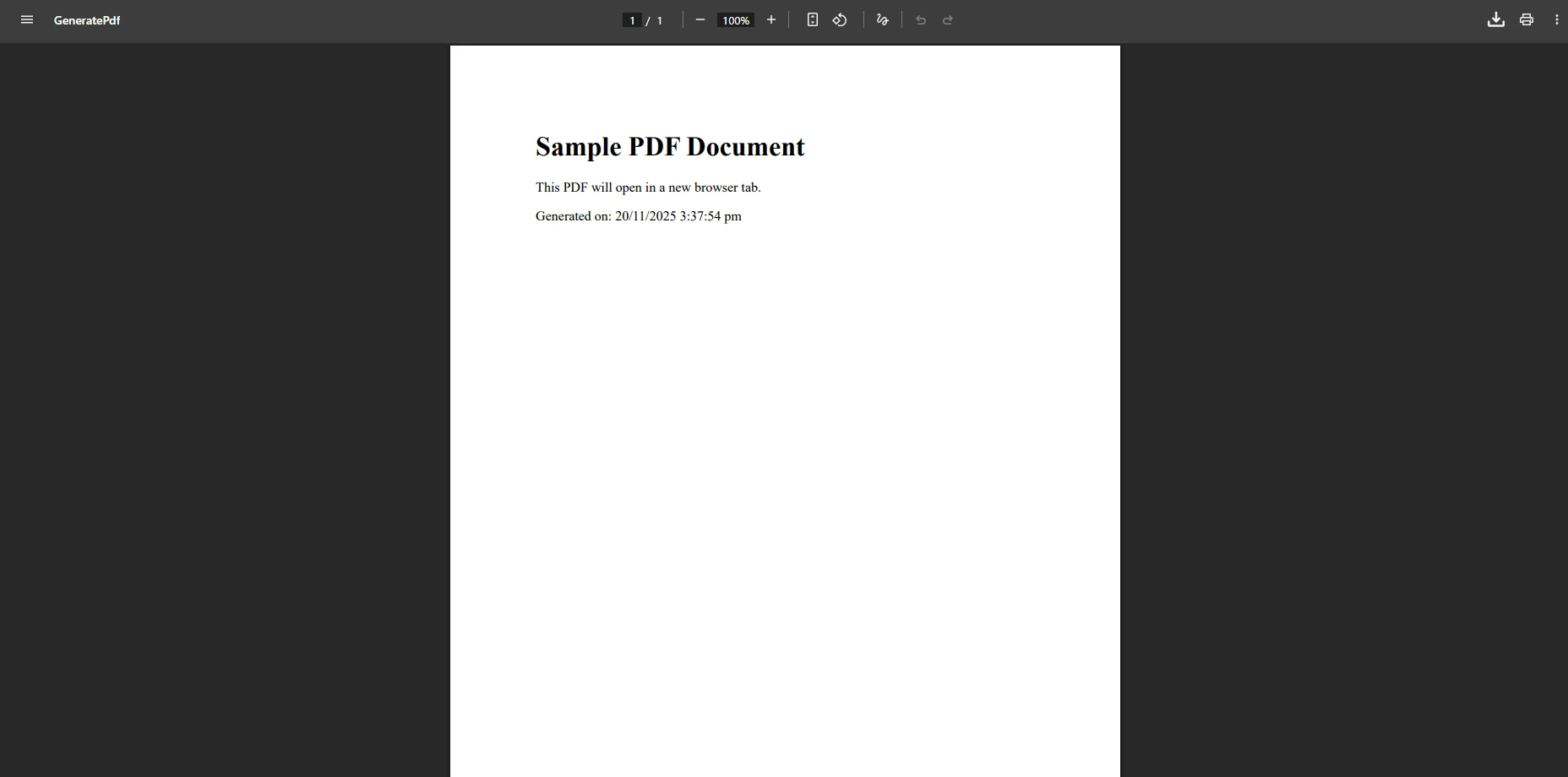
El código anterior utiliza `[HttpGet]`. Al crear un PDF después de que un usuario envía un formulario, utilice el atributo `[HttpPost]` en su lugar. Esta distinción es importante: las solicitudes GET deben ser idempotentes, mientras que las solicitudes POST transportan los datos del formulario enviado para generar el documento personalizado.
Tenga en cuenta que se utiliza `Response.Headers.Append` en lugar de `Response.Headers.Add`. En ASP.NET Core, el método `Append` es la API preferida para agregar encabezados de respuesta porque no genera una excepción si el encabezado ya existe. El uso de `Add` puede provocar excepciones en las canalizaciones de middleware donde los encabezados pueden ya haber sido configurados parcialmente.
### ¿Por qué es importante el encabezado Content-Disposition?
El detalle crítico para abrir archivos PDF en el navegador es configurar el encabezado Content-Disposition en `"inline"` en lugar de `"attachment"`. El valor `"attachment"` le indica al navegador que descargue el archivo y lo guarde en el disco. Al configurarlo en `"inline"` se le indica al navegador que intente mostrar el archivo dentro de la ventana del navegador, lo que los navegadores modernos que admiten la representación nativa de PDF harán automáticamente.
### ¿Cómo implementar esto en WebForms?
Para las aplicaciones WebForms, puede servir el PDF directamente a través de la respuesta HTTP y activar la visualización en el navegador desde un evento de clic de botón:
```csharp
using IronPdf;
protected void OpenPdf_Click(object sender, EventArgs e)
{
var renderer = new ChromePdfRenderer();
// Generate PDF from HTML content
var pdf = renderer.RenderHtmlAsPdf("<h1>Invoice</h1><p>Your order details</p>");
// Get byte array from the PDF document
byte[] data = pdf.BinaryData;
// Clear any existing response output
Response.Clear();
Response.ContentType = "application/pdf";
Response.AddHeader("Content-Length", data.Length.ToString());
Response.AddHeader("Content-Disposition", "inline; filename=invoice.pdf");
Response.BinaryWrite(data);
Response.End();
}
```
Si también necesita [crear formularios PDF](https://ironpdf.com/how-to/create-forms/) o agregar [firmas digitales](https://ironpdf.com/how-to/signing/) , IronPDF proporciona soporte integrado para ambas funciones avanzadas.
## ¿Qué opciones de control de pestañas del navegador están disponibles?
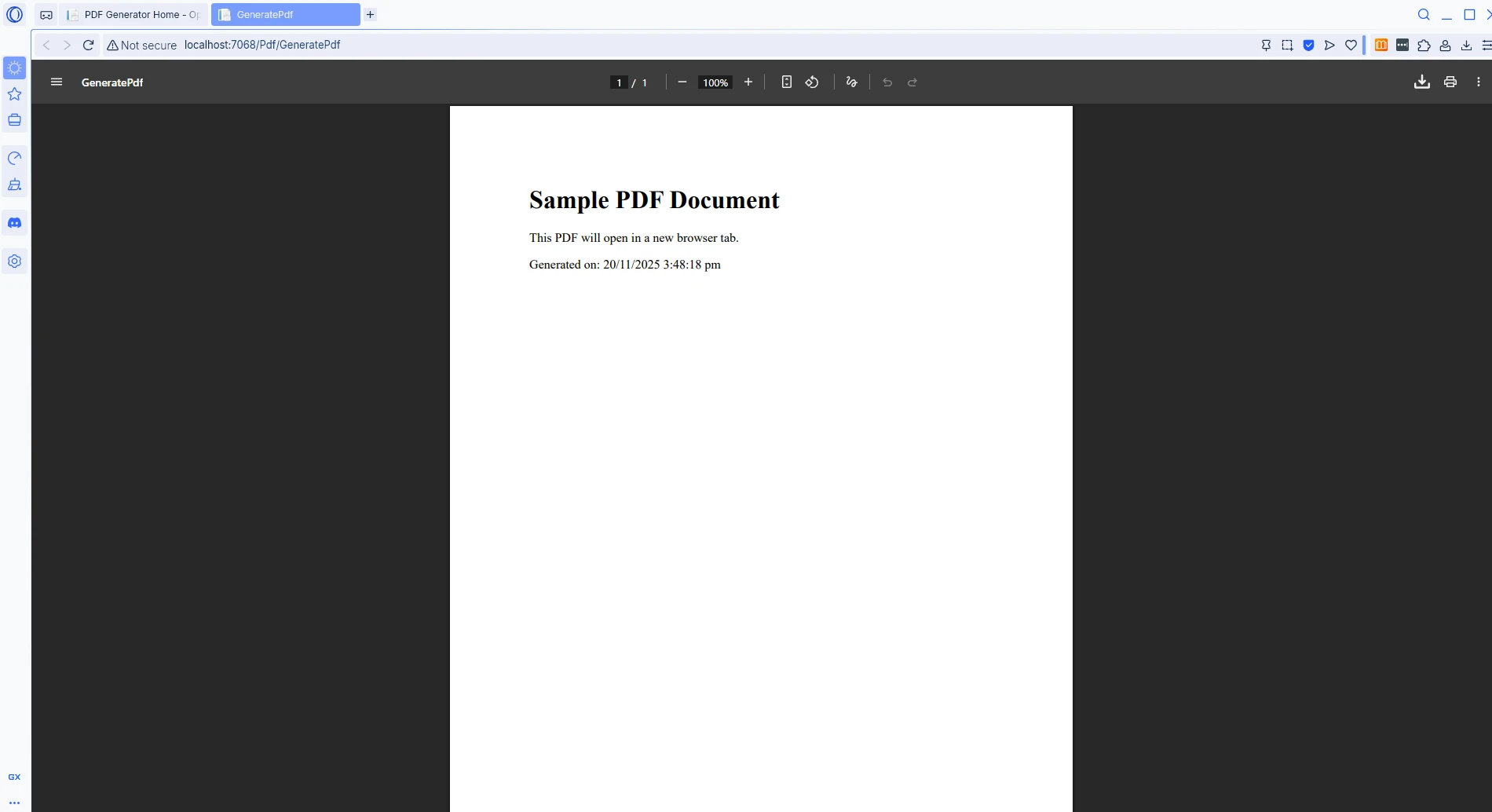
Si bien el código del lado del servidor determina si un PDF se muestra en línea, controlar si se abre en la misma pestaña o en una nueva requiere HTML o JavaScript del lado del cliente. El atributo `target` en las etiquetas de anclaje HTML proporciona el enfoque más simple:
```html
<a href="/Pdf/GeneratePdf" target="_blank">View PDF</a>
```
### ¿Cómo se muestra el PDF en una nueva pestaña?
### ¿Cuándo debería utilizar JavaScript para tener más control?
Para los escenarios donde la URL se determina dinámicamente, la función `window.open` de JavaScript brinda un control preciso sobre cuándo y cómo se abre la pestaña PDF:
```js
function openPdfInNewTab() {
// Open the PDF endpoint in a new browser tab
window.open('/Pdf/GeneratePdf', '_blank');
return false; // Prevent default link or form submission behavior
}
```
### ¿Cómo combinar JavaScript con controles ASP.NET ?
En las aplicaciones ASP.NET WebForms, adjunte la llamada de JavaScript directamente a un control de botón utilizando el atributo `OnClientClick`:
```csharp
<asp:Button ID="btnViewPdf" runat="server"
OnClientClick="window.open('/Pdf/GeneratePdf', '_blank'); return false;"
Text="Open PDF in New Tab" />
```
Al usar `window.open()`, el segundo argumento `'_blank'` es el parámetro de destino que abre el documento en una nueva ventana o pestaña separada. Esto refleja el comportamiento de `target="_blank"` en una etiqueta de anclaje HTML estándar.
### ¿Qué tal incrustar archivos PDF directamente en la página?
La etiqueta HTML `<object>` proporciona otra opción para incrustar [documentos PDF](https://ironpdf.com/tutorials/html-to-pdf/) directamente en la página actual, lo cual resulta útil cuando los usuarios necesitan leer el documento junto con otro contenido:
```html
<object data="/Pdf/GeneratePdf" type="application/pdf" width="100%" height="600px">
<embed src="/Pdf/GeneratePdf" type="application/pdf" />
<p>Your browser does not support embedded PDF documents.
<a href="/Pdf/GeneratePdf" target="_blank">View the PDF file</a>
</p>
</object>
```
### ¿Qué aspecto tiene un PDF incrustado?
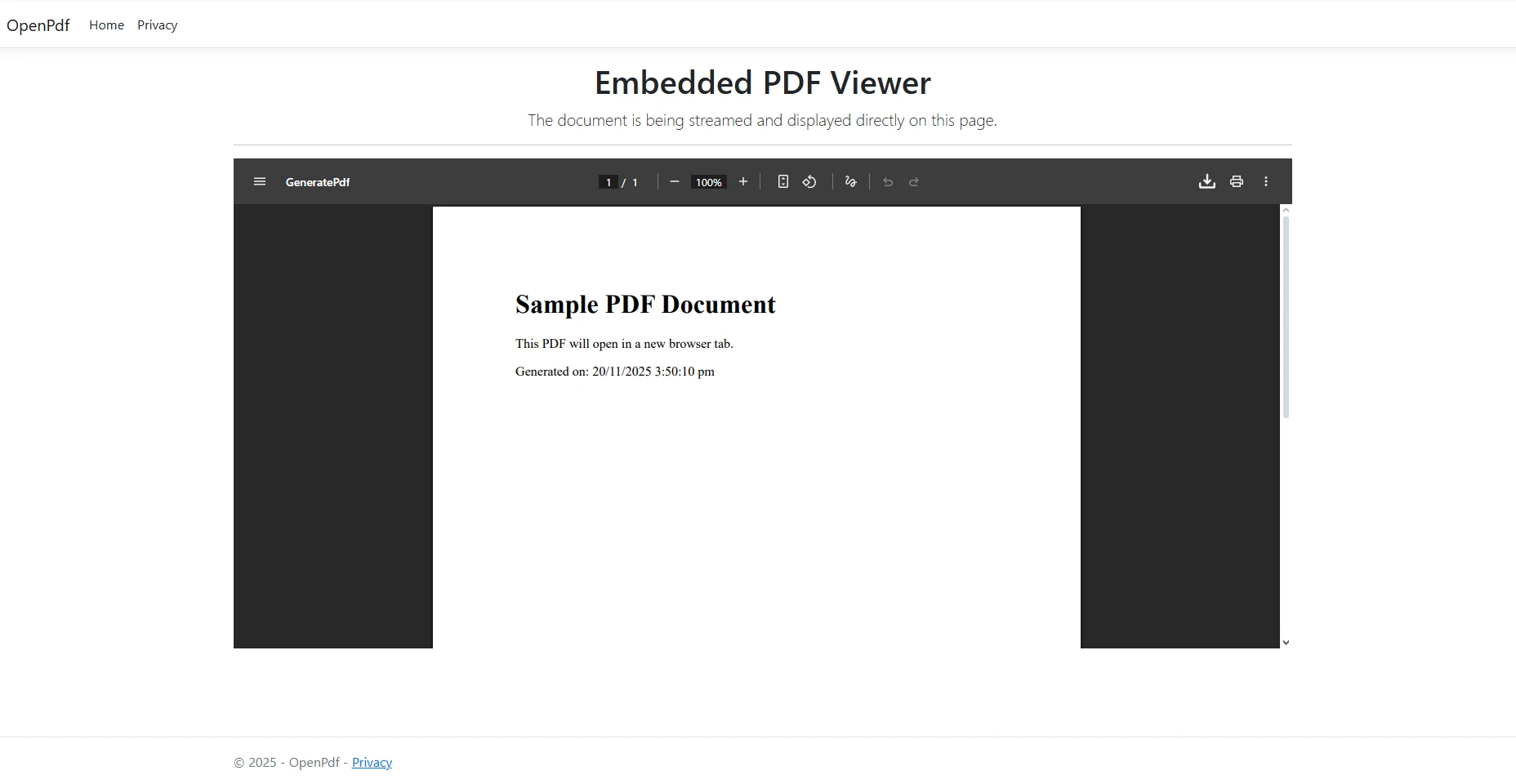
Este enfoque funciona bien en navegadores modernos que admiten la representación nativa de PDF. Según [la documentación de ASP.NET Core de Microsoft](https://learn.microsoft.com/en-us/aspnet/core/) , [los encabezados HTTP](https://ironpdf.com/how-to/http-request-header/) adecuados combinados con el código del lado del cliente proporcionan la solución más confiable entre navegadores. Tenga en cuenta que el atributo `target="_blank"` es esencial en el enlace de respaldo.
## ¿Cómo manejar diferentes fuentes de archivos PDF?
IronPDF maneja varias fuentes de entrada más allá de las cadenas HTML. Al trabajar con archivos PDF existentes o generar documentos de diferentes formatos de datos, la biblioteca ofrece opciones flexibles para servir contenido PDF a los usuarios.
Las aplicaciones del mundo real rara vez generan todos los PDF desde cero. Los informes se pueden almacenar como archivos PDF en una unidad compartida, los contratos firmados pueden residir en un contenedor de almacenamiento de blobs y las facturas archivadas a menudo se recuperan como matrices de bytes de una base de datos relacional. La misma estrategia de encabezado Content-Disposition se aplica en los tres casos: la diferencia clave es cómo se obtienen los bytes antes de escribirse en la respuesta.
### ¿Cómo cargar archivos PDF existentes?
Para cargar [documentos PDF](https://ironpdf.com/tutorials/csharp-edit-pdf-complete-tutorial/) existentes desde el disco y servirlos en línea:
```csharp
using IronPdf;
using Microsoft.AspNetCore.Mvc;
[Route("[controller]")]
public class PdfController : Controller
{
private readonly IWebHostEnvironment _env;
public PdfController(IWebHostEnvironment env) => _env = env;
[HttpGet("ViewFile")]
public IActionResult ViewFile(string fileName)
{
// Build the full path to the PDF on disk
string path = Path.Combine(_env.WebRootPath, "pdfs", fileName);
// Load the existing PDF document
var pdf = PdfDocument.FromFile(path);
// Read the binary content from the PDF stream
byte[] bytes = pdf.Stream.ToArray();
// Serve inline so the browser displays it directly
Response.Headers.Append("Content-Disposition", $"inline; filename={fileName}");
Response.Headers.Append("Content-Length", bytes.Length.ToString());
return File(bytes, "application/pdf");
}
}
```
### ¿Cómo se ve abrir un PDF existente?
Visor de PDF que muestra un documento titulado "¿Qué es un PDF?" con un texto explicativo sobre el historial y las capacidades del formato PDF en una ventana del navegador.
### ¿Cómo trabajar con archivos PDF desde bases de datos?
Trabajar con [matrices de bytes](https://ironpdf.com/how-to/pdf-memory-stream/) recuperadas de una base de datos requiere un manejo cuidadoso para cargar el documento correctamente antes de servirlo:
```csharp
using IronPdf;
using Microsoft.AspNetCore.Mvc;
[Route("[controller]")]
public class PdfController : Controller
{
[HttpGet("DisplayFromDatabase/{documentId:int}")]
public IActionResult DisplayFromDatabase(int documentId)
{
// Retrieve the stored byte array from the database
byte[] pdfData = GetPdfFromDatabase(documentId);
// Load into an IronPDF document object for optional manipulation
var pdf = PdfDocument.FromBytes(pdfData);
// Set response headers for inline browser display
Response.Headers.Append(
"Content-Disposition",
$"inline; filename=document_{documentId}.pdf");
Response.Headers.Append("Content-Length", pdfData.Length.ToString());
return File(pdfData, "application/pdf");
}
private static byte[] GetPdfFromDatabase(int documentId)
{
// Replace with actual database retrieval logic
return Array.Empty<byte>();
}
}
```
### ¿Qué opciones de renderizado puedes personalizar?
IronPDF admite [la conversión avanzada de HTML a PDF,](https://ironpdf.com/tutorials/html-to-pdf/) incluidos estilos CSS, imágenes y fuentes web. La biblioteca también proporciona guías de solución de problemas para lograr [resultados perfectos en píxeles](https://ironpdf.com/how-to/pixel-perfect-html-to-pdf/) en entornos de producción.
La siguiente tabla resume las principales estrategias de presentación y cuándo utilizar cada una:
<table class="content__data-table" data-content-table>
<caption>Estrategias de presentación de PDF en ASP.NET</caption>
<thead>
<tr>
<th>Estrategia</th>
<th>Valor del encabezado</th>
<th>Comportamiento de las pestañas</th>
<th>Mejor para</th>
</tr>
</thead>
<tbody>
<tr>
<td>Visualización en línea</td>
<td>`Content-Disposition: inline`</td>
<td>Misma pestaña</td>
<td>Vista previa rápida sin salir de la página</td>
</tr>
<tr>
<td>Nueva pestaña mediante HTML</td>
<td>`Content-Disposition: inline` + `target="_blank"`</td>
<td>Nueva pestaña</td>
<td>El usuario lee el PDF junto con la página original</td>
</tr>
<tr>
<td>Descarga de archivo</td>
<td>`Content-Disposition: attachment`</td>
<td>Descargar mensaje</td>
<td>Guardar informes o facturas en el disco</td>
</tr>
<tr>
<td>Objeto incrustado</td>
<td>`Content-Disposition: inline` + `<object>`</td>
<td>Incrustado en la página</td>
<td>Visualización de PDF junto con otros contenidos</td>
</tr>
</tbody>
</table>
## Visualización de facturas y documentos regulados en España
En aplicaciones de gestión empresarial desplegadas en España, la visualización de PDFs en el navegador es especialmente relevante para las facturas electrónicas. Según el artículo 6 del Reglamento de Facturación (Real Decreto 1619/2012), el destinatario de una factura electrónica debe poder visualizarla de forma legible. IronPDF facilita este requisito al permitir servir las representaciones visuales PDF de facturas - incluyendo aquellas que forman parte del sistema **VeriFactu** con la leyenda **VERI\*FACTU** requerida - directamente al navegador con el encabezado `Content-Disposition: inline`.
Para portales de clientes en los que se consultan facturas con datos personales - **NIF** del cliente (`12345678Z`), **IBAN** de domiciliación (`ES91 2100 0418 4502 0005 1332`), importes en **EUR** - la **LOPDGDD** exige autenticación del usuario y transmisión cifrada (HTTPS), bajo supervisión de la **AEPD**. El encabezado `Content-Disposition: inline` combinado con TLS garantiza que el PDF se muestre solo al usuario autenticado sin almacenarse en caché en dispositivos compartidos.
Para aplicaciones con clientes en el **País Vasco** bajo **TicketBAI** (Bizkaia, Gipuzkoa, Araba), el patrón de visualización `inline` permite mostrar el PDF del ticket directamente en el portal del comercio, incluyendo el código QR de verificación de la diputación foral correspondiente. Los ISVs que desarrollan software de facturación bajo **VeriFactu** (Real Decreto 1007/2023) también se benefician de este patrón: la representación visual de la factura, con la leyenda `VERI\*FACTU` y el QR de la **AEAT**, se sirve directamente al navegador del comprador desde el mismo controlador ASP.NET que genera el PDF. La **Ley Crea y Crece** (Ley 18/2022) ampliará estos requisitos a toda la facturación B2B española a partir de 2027 bajo el estándar **Facturae** / **EN 16931** / **CIUS-ES**, lo que hará que este patrón de visualización sea parte del flujo de facturación electrónica obligatoria.
Para portales de la Administración o aplicaciones que usen certificados **Cl@ve**, el mismo patrón sirve para mostrar PDFs firmados con **PAdES** generados o verificados en el backend, incluyendo documentos con firma cualificada emitida por la **FNMT** (Fábrica Nacional de Moneda y Timbre) bajo el marco **eIDAS**.
## ¿Cuales son tus próximos pasos?
Abrir un PDF en una nueva ventana en ASP.NET C# se vuelve sencillo con [IronPDF](https://ironpdf.com/) . Al gestionar los detalles de la generación de PDF y configurar correctamente los encabezados HTTP, los desarrolladores pueden garantizar una visualización consistente en todos los navegadores y, al mismo tiempo, mantener un código limpio y fácil de mantener. Ya sea que trabaje con cadenas HTML, documentos PDF existentes o matrices de bytes de bases de datos, IronPDF proporciona las herramientas necesarias para entregar contenido PDF exactamente como los usuarios lo esperan.
[Comience hoy una prueba gratuita](trial-license) de IronPDF para agregar funcionalidad PDF profesional a cualquier aplicación ASP.NET . Para la implementación de producción, explore las [opciones de licencia](https://ironpdf.com/licensing/) que incluyen soporte prioritario y acceso al conjunto completo de funciones para aplicaciones web empresariales.
IronPDF permite a los desarrolladores de ASP.NET generar y mostrar archivos PDF directamente en las pestañas del navegador configurando correctamente los encabezados Content-Disposition en "en línea" en lugar de "adjuntos", eliminando descargas no deseadas y proporcionando experiencias de visualización de PDF confiables.
¿Qué problema resuelve este tutorial?
Abrir archivos PDF en una nueva ventana o pestaña del navegador es una petición habitual en las aplicaciones web ASP.NET. Los desarrolladores a menudo tienen problemas con documentos PDF que se descargan automáticamente en lugar de mostrarse en el navegador cuando los usuarios hacen clic en un enlace. Este comportamiento frustrante interrumpe la experiencia del usuario, especialmente cuando consulta informes, facturas o documentación que necesita consultar mientras continúa su trabajo en la página actual.
IronPDF ofrece una solución eficaz a este desafío, ofreciendo potentes capacidades de generación y visualización de PDF que se integran de manera confiable con las aplicaciones ASP.NET . En lugar de lidiar manualmente con los encabezados de respuesta y las configuraciones de disposición de contenido, los desarrolladores pueden usar ChromePdfRenderer de IronPDF para crear y servir archivos PDF que se abran consistentemente en nuevas pestañas del navegador.
¿Por qué debería preocuparse por los problemas de visualización de PDF?
Cuando se sirven archivos PDF a través de ASP.NET, el comportamiento predeterminado suele dar lugar a descargas en lugar de a la visualización en el navegador. Esto sucede debido a la forma en que el servidor envía el archivo al navegador a través de los encabezados de respuesta HTTP . El encabezado Content-Disposition controla si un archivo PDF se abre en línea o se descarga.
El código ASP.NET tradicional que utiliza Response.BinaryWrite con una matriz de bytes a menudo establece encabezados que activan descargas. Incluso cuando los desarrolladores establecen valores Response.ContentType = "application/pdf", los valores Content-Disposition faltantes o incorrectos hacen que el navegador descargue en lugar de mostrar el documento PDF . Los distintos navegadores también manejan los archivos PDF de manera inconsistente: mientras que algunos navegadores de escritorio pueden mostrar los archivos en línea de manera predeterminada, los navegadores móviles a menudo optan por la descarga de manera predeterminada.
¿Cuándo ocurren estos problemas con mayor frecuencia?
La configuración del lado del servidor se vuelve más compleja cuando se trabaja con documentos PDF generados dinámicamente a partir de cadenas HTML o fuentes de bases de datos. Sin la ruta correcta y los encabezados apropiados, lograr una visualización consistente en todos los navegadores es un verdadero desafío. Muchos desarrolladores recurren a Stack Overflow en busca de soluciones a este problema persistente. La entrada de MDN Web Docs sobre Content-Disposition es la referencia autorizada para comprender la sintaxis exacta y el comportamiento del navegador tanto para valores en línea como adjuntos.
¿Qué hace que el enfoque de IronPDF sea diferente?
La clase ChromePdfRenderer de la biblioteca proporciona un enfoque moderno para la creación de PDF. En lugar de administrar manualmente matrices de bytes y flujos de respuesta, los desarrolladores pueden generar archivos PDF a partir de cadenas HTML , archivos HTML o URL con llamadas de método simples. IronPDF gestiona internamente el proceso de renderizado, garantizando un resultado coherente en distintos entornos.
¿Qué características ayudan más?
Más allá de la generación básica, IronPDF ofrece amplias opciones de renderizado para personalizar la salida, incluido el tamaño del papel, los márgenes y los retrasos en la ejecución de JavaScript . Esta flexibilidad lo hace adecuado para crear todo, desde documentos simples hasta informes complejos con gráficos y contenido dinámico.
El motor de renderizado también admite encabezados y pies de página personalizados, marcas de agua y numeración de páginas, todo configurado a través de un objeto de opciones sencillo antes de llamar al método de renderizado. Para los desarrolladores que necesitan adaptarse a una guía de estilo de marca existente, este nivel de control sobre el formato de salida es una ventaja significativa respecto de la construcción manual de datos binarios en PDF.
¿Cómo se instala IronPDF?
Instale IronPDF a través del Administrador de paquetes NuGet para comenzar:
PM > Install-Package IronPdf
Install-Package IronPdf
Este único comando agrega IronPDF y todas sus dependencias al proyecto. Una vez instalado, el espacio de nombres IronPdf queda disponible en toda la aplicación, dando acceso a ChromePdfRenderer, PdfDocument y todas las clases relacionadas.
¿Cómo generar y abrir archivos PDF con IronPDF?
A continuación se muestra un ejemplo completo para ASP.NET Core que genera un archivo PDF y lo sirve para abrirlo en una pestaña del navegador:
using IronPdf;using Microsoft.AspNetCore.Mvc;[Route("[controller]")]public class PdfController : Controller{ [HttpGet("GeneratePdf")] public IActionResultGeneratePdf() { // Create a new ChromePdfRenderer instance var renderer = new ChromePdfRenderer(); // Generate PDF from HTML string -- supports CSS and JavaScript string htmlContent = $@" <html> <body> <h1>Sample PDF Document</h1> <p>This PDF opens in a new browser tab.</p> <p>Generated on: {DateTime.Now}</p> </body> </html>"; // Render HTML to a PDF document var pdf = renderer.RenderHtmlAsPdf(htmlContent); // Get the binary data for streaming byte[] pdfBytes = pdf.BinaryData; // Set inline display -- this is the key header for browser displayResponse.Headers.Append("Content-Disposition", "inline; filename=document.pdf");Response.Headers.Append("Content-Length", pdfBytes.Length.ToString()); returnFile(pdfBytes, "application/pdf"); }}
using IronPdf;
using Microsoft.AspNetCore.Mvc;

[Route("[controller]")]
public class PdfController : Controller
{
    [HttpGet("GeneratePdf")]
    public IActionResult GeneratePdf()
    {
        // Create a new ChromePdfRenderer instance
        var renderer = new ChromePdfRenderer();

        // Generate PDF from HTML string -- supports CSS and JavaScript
        string htmlContent = $@"
            <html>
                <body>
                    <h1>Sample PDF Document</h1>
                    <p>This PDF opens in a new browser tab.</p>
                    <p>Generated on: {DateTime.Now}</p>
                </body>
            </html>";

        // Render HTML to a PDF document
        var pdf = renderer.RenderHtmlAsPdf(htmlContent);

        // Get the binary data for streaming
        byte[] pdfBytes = pdf.BinaryData;

        // Set inline display -- this is the key header for browser display
        Response.Headers.Append("Content-Disposition", "inline; filename=document.pdf");
        Response.Headers.Append("Content-Length", pdfBytes.Length.ToString());

        return File(pdfBytes, "application/pdf");
    }
}
ImportsIronPdfImportsMicrosoft.AspNetCore.Mvc<Route("[controller]")>Public Class PdfControllerInheritsController <HttpGet("GeneratePdf")> Public Function GeneratePdf() AsIActionResult ' Create a new ChromePdfRenderer instance Dim renderer As New ChromePdfRenderer() ' Generate PDF from HTML string -- supports CSS and JavaScript Dim htmlContent AsString = $" <html> <body> <h1>Sample PDF Document</h1> <p>This PDF opens in a new browser tab.</p> <p>Generated on: {DateTime.Now}</p> </body> </html>" ' Render HTML to a PDF document Dim pdf = renderer.RenderHtmlAsPdf(htmlContent) ' Get the binary data for streaming Dim pdfBytes AsByte() = pdf.BinaryData ' Set inline display -- this is the key header for browser display Response.Headers.Append("Content-Disposition", "inline; filename=document.pdf") Response.Headers.Append("Content-Length", pdfBytes.Length.ToString()) ReturnFile(pdfBytes, "application/pdf") End FunctionEnd Class
Imports IronPdf
Imports Microsoft.AspNetCore.Mvc

<Route("[controller]")>
Public Class PdfController
    Inherits Controller

    <HttpGet("GeneratePdf")>
    Public Function GeneratePdf() As IActionResult
        ' Create a new ChromePdfRenderer instance
        Dim renderer As New ChromePdfRenderer()

        ' Generate PDF from HTML string -- supports CSS and JavaScript
        Dim htmlContent As String = $"
            <html>
                <body>
                    <h1>Sample PDF Document</h1>
                    <p>This PDF opens in a new browser tab.</p>
                    <p>Generated on: {DateTime.Now}</p>
                </body>
            </html>"

        ' Render HTML to a PDF document
        Dim pdf = renderer.RenderHtmlAsPdf(htmlContent)

        ' Get the binary data for streaming
        Dim pdfBytes As Byte() = pdf.BinaryData

        ' Set inline display -- this is the key header for browser display
        Response.Headers.Append("Content-Disposition", "inline; filename=document.pdf")
        Response.Headers.Append("Content-Length", pdfBytes.Length.ToString())

        Return File(pdfBytes, "application/pdf")
    End Function
End Class
¿Qué aspecto tiene el PDF generado?
El código anterior utiliza [HttpGet]. Al crear un PDF después de que un usuario envía un formulario, utilice el atributo [HttpPost] en su lugar. Esta distinción es importante: las solicitudes GET deben ser idempotentes, mientras que las solicitudes POST transportan los datos del formulario enviado para generar el documento personalizado.
Tenga en cuenta que se utiliza Response.Headers.Append en lugar de Response.Headers.Add. En ASP.NET Core, el método Append es la API preferida para agregar encabezados de respuesta porque no genera una excepción si el encabezado ya existe. El uso de Add puede provocar excepciones en las canalizaciones de middleware donde los encabezados pueden ya haber sido configurados parcialmente.
¿Por qué es importante el encabezado Content-Disposition?
El detalle crítico para abrir archivos PDF en el navegador es configurar el encabezado Content-Disposition en "inline" en lugar de "attachment". El valor "attachment" le indica al navegador que descargue el archivo y lo guarde en el disco. Al configurarlo en "inline" se le indica al navegador que intente mostrar el archivo dentro de la ventana del navegador, lo que los navegadores modernos que admiten la representación nativa de PDF harán automáticamente.
¿Cómo implementar esto en WebForms?
Para las aplicaciones WebForms, puede servir el PDF directamente a través de la respuesta HTTP y activar la visualización en el navegador desde un evento de clic de botón:
using IronPdf;protected voidOpenPdf_Click(object sender, EventArgs e){ var renderer = new ChromePdfRenderer(); // Generate PDF from HTML content var pdf = renderer.RenderHtmlAsPdf("<h1>Invoice</h1><p>Your order details</p>"); // Get byte array from the PDF document byte[] data = pdf.BinaryData; // Clear any existing response outputResponse.Clear();Response.ContentType = "application/pdf";Response.AddHeader("Content-Length", data.Length.ToString());Response.AddHeader("Content-Disposition", "inline; filename=invoice.pdf");Response.BinaryWrite(data);Response.End();}
using IronPdf;

protected void OpenPdf_Click(object sender, EventArgs e)
{
    var renderer = new ChromePdfRenderer();

    // Generate PDF from HTML content
    var pdf = renderer.RenderHtmlAsPdf("<h1>Invoice</h1><p>Your order details</p>");

    // Get byte array from the PDF document
    byte[] data = pdf.BinaryData;

    // Clear any existing response output
    Response.Clear();
    Response.ContentType = "application/pdf";
    Response.AddHeader("Content-Length", data.Length.ToString());
    Response.AddHeader("Content-Disposition", "inline; filename=invoice.pdf");
    Response.BinaryWrite(data);
    Response.End();
}
ImportsIronPdfProtected Sub OpenPdf_Click(sender AsObject, e AsEventArgs) Dim renderer As New ChromePdfRenderer() ' Generate PDF from HTML content Dim pdf = renderer.RenderHtmlAsPdf("<h1>Invoice</h1><p>Your order details</p>") ' Get byte array from the PDF document Dim data AsByte() = pdf.BinaryData ' Clear any existing response output Response.Clear() Response.ContentType = "application/pdf" Response.AddHeader("Content-Length", data.Length.ToString()) Response.AddHeader("Content-Disposition", "inline; filename=invoice.pdf") Response.BinaryWrite(data) Response.End()End Sub
Imports IronPdf

Protected Sub OpenPdf_Click(sender As Object, e As EventArgs)
    Dim renderer As New ChromePdfRenderer()

    ' Generate PDF from HTML content
    Dim pdf = renderer.RenderHtmlAsPdf("<h1>Invoice</h1><p>Your order details</p>")

    ' Get byte array from the PDF document
    Dim data As Byte() = pdf.BinaryData

    ' Clear any existing response output
    Response.Clear()
    Response.ContentType = "application/pdf"
    Response.AddHeader("Content-Length", data.Length.ToString())
    Response.AddHeader("Content-Disposition", "inline; filename=invoice.pdf")
    Response.BinaryWrite(data)
    Response.End()
End Sub
¿Qué opciones de control de pestañas del navegador están disponibles?
Si bien el código del lado del servidor determina si un PDF se muestra en línea, controlar si se abre en la misma pestaña o en una nueva requiere HTML o JavaScript del lado del cliente. El atributo target en las etiquetas de anclaje HTML proporciona el enfoque más simple:
¿Cuándo debería utilizar JavaScript para tener más control?
Para los escenarios donde la URL se determina dinámicamente, la función window.open de JavaScript brinda un control preciso sobre cuándo y cómo se abre la pestaña PDF:
function openPdfInNewTab() { // Open the PDF endpoint in a new browser tab window.open('/Pdf/GeneratePdf', '_blank'); return false; // Prevent default link or form submission behavior}
function openPdfInNewTab() {
    // Open the PDF endpoint in a new browser tab
    window.open('/Pdf/GeneratePdf', '_blank');
    return false; // Prevent default link or form submission behavior
}
JavaScript
¿Cómo combinar JavaScript con controles ASP.NET ?
En las aplicaciones ASP.NET WebForms, adjunte la llamada de JavaScript directamente a un control de botón utilizando el atributo OnClientClick:
<asp:ButtonID="btnViewPdf" runat="server"OnClientClick="window.open('/Pdf/GeneratePdf', '_blank'); return false;"Text="Open PDF in New Tab" />
<asp:Button ID="btnViewPdf" runat="server"
            OnClientClick="window.open('/Pdf/GeneratePdf', '_blank'); return false;"
            Text="Open PDF in New Tab" />
<asp:ButtonID="btnViewPdf" runat="server"OnClientClick="window.open('/Pdf/GeneratePdf', '_blank'); return false;"Text="Open PDF in New Tab" />
<asp:Button ID="btnViewPdf" runat="server"
            OnClientClick="window.open('/Pdf/GeneratePdf', '_blank'); return false;"
            Text="Open PDF in New Tab" />
Al usar window.open(), el segundo argumento '_blank' es el parámetro de destino que abre el documento en una nueva ventana o pestaña separada. Esto refleja el comportamiento de target="_blank" en una etiqueta de anclaje HTML estándar.
¿Qué tal incrustar archivos PDF directamente en la página?
La etiqueta HTML <object> proporciona otra opción para incrustar documentos PDF directamente en la página actual, lo cual resulta útil cuando los usuarios necesitan leer el documento junto con otro contenido:
<object data="/Pdf/GeneratePdf" type="application/pdf" width="100%" height="600px"> <embed src="/Pdf/GeneratePdf" type="application/pdf" /> <p>Your browser does not support embedded PDF documents. <a href="/Pdf/GeneratePdf" target="_blank">View the PDF file</a> </p></object>
<object data="/Pdf/GeneratePdf" type="application/pdf" width="100%" height="600px">
    <embed src="/Pdf/GeneratePdf" type="application/pdf" />
    <p>Your browser does not support embedded PDF documents.
       <a href="/Pdf/GeneratePdf" target="_blank">View the PDF file</a>
    </p>
</object>
HTML
¿Qué aspecto tiene un PDF incrustado?
Este enfoque funciona bien en navegadores modernos que admiten la representación nativa de PDF. Según la documentación de ASP.NET Core de Microsoft , los encabezados HTTP adecuados combinados con el código del lado del cliente proporcionan la solución más confiable entre navegadores. Tenga en cuenta que el atributo target="_blank" es esencial en el enlace de respaldo.
¿Cómo manejar diferentes fuentes de archivos PDF?
IronPDF maneja varias fuentes de entrada más allá de las cadenas HTML. Al trabajar con archivos PDF existentes o generar documentos de diferentes formatos de datos, la biblioteca ofrece opciones flexibles para servir contenido PDF a los usuarios.
Las aplicaciones del mundo real rara vez generan todos los PDF desde cero. Los informes se pueden almacenar como archivos PDF en una unidad compartida, los contratos firmados pueden residir en un contenedor de almacenamiento de blobs y las facturas archivadas a menudo se recuperan como matrices de bytes de una base de datos relacional. La misma estrategia de encabezado Content-Disposition se aplica en los tres casos: la diferencia clave es cómo se obtienen los bytes antes de escribirse en la respuesta.
¿Cómo cargar archivos PDF existentes?
Para cargar documentos PDF existentes desde el disco y servirlos en línea:
using IronPdf;using Microsoft.AspNetCore.Mvc;[Route("[controller]")]public class PdfController : Controller{ private readonly IWebHostEnvironment _env; publicPdfController(IWebHostEnvironment env) => _env = env; [HttpGet("ViewFile")] public IActionResultViewFile(string fileName) { // Build the full path to the PDF on disk string path = Path.Combine(_env.WebRootPath, "pdfs", fileName); // Load the existing PDF document var pdf = PdfDocument.FromFile(path); // Read the binary content from the PDF stream byte[] bytes = pdf.Stream.ToArray(); // Serve inline so the browser displays it directlyResponse.Headers.Append("Content-Disposition", $"inline; filename={fileName}");Response.Headers.Append("Content-Length", bytes.Length.ToString()); returnFile(bytes, "application/pdf"); }}
using IronPdf;
using Microsoft.AspNetCore.Mvc;

[Route("[controller]")]
public class PdfController : Controller
{
    private readonly IWebHostEnvironment _env;

    public PdfController(IWebHostEnvironment env) => _env = env;

    [HttpGet("ViewFile")]
    public IActionResult ViewFile(string fileName)
    {
        // Build the full path to the PDF on disk
        string path = Path.Combine(_env.WebRootPath, "pdfs", fileName);

        // Load the existing PDF document
        var pdf = PdfDocument.FromFile(path);

        // Read the binary content from the PDF stream
        byte[] bytes = pdf.Stream.ToArray();

        // Serve inline so the browser displays it directly
        Response.Headers.Append("Content-Disposition", $"inline; filename={fileName}");
        Response.Headers.Append("Content-Length", bytes.Length.ToString());

        return File(bytes, "application/pdf");
    }
}
ImportsIronPdfImportsMicrosoft.AspNetCore.Mvc<Route("[controller]")>Public Class PdfControllerInheritsController PrivateReadOnly _env AsIWebHostEnvironment Public Sub New(env AsIWebHostEnvironment) _env = env End Sub <HttpGet("ViewFile")> Public Function ViewFile(fileName AsString) AsIActionResult ' Build the full path to the PDF on disk Dim path AsString = Path.Combine(_env.WebRootPath, "pdfs", fileName) ' Load the existing PDF document Dim pdf = PdfDocument.FromFile(path) ' Read the binary content from the PDF stream Dim bytes AsByte() = pdf.Stream.ToArray() ' Serve inline so the browser displays it directly Response.Headers.Append("Content-Disposition", $"inline; filename={fileName}") Response.Headers.Append("Content-Length", bytes.Length.ToString()) ReturnFile(bytes, "application/pdf") End FunctionEnd Class
Imports IronPdf
Imports Microsoft.AspNetCore.Mvc

<Route("[controller]")>
Public Class PdfController
    Inherits Controller

    Private ReadOnly _env As IWebHostEnvironment

    Public Sub New(env As IWebHostEnvironment)
        _env = env
    End Sub

    <HttpGet("ViewFile")>
    Public Function ViewFile(fileName As String) As IActionResult
        ' Build the full path to the PDF on disk
        Dim path As String = Path.Combine(_env.WebRootPath, "pdfs", fileName)

        ' Load the existing PDF document
        Dim pdf = PdfDocument.FromFile(path)

        ' Read the binary content from the PDF stream
        Dim bytes As Byte() = pdf.Stream.ToArray()

        ' Serve inline so the browser displays it directly
        Response.Headers.Append("Content-Disposition", $"inline; filename={fileName}")
        Response.Headers.Append("Content-Length", bytes.Length.ToString())

        Return File(bytes, "application/pdf")
    End Function
End Class
¿Cómo se ve abrir un PDF existente?
Visor de PDF que muestra un documento titulado "¿Qué es un PDF?" con un texto explicativo sobre el historial y las capacidades del formato PDF en una ventana del navegador.
¿Cómo trabajar con archivos PDF desde bases de datos?
Trabajar con matrices de bytes recuperadas de una base de datos requiere un manejo cuidadoso para cargar el documento correctamente antes de servirlo:
using IronPdf;using Microsoft.AspNetCore.Mvc;[Route("[controller]")]public class PdfController : Controller{ [HttpGet("DisplayFromDatabase/{documentId:int}")] public IActionResultDisplayFromDatabase(int documentId) { // Retrieve the stored byte array from the database byte[] pdfData = GetPdfFromDatabase(documentId); // Load into an IronPDF document object for optional manipulation var pdf = PdfDocument.FromBytes(pdfData); // Set response headers for inline browser displayResponse.Headers.Append( "Content-Disposition", $"inline; filename=document_{documentId}.pdf");Response.Headers.Append("Content-Length", pdfData.Length.ToString()); returnFile(pdfData, "application/pdf"); } private static byte[] GetPdfFromDatabase(int documentId) { // Replace with actual database retrieval logic returnArray.Empty<byte>(); }}
using IronPdf;
using Microsoft.AspNetCore.Mvc;

[Route("[controller]")]
public class PdfController : Controller
{
    [HttpGet("DisplayFromDatabase/{documentId:int}")]
    public IActionResult DisplayFromDatabase(int documentId)
    {
        // Retrieve the stored byte array from the database
        byte[] pdfData = GetPdfFromDatabase(documentId);

        // Load into an IronPDF document object for optional manipulation
        var pdf = PdfDocument.FromBytes(pdfData);

        // Set response headers for inline browser display
        Response.Headers.Append(
            "Content-Disposition",
            $"inline; filename=document_{documentId}.pdf");
        Response.Headers.Append("Content-Length", pdfData.Length.ToString());

        return File(pdfData, "application/pdf");
    }

    private static byte[] GetPdfFromDatabase(int documentId)
    {
        // Replace with actual database retrieval logic
        return Array.Empty<byte>();
    }
}
ImportsIronPdfImportsMicrosoft.AspNetCore.Mvc<Route("[controller]")>Public Class PdfControllerInheritsController <HttpGet("DisplayFromDatabase/{documentId:int}")> Public Function DisplayFromDatabase(documentId AsInteger) AsIActionResult ' Retrieve the stored byte array from the database Dim pdfData AsByte() = GetPdfFromDatabase(documentId) ' Load into an IronPDF document object for optional manipulation Dim pdf = PdfDocument.FromBytes(pdfData) ' Set response headers for inline browser display Response.Headers.Append("Content-Disposition", $"inline; filename=document_{documentId}.pdf") Response.Headers.Append("Content-Length", pdfData.Length.ToString()) ReturnFile(pdfData, "application/pdf") End Function PrivateShared Function GetPdfFromDatabase(documentId AsInteger) AsByte() ' Replace with actual database retrieval logic ReturnArray.Empty(OfByte)() End FunctionEnd Class
Imports IronPdf
Imports Microsoft.AspNetCore.Mvc

<Route("[controller]")>
Public Class PdfController
    Inherits Controller

    <HttpGet("DisplayFromDatabase/{documentId:int}")>
    Public Function DisplayFromDatabase(documentId As Integer) As IActionResult
        ' Retrieve the stored byte array from the database
        Dim pdfData As Byte() = GetPdfFromDatabase(documentId)

        ' Load into an IronPDF document object for optional manipulation
        Dim pdf = PdfDocument.FromBytes(pdfData)

        ' Set response headers for inline browser display
        Response.Headers.Append("Content-Disposition", $"inline; filename=document_{documentId}.pdf")
        Response.Headers.Append("Content-Length", pdfData.Length.ToString())

        Return File(pdfData, "application/pdf")
    End Function

    Private Shared Function GetPdfFromDatabase(documentId As Integer) As Byte()
        ' Replace with actual database retrieval logic
        Return Array.Empty(Of Byte)()
    End Function
End Class
La siguiente tabla resume las principales estrategias de presentación y cuándo utilizar cada una:
Estrategias de presentación de PDF en ASP.NET
Estrategia
Valor del encabezado
Comportamiento de las pestañas
Mejor para
Visualización en línea
Content-Disposition: inline
Misma pestaña
Vista previa rápida sin salir de la página
Nueva pestaña mediante HTML
Content-Disposition: inline + target="_blank"
Nueva pestaña
El usuario lee el PDF junto con la página original
Descarga de archivo
Content-Disposition: attachment
Descargar mensaje
Guardar informes o facturas en el disco
Objeto incrustado
Content-Disposition: inline + <object>
Incrustado en la página
Visualización de PDF junto con otros contenidos
Visualización de facturas y documentos regulados en España
En aplicaciones de gestión empresarial desplegadas en España, la visualización de PDFs en el navegador es especialmente relevante para las facturas electrónicas. Según el artículo 6 del Reglamento de Facturación (Real Decreto 1619/2012), el destinatario de una factura electrónica debe poder visualizarla de forma legible. IronPDF facilita este requisito al permitir servir las representaciones visuales PDF de facturas - incluyendo aquellas que forman parte del sistema VeriFactu con la leyenda VERI*FACTU requerida - directamente al navegador con el encabezado Content-Disposition: inline.
Para portales de clientes en los que se consultan facturas con datos personales - NIF del cliente (12345678Z), IBAN de domiciliación (ES91 2100 0418 4502 0005 1332), importes en EUR - la LOPDGDD exige autenticación del usuario y transmisión cifrada (HTTPS), bajo supervisión de la AEPD. El encabezado Content-Disposition: inline combinado con TLS garantiza que el PDF se muestre solo al usuario autenticado sin almacenarse en caché en dispositivos compartidos.
Para aplicaciones con clientes en el País Vasco bajo TicketBAI (Bizkaia, Gipuzkoa, Araba), el patrón de visualización inline permite mostrar el PDF del ticket directamente en el portal del comercio, incluyendo el código QR de verificación de la diputación foral correspondiente. Los ISVs que desarrollan software de facturación bajo VeriFactu (Real Decreto 1007/2023) también se benefician de este patrón: la representación visual de la factura, con la leyenda VERI\*FACTU y el QR de la AEAT, se sirve directamente al navegador del comprador desde el mismo controlador ASP.NET que genera el PDF. La Ley Crea y Crece (Ley 18/2022) ampliará estos requisitos a toda la facturación B2B española a partir de 2027 bajo el estándar Facturae / EN 16931 / CIUS-ES, lo que hará que este patrón de visualización sea parte del flujo de facturación electrónica obligatoria.
Para portales de la Administración o aplicaciones que usen certificados Cl@ve, el mismo patrón sirve para mostrar PDFs firmados con PAdES generados o verificados en el backend, incluyendo documentos con firma cualificada emitida por la FNMT (Fábrica Nacional de Moneda y Timbre) bajo el marco eIDAS.
¿Cuales son tus próximos pasos?
Abrir un PDF en una nueva ventana en ASP.NET C# se vuelve sencillo con IronPDF . Al gestionar los detalles de la generación de PDF y configurar correctamente los encabezados HTTP, los desarrolladores pueden garantizar una visualización consistente en todos los navegadores y, al mismo tiempo, mantener un código limpio y fácil de mantener. Ya sea que trabaje con cadenas HTML, documentos PDF existentes o matrices de bytes de bases de datos, IronPDF proporciona las herramientas necesarias para entregar contenido PDF exactamente como los usuarios lo esperan.
Comience hoy una prueba gratuita de IronPDF para agregar funcionalidad PDF profesional a cualquier aplicación ASP.NET . Para la implementación de producción, explore las opciones de licencia que incluyen soporte prioritario y acceso al conjunto completo de funciones para aplicaciones web empresariales.
Curtis Chau tiene una licenciatura en Ciencias de la Computación (Carleton University) y se especializa en el desarrollo front-end con experiencia en Node.js, TypeScript, JavaScript y React. Apasionado por crear interfaces de usuario intuitivas y estéticamente agradables, disfruta trabajando con frameworks modernos y creando manuales bien estructurados y visualmente atractivos.
















