




更新日 2026年9月4日
月次口座明細書をPDF文書として生成する
IronPDF C# PDFライブラリを使用することで、開発者は外部サービスに依存することなく、.NETプロジェクト内でHTMLを信頼性の高いPDFファイルに変換することができます。
詳しく読む

IronPDF を使用すると、 ASP.NET開発者は、Content-Disposition ヘッダーを"添付ファイル"ではなく"インライン"に正しく設定することで、ブラウザー タブに直接 PDF ファイルを生成して表示できるようになり、不要なダウンロードを排除しながら信頼性の高いPDF 表示エクスペリエンスを提供できます。
PDFファイルを新しいウィンドウまたはブラウザのタブで開くことは、ASP.NETウェブアプリケーションでよくある要求です。 開発者は、ユーザーがリンクをクリックしてもブラウザに表示されるのではなく、自動的にダウンロードされるPDF ドキュメントに苦労することがよくあります。 特に、現在のページで作業を続けながら参照する必要があるレポート、請求書、ドキュメントを表示する場合、このイライラする動作はユーザーエクスペリエンスを中断させます。
IronPDF は、 ASP.NETアプリケーションと確実に統合される強力なPDF 生成および表示機能を提供し、この課題に対する効果的なソリューションを提供します。 開発者は、レスポンス ヘッダーと Content-Disposition 設定を手動で処理する代わりに、IronPDF のChromePdfRenderer を使用して、常に新しいブラウザー タブで開く PDF ファイルを作成し、提供することができます。
ASP.NETでPDFファイルを提供する場合、デフォルトの動作では、ブラウザの表示ではなく、ダウンロードになることがよくあります。 これは、サーバーがHTTP 応答ヘッダーを通じてブラウザにファイルを送信する方法が原因で発生します。 Content-Disposition ヘッダーは、PDF ファイルがインラインで開くかダウンロードされるかを制御します。
ASP.NET の伝統的なコードは Response.BinaryWrite を使用して バイト配列 を適用し、しばしばダウンロードを触発するヘッダーを設定します。 開発者が Response.ContentType = "application/pdf" を設定した場合でも、欠落しているまたは間違った Content-Disposition の値により、PDF ドキュメントが表示される代わりにダウンロードされてしまいます。 また、ブラウザによって PDF ファイルの処理方法に一貫性がありません。一部のデスクトップ ブラウザではデフォルトでファイルがインラインで表示されますが、モバイル ブラウザではデフォルトでダウンロードされることがよくあります。
HTML 文字列またはデータベース ソースから動的に生成された PDF ドキュメントを操作する場合、サーバー側の構成はより複雑になります。 正しいパスと適切なヘッダーがなければ、ブラウザ間で一貫した表示を実現するのは非常に困難です。 多くの開発者は、この根深い問題の解決策を求めてStack Overflowに目を向けます。 MDN Web Docs の Content-Disposition に関するエントリは、インライン値と添付ファイル値の正確な構文とブラウザーの動作を理解するための信頼できるリファレンスです。
IronPDF は、PDF の生成と表示のタスクを簡単なコードに変換します。 IronPDF はChrome ベースのレンダリング エンジンを使用して、開発者がしばしばつまずく技術的な詳細を自動的に処理しながら、HTML コンテンツからピクセルパーフェクトな PDF ドキュメントを生成します。
ライブラリの ChromePdfRenderer クラスは、PDF 作成に対する最新のアプローチを提供します。 開発者は、バイト配列と応答ストリームを手動で管理する代わりに、単純なメソッド呼び出しを使用してHTML 文字列、HTML ファイル、または URL から PDF を生成できます。 IronPDFはレンダリングプロセスを内部で処理し、異なる環境でも一貫した出力を保証します。
IronPDF は、基本的な生成に加えて、用紙サイズ、余白、 JavaScript実行の遅延など、出力をカスタマイズするための広範なレンダリング オプションを提供します。 この柔軟性により、単純なドキュメントからグラフや動的なコンテンツを含む複雑なレポートまで、あらゆるものを作成するのに適しています。
レンダリング エンジンは、カスタム ヘッダーとフッター、透かし、ページ番号もサポートします。これらはすべて、レンダリング メソッドを呼び出す前に、簡単なオプション オブジェクトを通じて構成されます。 既存のブランド スタイル ガイドに合わせる必要がある開発者にとって、出力形式をこのレベルで制御できることは、PDF バイナリ データを手動で作成する場合に比べて大きな利点となります。
開始するには、 NuGetパッケージ マネージャーを使用してIronPDFをインストールします。
この単一のコマンドにより、 IronPDFとそのすべての依存関係がプロジェクトに追加されます。 インストールされると、IronPdf 名前空間はアプリケーション全体で利用可能になり、PdfDocument、および関連するすべてのクラスにアクセスできます。
以下は、PDF ファイルを生成し、ブラウザ タブで開くASP.NET Coreの完全な例です。
using IronPdf;
using Microsoft.AspNetCore.Mvc;

[Route("[controller]")]
public class PdfController : Controller
{
    [HttpGet("GeneratePdf")]
    public IActionResult GeneratePdf()
    {
        // Create a new ChromePdfRenderer instance
        var renderer = new ChromePdfRenderer();

        // Generate PDF from HTML string -- supports CSS and JavaScript
        string htmlContent = $@"
            <html>
                <body>
                    <h1>Sample PDF Document</h1>
                    <p>This PDF opens in a new browser tab.</p>
                    <p>Generated on: {DateTime.Now}</p>
                </body>
            </html>";

        // Render HTML to a PDF document
        var pdf = renderer.RenderHtmlAsPdf(htmlContent);

        // Get the binary data for streaming
        byte[] pdfBytes = pdf.BinaryData;

        // Set inline display -- this is the key header for browser display
        Response.Headers.Append("Content-Disposition", "inline; filename=document.pdf");
        Response.Headers.Append("Content-Length", pdfBytes.Length.ToString());

        return File(pdfBytes, "application/pdf");
    }
}Imports IronPdf
Imports Microsoft.AspNetCore.Mvc
<Route("[controller]")>
Public Class PdfController
Inherits Controller
<HttpGet("GeneratePdf")>
Public Function GeneratePdf() As IActionResult
' Create a new ChromePdfRenderer instance
Dim renderer As New ChromePdfRenderer()
' Generate PDF from HTML string -- supports CSS and JavaScript
Dim htmlContent As String = $"
<html>
<body>
<h1>Sample PDF Document</h1>
<p>This PDF opens in a new browser tab.</p>
<p>Generated on: {DateTime.Now}</p>
</body>
</html>"
' Render HTML to a PDF document
Dim pdf = renderer.RenderHtmlAsPdf(htmlContent)
' Get the binary data for streaming
Dim pdfBytes As Byte() = pdf.BinaryData
' Set inline display -- this is the key header for browser display
Response.Headers.Append("Content-Disposition", "inline; filename=document.pdf")
Response.Headers.Append("Content-Length", pdfBytes.Length.ToString())
Return File(pdfBytes, "application/pdf")
End Function
End Class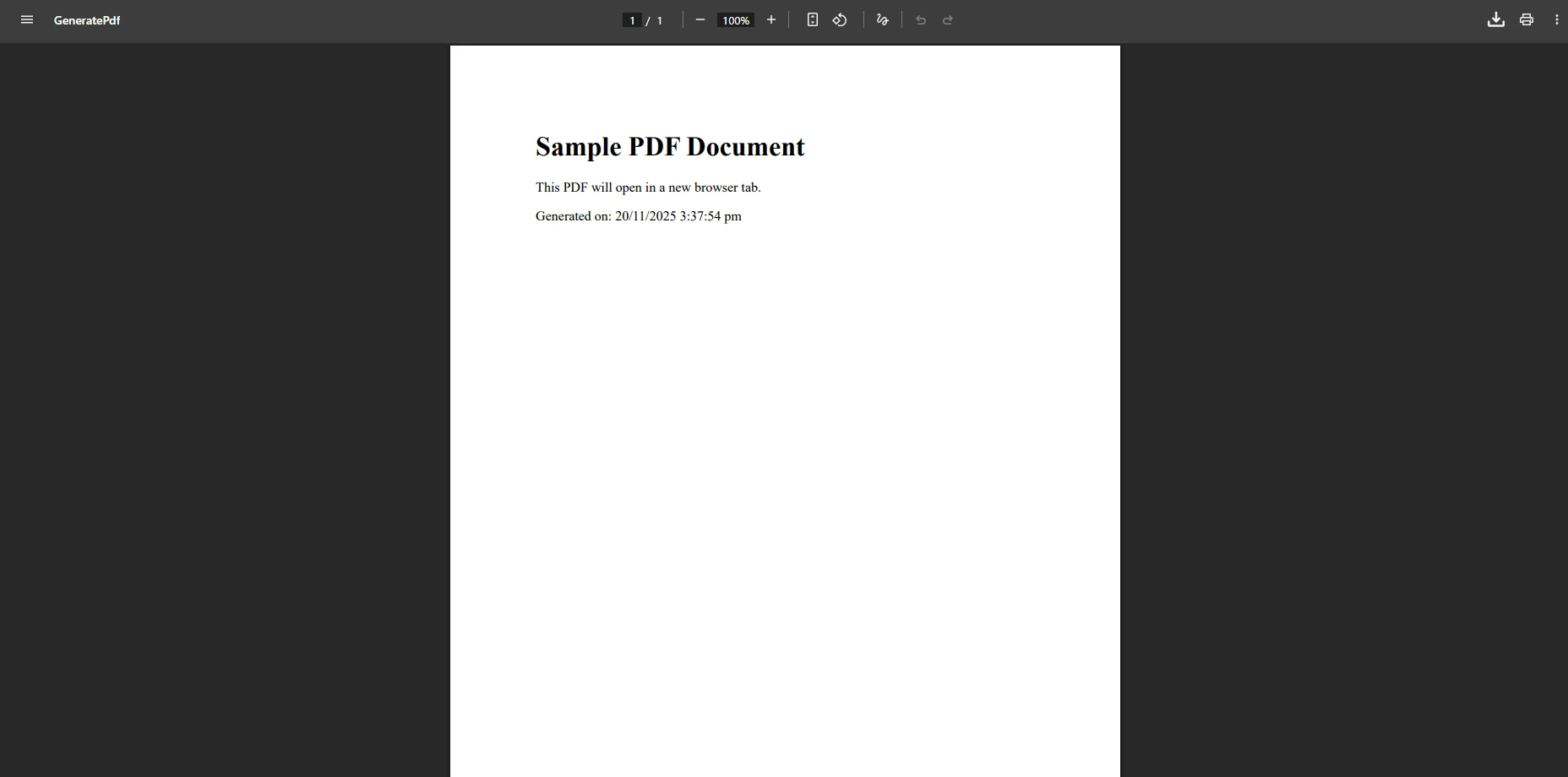
上記のコードは [HttpGet] を使用しています。 ユーザーがフォームを送信した後にPDFを作成する際は、代わりに [HttpPost] 属性を使用してください。 この区別は重要です。GET リクエストはべき等である必要があり、POST リクエストはパーソナライズされたドキュメントを生成するために使用される送信されたフォーム データを伝送します。
Response.Headers.Add ではなく、Response.Headers.Append が使用されていることに注意してください。 ASP.NET Core では、レスポンスヘッダーを追加するための推奨 API は Append メソッドです。これは、ヘッダーが既に存在する場合でもエラーをスローしません。 Add を使用することは、ヘッダーが部分的に既に設定されている中間ウェアパイプラインで例外を引き起こす可能性があります。
ブラウザで PDF ファイルを開くための重要な詳細は、Content-Disposition ヘッダーを "attachment" ではなく "inline" に設定することです。 "attachment" の値は、ブラウザにファイルをダウンロードしてディスクに保存するよう指示します。 "inline" に設定すると、ブラウザがファイルをブラウザウィンドウ内に表示しようとすることを指示します。これは、ネイティブの PDF レンダリングをサポートする最新のブラウザで自動的に実行されます。
WebForms アプリケーションの場合、HTTP 応答を通じて PDF を直接提供し、ボタンのクリック イベントからブラウザーの表示をトリガーできます。
using IronPdf;

protected void OpenPdf_Click(object sender, EventArgs e)
{
    var renderer = new ChromePdfRenderer();

    // Generate PDF from HTML content
    var pdf = renderer.RenderHtmlAsPdf("<h1>Invoice</h1><p>Your order details</p>");

    // Get byte array from the PDF document
    byte[] data = pdf.BinaryData;

    // Clear any existing response output
    Response.Clear();
    Response.ContentType = "application/pdf";
    Response.AddHeader("Content-Length", data.Length.ToString());
    Response.AddHeader("Content-Disposition", "inline; filename=invoice.pdf");
    Response.BinaryWrite(data);
    Response.End();
}Imports IronPdf
Protected Sub OpenPdf_Click(sender As Object, e As EventArgs)
Dim renderer As New ChromePdfRenderer()
' Generate PDF from HTML content
Dim pdf = renderer.RenderHtmlAsPdf("<h1>Invoice</h1><p>Your order details</p>")
' Get byte array from the PDF document
Dim data As Byte() = pdf.BinaryData
' Clear any existing response output
Response.Clear()
Response.ContentType = "application/pdf"
Response.AddHeader("Content-Length", data.Length.ToString())
Response.AddHeader("Content-Disposition", "inline; filename=invoice.pdf")
Response.BinaryWrite(data)
Response.End()
End SubPDF フォームを作成したり、デジタル署名を追加したりする必要がある場合、 IronPDF はこれらの高度な機能の両方に対する組み込みサポートを提供します。
サーバー側のコードによって PDF がインラインで表示されるかどうかが決定されますが、同じタブで開くか新しいタブで開くかを制御するには、クライアント側の HTML またはJavaScript が必要です。 HTML アンカータグにある target 属性は、最も簡単な方法を提供します:
<a href="/Pdf/GeneratePdf" target="_blank">View PDF</a>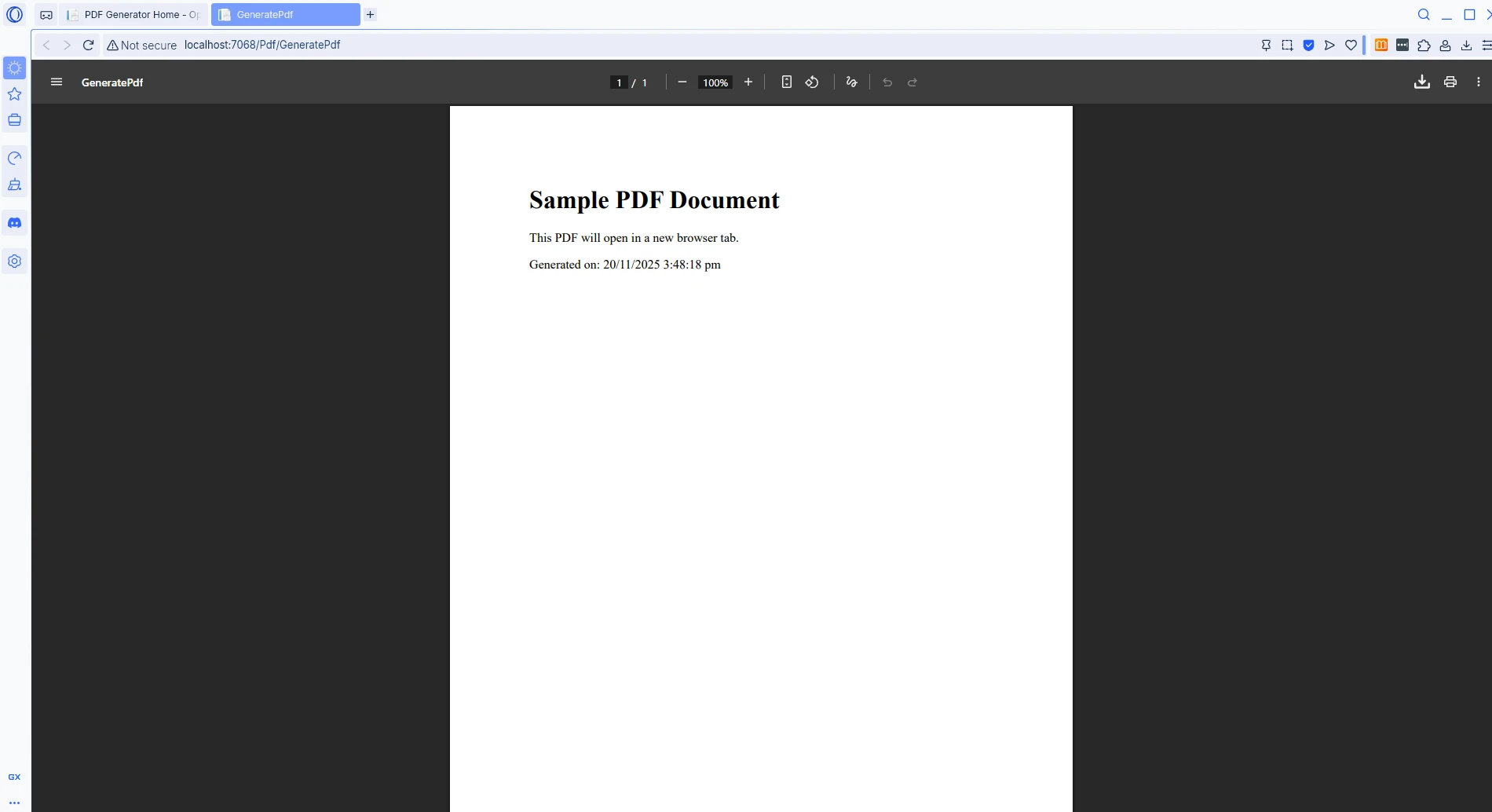
URL が動的に決定されるシナリオでは、JavaScript の window.open 関数がPDFタブのオープンタイミングと方法を正確に制御します:
function openPdfInNewTab() {
    // Open the PDF endpoint in a new browser tab
    window.open('/Pdf/GeneratePdf', '_blank');
    return false; // Prevent default link or form submission behavior
}ASP.NET WebForms アプリケーションでは、OnClientClick 属性を使用して JavaScript コールをボタンコントロールに直接アタッチします:
<asp:Button ID="btnViewPdf" runat="server"
            OnClientClick="window.open('/Pdf/GeneratePdf', '_blank'); return false;"
            Text="Open PDF in New Tab" />
<asp:Button ID="btnViewPdf" runat="server"
OnClientClick="window.open('/Pdf/GeneratePdf', '_blank'); return false;"
Text="Open PDF in New Tab" />window.open() を使用すると、第二引数 '_blank' は新しいまたは別々のウィンドウまたはタブでドキュメントを開くターゲットパラメータです。 これは標準 HTML アンカータグ上の target="_blank" の動作を反映します。
HTML <object> タグは、PDF ドキュメント を現在のページに直接埋め込む別の手段を提供し、ユーザーが他のコンテンツと並行してドキュメントを読む必要がある場合に便利です:
<object data="/Pdf/GeneratePdf" type="application/pdf" width="100%" height="600px">
    <embed src="/Pdf/GeneratePdf" type="application/pdf" />
    <p>Your browser does not support embedded PDF documents.
       <a href="/Pdf/GeneratePdf" target="_blank">View the PDF file</a>
    </p>
</object>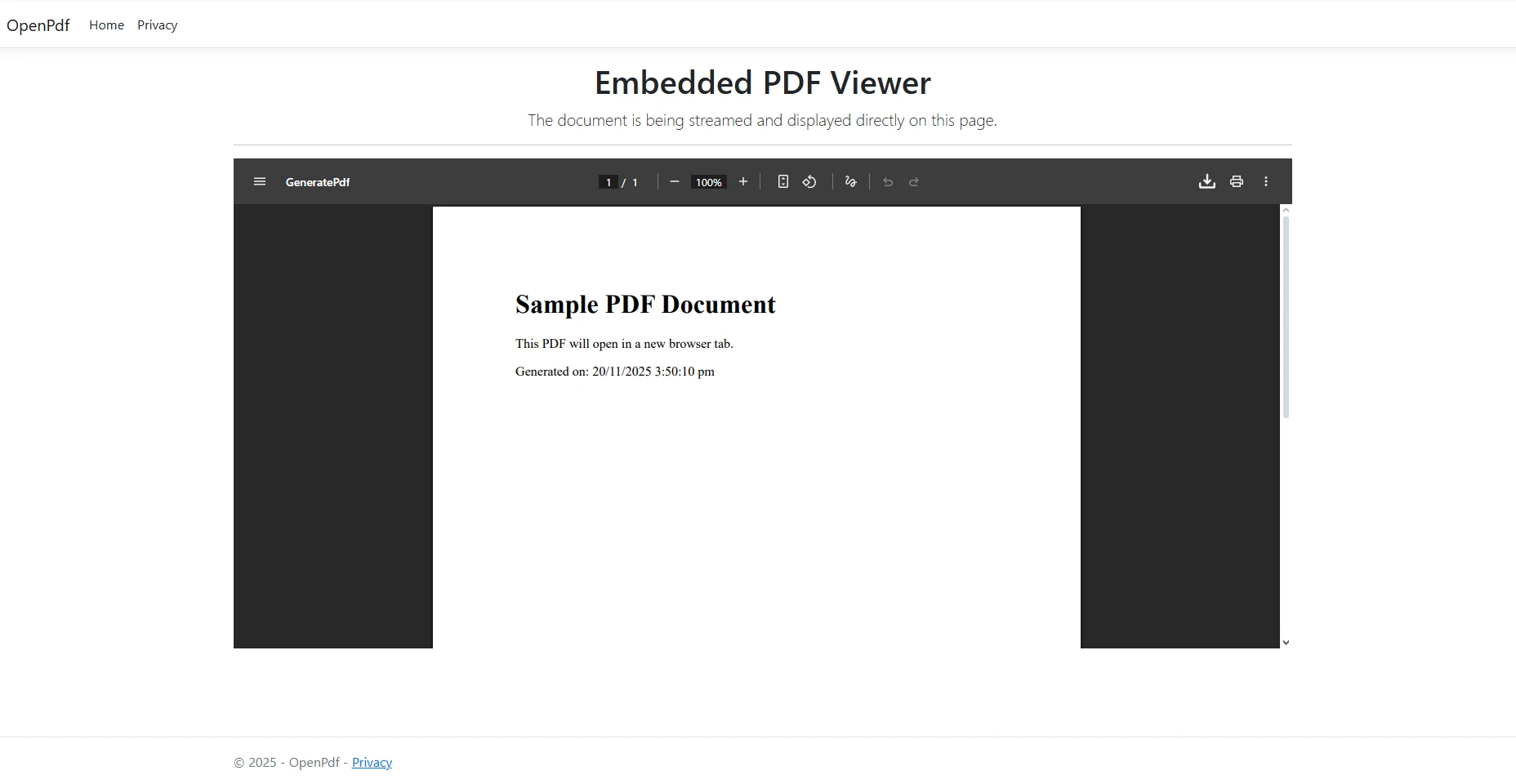
このアプローチは、ネイティブ PDF レンダリングをサポートする最新のブラウザで適切に機能します。 Microsoft のASP.NET Coreドキュメントによると、適切なHTTP ヘッダーとクライアント側コードを組み合わせることで、最も信頼性の高いクロスブラウザー ソリューションが実現します。 フォールバックリンクで target="_blank" 属性が不可欠であることに注意してください。
IronPDF は、HTML 文字列以外にもさまざまな入力ソースを処理します。 既存の PDF ファイルを操作したり、さまざまなデータ形式からドキュメントを生成したりする場合、ライブラリはユーザーに PDF コンテンツを提供するための柔軟なオプションを提供します。
実際のアプリケーションでは、すべての PDF を最初から生成することはほとんどありません。 レポートは共有ドライブに PDF ファイルとして保存され、署名済みの契約書は BLOB ストレージ コンテナーに保存され、アーカイブされた請求書はリレーショナル データベースからバイト配列として取得されることがよくあります。 同じ Content-Disposition ヘッダー戦略が 3 つのケースすべてに適用されます。主な違いは、バイトが応答に書き込まれる前に取得される方法です。
既存のPDF ドキュメントをディスクから読み込み、インラインで提供するには:
using IronPdf;
using Microsoft.AspNetCore.Mvc;

[Route("[controller]")]
public class PdfController : Controller
{
    private readonly IWebHostEnvironment _env;

    public PdfController(IWebHostEnvironment env) => _env = env;

    [HttpGet("ViewFile")]
    public IActionResult ViewFile(string fileName)
    {
        // Build the full path to the PDF on disk
        string path = Path.Combine(_env.WebRootPath, "pdfs", fileName);

        // Load the existing PDF document
        var pdf = PdfDocument.FromFile(path);

        // Read the binary content from the PDF stream
        byte[] bytes = pdf.Stream.ToArray();

        // Serve inline so the browser displays it directly
        Response.Headers.Append("Content-Disposition", $"inline; filename={fileName}");
        Response.Headers.Append("Content-Length", bytes.Length.ToString());

        return File(bytes, "application/pdf");
    }
}Imports IronPdf
Imports Microsoft.AspNetCore.Mvc
<Route("[controller]")>
Public Class PdfController
Inherits Controller
Private ReadOnly _env As IWebHostEnvironment
Public Sub New(env As IWebHostEnvironment)
_env = env
End Sub
<HttpGet("ViewFile")>
Public Function ViewFile(fileName As String) As IActionResult
' Build the full path to the PDF on disk
Dim path As String = Path.Combine(_env.WebRootPath, "pdfs", fileName)
' Load the existing PDF document
Dim pdf = PdfDocument.FromFile(path)
' Read the binary content from the PDF stream
Dim bytes As Byte() = pdf.Stream.ToArray()
' Serve inline so the browser displays it directly
Response.Headers.Append("Content-Disposition", $"inline; filename={fileName}")
Response.Headers.Append("Content-Length", bytes.Length.ToString())
Return File(bytes, "application/pdf")
End Function
End Class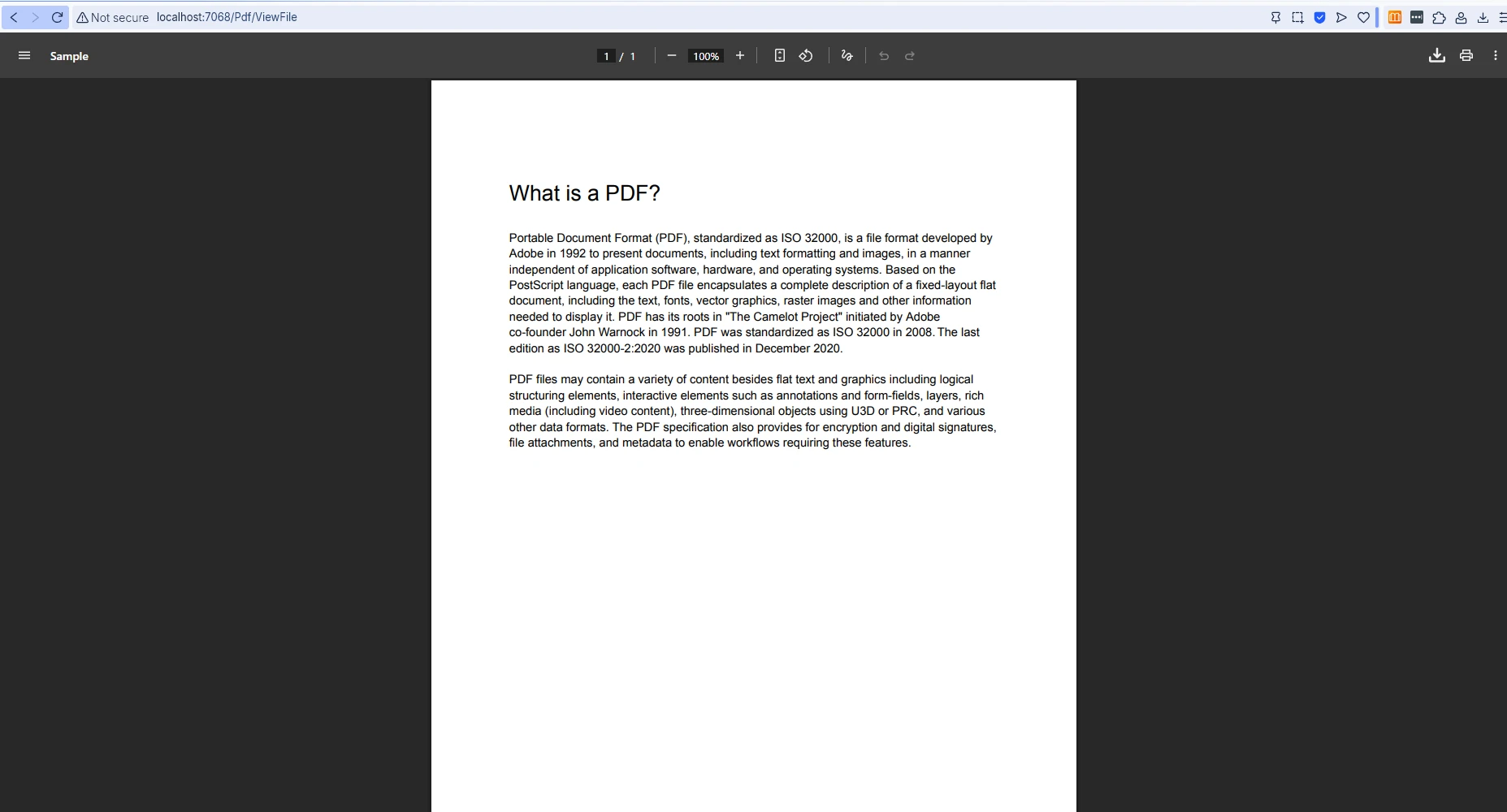
データベースから取得したバイト配列を操作するには、ドキュメントを提供する前に正しく読み込むための慎重な処理が必要です。
using IronPdf;
using Microsoft.AspNetCore.Mvc;

[Route("[controller]")]
public class PdfController : Controller
{
    [HttpGet("DisplayFromDatabase/{documentId:int}")]
    public IActionResult DisplayFromDatabase(int documentId)
    {
        // Retrieve the stored byte array from the database
        byte[] pdfData = GetPdfFromDatabase(documentId);

        // Load into an IronPDF document object for optional manipulation
        var pdf = PdfDocument.FromBytes(pdfData);

        // Set response headers for inline browser display
        Response.Headers.Append(
            "Content-Disposition",
            $"inline; filename=document_{documentId}.pdf");
        Response.Headers.Append("Content-Length", pdfData.Length.ToString());

        return File(pdfData, "application/pdf");
    }

    private static byte[] GetPdfFromDatabase(int documentId)
    {
        // Replace with actual database retrieval logic
        return Array.Empty<byte>();
    }
}Imports IronPdf
Imports Microsoft.AspNetCore.Mvc
<Route("[controller]")>
Public Class PdfController
Inherits Controller
<HttpGet("DisplayFromDatabase/{documentId:int}")>
Public Function DisplayFromDatabase(documentId As Integer) As IActionResult
' Retrieve the stored byte array from the database
Dim pdfData As Byte() = GetPdfFromDatabase(documentId)
' Load into an IronPDF document object for optional manipulation
Dim pdf = PdfDocument.FromBytes(pdfData)
' Set response headers for inline browser display
Response.Headers.Append("Content-Disposition", $"inline; filename=document_{documentId}.pdf")
Response.Headers.Append("Content-Length", pdfData.Length.ToString())
Return File(pdfData, "application/pdf")
End Function
Private Shared Function GetPdfFromDatabase(documentId As Integer) As Byte()
' Replace with actual database retrieval logic
Return Array.Empty(Of Byte)()
End Function
End ClassIronPDF は、CSS スタイル、画像、Web フォントを含む高度な HTML から PDF への変換をサポートします。 このライブラリは、実稼働環境でピクセルパーフェクトな結果を実現するためのトラブルシューティング ガイドも提供します。
以下の表は、主な提供戦略と、それぞれの戦略を使用するタイミングをまとめたものです。
| 戦略 | ヘッダー値 | タブの動作 | 最適な用途 |
|---|---|---|---|
| インライン表示 | Content-Disposition: inline | 同じタブ | ページを離れずにクイックプレビュー |
| HTML経由の新しいタブ | Content-Disposition: inline + target="_blank" | 新しいタブ | ユーザーは元のページと並行してPDFを読む |
| ファイルダウンロード | Content-Disposition: attachment | ダウンロードプロンプト | レポートや請求書をディスクに保存する |
| 埋め込みオブジェクト | Content-Disposition: inline + <object> | ページに埋め込まれている | PDFを他のコンテンツと一緒に表示する |
IronPDFを使用すると、 ASP.NET C# で新しいウィンドウで PDF を開くのが簡単になります。 PDF 生成の詳細を処理し、HTTP ヘッダーを正しく設定することで、開発者はクリーンで保守しやすいコードを維持しながら、ブラウザー間で一貫した表示を保証できます。 HTML 文字列、既存の PDF ドキュメント、またはデータベースからのバイト配列を扱う場合でも、 IronPDF は、ユーザーが期待するとおりに PDF コンテンツを配信するために必要なツールを提供します。
今すぐIronPDFの無料トライアルを開始して、あらゆるASP.NETアプリケーションにプロフェッショナルな PDF 機能を追加しましょう。 実稼働環境での展開では、優先サポートとエンタープライズ Web アプリケーションの完全な機能セットへのアクセスが含まれるライセンス オプションを検討してください。

Curtis Chauは、カールトン大学でコンピュータサイエンスの学士号を取得し、Node.js、TypeScript、JavaScript、およびReactに精通したフロントエンド開発を専門としています。直感的で美しいユーザーインターフェースを作成することに情熱を持ち、Curtisは現代のフレームワークを用いた開発や、構造の良い視覚的に魅力的なマニュアルの作成を楽しんでいます。

IronPDF はIRONSUITEの一部です
オフィス文書向けの.NET API製品10個

PDFがHTMLのように見える必要があるとき、迅速に。




