using IronPdf;

// Disable local disk access or cross-origin requests
Installation.EnableWebSecurity = true;

// Instantiate Renderer
var renderer = new ChromePdfRenderer();

// Create a PDF from a HTML string using C#
var pdf = renderer.RenderHtmlAsPdf("<h1>Hello World</h1>");

// Export to a file or Stream
pdf.SaveAs("output.pdf");

// Advanced Example with HTML Assets
// Load external html assets: Images, CSS and JavaScript.
// An optional BasePath 'C:\site\assets\' is set as the file location to load assets from
var myAdvancedPdf = renderer.RenderHtmlAsPdf("<img src='icons/iron.png'>", @"C:\site\assets\");
myAdvancedPdf.SaveAs("html-with-assets.pdf");
using IronPdf;// Disable local disk access or cross-origin requestsInstallation.EnableWebSecurity = true;// Instantiate Renderervar renderer = new ChromePdfRenderer();// Create a PDF from a HTML string using C#var pdf = renderer.RenderHtmlAsPdf("<h1>Hello World</h1>");// Export to a file or Streampdf.SaveAs("output.pdf");// Advanced Example with HTML Assets// Load external html assets: Images, CSS and JavaScript.// An optional BasePath 'C:\site\assets\' is set as the file location to load assets fromvar myAdvancedPdf = renderer.RenderHtmlAsPdf("<img src='icons/iron.png'>", @"C:\site\assets\");myAdvancedPdf.SaveAs("html-with-assets.pdf");
PM >Install-Package IronPdf
Install-Package IronPdf
UTILISATION DE IRONPDF
ASP.NET Core : créer des PDF à la volée avec IronPDF
L'affichage de pages PDF dans une application Windows Forms est une exigence courante pour les outils de gestion de documents, les visionneuses de rapports et les utilitaires de prévisualisation de fichiers. Le contrôle `PictureBox` est un candidat naturel car il gère déjà le rendu des images dans votre formulaire. Le problème, c'est que les fichiers PDF ne sont pas des images ; ils nécessitent un traitement spécialisé avant qu'un contrôle d'image standard puisse les afficher. Ce guide explique comment utiliser IronPDF pour convertir des pages PDF en images bitmap et les afficher dans un contrôle `PictureBox`, avec la navigation, l'impression, et le support d'enregistrement.
!!!--LIBRARY_GET_STARTED_WITH_PRODUCT_TRIAL_BLOCK--!!!
## Pourquoi PictureBox ne peut-elle pas afficher directement des fichiers PDF?
Le [contrôle `PictureBox`](https://learn.microsoft.com/en-us/dotnet/desktop/winforms/controls/picturebox-control-overview-windows-forms) dans Windows Forms est strictement conçu pour les formats d'image : BMP, PNG, JPG, GIF, TIFF, et quelques autres. Lorsque vous tentez d'assigner un chemin de fichier PDF à `PictureBox.ImageLocation` ou de charger un flux PDF dans `PictureBox.Image`, le contrôle génère une exception car le format binaire PDF n'est pas un format d'image reconnu.
Certaines solutions tentent de contourner ce problème en intégrant Adobe Acrobat via l'interopérabilité COM. Cela crée une forte dépendance à l'égard d'Adobe Reader, qui doit être installé sur chaque machine exécutant l'application - une contrainte de déploiement difficile à gérer en environnement Enterprise . Il verrouille également le moteur de rendu à la version d'Acrobat installée sur l'utilisateur, ce qui peut entraîner des problèmes de compatibilité entre différentes machines.
Une approche plus propre consiste à utiliser une bibliothèque PDF .NET qui convertit les pages PDF en images bitmap à l'exécution. [IronPDF](https://ironpdf.com/) fournit exactement cette capacité grâce à sa méthode `ToBitmap`, qui rend chaque page d'un document PDF en un objet `AnyBitmap`. Vous pouvez ensuite convertir cet objet en un `System.Drawing.Bitmap` standard et l'assigner directement à `PictureBox.Image`. Aucune installation d'Adobe requise, aucun enregistrement COM et aucun visualiseur externe intégré à votre fenêtre d'application.
Cette technique fonctionne avec .NET Framework 4.6.2 et versions ultérieures, ainsi qu'avec .NET 6, 8 et 10 sous Windows. Le moteur de rendu d' IronPDF est basé sur Chrome, ce qui signifie qu'il produit un rendu haute fidélité même pour les PDF avec des mises en page complexes, des polices intégrées et un contenu mixte image/texte.
## Comment installer IronPDF pour un projet Windows Forms ?
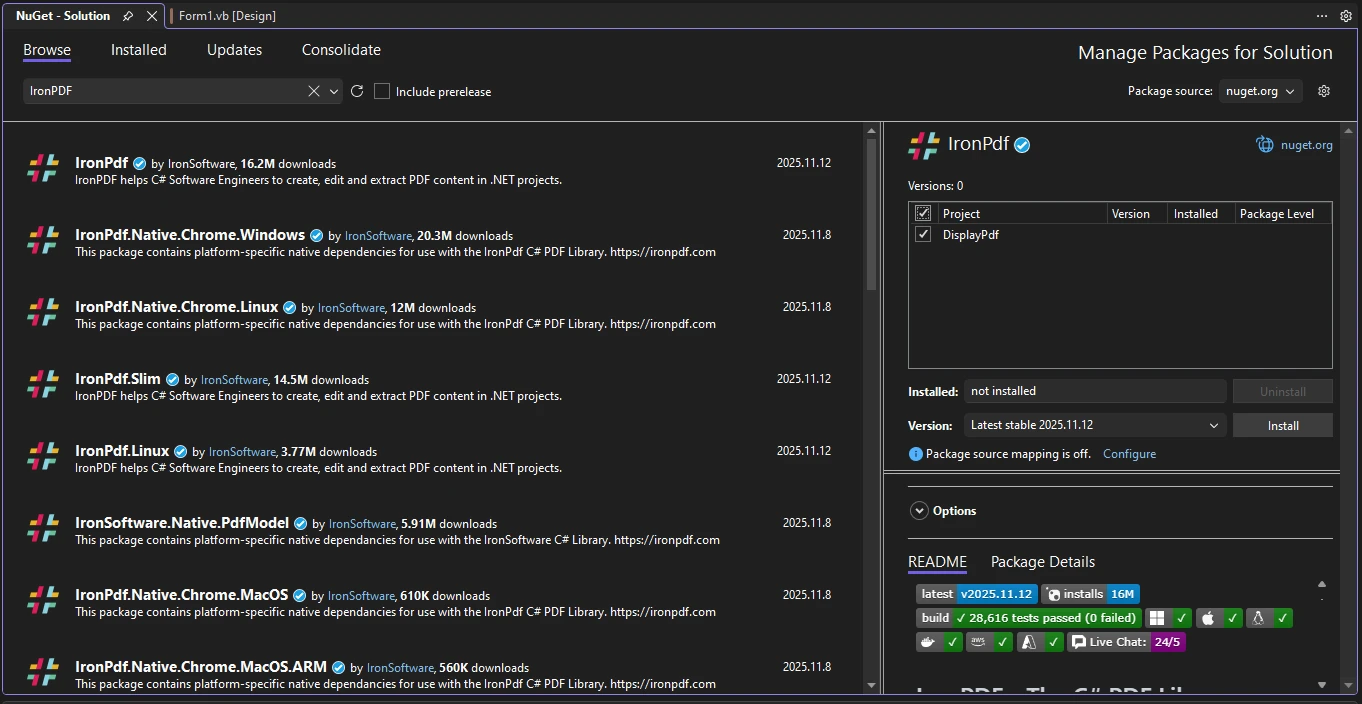
Avant d'écrire la moindre ligne de code, vous devez ajouter IronPDF à votre projet. La méthode la plus rapide consiste à utiliser l'interface de ligne de commande du gestionnaire de packages NuGet :
```bash
:InstallCmd dotnet add package IronPdf
```
Vous pouvez également utiliser la console du gestionnaire de packages de Visual Studio :
```bash
:ProductInstall
```
Après installation, confirmez que la référence du package apparaît dans votre fichier `.csproj`. IronPDF cible Windows sur .NET 6 et ultérieur, donc si vous utilisez une cible multiplateforme dans votre fichier de projet, ajoutez une restriction `<RuntimeIdentifiers>` ou `<Platforms>` pour Windows. Pour les projets Windows Forms, cette configuration est généralement déjà effectuée lors de la création du modèle de projet dans Visual Studio.
Pour la gestion des licences en production, placez votre clé de licence dans le code de démarrage de votre application avant tout appel à IronPDF :
```csharp
IronPdf.License.LicenseKey = "YOUR-LICENSE-KEY";
```
Lors des phases de développement et d'évaluation, IronPDF fonctionne en mode d'essai, ce qui ajoute un filigrane au rendu. Une [licence d'essai gratuite](https://ironpdf.com/licensing/) supprime le filigrane à des fins de test.
## Comment configurer la structure d'un projet Windows Forms ?
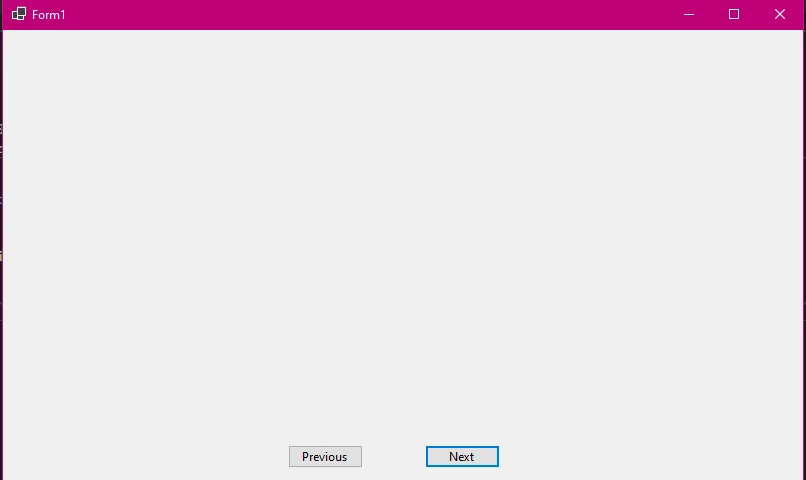
Ouvrez Visual Studio et créez un nouveau projet Windows Forms App ciblant .NET 10. Le modèle de projet génère un `Form1.cs` et un point d'entrée `Program.cs`.
Sur l'interface de conception, ajoutez les contrôles suivants à votre formulaire :
- Un `PictureBox` nommé `pictureBoxPdf` couvrant la plupart du formulaire, avec `SizeMode` défini sur `Zoom`
- Un `Button` nommé `btnOpen` avec le texte "Ouvrir PDF"
- Un `Button` nommé `btnPrevious` avec le texte "Précédent"
- Un `Button` nommé `btnNext` avec le texte "Suivant"
- Un `Button` nommé `btnSave` avec le texte "Enregistrer la page"
- Un `Button` nommé `btnPrint` avec le texte "Imprimer"
- Un `Label` nommé `lblPageInfo` pour afficher le numéro de page actuel
Le paramètre `SizeMode = Zoom` sur le `PictureBox` garantit que les pages PDF sont proportionnellement ajustées à la taille du contrôle sans déformer le ratio d'aspect. C'est important car les pages PDF ont des tailles variables : les formats lettre, A4 et légal ont tous des dimensions différentes, et vous voulez que le visualiseur puisse tous les gérer correctement.
Vous trouverez ci-dessous le code complet du formulaire pour l'application de visualisation PDF. Cela utilise des instructions de haut niveau dans `Program.cs` et place toute la logique de visualisation à l'intérieur de `Form1.cs` :
```csharp
using IronPdf;
using IronSoftware.Drawing;
using System.Drawing;

public partial class Form1 : Form
{
    private PdfDocument? currentPdf;
    private AnyBitmap[]? pageImages;
    private int currentPageIndex = 0;

    public Form1()
    {
        InitializeComponent();
        pictureBoxPdf.SizeMode = PictureBoxSizeMode.Zoom;
        UpdateNavigationState();
    }

    private void UpdateNavigationState()
    {
        bool hasPdf = pageImages != null && pageImages.Length > 0;
        btnPrevious.Enabled = hasPdf && currentPageIndex > 0;
        btnNext.Enabled = hasPdf && currentPageIndex < (pageImages?.Length - 1 ?? 0);
        btnSave.Enabled = hasPdf;
        btnPrint.Enabled = hasPdf;
        lblPageInfo.Text = hasPdf
            ? $"Page {currentPageIndex + 1} of {pageImages!.Length}"
            : "No document loaded";
    }
}
```
La méthode d'assistance `UpdateNavigationState` désactive ou active les boutons de navigation et d'action en fonction de si un PDF a été chargé et quelle page le visualiseur montre actuellement. Cela évite les erreurs de référence nulle lorsque les utilisateurs cliquent sur des boutons avant le chargement d'un document.
## Comment charger et afficher des pages PDF dans un contrôle PictureBox ?
Charger un PDF et le rendre dans le `PictureBox` implique deux étapes : charger le document avec `PdfDocument.FromFile`, et ensuite appeler `ToBitmap` pour convertir toutes les pages en un tableau d'objets bitmap.
La méthode [PDF en image](https://ironpdf.com/how-to/rasterize-pdf-to-images/) `ToBitmap` rend chaque page du PDF à la résolution DPI requise. Une résolution DPI plus élevée produit des images plus nettes, mais utilise plus de mémoire. Une valeur de 150 DPI offre généralement un bon compromis pour une visionneuse de documents : une lecture à l'écran est possible sans nécessiter des gigaoctets de RAM pour les documents volumineux.
```csharp
private void btnOpen_Click(object sender, EventArgs e)
{
using OpenFileDialog openDialog = new OpenFileDialog();
openDialog.Filter = "PDF Files|*.pdf";
openDialog.Title = "Select a PDF Document";
if (openDialog.ShowDialog() == DialogResult.OK)
{
LoadPdfDocument(openDialog.FileName);
}
}
private void LoadPdfDocument(string filePath)
{
currentPdf?.Dispose();
currentPdf = PdfDocument.FromFile(filePath);
// Render all pages as bitmaps at 150 DPI
pageImages = currentPdf.ToBitmap(150);
currentPageIndex = 0;
DisplayCurrentPage();
UpdateNavigationState();
}
private void DisplayCurrentPage()
{
if (pageImages == null || pageImages.Length == 0) return;
// Convert AnyBitmap to System.Drawing.Bitmap for PictureBox
System.Drawing.Bitmap bitmap = pageImages[currentPageIndex].ToImage<System.Drawing.Bitmap>();
pictureBoxPdf.Image?.Dispose();
pictureBoxPdf.Image = bitmap;
UpdateNavigationState();
}
```
La méthode `PdfDocument.FromFile` charge le PDF depuis le disque dans la mémoire. Appeler `ToBitmap` avec un paramètre DPI renvoie un tableau d'objets `AnyBitmap`, un par page. Le type `AnyBitmap` est la classe bitmap indépendante du format de IronPDF, et `ToImage<System.Drawing.Bitmap>()` le convertit au type `System.Drawing.Bitmap` que `PictureBox.Image` attend.
Notez que le précédent `PictureBox.Image` est supprimé avant d'en assigner un nouveau. C'est important -- chaque objet `Bitmap` contient des ressources GDI+ non gérées, et ne pas supprimer les anciens bitmaps entraîne des fuites de mémoire dans les applications de longue durée.
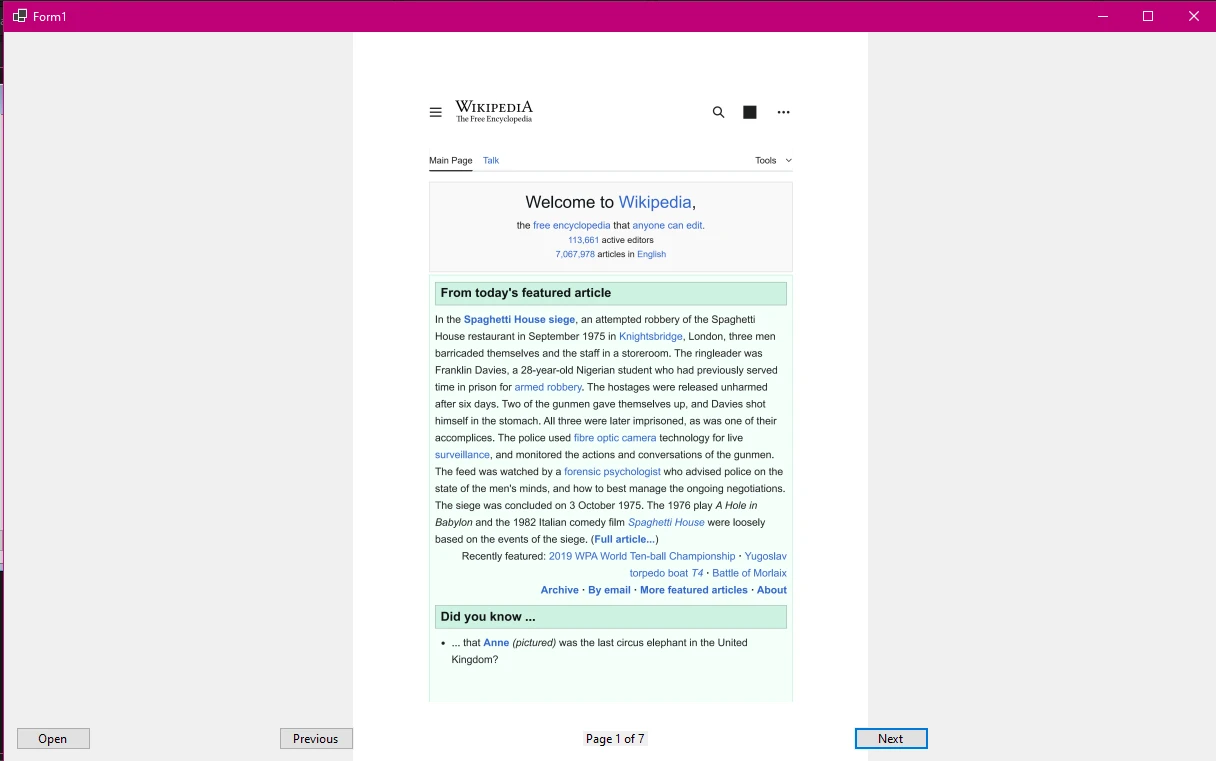
Après le chargement, la visionneuse affiche immédiatement la première page. L'étiquette `lblPageInfo` s'actualise pour montrer le numéro de la page actuelle et le nombre total de pages.
## Comment ajouter une navigation entre les pages d'un PDF ?
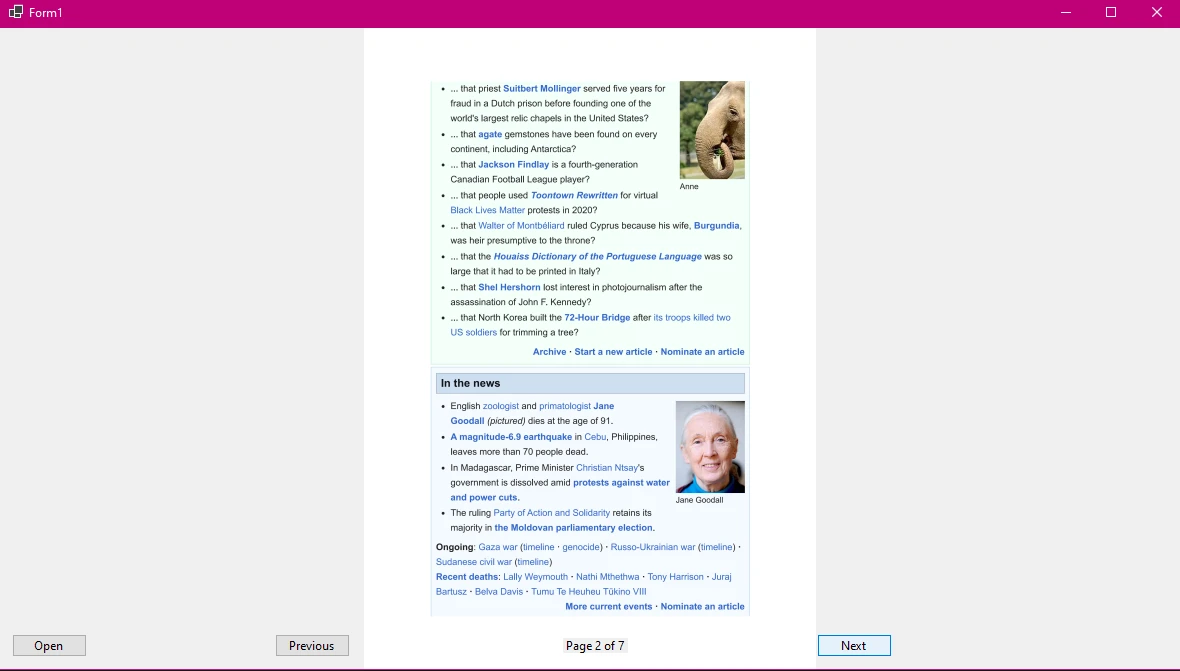
Un visualiseur PDF qui n'affiche que la première page n'est pas utile pour les documents de plusieurs pages. Les boutons de navigation permettent aux utilisateurs de se déplacer vers l'avant et vers l'arrière dans le tableau de pages rendu :
```csharp
private void btnPrevious_Click(object sender, EventArgs e)
{
if (currentPageIndex > 0)
{
currentPageIndex--;
DisplayCurrentPage();
}
}
private void btnNext_Click(object sender, EventArgs e)
{
if (pageImages != null && currentPageIndex < pageImages.Length - 1)
{
currentPageIndex++;
DisplayCurrentPage();
}
}
```
Chaque gestionnaire de clic ajuste le `currentPageIndex` par un et appelle `DisplayCurrentPage`, qui échange le `PictureBox.Image` avec le bitmap correspondant. Les vérifications de bornes (`currentPageIndex > 0` et `currentPageIndex < pageImages.Length - 1`) empêchent les exceptions d'indice hors limites, bien que `UpdateNavigationState` désactive également les boutons quand ils seraient hors de portée.
Pour les documents plus volumineux, vous pouvez également envisager d'ajouter un champ d'entrée du numéro de page où les utilisateurs peuvent taper un numéro de page spécifique pour y accéder directement, ou une bande de vignettes défilable sur le côté. Le tableau `pageImages` contient déjà toutes les pages rendues, donc accéder à une page arbitraire consiste simplement à définir `currentPageIndex` à l'indice cible et à appeler `DisplayCurrentPage`.
## Comment enregistrer et imprimer des pages PDF à partir de la visionneuse ?
Les visionneuses de documents doivent généralement permettre à la fois d'enregistrer la page actuelle sous forme de fichier image et d'envoyer le document à une imprimante. IronPDF simplifie les deux.
### Enregistrer la page actuelle en tant que fichier image
La page actuelle est déjà disponible comme `System.Drawing.Bitmap` dans `PictureBox.Image`. Enregistrez-le en utilisant `Image.Save` avec le format déduit de l'extension de fichier choisie par l'utilisateur :
```csharp
private void btnSave_Click(object sender, EventArgs e)
{
if (pictureBoxPdf.Image == null) return;
using SaveFileDialog saveDialog = new SaveFileDialog();
saveDialog.Filter = "PNG Image|*.png|JPEG Image|*.jpg|TIFF Image|*.tif";
saveDialog.Title = "Save Page As Image";
saveDialog.FileName = $"page_{currentPageIndex + 1}";
if (saveDialog.ShowDialog() == DialogResult.OK)
{
pictureBoxPdf.Image.Save(saveDialog.FileName);
}
}
```
### Impression du document PDF
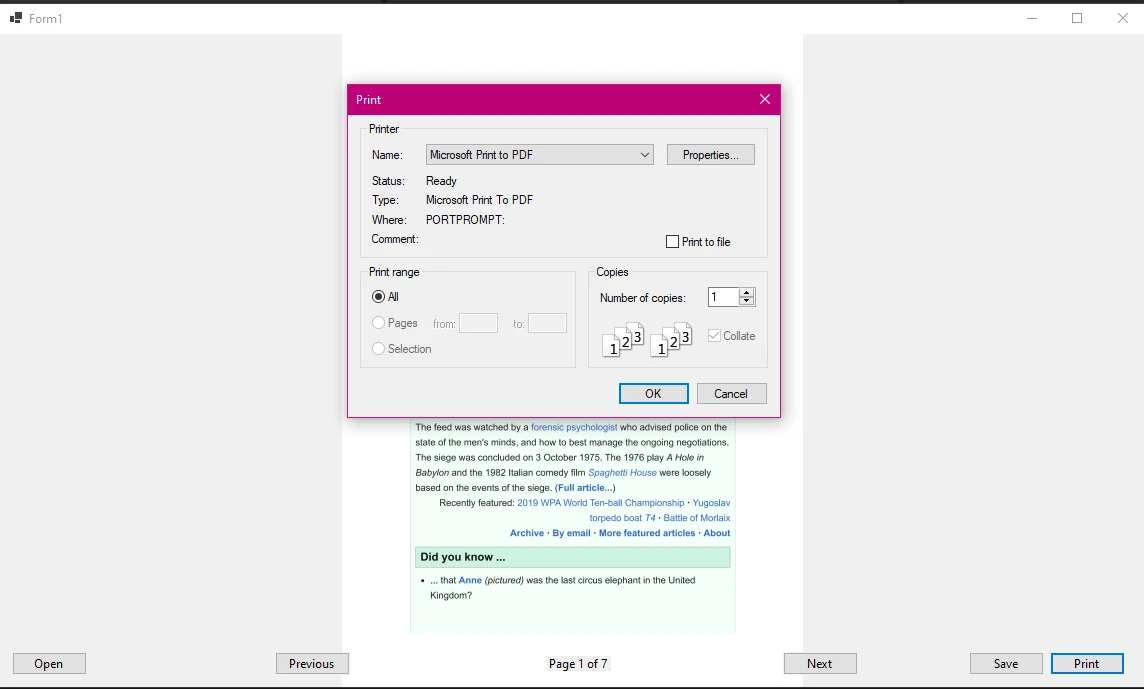
Pour l'impression, utilisez [la méthode Print](https://ironpdf.com/how-to/print-pdf/) d'IronPDF, qui envoie le PDF directement à l'infrastructure d'impression Windows - non pas les images rendues, mais le contenu PDF lui-même. Cela produit un résultat beaucoup plus net que l'impression d'une image bitmap, car le pilote d'imprimante reçoit les instructions vectorielles du PDF plutôt qu'une image rasterisée :
```csharp
private void btnPrint_Click(object sender, EventArgs e)
{
if (currentPdf == null) return;
using PrintDialog printDialog = new PrintDialog();
if (printDialog.ShowDialog() == DialogResult.OK)
{
currentPdf.Print();
}
}
```
Le `PrintDialog` permet à l'utilisateur de sélectionner l'imprimante cible et de configurer les paramètres avant le début de l'impression. L'impression proprement dite est gérée par le moteur de rendu interne d'IronPDF, qui s'intègre au spouleur d'impression Windows.
## Comment gérer correctement la mémoire et son élimination ?
Les documents PDF et les images bitmap rendues consomment une quantité importante de mémoire, notamment avec des paramètres DPI élevés ou pour les documents volumineux. Sans une suppression appropriée, une application de visualisation fonctionnant pendant une longue période épuisera progressivement la mémoire disponible.
### Liste de contrôle pour l'élimination
Les points clés pour une élimination correcte dans ce modèle sont :
- Appelez `currentPdf?.Dispose()` avant de charger un nouveau document. `PdfDocument` implémente `IDisposable` et contient des ressources non gérées.
- Appelez `pictureBoxPdf.Image?.Dispose()` avant d'assigner un nouveau bitmap à `PictureBox.Image`. Chaque page rendue est un objet GDI+ non géré distinct.
- Le tableau `pageImages` contient des objets `AnyBitmap`. Lorsque vous vous éloignez d'une page et que vous n'avez plus besoin de l'ancien bitmap, l'appel `Dispose` sur le `PictureBox.Image` gère la copie `System.Drawing.Bitmap`, mais vous pouvez aussi vouloir supprimer les objets `AnyBitmap` du tableau lorsqu'un nouveau document est chargé.
Substituez `Form1.Dispose` pour nettoyer lorsque le formulaire se ferme :
```csharp
protected override void Dispose(bool disposing)
{
if (disposing)
{
currentPdf?.Dispose();
pictureBoxPdf.Image?.Dispose();
if (pageImages != null)
{
foreach (var bitmap in pageImages)
bitmap.Dispose();
}
components?.Dispose();
}
base.Dispose(disposing);
}
```
Ce modèle garantit que toutes les ressources IronPDF et GDI+ sont libérées lorsque le formulaire est fermé, évitant ainsi les fuites de mémoire dans les déploiements en production.
## Comment afficher uniquement la page visible au lieu de toutes les pages ?
Pour les PDF volumineux avec des dizaines ou des centaines de pages, rendre toutes les pages à l'avance avec `ToBitmap` peut être lent et gourmand en mémoire. Une approche plus efficace consiste à rendre uniquement la page que l'utilisateur souhaite voir, sur demande.
L'approche [RasterizeToImageFiles](https://ironpdf.com/how-to/rasterize-pdf-to-images/) de IronPDF prend en charge le rendu par page, mais pour une utilisation en mémoire, vous pouvez également utiliser `PageCount` et rendre une page à la fois :
```csharp
private void DisplayPageLazy(int pageIndex)
{
if (currentPdf == null) return;
// Render only the requested page
AnyBitmap[] singlePage = currentPdf.ToBitmap(150, pageIndex, pageIndex);
System.Drawing.Bitmap bitmap = singlePage[0].ToImage<System.Drawing.Bitmap>();
pictureBoxPdf.Image?.Dispose();
pictureBoxPdf.Image = bitmap;
singlePage[0].Dispose();
lblPageInfo.Text = $"Page {pageIndex + 1} of {currentPdf.PageCount}";
UpdateNavigationState();
}
```
La surcharge `ToBitmap(dpi, startPage, endPage)` rend une plage spécifique de pages. En passant le même index pour `startPage` et `endPage`, une seule page est rendue à la fois. Cela échange le temps de rendu par navigation contre une utilisation maximale de mémoire plus faible, ce qui peut être précieux pour des documents très volumineux.
Pour en savoir plus sur les capacités de sortie d'images d'IronPDF, consultez la [documentation PDF vers image](https://ironpdf.com/how-to/rasterize-pdf-to-images/) et le [guide de rastérisation PDF](https://ironpdf.com/how-to/rasterize-pdf-to-images/) .
Un lecteur PDF pratique doit également permettre aux utilisateurs de Zoom sur le contenu et de faire pivoter les pages. Pour le zoom, ajustez dynamiquement le DPI passé à `ToBitmap` -- enregistrez un champ `currentDpi` (commençant à 150), incrémentez ou décrémentez-le de 50 lors des clics sur les boutons de zoom, puis appelez le rendu de page paresseux avec le DPI mis à jour. Un DPI plus élevé produit une image plus grande, que le `PictureBox` en mode `Zoom` ajuste pour l'adapter au contrôle. Limitez la plage entre 72 et 400 DPI en utilisant `Math.Min` et `Math.Max` pour éviter soit une sortie floue à l'extrémité inférieure, soit une consommation excessive de mémoire à l'extrémité supérieure.
Pour des options de rendu plus avancées, notamment l'extraction de texte à partir de PDF en plus du rendu d'images, consultez le [guide d'extraction de texte PDF](https://ironpdf.com/how-to/extract-text-and-images/) et la [documentation sur l'extraction d'images PDF](https://ironpdf.com/how-to/custom-watermark/) .
Vous pouvez également explorer les fonctionnalités d'IronPDF permettant de [fusionner des documents PDF](https://ironpdf.com/how-to/merge-or-split-pdfs/) , [d'ajouter des filigranes](https://ironpdf.com/how-to/custom-watermark/) , [de faire pivoter les pages PDF](https://ironpdf.com/how-to/rotating-text/) et [d'ajouter des annotations,](https://ironpdf.com/how-to/annotations/) grâce à une visionneuse plus avancée.
## Comment choisir une bibliothèque de rendu PDF pour Windows Forms ?
Plusieurs bibliothèques de rendu PDF existent pour Windows Forms. Voici un tableau comparatif pour vous aider à évaluer les différentes options :
<table class="content__data-table" data-content-table>
<caption>Options de rendu PDF pour les applications Windows Forms</caption>
<thead>
<tr>
<th>Option</th>
<th>Dépendance externe</th>
<th>Support .NET</th>
<th>Licence commerciale</th>
<th>Sortie d'image</th>
</tr>
</thead>
<tbody>
<tr>
<td>IronPDF</td>
<td>Aucun (autonome)</td>
<td>.NET 4.6.2 -- .NET 10</td>
<td>Oui (essai disponible)</td>
<td>Haute fidélité avec DPI configurable</td>
</tr>
<tr>
<td>Adobe Acrobat COM</td>
<td>Adobe Reader/Acrobat installé</td>
<td>.NET Framework Windows uniquement</td>
<td>Licence Adobe</td>
<td>Dépend de la version installée</td>
</tr>
<tr>
<td>PDFium.NET</td>
<td>binaires natifs de PDFium</td>
<td>.NET 5+</td>
<td>BSD (logiciel libre)</td>
<td>Bonne qualité, contrôle manuel du DPI</td>
</tr>
<tr>
<td>Wrappers GhostScript</td>
<td>GhostScript installé</td>
<td>N'importe quel (via CLI ou COM)</td>
<td>AGPL ou commercial</td>
<td>Bonne qualité, rendu plus lent</td>
</tr>
</tbody>
</table>
Le principal avantage d'IronPDF pour les cas d'utilisation de Windows Forms est qu'il est entièrement autonome : aucun logiciel externe n'a besoin d'être installé sur les machines des utilisateurs finaux. La [page de licence IronPDF](https://ironpdf.com/licensing/) contient tous les détails concernant les tarifs et l'option d'essai gratuit. Vous trouverez le package sur [NuGet,](https://www.nuget.org/packages/IronPdf/) ainsi que les statistiques de téléchargement et l'historique des versions. Pour une analyse plus approfondie de la manière dont la spécification PDF définit le rendu des pages, la [norme PDF ISO 32000-2](https://www.iso.org/standard/75839.html) publiée par l'ISO décrit le format IronPDF et d'autres moteurs de rendu doivent implémenter.
Pour plus d'informations sur les capacités d'IronPDF au-delà du rendu d'images, la [documentation IronPDF](https://ironpdf.com/docs/) couvre la création de PDF, la conversion HTML vers PDF, la gestion des formulaires, les signatures numériques et bien plus encore.
## Quelles sont vos prochaines étapes ?
Le modèle montré dans ce tutoriel -- rendre avec `ToBitmap`, afficher dans `PictureBox`, naviguer avec des contrôles basés sur les index -- vous offre un visualiseur PDF fonctionnel et sans dépendance dans Windows Forms. À partir de là, plusieurs pistes méritent d'être explorées en fonction des exigences de votre application.
Pour une visionneuse de qualité professionnelle, envisagez le rendu différé des pages pour gérer efficacement les documents volumineux, l'ajout d'un panneau de vignettes défilable à côté de la visionneuse principale et l'exposition de commandes de Zoom liées au paramètre DPI. Pour les applications de gestion de documents, combinez la visionneuse avec les capacités [d'extraction de texte](https://ironpdf.com/how-to/extract-text-and-images/) et [de lecture des champs de formulaire](https://ironpdf.com/how-to/edit-forms/) d'IronPDF pour créer des index de documents consultables.
Si votre flux de travail implique la génération de PDF par programmation avant leur affichage, IronPDF prend également en charge [la conversion HTML vers PDF](https://ironpdf.com/how-to/html-string-to-pdf/) et [la création de PDF à partir de zéro](https://ironpdf.com/how-to/create-new-pdfs/) ; la même bibliothèque gère donc à la fois la génération et l'affichage.
[Commencez un essai gratuit](https://ironpdf.com/licensing/) pour obtenir une clé de licence sans filigrane pour le développement, ou [consultez la référence complète de l'API](https://ironpdf.com/object-reference/api/) pour voir l'ensemble complet des méthodes disponibles sur `PdfDocument`, `AnyBitmap`, et les classes de rendu de support. La [galerie d'exemples IronPDF](https://ironpdf.com/examples/using-html-to-create-a-pdf/) contient également des exemples de code prêts à l'emploi couvrant les tâches PDF courantes en C#.
L'affichage de pages PDF dans une application Windows Forms est une exigence courante pour les outils de gestion de documents, les visionneuses de rapports et les utilitaires de prévisualisation de fichiers. Le contrôle PictureBox est un candidat naturel car il gère déjà le rendu des images dans votre formulaire. Le problème, c'est que les fichiers PDF ne sont pas des images ; ils nécessitent un traitement spécialisé avant qu'un contrôle d'image standard puisse les afficher. Ce guide explique comment utiliser IronPDF pour convertir des pages PDF en images bitmap et les afficher dans un contrôle PictureBox, avec la navigation, l'impression, et le support d'enregistrement.
Première étape :
Pourquoi PictureBox ne peut-elle pas afficher directement des fichiers PDF?
Le contrôle PictureBox dans Windows Forms est strictement conçu pour les formats d'image : BMP, PNG, JPG, GIF, TIFF, et quelques autres. Lorsque vous tentez d'assigner un chemin de fichier PDF à PictureBox.ImageLocation ou de charger un flux PDF dans PictureBox.Image, le contrôle génère une exception car le format binaire PDF n'est pas un format d'image reconnu.
Certaines solutions tentent de contourner ce problème en intégrant Adobe Acrobat via l'interopérabilité COM. Cela crée une forte dépendance à l'égard d'Adobe Reader, qui doit être installé sur chaque machine exécutant l'application - une contrainte de déploiement difficile à gérer en environnement Enterprise . Il verrouille également le moteur de rendu à la version d'Acrobat installée sur l'utilisateur, ce qui peut entraîner des problèmes de compatibilité entre différentes machines.
Une approche plus propre consiste à utiliser une bibliothèque PDF .NET qui convertit les pages PDF en images bitmap à l'exécution. IronPDF fournit exactement cette capacité grâce à sa méthode ToBitmap, qui rend chaque page d'un document PDF en un objet AnyBitmap. Vous pouvez ensuite convertir cet objet en un System.Drawing.Bitmap standard et l'assigner directement à PictureBox.Image. Aucune installation d'Adobe requise, aucun enregistrement COM et aucun visualiseur externe intégré à votre fenêtre d'application.
Cette technique fonctionne avec .NET Framework 4.6.2 et versions ultérieures, ainsi qu'avec .NET 6, 8 et 10 sous Windows. Le moteur de rendu d' IronPDF est basé sur Chrome, ce qui signifie qu'il produit un rendu haute fidélité même pour les PDF avec des mises en page complexes, des polices intégrées et un contenu mixte image/texte.
Comment installer IronPDF pour un projet Windows Forms ?
Avant d'écrire la moindre ligne de code, vous devez ajouter IronPDF à votre projet. La méthode la plus rapide consiste à utiliser l'interface de ligne de commande du gestionnaire de packages NuGet :
> dotnet add package IronPdf
dotnet add package IronPdf
Vous pouvez également utiliser la console du gestionnaire de packages de Visual Studio :
PM > Install-Package IronPdf
Install-Package IronPdf
Après installation, confirmez que la référence du package apparaît dans votre fichier .csproj. IronPDF cible Windows sur .NET 6 et ultérieur, donc si vous utilisez une cible multiplateforme dans votre fichier de projet, ajoutez une restriction <RuntimeIdentifiers> ou <Platforms> pour Windows. Pour les projets Windows Forms, cette configuration est généralement déjà effectuée lors de la création du modèle de projet dans Visual Studio.
Pour la gestion des licences en production, placez votre clé de licence dans le code de démarrage de votre application avant tout appel à IronPDF :
IronPdf.License.LicenseKey = "YOUR-LICENSE-KEY";
IronPdf.License.LicenseKey = "YOUR-LICENSE-KEY";
IronPdf.License.LicenseKey = "YOUR-LICENSE-KEY"
IronPdf.License.LicenseKey = "YOUR-LICENSE-KEY"
Lors des phases de développement et d'évaluation, IronPDF fonctionne en mode d'essai, ce qui ajoute un filigrane au rendu. Une licence d'essai gratuite supprime le filigrane à des fins de test.
Comment configurer la structure d'un projet Windows Forms ?
Ouvrez Visual Studio et créez un nouveau projet Windows Forms App ciblant .NET 10. Le modèle de projet génère un Form1.cs et un point d'entrée Program.cs.
Sur l'interface de conception, ajoutez les contrôles suivants à votre formulaire :
Un PictureBox nommé pictureBoxPdf couvrant la plupart du formulaire, avec SizeMode défini sur Zoom
Un Button nommé btnOpen avec le texte "Ouvrir PDF"
Un Button nommé btnPrevious avec le texte "Précédent"
Un Button nommé btnNext avec le texte "Suivant"
Un Button nommé btnSave avec le texte "Enregistrer la page"
Un Button nommé btnPrint avec le texte "Imprimer"
Un Label nommé lblPageInfo pour afficher le numéro de page actuel
Le paramètre SizeMode = Zoom sur le PictureBox garantit que les pages PDF sont proportionnellement ajustées à la taille du contrôle sans déformer le ratio d'aspect. C'est important car les pages PDF ont des tailles variables : les formats lettre, A4 et légal ont tous des dimensions différentes, et vous voulez que le visualiseur puisse tous les gérer correctement.
Vous trouverez ci-dessous le code complet du formulaire pour l'application de visualisation PDF. Cela utilise des instructions de haut niveau dans Program.cs et place toute la logique de visualisation à l'intérieur de Form1.cs :
using IronPdf;
using IronSoftware.Drawing;
using System.Drawing;

public partial class Form1 : Form
{
    private PdfDocument? currentPdf;
    private AnyBitmap[]? pageImages;
    private int currentPageIndex = 0;

    public Form1()
    {
        InitializeComponent();
        pictureBoxPdf.SizeMode = PictureBoxSizeMode.Zoom;
        UpdateNavigationState();
    }

    private void UpdateNavigationState()
    {
        bool hasPdf = pageImages != null && pageImages.Length > 0;
        btnPrevious.Enabled = hasPdf && currentPageIndex > 0;
        btnNext.Enabled = hasPdf && currentPageIndex < (pageImages?.Length - 1 ?? 0);
        btnSave.Enabled = hasPdf;
        btnPrint.Enabled = hasPdf;
        lblPageInfo.Text = hasPdf
            ? $"Page {currentPageIndex + 1} of {pageImages!.Length}"
            : "No document loaded";
    }
}
ImportsIronPdfImportsIronSoftware.DrawingImportsSystem.DrawingPublicPartial Class Form1InheritsForm Private currentPdf AsPdfDocument Private pageImages AsAnyBitmap() Private currentPageIndex AsInteger = 0 Public Sub New()InitializeComponent() pictureBoxPdf.SizeMode = PictureBoxSizeMode.ZoomUpdateNavigationState() End Sub Private Sub UpdateNavigationState() Dim hasPdf AsBoolean = pageImages IsNot NothingAndAlso pageImages.Length > 0 btnPrevious.Enabled = hasPdf AndAlso currentPageIndex > 0 btnNext.Enabled = hasPdf AndAlso currentPageIndex < If(pageImages?.Length - 1, 0) btnSave.Enabled = hasPdf btnPrint.Enabled = hasPdf lblPageInfo.Text = If(hasPdf, $"Page {currentPageIndex + 1} of {pageImages.Length}", "No document loaded") End SubEnd Class
Imports IronPdf
Imports IronSoftware.Drawing
Imports System.Drawing

Public Partial Class Form1
    Inherits Form

    Private currentPdf As PdfDocument
    Private pageImages As AnyBitmap()
    Private currentPageIndex As Integer = 0

    Public Sub New()
        InitializeComponent()
        pictureBoxPdf.SizeMode = PictureBoxSizeMode.Zoom
        UpdateNavigationState()
    End Sub

    Private Sub UpdateNavigationState()
        Dim hasPdf As Boolean = pageImages IsNot Nothing AndAlso pageImages.Length > 0
        btnPrevious.Enabled = hasPdf AndAlso currentPageIndex > 0
        btnNext.Enabled = hasPdf AndAlso currentPageIndex < If(pageImages?.Length - 1, 0)
        btnSave.Enabled = hasPdf
        btnPrint.Enabled = hasPdf
        lblPageInfo.Text = If(hasPdf, $"Page {currentPageIndex + 1} of {pageImages.Length}", "No document loaded")
    End Sub
End Class
La méthode d'assistance UpdateNavigationState désactive ou active les boutons de navigation et d'action en fonction de si un PDF a été chargé et quelle page le visualiseur montre actuellement. Cela évite les erreurs de référence nulle lorsque les utilisateurs cliquent sur des boutons avant le chargement d'un document.
Comment charger et afficher des pages PDF dans un contrôle PictureBox ?
Charger un PDF et le rendre dans le PictureBox implique deux étapes : charger le document avec PdfDocument.FromFile, et ensuite appeler ToBitmap pour convertir toutes les pages en un tableau d'objets bitmap.
La méthode PDF en imageToBitmap rend chaque page du PDF à la résolution DPI requise. Une résolution DPI plus élevée produit des images plus nettes, mais utilise plus de mémoire. Une valeur de 150 DPI offre généralement un bon compromis pour une visionneuse de documents : une lecture à l'écran est possible sans nécessiter des gigaoctets de RAM pour les documents volumineux.
private void btnOpen_Click(object sender, EventArgs e){ using OpenFileDialog openDialog = new OpenFileDialog(); openDialog.Filter = "PDF Files|*.pdf"; openDialog.Title = "Select a PDF Document"; if (openDialog.ShowDialog() == DialogResult.OK) {LoadPdfDocument(openDialog.FileName); }}private voidLoadPdfDocument(string filePath){ currentPdf?.Dispose(); currentPdf = PdfDocument.FromFile(filePath); // Render all pages as bitmaps at 150 DPI pageImages = currentPdf.ToBitmap(150); currentPageIndex = 0;DisplayCurrentPage();UpdateNavigationState();}private voidDisplayCurrentPage(){ if (pageImages == null || pageImages.Length == 0) return; // Convert AnyBitmap to System.Drawing.Bitmap for PictureBox System.Drawing.Bitmap bitmap = pageImages[currentPageIndex].ToImage<System.Drawing.Bitmap>(); pictureBoxPdf.Image?.Dispose(); pictureBoxPdf.Image = bitmap;UpdateNavigationState();}
private void btnOpen_Click(object sender, EventArgs e)
{
    using OpenFileDialog openDialog = new OpenFileDialog();
    openDialog.Filter = "PDF Files|*.pdf";
    openDialog.Title = "Select a PDF Document";

    if (openDialog.ShowDialog() == DialogResult.OK)
    {
        LoadPdfDocument(openDialog.FileName);
    }
}

private void LoadPdfDocument(string filePath)
{
    currentPdf?.Dispose();
    currentPdf = PdfDocument.FromFile(filePath);

    // Render all pages as bitmaps at 150 DPI
    pageImages = currentPdf.ToBitmap(150);
    currentPageIndex = 0;

    DisplayCurrentPage();
    UpdateNavigationState();
}

private void DisplayCurrentPage()
{
    if (pageImages == null || pageImages.Length == 0) return;

    // Convert AnyBitmap to System.Drawing.Bitmap for PictureBox
    System.Drawing.Bitmap bitmap = pageImages[currentPageIndex].ToImage<System.Drawing.Bitmap>();
    pictureBoxPdf.Image?.Dispose();
    pictureBoxPdf.Image = bitmap;

    UpdateNavigationState();
}
Private Sub btnOpen_Click(sender AsObject, e AsEventArgs) Handles btnOpen.ClickUsing openDialog As New OpenFileDialog() openDialog.Filter = "PDF Files|*.pdf" openDialog.Title = "Select a PDF Document" If openDialog.ShowDialog() = DialogResult.OKThenLoadPdfDocument(openDialog.FileName) End IfEndUsingEnd SubPrivate Sub LoadPdfDocument(filePath AsString) currentPdf?.Dispose() currentPdf = PdfDocument.FromFile(filePath) ' Render all pages as bitmaps at 150 DPI pageImages = currentPdf.ToBitmap(150) currentPageIndex = 0DisplayCurrentPage()UpdateNavigationState()End SubPrivate Sub DisplayCurrentPage() If pageImages Is NothingOrElse pageImages.Length = 0 Then Return ' Convert AnyBitmap to System.Drawing.Bitmap for PictureBox Dim bitmap AsSystem.Drawing.Bitmap = pageImages(currentPageIndex).ToImage(OfSystem.Drawing.Bitmap)() pictureBoxPdf.Image?.Dispose() pictureBoxPdf.Image = bitmapUpdateNavigationState()End Sub
Private Sub btnOpen_Click(sender As Object, e As EventArgs) Handles btnOpen.Click
    Using openDialog As New OpenFileDialog()
        openDialog.Filter = "PDF Files|*.pdf"
        openDialog.Title = "Select a PDF Document"

        If openDialog.ShowDialog() = DialogResult.OK Then
            LoadPdfDocument(openDialog.FileName)
        End If
    End Using
End Sub

Private Sub LoadPdfDocument(filePath As String)
    currentPdf?.Dispose()
    currentPdf = PdfDocument.FromFile(filePath)

    ' Render all pages as bitmaps at 150 DPI
    pageImages = currentPdf.ToBitmap(150)
    currentPageIndex = 0

    DisplayCurrentPage()
    UpdateNavigationState()
End Sub

Private Sub DisplayCurrentPage()
    If pageImages Is Nothing OrElse pageImages.Length = 0 Then Return

    ' Convert AnyBitmap to System.Drawing.Bitmap for PictureBox
    Dim bitmap As System.Drawing.Bitmap = pageImages(currentPageIndex).ToImage(Of System.Drawing.Bitmap)()
    pictureBoxPdf.Image?.Dispose()
    pictureBoxPdf.Image = bitmap

    UpdateNavigationState()
End Sub
La méthode PdfDocument.FromFile charge le PDF depuis le disque dans la mémoire. Appeler ToBitmap avec un paramètre DPI renvoie un tableau d'objets AnyBitmap, un par page. Le type AnyBitmap est la classe bitmap indépendante du format de IronPDF, et ToImage<System.Drawing.Bitmap>() le convertit au type System.Drawing.Bitmap que PictureBox.Image attend.
Notez que le précédent PictureBox.Image est supprimé avant d'en assigner un nouveau. C'est important -- chaque objet Bitmap contient des ressources GDI+ non gérées, et ne pas supprimer les anciens bitmaps entraîne des fuites de mémoire dans les applications de longue durée.
Après le chargement, la visionneuse affiche immédiatement la première page. L'étiquette lblPageInfo s'actualise pour montrer le numéro de la page actuelle et le nombre total de pages.
Comment ajouter une navigation entre les pages d'un PDF ?
Un visualiseur PDF qui n'affiche que la première page n'est pas utile pour les documents de plusieurs pages. Les boutons de navigation permettent aux utilisateurs de se déplacer vers l'avant et vers l'arrière dans le tableau de pages rendu :
Private Sub btnPrevious_Click(sender AsObject, e AsEventArgs) If currentPageIndex > 0 Then currentPageIndex -= 1DisplayCurrentPage() End IfEnd SubPrivate Sub btnNext_Click(sender AsObject, e AsEventArgs) If pageImages IsNot NothingAndAlso currentPageIndex < pageImages.Length - 1 Then currentPageIndex += 1DisplayCurrentPage() End IfEnd Sub
Private Sub btnPrevious_Click(sender As Object, e As EventArgs)
    If currentPageIndex > 0 Then
        currentPageIndex -= 1
        DisplayCurrentPage()
    End If
End Sub

Private Sub btnNext_Click(sender As Object, e As EventArgs)
    If pageImages IsNot Nothing AndAlso currentPageIndex < pageImages.Length - 1 Then
        currentPageIndex += 1
        DisplayCurrentPage()
    End If
End Sub
Chaque gestionnaire de clic ajuste le currentPageIndex par un et appelle DisplayCurrentPage, qui échange le PictureBox.Image avec le bitmap correspondant. Les vérifications de bornes (currentPageIndex > 0 et currentPageIndex < pageImages.Length - 1) empêchent les exceptions d'indice hors limites, bien que UpdateNavigationState désactive également les boutons quand ils seraient hors de portée.
Pour les documents plus volumineux, vous pouvez également envisager d'ajouter un champ d'entrée du numéro de page où les utilisateurs peuvent taper un numéro de page spécifique pour y accéder directement, ou une bande de vignettes défilable sur le côté. Le tableau pageImages contient déjà toutes les pages rendues, donc accéder à une page arbitraire consiste simplement à définir currentPageIndex à l'indice cible et à appeler DisplayCurrentPage.
Comment enregistrer et imprimer des pages PDF à partir de la visionneuse ?
Les visionneuses de documents doivent généralement permettre à la fois d'enregistrer la page actuelle sous forme de fichier image et d'envoyer le document à une imprimante. IronPDF simplifie les deux.
Enregistrer la page actuelle en tant que fichier image
La page actuelle est déjà disponible comme System.Drawing.Bitmap dans PictureBox.Image. Enregistrez-le en utilisant Image.Save avec le format déduit de l'extension de fichier choisie par l'utilisateur :
private void btnSave_Click(object sender, EventArgs e){ if (pictureBoxPdf.Image == null) return; using SaveFileDialog saveDialog = new SaveFileDialog(); saveDialog.Filter = "PNG Image|*.png|JPEG Image|*.jpg|TIFF Image|*.tif"; saveDialog.Title = "Save Page As Image"; saveDialog.FileName = $"page_{currentPageIndex + 1}"; if (saveDialog.ShowDialog() == DialogResult.OK) { pictureBoxPdf.Image.Save(saveDialog.FileName); }}
private void btnSave_Click(object sender, EventArgs e)
{
    if (pictureBoxPdf.Image == null) return;

    using SaveFileDialog saveDialog = new SaveFileDialog();
    saveDialog.Filter = "PNG Image|*.png|JPEG Image|*.jpg|TIFF Image|*.tif";
    saveDialog.Title = "Save Page As Image";
    saveDialog.FileName = $"page_{currentPageIndex + 1}";

    if (saveDialog.ShowDialog() == DialogResult.OK)
    {
        pictureBoxPdf.Image.Save(saveDialog.FileName);
    }
}
Private Sub btnSave_Click(sender AsObject, e AsEventArgs) If pictureBoxPdf.ImageIs Nothing Then ReturnUsing saveDialog As New SaveFileDialog() saveDialog.Filter = "PNG Image|*.png|JPEG Image|*.jpg|TIFF Image|*.tif" saveDialog.Title = "Save Page As Image" saveDialog.FileName = $"page_{currentPageIndex + 1}" If saveDialog.ShowDialog() = DialogResult.OKThen pictureBoxPdf.Image.Save(saveDialog.FileName) End IfEndUsingEnd Sub
Private Sub btnSave_Click(sender As Object, e As EventArgs)
    If pictureBoxPdf.Image Is Nothing Then Return

    Using saveDialog As New SaveFileDialog()
        saveDialog.Filter = "PNG Image|*.png|JPEG Image|*.jpg|TIFF Image|*.tif"
        saveDialog.Title = "Save Page As Image"
        saveDialog.FileName = $"page_{currentPageIndex + 1}"

        If saveDialog.ShowDialog() = DialogResult.OK Then
            pictureBoxPdf.Image.Save(saveDialog.FileName)
        End If
    End Using
End Sub
Impression du document PDF
Pour l'impression, utilisez la méthode Print d'IronPDF, qui envoie le PDF directement à l'infrastructure d'impression Windows - non pas les images rendues, mais le contenu PDF lui-même. Cela produit un résultat beaucoup plus net que l'impression d'une image bitmap, car le pilote d'imprimante reçoit les instructions vectorielles du PDF plutôt qu'une image rasterisée :
private void btnPrint_Click(object sender, EventArgs e){ if (currentPdf == null) return; using PrintDialog printDialog = new PrintDialog(); if (printDialog.ShowDialog() == DialogResult.OK) { currentPdf.Print(); }}
private void btnPrint_Click(object sender, EventArgs e)
{
    if (currentPdf == null) return;

    using PrintDialog printDialog = new PrintDialog();
    if (printDialog.ShowDialog() == DialogResult.OK)
    {
        currentPdf.Print();
    }
}
Private Sub btnPrint_Click(sender AsObject, e AsEventArgs) If currentPdf Is Nothing Then ReturnUsing printDialog As New PrintDialog() If printDialog.ShowDialog() = DialogResult.OKThen currentPdf.Print() End IfEndUsingEnd Sub
Private Sub btnPrint_Click(sender As Object, e As EventArgs)
    If currentPdf Is Nothing Then Return

    Using printDialog As New PrintDialog()
        If printDialog.ShowDialog() = DialogResult.OK Then
            currentPdf.Print()
        End If
    End Using
End Sub
Le PrintDialog permet à l'utilisateur de sélectionner l'imprimante cible et de configurer les paramètres avant le début de l'impression. L'impression proprement dite est gérée par le moteur de rendu interne d'IronPDF, qui s'intègre au spouleur d'impression Windows.
Comment gérer correctement la mémoire et son élimination ?
Les documents PDF et les images bitmap rendues consomment une quantité importante de mémoire, notamment avec des paramètres DPI élevés ou pour les documents volumineux. Sans une suppression appropriée, une application de visualisation fonctionnant pendant une longue période épuisera progressivement la mémoire disponible.
Liste de contrôle pour l'élimination
Les points clés pour une élimination correcte dans ce modèle sont :
Appelez currentPdf?.Dispose() avant de charger un nouveau document. PdfDocument implémente IDisposable et contient des ressources non gérées.
Appelez pictureBoxPdf.Image?.Dispose() avant d'assigner un nouveau bitmap à PictureBox.Image. Chaque page rendue est un objet GDI+ non géré distinct.
Le tableau pageImages contient des objets AnyBitmap. Lorsque vous vous éloignez d'une page et que vous n'avez plus besoin de l'ancien bitmap, l'appel Dispose sur le PictureBox.Image gère la copie System.Drawing.Bitmap, mais vous pouvez aussi vouloir supprimer les objets AnyBitmap du tableau lorsqu'un nouveau document est chargé.
Substituez Form1.Dispose pour nettoyer lorsque le formulaire se ferme :
protected override voidDispose(bool disposing){ if (disposing) { currentPdf?.Dispose(); pictureBoxPdf.Image?.Dispose(); if (pageImages != null) { foreach (var bitmap in pageImages) bitmap.Dispose(); } components?.Dispose(); } base.Dispose(disposing);}
protected override void Dispose(bool disposing)
{
    if (disposing)
    {
        currentPdf?.Dispose();
        pictureBoxPdf.Image?.Dispose();

        if (pageImages != null)
        {
            foreach (var bitmap in pageImages)
                bitmap.Dispose();
        }

        components?.Dispose();
    }
    base.Dispose(disposing);
}
ProtectedOverrides Sub Dispose(disposing AsBoolean) If disposing Then currentPdf?.Dispose() pictureBoxPdf.Image?.Dispose() If pageImages IsNot Nothing Then For Each bitmap In pageImages bitmap.Dispose() Next End If components?.Dispose() End IfMyBase.Dispose(disposing)End Sub
Protected Overrides Sub Dispose(disposing As Boolean)
    If disposing Then
        currentPdf?.Dispose()
        pictureBoxPdf.Image?.Dispose()

        If pageImages IsNot Nothing Then
            For Each bitmap In pageImages
                bitmap.Dispose()
            Next
        End If

        components?.Dispose()
    End If
    MyBase.Dispose(disposing)
End Sub
Ce modèle garantit que toutes les ressources IronPDF et GDI+ sont libérées lorsque le formulaire est fermé, évitant ainsi les fuites de mémoire dans les déploiements en production.
Comment afficher uniquement la page visible au lieu de toutes les pages ?
Pour les PDF volumineux avec des dizaines ou des centaines de pages, rendre toutes les pages à l'avance avec ToBitmap peut être lent et gourmand en mémoire. Une approche plus efficace consiste à rendre uniquement la page que l'utilisateur souhaite voir, sur demande.
L'approche RasterizeToImageFiles de IronPDF prend en charge le rendu par page, mais pour une utilisation en mémoire, vous pouvez également utiliser PageCount et rendre une page à la fois :
private voidDisplayPageLazy(int pageIndex){ if (currentPdf == null) return; // Render only the requested page AnyBitmap[] singlePage = currentPdf.ToBitmap(150, pageIndex, pageIndex); System.Drawing.Bitmap bitmap = singlePage[0].ToImage<System.Drawing.Bitmap>(); pictureBoxPdf.Image?.Dispose(); pictureBoxPdf.Image = bitmap; singlePage[0].Dispose(); lblPageInfo.Text = $"Page {pageIndex + 1} of {currentPdf.PageCount}";UpdateNavigationState();}
Private Sub DisplayPageLazy(pageIndex AsInteger) If currentPdf Is Nothing Then Return ' Render only the requested page Dim singlePage AsAnyBitmap() = currentPdf.ToBitmap(150, pageIndex, pageIndex) Dim bitmap AsSystem.Drawing.Bitmap = singlePage(0).ToImage(OfSystem.Drawing.Bitmap)() pictureBoxPdf.Image?.Dispose() pictureBoxPdf.Image = bitmap singlePage(0).Dispose() lblPageInfo.Text = $"Page {pageIndex + 1} of {currentPdf.PageCount}"UpdateNavigationState()End Sub
Private Sub DisplayPageLazy(pageIndex As Integer)
    If currentPdf Is Nothing Then Return

    ' Render only the requested page
    Dim singlePage As AnyBitmap() = currentPdf.ToBitmap(150, pageIndex, pageIndex)

    Dim bitmap As System.Drawing.Bitmap = singlePage(0).ToImage(Of System.Drawing.Bitmap)()
    pictureBoxPdf.Image?.Dispose()
    pictureBoxPdf.Image = bitmap

    singlePage(0).Dispose()

    lblPageInfo.Text = $"Page {pageIndex + 1} of {currentPdf.PageCount}"
    UpdateNavigationState()
End Sub
La surcharge ToBitmap(dpi, startPage, endPage) rend une plage spécifique de pages. En passant le même index pour startPage et endPage, une seule page est rendue à la fois. Cela échange le temps de rendu par navigation contre une utilisation maximale de mémoire plus faible, ce qui peut être précieux pour des documents très volumineux.
Un lecteur PDF pratique doit également permettre aux utilisateurs de Zoom sur le contenu et de faire pivoter les pages. Pour le zoom, ajustez dynamiquement le DPI passé à ToBitmap -- enregistrez un champ currentDpi (commençant à 150), incrémentez ou décrémentez-le de 50 lors des clics sur les boutons de zoom, puis appelez le rendu de page paresseux avec le DPI mis à jour. Un DPI plus élevé produit une image plus grande, que le PictureBox en mode Zoom ajuste pour l'adapter au contrôle. Limitez la plage entre 72 et 400 DPI en utilisant Math.Min et Math.Max pour éviter soit une sortie floue à l'extrémité inférieure, soit une consommation excessive de mémoire à l'extrémité supérieure.
Comment choisir une bibliothèque de rendu PDF pour Windows Forms ?
Plusieurs bibliothèques de rendu PDF existent pour Windows Forms. Voici un tableau comparatif pour vous aider à évaluer les différentes options :
Options de rendu PDF pour les applications Windows Forms
Option
Dépendance externe
Support .NET
Licence commerciale
Sortie d'image
IronPDF
Aucun (autonome)
.NET 4.6.2 -- .NET 10
Oui (essai disponible)
Haute fidélité avec DPI configurable
Adobe Acrobat COM
Adobe Reader/Acrobat installé
.NET Framework Windows uniquement
Licence Adobe
Dépend de la version installée
PDFium.NET
binaires natifs de PDFium
.NET 5+
BSD (logiciel libre)
Bonne qualité, contrôle manuel du DPI
Wrappers GhostScript
GhostScript installé
N'importe quel (via CLI ou COM)
AGPL ou commercial
Bonne qualité, rendu plus lent
Le principal avantage d'IronPDF pour les cas d'utilisation de Windows Forms est qu'il est entièrement autonome : aucun logiciel externe n'a besoin d'être installé sur les machines des utilisateurs finaux. La page de licence IronPDF contient tous les détails concernant les tarifs et l'option d'essai gratuit. Vous trouverez le package sur NuGet, ainsi que les statistiques de téléchargement et l'historique des versions. Pour une analyse plus approfondie de la manière dont la spécification PDF définit le rendu des pages, la norme PDF ISO 32000-2 publiée par l'ISO décrit le format IronPDF et d'autres moteurs de rendu doivent implémenter.
Pour plus d'informations sur les capacités d'IronPDF au-delà du rendu d'images, la documentation IronPDF couvre la création de PDF, la conversion HTML vers PDF, la gestion des formulaires, les signatures numériques et bien plus encore.
Quelles sont vos prochaines étapes ?
Le modèle montré dans ce tutoriel -- rendre avec ToBitmap, afficher dans PictureBox, naviguer avec des contrôles basés sur les index -- vous offre un visualiseur PDF fonctionnel et sans dépendance dans Windows Forms. À partir de là, plusieurs pistes méritent d'être explorées en fonction des exigences de votre application.
Pour une visionneuse de qualité professionnelle, envisagez le rendu différé des pages pour gérer efficacement les documents volumineux, l'ajout d'un panneau de vignettes défilable à côté de la visionneuse principale et l'exposition de commandes de Zoom liées au paramètre DPI. Pour les applications de gestion de documents, combinez la visionneuse avec les capacités d'extraction de texte et de lecture des champs de formulaire d'IronPDF pour créer des index de documents consultables.
Si votre flux de travail implique la génération de PDF par programmation avant leur affichage, IronPDF prend également en charge la conversion HTML vers PDF et la création de PDF à partir de zéro ; la même bibliothèque gère donc à la fois la génération et l'affichage.
Commencez un essai gratuit pour obtenir une clé de licence sans filigrane pour le développement, ou consultez la référence complète de l'API pour voir l'ensemble complet des méthodes disponibles sur PdfDocument, AnyBitmap, et les classes de rendu de support. La galerie d'exemples IronPDF contient également des exemples de code prêts à l'emploi couvrant les tâches PDF courantes en C#.
Curtis Chau détient un baccalauréat en informatique (Université de Carleton) et se spécialise dans le développement front-end avec expertise en Node.js, TypeScript, JavaScript et React. Passionné par la création d'interfaces utilisateur intuitives et esthétiquement plaisantes, Curtis aime travailler avec des frameworks modernes et créer des manuels bien structurés et visuellement attrayants.



















