using IronPdf;

// Disable local disk access or cross-origin requests
Installation.EnableWebSecurity = true;

// Instantiate Renderer
var renderer = new ChromePdfRenderer();

// Create a PDF from a HTML string using C#
var pdf = renderer.RenderHtmlAsPdf("<h1>Hello World</h1>");

// Export to a file or Stream
pdf.SaveAs("output.pdf");

// Advanced Example with HTML Assets
// Load external html assets: Images, CSS and JavaScript.
// An optional BasePath 'C:\site\assets\' is set as the file location to load assets from
var myAdvancedPdf = renderer.RenderHtmlAsPdf("<img src='icons/iron.png'>", @"C:\site\assets\");
myAdvancedPdf.SaveAs("html-with-assets.pdf");
using IronPdf;// Disable local disk access or cross-origin requestsInstallation.EnableWebSecurity = true;// Instantiate Renderervar renderer = new ChromePdfRenderer();// Create a PDF from a HTML string using C#var pdf = renderer.RenderHtmlAsPdf("<h1>Hello World</h1>");// Export to a file or Streampdf.SaveAs("output.pdf");// Advanced Example with HTML Assets// Load external html assets: Images, CSS and JavaScript.// An optional BasePath 'C:\site\assets\' is set as the file location to load assets fromvar myAdvancedPdf = renderer.RenderHtmlAsPdf("<img src='icons/iron.png'>", @"C:\site\assets\");myAdvancedPdf.SaveAs("html-with-assets.pdf");
PM >Install-Package IronPdf
Install-Package IronPdf
IRONPDF KULLANARAK
Selenium WebDriver C#'ta PDF Dosyalarini Alisilagelmis Karışıklik Olmadan Okuyun
Blazor web uygulamaları için PDF belgelerini yeni bir tarayıcı sekmesinde açmak yaygın bir gerekliliktir. Bu eğitim, PDF'leri [IronPDF](https://ironpdf.com) kullanarak nasıl oluşturacağınızı ve kullanıcı deneyimini kesintisiz hale getirmek için JavaScript interopu kullanarak yeni sekmelerde nasıl görüntüleyeceğinizi gösterir. Bu örnek, Blazor Server sürümüne odaklanmaktadır.
## **Ön Koşullar** ve **Kurulum**
Visual Studio 2022'de yeni bir Blazor Server projesi oluşturarak başlayın. IronPDF'yi NuGet Paket Yöneticisi Konsolu aracılığıyla yükleyin:
```shell
:ProductInstall
```
Tam işlevselliği etkinleştirmek için IronPDF lisansınızı Program.cs dosyasında yapılandırın:
```cs
License.LicenseKey = "YOUR-LICENSE-KEY";
```
## Zorluğu Anlamak
Blazor Server uygulamaları sunucu tarafındaki C# kodundan doğrudan tarayıcı sekmelerini düzenleyemez. Blazor'da yeni pencerede PDF açma görevi, sunucu tarafı PDF oluşturma ile istemci tarafı pencere yönetimini birleştirmek için JavaScript InterOp (JS interop) gerektirir.
IronPDF, geliştiricilerin [sunucuda yüksek kalitede PDF belgeleri](/how-to/blazor-tutorial/) oluşturmasını sağlıyor, bu belgeler ardından JavaScript'in `window.open()` işlevi kullanılarak görüntülenebilir. Bu yaklaşım, bir net uygulamasında yaygın çözüm isteyen bir istemci-sunucu sorununu çözmek anlamına gelir.
## Blazor Web Uygulamanızda JavaScript İşlevlerini Uygulamak
PDF görüntülemesini yeni tarayıcı sekmelerinde yönetmek için bu JavaScript kodunu _Host.cshtml dosyanıza ekleyin. Bu, istemci tarafı pencere yönetimi için sorumlu modüldür:
```cs
<script>
    window.openPdfInNewTab = function (pdfData, fileName) {
        // Convert base64 to blob
        const byteCharacters = atob(pdfData);
        const byteNumbers = new Array(byteCharacters.length);
        for (let i = 0; i < byteCharacters.length; i++) {
            byteNumbers[i] = byteCharacters.charCodeAt(i);
        }
        const byteArray = new Uint8Array(byteNumbers);
        // The type is 'application/pdf', not 'image/png' or 'image/jpg'
        const blob = new Blob([byteArray], { type: 'application/pdf' });
        // Create URL and open in new tab
        const blobUrl = URL.createObjectURL(blob);
        const newWindow = window.open(blobUrl, '_blank');
        if (newWindow) {
            newWindow.document.title = fileName || 'PDF Document';
        }
        // Clean up
        setTimeout(() => URL.revokeObjectURL(blobUrl), 100);
        return newWindow !== null;
    };
</script>
```
`window.openPdfInNewTab` JavaScript işlevi, sunucudan yeni bir sekme açma sorununu çözmek için önemlidir. Blazor sunucusundan bir `Base64` dizesi olarak PDF verilerini kabul eder ve istemci tarafı kod, bunu bir ikili Blob nesnesine dönüştürür.
Bu blob daha sonra geçici bir URL oluşturmak için kullanılır ve bu URL son olarak [window.open](http://window.open)(blobUrl, '_blank') ile tarayıcıyı yeni bir sekmede PDF açmaya zorlar.
## Blazor Bileşeni Oluşturma
PDF'ler oluşturan ve yeni sekmelerde açan yeni bir Razor bileşeni oluşturun. Bu, çözüm için ana şablon görevi görür:
```cs
@page "/pdf-viewer"
@using IronPDF @inject IJSRuntime JS
<h3>Open PDF in New Tab</h3>
<div class="mb-3">
<label>Enter URL:</label>
</div>
<button class="btn btn-primary" @onclick="GenerateAndOpenPdf"
disabled="@isProcessing">
@if (isProcessing)
{
<span>Generating PDF...</span>
}
else
{
<span>Generate and Open PDF</span>
}
</button>
@if (!string.IsNullOrEmpty(errorMessage))
{
<div class="alert alert-danger mt-3">@errorMessage</div>
}
@code {
private string targetUrl = "https://ironpdf.com";
private bool isProcessing = false;
private string errorMessage = "";
private async Task GenerateAndOpenPdf()
{
isProcessing = true;
errorMessage = "";
try
{
// Configure Chrome PDF renderer. Note the rendering details
var renderer = new ChromePdfRenderer
{
RenderingOptions = new ChromePdfRenderOptions
{
MarginTop = 10,
MarginBottom = 10,
MarginLeft = 10,
MarginRight = 10,
EnableJavaScript = true,
RenderDelay = 500
}
};
// Generate PDF from URL
var pdfDocument = await Task.Run(() =>
renderer.RenderUrlAsPdf(targetUrl));
// Convert to base64
byte[] pdfBytes = pdfDocument.BinaryData;
string base64Pdf = Convert.ToBase64String(pdfBytes);
// Open in new tab via JS interop. We run this call to open the PDF
bool success = await JS.InvokeAsync<bool>("openPdfInNewTab",
base64Pdf, $"Document_{DateTime.Now:yyyyMMdd_HHmmss}.pdf");
if (!success)
{
// Giving the user an understandable error is key
errorMessage = "Pop-up blocked. Please allow pop-ups for this site.";
}
}
catch (Exception ex)
{
errorMessage = $"Error: {ex.Message}";
}
finally
{
isProcessing = false;
}
}
}
```
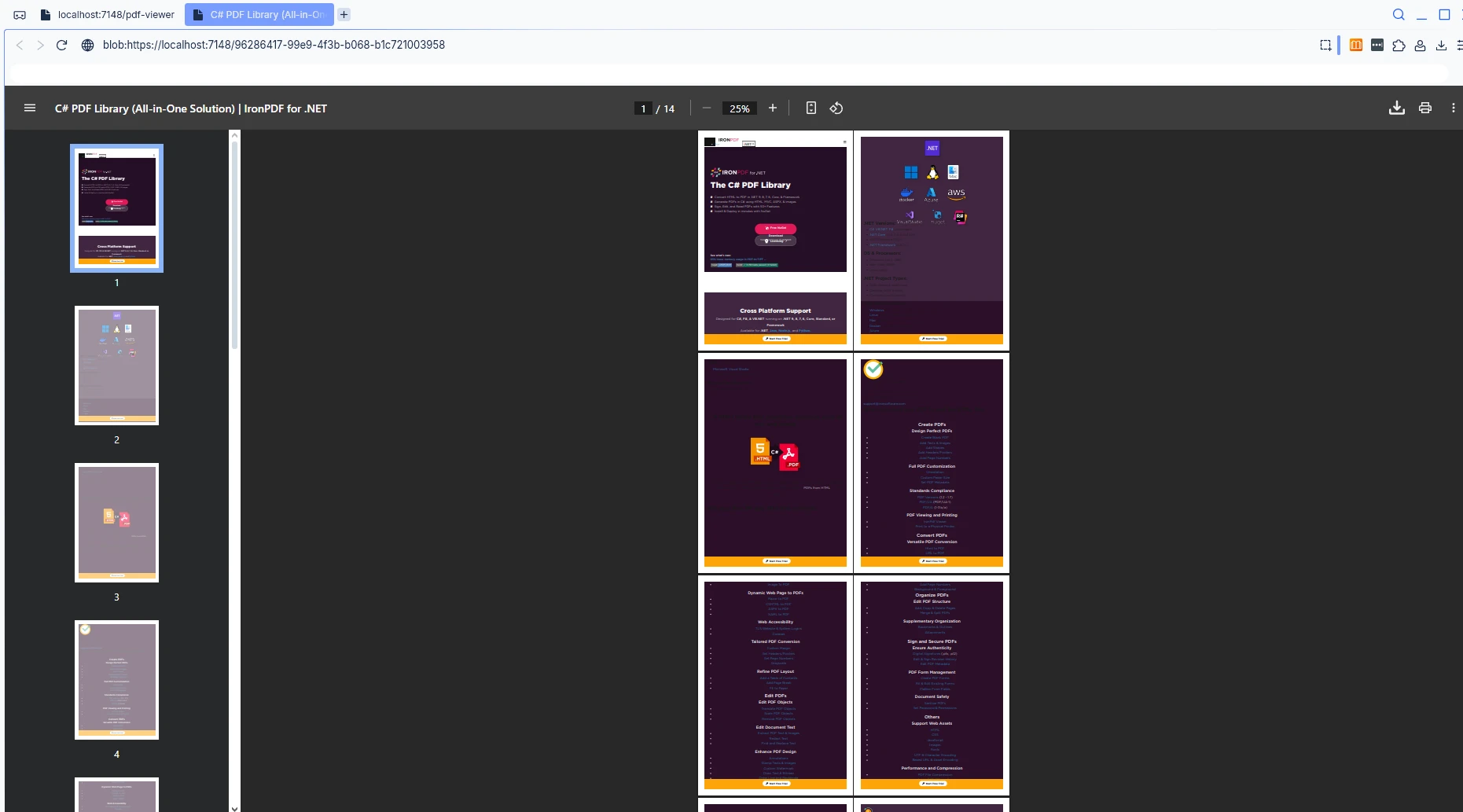
Bu kod bloğu ana etkileşimli sayfayı tanımlar. Razor işaretlemesi, bir URL giriş alanı ve bir düğme ile basit bir kullanıcı arayüzü oluşturur. C# @code bloğu mantığı yönetir: düğmeye tıklandığında, kullanıcının sağladığı URL'den PDF oluşturmak için bir ChromePdfRenderer örneği kullanır.
Daha sonra, ortaya çıkan PDF bayt dizisini bir `Base64` dizesine dönüştürür ve belgeyi kullanıcıya açmak için JavaScript işlevini çağırmak üzere `@inject IJSRuntime` JS kullanır.
### Kullanıcı Arayüzü Çıkışı

### Yeni Sekmede PDF Açılmış Çıktı
## Dinamik HTML İçeriğiyle Çalışma
URL yerine dinamik içerikten PDF oluşturmak için yaklaşımınızı `RenderHtmlAsPdf` kullanacak şekilde değiştirin:
```cs
private async Task GenerateFromHtml()
{
// Define CSS styles inside the HTML string for structure and appearance.
string htmlContent = $@"
<!DOCTYPE html>
<html>
<head>
<style>
body {{font-family: Arial; padding: 20px;}}
h1 {{color: #2c3e50;}}
</style>
</head>
<body>
<h1>{documentTitle}</h1>
<p>{documentContent}</p>
<div>Generated: {DateTime.Now}</div>
</body>
</html>";
var renderer = new ChromePdfRenderer();
var pdfDocument = renderer.RenderHtmlAsPdf(htmlContent);
byte[] pdfBytes = pdfDocument.BinaryData;
await JS.InvokeVoidAsync("openPdfInNewTab",
Convert.ToBase64String(pdfBytes), "dynamic.pdf");
}
```
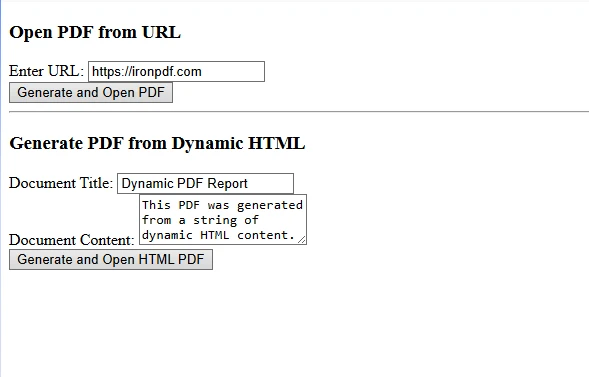
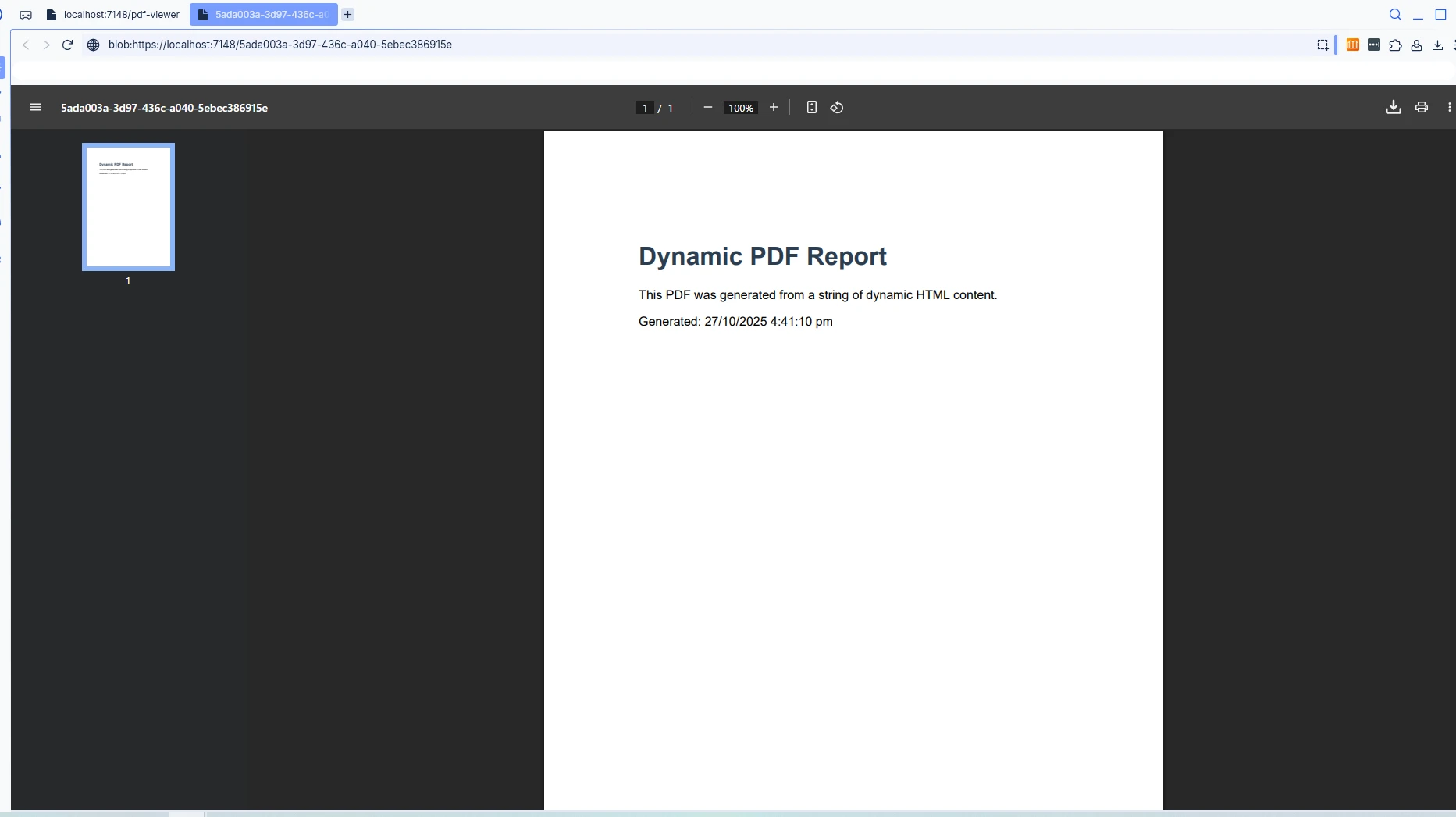
`GenerateFromHtml` yöntemi, IronPDF'in mevcut bir URL yerine dinamik olarak oluşturulmuş HTML işaretlemesinden bir PDF nasıl oluşturabileceğini gösterir. Bir başlık, içerik ve dinamik veri içeren tam bir HTML dizesi oluşturur. Dinamik içerik oluşturmanın cevabı `RenderHtmlAsPdf` yöntemidir.
### Güncellenmiş Blazor Server Kullanıcı Arayüzü
### Yeni Tarayıcı Sekmesinde Açılmış PDF
## Yaygın Sorunlarla Baş Etmek
### Tarayıcılar Arası Uyumluluk
Farklı tarayıcılar blob URL'lerini farklı şekilde işler. Tutarlı bir davranış sağlamak için uygulamanızı Chrome, Firefox, Edge ve Safari üzerinde test edin.
### Büyük Dosyalar
Büyük PDF belgeleri için performansı artırmak amacıyla sunucu tarafında önbellekleme olanağı düşünün:
```cs
services.AddMemoryCache();
// Cache generated PDFs to avoid regeneration
```
## Gezinme Alternatifleri
JavaScript interop dışında, statik dosya ara yazılımı aracılığıyla PDF'leri sunabilir ve alternatif bir gezintite kapısı olarak standart HTML köprü etiketlerini kullanabilirsiniz:
```cs
<a href="/pdfs/document.pdf" target="_blank">Open PDF</a>
```
Bu yaklaşım önceden oluşturulmuş PDF'lerde iyi çalışır, ancak JS InterOp yönteminin dinamik oluşturma yeteneklerinden yoksundur.
## En İyi Uygulamalar
1. **Hata Yönetimi:** PDF oluşturmayı her zaman try-catch bloklarına sarın ve bir sorun olduğunda kullanıcılara anlamlı hata mesajları verin.
2. **Performans:** PDF oluşturulması sırasında UI'nizi engellememek için async/await modellerini kullanın.
3. **Kullanıcı Deneyimi:** Oluşum sırasında yükleme göstergelerini gösterin ve açılır pencere engelleyici senaryolarını zarif bir şekilde ele alın.
4. **DOM** Manipülasyonu: Sunucudaki C#'ın, istemcinin DOM'unu doğrudan manipüle edemeyeceğini unutmayın; bu nedenle JS InterOp şarttır. Tarayıcının PDF görüntüleyicisini yönettiği için yeni pencerenin yüksekliğini veya genişliğini manuel olarak ayarlamanıza gerek yok.
5. **Güvenlik:** PDF oluşturmadan önce kullanıcı girdisini doğrulayın ve temizleyin
## Sonuç
IronPDF'nin güçlü PDF oluşturma yeteneklerini Blazor'un JavaScript InterOp ile birleştirmek, yeni tarayıcı sekmelerinde PDF açmak için sağlam bir çözüm sunar. Bu yaklaşım, Microsoft tarafından .NET teknolojisi üzerine kurulan modern Blazor uygulamalarıyla sorunsuz bir şekilde entegre olan dinamik, profesyonel PDF belgeleri oluşturmayı geliştiricilere olanak tanır.
Blazor projenizde PDF işlevselliğini uygulamaya hazır mısınız? [Ücretsiz IronPDF denemenize](trial-license) bugün başlayın. Deneme, başarıya ulaşmanızı sağlamak için eksiksiz işlevsellik, filigranlar olmadan ve kapsamlı destek içerir.
Blazor web uygulamaları için PDF belgelerini yeni bir tarayıcı sekmesinde açmak yaygın bir gerekliliktir. Bu eğitim, PDF'leri IronPDF kullanarak nasıl oluşturacağınızı ve kullanıcı deneyimini kesintisiz hale getirmek için JavaScript interopu kullanarak yeni sekmelerde nasıl görüntüleyeceğinizi gösterir. Bu örnek, Blazor Server sürümüne odaklanmaktadır.
Ön Koşullar ve Kurulum
Visual Studio 2022'de yeni bir Blazor Server projesi oluşturarak başlayın. IronPDF'yi NuGet Paket Yöneticisi Konsolu aracılığıyla yükleyin:
PM > Install-Package IronPdf
Install-Package IronPdf
Tam işlevselliği etkinleştirmek için IronPDF lisansınızı Program.cs dosyasında yapılandırın:
License.LicenseKey = "YOUR-LICENSE-KEY";
License.LicenseKey = "YOUR-LICENSE-KEY";
License.LicenseKey = "YOUR-LICENSE-KEY"
License.LicenseKey = "YOUR-LICENSE-KEY"
Zorluğu Anlamak
Blazor Server uygulamaları sunucu tarafındaki C# kodundan doğrudan tarayıcı sekmelerini düzenleyemez. Blazor'da yeni pencerede PDF açma görevi, sunucu tarafı PDF oluşturma ile istemci tarafı pencere yönetimini birleştirmek için JavaScript InterOp (JS interop) gerektirir.
IronPDF, geliştiricilerin sunucuda yüksek kalitede PDF belgeleri oluşturmasını sağlıyor, bu belgeler ardından JavaScript'in window.open() işlevi kullanılarak görüntülenebilir. Bu yaklaşım, bir net uygulamasında yaygın çözüm isteyen bir istemci-sunucu sorununu çözmek anlamına gelir.
Blazor Web Uygulamanızda JavaScript İşlevlerini Uygulamak
PDF görüntülemesini yeni tarayıcı sekmelerinde yönetmek için bu JavaScript kodunu _Host.cshtml dosyanıza ekleyin. Bu, istemci tarafı pencere yönetimi için sorumlu modüldür:
<script> window.openPdfInNewTab = function (pdfData, fileName) { // Convert base64 to blob const byteCharacters = atob(pdfData); const byteNumbers = new Array(byteCharacters.length); for (let i = 0; i < byteCharacters.length; i++) { byteNumbers[i] = byteCharacters.charCodeAt(i); } const byteArray = new Uint8Array(byteNumbers); // The type is 'application/pdf', not 'image/png' or 'image/jpg' const blob = new Blob([byteArray], { type: 'application/pdf' }); // Create URL and open in new tab const blobUrl = URL.createObjectURL(blob); const newWindow = window.open(blobUrl, '_blank'); if (newWindow) { newWindow.document.title = fileName || 'PDF Document'; } // Clean up setTimeout(() => URL.revokeObjectURL(blobUrl), 100); return newWindow !== null; };</script>
<script>
    window.openPdfInNewTab = function (pdfData, fileName) {
        // Convert base64 to blob
        const byteCharacters = atob(pdfData);
        const byteNumbers = new Array(byteCharacters.length);
        for (let i = 0; i < byteCharacters.length; i++) {
            byteNumbers[i] = byteCharacters.charCodeAt(i);
        }
        const byteArray = new Uint8Array(byteNumbers);
        // The type is 'application/pdf', not 'image/png' or 'image/jpg'
        const blob = new Blob([byteArray], { type: 'application/pdf' });
        // Create URL and open in new tab
        const blobUrl = URL.createObjectURL(blob);
        const newWindow = window.open(blobUrl, '_blank');
        if (newWindow) {
            newWindow.document.title = fileName || 'PDF Document';
        }
        // Clean up
        setTimeout(() => URL.revokeObjectURL(blobUrl), 100);
        return newWindow !== null;
    };
</script>
The provided code is JavaScript, not C#. However, I can help you convert it into VB.NET code that would perform a similar function if executed in a VB.NET environment with a web browser control or similar setup. Here's how you might implement similar functionality in VB.NET:Note: ThisVB.NET code assumes you are working in a desktop application environment where you can use the `Process.Start` method to open a PDF file with the defaultPDF viewer. If you are working in a web environment, you would need to adapt this code to fit the web context, possibly using a web server to serve the PDF file to the client.
The provided code is JavaScript, not C#. However, I can help you convert it into VB.NET code that would perform a similar function if executed in a VB.NET environment with a web browser control or similar setup. Here's how you might implement similar functionality in VB.NET:


Note: This VB.NET code assumes you are working in a desktop application environment where you can use the `Process.Start` method to open a PDF file with the default PDF viewer. If you are working in a web environment, you would need to adapt this code to fit the web context, possibly using a web server to serve the PDF file to the client.
window.openPdfInNewTab JavaScript işlevi, sunucudan yeni bir sekme açma sorununu çözmek için önemlidir. Blazor sunucusundan bir Base64 dizesi olarak PDF verilerini kabul eder ve istemci tarafı kod, bunu bir ikili Blob nesnesine dönüştürür.
Bu blob daha sonra geçici bir URL oluşturmak için kullanılır ve bu URL son olarak window.open(blobUrl, '_blank') ile tarayıcıyı yeni bir sekmede PDF açmaya zorlar.
Blazor Bileşeni Oluşturma
PDF'ler oluşturan ve yeni sekmelerde açan yeni bir Razor bileşeni oluşturun. Bu, çözüm için ana şablon görevi görür:
@page "/pdf-viewer"@using IronPDF @inject IJSRuntimeJS<h3>OpenPDF in NewTab</h3><div class="mb-3"> <label>EnterURL:</label></div><button class="btn btn-primary" @onclick="GenerateAndOpenPdf" disabled="@isProcessing"> @if (isProcessing) { <span>GeneratingPDF...</span> } else { <span>Generate and OpenPDF</span> }</button>@if (!string.IsNullOrEmpty(errorMessage)){ <div class="alert alert-danger mt-3">@errorMessage</div>}@code { private string targetUrl = "https://ironpdf.com"; private bool isProcessing = false; private string errorMessage = ""; private async TaskGenerateAndOpenPdf() { isProcessing = true; errorMessage = ""; try { // Configure Chrome PDF renderer. Note the rendering details var renderer = new ChromePdfRenderer {RenderingOptions = new ChromePdfRenderOptions {MarginTop = 10,MarginBottom = 10,MarginLeft = 10,MarginRight = 10,EnableJavaScript = true,RenderDelay = 500 } }; // Generate PDF from URL var pdfDocument = awaitTask.Run(() => renderer.RenderUrlAsPdf(targetUrl)); // Convert to base64 byte[] pdfBytes = pdfDocument.BinaryData; string base64Pdf = Convert.ToBase64String(pdfBytes); // Open in new tab via JS interop. We run this call to open the PDF bool success = awaitJS.InvokeAsync<bool>("openPdfInNewTab", base64Pdf, $"Document_{DateTime.Now:yyyyMMdd_HHmmss}.pdf"); if (!success) { // Giving the user an understandable error is key errorMessage = "Pop-up blocked. Please allow pop-ups for this site."; } } catch (Exception ex) { errorMessage = $"Error: {ex.Message}"; } finally { isProcessing = false; } }}
@page "/pdf-viewer"
@using IronPDF @inject IJSRuntime JS
<h3>Open PDF in New Tab</h3>
<div class="mb-3">
    <label>Enter URL:</label>
</div>
<button class="btn btn-primary" @onclick="GenerateAndOpenPdf"
        disabled="@isProcessing">
    @if (isProcessing)
    {
        <span>Generating PDF...</span>
    }
    else
    {
        <span>Generate and Open PDF</span>
    }
</button>
@if (!string.IsNullOrEmpty(errorMessage))
{
    <div class="alert alert-danger mt-3">@errorMessage</div>
}
@code {
    private string targetUrl = "https://ironpdf.com";
    private bool isProcessing = false;
    private string errorMessage = "";
    private async Task GenerateAndOpenPdf()
    {
        isProcessing = true;
        errorMessage = "";
        try
        {
            // Configure Chrome PDF renderer. Note the rendering details
            var renderer = new ChromePdfRenderer
            {
                RenderingOptions = new ChromePdfRenderOptions
                {
                    MarginTop = 10,
                    MarginBottom = 10,
                    MarginLeft = 10,
                    MarginRight = 10,
                    EnableJavaScript = true,
                    RenderDelay = 500
                }
            };
            // Generate PDF from URL
            var pdfDocument = await Task.Run(() =>
                renderer.RenderUrlAsPdf(targetUrl));
            // Convert to base64
            byte[] pdfBytes = pdfDocument.BinaryData;
            string base64Pdf = Convert.ToBase64String(pdfBytes);
            // Open in new tab via JS interop. We run this call to open the PDF
            bool success = await JS.InvokeAsync<bool>("openPdfInNewTab",
                base64Pdf, $"Document_{DateTime.Now:yyyyMMdd_HHmmss}.pdf");
            if (!success)
            {
                // Giving the user an understandable error is key
                errorMessage = "Pop-up blocked. Please allow pop-ups for this site.";
            }
        }
        catch (Exception ex)
        {
            errorMessage = $"Error: {ex.Message}";
        }
        finally
        {
            isProcessing = false;
        }
    }
}
ImportsIronPDFImportsMicrosoft.JSInterop@page "/pdf-viewer"@inject IJSRuntimeJS<h3>OpenPDF in New Tab</h3><div class="mb-3"> <label>EnterURL:</label></div><button class="btn btn-primary" @onclick="GenerateAndOpenPdf" disabled="@isProcessing"> @If isProcessing Then <span>GeneratingPDF...</span> Else <span>Generate and OpenPDF</span> End If</button>@IfNotString.IsNullOrEmpty(errorMessage) Then <div class="alert alert-danger mt-3">@errorMessage</div>End If@Code Private targetUrl AsString = "https://ironpdf.com" Private isProcessing AsBoolean = False Private errorMessage AsString = "" PrivateAsync Function GenerateAndOpenPdf() AsTask isProcessing = True errorMessage = ""Try ' Configure Chrome PDF renderer. Note the rendering details Dim renderer As New ChromePdfRendererWith { .RenderingOptions = New ChromePdfRenderOptionsWith { .MarginTop = 10, .MarginBottom = 10, .MarginLeft = 10, .MarginRight = 10, .EnableJavaScript = True, .RenderDelay = 500 } } ' Generate PDF from URL Dim pdfDocument = AwaitTask.Run(Function() renderer.RenderUrlAsPdf(targetUrl)) ' Convert to base64 Dim pdfBytes AsByte() = pdfDocument.BinaryData Dim base64Pdf AsString = Convert.ToBase64String(pdfBytes) ' Open in new tab via JS interop. We run this call to open the PDF Dim success AsBoolean = AwaitJS.InvokeAsync(OfBoolean)("openPdfInNewTab", base64Pdf, $"Document_{DateTime.Now:yyyyMMdd_HHmmss}.pdf") IfNot success Then ' Giving the user an understandable error is key errorMessage = "Pop-up blocked. Please allow pop-ups for this site." End IfCatch ex AsException errorMessage = $"Error: {ex.Message}"Finally isProcessing = FalseEndTry End FunctionEndCode
Imports IronPDF
Imports Microsoft.JSInterop

@page "/pdf-viewer"
@inject IJSRuntime JS

<h3>Open PDF in New Tab</h3>
<div class="mb-3">
    <label>Enter URL:</label>
</div>
<button class="btn btn-primary" @onclick="GenerateAndOpenPdf" disabled="@isProcessing">
    @If isProcessing Then
        <span>Generating PDF...</span>
    Else
        <span>Generate and Open PDF</span>
    End If
</button>
@If Not String.IsNullOrEmpty(errorMessage) Then
    <div class="alert alert-danger mt-3">@errorMessage</div>
End If

@Code
    Private targetUrl As String = "https://ironpdf.com"
    Private isProcessing As Boolean = False
    Private errorMessage As String = ""

    Private Async Function GenerateAndOpenPdf() As Task
        isProcessing = True
        errorMessage = ""
        Try
            ' Configure Chrome PDF renderer. Note the rendering details
            Dim renderer As New ChromePdfRenderer With {
                .RenderingOptions = New ChromePdfRenderOptions With {
                    .MarginTop = 10,
                    .MarginBottom = 10,
                    .MarginLeft = 10,
                    .MarginRight = 10,
                    .EnableJavaScript = True,
                    .RenderDelay = 500
                }
            }
            ' Generate PDF from URL
            Dim pdfDocument = Await Task.Run(Function() renderer.RenderUrlAsPdf(targetUrl))
            ' Convert to base64
            Dim pdfBytes As Byte() = pdfDocument.BinaryData
            Dim base64Pdf As String = Convert.ToBase64String(pdfBytes)
            ' Open in new tab via JS interop. We run this call to open the PDF
            Dim success As Boolean = Await JS.InvokeAsync(Of Boolean)("openPdfInNewTab", base64Pdf, $"Document_{DateTime.Now:yyyyMMdd_HHmmss}.pdf")
            If Not success Then
                ' Giving the user an understandable error is key
                errorMessage = "Pop-up blocked. Please allow pop-ups for this site."
            End If
        Catch ex As Exception
            errorMessage = $"Error: {ex.Message}"
        Finally
            isProcessing = False
        End Try
    End Function
End Code
Bu kod bloğu ana etkileşimli sayfayı tanımlar. Razor işaretlemesi, bir URL giriş alanı ve bir düğme ile basit bir kullanıcı arayüzü oluşturur. C# @code bloğu mantığı yönetir: düğmeye tıklandığında, kullanıcının sağladığı URL'den PDF oluşturmak için bir ChromePdfRenderer örneği kullanır.
Daha sonra, ortaya çıkan PDF bayt dizisini bir Base64 dizesine dönüştürür ve belgeyi kullanıcıya açmak için JavaScript işlevini çağırmak üzere @inject IJSRuntime JS kullanır.
Kullanıcı Arayüzü Çıkışı
Yeni Sekmede PDF Açılmış Çıktı
Dinamik HTML İçeriğiyle Çalışma
URL yerine dinamik içerikten PDF oluşturmak için yaklaşımınızı RenderHtmlAsPdf kullanacak şekilde değiştirin:
private async TaskGenerateFromHtml(){ // Define CSS styles inside the HTML string for structure and appearance. string htmlContent = $@" <!DOCTYPE html> <html> <head> <style> body {{font-family: Arial; padding: 20px;}} h1 {{color: #2c3e50;}} </style> </head> <body> <h1>{documentTitle}</h1> <p>{documentContent}</p> <div>Generated: {DateTime.Now}</div> </body> </html>"; var renderer = new ChromePdfRenderer(); var pdfDocument = renderer.RenderHtmlAsPdf(htmlContent); byte[] pdfBytes = pdfDocument.BinaryData; awaitJS.InvokeVoidAsync("openPdfInNewTab",Convert.ToBase64String(pdfBytes), "dynamic.pdf");}
private async Task GenerateFromHtml()
{
    // Define CSS styles inside the HTML string for structure and appearance.
    string htmlContent = $@"
        <!DOCTYPE html>
        <html>
        <head>
            <style>
                body {{font-family: Arial; padding: 20px;}}
                h1 {{color: #2c3e50;}}
            </style>
        </head>
        <body>
            <h1>{documentTitle}</h1>
            <p>{documentContent}</p>
            <div>Generated: {DateTime.Now}</div>
        </body>
        </html>";
    var renderer = new ChromePdfRenderer();
    var pdfDocument = renderer.RenderHtmlAsPdf(htmlContent);
    byte[] pdfBytes = pdfDocument.BinaryData;
    await JS.InvokeVoidAsync("openPdfInNewTab",
        Convert.ToBase64String(pdfBytes), "dynamic.pdf");
}
PrivateAsync Function GenerateFromHtml() AsTask ' Define CSS styles inside the HTML string for structure and appearance. Dim htmlContent AsString = $" <!DOCTYPE html> <html> <head> <style> body {{font-family: Arial; padding: 20px;}} h1 {{color: #2c3e50;}} </style> </head> <body> <h1>{documentTitle}</h1> <p>{documentContent}</p> <div>Generated: {DateTime.Now}</div> </body> </html>" Dim renderer = New ChromePdfRenderer() Dim pdfDocument = renderer.RenderHtmlAsPdf(htmlContent) Dim pdfBytes AsByte() = pdfDocument.BinaryDataAwaitJS.InvokeVoidAsync("openPdfInNewTab", Convert.ToBase64String(pdfBytes), "dynamic.pdf")End Function
Private Async Function GenerateFromHtml() As Task
    ' Define CSS styles inside the HTML string for structure and appearance.
    Dim htmlContent As String = $"
        <!DOCTYPE html>
        <html>
        <head>
            <style>
                body {{font-family: Arial; padding: 20px;}}
                h1 {{color: #2c3e50;}}
            </style>
        </head>
        <body>
            <h1>{documentTitle}</h1>
            <p>{documentContent}</p>
            <div>Generated: {DateTime.Now}</div>
        </body>
        </html>"
    Dim renderer = New ChromePdfRenderer()
    Dim pdfDocument = renderer.RenderHtmlAsPdf(htmlContent)
    Dim pdfBytes As Byte() = pdfDocument.BinaryData
    Await JS.InvokeVoidAsync("openPdfInNewTab", Convert.ToBase64String(pdfBytes), "dynamic.pdf")
End Function
GenerateFromHtml yöntemi, IronPDF'in mevcut bir URL yerine dinamik olarak oluşturulmuş HTML işaretlemesinden bir PDF nasıl oluşturabileceğini gösterir. Bir başlık, içerik ve dinamik veri içeren tam bir HTML dizesi oluşturur. Dinamik içerik oluşturmanın cevabı RenderHtmlAsPdf yöntemidir.
Güncellenmiş Blazor Server Kullanıcı Arayüzü
Yeni Tarayıcı Sekmesinde Açılmış PDF
Yaygın Sorunlarla Baş Etmek
Tarayıcılar Arası Uyumluluk
Farklı tarayıcılar blob URL'lerini farklı şekilde işler. Tutarlı bir davranış sağlamak için uygulamanızı Chrome, Firefox, Edge ve Safari üzerinde test edin.
Büyük Dosyalar
Büyük PDF belgeleri için performansı artırmak amacıyla sunucu tarafında önbellekleme olanağı düşünün:
services.AddMemoryCache();// Cache generated PDFs to avoid regeneration
services.AddMemoryCache();
// Cache generated PDFs to avoid regeneration
services.AddMemoryCache()' Cache generated PDFs to avoid regeneration
services.AddMemoryCache()
' Cache generated PDFs to avoid regeneration
Gezinme Alternatifleri
JavaScript interop dışında, statik dosya ara yazılımı aracılığıyla PDF'leri sunabilir ve alternatif bir gezintite kapısı olarak standart HTML köprü etiketlerini kullanabilirsiniz:
The provided input is HTML, not C# code. Please provide valid C# code for conversion toVB.NET.
The provided input is HTML, not C# code. Please provide valid C# code for conversion to VB.NET.
Bu yaklaşım önceden oluşturulmuş PDF'lerde iyi çalışır, ancak JS InterOp yönteminin dinamik oluşturma yeteneklerinden yoksundur.
En İyi Uygulamalar
Hata Yönetimi: PDF oluşturmayı her zaman try-catch bloklarına sarın ve bir sorun olduğunda kullanıcılara anlamlı hata mesajları verin.
Performans: PDF oluşturulması sırasında UI'nizi engellememek için async/await modellerini kullanın.
Kullanıcı Deneyimi: Oluşum sırasında yükleme göstergelerini gösterin ve açılır pencere engelleyici senaryolarını zarif bir şekilde ele alın.
DOM Manipülasyonu: Sunucudaki C#'ın, istemcinin DOM'unu doğrudan manipüle edemeyeceğini unutmayın; bu nedenle JS InterOp şarttır. Tarayıcının PDF görüntüleyicisini yönettiği için yeni pencerenin yüksekliğini veya genişliğini manuel olarak ayarlamanıza gerek yok.
Güvenlik: PDF oluşturmadan önce kullanıcı girdisini doğrulayın ve temizleyin
Sonuç
IronPDF'nin güçlü PDF oluşturma yeteneklerini Blazor'un JavaScript InterOp ile birleştirmek, yeni tarayıcı sekmelerinde PDF açmak için sağlam bir çözüm sunar. Bu yaklaşım, Microsoft tarafından .NET teknolojisi üzerine kurulan modern Blazor uygulamalarıyla sorunsuz bir şekilde entegre olan dinamik, profesyonel PDF belgeleri oluşturmayı geliştiricilere olanak tanır.
Blazor projenizde PDF işlevselliğini uygulamaya hazır mısınız? Ücretsiz IronPDF denemenize bugün başlayın. Deneme, başarıya ulaşmanızı sağlamak için eksiksiz işlevsellik, filigranlar olmadan ve kapsamlı destek içerir.
Curtis Chau, Bilgisayar Bilimleri alanında Lisans Derecesine (Carleton Üniversitesi) sahip ve Node.js, TypeScript, JavaScript ve React konularında uzmanlaşmış ön uç geliştirmeyle ilgileniyor. Sezgisel ve estetik açıdan hoş kullanıcı arayüzleri oluşturma tutkunu, Curtis modern çerçevelerle çalışmayı ve iyi yapılandırılmış, görsel olarak çekici kılavuzlar oluşturmayı seviyor.

















