using IronPdf;

// Disable local disk access or cross-origin requests
Installation.EnableWebSecurity = true;

// Instantiate Renderer
var renderer = new ChromePdfRenderer();

// Create a PDF from a HTML string using C#
var pdf = renderer.RenderHtmlAsPdf("<h1>Hello World</h1>");

// Export to a file or Stream
pdf.SaveAs("output.pdf");

// Advanced Example with HTML Assets
// Load external html assets: Images, CSS and JavaScript.
// An optional BasePath 'C:\site\assets\' is set as the file location to load assets from
var myAdvancedPdf = renderer.RenderHtmlAsPdf("<img src='icons/iron.png'>", @"C:\site\assets\");
myAdvancedPdf.SaveAs("html-with-assets.pdf");
using IronPdf;// Disable local disk access or cross-origin requestsInstallation.EnableWebSecurity = true;// Instantiate Renderervar renderer = new ChromePdfRenderer();// Create a PDF from a HTML string using C#var pdf = renderer.RenderHtmlAsPdf("<h1>Hello World</h1>");// Export to a file or Streampdf.SaveAs("output.pdf");// Advanced Example with HTML Assets// Load external html assets: Images, CSS and JavaScript.// An optional BasePath 'C:\site\assets\' is set as the file location to load assets fromvar myAdvancedPdf = renderer.RenderHtmlAsPdf("<img src='icons/iron.png'>", @"C:\site\assets\");myAdvancedPdf.SaveAs("html-with-assets.pdf");
PM >Install-Package IronPdf
Install-Package IronPdf
KORZYSTANIE Z IRONPDF
x509certificate2 Dodaj podpis cyfrowy do PDF Programowo
W przypadku programistów istnieje wiele sytuacji, w których pojawia się potrzeba programowego tworzenia plików PDF. Być może będziesz musiał generować raporty PDF i inne pliki PDF programowo w swoim oprogramowaniu. Pisanie kodu i funkcji od podstaw byłoby czasochłonne, kosztowne i nieefektywne. W tym miejscu do akcji wkracza IronPDF. Chociaż programowe tworzenie plików PDF w środowisku .NET może być frustrujące, na szczęście istnieje obecnie rozwiązanie, które znacznie ułatwia tę czynność.
Tematy poruszane w samouczku
W tym samouczku omówimy następujące tematy:
Kroki tworzenia plików PDF programowo
Krok 1: Utwórz projekt w języku C#
Krok 2: Zainstaluj bibliotekę IronPdf
Metoda 1: Menedżer pakietów NuGet
Metoda 2: Konsola menedżera pakietów NuGet
Metoda 3: Korzystanie z pliku DLL
Krok 3: Dodaj przestrzeń nazw IronPdf
Krok 4: Programowe tworzenie dokumentu PDF
4.1: Tworzenie dokumentu PDF programowo przy użyciu ciągu znaków HTML
4.2: Tworzenie dokumentu PDF programowo przy użyciu plików HTML
4.3: Tworzenie dokumentu PDF programowo przy użyciu adresu URL
4.4: Programowe tworzenie dokumentu PDF z zachowaniem formatowania
Podsumowanie
IronPDF
IronPDF to biblioteka PDF wjęzyku C# dla programistów .NET, która udostępnia zestaw klas służących do programowego tworzenia plików PDF. Te klasy znajdują się w zestawie IronPdf i zostały zaprojektowane tak, aby były łatwe w użyciu z dowolnym językiem .NET, w tym C#, VB.NET, F# itd. Biblioteka oferuje wiele funkcji do tworzenia dokumentów PDF, manipulowania istniejącymi PDF-ami i czytania PDF-ów.
Aktualna wersja biblioteki IronPDF obsługuje następujące funkcje:
Odczyt i zapis plików zaszyfrowanych, skompresowanych i nieskompresowanych.
Tworzenie nowych plików PDF od podstaw lub poprzez analizę istniejących strumieni dokumentów.
Stosowanie niestandardowych przekształceń do stron w strumieniu dokumentu przed zapisaniem ich na dysku jako nowy plik.
W tym artykułe do celów demonstracyjnych zostanie użyty szablon aplikacji konsolowej. Możesz użyć dowolnego z nich, w zależności od wymagań i wyboru. Możesz również wykorzystać istniejący projekt, do którego chcesz dodać narzędzie do generowania plików PDF.
Krok 1: Stworz projekt C#
W tym samouczku do stworzenia naszego projektu użyjemy programu Visual Studio i języka programowania C#. Powinieneś posiadać podstawową znajomość HTML oraz języka C#. Zaleca się również zapoznanie się z programem Visual Studio.
Przyjrzyjmy się różnym metodom programowego tworzenia plików PDF przy użyciu biblioteki IronPDF C#. Zacznijmy od utworzenia projektu w języku C#.
Otwórz program Visual Studio.
Utwórz nowy projekt C# lub otwórz istniejący projekt.
Nadaj nazwę projektowi.
Wybierz .NET Core >= 3.1, poniewaz 3.1 jest wspierane i dziala na kazdym urzadzeniu. Poleca sie najnowsza wersje .NET Core.
Przejdźmy teraz do kroku 2.
Krok 2: Zainstaluj bibliotekę IronPDF
Przed przejściem dalej powinniśmy zainstalować w naszym projekcie bibliotekę IronPdf. Możemy to osiągnąć na różne sposoby.
Metoda 1: Menedżer pakietów NuGet
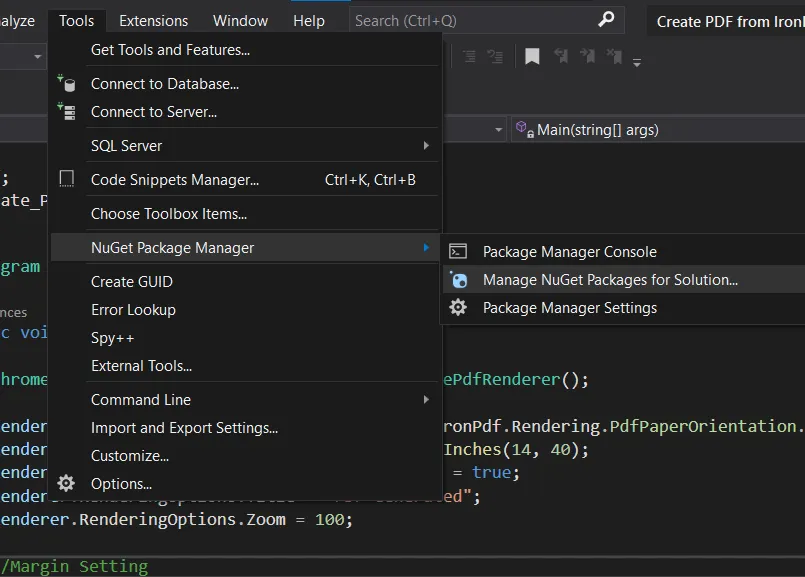
Możemy zainstalować bibliotekę C# IronPdf z menedżera pakietów NuGet. Otwórz menedżera pakietów NuGet, klikając Narzędzia > Menedżer pakietów NuGet > Zarządzaj pakietami NuGet dla rozwiązania. Spowoduje to otwarcie Eksploratora rozwiązań menedżera pakietów NuGet.
Otwórz menedżera pakietów NuGet
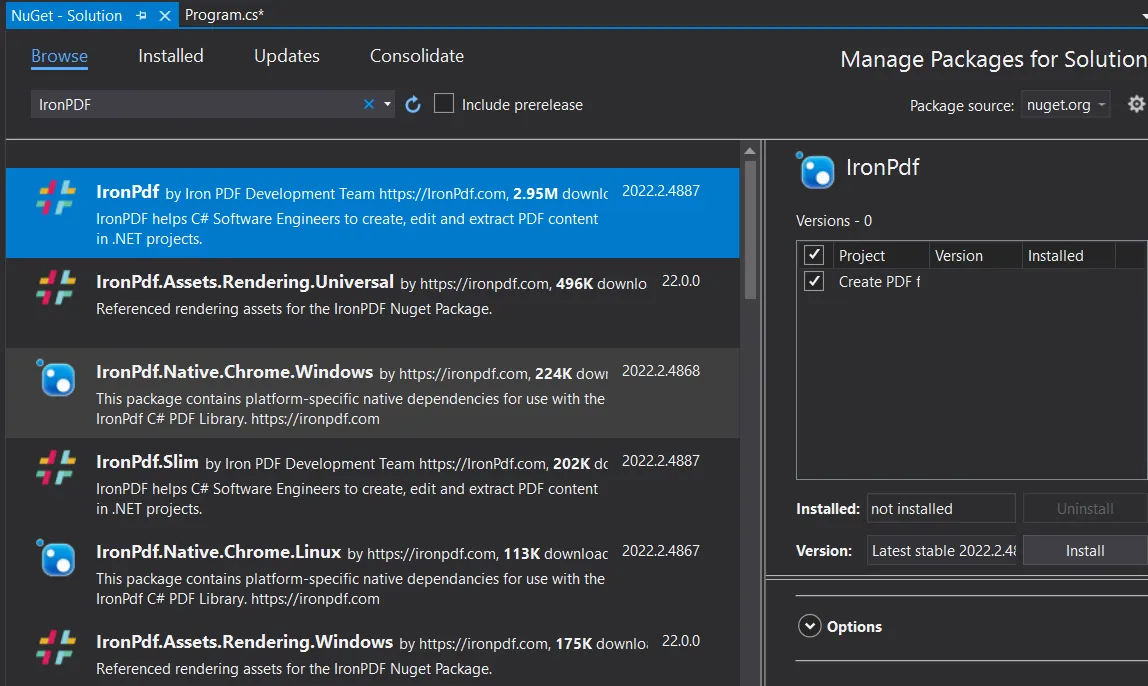
Kliknij na "Przegladaj" i wpisz IronPDF w pasku wyszukiwania. Pojawi się następujący wynik. Wybierz IronPDF i kliknij przycisk Instaluj; rozpocznie się instalacja biblioteki.
Wyszukiwanie i instalacja pakietu IronPDF
Metoda 2: Konsola menedżera pakietów NuGet
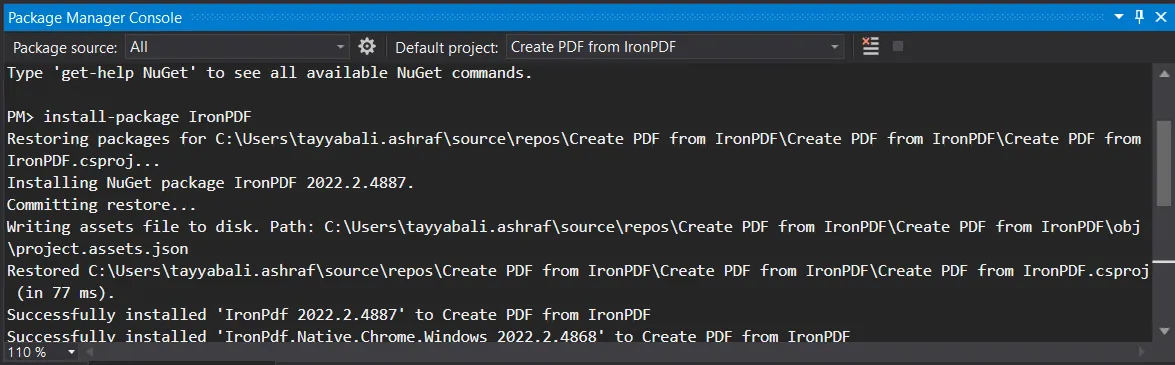
Możemy użyć konsoli NuGet Package Manager Console, aby szybko zainstalować naszą bibliotekę. Instalacja nie wymaga żadnych uprawnień administracyjnych. Możesz użyć polecenia NuGet do zainstalowania biblioteki IronPdf w swoim projekcie.
PM > Install-Package IronPdf
Install-Package IronPdf
Instalacja pakietu IronPDF przez Commandline
Metoda 3: Korzystanie z pliku DLL
Trzecim sposobem wykorzystania IronPDF w projekcie jest dodanie pliku DLL z biblioteki IronPDF. Możesz pobrać plik DLL.
Pobierz plik ZIP z biblioteką DLL. Rozpakuj go do wybranego folderu.
Otwórz projekt w Visual Studio. W oknie Solution Explorer kliknij prawym przyciskiem myszy opcję References i wybierz plik DLL IronPDF.
Teraz dodaj przestrzeń nazw IronPdf do swojego programu. Należy dodać podany wiersz kodu na początku plików kodu, w których chcesz używać IronPDF.
using IronPdf;
using IronPdf;
ImportsIronPdf
Imports IronPdf
Umożliwi to dostęp do funkcji IronPDF. Musisz dodać ten wiersz kodu do każdego pliku, w którym chcesz korzystać z funkcji IronPDF.
Krok 4: Tworzenie dokumentów PDF programowo
Przyjrzymy się wielu metodom tworzenia plików PDF przy użyciu IronPDF. Zobaczymy, jak łatwo jest używać prostych funkcji do tworzenia plików PDF. Zacznijmy od tworzenia plików PDF przy użyciu ciągu znaków HTML.
4.1. Tworzenie plików PDF programowo przy użyciu ciągu znaków HTML
W bibliotece IronPDF HTML jest używany do celów stylizacyjnych. Aby generować dokumenty PDF przy użyciu biblioteki IronPDF, musisz posiadać podstawową znajomość języka HTML.
Biblioteka IronPDF znacznie ułatwia przetwarzanie ciągów znaków HTML i konwertowanie ich do formatu PDF. Zobaczmy, jak to zrobić za pomocą kodu.
using IronPdf;IronPdf.License.LicenseKey = "YourLicenseKey";// HTML content to be converted into a PDFstring htmlString = "<h1> Generated PDF File!</h1> <p> This file is generated by IronPDF library from HTML String!</p> <p>It is a great Library to manipulate PDF Files.</p>";// Create a PDF renderervar renderer = new ChromePdfRenderer();// Convert the HTML string to a PDF and save itrenderer.RenderHtmlAsPdf(htmlString).SaveAs("PDF from HTML String.pdf");
using IronPdf;

IronPdf.License.LicenseKey = "YourLicenseKey";

// HTML content to be converted into a PDF
string htmlString = "<h1> Generated PDF File!</h1> <p> This file is generated by IronPDF library from HTML String!</p> <p>It is a great Library to manipulate PDF Files.</p>";

// Create a PDF renderer
var renderer = new ChromePdfRenderer();

// Convert the HTML string to a PDF and save it
renderer.RenderHtmlAsPdf(htmlString).SaveAs("PDF from HTML String.pdf");
ImportsIronPdfIronPdf.License.LicenseKey = "YourLicenseKey"' HTML content to be converted into a PDFDim htmlString AsString = "<h1> Generated PDF File!</h1> <p> This file is generated by IronPDF library from HTML String!</p> <p>It is a great Library to manipulate PDF Files.</p>"' Create a PDF rendererDim renderer = New ChromePdfRenderer()' Convert the HTML string to a PDF and save itrenderer.RenderHtmlAsPdf(htmlString).SaveAs("PDF from HTML String.pdf")
Imports IronPdf

IronPdf.License.LicenseKey = "YourLicenseKey"

' HTML content to be converted into a PDF
Dim htmlString As String = "<h1> Generated PDF File!</h1> <p> This file is generated by IronPDF library from HTML String!</p> <p>It is a great Library to manipulate PDF Files.</p>"

' Create a PDF renderer
Dim renderer = New ChromePdfRenderer()

' Convert the HTML string to a PDF and save it
renderer.RenderHtmlAsPdf(htmlString).SaveAs("PDF from HTML String.pdf")
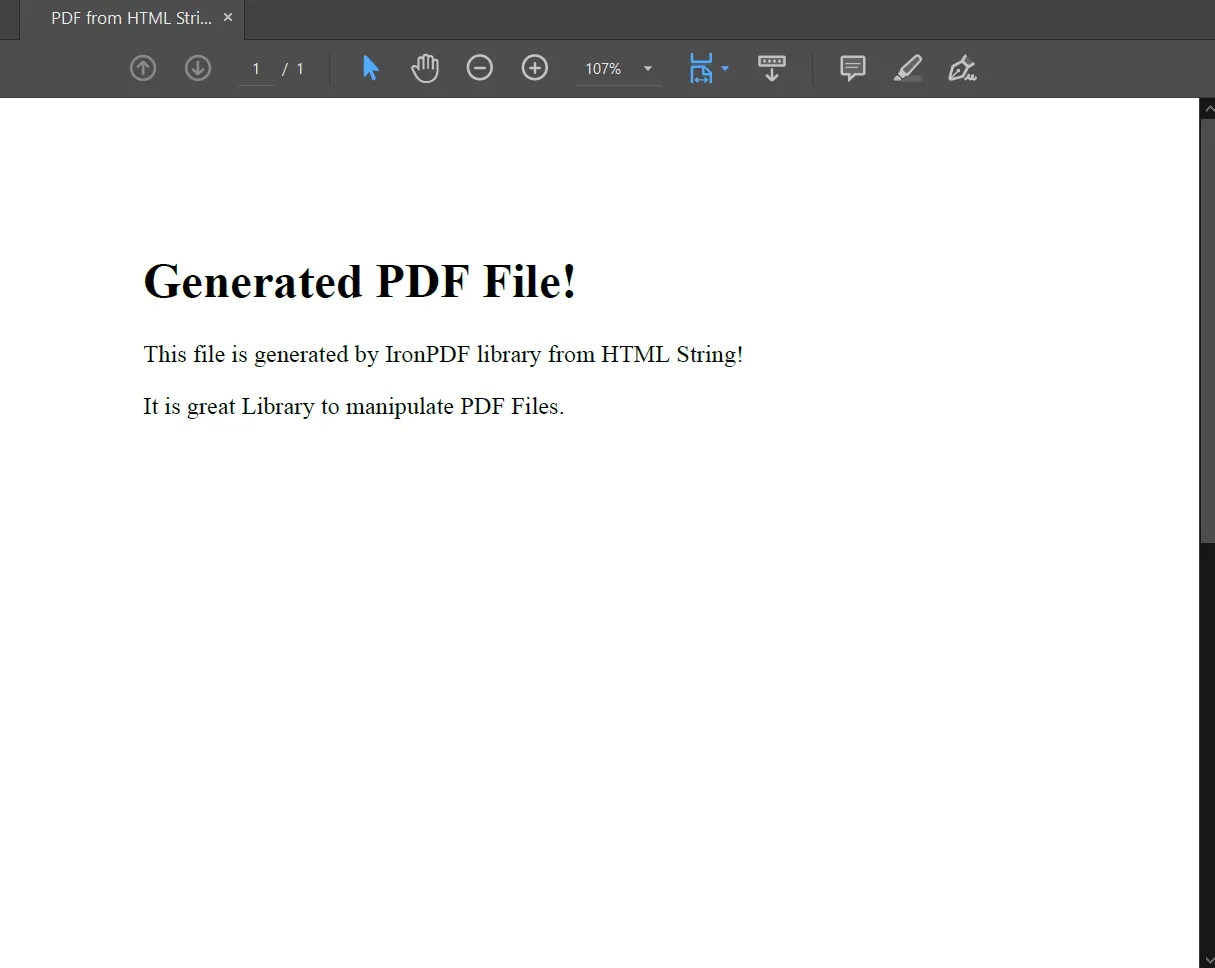
Ten kod wygeneruje plik PDF zawierający treść przechowywaną w zmiennej htmlString. W tym przykładzie kodu użyto funkcji RenderHtmlAsPdf. Ta funkcja konwertuje ciąg znaków HTML na dokument PDF.
Aby generować pliki PDF przy użyciu biblioteki IronPDF, musisz znać tagi HTML. Funkcja SaveAs służy do zapisywania wynikowego pliku PDF. Możesz zobaczyć wynikowy plik PDF poniżej.
Wynik:
Plik wyjściowy w formacie PDF
4.2. Tworzenie plików PDF programowo przy użyciu plików HTML
Biblioteka IronPDF oferuje fantastyczną funkcję tworzenia plików PDF na podstawie plików HTML. IronPDF bezpośrednio konwertuje całą zawartość pliku HTML, w tym obrazy, CSS, formularze itp., na dokument PDF. Nie wymaga żadnych innych bibliotek ani funkcji do dalszego przetwarzania. IronPDF bezpośrednio konwertuje dowolny plik HTML na plik PDF.
Przyjrzyjmy się przykładowemu kodowi służącemu do tworzenia pliku PDF na podstawie pliku HTML:
using IronPdf;IronPdf.License.LicenseKey = "YourLicenseKey";// Create a PDF renderervar renderer = new ChromePdfRenderer();// Convert an HTML file to a PDF and save itvar pdf = renderer.RenderHtmlFileAsPdf("IronFile.html").SaveAs("IronPDF file.pdf");
using IronPdf;

IronPdf.License.LicenseKey = "YourLicenseKey";

// Create a PDF renderer
var renderer = new ChromePdfRenderer();

// Convert an HTML file to a PDF and save it
var pdf = renderer.RenderHtmlFileAsPdf("IronFile.html").SaveAs("IronPDF file.pdf");
ImportsIronPdfIronPdf.License.LicenseKey = "YourLicenseKey"' Create a PDF rendererDim renderer = New ChromePdfRenderer()' Convert an HTML file to a PDF and save itDim pdf = renderer.RenderHtmlFileAsPdf("IronFile.html").SaveAs("IronPDF file.pdf")
Imports IronPdf

IronPdf.License.LicenseKey = "YourLicenseKey"

' Create a PDF renderer
Dim renderer = New ChromePdfRenderer()

' Convert an HTML file to a PDF and save it
Dim pdf = renderer.RenderHtmlFileAsPdf("IronFile.html").SaveAs("IronPDF file.pdf")
Używamy funkcji RenderHtmlFileAsPdf do tworzenia PDF-ów z plików HTML. Możesz podać lokalizację pliku HTML w parametrze funkcji lub umieścić plik HTML w folderze bin kodu źródłowego, dzięki czemu wystarczy, że podasz nazwę pliku z rozszerzeniem w parametrze funkcji RenderHtmlFileAsPdf. Plik PDF z wynikami zostanie zapisany w folderze bin po uruchomieniu tego kodu. Funkcja SaveAs pomaga zapisywać stworzone pliki PDF.
4.3. Tworzenie plików PDF programowo przy użyciu adresów URL
Czasami w naszym programie musimy programowo tworzyć pliki PDF z adresu URL. Może to być bardzo techniczne zadanie, jeśli będziemy pisać wszystko od podstaw. IronPDF pomaga nam w tym, oferując doskonałą funkcję tworzenia plików PDF na podstawie adresów URL. Możesz użyć dowolnego adresu URL, aby utworzyć plik PDF.
Przyjrzyjmy się, jak to zrobić:
using IronPdf;IronPdf.License.LicenseKey = "YourLicenseKey";// Create a PDF renderervar renderer = new ChromePdfRenderer();// Convert a URL to a PDF and save itvar pdf = renderer.RenderUrlAsPdf("https://ironpdf.com/blog/using-ironpdf/csharp-generate-pdf-tutorial/").SaveAs("IronPDF Generate PDF.pdf");
using IronPdf;

IronPdf.License.LicenseKey = "YourLicenseKey";

// Create a PDF renderer
var renderer = new ChromePdfRenderer();

// Convert a URL to a PDF and save it
var pdf = renderer.RenderUrlAsPdf("https://ironpdf.com/blog/using-ironpdf/csharp-generate-pdf-tutorial/").SaveAs("IronPDF Generate PDF.pdf");
ImportsIronPdfIronPdf.License.LicenseKey = "YourLicenseKey"' Create a PDF rendererDim renderer = New ChromePdfRenderer()' Convert a URL to a PDF and save itDim pdf = renderer.RenderUrlAsPdf("https://ironpdf.com/blog/using-ironpdf/csharp-generate-pdf-tutorial/").SaveAs("IronPDF Generate PDF.pdf")
Imports IronPdf

IronPdf.License.LicenseKey = "YourLicenseKey"

' Create a PDF renderer
Dim renderer = New ChromePdfRenderer()

' Convert a URL to a PDF and save it
Dim pdf = renderer.RenderUrlAsPdf("https://ironpdf.com/blog/using-ironpdf/csharp-generate-pdf-tutorial/").SaveAs("IronPDF Generate PDF.pdf")
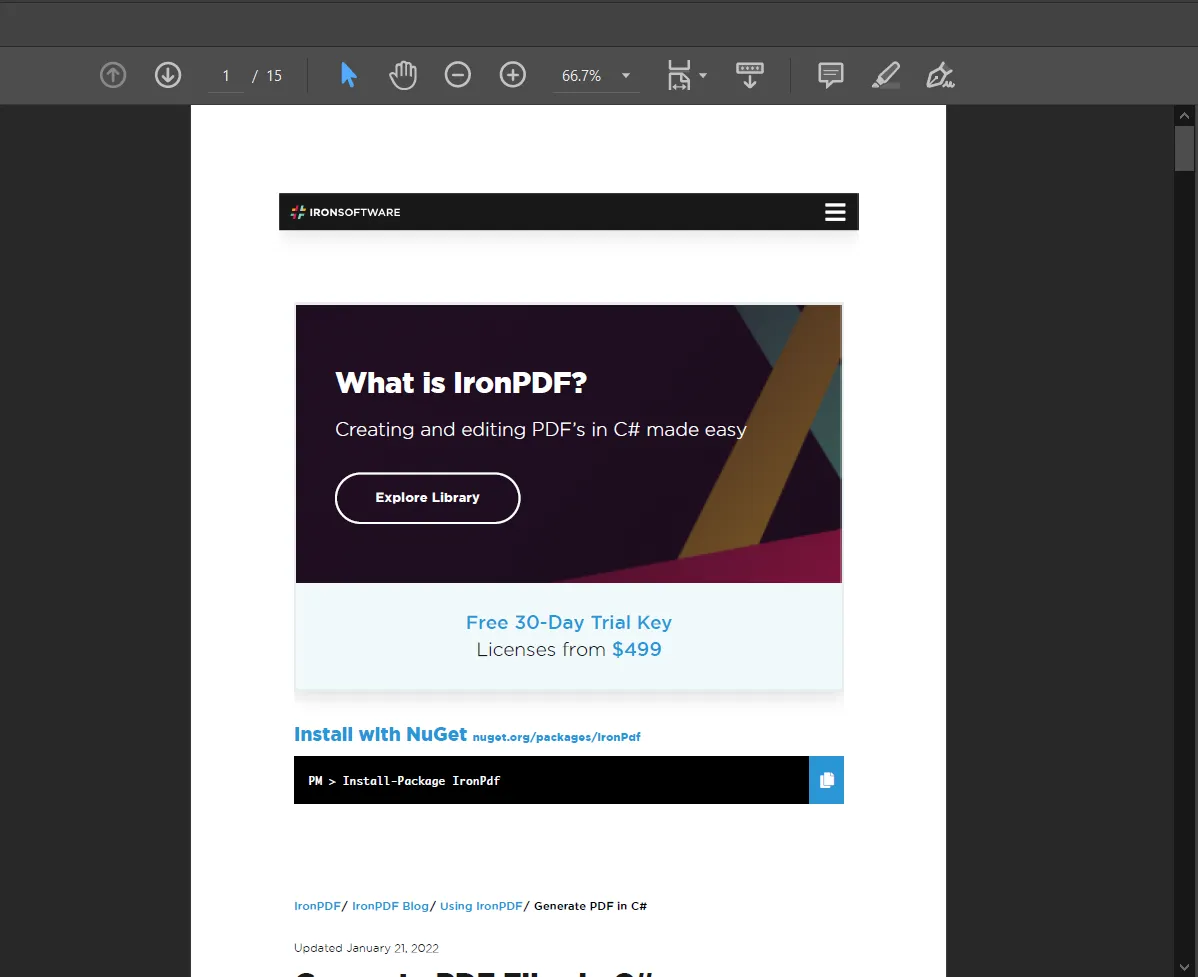
Powyższy kod utworzy PDF z zadanego parametru URL dla funkcji RenderUrlAsPdf. Ta funkcja tworzy plik PDF z podanego adresu URL. Gdybyś próbował wykonać to zadanie od podstaw, byłoby to bardzo skomplikowane, dlatego IronPDF oferuje programistom prosty proces konwersji dowolnego adresu URL do formatu PDF. Funkcja SaveAs służy do zapisywania plików wynikowych w folderze bin. Aby ustawić format pliku na PDF, należy określić rozszerzenie .pdf z parametrem nazwy pliku w funkcji SaveAs. W folderze projektu znajduje się folder bin. Wynik znajduje się poniżej.
Wynik:
Utwórz plik PDF z adresu URL
4.4. Tworzenie plików PDF programowo przy użyciu formularzy internetowych ASP.NET
ASP.NET to framework programistyczny po stronie serwera, który rozszerza funkcjonalność HTML i wspiera tworzenie stron internetowych w przeglądarce. Strony ASP.NET są napisane w HTML, CSS i JavaScript i mogą być kodowane jako pliki ASPX (.aspx). Formularze internetowe ASP.NET pozwalają tworzyć przyjazne dla użytkownika, bogate w funkcje strony internetowe, bankowość internetową, intranety i systemy księgowe.
Do konwersji formularzy internetowych ASP.NET do formatu PDF użyjemy biblioteki IronPDF. Początkowo wyświetlane jako strona internetowa, przekształcimy to w plik PDF do przeglądania i pobierania w przeglądarce internetowej. Do konwersji użyjemy klasy AspxToPdf biblioteki IronPDF.
Zobaczmy, jak to zrobić:
Utwórz projekt formularza internetowego ASP.NET w programie Visual Studio. Zalecana jest najnowsza wersja programu Visual Studio.
Zainstaluj bibliotekę IronPDF za pomocą menedżera pakietów NuGet lub pliku DLL, zgodnie z własnym wyborem. Możesz również użyć konsoli menedżera pakietów NuGet, aby ją zainstalować.
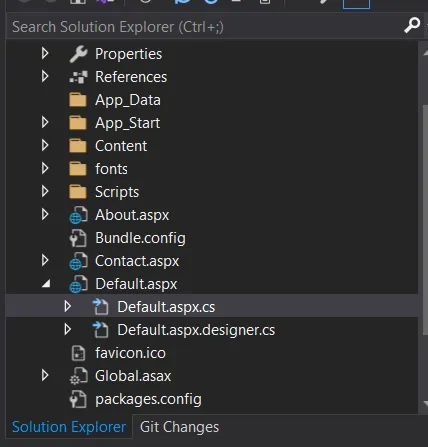
Teraz otwórz kod dowolnej strony internetowej ASPX, którą chcesz przekonwertować na plik PDF. W tym przypadku utworzymy plik PDF strony Default.aspx projektu.
Struktura projektu Web Form w Visual Studio
Otwórz plik Default.aspx.cs. Dodaj przestrzeń nazw IronPdf do pliku, co jest najważniejszą linią.
using IronPdf;
using IronPdf;
ImportsIronPdf
Imports IronPdf
Wpisz następujący wiersz kodu w funkcji Page_Load, aby utworzyć dokument PDF strony.
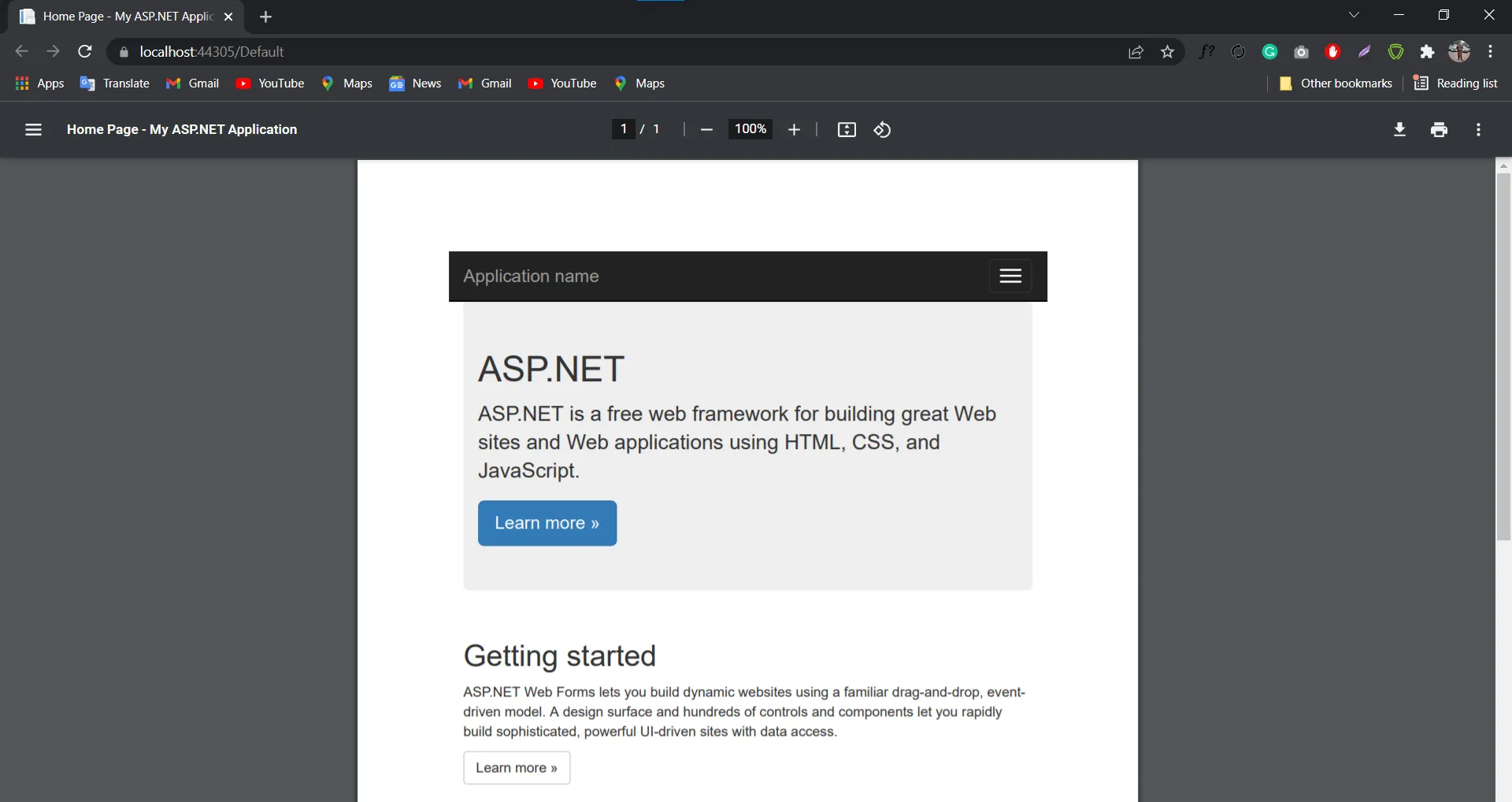
I to wszystko! Utworzono plik PDF strony internetowej ASPX. Po uruchomieniu projektu w przeglądarce pojawi się plik PDF strony internetowej. Rezultat jest taki sam, jak w przypadku tworzenia pliku PDF poprzez naciśnięcie klawiszy Ctrl+P. W tym przypadku nie trzeba było naciskać klawiszy Ctrl+P, aby utworzyć plik PDF z pliku ASPX.
Zostało to zrealizowane po stronie serwera. W tym kodzie używamy klasy AspxToPdf biblioteki IronPDF. Funkcja RenderThisPageAsPdf tworzy PDF strony ASPX.
Powyższy kod pokazuje plik PDF w przeglądarce. Możemy pobrać plik PDF bezpośrednio do naszego systemu, dodając następujący wiersz kodu w funkcji Page_Load:
Ten kod pobierze plik PDF strony internetowej ASPX z systemu. Możemy również ustawić nazwę pliku PDF ASPX. Dostępnych jest wiele opcji modyfikacji i formatowania, takich jak nagłówki, stopki, opcje drukowania, jakość itp. Aby uzyskać więcej informacji, zapoznaj się z tym obszernym samouczkiem dotyczącym konwersji plików ASPX do formatu PDF.
4.5. Programowe tworzenie plików PDF z formatowaniem
Podczas tworzenia plików PDF większość problemów pojawia się podczas formatowania dokumentów PDF. Programowe formatowanie plików PDF nie jest łatwe. Teraz jednak mamy rozwiązanie w postaci IronPDF. IronPDF oferuje różne opcje formatowania, które pozwalają nam dostosować tworzony plik PDF. Zapewnia nam metody dodawania nagłówków, stopek, marginesów i wielu innych opcji formatowania.
Korzystanie z IronPDF pozwala nam ustawić orientację strony, rozmiar strony i tytuły. Obsługuje również zmianę rozmiaru czcionki, koloru czcionki, rodzaju czcionki oraz inne operacje związane z czcionkami. Możesz dodać stopki i nagłówki z linią oddzielającą i własnym tekstem. Przyjrzyjmy się, jak dostosowywać pliki PDF za pomocą IronPDF.
Utwórz projekt konsolowy w języku C#. W zależności od wymagań można również utworzyć projekt GUI. Możesz również otworzyć istniejące projekty.
Zainstaluj bibliotekę IronPDF za pomocą menedżera pakietów NuGet lub pliku DLL.
Dodaj przestrzeń nazw IronPDF na początku pliku kodu.
Konfiguracja aplikacji została zakończona. Następnie dodaj następujący kod do pliku PDF:
using IronPdf;IronPdf.License.LicenseKey = "YourLicenseKey";// Create a PDF rendererChromePdfRenderer renderer = new IronPdf.ChromePdfRenderer();// Configure rendering optionsrenderer.RenderingOptions.PaperOrientation = IronPdf.Rendering.PdfPaperOrientation.Portrait;renderer.RenderingOptions.SetCustomPaperSizeInInches(14, 40);renderer.RenderingOptions.PrintHtmlBackgrounds = true;renderer.RenderingOptions.Title = "PDF Generated";renderer.RenderingOptions.Zoom = 100;// Margin Settingsrenderer.RenderingOptions.MarginTop = 40; renderer.RenderingOptions.MarginLeft = 20; renderer.RenderingOptions.MarginRight = 20; renderer.RenderingOptions.MarginBottom = 40; renderer.RenderingOptions.FirstPageNumber = 1; // Header Settingsrenderer.RenderingOptions.TextHeader.DrawDividerLine = true;renderer.RenderingOptions.TextHeader.CenterText = "Header!";renderer.RenderingOptions.TextHeader.Font = IronSoftware.Drawing.FontTypes.Helvetica;// Footer Settingsrenderer.RenderingOptions.TextFooter.DrawDividerLine = true;renderer.RenderingOptions.TextFooter.Font = IronSoftware.Drawing.FontTypes.Arial;renderer.RenderingOptions.TextFooter.FontSize = 10;renderer.RenderingOptions.TextFooter.LeftText = "{date} {time}";renderer.RenderingOptions.TextFooter.RightText = "{page} of {total-pages}"; // HTML content to be converted into a PDFstring htmlStr = "<h1>PDF Formatting!</h1><h3>Functions and properties for formatting </h3> <p>IronPDF is the best ever library for PDF operations and formatting. </p>";// Convert the HTML string to a PDF and save itrenderer.RenderHtmlAsPdf(htmlStr).SaveAs("PDF-Formatted.pdf");
using IronPdf;

IronPdf.License.LicenseKey = "YourLicenseKey";

// Create a PDF renderer
ChromePdfRenderer renderer = new IronPdf.ChromePdfRenderer();

// Configure rendering options
renderer.RenderingOptions.PaperOrientation = IronPdf.Rendering.PdfPaperOrientation.Portrait;
renderer.RenderingOptions.SetCustomPaperSizeInInches(14, 40);
renderer.RenderingOptions.PrintHtmlBackgrounds = true;
renderer.RenderingOptions.Title = "PDF Generated";
renderer.RenderingOptions.Zoom = 100;

// Margin Settings
renderer.RenderingOptions.MarginTop = 40;
renderer.RenderingOptions.MarginLeft = 20;
renderer.RenderingOptions.MarginRight = 20;
renderer.RenderingOptions.MarginBottom = 40;

renderer.RenderingOptions.FirstPageNumber = 1;

// Header Settings
renderer.RenderingOptions.TextHeader.DrawDividerLine = true;
renderer.RenderingOptions.TextHeader.CenterText = "Header!";
renderer.RenderingOptions.TextHeader.Font = IronSoftware.Drawing.FontTypes.Helvetica;

// Footer Settings
renderer.RenderingOptions.TextFooter.DrawDividerLine = true;
renderer.RenderingOptions.TextFooter.Font = IronSoftware.Drawing.FontTypes.Arial;
renderer.RenderingOptions.TextFooter.FontSize = 10;
renderer.RenderingOptions.TextFooter.LeftText = "{date} {time}";
renderer.RenderingOptions.TextFooter.RightText = "{page} of {total-pages}";

// HTML content to be converted into a PDF
string htmlStr = "<h1>PDF Formatting!</h1><h3>Functions and properties for formatting </h3> <p>IronPDF is the best ever library for PDF operations and formatting. </p>";

// Convert the HTML string to a PDF and save it
renderer.RenderHtmlAsPdf(htmlStr).SaveAs("PDF-Formatted.pdf");
ImportsIronPdfIronPdf.License.LicenseKey = "YourLicenseKey"' Create a PDF rendererDim renderer AsChromePdfRenderer = New IronPdf.ChromePdfRenderer()' Configure rendering optionsrenderer.RenderingOptions.PaperOrientation = IronPdf.Rendering.PdfPaperOrientation.Portraitrenderer.RenderingOptions.SetCustomPaperSizeInInches(14, 40)renderer.RenderingOptions.PrintHtmlBackgrounds = Truerenderer.RenderingOptions.Title = "PDF Generated"renderer.RenderingOptions.Zoom = 100' Margin Settingsrenderer.RenderingOptions.MarginTop = 40renderer.RenderingOptions.MarginLeft = 20renderer.RenderingOptions.MarginRight = 20renderer.RenderingOptions.MarginBottom = 40renderer.RenderingOptions.FirstPageNumber = 1' Header Settingsrenderer.RenderingOptions.TextHeader.DrawDividerLine = Truerenderer.RenderingOptions.TextHeader.CenterText = "Header!"renderer.RenderingOptions.TextHeader.Font = IronSoftware.Drawing.FontTypes.Helvetica' Footer Settingsrenderer.RenderingOptions.TextFooter.DrawDividerLine = Truerenderer.RenderingOptions.TextFooter.Font = IronSoftware.Drawing.FontTypes.Arialrenderer.RenderingOptions.TextFooter.FontSize = 10renderer.RenderingOptions.TextFooter.LeftText = "{date} {time}"renderer.RenderingOptions.TextFooter.RightText = "{page} of {total-pages}"' HTML content to be converted into a PDFDim htmlStr AsString = "<h1>PDF Formatting!</h1><h3>Functions and properties for formatting </h3> <p>IronPDF is the best ever library for PDF operations and formatting. </p>"' Convert the HTML string to a PDF and save itrenderer.RenderHtmlAsPdf(htmlStr).SaveAs("PDF-Formatted.pdf")
Imports IronPdf

IronPdf.License.LicenseKey = "YourLicenseKey"

' Create a PDF renderer
Dim renderer As ChromePdfRenderer = New IronPdf.ChromePdfRenderer()

' Configure rendering options
renderer.RenderingOptions.PaperOrientation = IronPdf.Rendering.PdfPaperOrientation.Portrait
renderer.RenderingOptions.SetCustomPaperSizeInInches(14, 40)
renderer.RenderingOptions.PrintHtmlBackgrounds = True
renderer.RenderingOptions.Title = "PDF Generated"
renderer.RenderingOptions.Zoom = 100

' Margin Settings
renderer.RenderingOptions.MarginTop = 40
renderer.RenderingOptions.MarginLeft = 20
renderer.RenderingOptions.MarginRight = 20
renderer.RenderingOptions.MarginBottom = 40

renderer.RenderingOptions.FirstPageNumber = 1

' Header Settings
renderer.RenderingOptions.TextHeader.DrawDividerLine = True
renderer.RenderingOptions.TextHeader.CenterText = "Header!"
renderer.RenderingOptions.TextHeader.Font = IronSoftware.Drawing.FontTypes.Helvetica

' Footer Settings
renderer.RenderingOptions.TextFooter.DrawDividerLine = True
renderer.RenderingOptions.TextFooter.Font = IronSoftware.Drawing.FontTypes.Arial
renderer.RenderingOptions.TextFooter.FontSize = 10
renderer.RenderingOptions.TextFooter.LeftText = "{date} {time}"
renderer.RenderingOptions.TextFooter.RightText = "{page} of {total-pages}"

' HTML content to be converted into a PDF
Dim htmlStr As String = "<h1>PDF Formatting!</h1><h3>Functions and properties for formatting </h3> <p>IronPDF is the best ever library for PDF operations and formatting. </p>"

' Convert the HTML string to a PDF and save it
renderer.RenderHtmlAsPdf(htmlStr).SaveAs("PDF-Formatted.pdf")
Ten fragment kodu służy do formatowania plików PDF. RenderingOptions to podstawowe narzędzie do ustawiania różnych właściwości podczas tworzenia dokumentów PDF.
renderer.RenderingOptions.TextHeader
Ten wiersz kodu służy do skonfigurowania nagłówka pliku PDF. Za pomocą tej linii kodu można uzyskać dostęp do większej liczby właściwości nagłówka.
renderer.RenderingOptions.TextFooter
Ten wiersz kodu konfiguruje właściwości stopki, takie jak tekst, prawy i lewy margines stopki, rozmiar czcionki i wiele innych.
renderer.RenderingOptions.PaperOrientation
Ten wiersz kodu umożliwia użytkownikowi ustawienie orientacji strony (poziomej lub pionowej) pliku PDF.
renderer.RenderingOptions.Title
Możemy użyć tego wiersza, aby ustawić tytuł pliku PDF.
W ostatnich liniach używamy funkcji RenderHtmlAsPdf do tworzenia PDF z ciągu HTML, ale możemy użyć pliku HTML, aby bezproblemowo przekonwertować go na PDF przy zachowaniu aktualnego formatowania. Jest to bardzo przydatna funkcja IronPDF, która zapewnia pełną swobodę dostosowywania wszystkiego, co dotyczy dokumentów PDF.
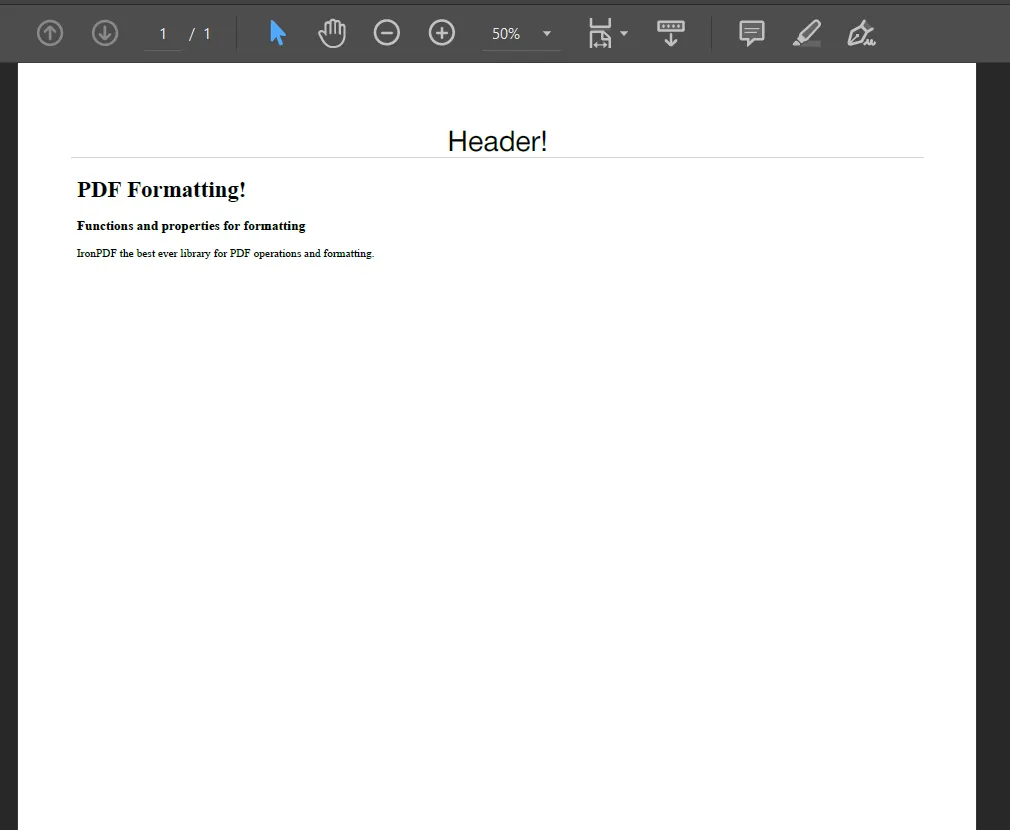
Wynik:
Wyjście w formacie PDF z obsługą formatowania
Podsumowanie
Ten samouczek pokazuje, jak programowo tworzyć pliki PDF przy użyciu biblioteki IronPDF C#. Widzieliśmy już, jak tworzyć pliki PDF na podstawie ciągów znaków HTML, plików HTML, adresów URL oraz formularzy internetowych ASP.NET. Manipulowanie plikami PDF i formatowanie ich staje się bardzo łatwe dzięki funkcji biblioteki IronPDF. Wystarczy zaledwie kilka wierszy kodu, aby programowo utworzyć i sformatować plik PDF. IronPDF jest idealnym rozwiązaniem dla programistów i firm, które muszą przetwarzać pliki PDF w ramach swojego oprogramowania.
Curtis Chau posiada tytuł licencjata z informatyki (Uniwersytet Carleton) i specjalizuje się w front-endowym rozwoju, z ekspertką w Node.js, TypeScript, JavaScript i React. Pasjonuje się tworzeniem intuicyjnych i estetycznie przyjemnych interfejsów użytkownika, Curtis cieszy się pracą z nowoczesnymi frameworkami i tworzeniem dobrze zorganizowanych, atrakcyjnych wizualnie podręczników.





 Otwórz menedżera pakietów NuGet
 Wyszukiwanie i instalacja pakietu IronPDF
 Instalacja pakietu IronPDF przez Commandline
 Plik wyjściowy w formacie PDF
 Utwórz plik PDF z adresu URL
 Struktura projektu Web Form w Visual Studio
 Wynik renderowania pliku PDF po stronie serwera
 Wyjście w formacie PDF z obsługą formatowania

















