W tym artykułe pokażemy, jak używać Adobe Acrobat Online i biblioteki IronPDF C# do tworzenia dokumentu PDF z wielu zdjęć oraz zapisywania nowo utworzonego pliku PDF w lokalnym systemie plików. Postępuj zgodnie z poniższymi instrukcjami:
Krok 1
Otwórz stronę internetową Adobe Acrobat Online.
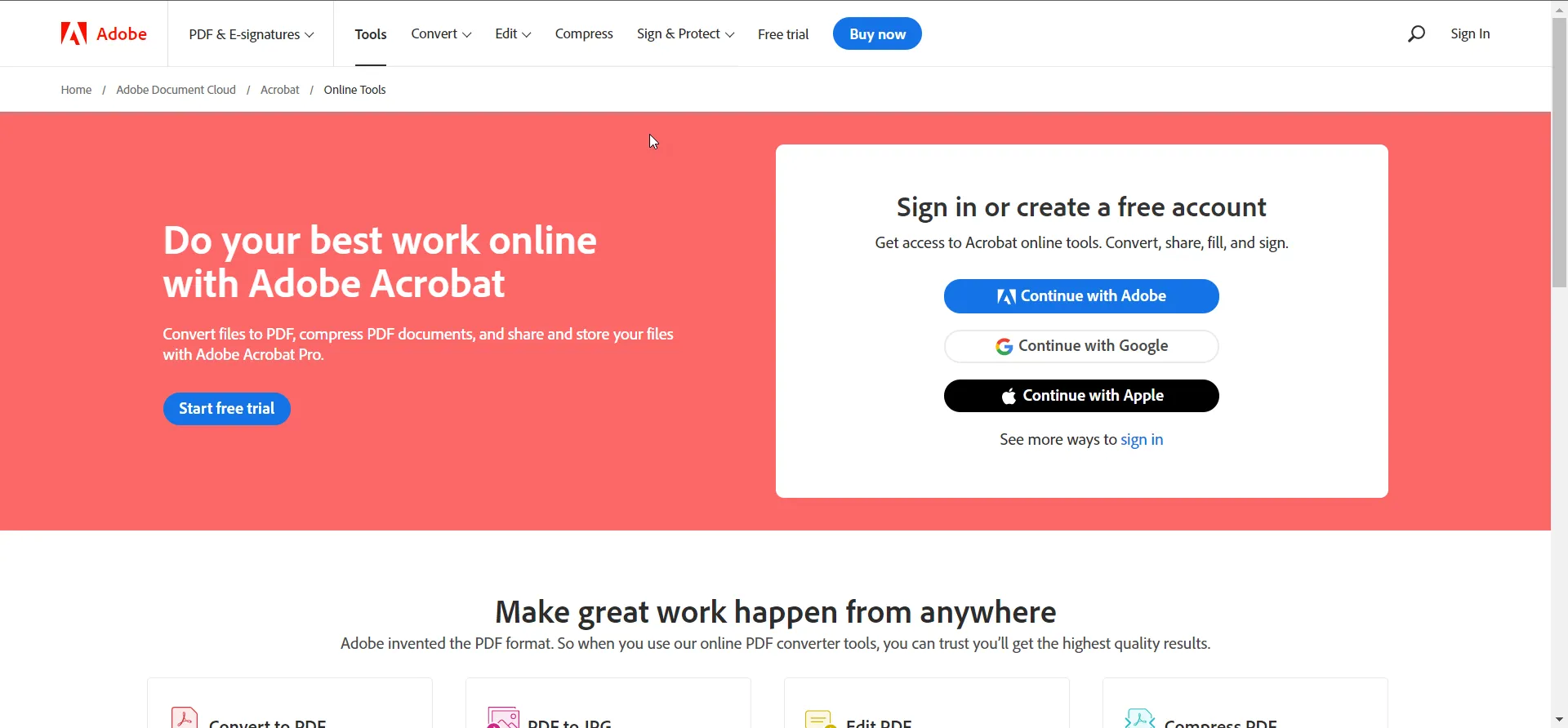 Strona internetowa Adobe Acrobat
Krok 2
Musisz zalogować się na tej stronie. Jeśli nie masz konta Adobe, musisz je utworzyć, klikając przycisk rejestracji. Po zarejestrowaniu się kliknij przycisk logowania i wprowadź swoje dane uwierzytelniające, aby zalogować się na stronie Adobe Acrobat.
Krok 3
Po zalogowaniu się zobaczysz interfejs Adobe Acrobat Online. Znajdziesz tam wiele opcji związanych z plikami PDF. Następnie kliknij zakładkę "Wszystkie narzędzia".
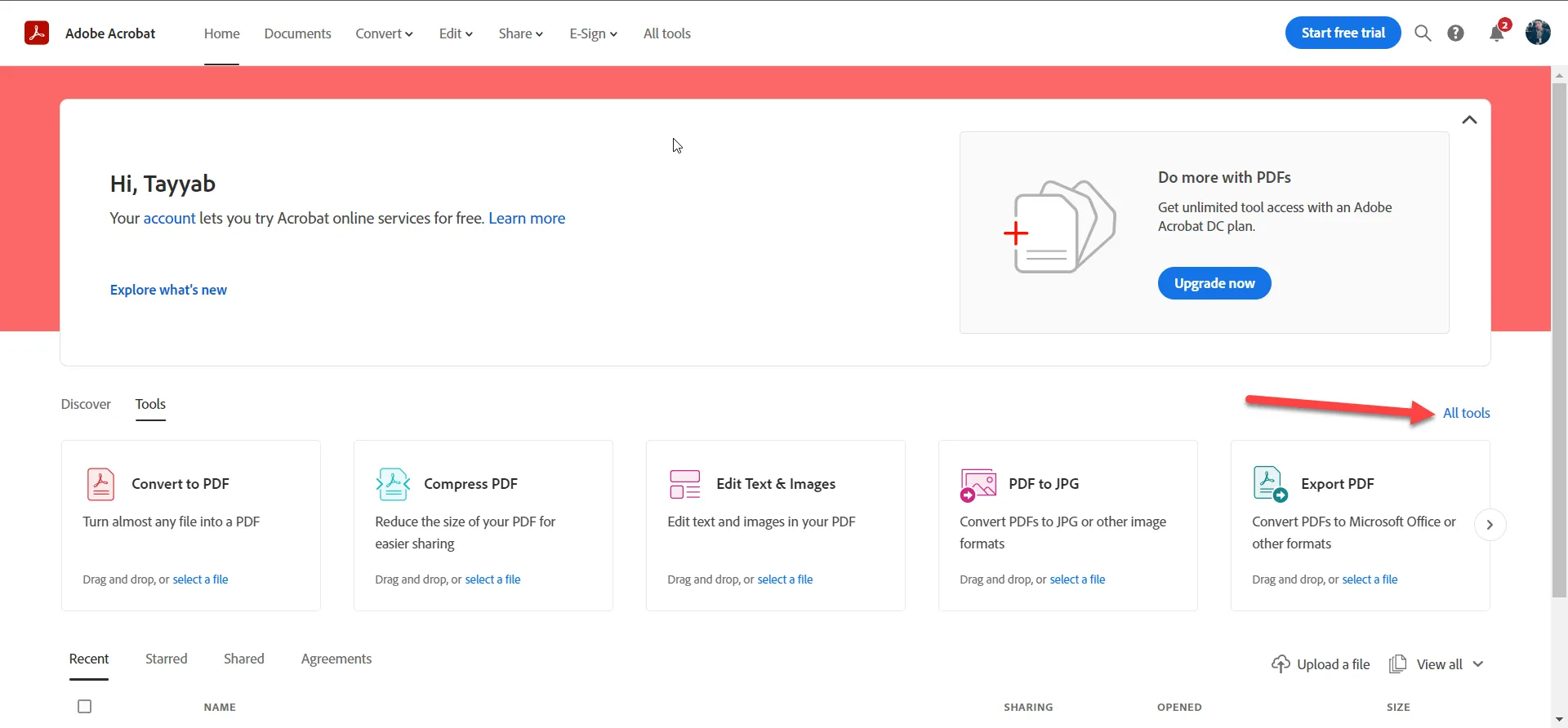 Przejdź do strony Adobe Acrobat Online
Krok 4
Następnie wyświetli się lista narzędzi oferowanych przez Adobe Acrobat Online, z której należy wybrać narzędzie "JPG do PDF".
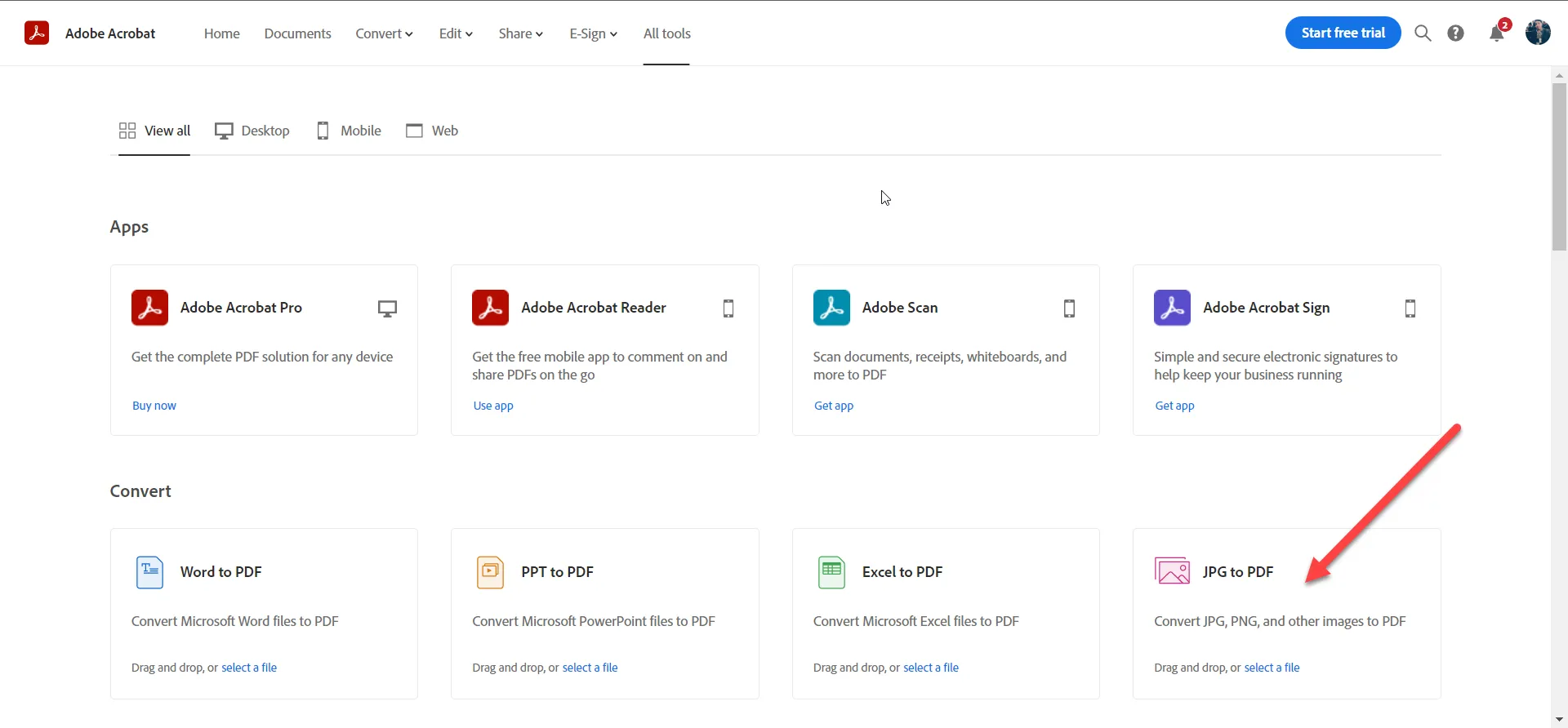 Przejdź do narzędzia JPG do PDF na stronie internetowej
Krok 5
Spowoduje to otwarcie okna podręcznego narzędzia do konwersji plików JPG do formatu PDF. Zobaczysz opcje "Przeciągnij i upuść pliki" oraz "Dodaj plik z urządzenia". Będziesz mógł przeciągać i upuszczać wiele zdjęć lub zaznaczyć wszystkie obrazy z urządzenia, zarówno z tego samego folderu, jak i z innego.
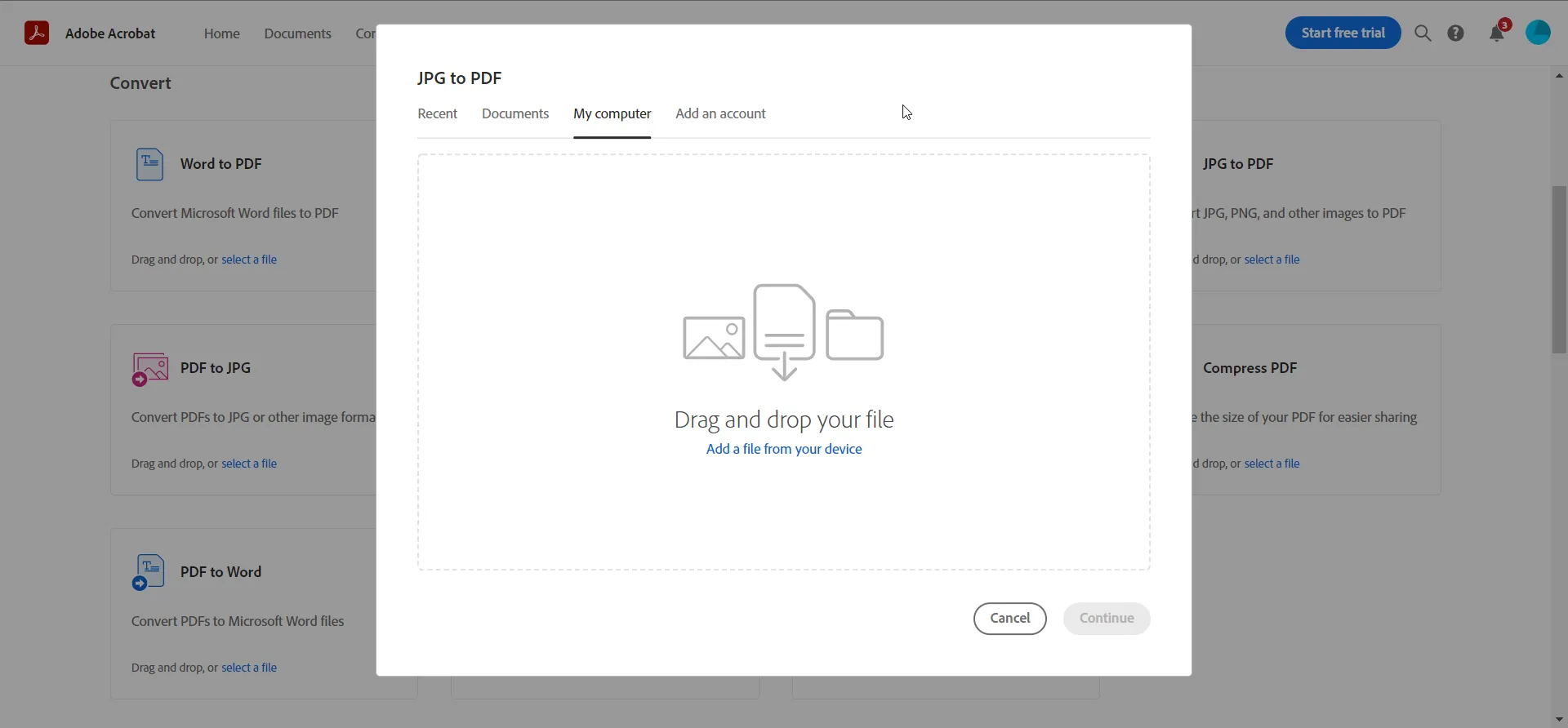 Okno modalne typu "przeciągnij i upuść" do konwersji plików JPG do formatu PDF
Po wybraniu wszystkich zdjęć kliknij przycisk "Kontynuuj". Spowoduje to połączenie wielu obrazów w jeden plik PDF. Proces ten połączy obrazy w jeden dokument bez użycia aplikacji innych firm.
 Przetwarzanie w programie Adobe Acrobat na podstawie przesłanych plików
Po konwersji w nowej karcie pojawi się plik PDF z wynikami. Możesz pobrać plik PDF na swój komputer, klikając przycisk w pasku pobierania.
IronPDF: biblioteka PDF dla języka C#
Biblioteka IronPDF C# PDF to biblioteka .NET służąca do odczytu, zapisu i dostosowywania dokumentów PDF. Biblioteka IronPDF C# ma na celu zapewnienie najbardziej kompletnego, dokładnego i wielopłatformowego źródła informacji o plikach PDF. Oferuje API wysokiego poziomu, zaprojektowane tak, aby było jak najbardziej intuicyjne. Biblioteka zapewnia dostęp do większości funkcji dostępnych w programie Adobe Acrobat, w tym tych, które nie są udostępniane bezpłatnie.
Biblioteka udostępnia metody i właściwości, które umożliwiają odczyt i zapis plików PDF przy użyciu zaledwie kilku wierszy kodu. Możesz konwertować pliki PDF między różnymi wersjami, odczytywać tekst z plików PDF oraz metadane z plików PDF bez ich wyodrębniania, dodawać strony do istniejących dokumentów, wstawiać obrazy na stronach w różnych pozycjach i skalach, wyodrębniać tekst ze stron w dokumentach, tworzyć nowy plik PDF na podstawie istniejącego dokumentu i nie tylko. Biblioteka obsługuje również obrazy o różnej głębi bitowej i w różnych formatach, w tym pliki PNG, a także umożliwia konwersję wielo-ramkowych plików TIFF do formatu PDF. Możesz używać biblioteki do tworzenia własnych plików PDF lub pracy z plikami PDF innych osób. Biblioteka zapewnia również obsługę tworzenia i edycji zakładek w plikach PDF, wyszukiwania tekstu w plikach PDF, wyodrębniania tekstu z plików PDF, wyodrębniania kształtów z dokumentów i dodawania ich do nowych plików PDF, dzielenia dokumentów PDF na strony oraz ponownego łączenia ich w całość.
W tej sekcji wykorzystamy bibliotekę IronPDF do utworzenia pliku PDF zawierającego wiele obrazów. Przyjrzyjmy się teraz przykładowemu kodowi, który to pokazuje.
Przykład kodu
// Install the IronPdf NuGet package using the command: PM> Install-Package IronPdf
using IronPdf;
using System.IO;
using System.Linq;

class Program
{
    static void Main()
    {
        // Get enumerable images from a specific folder.
        var ImageFiles = Directory.EnumerateFiles(@"C:\project\assets")
                                  .Where(f => f.EndsWith(".jpg") || f.EndsWith(".jpeg"));

        // Convert the images to a PDF and save it to the specified location.
        ImageToPdfConverter.ImageToPdf(ImageFiles).SaveAs(@"C:\project\composite.pdf");

        // Note: Use PdfDocument.RasterizeToImageFiles() method
        // to flatten a PDF into images or thumbnails if needed.
    }
}
// Install the IronPdf NuGet package using the command: PM> Install-Package IronPdf
using IronPdf;
using System.IO;
using System.Linq;

class Program
{
    static void Main()
    {
        // Get enumerable images from a specific folder.
        var ImageFiles = Directory.EnumerateFiles(@"C:\project\assets")
                                  .Where(f => f.EndsWith(".jpg") || f.EndsWith(".jpeg"));

        // Convert the images to a PDF and save it to the specified location.
        ImageToPdfConverter.ImageToPdf(ImageFiles).SaveAs(@"C:\project\composite.pdf");

        // Note: Use PdfDocument.RasterizeToImageFiles() method
        // to flatten a PDF into images or thumbnails if needed.
    }
}
' Install the IronPdf NuGet package using the command: PM> Install-Package IronPdf
Imports IronPdf
Imports System.IO
Imports System.Linq
Friend Class Program
Shared Sub Main()
' Get enumerable images from a specific folder.
Dim ImageFiles = Directory.EnumerateFiles("C:\project\assets").Where(Function(f) f.EndsWith(".jpg") OrElse f.EndsWith(".jpeg"))
' Convert the images to a PDF and save it to the specified location.
ImageToPdfConverter.ImageToPdf(ImageFiles).SaveAs("C:\project\composite.pdf")
' Note: Use PdfDocument.RasterizeToImageFiles() method
' to flatten a PDF into images or thumbnails if needed.
End Sub
End Class
' Install the IronPdf NuGet package using the command: PM> Install-Package IronPdf
Imports IronPdf
Imports System.IO
Imports System.Linq

Friend Class Program
	Shared Sub Main()
		' Get enumerable images from a specific folder.
		Dim ImageFiles = Directory.EnumerateFiles("C:\project\assets").Where(Function(f) f.EndsWith(".jpg") OrElse f.EndsWith(".jpeg"))

		' Convert the images to a PDF and save it to the specified location.
		ImageToPdfConverter.ImageToPdf(ImageFiles).SaveAs("C:\project\composite.pdf")

		' Note: Use PdfDocument.RasterizeToImageFiles() method
		' to flatten a PDF into images or thumbnails if needed.
	End Sub
End Class
W powyższym kodzie bardzo łatwo jest przekonwertować wiele obrazów do pliku PDF za pomocą zaledwie kilku wierszy kodu. Oto potęga IronPDF. Nie musisz łączyć się z internetem ani logować się na stronie. Wystarczy otworzyć edytor i napisać trochę kodu — a Twój konwerter PDF jest gotowy do użycia. Aby uzyskać więcej informacji, odwiedź stronę z przykładami konwersji obrazów do formatu PDF.
Licencjonowanie
IronPDF jest całkowicie bezpłatny do celów programistycznych. Jednak na etapie produkcji wymagana jest opłata. IronPDF oferuje trzy plany. Plan Lite jest przeznaczony dla indywidualnych programistów, a plan Professional dla osób lub zespołów, które potrzebują wydajnego oprogramowania do obsługi plików PDF bez żadnych ograniczeń. Plan nieograniczony jest przeznaczony dla dużych korporacji i agencji, które potrzebują rozwiązania na poziomie przedsiębiorstwa. Wszystkie trzy plany są bezpłatne na etapie rozwoju, oceny lub testowania, ale jeśli zdecydujesz się używać IronPDF w środowisku produkcyjnym, będziesz musiał uiścić opłatę licencyjną. Dla nowych użytkowników dostępna jest bezpłatna wersja próbna bez żadnych zobowiązań! Można również nabyć pięć produktów Iron Software w cenie dwóch. Więcej informacji można znaleźć w szczegółach licencji IronPDF.























