using IronPdf;

// Disable local disk access or cross-origin requests
Installation.EnableWebSecurity = true;

// Instantiate Renderer
var renderer = new ChromePdfRenderer();

// Create a PDF from a HTML string using C#
var pdf = renderer.RenderHtmlAsPdf("<h1>Hello World</h1>");

// Export to a file or Stream
pdf.SaveAs("output.pdf");

// Advanced Example with HTML Assets
// Load external html assets: Images, CSS and JavaScript.
// An optional BasePath 'C:\site\assets\' is set as the file location to load assets from
var myAdvancedPdf = renderer.RenderHtmlAsPdf("<img src='icons/iron.png'>", @"C:\site\assets\");
myAdvancedPdf.SaveAs("html-with-assets.pdf");
using IronPdf;// Disable local disk access or cross-origin requestsInstallation.EnableWebSecurity = true;// Instantiate Renderervar renderer = new ChromePdfRenderer();// Create a PDF from a HTML string using C#var pdf = renderer.RenderHtmlAsPdf("<h1>Hello World</h1>");// Export to a file or Streampdf.SaveAs("output.pdf");// Advanced Example with HTML Assets// Load external html assets: Images, CSS and JavaScript.// An optional BasePath 'C:\site\assets\' is set as the file location to load assets fromvar myAdvancedPdf = renderer.RenderHtmlAsPdf("<img src='icons/iron.png'>", @"C:\site\assets\");myAdvancedPdf.SaveAs("html-with-assets.pdf");
PM >Install-Package IronPdf
Install-Package IronPdf
KORZYSTANIE Z IRONPDF
C# Konwertuj JPG na PDF (Samouczek z przykładem kodu)
Programowe przetwarzanie plików PDF ma kluczowe znaczenie w branżach takich jak finanse, opieka zdrowotna, prawo i edukacja, gdzie krytyczne informacje muszą być przetwarzane, analizowane i wyodrębniane z dokumentów PDF do celów takich jak analiza danych, zarządzanie dokumentami i automatyzacja. Pomimo swojego znaczenia zadanie to może stanowić wyzwanie.
## IronPDF: Biblioteka PDF w C#
IronPDF pozwala z łatwością radzić sobie z niezwykle trudnymi zadaniami. Umożliwia łatwą edycję tekstu w dokumencie PDF, podobnie jak w przypadku pracy z plikami tekstowymi w edytorze tekstu, a jednocześnie pozwala na eksportowanie plików w dowolnym systemie operacyjnym. Aplikacja IronPDF obejmuje cały proces przeglądania, modyfikowania i wyodrębniania treści z plików PDF.
## Zrób właściwy krok z IronPDF
Tekst można szybko i łatwo odczytywać oraz zapisywać w formacie PDF na dowolnym komputerze wyposażonym w oprogramowanie IronPDF. Instalacja jest prostym zadaniem. To najlepszy sposób, aby nauczyć się odczytywać pliki PDF w języku C#. Możesz również pobrać IronPDF bezpłatnie do celów programistycznych. Jeśli zapoznasz się z IronPDF, zauważysz, że biblioteka zapewnia rozbudowaną funkcjonalność, która znacznie ułatwia korzystanie z plików PDF. W wolnym czasie zapoznaj się z klasami! Dostępnych jest kilka [przykładów w języku C# wykorzystujących HTML do tworzenia plików PDF](/examples/using-html-to-create-a-pdf/), dzięki którym można nauczyć się, jak uzyskać optymalny wynik podczas odczytywania plików PDF.
## Otwieranie plików PDF za pomocą IronPDF
### Krok 1: Zainstaluj pakiet IronPDF
Na początek musisz [zainstalować pakiet IronPDF NuGet](/docs/) w swoim projekcie .NET. Można to zrobić, otwierając konsolę menedżera pakietów w Visual Studio i wpisując następujące polecenie:
```shell
:ProductInstall
```
### Krok 2: Zaimportuj bibliotekę IronPDF
Następnie należy zaimportować bibliotekę IronPDF do kodu, dodając następującą instrukcję na początku pliku:
```csharp
using IronPdf;
```
### Krok 3: Załaduj dokument PDF
Po zaimportowaniu biblioteki IronPDF można załadować dokument PDF do kodu, używając następującego kodu:
```csharp
// Load the PDF document from file path
PdfDocument pdf = PdfDocument.FromFile(@"C:\dotnet.pdf");

// Define the output path for the saved PDF
var outputPath = "Example.pdf";

// Save the PDF document to the specified output path
pdf.SaveAs(outputPath);
```
### Krok 4: Wyodrębnij tekst z pliku PDF
IronPDF oferuje szereg metod wyodrębniania tekstu z istniejącego pliku PDF. Na przykład można rozpocząć wyodrębnianie tekstu z pliku PDF i wyświetlić go w konsoli, korzystając z poniższego fragmentu kodu:
```csharp
// Extract text from the loaded PDF document
string text = pdf.ExtractText();
// Print the extracted text to the console
Console.WriteLine(text);
```
Korzystając z powyższego kodu, można [wyodrębnić tekst z pliku PDF](/blog/using-ironpdf/csharp-extract-text-from-pdf/).
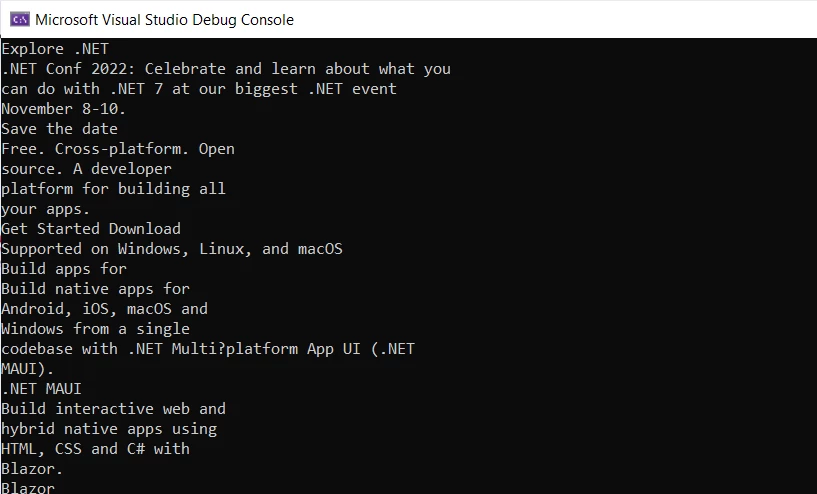
**Pobieranie tekstu z pliku PDF za pomocą IronPDF**
### Krok 5: Rasteryzacja pliku PDF do obrazów
Zrasteryzujmy[ plik PDF do obrazów za](/examples/rasterize-a-pdf-to-images/) pomocą [IronPDF](/examples/rasterize-a-pdf-to-images/). Najpierw zaimportuj wymagane biblioteki:
```csharp
using System.Linq;
using IronPdf;
using IronSoftware.Drawing;
```
Kod następnie używa metody [`RasterizeToImageFiles`](/object-reference/api/IronPdf.PdfDocument.html#IronPdf_PdfDocument_RasterizeToImageFiles_System_String_IronPdf_Imaging_ImageType_System_Int32_) do wyodrębnienia wszystkich stron dokumentu PDF do folderu jako pliki obrazów. Wyodrębnione obrazy można zapisać jako pliki PNG lub JPG, a także można określić ich wymiary i zakres stron.
```csharp
// Extract all pages to a folder as image files with PNG format
pdf.RasterizeToImageFiles(@"C:\image\folder\*.png");
// Extract all pages to JPG images with specified dimensions
pdf.RasterizeToImageFiles(@"C:\image\folder\example_pdf_image_*.jpg", 100, 80);
```
W końcu kod używa metody [`ToBitmap`](/object-reference/api/IronPdf.PdfDocument.html#IronPdf_PdfDocument_ToBitmap_System_Collections_Generic_IEnumerable_System_Int32__System_Int32_) do wyodrębnienia wszystkich stron dokumentu PDF jako obiektów `AnyBitmap`, które mogą być dalej przetwarzane i manipulowane w kodzie.
```csharp
// Extract all pages as AnyBitmap objects for further processing
AnyBitmap[] pdfBitmaps = pdf.ToBitmap();
```
Powyższy kod demonstruje, jak wyodrębnić zawartość pliku PDF za pomocą IronPDF i zapisać wyodrębnione dane jako pliki obrazów lub obiekty `AnyBitmap` do dalszego przetwarzania.
### Krok 7: Manipulowanie stronami PDF
Dowiedzmy się, jak [manipulować stronami dokumentu PDF](/examples/csharp-remove-page-from-pdf/), korzystając z IronPDF.
Kod najpierw usuwa strony drugą i trzecią z dokumentu PDF za pomocą metody [`RemovePages`](/object-reference/api/IronPdf.PdfDocument.html#IronPdf_PdfDocument_RemovePages_System_Collections_Generic_IEnumerable_System_Int32__):
```csharp
// Remove pages two and three from the PDF document
pdf.RemovePages(1, 2);
```
Metoda `RemovePages` przyjmuje dwa argumenty: początkową stronę do usunięcia (w tym przypadku strona 2, reprezentowana jako **1**, ponieważ numeracja stron zaczyna się od 0) oraz liczbę stron do usunięcia (w tym przypadku 2 strony).
### Krok 6: Zapisz plik PDF
Na koniec możesz zapisać plik PDF na swoim lokalnym systemie, używając metody [`SaveAs`](/object-reference/api/IronPdf.PdfDocument.html#IronPdf_PdfDocument_SaveAs_System_String_System_Boolean_). Kod służący do zapisania pliku PDF wygląda następująco:
```csharp
// Save the PDF document to a specified output path
pdf.SaveAs(outputPath);
```
## Zgodność z IronPDF
IronPDF jest w pełni kompatybilny ze wszystkimi najnowszymi wersjami .NET Framework, w tym .NET Framework 7. Obsługuje również .NET Blazor i .NET MAUI, które są najnowszymi rozwiązaniami firmy Microsoft przeznaczonymi do tworzenia stron internetowych. Kompatybilność biblioteki z tymi frameworkami umożliwia programistom płynną integrację IronPDF z ich aplikacjami i korzystanie z jego zaawansowanych funkcji.
Jedną z głównych cech IronPDF jest możliwość odczytu plików PDF w środowiskach .NET Blazor i .NET MAUI. Ta funkcja umożliwia programistom szybkie i łatwe odczytywanie oraz wyodrębnianie danych z plików PDF i wykorzystywanie ich w aplikacjach .NET. Ta funkcja może być szczególnie pomocna podczas pracy z dużymi ilościami danych. Programiści nie potrzebują żadnej innej biblioteki, aby korzystać z IronPDF w swoim projekcie .NET.
Więcej informacji na temat [współpracy IronPDF z .NET Blazor](/blog/using-ironpdf/blazor-pdf-viewer-tutorial/) można znaleźć [w tym samouczku](/blog/using-ironpdf/blazor-pdf-viewer-tutorial/), a informacje na temat [integracji IronPDF z .NET MAUI](/blog/using-ironpdf/net-maui-pdf-viewer/) na stronie internetowej IronPDF.
## Wnioski
Podsumowując, programowe odczytywanie plików PDF ma kluczowe znaczenie w różnych branżach. IronPDF zapewnia kompleksowe rozwiązanie do realizacji tego zadania, oferując rozbudowaną funkcjonalność do odczytu, modyfikacji i wyodrębniania treści z plików PDF. IronPDF jest łatwy w instalacji i obsłudze, a wystarczy wykonać zaledwie kilka prostych kroków.
Biblioteka oferuje metody do [wyodrębniania tekstu z dokumentów PDF](/blog/using-ironpdf/csharp-extract-text-from-pdf/), [rasteryzacji pliku PDF do obrazu](/how-to/rasterize-pdf-to-images/), manipulowania stronami oraz zapisywania plików PDF. Niezależnie od tego, czy dopiero zaczynasz przygodę z programowym przetwarzaniem plików PDF, czy jesteś doświadczonym programistą, IronPDF to idealne narzędzie, które pozwoli Ci przenieść swoje umiejętności na wyższy poziom.
Jeśli szukasz niezawodnego i wydajnego rozwiązania do odczytu plików PDF w języku C#, warto zapoznać się z IronPDF, zwłaszcza z [opcjami](/licensing/) [licencji i informacjami o cenach](/licensing/) oraz dostępną [bezpłatną](trial-license) wersją [próbną](trial-license). Więcej planów oferowanych przez IronPDF można zobaczyć na poniższym obrazku. Możesz wybrać pakiet, który odpowiada Twoim potrzebom.
**Ceny licencji IronPDF**
Programowe przetwarzanie plików PDF ma kluczowe znaczenie w branżach takich jak finanse, opieka zdrowotna, prawo i edukacja, gdzie krytyczne informacje muszą być przetwarzane, analizowane i wyodrębniane z dokumentów PDF do celów takich jak analiza danych, zarządzanie dokumentami i automatyzacja. Pomimo swojego znaczenia zadanie to może stanowić wyzwanie.
IronPDF: Biblioteka PDF w C#
IronPDF pozwala z łatwością radzić sobie z niezwykle trudnymi zadaniami. Umożliwia łatwą edycję tekstu w dokumencie PDF, podobnie jak w przypadku pracy z plikami tekstowymi w edytorze tekstu, a jednocześnie pozwala na eksportowanie plików w dowolnym systemie operacyjnym. Aplikacja IronPDF obejmuje cały proces przeglądania, modyfikowania i wyodrębniania treści z plików PDF.
Zrób właściwy krok z IronPDF
Tekst można szybko i łatwo odczytywać oraz zapisywać w formacie PDF na dowolnym komputerze wyposażonym w oprogramowanie IronPDF. Instalacja jest prostym zadaniem. To najlepszy sposób, aby nauczyć się odczytywać pliki PDF w języku C#. Możesz również pobrać IronPDF bezpłatnie do celów programistycznych. Jeśli zapoznasz się z IronPDF, zauważysz, że biblioteka zapewnia rozbudowaną funkcjonalność, która znacznie ułatwia korzystanie z plików PDF. W wolnym czasie zapoznaj się z klasami! Dostępnych jest kilka przykładów w języku C# wykorzystujących HTML do tworzenia plików PDF, dzięki którym można nauczyć się, jak uzyskać optymalny wynik podczas odczytywania plików PDF.
Otwieranie plików PDF za pomocą IronPDF
Krok 1: Zainstaluj pakiet IronPDF
Na początek musisz zainstalować pakiet IronPDF NuGet w swoim projekcie .NET. Można to zrobić, otwierając konsolę menedżera pakietów w Visual Studio i wpisując następujące polecenie:
PM > Install-Package IronPdf
Install-Package IronPdf
Krok 2: Zaimportuj bibliotekę IronPDF
Następnie należy zaimportować bibliotekę IronPDF do kodu, dodając następującą instrukcję na początku pliku:
using IronPdf;
using IronPdf;
ImportsIronPdf
Imports IronPdf
Krok 3: Załaduj dokument PDF
Po zaimportowaniu biblioteki IronPDF można załadować dokument PDF do kodu, używając następującego kodu:
// Load the PDF document from file pathPdfDocument pdf = PdfDocument.FromFile(@"C:\dotnet.pdf");// Define the output path for the saved PDFvar outputPath = "Example.pdf";// Save the PDF document to the specified output pathpdf.SaveAs(outputPath);
// Load the PDF document from file path
PdfDocument pdf = PdfDocument.FromFile(@"C:\dotnet.pdf");

// Define the output path for the saved PDF
var outputPath = "Example.pdf";

// Save the PDF document to the specified output path
pdf.SaveAs(outputPath);
' Load the PDF document from file pathDim pdf AsPdfDocument = PdfDocument.FromFile("C:\dotnet.pdf")' Define the output path for the saved PDFDim outputPath = "Example.pdf"' Save the PDF document to the specified output pathpdf.SaveAs(outputPath)
' Load the PDF document from file path
Dim pdf As PdfDocument = PdfDocument.FromFile("C:\dotnet.pdf")

' Define the output path for the saved PDF
Dim outputPath = "Example.pdf"

' Save the PDF document to the specified output path
pdf.SaveAs(outputPath)
Krok 4: Wyodrębnij tekst z pliku PDF
IronPDF oferuje szereg metod wyodrębniania tekstu z istniejącego pliku PDF. Na przykład można rozpocząć wyodrębnianie tekstu z pliku PDF i wyświetlić go w konsoli, korzystając z poniższego fragmentu kodu:
// Extract text from the loaded PDF documentstring text = pdf.ExtractText();// Print the extracted text to the consoleConsole.WriteLine(text);
// Extract text from the loaded PDF document
string text = pdf.ExtractText();

// Print the extracted text to the console
Console.WriteLine(text);
' Extract text from the loaded PDF documentDim text AsString = pdf.ExtractText()' Print the extracted text to the consoleConsole.WriteLine(text)
' Extract text from the loaded PDF document
Dim text As String = pdf.ExtractText()

' Print the extracted text to the console
Console.WriteLine(text)
Kod następnie używa metody RasterizeToImageFiles do wyodrębnienia wszystkich stron dokumentu PDF do folderu jako pliki obrazów. Wyodrębnione obrazy można zapisać jako pliki PNG lub JPG, a także można określić ich wymiary i zakres stron.
// Extract all pages to a folder as image files with PNG formatpdf.RasterizeToImageFiles(@"C:\image\folder\*.png");// Extract all pages to JPG images with specified dimensionspdf.RasterizeToImageFiles(@"C:\image\folder\example_pdf_image_*.jpg", 100, 80);
// Extract all pages to a folder as image files with PNG format
pdf.RasterizeToImageFiles(@"C:\image\folder\*.png");

// Extract all pages to JPG images with specified dimensions
pdf.RasterizeToImageFiles(@"C:\image\folder\example_pdf_image_*.jpg", 100, 80);
' Extract all pages to a folder as image files with PNG formatpdf.RasterizeToImageFiles("C:\image\folder\*.png")' Extract all pages to JPG images with specified dimensionspdf.RasterizeToImageFiles("C:\image\folder\example_pdf_image_*.jpg", 100, 80)
' Extract all pages to a folder as image files with PNG format
pdf.RasterizeToImageFiles("C:\image\folder\*.png")

' Extract all pages to JPG images with specified dimensions
pdf.RasterizeToImageFiles("C:\image\folder\example_pdf_image_*.jpg", 100, 80)
W końcu kod używa metody ToBitmap do wyodrębnienia wszystkich stron dokumentu PDF jako obiektów AnyBitmap, które mogą być dalej przetwarzane i manipulowane w kodzie.
// Extract all pages as AnyBitmap objects for further processingAnyBitmap[] pdfBitmaps = pdf.ToBitmap();
// Extract all pages as AnyBitmap objects for further processing
AnyBitmap[] pdfBitmaps = pdf.ToBitmap();
' Extract all pages as AnyBitmap objects for further processingDim pdfBitmaps() AsAnyBitmap = pdf.ToBitmap()
' Extract all pages as AnyBitmap objects for further processing
Dim pdfBitmaps() As AnyBitmap = pdf.ToBitmap()
Powyższy kod demonstruje, jak wyodrębnić zawartość pliku PDF za pomocą IronPDF i zapisać wyodrębnione dane jako pliki obrazów lub obiekty AnyBitmap do dalszego przetwarzania.
Kod najpierw usuwa strony drugą i trzecią z dokumentu PDF za pomocą metody RemovePages:
// Remove pages two and three from the PDF documentpdf.RemovePages(1, 2);
// Remove pages two and three from the PDF document
pdf.RemovePages(1, 2);
' Remove pages two and three from the PDF documentpdf.RemovePages(1, 2)
' Remove pages two and three from the PDF document
pdf.RemovePages(1, 2)
Metoda RemovePages przyjmuje dwa argumenty: początkową stronę do usunięcia (w tym przypadku strona 2, reprezentowana jako 1, ponieważ numeracja stron zaczyna się od 0) oraz liczbę stron do usunięcia (w tym przypadku 2 strony).
Krok 6: Zapisz plik PDF
Na koniec możesz zapisać plik PDF na swoim lokalnym systemie, używając metody SaveAs. Kod służący do zapisania pliku PDF wygląda następująco:
// Save the PDF document to a specified output pathpdf.SaveAs(outputPath);
// Save the PDF document to a specified output path
pdf.SaveAs(outputPath);
' Save the PDF document to a specified output pathpdf.SaveAs(outputPath)
' Save the PDF document to a specified output path
pdf.SaveAs(outputPath)
Zgodność z IronPDF
IronPDF jest w pełni kompatybilny ze wszystkimi najnowszymi wersjami .NET Framework, w tym .NET Framework 7. Obsługuje również .NET Blazor i .NET MAUI, które są najnowszymi rozwiązaniami firmy Microsoft przeznaczonymi do tworzenia stron internetowych. Kompatybilność biblioteki z tymi frameworkami umożliwia programistom płynną integrację IronPDF z ich aplikacjami i korzystanie z jego zaawansowanych funkcji.
Jedną z głównych cech IronPDF jest możliwość odczytu plików PDF w środowiskach .NET Blazor i .NET MAUI. Ta funkcja umożliwia programistom szybkie i łatwe odczytywanie oraz wyodrębnianie danych z plików PDF i wykorzystywanie ich w aplikacjach .NET. Ta funkcja może być szczególnie pomocna podczas pracy z dużymi ilościami danych. Programiści nie potrzebują żadnej innej biblioteki, aby korzystać z IronPDF w swoim projekcie .NET.
Podsumowując, programowe odczytywanie plików PDF ma kluczowe znaczenie w różnych branżach. IronPDF zapewnia kompleksowe rozwiązanie do realizacji tego zadania, oferując rozbudowaną funkcjonalność do odczytu, modyfikacji i wyodrębniania treści z plików PDF. IronPDF jest łatwy w instalacji i obsłudze, a wystarczy wykonać zaledwie kilka prostych kroków.
Biblioteka oferuje metody do wyodrębniania tekstu z dokumentów PDF, rasteryzacji pliku PDF do obrazu, manipulowania stronami oraz zapisywania plików PDF. Niezależnie od tego, czy dopiero zaczynasz przygodę z programowym przetwarzaniem plików PDF, czy jesteś doświadczonym programistą, IronPDF to idealne narzędzie, które pozwoli Ci przenieść swoje umiejętności na wyższy poziom.
Jeśli szukasz niezawodnego i wydajnego rozwiązania do odczytu plików PDF w języku C#, warto zapoznać się z IronPDF, zwłaszcza z opcjamilicencji i informacjami o cenach oraz dostępną bezpłatną wersją próbną. Więcej planów oferowanych przez IronPDF można zobaczyć na poniższym obrazku. Możesz wybrać pakiet, który odpowiada Twoim potrzebom.
Curtis Chau posiada tytuł licencjata z informatyki (Uniwersytet Carleton) i specjalizuje się w front-endowym rozwoju, z ekspertką w Node.js, TypeScript, JavaScript i React. Pasjonuje się tworzeniem intuicyjnych i estetycznie przyjemnych interfejsów użytkownika, Curtis cieszy się pracą z nowoczesnymi frameworkami i tworzeniem dobrze zorganizowanych, atrakcyjnych wizualnie podręczników.





 Pobieranie tekstu z pliku PDF za pomocą IronPDF







