using IronPdf;

// Disable local disk access or cross-origin requests
Installation.EnableWebSecurity = true;

// Instantiate Renderer
var renderer = new ChromePdfRenderer();

// Create a PDF from a HTML string using C#
var pdf = renderer.RenderHtmlAsPdf("<h1>Hello World</h1>");

// Export to a file or Stream
pdf.SaveAs("output.pdf");

// Advanced Example with HTML Assets
// Load external html assets: Images, CSS and JavaScript.
// An optional BasePath 'C:\site\assets\' is set as the file location to load assets from
var myAdvancedPdf = renderer.RenderHtmlAsPdf("<img src='icons/iron.png'>", @"C:\site\assets\");
myAdvancedPdf.SaveAs("html-with-assets.pdf");
using IronPdf;// Disable local disk access or cross-origin requestsInstallation.EnableWebSecurity = true;// Instantiate Renderervar renderer = new ChromePdfRenderer();// Create a PDF from a HTML string using C#var pdf = renderer.RenderHtmlAsPdf("<h1>Hello World</h1>");// Export to a file or Streampdf.SaveAs("output.pdf");// Advanced Example with HTML Assets// Load external html assets: Images, CSS and JavaScript.// An optional BasePath 'C:\site\assets\' is set as the file location to load assets fromvar myAdvancedPdf = renderer.RenderHtmlAsPdf("<img src='icons/iron.png'>", @"C:\site\assets\");myAdvancedPdf.SaveAs("html-with-assets.pdf");
PM >Install-Package IronPdf
Install-Package IronPdf
KORZYSTANIE Z IRONPDF
Odkryj kluczowe funkcje PDF .NET SDK z użyciem IronPDF
Konwersja widoków ASP.NET MVC do dokumentów PDF jest podstawowym wymogiem w nowoczesnych aplikacjach internetowych. Niezależnie od tego, czy generujesz faktury, raporty czy certyfikaty, wyzwanie jest jasne: jak przekształcić widoki Razor w profesjonalne pliki PDF, zachowując formatowanie i styl? Ten przewodnik porównuje przestarzałą bibliotekę iText z [IronPDF](https://ironpdf.com/) - nowoczesnym rozwiązaniem opartym na Chromium - abyś mógł wybrać odpowiednie narzędzie do swojego przepływu pracy przy generowaniu PDF.
## Dlaczego warto konwertować widoki MVC do formatu PDF?
Firmy polegają na generowaniu plików PDF w niezliczonych kluczowych operacjach. Systemy fakturowania wymagają dokumentów rozliczeniowych zabezpieczonych przed fałszerstwem. Działy kadr generują świadectwa pracy i umowy. Zespoły sprzedaży przygotowują oferty i propozycje. Platformy edukacyjne wydają certyfikaty ukończenia. Każdy scenariusz wymaga generowania plików PDF po stronie serwera, które zachowuje spójne formatowanie na wszystkich urządzeniach i platformach.
Zgodnie z [dokumentacją](https://docs.microsoft.com/en-us/aspnet/core/mvc/views/overview) .NET [Core](https://docs.microsoft.com/en-us/aspnet/core/mvc/views/overview), widoki Razor stanowią doskonały system szablonów do generowania treści dynamicznych, które można następnie przekonwertować do formatu PDF. Kluczowe pytanie brzmi: która biblioteka zapewnia najbardziej dokładne, łatwe w utrzymaniu i zgodne z prawem rozwiązanie.
## Jak iText radzi sobie z konwersją MVC do PDF?
iText był fundamentem w generowaniu PDF w .NET przez ponad dekadę. Pierwotnie przeniesiona z biblioteki Java iText, zapewnia niskopoziomową kontrolę nad tworzeniem plików PDF. Jednak podejście do konwersji HTML wskazuje na jego wiek, szczególnie w przypadku nowoczesnych treści internetowych.
### Instalacja iText
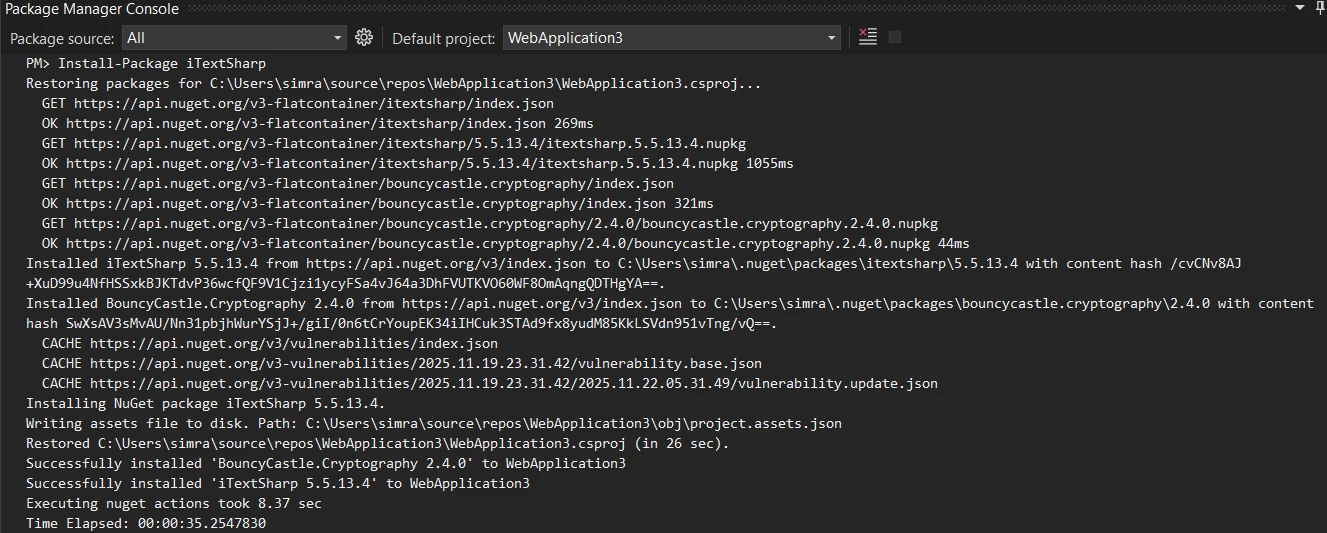
Aby dodac iText do projektu ASP.NET Core MVC, zainstaluj pakiet NuGet uzywajac Konsoli Menedzera Pakietów:
```bash
Install-Package iTextSharp
```
### Podstawowa implemantacja z iText
Oto pełny przykład pokazujący, jak przekonwertować widok MVC na PDF, używając klasy `XMLWorkerHelper` iText w projekcie ASP.NET MVC:
```csharp
using iTextSharp.text;
using iTextSharp.tool.xml;
using iTextSharp.text.pdf;
using System.IO;

public class HomeController : Controller
{
    public ActionResult Index()
    {
        return View();
    }

    public ActionResult GeneratePDF()
    {
        // Create a simple invoice HTML
        string invoiceHtml = @"
            <h1>Invoice #1001</h1>
            <p>Date: " + DateTime.Niew.ToString("MM/dd/yyyy") + @"</p>
            <table border='1'>
                <tr><th>Item</th><th>Price</th></tr>
                <tr><td>Product A</td><td>$99.99</td></tr>
                <tr><td>Product B</td><td>$149.99</td></tr>
            </table>
            <p><strong>Total: $249.98</strong></p>";

        // Create PDF document using iTextSharp
        using var stream = new MemoryStream();
        var document = new Document(PageSize.A4);
        PdfWriter writer = PdfWriter.GetInstance(document, stream);
        document.Open();

        using (var srHtml = new StringReader(invoiceHtml))
        {
            XMLWorkerHelper.GetInstance().ParseXHtml(writer, document, srHtml);
        }

        document.Close();

        // Return the PDF file
        return new FileContentResult(stream.ToArray(), "application/pdf")
        {
            FileDownloadName = "invoice.pdf"
        };
    }
}
```
Ten przykład tworzy podstawowy dokument PDF na podstawie treści HTML. Klasa `XMLWorkerHelper` przetwarza ciąg HTML i dodaje elementy do dokumentu PDF, używając modelu obiektowego. Klasa `PdfWriter` obsługuje właściwy proces generowania PDF, podczas gdy `Document` zarządza strukturą strony.
### Wynik

### Jakie są kluczowe ograniczenia iText?
Klasa `XMLWorkerHelper` obsługuje podstawowe tagi HTML i wbudowany CSS. Niewoczesne właściwości CSS3, układy flexbox i systemy siatek nie są renderowane. Treści zależne od JavaScriptu znikają całkowicie. Złożone style, takie jak gradienty, cienie i transformacje, są ignorowane. Nawet standardowe klasy Bootstrap nie mają tu zastosowania, przez co starannie zaprojektowane widoki wyglądają na proste i nieprofesjonalne.
Wielu programistów [zglasza te ograniczenia na Stack Overflow](https://stackoverflow.com/questions/16517171/convert-html-to-pdf-in-mvc-with-itextsharp-in-mvc-razor), co prowadzi do frustracji podczas prób konwersji widoków MVC na PDF za pomocą iText.
Być może bardziej niepokojący jest model licencyjny iText. Biblioteka korzysta z licencji AGPL, która wymaga udostępnienia całej aplikacji na zasadach open source w przypadku korzystania z wersji darmowej. Ceny licencji komercyjnych zaczynają się od kilku tysięcy dolarów rocznie, co dla wielu firm jest zbyt wysokim kosztem. To ograniczenie licencyjne skłoniło wielu programistów do poszukiwania alternatyw, które lepiej odpowiadają potrzebom komercyjnego programowania. Jak wspomniano w [dokumentacji platformy .NET firmy Microsoft](https://docs.microsoft.com/en-us/dotnet/standard/library-guidance/dependencies#understand-license-implications), wybór bibliotek z odpowiednimi licencjami ma kluczowe znaczenie dla projektów komercyjnych.
## Jak przekonwertować widoki MVC do formatu PDF za pomocą nowoczesnej biblioteki?
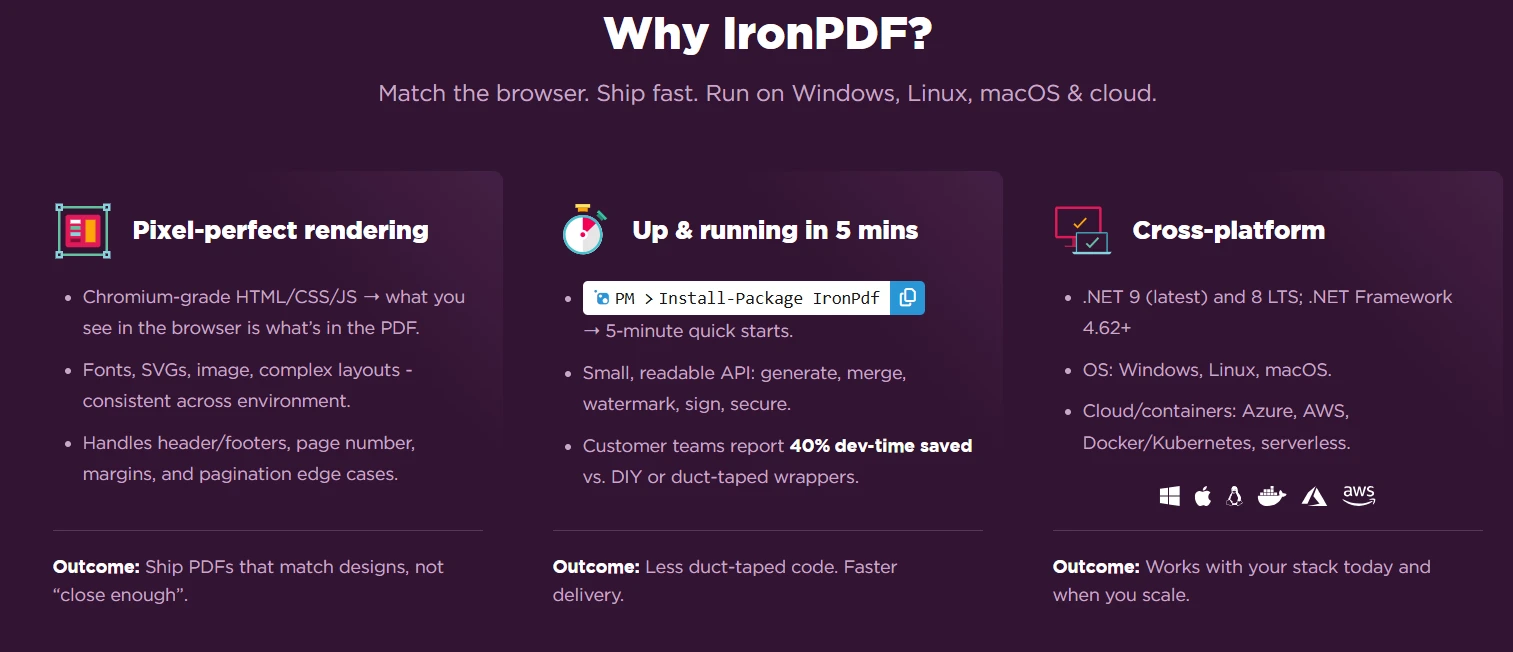
[IronPDF](https://ironpdf.com/) to nowoczesne podejście do generowania plików PDF w ASP.NET Core MVC. Oparty na silniku renderującym Chromium, konwertuje HTML do formatu PDF dokładnie tak, jak wygląda w przeglądarce Google Chrome, zachowując wszystkie style, wykonanie kodu JavaScript oraz elementy responsywnego projektu.
### Jak zainstalować IronPDF?
Dodaj IronPDF do swojego projektu za pomocą konsoli NuGet Package Manager:
```bash
:ProductInstall
```
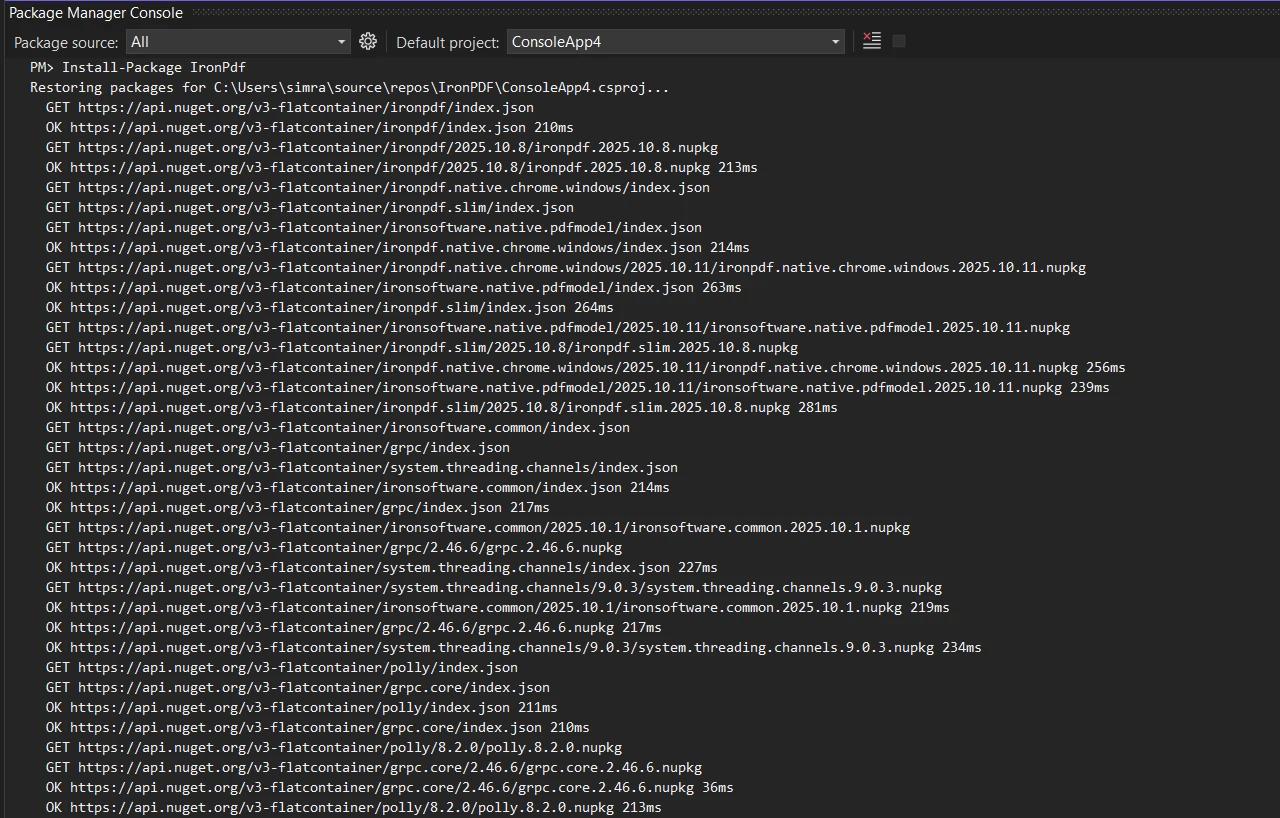
### Niewoczesna implementacja z wykorzystaniem IronPDF
Ta sama faktura, utworzona powyżej, wykorzystuje teraz nowoczesny CSS i pełne renderowanie HTML5 za pomocą [ChromePdfRenderer firmy IronPDF](https://ironpdf.com/object-reference/api/IronPdf.ChromePdfRenderer.html):
```csharp
using IronPdf;
public class HomeController : Controller
{
public ActionResult Index()
{
return View();
}
public ActionResult GenerateModernPDF()
{
// Create a styled invoice HTML with modern CSS
string invoiceHtml = @"
<style>
body { font-family: 'Segoe UI', Arial; padding: 40px; }
.invoice-header {
background: linear-gradient(135deg, #667eea 0%, #764ba2 100%);
color: white;
padding: 30px;
border-radius: 10px;
}
table {
width: 100%;
border-collapse: collapse;
margin: 20px 0;
}
th {
background-color: #f3f4f6;
padding: 12px;
text-align: left;
}
td {
padding: 12px;
border-bottom: 1px solid #e5e7eb;
}
.total {
font-size: 24px;
color: #10b981;
text-align: right;
margin-top: 20px;
}
</style>
<div class='invoice-header'>
<h1>Invoice #1001</h1>
<p>Date: " + DateTime.Niew.ToString("MMMM dd, yyyy") + @"</p>
</div>
<table>
<tr><th>Item</th><th>Quantity</th><th>Price</th></tr>
<tr><td>Premium Package</td><td>1</td><td>$99.99</td></tr>
<tr><td>Professional Services</td><td>2</td><td>$149.99</td></tr>
</table>
<div class='total'>Total: $249.98</div>
<p>Page numbers and additional content can be added to each page.</p>";
// Use Chromium engine for rendering
var renderer = new ChromePdfRenderer();
var pdf = renderer.RenderHtmlAsPdf(invoiceHtml);
// Set content disposition for download
Response.Headers.Append("Content-Disposition", "attachment; filename=modern-invoice.pdf");
// Return the PDF file with binary data
return new FileContentResult(pdf.BinaryData, "application/pdf");
}
}
```
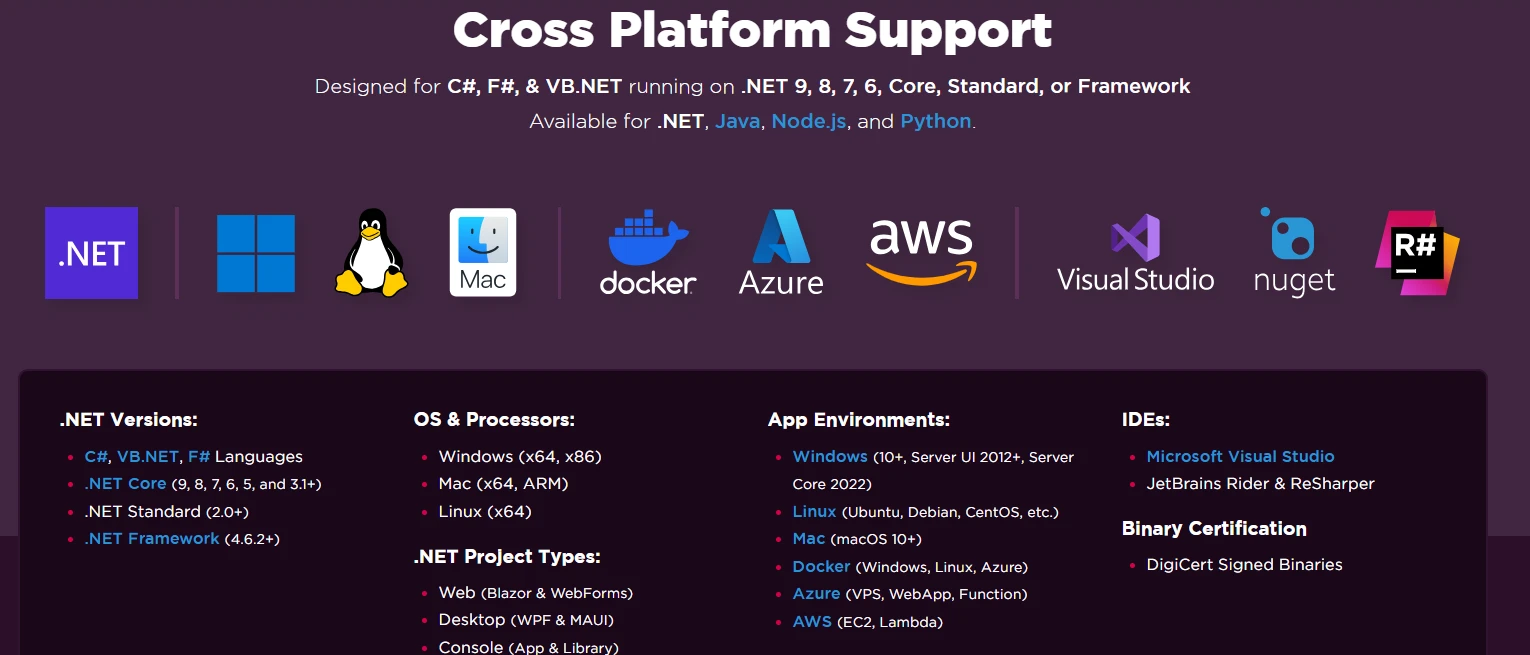
[`ChromePdfRenderer`](https://ironpdf.com/object-reference/api/IronPdf.ChromePdfRenderer.html) konwertuje HTML dokładnie tak, jak wyświetliłby to Chrome. Tła z gradientem, nowoczesne czcionki i wyrafinowana stylistyka są renderowane poprawnie. Silnik renderowania obsługuje złożone właściwości CSS, które iText nie może przetworzyć, w tym flexbox, układy siatki i transformacje CSS renderowane jako statyczne klatki. [`RenderHtmlAsPdf` metoda](https://ironpdf.com/how-to/html-string-to-pdf/) sprawia, że konwersja HTML na PDF w MVC jest prosta.
### Wynik

[Bezpłatna próba](trial-license) i poznaj nowoczesne generowanie plików PDF dzięki silnikowi renderowania opartemu na przeglądarce Chrome.
## Jak wybrać między tymi dwiema bibliotekami PDF?
Porównując iText i IronPDF w przypadku konwersji widoków MVC w .NET, kilka czynników wyraźnie odróżnia te biblioteki pod kątem jakości renderowania, doświadczenia dewelopera i licencjonowania.
### Porównanie funkcji
<table class="content__data-table" data-content-table>
<caption>Porównanie funkcji iText i IronPDF</caption>
<thead>
<tr>
<th>Funkcja</th>
<th>iText</th>
<th>IronPDF</th>
</tr>
</thead>
<tbody>
<tr>
<td>Wsparcie HTML5</td>
<td>Ograniczone</td>
<td>Pełna</td>
</tr>
<tr>
<td>Renderowanie CSS3</td>
<td>Tylko podstawowe</td>
<td>Zakończ</td>
</tr>
<tr>
<td>Wykonanie JavaScript</td>
<td>Nie</td>
<td>Tak</td>
</tr>
<tr>
<td>Obsługa Flexbox/Grid</td>
<td>Nie</td>
<td>Tak</td>
</tr>
<tr>
<td>Zgodność z Bootstrap</td>
<td>Częściowe</td>
<td>Pełna</td>
</tr>
<tr>
<td>Obsługa czcionek internetowych</td>
<td>Ograniczone</td>
<td>Zakończ</td>
</tr>
<tr>
<td>Grafika SVG</td>
<td>Nie</td>
<td>Tak</td>
</tr>
<tr>
<td>Responsywny projekt</td>
<td>Nie</td>
<td>Tak</td>
</tr>
<tr>
<td>Złożoność API</td>
<td>Niski poziom</td>
<td>Ogólny</td>
</tr>
</tbody>
</table>
### Kwestie licencyjne
Różnice w licencjonowaniu tych bibliotek mają znaczący wpływ na komercyjne tworzenie oprogramowania. Licencja AGPL iText tworzy zobowiązania prawne, których wiele firm nie może zaakceptować. Korzystanie z wersji darmowej wymaga udostępnienia całej aplikacji na licencji open source, w tym zastrzeżonej logiki biznesowej. To ograniczenie sprawia, że iText nie nadaje się do większości projektów komercyjnych, chyba że zakupisz kosztowną licencję komercyjną.
IronPDF oferuje [proste licencjonowanie komercyjne](https://ironpdf.com/licensing/) zaczynając od `$liteLicense` dla jednego dewelopera. Licencja obejmuje rok aktualizacji i wsparcia technicznego, bez obowiązku udostępniania aplikacji na licencji open source. Ten przejrzysty model cenowy jest dostosowany do typowych budżetów na tworzenie oprogramowania, dzięki czemu profesjonalne generowanie plików PDF jest dostępne dla firm każdej wielkości podczas konwersji widoków MVC do formatu PDF w języku C#.
### Analiza jakości wyników
Różnica w jakości renderowania staje się natychmiast widoczna po porównaniu wyników. iText produkuje podstawowe PDF, które przypominają dokumenty z początku lat 2000. Tabele nie mają odpowiedniego stylu, czcionki domyślnie przyjmują standardy systemowe, a nowoczesne elementy projektu całkowicie znikają. Powstałe pliki PDF wyglądają nieprofesjonalnie i nie pasują do wizerunku marki Twojej aplikacji.
IronPDF generuje pliki PDF o idealnej rozdzielczości, które pasują do Twojego projektu strony internetowej. Gradienty są renderowane dokładnie, niestandardowe czcionki wyświetlają się poprawnie, a złożone układy zachowują swoją strukturę. Silnik Chromium zapewnia, że pliki PDF wyglądają identycznie jak w widoku internetowym, zachowując tożsamość marki i profesjonalny wygląd we wszystkich generowanych dokumentach.
## Jakie zaawansowane funkcje oferuje PDF Renderer?
Oprócz podstawowej konwersji HTML, IronPDF oferuje funkcje klasy Enterprise, które przyspieszają profesjonalne tworzenie plików PDF. [Pełna dokumentacja API](https://ironpdf.com/object-reference/api/) pokazuje szerokie możliwości biblioteki w zakresie konwersji widoków MVC do formatu PDF.
### Nagłówki i stopki
Dodaj profesjonalne nagłówki i stopki z dynamiczną treścią:
```csharp
var renderer = new ChromePdfRenderer
{
RenderingOptions = new ChromePdfRenderOptions
{
HtmlHeader = new HtmlHeaderFooter
{
MaxHeight = 25,
HtmlFragment = "<div style='text-align: center'>Company Name</div>"
},
HtmlFooter = new HtmlHeaderFooter
{
MaxHeight = 20,
HtmlFragment = "<center>Page {page} of {total-pages}</center>"
}
}
};
```
Ta konfiguracja zapewnia spójny wizerunek marki na każdej stronie. Podstawiciele `{page}` i `{total-pages}` automatycznie uzupełniają się poprawnymi wartościami, zapewniając dokładne paginowanie w całym dokumencie. Aby uzyskać więcej opcji konfiguracyjnych, zapoznaj się z [przewodnikiem](https://ironpdf.com/how-to/headers-and-footers/) dotyczącym [nagłówków i stopek](https://ironpdf.com/how-to/headers-and-footers/).
### Bezpieczeństwo i szyfrowanie
Chroń poufne dokumenty za pomocą haseł i uprawnień, korzystając z funkcji bezpieczeństwa IronPDF:
```csharp
var pdf = renderer.RenderHtmlAsPdf(html);
// Add password protection
pdf.SecuritySettings.UserPassword = "user123";
pdf.SecuritySettings.OwnerPassword = "owner456";
// Set permissions
pdf.SecuritySettings.AllowUserPrinting = IronPdf.Security.PdfPrintSecurity.FullPrintRights;
pdf.SecuritySettings.AllowUserCopyPasteContent = false;
```
Te ustawienia zabezpieczeń zapobiegają nieautoryzowanemu dostępowi i kontrolują sposób, w jaki odbiorcy mogą korzystać z plików PDF po konwersji widoków MVC do formatu PDF. Możesz ograniczyć drukowanie, kopiowanie i edycję, zachowując pełną kontrolę właściciela. Więcej informacji można znaleźć w [dokumentacji dotyczącej zabezpieczeń w formacie PDF](https://ironpdf.com/how-to/pdf-permissions-passwords/).
### Wynik

### Obsługa pól formularzy
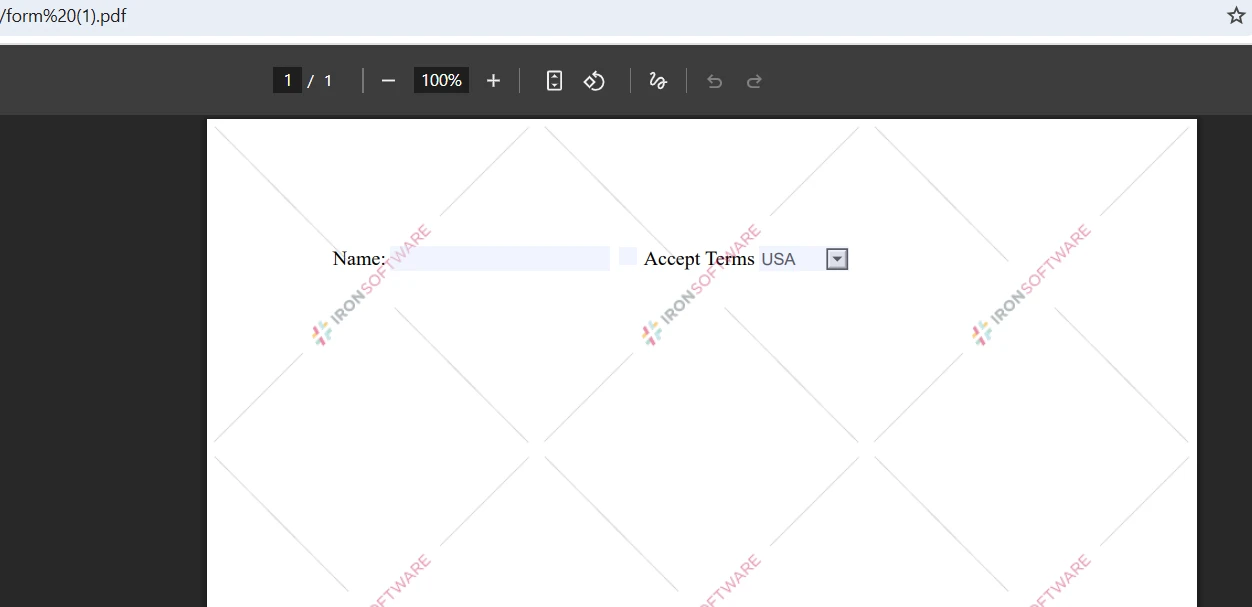
IronPDF konwertuje formularze HTML na interaktywne formularze PDF bez konieczności stosowania dodatkowych narzędzi:
```csharp
string formHtml = @"
<form>
<label>Name:</label>
<input type='checkbox'> Accept Terms
<select name='country'>
<option>USA</option>
<option>Canada</option>
</select>
</form>";
var pdf = renderer.RenderHtmlAsPdf(formHtml);
```
Wynikowy plik PDF zachowuje interaktywność formularza, umożliwiając użytkownikom wypełnianie pól bezpośrednio w czytniku PDF. Ta funkcja eliminuje potrzebę stosowania oddzielnych narzędzi do tworzenia formularzy, upraszczając przepływ pracy z dokumentami. Przeglądaj [dokumentację formularzy](https://ironpdf.com/tutorials/pdf-forms-csharp-article/) dla dalszych opcji.
### Wynik
## Jak rozwiązać typowe problemy związane z generowaniem plików PDF?
Nawet w przypadku nowoczesnych bibliotek niektóre wyzwania wymagają konkretnych rozwiązań, aby zapewnić optymalny wynik w formacie PDF. Poniższe wzorce dotyczą najczęstszych problemów, z jakimi borykają się programiści podczas konwersji widoków MVC do formatu PDF.
### Optymalizacja renderowania CSS
Aby uzyskać najlepsze wyniki przy złożonym CSS podczas konwersji plików HTML do formatu PDF, użyj zapytań o media drukowane:
```csharp
renderer.RenderingOptions.CssMediaType = IronPdf.Rendering.PdfCssMediaType.Print;
```
To ustawienie stosuje reguły CSS specyficzne dla druku, optymalizując układy pod kątem wydruku PDF, a nie wyświetlania na ekranie. Połączenie tego z arkuszami stylów zoptymalizowanymi pod kątem druku zapewnia precyzyjną kontrolę nad podziałami stron, marginesami i typografią. [Przewodnik po typach mediów CSS](https://ironpdf.com/how-to/rendering-options/) wyjaśnia dodatkowe opcje renderowania.
### Czas wykonywania kodu JavaScript
Podczas konwersji treści dynamicznych należy poczekać na zakończenie wykonywania kodu JavaScript przed zapisaniem pliku PDF. Gwarantuje to, że wszystkie wywołania AJAX i operacje na DOM zostaną zakończone:
```csharp
renderer.RenderingOptions.EnableJavaScript = true;
renderer.RenderingOptions.WaitFor.RenderDelay = 500; // milliseconds
```
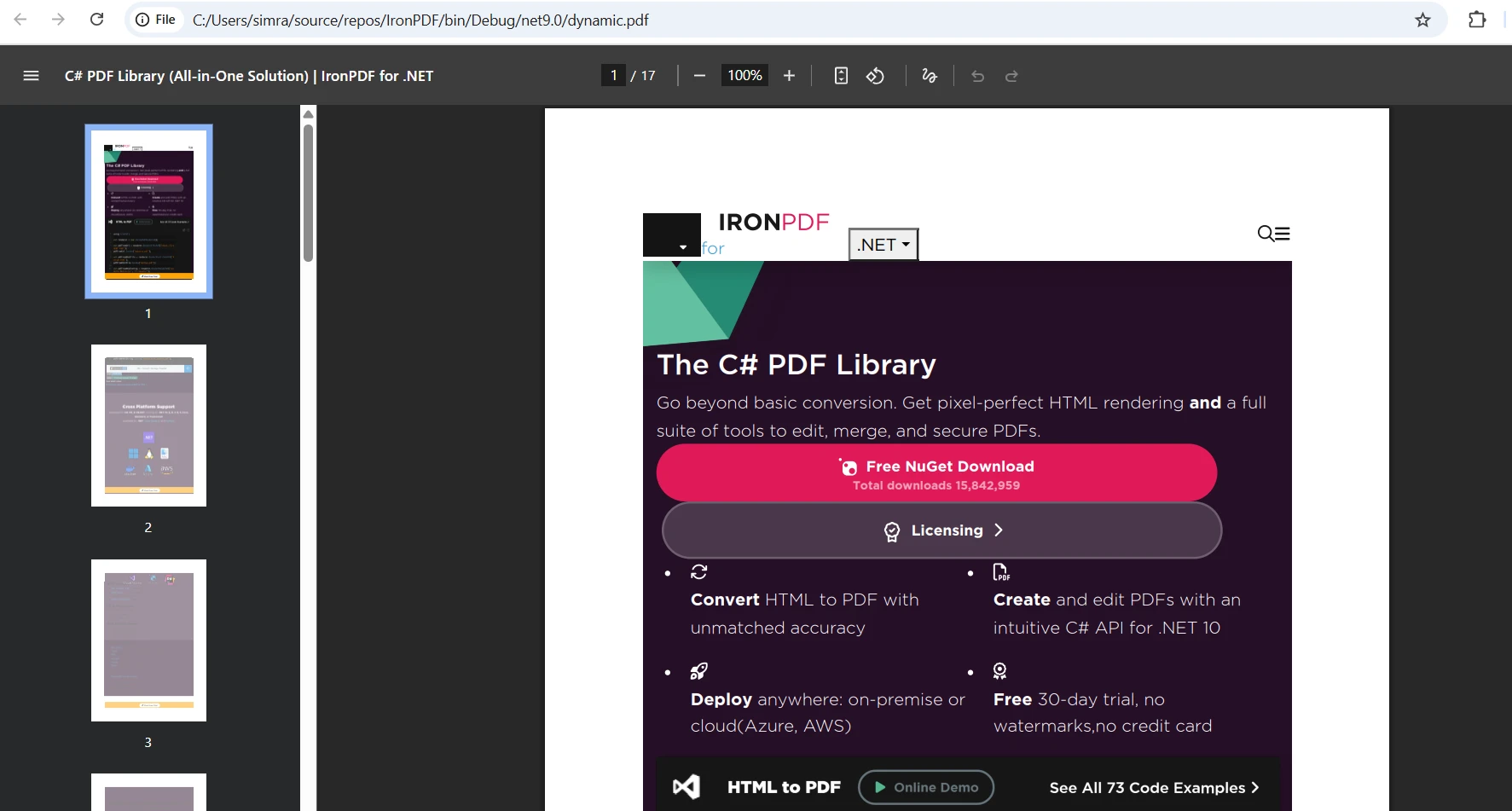
Ta konfiguracja gwarantuje, że wywołania AJAX zostaną zakończone, a operacje na DOM zakończą się przed rozpoczęciem generowania pliku PDF, co pozwala uchwycić w pełni wyrenderowany stan widoku MVC. W przypadku bibliotek wykresów i innych treści intensywnie wykorzystujących asynchroniczność może być konieczne zwiększenie wartości opóźnienia.
### Wynik
### Osadzanie czcionek i formatowanie dokumentów
Upewnij się, że niestandardowe czcionki wyświetlają się poprawnie, osadzając je bezpośrednio w kodzie HTML za pomocą adresów URI danych zakodowanych w base64:
```css
@font-face {
font-family: 'CustomFont';
src: url(data:font/woff2;base64,[base64-encoded-font]) format('woff2');
}
```
Osadzenie czcionek bezpośrednio w kodzie HTML gwarantuje spójne renderowanie we wszystkich środowiskach, eliminując problemy z brakującymi czcionkami w generowanych dokumentach PDF. To podejście działa równie dobrze, niezależnie od tego, czy użyjesz renderowania opartego na URL przez [`RenderUrlAsPdf`](https://ironpdf.com/how-to/url-to-pdf/), czy renderowania opartego na ciągu przez `RenderHtmlAsPdf`.
Aby uzyskać informacje na temat dodatkowych wzorców konfiguracji, w tym rozmiaru strony, orientacji i kontroli marginesów, zapoznaj się z [dokumentacją opcji renderowania IronPDF](https://ironpdf.com/how-to/rendering-options/). Możesz również przejrzeć [przykładowe projekty na GitHubie,](https://github.com/iron-software/IronPdf.Examples) które pokazują typowe wzorce integracji MVC.
## Jakie są Twoje kolejne kroki?
Chociaż iText dobrze służył społeczności .NET przez wiele lat, nowoczesne tworzenie stron internetowych wymaga bardziej efektywnego generowania PDF. Silnik renderujący IronPDF oparty na przeglądarce Chrome zapewnia idealną dokładność pikselową i pełną obsługę CSS3, których wymagają dzisiejsze aplikacje ASP.NET MVC. Jego zaawansowany interfejs API, obszerna dokumentacja i przyjazne dla biznesu licencje sprawiają, że jest to praktyczny wybór dla projektów ASP.NET Core MVC.
Aby poszerzyć możliwości generowania plików PDF w swojej aplikacji:
- [Pobierz bezpłatną wersję próbną](trial-license) i uruchom przykłady kodu z tego przewodnika we własnym projekcie
- Zapoznaj się z [dokumentacją API IronPDF,](https://ironpdf.com/object-reference/api/) aby poznać pełen zestaw funkcji
- Sprawdź [poradniki](https://ironpdf.com/how-to/html-string-to-pdf/) dotyczące znaków wodnych, podpisów cyfrowych i łączenia plików PDF
- Przejrzyj [opcje licencjonowania](https://ironpdf.com/licensing/), aby znaleźć odpowiedni plan dla swojego zespołu
- Zapoznaj się z [blogiem](https://ironpdf.com/blog/) [IronPDF,](https://ironpdf.com/blog/) aby uzyskać więcej samouczków dotyczących manipulacji plikami PDF w środowisku .NET
Konwersja widoków ASP.NET MVC do dokumentów PDF jest podstawowym wymogiem w nowoczesnych aplikacjach internetowych. Niezależnie od tego, czy generujesz faktury, raporty czy certyfikaty, wyzwanie jest jasne: jak przekształcić widoki Razor w profesjonalne pliki PDF, zachowując formatowanie i styl? Ten przewodnik porównuje przestarzałą bibliotekę iText z IronPDF - nowoczesnym rozwiązaniem opartym na Chromium - abyś mógł wybrać odpowiednie narzędzie do swojego przepływu pracy przy generowaniu PDF.
Dlaczego warto konwertować widoki MVC do formatu PDF?
Firmy polegają na generowaniu plików PDF w niezliczonych kluczowych operacjach. Systemy fakturowania wymagają dokumentów rozliczeniowych zabezpieczonych przed fałszerstwem. Działy kadr generują świadectwa pracy i umowy. Zespoły sprzedaży przygotowują oferty i propozycje. Platformy edukacyjne wydają certyfikaty ukończenia. Każdy scenariusz wymaga generowania plików PDF po stronie serwera, które zachowuje spójne formatowanie na wszystkich urządzeniach i platformach.
Zgodnie z dokumentacją .NET Core, widoki Razor stanowią doskonały system szablonów do generowania treści dynamicznych, które można następnie przekonwertować do formatu PDF. Kluczowe pytanie brzmi: która biblioteka zapewnia najbardziej dokładne, łatwe w utrzymaniu i zgodne z prawem rozwiązanie.
Jak iText radzi sobie z konwersją MVC do PDF?
iText był fundamentem w generowaniu PDF w .NET przez ponad dekadę. Pierwotnie przeniesiona z biblioteki Java iText, zapewnia niskopoziomową kontrolę nad tworzeniem plików PDF. Jednak podejście do konwersji HTML wskazuje na jego wiek, szczególnie w przypadku nowoczesnych treści internetowych.
Instalacja iText
Aby dodac iText do projektu ASP.NET Core MVC, zainstaluj pakiet NuGet uzywajac Konsoli Menedzera Pakietów:
Install-Package iTextSharp
Install-Package iTextSharp
SHELL
Podstawowa implemantacja z iText
Oto pełny przykład pokazujący, jak przekonwertować widok MVC na PDF, używając klasy XMLWorkerHelper iText w projekcie ASP.NET MVC:
using iTextSharp.text;using iTextSharp.tool.xml;using iTextSharp.text.pdf;using System.IO;public class HomeController : Controller{ public ActionResultIndex() { returnView(); } public ActionResultGeneratePDF() { // Create a simple invoice HTML string invoiceHtml = @" <h1>Invoice #1001</h1> <p>Date: " + DateTime.Niew.ToString("MM/dd/yyyy") + @"</p> <table border='1'> <tr><th>Item</th><th>Price</th></tr> <tr><td>Product A</td><td>$99.99</td></tr> <tr><td>Product B</td><td>$149.99</td></tr> </table> <p><strong>Total: $249.98</strong></p>"; // Create PDF document using iTextSharp using var stream = new MemoryStream(); var document = new Document(PageSize.A4); PdfWriter writer = PdfWriter.GetInstance(document, stream); document.Open(); using (var srHtml = new StringReader(invoiceHtml)) {XMLWorkerHelper.GetInstance().ParseXHtml(writer, document, srHtml); } document.Close(); // Return the PDF file return new FileContentResult(stream.ToArray(), "application/pdf") {FileDownloadName = "invoice.pdf" }; }}
using iTextSharp.text;
using iTextSharp.tool.xml;
using iTextSharp.text.pdf;
using System.IO;

public class HomeController : Controller
{
    public ActionResult Index()
    {
        return View();
    }

    public ActionResult GeneratePDF()
    {
        // Create a simple invoice HTML
        string invoiceHtml = @"
            <h1>Invoice #1001</h1>
            <p>Date: " + DateTime.Niew.ToString("MM/dd/yyyy") + @"</p>
            <table border='1'>
                <tr><th>Item</th><th>Price</th></tr>
                <tr><td>Product A</td><td>$99.99</td></tr>
                <tr><td>Product B</td><td>$149.99</td></tr>
            </table>
            <p><strong>Total: $249.98</strong></p>";

        // Create PDF document using iTextSharp
        using var stream = new MemoryStream();
        var document = new Document(PageSize.A4);
        PdfWriter writer = PdfWriter.GetInstance(document, stream);
        document.Open();

        using (var srHtml = new StringReader(invoiceHtml))
        {
            XMLWorkerHelper.GetInstance().ParseXHtml(writer, document, srHtml);
        }

        document.Close();

        // Return the PDF file
        return new FileContentResult(stream.ToArray(), "application/pdf")
        {
            FileDownloadName = "invoice.pdf"
        };
    }
}
Imports iTextSharp.textImports iTextSharp.tool.xmlImports iTextSharp.text.pdfImportsSystem.IOPublic Class HomeControllerInheritsController Public Function Index() AsActionResult ReturnView() End Function Public Function GeneratePDF() AsActionResult ' Create a simple invoice HTML Dim invoiceHtml AsString = " <h1>Invoice #1001</h1> <p>Date: " & DateTime.Now.ToString("MM/dd/yyyy") & "</p> <table border='1'> <tr><th>Item</th><th>Price</th></tr> <tr><td>Product A</td><td>$99.99</td></tr> <tr><td>Product B</td><td>$149.99</td></tr> </table> <p><strong>Total: $249.98</strong></p>" ' Create PDF document using iTextSharpUsing stream As New MemoryStream() Dim document As New Document(PageSize.A4) Dim writer AsPdfWriter = PdfWriter.GetInstance(document, stream) document.Open()Using srHtml As New StringReader(invoiceHtml)XMLWorkerHelper.GetInstance().ParseXHtml(writer, document, srHtml)EndUsing document.Close() ' Return the PDF file Return New FileContentResult(stream.ToArray(), "application/pdf") With { .FileDownloadName = "invoice.pdf" }EndUsing End FunctionEnd Class
Imports iTextSharp.text
Imports iTextSharp.tool.xml
Imports iTextSharp.text.pdf
Imports System.IO

Public Class HomeController
    Inherits Controller

    Public Function Index() As ActionResult
        Return View()
    End Function

    Public Function GeneratePDF() As ActionResult
        ' Create a simple invoice HTML
        Dim invoiceHtml As String = "
            <h1>Invoice #1001</h1>
            <p>Date: " & DateTime.Now.ToString("MM/dd/yyyy") & "</p>
            <table border='1'>
                <tr><th>Item</th><th>Price</th></tr>
                <tr><td>Product A</td><td>$99.99</td></tr>
                <tr><td>Product B</td><td>$149.99</td></tr>
            </table>
            <p><strong>Total: $249.98</strong></p>"

        ' Create PDF document using iTextSharp
        Using stream As New MemoryStream()
            Dim document As New Document(PageSize.A4)
            Dim writer As PdfWriter = PdfWriter.GetInstance(document, stream)
            document.Open()

            Using srHtml As New StringReader(invoiceHtml)
                XMLWorkerHelper.GetInstance().ParseXHtml(writer, document, srHtml)
            End Using

            document.Close()

            ' Return the PDF file
            Return New FileContentResult(stream.ToArray(), "application/pdf") With {
                .FileDownloadName = "invoice.pdf"
            }
        End Using
    End Function
End Class
Ten przykład tworzy podstawowy dokument PDF na podstawie treści HTML. Klasa XMLWorkerHelper przetwarza ciąg HTML i dodaje elementy do dokumentu PDF, używając modelu obiektowego. Klasa PdfWriter obsługuje właściwy proces generowania PDF, podczas gdy Document zarządza strukturą strony.
Wynik
Jakie są kluczowe ograniczenia iText?
Klasa XMLWorkerHelper obsługuje podstawowe tagi HTML i wbudowany CSS. Niewoczesne właściwości CSS3, układy flexbox i systemy siatek nie są renderowane. Treści zależne od JavaScriptu znikają całkowicie. Złożone style, takie jak gradienty, cienie i transformacje, są ignorowane. Nawet standardowe klasy Bootstrap nie mają tu zastosowania, przez co starannie zaprojektowane widoki wyglądają na proste i nieprofesjonalne.
Być może bardziej niepokojący jest model licencyjny iText. Biblioteka korzysta z licencji AGPL, która wymaga udostępnienia całej aplikacji na zasadach open source w przypadku korzystania z wersji darmowej. Ceny licencji komercyjnych zaczynają się od kilku tysięcy dolarów rocznie, co dla wielu firm jest zbyt wysokim kosztem. To ograniczenie licencyjne skłoniło wielu programistów do poszukiwania alternatyw, które lepiej odpowiadają potrzebom komercyjnego programowania. Jak wspomniano w dokumentacji platformy .NET firmy Microsoft, wybór bibliotek z odpowiednimi licencjami ma kluczowe znaczenie dla projektów komercyjnych.
Jak przekonwertować widoki MVC do formatu PDF za pomocą nowoczesnej biblioteki?
IronPDF to nowoczesne podejście do generowania plików PDF w ASP.NET Core MVC. Oparty na silniku renderującym Chromium, konwertuje HTML do formatu PDF dokładnie tak, jak wygląda w przeglądarce Google Chrome, zachowując wszystkie style, wykonanie kodu JavaScript oraz elementy responsywnego projektu.
Jak zainstalować IronPDF?
Dodaj IronPDF do swojego projektu za pomocą konsoli NuGet Package Manager:
PM > Install-Package IronPdf
Install-Package IronPdf
Niewoczesna implementacja z wykorzystaniem IronPDF
Ta sama faktura, utworzona powyżej, wykorzystuje teraz nowoczesny CSS i pełne renderowanie HTML5 za pomocą ChromePdfRenderer firmy IronPDF:
using IronPdf;public class HomeController : Controller{ public ActionResultIndex() { returnView(); } public ActionResultGenerateModernPDF() { // Create a styled invoice HTML with modern CSS string invoiceHtml = @" <style> body { font-family: 'Segoe UI', Arial; padding: 40px; } .invoice-header { background: linear-gradient(135deg, #667eea 0%, #764ba2 100%); color: white; padding: 30px; border-radius: 10px; } table { width: 100%; border-collapse: collapse; margin: 20px 0; } th { background-color: #f3f4f6; padding: 12px; text-align: left; } td { padding: 12px; border-bottom: 1px solid #e5e7eb; } .total { font-size: 24px; color: #10b981; text-align: right; margin-top: 20px; } </style> <div class='invoice-header'> <h1>Invoice #1001</h1> <p>Date: " + DateTime.Niew.ToString("MMMM dd, yyyy") + @"</p> </div> <table> <tr><th>Item</th><th>Quantity</th><th>Price</th></tr> <tr><td>Premium Package</td><td>1</td><td>$99.99</td></tr> <tr><td>Professional Services</td><td>2</td><td>$149.99</td></tr> </table> <div class='total'>Total: $249.98</div> <p>Page numbers and additional content can be added to each page.</p>"; // Use Chromium engine for rendering var renderer = new ChromePdfRenderer(); var pdf = renderer.RenderHtmlAsPdf(invoiceHtml); // Set content disposition for downloadResponse.Headers.Append("Content-Disposition", "attachment; filename=modern-invoice.pdf"); // Return the PDF file with binary data return new FileContentResult(pdf.BinaryData, "application/pdf"); }}
using IronPdf;

public class HomeController : Controller
{
    public ActionResult Index()
    {
        return View();
    }

    public ActionResult GenerateModernPDF()
    {
        // Create a styled invoice HTML with modern CSS
        string invoiceHtml = @"
            <style>
                body { font-family: 'Segoe UI', Arial; padding: 40px; }
                .invoice-header {
                    background: linear-gradient(135deg, #667eea 0%, #764ba2 100%);
                    color: white;
                    padding: 30px;
                    border-radius: 10px;
                }
                table {
                    width: 100%;
                    border-collapse: collapse;
                    margin: 20px 0;
                }
                th {
                    background-color: #f3f4f6;
                    padding: 12px;
                    text-align: left;
                }
                td {
                    padding: 12px;
                    border-bottom: 1px solid #e5e7eb;
                }
                .total {
                    font-size: 24px;
                    color: #10b981;
                    text-align: right;
                    margin-top: 20px;
                }
            </style>
            <div class='invoice-header'>
                <h1>Invoice #1001</h1>
                <p>Date: " + DateTime.Niew.ToString("MMMM dd, yyyy") + @"</p>
            </div>
            <table>
                <tr><th>Item</th><th>Quantity</th><th>Price</th></tr>
                <tr><td>Premium Package</td><td>1</td><td>$99.99</td></tr>
                <tr><td>Professional Services</td><td>2</td><td>$149.99</td></tr>
            </table>
            <div class='total'>Total: $249.98</div>
            <p>Page numbers and additional content can be added to each page.</p>";

        // Use Chromium engine for rendering
        var renderer = new ChromePdfRenderer();
        var pdf = renderer.RenderHtmlAsPdf(invoiceHtml);

        // Set content disposition for download
        Response.Headers.Append("Content-Disposition", "attachment; filename=modern-invoice.pdf");

        // Return the PDF file with binary data
        return new FileContentResult(pdf.BinaryData, "application/pdf");
    }
}
ImportsIronPdfPublic Class HomeControllerInheritsController Public Function Index() AsActionResult ReturnView() End Function Public Function GenerateModernPDF() AsActionResult ' Create a styled invoice HTML with modern CSS Dim invoiceHtml AsString = " <style> body { font-family: 'Segoe UI', Arial; padding: 40px; } .invoice-header { background: linear-gradient(135deg, #667eea 0%, #764ba2 100%); color: white; padding: 30px; border-radius: 10px; } table { width: 100%; border-collapse: collapse; margin: 20px 0; } th { background-color: #f3f4f6; padding: 12px; text-align: left; } td { padding: 12px; border-bottom: 1px solid #e5e7eb; } .total { font-size: 24px; color: #10b981; text-align: right; margin-top: 20px; } </style> <div class='invoice-header'> <h1>Invoice #1001</h1> <p>Date: " & DateTime.Now.ToString("MMMM dd, yyyy") & "</p> </div> <table> <tr><th>Item</th><th>Quantity</th><th>Price</th></tr> <tr><td>Premium Package</td><td>1</td><td>$99.99</td></tr> <tr><td>Professional Services</td><td>2</td><td>$149.99</td></tr> </table> <div class='total'>Total: $249.98</div> <p>Page numbers and additional content can be added to each page.</p>" ' Use Chromium engine for rendering Dim renderer As New ChromePdfRenderer() Dim pdf = renderer.RenderHtmlAsPdf(invoiceHtml) ' Set content disposition for download Response.Headers.Append("Content-Disposition", "attachment; filename=modern-invoice.pdf") ' Return the PDF file with binary data Return New FileContentResult(pdf.BinaryData, "application/pdf") End FunctionEnd Class
Imports IronPdf

Public Class HomeController
    Inherits Controller

    Public Function Index() As ActionResult
        Return View()
    End Function

    Public Function GenerateModernPDF() As ActionResult
        ' Create a styled invoice HTML with modern CSS
        Dim invoiceHtml As String = "
            <style>
                body { font-family: 'Segoe UI', Arial; padding: 40px; }
                .invoice-header {
                    background: linear-gradient(135deg, #667eea 0%, #764ba2 100%);
                    color: white;
                    padding: 30px;
                    border-radius: 10px;
                }
                table {
                    width: 100%;
                    border-collapse: collapse;
                    margin: 20px 0;
                }
                th {
                    background-color: #f3f4f6;
                    padding: 12px;
                    text-align: left;
                }
                td {
                    padding: 12px;
                    border-bottom: 1px solid #e5e7eb;
                }
                .total {
                    font-size: 24px;
                    color: #10b981;
                    text-align: right;
                    margin-top: 20px;
                }
            </style>
            <div class='invoice-header'>
                <h1>Invoice #1001</h1>
                <p>Date: " & DateTime.Now.ToString("MMMM dd, yyyy") & "</p>
            </div>
            <table>
                <tr><th>Item</th><th>Quantity</th><th>Price</th></tr>
                <tr><td>Premium Package</td><td>1</td><td>$99.99</td></tr>
                <tr><td>Professional Services</td><td>2</td><td>$149.99</td></tr>
            </table>
            <div class='total'>Total: $249.98</div>
            <p>Page numbers and additional content can be added to each page.</p>"

        ' Use Chromium engine for rendering
        Dim renderer As New ChromePdfRenderer()
        Dim pdf = renderer.RenderHtmlAsPdf(invoiceHtml)

        ' Set content disposition for download
        Response.Headers.Append("Content-Disposition", "attachment; filename=modern-invoice.pdf")

        ' Return the PDF file with binary data
        Return New FileContentResult(pdf.BinaryData, "application/pdf")
    End Function
End Class
ChromePdfRenderer konwertuje HTML dokładnie tak, jak wyświetliłby to Chrome. Tła z gradientem, nowoczesne czcionki i wyrafinowana stylistyka są renderowane poprawnie. Silnik renderowania obsługuje złożone właściwości CSS, które iText nie może przetworzyć, w tym flexbox, układy siatki i transformacje CSS renderowane jako statyczne klatki. RenderHtmlAsPdf metoda sprawia, że konwersja HTML na PDF w MVC jest prosta.
Wynik
Bezpłatna próba i poznaj nowoczesne generowanie plików PDF dzięki silnikowi renderowania opartemu na przeglądarce Chrome.
Jak wybrać między tymi dwiema bibliotekami PDF?
Porównując iText i IronPDF w przypadku konwersji widoków MVC w .NET, kilka czynników wyraźnie odróżnia te biblioteki pod kątem jakości renderowania, doświadczenia dewelopera i licencjonowania.
Porównanie funkcji
Porównanie funkcji iText i IronPDF
Funkcja
iText
IronPDF
Wsparcie HTML5
Ograniczone
Pełna
Renderowanie CSS3
Tylko podstawowe
Zakończ
Wykonanie JavaScript
Nie
Tak
Obsługa Flexbox/Grid
Nie
Tak
Zgodność z Bootstrap
Częściowe
Pełna
Obsługa czcionek internetowych
Ograniczone
Zakończ
Grafika SVG
Nie
Tak
Responsywny projekt
Nie
Tak
Złożoność API
Niski poziom
Ogólny
Kwestie licencyjne
Różnice w licencjonowaniu tych bibliotek mają znaczący wpływ na komercyjne tworzenie oprogramowania. Licencja AGPL iText tworzy zobowiązania prawne, których wiele firm nie może zaakceptować. Korzystanie z wersji darmowej wymaga udostępnienia całej aplikacji na licencji open source, w tym zastrzeżonej logiki biznesowej. To ograniczenie sprawia, że iText nie nadaje się do większości projektów komercyjnych, chyba że zakupisz kosztowną licencję komercyjną.
IronPDF oferuje proste licencjonowanie komercyjne zaczynając od $999 dla jednego dewelopera. Licencja obejmuje rok aktualizacji i wsparcia technicznego, bez obowiązku udostępniania aplikacji na licencji open source. Ten przejrzysty model cenowy jest dostosowany do typowych budżetów na tworzenie oprogramowania, dzięki czemu profesjonalne generowanie plików PDF jest dostępne dla firm każdej wielkości podczas konwersji widoków MVC do formatu PDF w języku C#.
Analiza jakości wyników
Różnica w jakości renderowania staje się natychmiast widoczna po porównaniu wyników. iText produkuje podstawowe PDF, które przypominają dokumenty z początku lat 2000. Tabele nie mają odpowiedniego stylu, czcionki domyślnie przyjmują standardy systemowe, a nowoczesne elementy projektu całkowicie znikają. Powstałe pliki PDF wyglądają nieprofesjonalnie i nie pasują do wizerunku marki Twojej aplikacji.
IronPDF generuje pliki PDF o idealnej rozdzielczości, które pasują do Twojego projektu strony internetowej. Gradienty są renderowane dokładnie, niestandardowe czcionki wyświetlają się poprawnie, a złożone układy zachowują swoją strukturę. Silnik Chromium zapewnia, że pliki PDF wyglądają identycznie jak w widoku internetowym, zachowując tożsamość marki i profesjonalny wygląd we wszystkich generowanych dokumentach.
Jakie zaawansowane funkcje oferuje PDF Renderer?
Oprócz podstawowej konwersji HTML, IronPDF oferuje funkcje klasy Enterprise, które przyspieszają profesjonalne tworzenie plików PDF. Pełna dokumentacja API pokazuje szerokie możliwości biblioteki w zakresie konwersji widoków MVC do formatu PDF.
Nagłówki i stopki
Dodaj profesjonalne nagłówki i stopki z dynamiczną treścią:
var renderer = new ChromePdfRenderer{RenderingOptions = new ChromePdfRenderOptions {HtmlHeader = new HtmlHeaderFooter {MaxHeight = 25,HtmlFragment = "<div style='text-align: center'>Company Name</div>" },HtmlFooter = new HtmlHeaderFooter {MaxHeight = 20,HtmlFragment = "<center>Page {page} of {total-pages}</center>" } }};
var renderer = new ChromePdfRenderer
{
    RenderingOptions = new ChromePdfRenderOptions
    {
        HtmlHeader = new HtmlHeaderFooter
        {
            MaxHeight = 25,
            HtmlFragment = "<div style='text-align: center'>Company Name</div>"
        },
        HtmlFooter = new HtmlHeaderFooter
        {
            MaxHeight = 20,
            HtmlFragment = "<center>Page {page} of {total-pages}</center>"
        }
    }
};
Dim renderer = New ChromePdfRendererWith { .RenderingOptions = New ChromePdfRenderOptionsWith { .HtmlHeader = New HtmlHeaderFooterWith { .MaxHeight = 25, .HtmlFragment = "<div style='text-align: center'>Company Name</div>" }, .HtmlFooter = New HtmlHeaderFooterWith { .MaxHeight = 20, .HtmlFragment = "<center>Page {page} of {total-pages}</center>" } }}
Dim renderer = New ChromePdfRenderer With {
    .RenderingOptions = New ChromePdfRenderOptions With {
        .HtmlHeader = New HtmlHeaderFooter With {
            .MaxHeight = 25,
            .HtmlFragment = "<div style='text-align: center'>Company Name</div>"
        },
        .HtmlFooter = New HtmlHeaderFooter With {
            .MaxHeight = 20,
            .HtmlFragment = "<center>Page {page} of {total-pages}</center>"
        }
    }
}
Ta konfiguracja zapewnia spójny wizerunek marki na każdej stronie. Podstawiciele {page} i {total-pages} automatycznie uzupełniają się poprawnymi wartościami, zapewniając dokładne paginowanie w całym dokumencie. Aby uzyskać więcej opcji konfiguracyjnych, zapoznaj się z przewodnikiem dotyczącym nagłówków i stopek.
Bezpieczeństwo i szyfrowanie
Chroń poufne dokumenty za pomocą haseł i uprawnień, korzystając z funkcji bezpieczeństwa IronPDF:
var pdf = renderer.RenderHtmlAsPdf(html);// Add password protectionpdf.SecuritySettings.UserPassword = "user123";pdf.SecuritySettings.OwnerPassword = "owner456";// Set permissionspdf.SecuritySettings.AllowUserPrinting = IronPdf.Security.PdfPrintSecurity.FullPrintRights;pdf.SecuritySettings.AllowUserCopyPasteContent = false;
var pdf = renderer.RenderHtmlAsPdf(html);

// Add password protection
pdf.SecuritySettings.UserPassword = "user123";
pdf.SecuritySettings.OwnerPassword = "owner456";

// Set permissions
pdf.SecuritySettings.AllowUserPrinting = IronPdf.Security.PdfPrintSecurity.FullPrintRights;
pdf.SecuritySettings.AllowUserCopyPasteContent = false;
Dim pdf = renderer.RenderHtmlAsPdf(html)' Add password protectionpdf.SecuritySettings.UserPassword = "user123"pdf.SecuritySettings.OwnerPassword = "owner456"' Set permissionspdf.SecuritySettings.AllowUserPrinting = IronPdf.Security.PdfPrintSecurity.FullPrintRightspdf.SecuritySettings.AllowUserCopyPasteContent = False
Dim pdf = renderer.RenderHtmlAsPdf(html)

' Add password protection
pdf.SecuritySettings.UserPassword = "user123"
pdf.SecuritySettings.OwnerPassword = "owner456"

' Set permissions
pdf.SecuritySettings.AllowUserPrinting = IronPdf.Security.PdfPrintSecurity.FullPrintRights
pdf.SecuritySettings.AllowUserCopyPasteContent = False
Te ustawienia zabezpieczeń zapobiegają nieautoryzowanemu dostępowi i kontrolują sposób, w jaki odbiorcy mogą korzystać z plików PDF po konwersji widoków MVC do formatu PDF. Możesz ograniczyć drukowanie, kopiowanie i edycję, zachowując pełną kontrolę właściciela. Więcej informacji można znaleźć w dokumentacji dotyczącej zabezpieczeń w formacie PDF.
Wynik
Obsługa pól formularzy
IronPDF konwertuje formularze HTML na interaktywne formularze PDF bez konieczności stosowania dodatkowych narzędzi:
Imports System

Dim formHtml As String = "
    <form>
        <label>Name:</label>
        <input type='checkbox'> Accept Terms
        <select name='country'>
            <option>USA</option>
            <option>Canada</option>
        </select>
    </form>"

Dim pdf = renderer.RenderHtmlAsPdf(formHtml)
Wynikowy plik PDF zachowuje interaktywność formularza, umożliwiając użytkownikom wypełnianie pól bezpośrednio w czytniku PDF. Ta funkcja eliminuje potrzebę stosowania oddzielnych narzędzi do tworzenia formularzy, upraszczając przepływ pracy z dokumentami. Przeglądaj dokumentację formularzy dla dalszych opcji.
Wynik
Jak rozwiązać typowe problemy związane z generowaniem plików PDF?
Nawet w przypadku nowoczesnych bibliotek niektóre wyzwania wymagają konkretnych rozwiązań, aby zapewnić optymalny wynik w formacie PDF. Poniższe wzorce dotyczą najczęstszych problemów, z jakimi borykają się programiści podczas konwersji widoków MVC do formatu PDF.
Optymalizacja renderowania CSS
Aby uzyskać najlepsze wyniki przy złożonym CSS podczas konwersji plików HTML do formatu PDF, użyj zapytań o media drukowane:
To ustawienie stosuje reguły CSS specyficzne dla druku, optymalizując układy pod kątem wydruku PDF, a nie wyświetlania na ekranie. Połączenie tego z arkuszami stylów zoptymalizowanymi pod kątem druku zapewnia precyzyjną kontrolę nad podziałami stron, marginesami i typografią. Przewodnik po typach mediów CSS wyjaśnia dodatkowe opcje renderowania.
Czas wykonywania kodu JavaScript
Podczas konwersji treści dynamicznych należy poczekać na zakończenie wykonywania kodu JavaScript przed zapisaniem pliku PDF. Gwarantuje to, że wszystkie wywołania AJAX i operacje na DOM zostaną zakończone:
Ta konfiguracja gwarantuje, że wywołania AJAX zostaną zakończone, a operacje na DOM zakończą się przed rozpoczęciem generowania pliku PDF, co pozwala uchwycić w pełni wyrenderowany stan widoku MVC. W przypadku bibliotek wykresów i innych treści intensywnie wykorzystujących asynchroniczność może być konieczne zwiększenie wartości opóźnienia.
Wynik
Osadzanie czcionek i formatowanie dokumentów
Upewnij się, że niestandardowe czcionki wyświetlają się poprawnie, osadzając je bezpośrednio w kodzie HTML za pomocą adresów URI danych zakodowanych w base64:
Osadzenie czcionek bezpośrednio w kodzie HTML gwarantuje spójne renderowanie we wszystkich środowiskach, eliminując problemy z brakującymi czcionkami w generowanych dokumentach PDF. To podejście działa równie dobrze, niezależnie od tego, czy użyjesz renderowania opartego na URL przez RenderUrlAsPdf, czy renderowania opartego na ciągu przez RenderHtmlAsPdf.
Chociaż iText dobrze służył społeczności .NET przez wiele lat, nowoczesne tworzenie stron internetowych wymaga bardziej efektywnego generowania PDF. Silnik renderujący IronPDF oparty na przeglądarce Chrome zapewnia idealną dokładność pikselową i pełną obsługę CSS3, których wymagają dzisiejsze aplikacje ASP.NET MVC. Jego zaawansowany interfejs API, obszerna dokumentacja i przyjazne dla biznesu licencje sprawiają, że jest to praktyczny wybór dla projektów ASP.NET Core MVC.
Aby poszerzyć możliwości generowania plików PDF w swojej aplikacji:
Curtis Chau posiada tytuł licencjata z informatyki (Uniwersytet Carleton) i specjalizuje się w front-endowym rozwoju, z ekspertką w Node.js, TypeScript, JavaScript i React. Pasjonuje się tworzeniem intuicyjnych i estetycznie przyjemnych interfejsów użytkownika, Curtis cieszy się pracą z nowoczesnymi frameworkami i tworzeniem dobrze zorganizowanych, atrakcyjnych wizualnie podręczników.
























