using IronPdf;

// Disable local disk access or cross-origin requests
Installation.EnableWebSecurity = true;

// Instantiate Renderer
var renderer = new ChromePdfRenderer();

// Create a PDF from a HTML string using C#
var pdf = renderer.RenderHtmlAsPdf("<h1>Hello World</h1>");

// Export to a file or Stream
pdf.SaveAs("output.pdf");

// Advanced Example with HTML Assets
// Load external html assets: Images, CSS and JavaScript.
// An optional BasePath 'C:\site\assets\' is set as the file location to load assets from
var myAdvancedPdf = renderer.RenderHtmlAsPdf("<img src='icons/iron.png'>", @"C:\site\assets\");
myAdvancedPdf.SaveAs("html-with-assets.pdf");
using IronPdf;// Disable local disk access or cross-origin requestsInstallation.EnableWebSecurity = true;// Instantiate Renderervar renderer = new ChromePdfRenderer();// Create a PDF from a HTML string using C#var pdf = renderer.RenderHtmlAsPdf("<h1>Hello World</h1>");// Export to a file or Streampdf.SaveAs("output.pdf");// Advanced Example with HTML Assets// Load external html assets: Images, CSS and JavaScript.// An optional BasePath 'C:\site\assets\' is set as the file location to load assets fromvar myAdvancedPdf = renderer.RenderHtmlAsPdf("<img src='icons/iron.png'>", @"C:\site\assets\");myAdvancedPdf.SaveAs("html-with-assets.pdf");
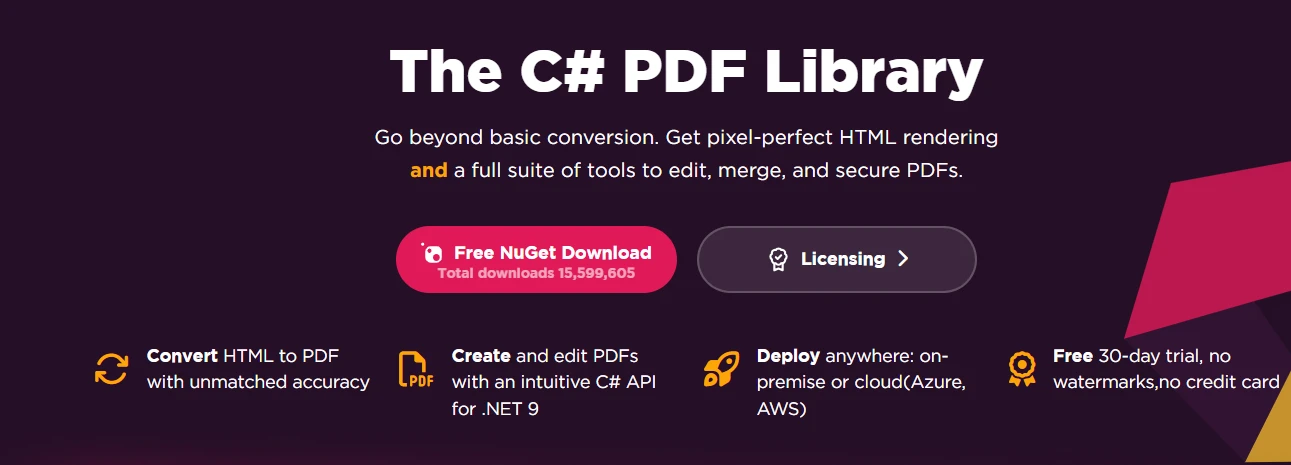
IronPDF oferuje kompletny zestaw SDK PDF dla platformy .NET, który automatyzuje przetwarzanie dokumentów poprzez konwersję HTML do PDF, manipulację dokumentami, szyfrowanie zabezpieczeń oraz przetwarzanie wsadowe dla programistów .NET.
Ręczne przetwarzanie plików PDF kosztuje firmy tysiące godzin rocznie. Pakiet PDF .NET SDK eliminuje te niedoskonałości, zapewniając narzędzia do programowego tworzenia, edycji i zarządzania dokumentami PDF w ramach projektów .NET. Automatyzacja zamienia podatne na błędy procesy ręczne w niezawodne, skalowalne rozwiązania, które zapewniają natychmiastowy zwrot z inwestycji przy obsłudze dużych ilości dokumentów.
IronPDF wyróżnia się jako kompletny zestaw SDK i biblioteka klas PDF dla platformy .NET, który przekształca te wyzwania w przewagę konkurencyjną. Stworzony dla programistów .NET korzystających z Visual Studio, zapewnia intuicyjny interfejs API, który upraszcza złożone przetwarzanie plików PDF do prostych wywołań metod. Niezależnie od tego, czy tworzysz aplikację internetową generującą tysiące raportów dla klientów, czy system Enterprise wymagający ścisłego zabezpieczenia dokumentów, IronPDF zapewnia funkcje i niezawodność, których wymagają profesjonalne zespoły programistów. Biblioteka obsługuje wszystko, od [tworzenia nowych dokumentów PDF](https://ironpdf.com/how-to/create-new-pdfs/) po [edycję istniejących plików](https://ironpdf.com/tutorials/csharp-edit-pdf-complete-tutorial/).
## W jaki sposób IronPDF upraszcza przepływ pracy z dokumentami PDF?
Architektura IronPDF stawia na pierwszym miejscu wydajność programistów i działanie aplikacji. Filozofia projektu opiera się na prostocie bez utraty funkcjonalności, dzięki czemu można szybko wdrożyć funkcje przetwarzania plików PDF, zachowując pełną kontrolę nad wynikami. Biblioteka obsługuje operacje asynchroniczne i wielowątkowość w celu poprawy wydajności w środowiskach produkcyjnych.
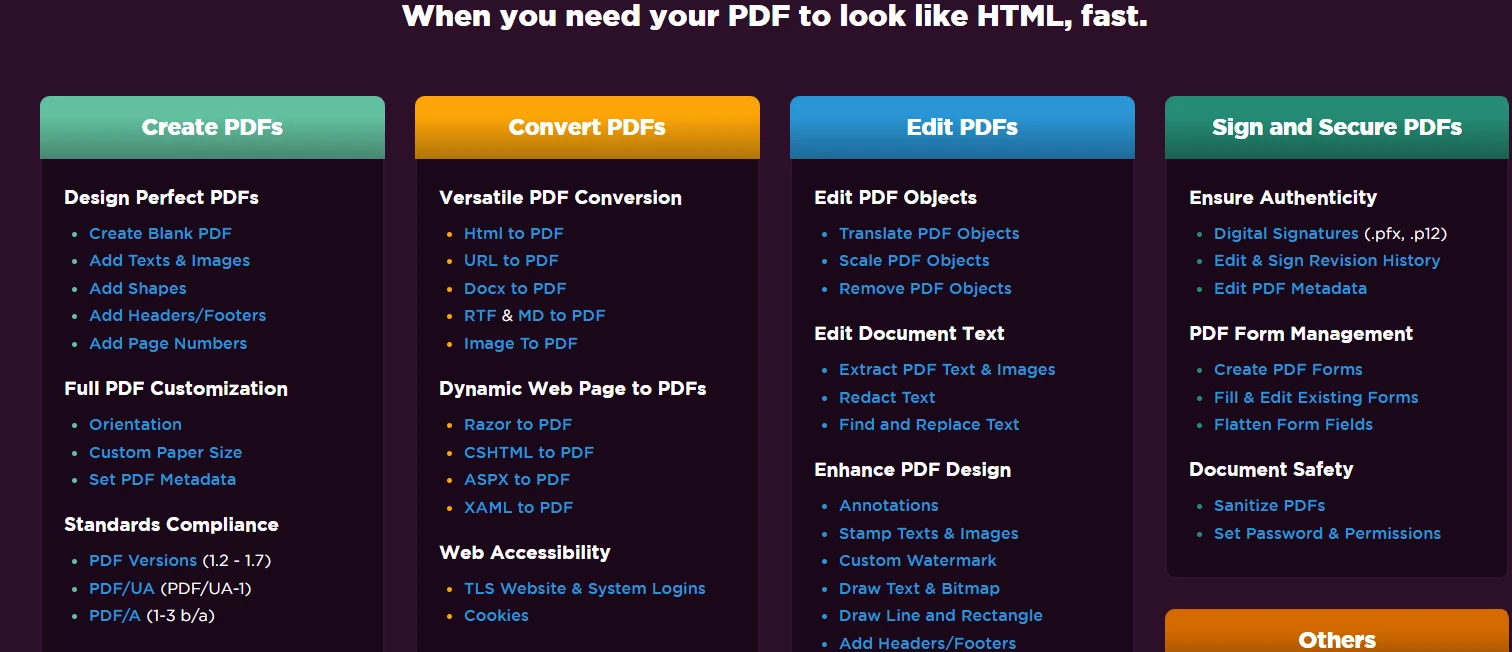
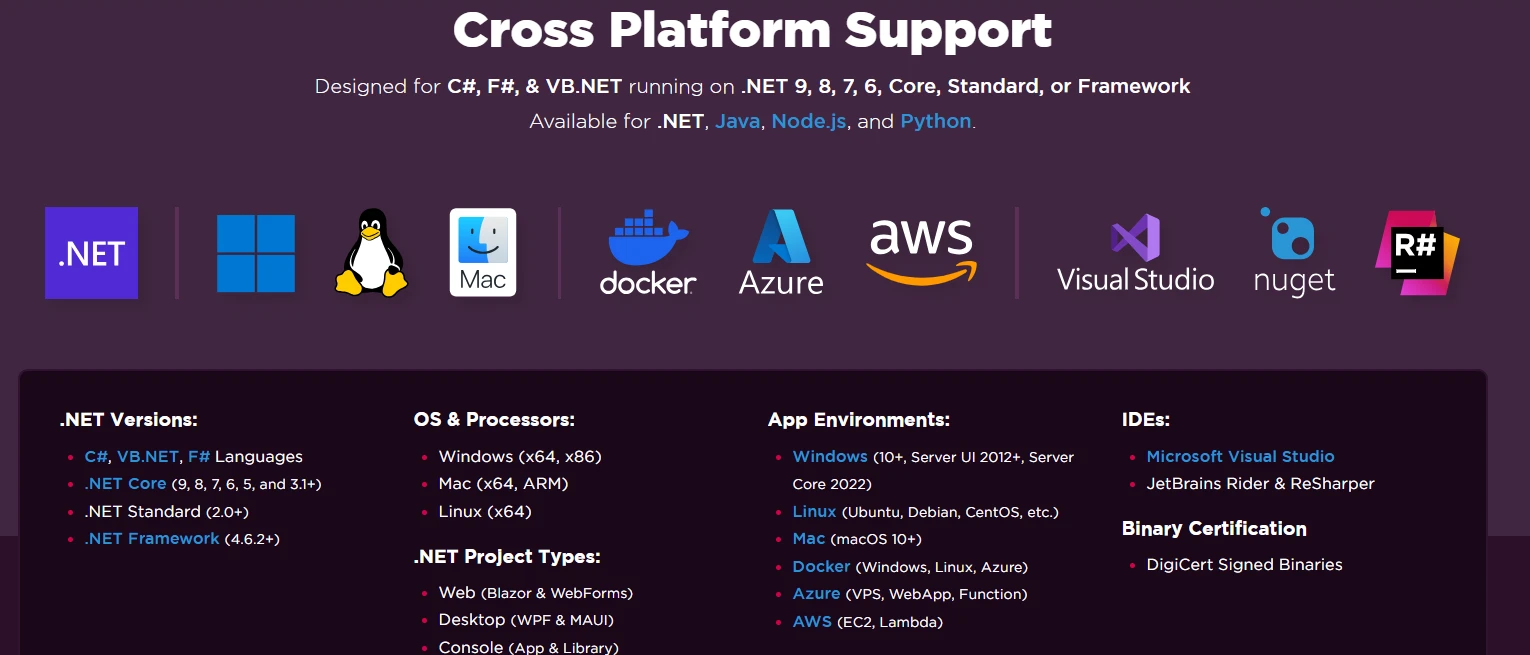
Integracja wymaga minimalnej konfiguracji. [Instalacja](https://www.nuget.org/packages/IronPdf/) pojedynczego [pakietu NuGet](https://www.nuget.org/packages/IronPdf/) za pośrednictwem interfejsu CLI .NET Core lub programu Visual Studio zapewnia dostęp do pełnego zestawu funkcji związanych z plikami PDF. IronPDF obsługuje [platformy .NET 10, 8, 7, 6, .NET Core, .NET Standard oraz .NET Framework](https://ironpdf.com/get-started/installation-overview/), zapewniając kompatybilność zarówno z nowoczesnymi, jak i starszymi aplikacjami. Wdrożenie obejmuje systemy [Windows](https://ironpdf.com/how-to/windows/), [Linux](https://ironpdf.com/get-started/linux/), [macOS](https://ironpdf.com/how-to/macos/), [kontenery Docker](https://ironpdf.com/get-started/ironpdf-docker/) oraz platformy chmurowe, w tym [Azure](https://ironpdf.com/how-to/azure/) i [AWS](https://ironpdf.com/get-started/aws/).
## Jak zainstalować IronPDF w projekcie .NET?
IronPDF upraszcza tworzenie plików PDF dzięki intuicyjnemu interfejsowi API i prostemu procesowi instalacji. Aby dodać IronPDF do [projektu](https://ironpdf.com/get-started/quickstart/) [.NET](https://ironpdf.com/get-started/quickstart/), zainstaluj go za pomocą menedżera pakietów NuGet w Visual Studio:
```bash
:ProductInstall
```
Lub użyj interfejsu CLI .NET Core:
```bash
:InstallCmd dotnet add package IronPdf
```
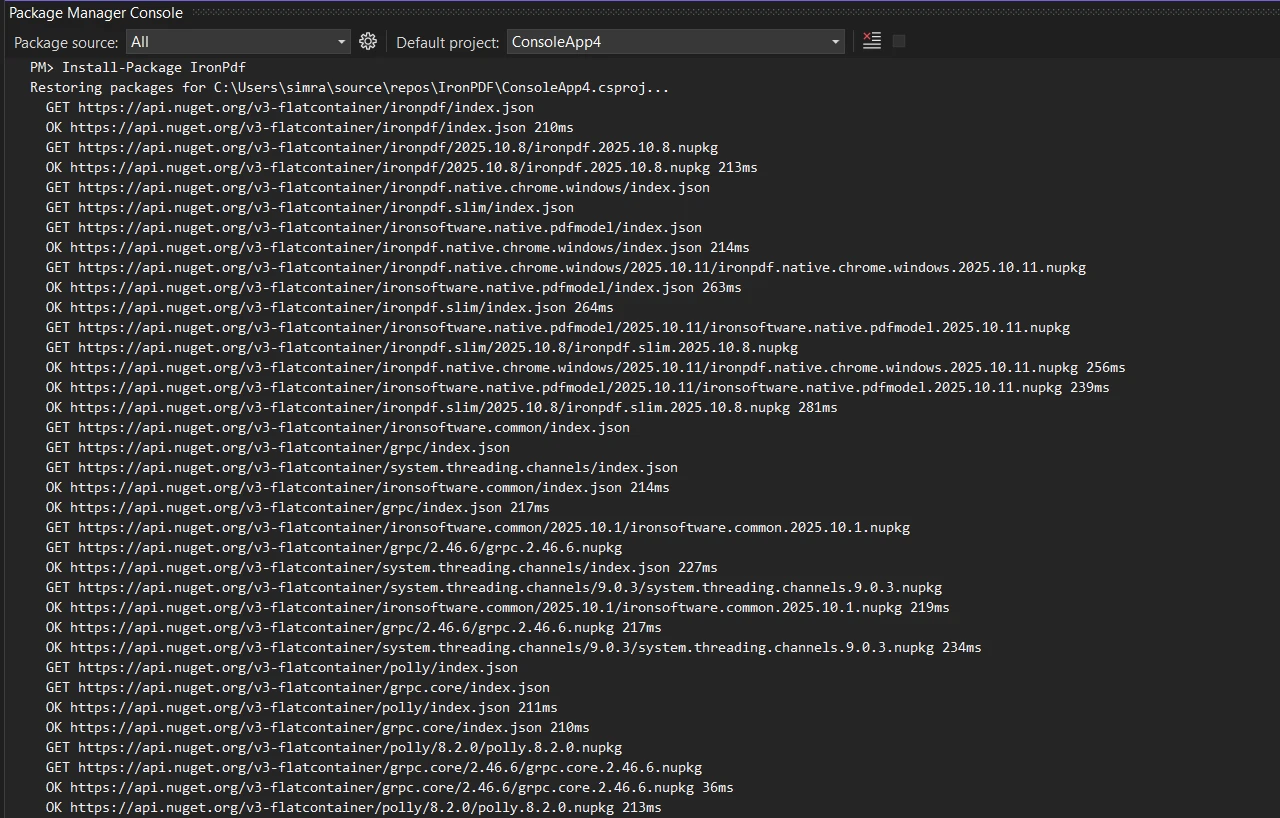
Optymalizacja wydajności ma kluczowe znaczenie dla projektu IronPDF. Biblioteka wykorzystuje [silnik renderujący oparty na przeglądarce](https://ironpdf.com/how-to/ironpdf-2021-chrome-rendering-engine-eap/) [Chrome,](https://ironpdf.com/how-to/ironpdf-2021-chrome-rendering-engine-eap/) który zapewnia idealną dokładność pikselową podczas konwersji HTML do formatu PDF. Takie podejście eliminuje częstą frustrację związaną z niespójnym formatowaniem w różnych systemach. Obsługa wielowątkowości i asynchroniczności umożliwia wydajne przetwarzanie wsadowe - kluczowe dla aplikacji obsługujących duże ilości dokumentów.
```csharp
using IronPdf;

// Initialize the PDF renderer
var renderer = new ChromePdfRenderer();

// Create a PDF from HTML
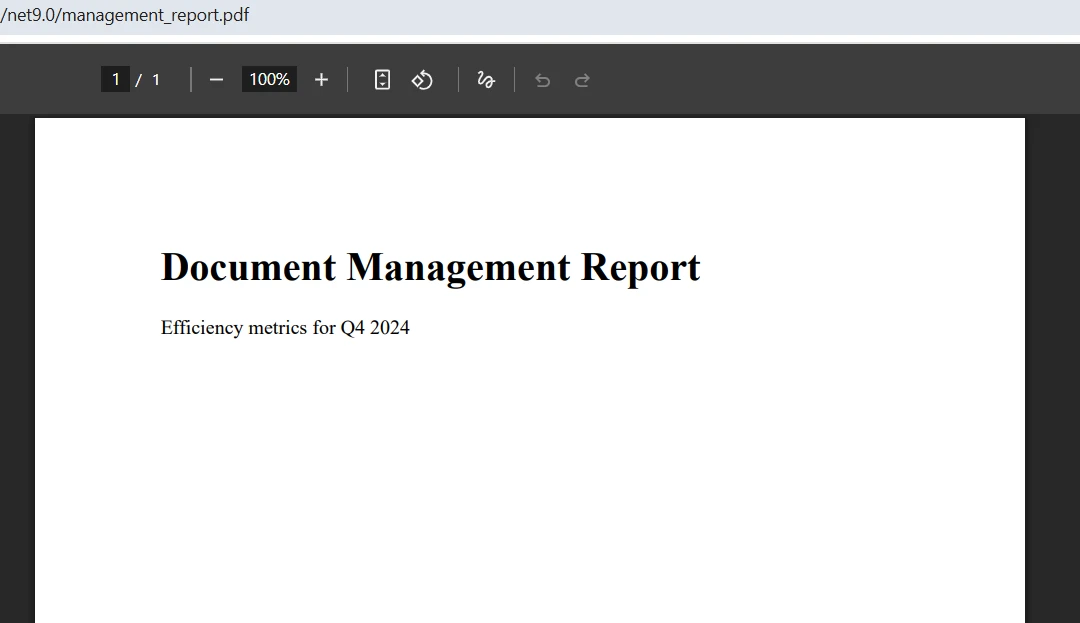
var doc = renderer.RenderHtmlAsPdf("<h1>Document Management Report</h1><p>Efficiency metrics for Q4 2025</p>");

// Save the output
doc.SaveAs("management_report.pdf");
```
Klasa `ChromePdfRenderer` obsługuje całą złożoność konwersji HTML na PDF, zachowując spójność formatowania. Wynikowy dokument zachowuje czcionki, układy i stylizację dokładnie tak, jak określono w HTML - eliminując domysły typowo związane z generowaniem plików PDF w projektach .NET.
### Jak wygląda wygenerowany plik PDF?
## Jakie podstawowe funkcje związane z plikami PDF oferuje IronPDF?
Zestaw funkcji IronPDF obejmuje cały cykl życia dokumentu. Od tworzenia po archiwizację, SDK spełnia rzeczywiste wymagania biznesowe związane z pracą z plikami PDF. Biblioteka zawiera pełny zestaw funkcji przetwarzania plików PDF dla każdego scenariusza, w tym [tworzenie formularzy](https://ironpdf.com/how-to/create-forms/), [podpisy cyfrowe](https://ironpdf.com/how-to/signing/) i [zarządzanie metadanymi](https://ironpdf.com/how-to/metadata/).
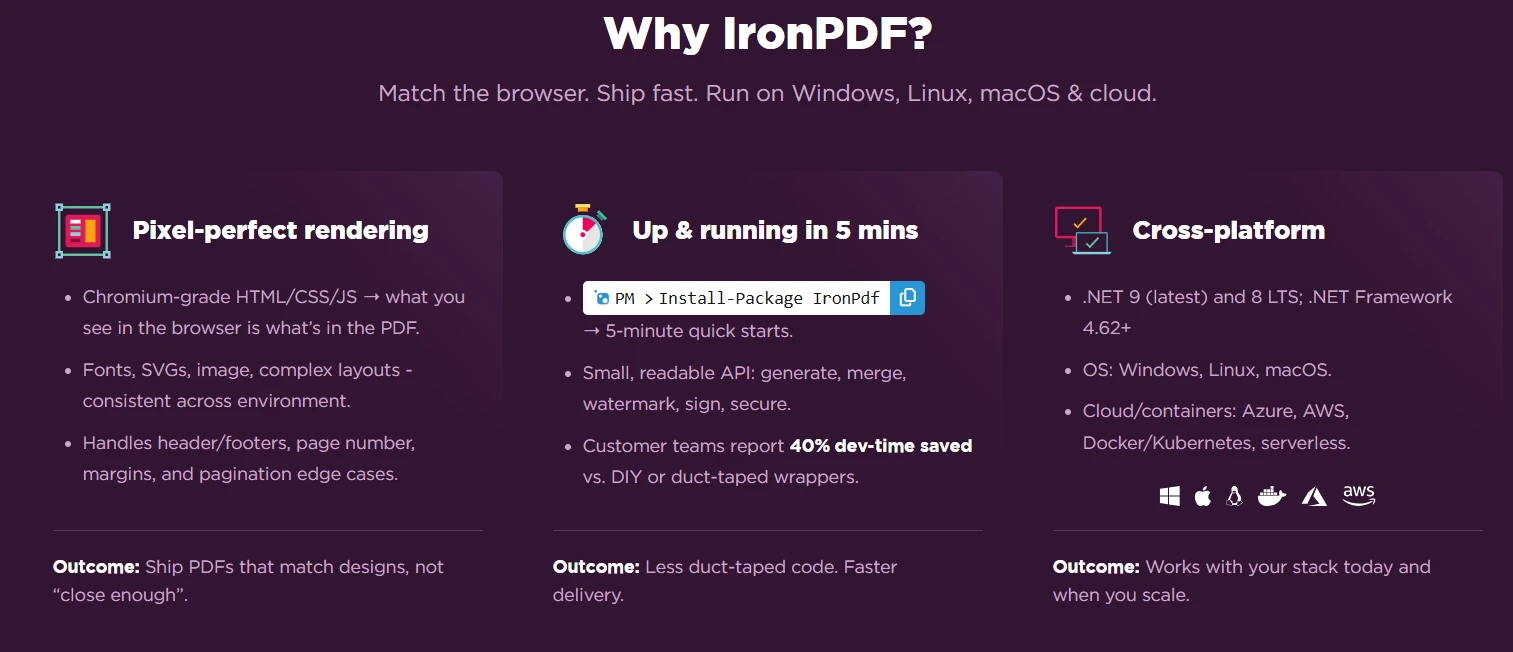
[Konwersja HTML do PDF](https://ironpdf.com/tutorials/html-to-pdf/) to jedna z najbardziej przydatnych funkcji IronPDF. W przeciwieństwie do podstawowych narzędzi do konwersji, IronPDF w pełni obsługuje nowoczesne standardy internetowe, w tym HTML5, CSS3 i JavaScript. Istniejące treści internetowe, raporty i szablony są konwertowane do formatu PDF bez modyfikacji. Silnik renderujący obsługuje złożone układy, responsywne projekty oraz treści dynamiczne generowane przez JavaScript - zapewniając za każdym razem dokładny wynik.
Funkcje manipulacji dokumentami umożliwiają zaawansowane procesy pracy z plikami PDF. Możesz [łączyć wiele plików PDF](https://ironpdf.com/examples/merge-pdfs/) w kompletne raporty, dzielić duże dokumenty w celu łatwiejszego rozpowszechniania lub wyodrębniać konkretne strony do ukierunkowanego udostępniania. Operacje te zapewniają integralność dokumentu - zachowując formatowanie, zakładki i metadane w trakcie całego procesu.
Funkcje obsługi formularzy przekształcają statyczne pliki PDF w interaktywne dokumenty biznesowe. IronPDF umożliwia tworzenie formularzy do wypełnienia z polami tekstowymi, polami wyboru, listami rozwijanymi i przyciskami opcji. Odczytuje również i przetwarza przesłane dane z formularzy, umożliwiając zautomatyzowane przepływy pracy dla aplikacji, rejestracji i ankiet. Możliwość [spłaszczenia formularzy](https://ironpdf.com/how-to/pdf-image-flatten-csharp/) po ich wypełnieniu zapewnia trwałość danych do celów archiwizacyjnych.
Ekstrakcja tekstu pozwala na ujawnienie treści zawartych w istniejących plikach PDF. Niezależnie od tego, czy chodzi o analizowanie faktur w celu wprowadzenia danych, czy indeksowanie dokumentów na potrzeby wyszukiwania, IronPDF zapewnia precyzyjne funkcje ekstrakcji, które zachowują kontekst formatowania. Ta funkcja jest nieoceniona w projektach digitalizacji dokumentów i systemach automatycznego przetwarzania treści. Aby zwiększyć dokładność skanowanych dokumentów, warto rozważyć użycie [funkcji OCR](https://ironsoftware.com/csharp/ocr/) z Suite Iron Software.
```csharp
using IronPdf;
var renderer = new ChromePdfRenderer();
// Configure rendering options for professional output
renderer.RenderingOptions.PaperSize = PdfPaperSize.A4;
renderer.RenderingOptions.MarginTop = 20;
renderer.RenderingOptions.MarginBottom = 20;
// Generate PDF from an existing web page
var websitePdf = renderer.RenderUrlAsPdf("https://example.com/annual-report");
// Merge with a cover page
var coverPage = renderer.RenderHtmlAsPdf("<h1>Annual Report 2025</h1>");
var mergedPdf = PdfDocument.Merge(coverPage, websitePdf);
// Save the final document
mergedPdf.SaveAs("complete_report.pdf");
```
Właściwość [RenderingOptions](https://ironpdf.com/how-to/rendering-options/) umożliwia precyzyjne dostosowanie parametrów wyjściowych, takich jak rozmiar strony i marginesy, zapewniając profesjonalny wygląd. Metoda `Merge` łączy wiele plików PDF w sposób schludny - idealna do tworzenia kompletnych dokumentów z różnych źródeł. To modułowe podejście pozwala na niezależne generowanie różnych sekcji i łączenie ich w zależności od potrzeb.
## W jaki sposób funkcje bezpieczeństwa mogą chronić Twoje dokumenty PDF?
Bezpieczeństwo pozostaje kluczowym aspektem zarządzania dokumentami, szczególnie w branżach zajmujących się przetwarzaniem poufnych informacji. IronPDF zapewnia pełną warstwę zabezpieczeń, która chroni dokumenty przez cały ich cykl życia, obejmując szyfrowanie, podpisy cyfrowe i zaawansowane czyszczenie dokumentów.
### Dlaczego funkcje szyfrowania mają znaczenie dla ochrony dokumentów?
Szyfrowanie zabezpiecza zawartość dokumentów przy użyciu algorytmów zgodnych ze standardami branżowymi. IronPDF obsługuje szyfrowanie zarówno 128-bitowe, jak i 256-bitowe w standardzie AES, spełniając wymagania zgodności dla różnych branż. Ochrona hasłem zapewnia dodatkową warstwę bezpieczeństwa, a oddzielne hasła użytkownika i właściciela umożliwiają precyzyjną kontrolę dostępu. Organizacje mogą ograniczyć drukowanie, kopiowanie lub edycję, jednocześnie zezwalając na przeglądanie - zapewniając, że dokumenty PDF są wykorzystywane wyłącznie zgodnie z przeznaczeniem. Aby uzyskać dodatkowe warstwy ochrony, rozważ integrację z [IronSecureDoc](https://ironsoftware.com/enterprise/securedoc/).
### W jaki sposób podpisy cyfrowe uwierzytelniają dokumenty?
Podpisy cyfrowe służą do uwierzytelniania dokumentów i weryfikacji ich integralności. IronPDF obsługuje certyfikaty X.509 do tworzenia prawnie wiążących podpisów elektronicznych. Ta funkcjonalność ma kluczowe znaczenie w przypadku umów, porozumień i oficjalnej dokumentacji wymagającej potwierdzenia autentyczności. Proces podpisywania osadza informacje certyfikatu bezpośrednio w pliku PDF, dzięki czemu manipulacje są natychmiast wykrywalne. IronPDF obsługuje również [podpisywanie za pomocą modułów bezpieczeństwa sprzętowego (HSM)](https://ironpdf.com/how-to/signing-pdf-with-hsm/) w celu zapewnienia wysokiego poziomu bezpieczeństwa wdrożeń.
### Kiedy należy stosować czyszczenie dokumentów?
[Oczyszczanie dokumentów](https://ironpdf.com/how-to/sanitize-pdf/) usuwa potencjalnie szkodliwe elementy z plików PDF - w tym JavaScript, osadzone pliki i metadane, które mogą zawierać poufne informacje. Dla organizacji, które obawiają się wycieku danych, oczyszczanie danych zapewnia czyste dokumenty nadające się do dystrybucji zewnętrznej. Zgodnie z [najlepszymi praktykami Microsoftu w zakresie bezpieczeństwa](https://learn.microsoft.com/en-us/security/), oczyszczanie dokumentów jest kluczowym elementem bezpieczeństwa w Enterprise. [Funkcja](https://ironpdf.com/how-to/redact-text/) [redagowania](https://ironpdf.com/how-to/redact-text/) zapewnia dodatkową ochronę poprzez trwałe usuwanie wrażliwych fragmentów tekstu.
```csharp
using IronPdf;
using IronPdf.Security;
using System.Security.Cryptography.X509Certificates;
// Create the base PDF
var doc = new ChromePdfRenderer().RenderHtmlAsPdf("<h1>Confidential Report</h1>");
// Apply password protection
doc.SecuritySettings.UserPassword = "user_pass";
doc.SecuritySettings.OwnerPassword = "owner_pass";
// Configure permissions
doc.SecuritySettings.AllowUserPrinting = IronPdf.Security.PdfPrintSecurity.FullPrintRights;
doc.SecuritySettings.AllowUserCopyPasteContent = false;
doc.SecuritySettings.AllowUserAnnotations = false;
doc.SecuritySettings.AllowUserFormData = false;
// Load certificate and add digital signature
var cert = X509CertificateLoader.LoadPkcs12FromFile(
"certificate.pfx",
"password",
X509KeyStorageFlags.Exportable |
X509KeyStorageFlags.MachineKeySet |
X509KeyStorageFlags.EphemeralKeySet
);
var signature = new PdfSignature(cert)
{
ContactInformation = "you@example.com",
SigningLocation = "Office",
SigningReason = "Approval"
};
// Add a visible signature image
signature.SignatureImage = new PdfSignatureImage(
"signatureImage.png",
pageIndex: 0,
new IronSoftware.Drawing.Rectangle(x: 0, y: 600, width: 100, height: 100)
);
doc.Sign(signature);
doc.SaveAs("secured_document.pdf");
```
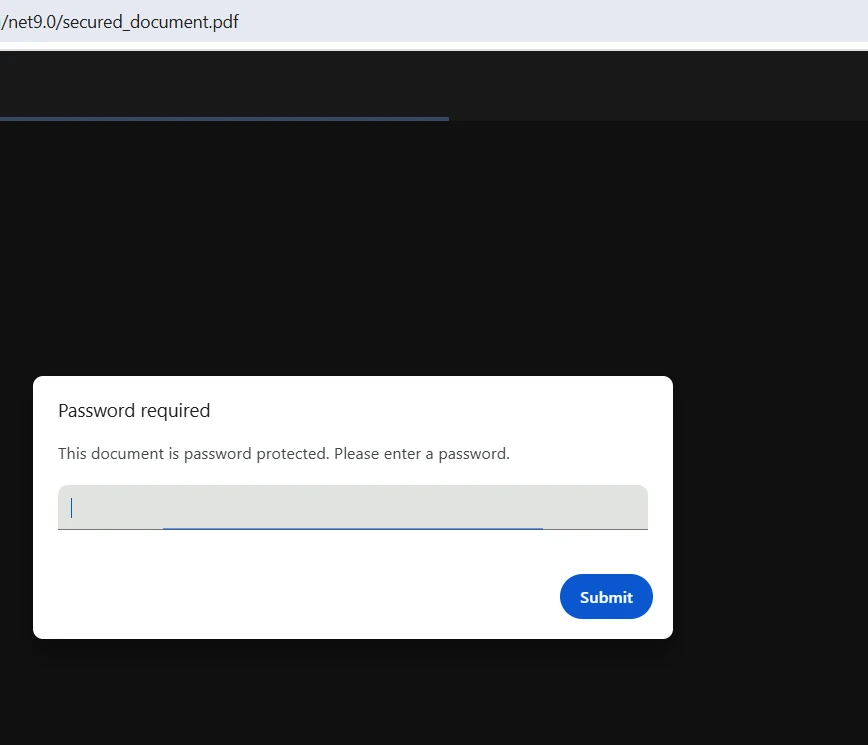
To wdrożenie zabezpieczeń tworzy wielowarstwowy system ochrony. Hasła użytkowników i właścicieli zapewniają różne poziomy dostępu, a ustawienia uprawnień zapobiegają nieautoryzowanym działaniom. Podpis cyfrowy zapewnia weryfikację autentyczności. Działania te współdziałają, tworząc dokumenty spełniające wymogi zgodności z przepisami, przy jednoczesnym zachowaniu użyteczności dla uprawnionych użytkowników. Aby śledzić zmiany w dokumencie na przestrzeni czasu, skorzystaj z [funkcji historii zmian](https://ironpdf.com/how-to/revision-history/).
### Jak wygląda zabezpieczony dokument PDF?
## Jakie zaawansowane funkcje poprawiają wydajność przetwarzania?
Oprócz podstawowych operacji na plikach PDF, IronPDF oferuje zaawansowane funkcje, które znacznie poprawiają wydajność przetwarzania dokumentów. Funkcje te przekształcają czasochłonne zadania ręczne w zautomatyzowane procesy. Biblioteka obsługuje zaawansowane opcje renderowania, [niestandardowe logowanie](https://ironpdf.com/how-to/custom-logging/) oraz [techniki optymalizacji wydajności](https://ironpdf.com/tutorials/pdf-assets-and-performance-csharp/).
### W jaki sposób przetwarzanie wsadowe obsługuje wiele dokumentów?
Funkcje przetwarzania wsadowego umożliwiają jednoczesną obsługę wielu plików PDF. Niezależnie od tego, czy generujesz tysiące faktur, czy konwertujesz całą bibliotekę dokumentów, obsługa wielowątkowości w IronPDF zapewnia optymalną wydajność. Funkcje zarządzania pamięcią zapobiegają wyczerpaniu zasobów nawet podczas przetwarzania dużych zbiorów dokumentów, zapewniając stabilność aplikacji przy dużym obciążeniu. W przypadku wdrożeń w chmurze biblioteka oferuje specjalne optymalizacje dla [AWS Lambda](https://ironpdf.com/troubleshooting/aws-lambda-amazon-linux-2/) i Azure Functions.
### Dlaczego zarządzanie metadanymi ma znaczenie dla organizacji dokumentów?
[Zarządzanie metadanymi](https://ironpdf.com/how-to/metadata/) zapewnia programową kontrolę nad właściwościami dokumentów. Można ustawić informacje o autorze, daty utworzenia, słowa kluczowe i właściwości niestandardowe, które poprawiają organizację dokumentu i ułatwiają wyszukiwanie. Te metadane są nieocenione dla systemów zarządzania dokumentami, umożliwiając zaawansowaną kategoryzację i wyszukiwanie. Biblioteka obsługuje również [zgodność z PDF/A](https://ironpdf.com/how-to/pdfa/) oraz [standardy dostępności PDF/UA](https://ironpdf.com/how-to/pdfua/).
### Kiedy należy stosować adnotacje i znaki wodne?
Funkcje adnotacji i [znaków wodnych](https://ironpdf.com/how-to/custom-watermark/) dodają elementy wizualne do istniejących plików PDF. Znaki wodne chronią własność intelektualną i wskazują status dokumentu - wersja robocza, poufna lub zatwierdzona. Adnotacje umożliwiają współpracę, w ramach której recenzenci mogą dodawać komentarze, zaznaczenia i notatki bez zmiany oryginalnej treści. W przypadku złożonych potrzeb związanych z znakowaniem wodnym [funkcja](https://ironpdf.com/how-to/stamp-text-image/) [stemplowania](https://ironpdf.com/how-to/stamp-text-image/) zapewnia dodatkową kontrolę.
### W jaki sposób zautomatyzowane przepływy pracy zwiększają produktywność zespołu?
Zautomatyzowane przepływy pracy wykorzystują API IronPDF do tworzenia samonarzędziowych systemów dokumentów. Generowanie oparte na szablonach, tworzenie raportów zgodnie z harmonogramem oraz przetwarzanie dokumentów sterowane zdarzeniami stają się proste do wdrożenia. SDK radzi sobie nawet ze złożonymi scenariuszami, takimi jak [oczekiwanie na wykonanie kodu JavaScript](https://ironpdf.com/how-to/waitfor/) lub zarządzanie uwierzytelnianiem na zabezpieczonych stronach internetowych. Ostatnie dyskusje na [Stack Overflow](https://stackoverflow.com/questions/tagged/ironpdf) pokazują, w jaki sposób programiści wykorzystują te funkcje do tworzenia zaawansowanych procesów automatyzacji.
```csharp
using IronPdf;
using IronPdf.Editing;
using System;
using System.Collections.Generic;
using System.Threading.Tasks;
// Process a batch of HTML templates in parallel
var htmlTemplates = new List<string>
{
"<h1>Invoice #1001</h1><p>Amount due: $500</p>",
"<h1>Invoice #1002</h1><p>Amount due: $750</p>",
"<h1>Invoice #1003</h1><p>Amount due: $1200</p>"
};
var renderer = new ChromePdfRenderer();
var tasks = new List<Task>();
foreach (var template in htmlTemplates)
{
tasks.Add(Task.Run(() =>
{
var page = renderer.RenderHtmlAsPdf(template);
// Apply a draft watermark
page.ApplyWatermark(
"<h2 style='color:gray;'>DRAFT</h2>",
rotation: 45,
opacity: 50,
verticalAlignment: VerticalAlignment.Middle,
horizontalAlignment: HorizontalAlignment.Center
);
// Set metadata for organization
page.MetaData.Author = "Document Management System";
page.MetaData.CreationDate = DateTime.Now;
page.SaveAs($"processed_{Guid.NewGuid()}.pdf");
}));
}
await Task.WhenAll(tasks);
```
Ten przykład przetwarzania wsadowego ilustruje wydajne równoległe generowanie dokumentów. Podejście asynchroniczne pozwala na jednoczesne przetwarzanie wielu plików, co znacznie skraca całkowity czas przetwarzania. Każdy dokument otrzymuje spójny znak wodny i metadane - co zapewnia jednolitość całej partii. Ten wzorzec można skalować od kilkudziesięciu do tysięcy dokumentów bez zmian w architekturze.
Podczas przetwarzania dużych partii należy monitorować zużycie pamięci i rozważyć przetwarzanie w partiach po 50–100 dokumentów, aby zachować optymalną wydajność. [Dokumentacja](https://ironpdf.com/docs/) [IronPDF](https://ironpdf.com/docs/) zawiera dodatkowe wskazówki dotyczące usprawniania operacji wsadowych.
## Jak stosować najlepsze praktyki podczas wdrażania IronPDF?
Pomyślne wdrożenie zaczyna się od odpowiedniej instalacji i konfiguracji w Visual Studio lub preferowanym środowisku IDE. Zrozumienie najlepszych praktyk zapewnia optymalną wydajność i łatwość utrzymania kodu. Rozważ wdrożenie niestandardowego logowania dla wdrożeń produkcyjnych oraz przestrzeganie udokumentowanych wytycznych dotyczących wydajności.
### Jakie jest zalecane podejście do instalacji?
Instalacja za pośrednictwem NuGet zapewnia najprostszą ścieżkę integracji. Polecenie `Install-Package IronPdf` automatycznie dodaje wszystkie niezbędne zależności. W przypadku wdrożeń kontenerowych IronPDF obsługuje Docker bez konieczności dodatkowej konfiguracji. Biblioteka automatycznie wykrywa środowisko uruchomieniowe i dostosowuje się do niego. [Przewodnik](https://ironpdf.com/get-started/quickstart/) [dla początkujących](https://ironpdf.com/get-started/quickstart/) zawiera szczegółowe instrukcje konfiguracji dla różnych środowisk. W przypadku specjalistycznych wdrożeń [IronPdf.Slim](https://ironpdf.com/troubleshooting/ironpdf-slim/) zmniejsza rozmiar pakietu.
### Gdzie można znaleźć zasoby dotyczące wdrożenia?
IronPDF udostępnia [obszerną dokumentację, przykłady kodu oraz Dokumentację API](https://ironpdf.com/docs/). Zespół wsparcia oferuje bezpośrednią pomoc inżynieryjną, pomagając w rozwiązywaniu złożonych wyzwań związanych z wdrażaniem. Regularne aktualizacje zapewniają zgodność z najnowszymi wersjami .NET i standardami bezpieczeństwa. Dyskusje społeczności na [GitHubie](https://github.com/topics/ironpdf) dostarczają dodatkowych informacji i rozwiązań dotyczących projektów .NET.
### Jak rozwiązywać typowe problemy związane z konfiguracją?
Jeśli napotkasz problemy z renderowaniem w środowiskach Linux, upewnij się, że zainstalowane są wymagane zależności:
```bash
apt-get install -y libgdiplus libc6-dev
```
W przypadku kontenerów Docker należy korzystać z [oficjalnych obrazów bazowych IronPDF](https://ironpdf.com/get-started/ironpdfengine-docker/), które zawierają wszystkie niezbędne, wstępnie skonfigurowane komponenty. W przypadku konkretnych czcionek lub specyficznego dla platformy sposobu renderowania, sprawdź [przewodnik](https://ironpdf.com/troubleshooting/) [rozwiązywania problemów,](https://ironpdf.com/troubleshooting/) aby uzyskać szczegółowe rozwiązania. W przypadku wdrożeń AWS obowiązują szczególne uwagi dotyczące funkcji Lambda.
## Dlaczego IronPDF to właściwy wybór dla Twoich potrzeb związanych z przetwarzaniem plików PDF?
Pakiet IronPDF PDF .NET SDK zmienia zarządzanie dokumentami z wyzwania programistycznego w przewagę konkurencyjną. Jego kompletny zestaw funkcji obejmuje każdy aspekt obsługi plików PDF - od prostego generowania po złożone wymagania bezpieczeństwa. Intuicyjna konstrukcja API oznacza mniej czasu poświęcanego na zmagania ze specyfikacjami PDF, a więcej na dostarczanie wartości biznesowej. [Testy wydajności](https://ironpdf.com/competitors/aspose-vs-ironpdf/) biblioteki wykazują jej wyższą efektywność w porównaniu z alternatywnymi rozwiązaniami.
Rozpoczęcie pracy wymaga minimalnych nakładów. [Bezpłatna ](trial-license)wersja [próbna](trial-license) zapewnia pełny dostęp do wszystkich funkcji, umożliwiając dokładną ocenę przed podjęciem decyzji o zakupie. Dzięki kompletnej dokumentacji, responsywnemu wsparciu ze strony prawdziwych inżynierów oraz [ciągłym aktualizacjom](https://ironpdf.com/product-updates/milestones/), IronPDF stanowi długoterminowe rozwiązanie dla Twoich potrzeb w zakresie zarządzania dokumentami PDF. Warto zapoznać się [z porównaniem IronPDF z innymi rozwiązaniami,](https://ironpdf.com/blog/compare-to-other-components/) aby szczegółowo zrozumieć jego zalety.
Chcesz podnieść swoje możliwości w zakresie zarządzania dokumentami? [Kup licencję](https://ironpdf.com/licensing/) i dołącz do rosnącej społeczności programistów, którzy zrewolucjonizowali swoje procesy pracy z plikami PDF dzięki IronPDF. Potrzebujesz pomocy przy wyborze odpowiedniej licencji? Zespół wsparcia technicznego służy pomocą w wyborze idealnego rozwiązania dostosowanego do Twoich potrzeb - niezależnie od tego, czy zajmujesz się pozyskiwaniem danych, tworzeniem formularzy czy zarządzaniem stronami w tysiącach dokumentów.
IronPDF oferuje kompletny zestaw SDK PDF dla platformy .NET, który automatyzuje przetwarzanie dokumentów poprzez konwersję HTML do PDF, manipulację dokumentami, szyfrowanie zabezpieczeń oraz przetwarzanie wsadowe dla programistów .NET.
Ręczne przetwarzanie plików PDF kosztuje firmy tysiące godzin rocznie. Pakiet PDF .NET SDK eliminuje te niedoskonałości, zapewniając narzędzia do programowego tworzenia, edycji i zarządzania dokumentami PDF w ramach projektów .NET. Automatyzacja zamienia podatne na błędy procesy ręczne w niezawodne, skalowalne rozwiązania, które zapewniają natychmiastowy zwrot z inwestycji przy obsłudze dużych ilości dokumentów.
IronPDF wyróżnia się jako kompletny zestaw SDK i biblioteka klas PDF dla platformy .NET, który przekształca te wyzwania w przewagę konkurencyjną. Stworzony dla programistów .NET korzystających z Visual Studio, zapewnia intuicyjny interfejs API, który upraszcza złożone przetwarzanie plików PDF do prostych wywołań metod. Niezależnie od tego, czy tworzysz aplikację internetową generującą tysiące raportów dla klientów, czy system Enterprise wymagający ścisłego zabezpieczenia dokumentów, IronPDF zapewnia funkcje i niezawodność, których wymagają profesjonalne zespoły programistów. Biblioteka obsługuje wszystko, od tworzenia nowych dokumentów PDF po edycję istniejących plików.
W jaki sposób IronPDF upraszcza przepływ pracy z dokumentami PDF?
Architektura IronPDF stawia na pierwszym miejscu wydajność programistów i działanie aplikacji. Filozofia projektu opiera się na prostocie bez utraty funkcjonalności, dzięki czemu można szybko wdrożyć funkcje przetwarzania plików PDF, zachowując pełną kontrolę nad wynikami. Biblioteka obsługuje operacje asynchroniczne i wielowątkowość w celu poprawy wydajności w środowiskach produkcyjnych.
IronPDF upraszcza tworzenie plików PDF dzięki intuicyjnemu interfejsowi API i prostemu procesowi instalacji. Aby dodać IronPDF do projektu.NET, zainstaluj go za pomocą menedżera pakietów NuGet w Visual Studio:
PM > Install-Package IronPdf
Install-Package IronPdf
Lub użyj interfejsu CLI .NET Core:
> dotnet add package IronPdf
dotnet add package IronPdf
Optymalizacja wydajności ma kluczowe znaczenie dla projektu IronPDF. Biblioteka wykorzystuje silnik renderujący oparty na przeglądarceChrome, który zapewnia idealną dokładność pikselową podczas konwersji HTML do formatu PDF. Takie podejście eliminuje częstą frustrację związaną z niespójnym formatowaniem w różnych systemach. Obsługa wielowątkowości i asynchroniczności umożliwia wydajne przetwarzanie wsadowe - kluczowe dla aplikacji obsługujących duże ilości dokumentów.
using IronPdf;// Initialize the PDF renderervar renderer = new ChromePdfRenderer();// Create a PDF from HTMLvar doc = renderer.RenderHtmlAsPdf("<h1>Document Management Report</h1><p>Efficiency metrics for Q4 2025</p>");// Save the outputdoc.SaveAs("management_report.pdf");
using IronPdf;

// Initialize the PDF renderer
var renderer = new ChromePdfRenderer();

// Create a PDF from HTML
var doc = renderer.RenderHtmlAsPdf("<h1>Document Management Report</h1><p>Efficiency metrics for Q4 2025</p>");

// Save the output
doc.SaveAs("management_report.pdf");
ImportsIronPdf' Initialize the PDF rendererDim renderer As New ChromePdfRenderer()' Create a PDF from HTMLDim doc = renderer.RenderHtmlAsPdf("<h1>Document Management Report</h1><p>Efficiency metrics for Q4 2025</p>")' Save the outputdoc.SaveAs("management_report.pdf")
Imports IronPdf

' Initialize the PDF renderer
Dim renderer As New ChromePdfRenderer()

' Create a PDF from HTML
Dim doc = renderer.RenderHtmlAsPdf("<h1>Document Management Report</h1><p>Efficiency metrics for Q4 2025</p>")

' Save the output
doc.SaveAs("management_report.pdf")
Klasa ChromePdfRenderer obsługuje całą złożoność konwersji HTML na PDF, zachowując spójność formatowania. Wynikowy dokument zachowuje czcionki, układy i stylizację dokładnie tak, jak określono w HTML - eliminując domysły typowo związane z generowaniem plików PDF w projektach .NET.
Jak wygląda wygenerowany plik PDF?
Jakie podstawowe funkcje związane z plikami PDF oferuje IronPDF?
Zestaw funkcji IronPDF obejmuje cały cykl życia dokumentu. Od tworzenia po archiwizację, SDK spełnia rzeczywiste wymagania biznesowe związane z pracą z plikami PDF. Biblioteka zawiera pełny zestaw funkcji przetwarzania plików PDF dla każdego scenariusza, w tym tworzenie formularzy, podpisy cyfrowe i zarządzanie metadanymi.
Konwersja HTML do PDF to jedna z najbardziej przydatnych funkcji IronPDF. W przeciwieństwie do podstawowych narzędzi do konwersji, IronPDF w pełni obsługuje nowoczesne standardy internetowe, w tym HTML5, CSS3 i JavaScript. Istniejące treści internetowe, raporty i szablony są konwertowane do formatu PDF bez modyfikacji. Silnik renderujący obsługuje złożone układy, responsywne projekty oraz treści dynamiczne generowane przez JavaScript - zapewniając za każdym razem dokładny wynik.
Funkcje manipulacji dokumentami umożliwiają zaawansowane procesy pracy z plikami PDF. Możesz łączyć wiele plików PDF w kompletne raporty, dzielić duże dokumenty w celu łatwiejszego rozpowszechniania lub wyodrębniać konkretne strony do ukierunkowanego udostępniania. Operacje te zapewniają integralność dokumentu - zachowując formatowanie, zakładki i metadane w trakcie całego procesu.
Funkcje obsługi formularzy przekształcają statyczne pliki PDF w interaktywne dokumenty biznesowe. IronPDF umożliwia tworzenie formularzy do wypełnienia z polami tekstowymi, polami wyboru, listami rozwijanymi i przyciskami opcji. Odczytuje również i przetwarza przesłane dane z formularzy, umożliwiając zautomatyzowane przepływy pracy dla aplikacji, rejestracji i ankiet. Możliwość spłaszczenia formularzy po ich wypełnieniu zapewnia trwałość danych do celów archiwizacyjnych.
Ekstrakcja tekstu pozwala na ujawnienie treści zawartych w istniejących plikach PDF. Niezależnie od tego, czy chodzi o analizowanie faktur w celu wprowadzenia danych, czy indeksowanie dokumentów na potrzeby wyszukiwania, IronPDF zapewnia precyzyjne funkcje ekstrakcji, które zachowują kontekst formatowania. Ta funkcja jest nieoceniona w projektach digitalizacji dokumentów i systemach automatycznego przetwarzania treści. Aby zwiększyć dokładność skanowanych dokumentów, warto rozważyć użycie funkcji OCR z Suite Iron Software.
using IronPdf;var renderer = new ChromePdfRenderer();// Configure rendering options for professional outputrenderer.RenderingOptions.PaperSize = PdfPaperSize.A4;renderer.RenderingOptions.MarginTop = 20;renderer.RenderingOptions.MarginBottom = 20;// Generate PDF from an existing web pagevar websitePdf = renderer.RenderUrlAsPdf("https://example.com/annual-report");// Merge with a cover pagevar coverPage = renderer.RenderHtmlAsPdf("<h1>Annual Report 2025</h1>");var mergedPdf = PdfDocument.Merge(coverPage, websitePdf);// Save the final documentmergedPdf.SaveAs("complete_report.pdf");
using IronPdf;

var renderer = new ChromePdfRenderer();

// Configure rendering options for professional output
renderer.RenderingOptions.PaperSize = PdfPaperSize.A4;
renderer.RenderingOptions.MarginTop = 20;
renderer.RenderingOptions.MarginBottom = 20;

// Generate PDF from an existing web page
var websitePdf = renderer.RenderUrlAsPdf("https://example.com/annual-report");

// Merge with a cover page
var coverPage = renderer.RenderHtmlAsPdf("<h1>Annual Report 2025</h1>");
var mergedPdf = PdfDocument.Merge(coverPage, websitePdf);

// Save the final document
mergedPdf.SaveAs("complete_report.pdf");
ImportsIronPdfDim renderer As New ChromePdfRenderer()' Configure rendering options for professional outputrenderer.RenderingOptions.PaperSize = PdfPaperSize.A4renderer.RenderingOptions.MarginTop = 20renderer.RenderingOptions.MarginBottom = 20' Generate PDF from an existing web pageDim websitePdf = renderer.RenderUrlAsPdf("https://example.com/annual-report")' Merge with a cover pageDim coverPage = renderer.RenderHtmlAsPdf("<h1>Annual Report 2025</h1>")Dim mergedPdf = PdfDocument.Merge(coverPage, websitePdf)' Save the final documentmergedPdf.SaveAs("complete_report.pdf")
Imports IronPdf

Dim renderer As New ChromePdfRenderer()

' Configure rendering options for professional output
renderer.RenderingOptions.PaperSize = PdfPaperSize.A4
renderer.RenderingOptions.MarginTop = 20
renderer.RenderingOptions.MarginBottom = 20

' Generate PDF from an existing web page
Dim websitePdf = renderer.RenderUrlAsPdf("https://example.com/annual-report")

' Merge with a cover page
Dim coverPage = renderer.RenderHtmlAsPdf("<h1>Annual Report 2025</h1>")
Dim mergedPdf = PdfDocument.Merge(coverPage, websitePdf)

' Save the final document
mergedPdf.SaveAs("complete_report.pdf")
Właściwość RenderingOptions umożliwia precyzyjne dostosowanie parametrów wyjściowych, takich jak rozmiar strony i marginesy, zapewniając profesjonalny wygląd. Metoda Merge łączy wiele plików PDF w sposób schludny - idealna do tworzenia kompletnych dokumentów z różnych źródeł. To modułowe podejście pozwala na niezależne generowanie różnych sekcji i łączenie ich w zależności od potrzeb.
W jaki sposób funkcje bezpieczeństwa mogą chronić Twoje dokumenty PDF?
Bezpieczeństwo pozostaje kluczowym aspektem zarządzania dokumentami, szczególnie w branżach zajmujących się przetwarzaniem poufnych informacji. IronPDF zapewnia pełną warstwę zabezpieczeń, która chroni dokumenty przez cały ich cykl życia, obejmując szyfrowanie, podpisy cyfrowe i zaawansowane czyszczenie dokumentów.
Dlaczego funkcje szyfrowania mają znaczenie dla ochrony dokumentów?
Szyfrowanie zabezpiecza zawartość dokumentów przy użyciu algorytmów zgodnych ze standardami branżowymi. IronPDF obsługuje szyfrowanie zarówno 128-bitowe, jak i 256-bitowe w standardzie AES, spełniając wymagania zgodności dla różnych branż. Ochrona hasłem zapewnia dodatkową warstwę bezpieczeństwa, a oddzielne hasła użytkownika i właściciela umożliwiają precyzyjną kontrolę dostępu. Organizacje mogą ograniczyć drukowanie, kopiowanie lub edycję, jednocześnie zezwalając na przeglądanie - zapewniając, że dokumenty PDF są wykorzystywane wyłącznie zgodnie z przeznaczeniem. Aby uzyskać dodatkowe warstwy ochrony, rozważ integrację z IronSecureDoc.
W jaki sposób podpisy cyfrowe uwierzytelniają dokumenty?
Podpisy cyfrowe służą do uwierzytelniania dokumentów i weryfikacji ich integralności. IronPDF obsługuje certyfikaty X.509 do tworzenia prawnie wiążących podpisów elektronicznych. Ta funkcjonalność ma kluczowe znaczenie w przypadku umów, porozumień i oficjalnej dokumentacji wymagającej potwierdzenia autentyczności. Proces podpisywania osadza informacje certyfikatu bezpośrednio w pliku PDF, dzięki czemu manipulacje są natychmiast wykrywalne. IronPDF obsługuje również podpisywanie za pomocą modułów bezpieczeństwa sprzętowego (HSM) w celu zapewnienia wysokiego poziomu bezpieczeństwa wdrożeń.
Kiedy należy stosować czyszczenie dokumentów?
Oczyszczanie dokumentów usuwa potencjalnie szkodliwe elementy z plików PDF - w tym JavaScript, osadzone pliki i metadane, które mogą zawierać poufne informacje. Dla organizacji, które obawiają się wycieku danych, oczyszczanie danych zapewnia czyste dokumenty nadające się do dystrybucji zewnętrznej. Zgodnie z najlepszymi praktykami Microsoftu w zakresie bezpieczeństwa, oczyszczanie dokumentów jest kluczowym elementem bezpieczeństwa w Enterprise. Funkcjaredagowania zapewnia dodatkową ochronę poprzez trwałe usuwanie wrażliwych fragmentów tekstu.
using IronPdf;using IronPdf.Security;using System.Security.Cryptography.X509Certificates;// Create the base PDFvar doc = new ChromePdfRenderer().RenderHtmlAsPdf("<h1>Confidential Report</h1>");// Apply password protectiondoc.SecuritySettings.UserPassword = "user_pass";doc.SecuritySettings.OwnerPassword = "owner_pass";// Configure permissionsdoc.SecuritySettings.AllowUserPrinting = IronPdf.Security.PdfPrintSecurity.FullPrintRights;doc.SecuritySettings.AllowUserCopyPasteContent = false;doc.SecuritySettings.AllowUserAnnotations = false;doc.SecuritySettings.AllowUserFormData = false;// Load certificate and add digital signaturevar cert = X509CertificateLoader.LoadPkcs12FromFile( "certificate.pfx", "password",X509KeyStorageFlags.Exportable |X509KeyStorageFlags.MachineKeySet |X509KeyStorageFlags.EphemeralKeySet);var signature = new PdfSignature(cert){ContactInformation = "you@example.com",SigningLocation = "Office",SigningReason = "Approval"};// Add a visible signature imagesignature.SignatureImage = new PdfSignatureImage( "signatureImage.png", pageIndex: 0, new IronSoftware.Drawing.Rectangle(x: 0, y: 600, width: 100, height: 100));doc.Sign(signature);doc.SaveAs("secured_document.pdf");
using IronPdf;
using IronPdf.Security;
using System.Security.Cryptography.X509Certificates;

// Create the base PDF
var doc = new ChromePdfRenderer().RenderHtmlAsPdf("<h1>Confidential Report</h1>");

// Apply password protection
doc.SecuritySettings.UserPassword = "user_pass";
doc.SecuritySettings.OwnerPassword = "owner_pass";

// Configure permissions
doc.SecuritySettings.AllowUserPrinting = IronPdf.Security.PdfPrintSecurity.FullPrintRights;
doc.SecuritySettings.AllowUserCopyPasteContent = false;
doc.SecuritySettings.AllowUserAnnotations = false;
doc.SecuritySettings.AllowUserFormData = false;

// Load certificate and add digital signature
var cert = X509CertificateLoader.LoadPkcs12FromFile(
    "certificate.pfx",
    "password",
    X509KeyStorageFlags.Exportable |
    X509KeyStorageFlags.MachineKeySet |
    X509KeyStorageFlags.EphemeralKeySet
);

var signature = new PdfSignature(cert)
{
    ContactInformation = "you@example.com",
    SigningLocation = "Office",
    SigningReason = "Approval"
};

// Add a visible signature image
signature.SignatureImage = new PdfSignatureImage(
    "signatureImage.png",
    pageIndex: 0,
    new IronSoftware.Drawing.Rectangle(x: 0, y: 600, width: 100, height: 100)
);

doc.Sign(signature);
doc.SaveAs("secured_document.pdf");
ImportsIronPdfImportsIronPdf.SecurityImportsSystem.Security.Cryptography.X509Certificates' Create the base PDFDim doc = New ChromePdfRenderer().RenderHtmlAsPdf("<h1>Confidential Report</h1>")' Apply password protectiondoc.SecuritySettings.UserPassword = "user_pass"doc.SecuritySettings.OwnerPassword = "owner_pass"' Configure permissionsdoc.SecuritySettings.AllowUserPrinting = IronPdf.Security.PdfPrintSecurity.FullPrintRightsdoc.SecuritySettings.AllowUserCopyPasteContent = Falsedoc.SecuritySettings.AllowUserAnnotations = Falsedoc.SecuritySettings.AllowUserFormData = False' Load certificate and add digital signatureDim cert = X509CertificateLoader.LoadPkcs12FromFile( "certificate.pfx", "password",X509KeyStorageFlags.ExportableOrX509KeyStorageFlags.MachineKeySetOrX509KeyStorageFlags.EphemeralKeySet)Dim signature = New PdfSignature(cert) With { .ContactInformation = "you@example.com", .SigningLocation = "Office", .SigningReason = "Approval"}' Add a visible signature imagesignature.SignatureImage = New PdfSignatureImage( "signatureImage.png", pageIndex:=0, New IronSoftware.Drawing.Rectangle(x:=0, y:=600, width:=100, height:=100))doc.Sign(signature)doc.SaveAs("secured_document.pdf")
Imports IronPdf
Imports IronPdf.Security
Imports System.Security.Cryptography.X509Certificates

' Create the base PDF
Dim doc = New ChromePdfRenderer().RenderHtmlAsPdf("<h1>Confidential Report</h1>")

' Apply password protection
doc.SecuritySettings.UserPassword = "user_pass"
doc.SecuritySettings.OwnerPassword = "owner_pass"

' Configure permissions
doc.SecuritySettings.AllowUserPrinting = IronPdf.Security.PdfPrintSecurity.FullPrintRights
doc.SecuritySettings.AllowUserCopyPasteContent = False
doc.SecuritySettings.AllowUserAnnotations = False
doc.SecuritySettings.AllowUserFormData = False

' Load certificate and add digital signature
Dim cert = X509CertificateLoader.LoadPkcs12FromFile(
    "certificate.pfx",
    "password",
    X509KeyStorageFlags.Exportable Or
    X509KeyStorageFlags.MachineKeySet Or
    X509KeyStorageFlags.EphemeralKeySet
)

Dim signature = New PdfSignature(cert) With {
    .ContactInformation = "you@example.com",
    .SigningLocation = "Office",
    .SigningReason = "Approval"
}

' Add a visible signature image
signature.SignatureImage = New PdfSignatureImage(
    "signatureImage.png",
    pageIndex:=0,
    New IronSoftware.Drawing.Rectangle(x:=0, y:=600, width:=100, height:=100)
)

doc.Sign(signature)
doc.SaveAs("secured_document.pdf")
To wdrożenie zabezpieczeń tworzy wielowarstwowy system ochrony. Hasła użytkowników i właścicieli zapewniają różne poziomy dostępu, a ustawienia uprawnień zapobiegają nieautoryzowanym działaniom. Podpis cyfrowy zapewnia weryfikację autentyczności. Działania te współdziałają, tworząc dokumenty spełniające wymogi zgodności z przepisami, przy jednoczesnym zachowaniu użyteczności dla uprawnionych użytkowników. Aby śledzić zmiany w dokumencie na przestrzeni czasu, skorzystaj z funkcji historii zmian.
Jak wygląda zabezpieczony dokument PDF?
Jakie zaawansowane funkcje poprawiają wydajność przetwarzania?
Oprócz podstawowych operacji na plikach PDF, IronPDF oferuje zaawansowane funkcje, które znacznie poprawiają wydajność przetwarzania dokumentów. Funkcje te przekształcają czasochłonne zadania ręczne w zautomatyzowane procesy. Biblioteka obsługuje zaawansowane opcje renderowania, niestandardowe logowanie oraz techniki optymalizacji wydajności.
W jaki sposób przetwarzanie wsadowe obsługuje wiele dokumentów?
Funkcje przetwarzania wsadowego umożliwiają jednoczesną obsługę wielu plików PDF. Niezależnie od tego, czy generujesz tysiące faktur, czy konwertujesz całą bibliotekę dokumentów, obsługa wielowątkowości w IronPDF zapewnia optymalną wydajność. Funkcje zarządzania pamięcią zapobiegają wyczerpaniu zasobów nawet podczas przetwarzania dużych zbiorów dokumentów, zapewniając stabilność aplikacji przy dużym obciążeniu. W przypadku wdrożeń w chmurze biblioteka oferuje specjalne optymalizacje dla AWS Lambda i Azure Functions.
Dlaczego zarządzanie metadanymi ma znaczenie dla organizacji dokumentów?
Zarządzanie metadanymi zapewnia programową kontrolę nad właściwościami dokumentów. Można ustawić informacje o autorze, daty utworzenia, słowa kluczowe i właściwości niestandardowe, które poprawiają organizację dokumentu i ułatwiają wyszukiwanie. Te metadane są nieocenione dla systemów zarządzania dokumentami, umożliwiając zaawansowaną kategoryzację i wyszukiwanie. Biblioteka obsługuje również zgodność z PDF/A oraz standardy dostępności PDF/UA.
Kiedy należy stosować adnotacje i znaki wodne?
Funkcje adnotacji i znaków wodnych dodają elementy wizualne do istniejących plików PDF. Znaki wodne chronią własność intelektualną i wskazują status dokumentu - wersja robocza, poufna lub zatwierdzona. Adnotacje umożliwiają współpracę, w ramach której recenzenci mogą dodawać komentarze, zaznaczenia i notatki bez zmiany oryginalnej treści. W przypadku złożonych potrzeb związanych z znakowaniem wodnym funkcjastemplowania zapewnia dodatkową kontrolę.
W jaki sposób zautomatyzowane przepływy pracy zwiększają produktywność zespołu?
Zautomatyzowane przepływy pracy wykorzystują API IronPDF do tworzenia samonarzędziowych systemów dokumentów. Generowanie oparte na szablonach, tworzenie raportów zgodnie z harmonogramem oraz przetwarzanie dokumentów sterowane zdarzeniami stają się proste do wdrożenia. SDK radzi sobie nawet ze złożonymi scenariuszami, takimi jak oczekiwanie na wykonanie kodu JavaScript lub zarządzanie uwierzytelnianiem na zabezpieczonych stronach internetowych. Ostatnie dyskusje na Stack Overflow pokazują, w jaki sposób programiści wykorzystują te funkcje do tworzenia zaawansowanych procesów automatyzacji.
using IronPdf;using IronPdf.Editing;using System;using System.Collections.Generic;using System.Threading.Tasks;// Process a batch of HTML templates in parallelvar htmlTemplates = new List<string>{ "<h1>Invoice #1001</h1><p>Amount due: $500</p>", "<h1>Invoice #1002</h1><p>Amount due: $750</p>", "<h1>Invoice #1003</h1><p>Amount due: $1200</p>"};var renderer = new ChromePdfRenderer();var tasks = new List<Task>();foreach (var template in htmlTemplates){ tasks.Add(Task.Run(() => { var page = renderer.RenderHtmlAsPdf(template); // Apply a draft watermark page.ApplyWatermark( "<h2 style='color:gray;'>DRAFT</h2>", rotation: 45, opacity: 50, verticalAlignment: VerticalAlignment.Middle, horizontalAlignment: HorizontalAlignment.Center ); // Set metadata for organization page.MetaData.Author = "Document Management System"; page.MetaData.CreationDate = DateTime.Now; page.SaveAs($"processed_{Guid.NewGuid()}.pdf"); }));}awaitTask.WhenAll(tasks);
using IronPdf;
using IronPdf.Editing;
using System;
using System.Collections.Generic;
using System.Threading.Tasks;

// Process a batch of HTML templates in parallel
var htmlTemplates = new List<string>
{
    "<h1>Invoice #1001</h1><p>Amount due: $500</p>",
    "<h1>Invoice #1002</h1><p>Amount due: $750</p>",
    "<h1>Invoice #1003</h1><p>Amount due: $1200</p>"
};

var renderer = new ChromePdfRenderer();
var tasks = new List<Task>();

foreach (var template in htmlTemplates)
{
    tasks.Add(Task.Run(() =>
    {
        var page = renderer.RenderHtmlAsPdf(template);

        // Apply a draft watermark
        page.ApplyWatermark(
            "<h2 style='color:gray;'>DRAFT</h2>",
            rotation: 45,
            opacity: 50,
            verticalAlignment: VerticalAlignment.Middle,
            horizontalAlignment: HorizontalAlignment.Center
        );

        // Set metadata for organization
        page.MetaData.Author = "Document Management System";
        page.MetaData.CreationDate = DateTime.Now;

        page.SaveAs($"processed_{Guid.NewGuid()}.pdf");
    }));
}

await Task.WhenAll(tasks);
ImportsIronPdfImportsIronPdf.EditingImportsSystemImportsSystem.Collections.GenericImportsSystem.Threading.Tasks' Process a batch of HTML templates in parallelDim htmlTemplates As New List(OfString) From { "<h1>Invoice #1001</h1><p>Amount due: $500</p>", "<h1>Invoice #1002</h1><p>Amount due: $750</p>", "<h1>Invoice #1003</h1><p>Amount due: $1200</p>"}Dim renderer As New ChromePdfRenderer()Dim tasks As New List(OfTask)()For Each template In htmlTemplates tasks.Add(Task.Run(Sub() Dim page = renderer.RenderHtmlAsPdf(template) ' Apply a draft watermark page.ApplyWatermark( "<h2 style='color:gray;'>DRAFT</h2>", rotation:=45, opacity:=50, verticalAlignment:=VerticalAlignment.Middle, horizontalAlignment:=HorizontalAlignment.Center ) ' Set metadata for organization page.MetaData.Author = "Document Management System" page.MetaData.CreationDate = DateTime.Now page.SaveAs($"processed_{Guid.NewGuid()}.pdf") End Sub))NextAwaitTask.WhenAll(tasks)
Imports IronPdf
Imports IronPdf.Editing
Imports System
Imports System.Collections.Generic
Imports System.Threading.Tasks

' Process a batch of HTML templates in parallel
Dim htmlTemplates As New List(Of String) From {
    "<h1>Invoice #1001</h1><p>Amount due: $500</p>",
    "<h1>Invoice #1002</h1><p>Amount due: $750</p>",
    "<h1>Invoice #1003</h1><p>Amount due: $1200</p>"
}

Dim renderer As New ChromePdfRenderer()
Dim tasks As New List(Of Task)()

For Each template In htmlTemplates
    tasks.Add(Task.Run(Sub()
                           Dim page = renderer.RenderHtmlAsPdf(template)

                           ' Apply a draft watermark
                           page.ApplyWatermark(
                               "<h2 style='color:gray;'>DRAFT</h2>",
                               rotation:=45,
                               opacity:=50,
                               verticalAlignment:=VerticalAlignment.Middle,
                               horizontalAlignment:=HorizontalAlignment.Center
                           )

                           ' Set metadata for organization
                           page.MetaData.Author = "Document Management System"
                           page.MetaData.CreationDate = DateTime.Now

                           page.SaveAs($"processed_{Guid.NewGuid()}.pdf")
                       End Sub))
Next

Await Task.WhenAll(tasks)
Ten przykład przetwarzania wsadowego ilustruje wydajne równoległe generowanie dokumentów. Podejście asynchroniczne pozwala na jednoczesne przetwarzanie wielu plików, co znacznie skraca całkowity czas przetwarzania. Każdy dokument otrzymuje spójny znak wodny i metadane - co zapewnia jednolitość całej partii. Ten wzorzec można skalować od kilkudziesięciu do tysięcy dokumentów bez zmian w architekturze.
Podczas przetwarzania dużych partii należy monitorować zużycie pamięci i rozważyć przetwarzanie w partiach po 50–100 dokumentów, aby zachować optymalną wydajność. DokumentacjaIronPDF zawiera dodatkowe wskazówki dotyczące usprawniania operacji wsadowych.
Jak stosować najlepsze praktyki podczas wdrażania IronPDF?
Pomyślne wdrożenie zaczyna się od odpowiedniej instalacji i konfiguracji w Visual Studio lub preferowanym środowisku IDE. Zrozumienie najlepszych praktyk zapewnia optymalną wydajność i łatwość utrzymania kodu. Rozważ wdrożenie niestandardowego logowania dla wdrożeń produkcyjnych oraz przestrzeganie udokumentowanych wytycznych dotyczących wydajności.
Jakie jest zalecane podejście do instalacji?
Instalacja za pośrednictwem NuGet zapewnia najprostszą ścieżkę integracji. Polecenie Install-Package IronPdf automatycznie dodaje wszystkie niezbędne zależności. W przypadku wdrożeń kontenerowych IronPDF obsługuje Docker bez konieczności dodatkowej konfiguracji. Biblioteka automatycznie wykrywa środowisko uruchomieniowe i dostosowuje się do niego. Przewodnikdla początkujących zawiera szczegółowe instrukcje konfiguracji dla różnych środowisk. W przypadku specjalistycznych wdrożeń IronPdf.Slim zmniejsza rozmiar pakietu.
Gdzie można znaleźć zasoby dotyczące wdrożenia?
IronPDF udostępnia obszerną dokumentację, przykłady kodu oraz Dokumentację API. Zespół wsparcia oferuje bezpośrednią pomoc inżynieryjną, pomagając w rozwiązywaniu złożonych wyzwań związanych z wdrażaniem. Regularne aktualizacje zapewniają zgodność z najnowszymi wersjami .NET i standardami bezpieczeństwa. Dyskusje społeczności na GitHubie dostarczają dodatkowych informacji i rozwiązań dotyczących projektów .NET.
Jak rozwiązywać typowe problemy związane z konfiguracją?
Jeśli napotkasz problemy z renderowaniem w środowiskach Linux, upewnij się, że zainstalowane są wymagane zależności:
apt-get install -y libgdiplus libc6-dev
apt-get install -y libgdiplus libc6-dev
SHELL
W przypadku kontenerów Docker należy korzystać z oficjalnych obrazów bazowych IronPDF, które zawierają wszystkie niezbędne, wstępnie skonfigurowane komponenty. W przypadku konkretnych czcionek lub specyficznego dla platformy sposobu renderowania, sprawdź przewodnikrozwiązywania problemów, aby uzyskać szczegółowe rozwiązania. W przypadku wdrożeń AWS obowiązują szczególne uwagi dotyczące funkcji Lambda.
Dlaczego IronPDF to właściwy wybór dla Twoich potrzeb związanych z przetwarzaniem plików PDF?
Pakiet IronPDF PDF .NET SDK zmienia zarządzanie dokumentami z wyzwania programistycznego w przewagę konkurencyjną. Jego kompletny zestaw funkcji obejmuje każdy aspekt obsługi plików PDF - od prostego generowania po złożone wymagania bezpieczeństwa. Intuicyjna konstrukcja API oznacza mniej czasu poświęcanego na zmagania ze specyfikacjami PDF, a więcej na dostarczanie wartości biznesowej. Testy wydajności biblioteki wykazują jej wyższą efektywność w porównaniu z alternatywnymi rozwiązaniami.
Rozpoczęcie pracy wymaga minimalnych nakładów. Bezpłatna wersja próbna zapewnia pełny dostęp do wszystkich funkcji, umożliwiając dokładną ocenę przed podjęciem decyzji o zakupie. Dzięki kompletnej dokumentacji, responsywnemu wsparciu ze strony prawdziwych inżynierów oraz ciągłym aktualizacjom, IronPDF stanowi długoterminowe rozwiązanie dla Twoich potrzeb w zakresie zarządzania dokumentami PDF. Warto zapoznać się z porównaniem IronPDF z innymi rozwiązaniami, aby szczegółowo zrozumieć jego zalety.
Chcesz podnieść swoje możliwości w zakresie zarządzania dokumentami? Kup licencję i dołącz do rosnącej społeczności programistów, którzy zrewolucjonizowali swoje procesy pracy z plikami PDF dzięki IronPDF. Potrzebujesz pomocy przy wyborze odpowiedniej licencji? Zespół wsparcia technicznego służy pomocą w wyborze idealnego rozwiązania dostosowanego do Twoich potrzeb - niezależnie od tego, czy zajmujesz się pozyskiwaniem danych, tworzeniem formularzy czy zarządzaniem stronami w tysiącach dokumentów.
Curtis Chau posiada tytuł licencjata z informatyki (Uniwersytet Carleton) i specjalizuje się w front-endowym rozwoju, z ekspertką w Node.js, TypeScript, JavaScript i React. Pasjonuje się tworzeniem intuicyjnych i estetycznie przyjemnych interfejsów użytkownika, Curtis cieszy się pracą z nowoczesnymi frameworkami i tworzeniem dobrze zorganizowanych, atrakcyjnych wizualnie podręczników.




















