using IronPdf;

// Disable local disk access or cross-origin requests
Installation.EnableWebSecurity = true;

// Instantiate Renderer
var renderer = new ChromePdfRenderer();

// Create a PDF from a HTML string using C#
var pdf = renderer.RenderHtmlAsPdf("<h1>Hello World</h1>");

// Export to a file or Stream
pdf.SaveAs("output.pdf");

// Advanced Example with HTML Assets
// Load external html assets: Images, CSS and JavaScript.
// An optional BasePath 'C:\site\assets\' is set as the file location to load assets from
var myAdvancedPdf = renderer.RenderHtmlAsPdf("<img src='icons/iron.png'>", @"C:\site\assets\");
myAdvancedPdf.SaveAs("html-with-assets.pdf");
using IronPdf;// Disable local disk access or cross-origin requestsInstallation.EnableWebSecurity = true;// Instantiate Renderervar renderer = new ChromePdfRenderer();// Create a PDF from a HTML string using C#var pdf = renderer.RenderHtmlAsPdf("<h1>Hello World</h1>");// Export to a file or Streampdf.SaveAs("output.pdf");// Advanced Example with HTML Assets// Load external html assets: Images, CSS and JavaScript.// An optional BasePath 'C:\site\assets\' is set as the file location to load assets fromvar myAdvancedPdf = renderer.RenderHtmlAsPdf("<img src='icons/iron.png'>", @"C:\site\assets\");myAdvancedPdf.SaveAs("html-with-assets.pdf");
PM >Install-Package IronPdf
Install-Package IronPdf
IRONPDF NUTZEN
Wie man eine PDF in einem neuen Tab in Blazor öffnet
IronPDF bietet ein komplettes PDF .NET SDK, das die Dokumentenverarbeitung durch HTML-zu-PDF-Konvertierung, Dokumentenmanipulation, Sicherheitsverschlüsselung und Stapelverarbeitung for .NET Entwickler automatisiert.
Die manuelle PDF-Verarbeitung kostet Unternehmen jährlich Tausende von Arbeitsstunden. Ein PDF .NET SDK beseitigt diese Ineffizienzen, indem es Werkzeuge zur programmatischen Erstellung, Bearbeitung und Verwaltung von PDF-Dokumenten innerhalb Ihrer .NET Projekte bereitstellt. Automatisierung wandelt fehleranfällige manuelle Prozesse in zuverlässige, skalierbare Lösungen um, die bei der Bearbeitung großer Dokumentenmengen einen sofortigen ROI liefern.
IronPDF zeichnet sich als vollständiges PDF .NET SDK und Klassenbibliothek aus, die diese Herausforderungen in Wettbewerbsvorteile verwandelt. Es wurde für .NET -Entwickler mit Visual Studio entwickelt und bietet eine intuitive API, die die komplexe PDF-Verarbeitung in unkomplizierte Methodenaufrufe vereinfacht. Egal ob Sie eine Webanwendung entwickeln, die Tausende von Kundenberichten generiert, oder ein Enterprise , das eine absolut sichere Dokumentenverwaltung erfordert – IronPDF bietet die Funktionen und die Zuverlässigkeit, die Professional Entwicklerteams fordern. Die Bibliothek übernimmt alles, von [der Erstellung neuer PDF-Dokumente](https://ironpdf.com/how-to/create-new-pdfs/) bis [zur Bearbeitung bestehender Dateien](https://ironpdf.com/tutorials/csharp-edit-pdf-complete-tutorial/) .
## Wie vereinfacht IronPDF die Arbeitsabläufe für PDF-Dokumente?
Die Architektur von IronPDF priorisiert die Produktivität der Entwickler und die Anwendungsleistung. Die Designphilosophie basiert auf Einfachheit ohne Einbußen bei der Leistungsfähigkeit, sodass Sie PDF-Verarbeitungsfunktionen schnell implementieren und gleichzeitig die volle Kontrolle über die Ausgabe behalten können. Die Bibliothek unterstützt asynchrone Operationen und Multithreading, um die Leistung in Produktionsumgebungen zu verbessern.
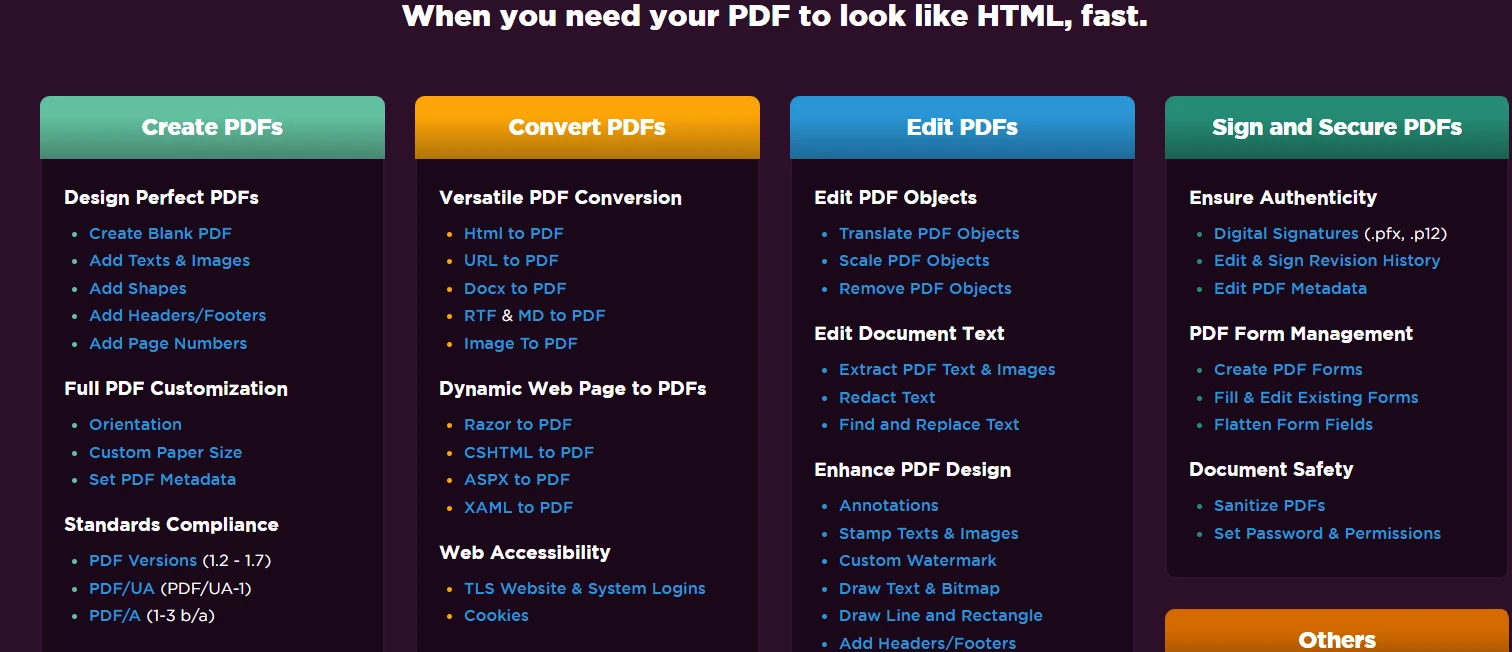
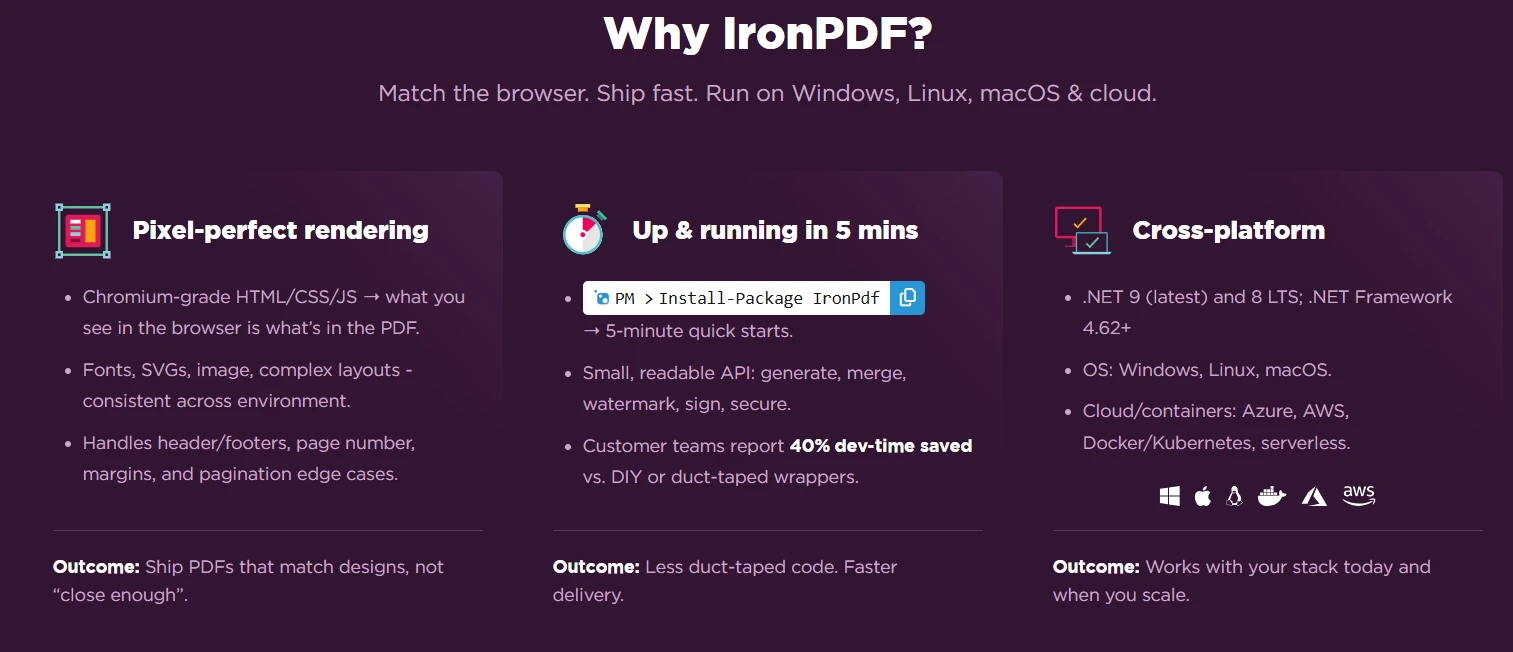
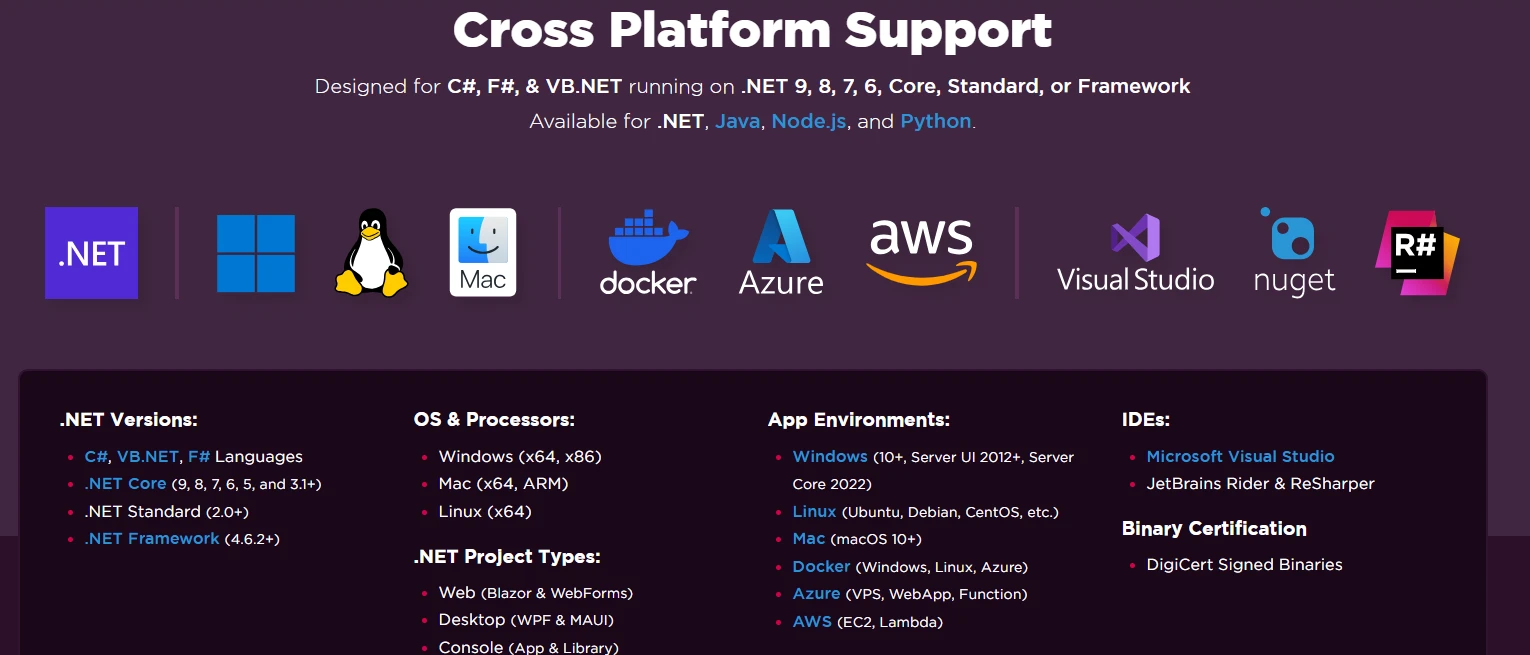
Die Integration erfordert nur minimalen Aufwand. Eine einzige [NuGet Paketinstallation](https://www.nuget.org/packages/IronPdf/) über die .NET Core CLI oder Visual Studio ermöglicht Ihnen den Zugriff auf den vollen Funktionsumfang von PDFs. IronPDF zielt auf [.NET 10, 8, 7, 6, .NET Core, .NET Standard und .NET Framework](https://ironpdf.com/get-started/installation-overview/) ab und gewährleistet so die Kompatibilität sowohl mit modernen als auch mit älteren Anwendungen. Die Bereitstellung erstreckt sich auf [Windows](https://ironpdf.com/how-to/windows/) , [Linux](https://ironpdf.com/get-started/linux/) , [macOS](https://ironpdf.com/how-to/macos/) , [Docker-Container](https://ironpdf.com/get-started/ironpdf-docker/) und Cloud-Plattformen wie [Azure](https://ironpdf.com/how-to/azure/) und [AWS](https://ironpdf.com/get-started/aws/) .
## Wie installiert man IronPDF in einem .NET Projekt?
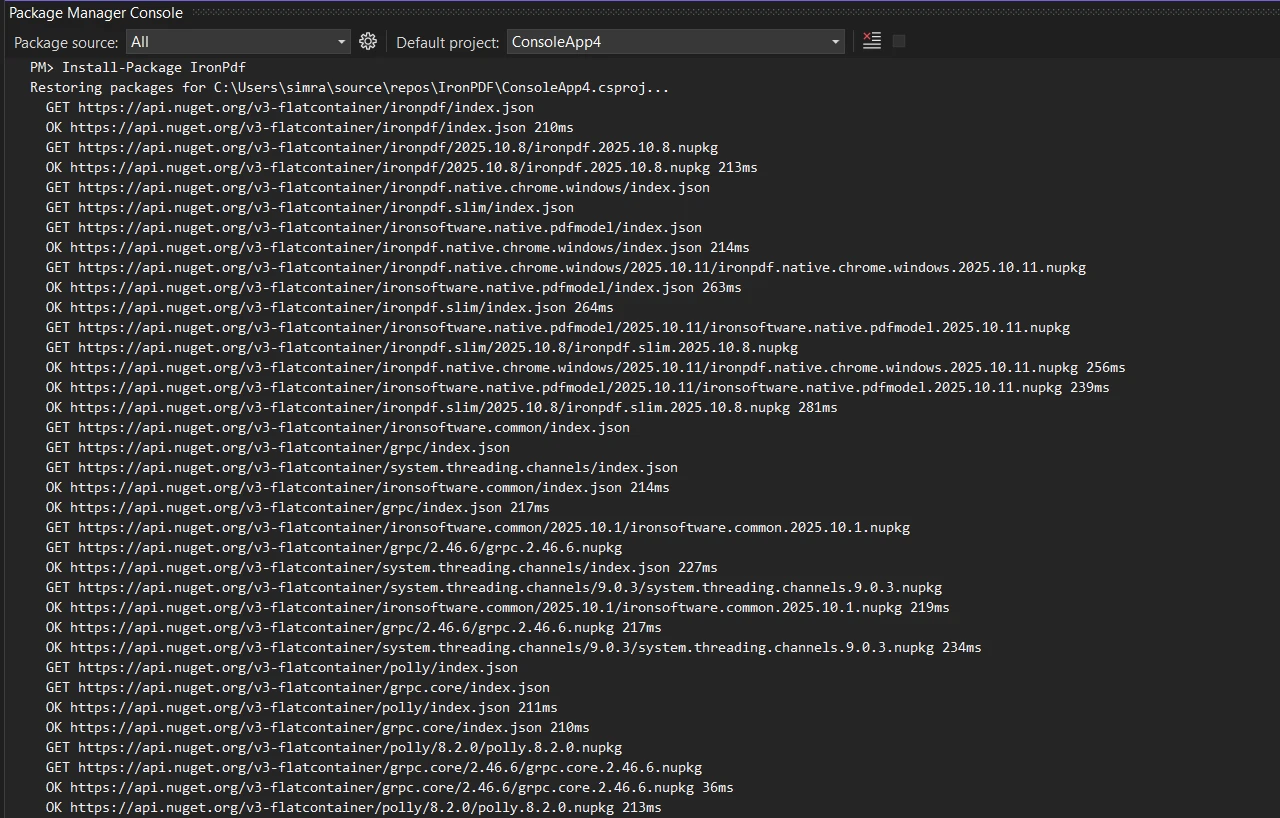
IronPDF vereinfacht die PDF-Dateierstellung durch eine intuitive API und einen unkomplizierten Installationsprozess. Um IronPDF zu Ihrem [.NET -Projekt](https://ironpdf.com/get-started/quickstart/) hinzuzufügen, installieren Sie es über den NuGet Paketmanager in Visual Studio:
```bash
:ProductInstall
```
Oder verwenden Sie die .NET Core CLI:
```bash
:InstallCmd dotnet add package IronPdf
```
Die Leistungsoptimierung steht im Mittelpunkt des Designs von IronPDF. Die Bibliothek verwendet eine [Chrome-basierte Rendering-Engine](https://ironpdf.com/how-to/ironpdf-2021-chrome-rendering-engine-eap/) , die bei der Konvertierung von HTML in PDF eine pixelgenaue Darstellung gewährleistet. Dieser Ansatz beseitigt die häufig auftretende Frustration über uneinheitliche Formatierungen in verschiedenen Systemen. Multithreading und asynchrone Unterstützung ermöglichen eine effiziente Stapelverarbeitung – entscheidend für Anwendungen, die große Dokumentenmengen verarbeiten.
```csharp
using IronPdf;

// Initialize the PDF renderer
var renderer = new ChromePdfRenderer();

// Create a PDF from HTML
var doc = renderer.RenderHtmlAsPdf("<h1>Document Management Report</h1><p>Efficiency metrics for Q4 2025</p>");

// Save the output
doc.SaveAs("management_report.pdf");
```
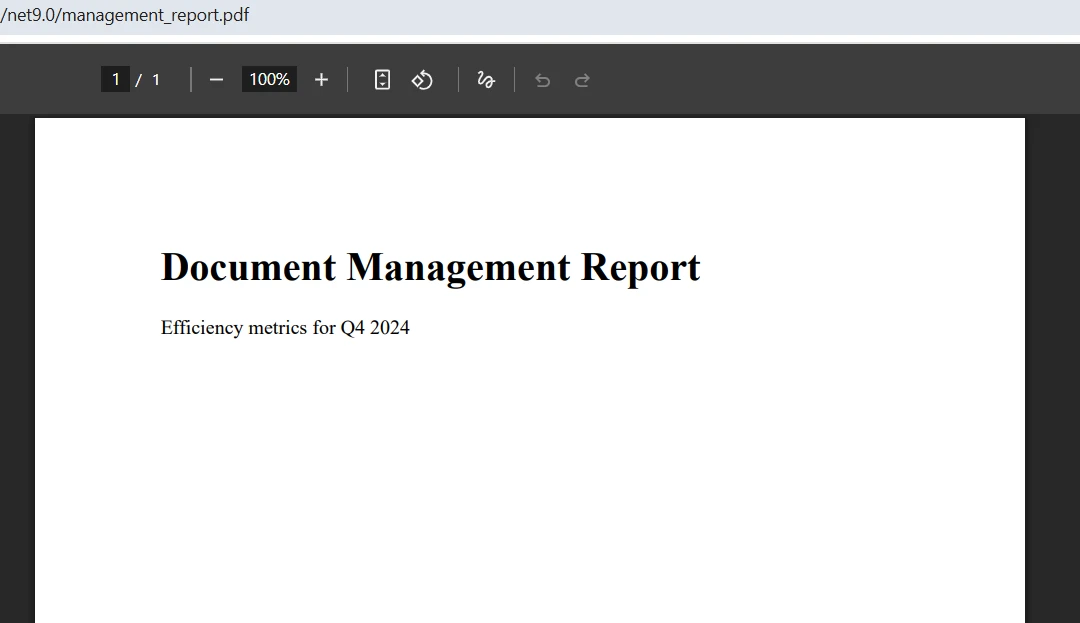
Die `ChromePdfRenderer` Klasse bewältigt die gesamte Komplexität der HTML-zu-PDF-Konvertierung, während die Formatierungsbeständigkeit aufrechterhalten wird. Das resultierende Dokument bewahrt Schriftarten, Layouts und Stile exakt so, wie sie im HTML-Code angegeben sind – wodurch das Rätselraten, das typischerweise mit der PDF-Erstellung in .NET Projekten verbunden ist, entfällt.
### Wie sieht die generierte PDF-Datei aus?
## Welche wesentlichen PDF-Funktionen bietet IronPDF ?
Der Funktionsumfang von IronPDF deckt den gesamten Dokumentlebenszyklus ab. Von der Erstellung bis zur Archivierung erfüllt das SDK die realen Geschäftsanforderungen bei der Arbeit mit PDF-Dateien. Die Bibliothek umfasst vollständige PDF-Verarbeitungsfunktionen für jeden Anwendungsfall, einschließlich [Formularerstellung](https://ironpdf.com/how-to/create-forms/) , [digitaler Signaturen](https://ironpdf.com/how-to/signing/) und [Metadatenverwaltung](https://ironpdf.com/how-to/metadata/) .
[Die HTML-zu-PDF-Konvertierung](https://ironpdf.com/tutorials/html-to-pdf/) ist eine der wirkungsvollsten Funktionen von IronPDF. Im Gegensatz zu einfachen Konvertierungstools unterstützt IronPDF vollständig moderne Webstandards wie HTML5, CSS3 und JavaScript. Ihre bestehenden Webinhalte, Berichte und Vorlagen werden ohne Änderungen in PDF konvertiert. Die Rendering-Engine bewältigt komplexe Layouts, responsive Designs und dynamische Inhalte, die durch JavaScript generiert werden – und gewährleistet so jederzeit eine korrekte Ausgabe.
Die Funktionen zur Dokumentenmanipulation ermöglichen anspruchsvolle PDF-Workflows. Sie können [mehrere PDFs zu vollständigen Berichten zusammenführen](https://ironpdf.com/examples/merge-pdfs/) , große Dokumente zur einfacheren Verteilung aufteilen oder bestimmte Seiten für die gezielte Weitergabe extrahieren. Diese Vorgänge gewährleisten die Integrität des Dokuments – Formatierung, Lesezeichen und Metadaten bleiben während des gesamten Prozesses erhalten.
Funktionen zur Formularverarbeitung verwandeln statische PDF-Dateien in interaktive Geschäftsdokumente. IronPDF kann ausfüllbare Formulare mit Textfeldern, Kontrollkästchen, Auswahllisten und Optionsfeldern erstellen. Sie liest und verarbeitet auch übermittelte Formulardaten und ermöglicht automatisierte Arbeitsabläufe für Anwendungen, Registrierungen und Umfragen. Die Möglichkeit, [Formulare nach dem Ausfüllen zu reduzieren,](https://ironpdf.com/how-to/pdf-image-flatten-csharp/) gewährleistet die Datenbeständigkeit für Archivierungszwecke.
Die Textextraktion enthüllt den Inhalt bestehender PDF-Dateien. Ob beim Parsen von Rechnungen für die Dateneingabe oder beim Indizieren von Dokumenten für die Suche – IronPDF bietet präzise Extraktionsfunktionen, die den Formatierungskontext erhalten. Diese Funktion ist für Projekte zur Dokumentendigitalisierung und automatisierte Inhaltsverarbeitungssysteme von unschätzbarem Wert. Für eine höhere Genauigkeit bei gescannten Dokumenten empfiehlt sich die Verwendung [der OCR-Funktionen](https://ironsoftware.com/csharp/ocr/) aus der Iron Software Suite.
```csharp
using IronPdf;
var renderer = new ChromePdfRenderer();
// Configure rendering options for professional output
renderer.RenderingOptions.PaperSize = PdfPaperSize.A4;
renderer.RenderingOptions.MarginTop = 20;
renderer.RenderingOptions.MarginBottom = 20;
// Generate PDF from an existing web page
var websitePdf = renderer.RenderUrlAsPdf("https://example.com/annual-report");
// Merge with a cover page
var coverPage = renderer.RenderHtmlAsPdf("<h1>Annual Report 2025</h1>");
var mergedPdf = PdfDocument.Merge(coverPage, websitePdf);
// Save the final document
mergedPdf.SaveAs("complete_report.pdf");
```
Die [RenderingOptions-](https://ironpdf.com/how-to/rendering-options/) Eigenschaft ermöglicht die Feinabstimmung von Ausgabemerkmalen wie Seitengröße und Rändern und gewährleistet so ein Professional Erscheinungsbild. Die `Merge` Methode kombiniert mehrere PDF-Dateien sauber - perfekt zum Erstellen vollständiger Dokumente aus verschiedenen Quellen. Dieser modulare Ansatz ermöglicht es Ihnen, verschiedene Abschnitte unabhängig voneinander zu erstellen und sie nach Bedarf zu kombinieren.
## Wie können Sicherheitsfunktionen Ihre PDF-Dokumente schützen?
Sicherheit bleibt im Dokumentenmanagement von entscheidender Bedeutung, insbesondere für Branchen, die mit sensiblen Informationen arbeiten. IronPDF bietet eine vollständige Sicherheitsebene, die Dokumente während ihres gesamten Lebenszyklus schützt und Verschlüsselung, digitale Signaturen sowie eine erweiterte Dokumentenbereinigung umfasst.
### Warum sind Verschlüsselungsfunktionen für den Dokumentenschutz wichtig?
Die Verschlüsselung schützt den Dokumentinhalt mithilfe branchenüblicher Algorithmen. IronPDF unterstützt sowohl AES 128-Bit- als auch 256-Bit-Verschlüsselung und erfüllt damit die Compliance-Anforderungen für verschiedene Branchen. Der Passwortschutz bietet eine zusätzliche Sicherheitsebene, da separate Benutzer- und Besitzerpasswörter eine detaillierte Zugriffskontrolle ermöglichen. Organisationen können das Drucken, Kopieren oder Bearbeiten einschränken, während das Anzeigen weiterhin erlaubt bleibt – so wird sichergestellt, dass PDF-Dokumente nur wie vorgesehen verwendet werden. Für zusätzliche Schutzebenen empfiehlt sich die Integration mit [IronSecureDoc](https://ironsoftware.com/enterprise/securedoc/) .
### Wie werden Dokumente mit digitalen Signaturen authentifiziert?
Digitale Signaturen dienen der Authentifizierung von Dokumenten und der Überprüfung der Integrität. IronPDF unterstützt X.509-Zertifikate zur Erstellung rechtsverbindlicher elektronischer Signaturen. Diese Funktionalität ist für Verträge, Vereinbarungen und offizielle Dokumentationen, die einen Echtheitsnachweis erfordern, unerlässlich. Durch den Signaturprozess werden die Zertifikatsinformationen direkt in die PDF-Datei eingebettet, sodass Manipulationen sofort erkennbar sind. IronPDF unterstützt auch [die Signierung mit Hardware-Sicherheitsmodulen (HSM)](https://ironpdf.com/how-to/signing-pdf-with-hsm/) für Hochsicherheitsbereitstellungen.
### Wann sollte man Dokumentenbereinigung einsetzen?
[Die Dokumentenbereinigung](https://ironpdf.com/how-to/sanitize-pdf/) entfernt potenziell schädliche Elemente aus PDFs – darunter JavaScript, eingebettete Dateien und Metadaten, die sensible Informationen enthalten könnten. Für Unternehmen, die sich Sorgen um Datenverluste machen, sorgt die Bereinigung für saubere Dokumente, die für die externe Verteilung geeignet sind. Gemäß [den Sicherheits-Best Practices von Microsoft](https://learn.microsoft.com/en-us/security/) ist die Dokumentenbereinigung ein kritischer Bestandteil der Enterprise . Die [Schwärzungsfunktion](https://ironpdf.com/how-to/redact-text/) bietet zusätzlichen Schutz, indem sensible Textbereiche dauerhaft entfernt werden.
```csharp
using IronPdf;
using IronPdf.Security;
using System.Security.Cryptography.X509Certificates;
// Create the base PDF
var doc = new ChromePdfRenderer().RenderHtmlAsPdf("<h1>Confidential Report</h1>");
// Apply password protection
doc.SecuritySettings.UserPassword = "user_pass";
doc.SecuritySettings.OwnerPassword = "owner_pass";
// Configure permissions
doc.SecuritySettings.AllowUserPrinting = IronPdf.Security.PdfPrintSecurity.FullPrintRights;
doc.SecuritySettings.AllowUserCopyPasteContent = false;
doc.SecuritySettings.AllowUserAnnotations = false;
doc.SecuritySettings.AllowUserFormData = false;
// Load certificate and add digital signature
var cert = X509CertificateLoader.LoadPkcs12FromFile(
"certificate.pfx",
"password",
X509KeyStorageFlags.Exportable |
X509KeyStorageFlags.MachineKeySet |
X509KeyStorageFlags.EphemeralKeySet
);
var signature = new PdfSignature(cert)
{
ContactInformation = "you@example.com",
SigningLocation = "Office",
SigningReason = "Approval"
};
// Add a visible signature image
signature.SignatureImage = new PdfSignatureImage(
"signatureImage.png",
pageIndex: 0,
new IronSoftware.Drawing.Rectangle(x: 0, y: 600, width: 100, height: 100)
);
doc.Sign(signature);
doc.SaveAs("secured_document.pdf");
```
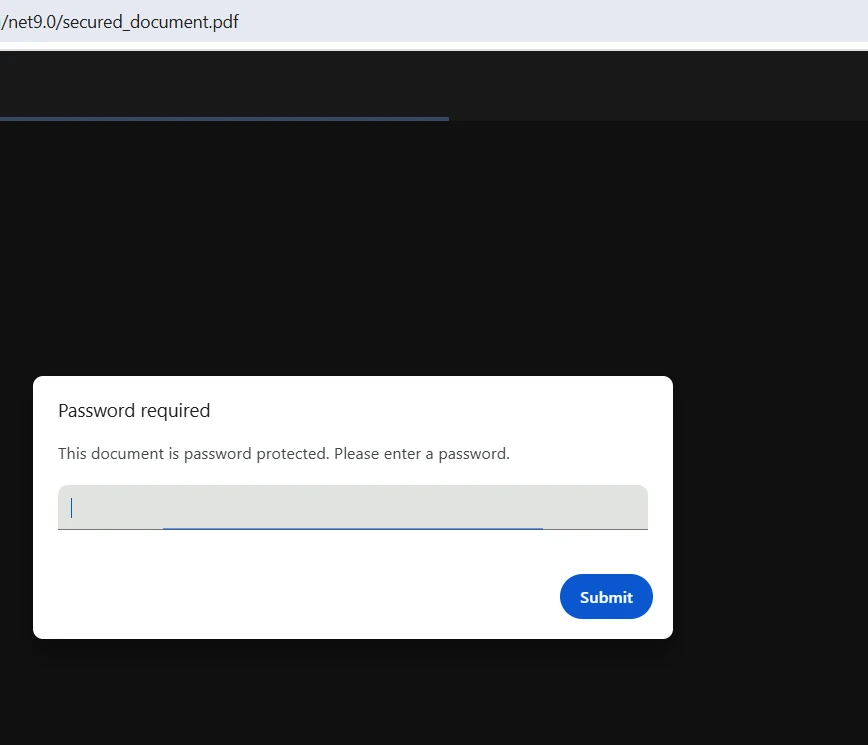
Diese Sicherheitsimplementierung schafft ein mehrschichtiges Schutzsystem. Benutzer- und Eigentümerpasswörter bieten unterschiedliche Zugriffsebenen, während Berechtigungseinstellungen unbefugte Aktionen verhindern. Die digitale Signatur dient der Überprüfung der Authentizität. Diese Maßnahmen wirken zusammen, um Dokumente zu erstellen, die den regulatorischen Anforderungen entsprechen und gleichzeitig die Benutzerfreundlichkeit für autorisierte Benutzer gewährleisten. Um Dokumentänderungen im Laufe der Zeit nachzuverfolgen, verwenden Sie die [Revisionsverlaufsfunktion](https://ironpdf.com/how-to/revision-history/) .
### Wie sieht ein geschütztes PDF-Dokument aus?
## Welche erweiterten Funktionen verbessern die Verarbeitungseffizienz?
Über die grundlegenden PDF-Funktionen hinaus bietet IronPDF erweiterte Funktionen, die die Effizienz der Dokumentenverarbeitung deutlich verbessern. Diese Funktionen wandeln zeitaufwändige manuelle Aufgaben in automatisierte Arbeitsabläufe um. Die Bibliothek unterstützt erweiterte Rendering-Optionen, [benutzerdefinierte Protokollierung](https://ironpdf.com/how-to/custom-logging/) und [Techniken zur Leistungsoptimierung](https://ironpdf.com/tutorials/pdf-assets-and-performance-csharp/) .
### Wie funktioniert die Stapelverarbeitung bei der Bearbeitung mehrerer Dokumente?
Die Stapelverarbeitungsfunktion ermöglicht die gleichzeitige Bearbeitung vieler PDF-Dateien. Ganz gleich, ob Tausende von Rechnungen generiert oder eine ganze Dokumentenbibliothek konvertiert werden soll, die Multi-Threading-Unterstützung von IronPDF gewährleistet optimale Leistung. Funktionen zur Speicherverwaltung verhindern Ressourcenerschöpfung auch bei der Verarbeitung großer Dokumentenmengen und gewährleisten so die Stabilität der Anwendung unter hoher Last. Für Cloud-Bereitstellungen bietet die Bibliothek spezifische Optimierungen für [AWS Lambda](https://ironpdf.com/troubleshooting/aws-lambda-amazon-linux-2/) und Azure Functions.
### Warum ist Metadatenmanagement für die Dokumentenorganisation wichtig?
[Die Metadatenverwaltung](https://ironpdf.com/how-to/metadata/) ermöglicht die programmatische Steuerung von Dokumenteigenschaften. Sie können Autoreninformationen, Erstellungsdaten, Schlüsselwörter und benutzerdefinierte Eigenschaften festlegen, die die Dokumentorganisation und -auffindbarkeit verbessern. Diese Metadaten sind für Dokumentenmanagementsysteme von unschätzbarem Wert, da sie eine ausgefeilte Kategorisierung und den Abruf von Dokumenten ermöglichen. Die Bibliothek unterstützt außerdem [die PDF/A-Konformität](https://ironpdf.com/how-to/pdfa/) und [die PDF/UA-Zugänglichkeitsstandards](https://ironpdf.com/how-to/pdfua/) .
### Wann sollte man Anmerkungen und Wasserzeichen verwenden?
Anmerkungs- und [Wasserzeichenfunktionen](https://ironpdf.com/how-to/custom-watermark/) fügen bestehenden PDFs visuelle Elemente hinzu. Wasserzeichen schützen geistiges Eigentum und geben den Status eines Dokuments an – Entwurf, vertraulich oder genehmigt. Anmerkungen ermöglichen kollaborative Arbeitsabläufe, bei denen Prüfer Kommentare, Hervorhebungen und Notizen hinzufügen können, ohne den ursprünglichen Inhalt zu verändern. Für komplexe Wasserzeichenanforderungen bietet die [Stempelfunktion](https://ironpdf.com/how-to/stamp-text-image/) zusätzliche Kontrolle.
### Wie verbessern automatisierte Arbeitsabläufe die Teamproduktivität?
Automatisierte Arbeitsabläufe nutzen die API von IronPDF, um selbstverwaltende Dokumentensysteme zu erstellen. Vorlagenbasierte Generierung, zeitgesteuerte Berichtserstellung und ereignisgesteuerte Dokumentenverarbeitung lassen sich unkompliziert implementieren. Das SDK bewältigt sogar komplexe Szenarien wie [das Warten auf die Ausführung von JavaScript](https://ironpdf.com/how-to/waitfor/) oder die Verwaltung der Authentifizierung für gesicherte Webseiten. Aktuelle Diskussionen auf [Stack Overflow](https://stackoverflow.com/questions/tagged/ironpdf) zeigen, wie Entwickler diese Funktionen nutzen, um ausgefeilte Automatisierungspipelines zu erstellen.
```csharp
using IronPdf;
using IronPdf.Editing;
using System;
using System.Collections.Generic;
using System.Threading.Tasks;
// Process a batch of HTML templates in parallel
var htmlTemplates = new List<string>
{
"<h1>Invoice #1001</h1><p>Amount due: $500</p>",
"<h1>Invoice #1002</h1><p>Amount due: $750</p>",
"<h1>Invoice #1003</h1><p>Amount due: $1200</p>"
};
var renderer = new ChromePdfRenderer();
var tasks = new List<Task>();
foreach (var template in htmlTemplates)
{
tasks.Add(Task.Run(() =>
{
var page = renderer.RenderHtmlAsPdf(template);
// Apply a draft watermark
page.ApplyWatermark(
"<h2 style='color:gray;'>DRAFT</h2>",
rotation: 45,
opacity: 50,
verticalAlignment: VerticalAlignment.Middle,
horizontalAlignment: HorizontalAlignment.Center
);
// Set metadata for organization
page.MetaData.Author = "Document Management System";
page.MetaData.CreationDate = DateTime.Now;
page.SaveAs($"processed_{Guid.NewGuid()}.pdf");
}));
}
await Task.WhenAll(tasks);
```
Dieses Beispiel für die Stapelverarbeitung demonstriert die effiziente parallele Dokumentenerstellung. Der asynchrone Ansatz verarbeitet mehrere Dateien gleichzeitig und reduziert so die Gesamtverarbeitungszeit erheblich. Jedes Dokument erhält einheitliche Wasserzeichen und Metadaten – dies gewährleistet die Einheitlichkeit innerhalb des gesamten Stapels. Dieses Muster lässt sich ohne architektonische Änderungen von Dutzenden auf Tausende von Dokumenten skalieren.
Bei der Verarbeitung großer Datenmengen sollten Sie die Speichernutzung überwachen und die Verarbeitung in Blöcken von 50 bis 100 Dokumenten in Betracht ziehen, um eine optimale Leistung zu gewährleisten. Die [IronPDF Dokumentation](https://ironpdf.com/docs/) bietet zusätzliche Hinweise zur Verbesserung von Batch-Operationen.
## Wie befolgt man Best Practices bei der Implementierung von IronPDF?
Eine erfolgreiche Implementierung beginnt mit der korrekten Einrichtung und Konfiguration in Visual Studio oder Ihrer bevorzugten IDE. Das Verständnis bewährter Vorgehensweisen gewährleistet optimale Leistung und wartbaren Code. Erwägen Sie die Implementierung einer benutzerdefinierten Protokollierung für Produktionsumgebungen und befolgen Sie die dokumentierten Leistungsrichtlinien.
### Welche Installationsmethode wird empfohlen?
Die Installation über NuGet bietet den einfachsten Integrationsweg. Der `Install-Package IronPdf` Befehl fügt automatisch alle notwendigen Abhängigkeiten hinzu. Für den Einsatz in Containern bietet IronPDF Unterstützung für Docker, ohne dass eine zusätzliche Konfiguration erforderlich ist. Die Bibliothek erkennt automatisch die Laufzeitumgebung und passt sich entsprechend an. Die [Kurzanleitung](https://ironpdf.com/get-started/quickstart/) enthält detaillierte Einrichtungsanweisungen für verschiedene Umgebungen. Für spezielle Anwendungsfälle reduziert [IronPdf.Slim](https://ironpdf.com/troubleshooting/ironpdf-slim/) den Paketumfang.
### Wo finde ich Implementierungsressourcen?
IronPDF bietet [umfangreiche Dokumentation, Codebeispiele und API-Referenzen](https://ironpdf.com/docs/) . Das Support-Team bietet direkte technische Unterstützung und hilft bei der Lösung komplexer Implementierungsprobleme. Regelmäßige Aktualisierungen gewährleisten die Kompatibilität mit den neuesten .NET-Versionen und Sicherheitsstandards. Community-Diskussionen auf [GitHub](https://github.com/topics/ironpdf) bieten zusätzliche Einblicke und Lösungen for .NET-Projekte.
### Wie behebt man häufige Einrichtungsprobleme?
Falls bei Linux-Installationen Darstellungsprobleme auftreten, stellen Sie sicher, dass die erforderlichen Abhängigkeiten installiert sind:
```bash
apt-get install -y libgdiplus libc6-dev
```
Verwenden Sie für Docker-Container die [offiziellen IronPDF Basisimages](https://ironpdf.com/get-started/ironpdfengine-docker/) , die alle notwendigen Komponenten vorkonfiguriert enthalten. Bei Problemen mit bestimmten Schriftarten oder plattformspezifischem Rendering-Verhalten finden Sie detaillierte Lösungen im [Leitfaden zur Fehlerbehebung](https://ironpdf.com/troubleshooting/) . Bei AWS-Bereitstellungen gelten für Lambda-Funktionen besondere Bestimmungen.
## Warum ist IronPDF die richtige Wahl für Ihre PDF-Verarbeitungsanforderungen?
Das PDF .NET SDK von IronPDF verwandelt die Dokumentenverwaltung von einer Entwicklungsherausforderung in einen Wettbewerbsvorteil. Der vollständige Funktionsumfang deckt alle Aspekte der PDF-Verarbeitung ab – von der einfachen Generierung bis hin zu komplexen Sicherheitsanforderungen. Das intuitive API-Design bedeutet weniger Zeitaufwand für das Ausarbeiten von PDF-Spezifikationen und mehr Zeit für die Wertschöpfung im Unternehmen. Die [Leistungsbenchmarks](https://ironpdf.com/competitors/aspose-vs-ironpdf/) der Bibliothek belegen eine überlegene Effizienz im Vergleich zu Alternativen.
Für den Einstieg ist nur eine minimale Investition erforderlich. Die [kostenlose Testversion](trial-license) bietet vollen Zugriff auf alle Funktionen und ermöglicht eine gründliche Evaluierung, bevor man sich verpflichtet. Mit vollständiger Dokumentation, reaktionsschnellem Support durch erfahrene Ingenieure und [kontinuierlichen Updates](https://ironpdf.com/product-updates/milestones/) stellt IronPDF eine langfristige Lösung für Ihre Anforderungen an die PDF-Dokumentenverwaltung dar. Um die Vorteile [von IronPDF im Detail zu verstehen, empfiehlt es sich, einen Vergleich mit anderen Lösungen](https://ironpdf.com/blog/compare-to-other-components/) anzustellen.
Sind Sie bereit, Ihre Dokumentenmanagement-Fähigkeiten zu verbessern? [Erwerben Sie eine Lizenz](https://ironpdf.com/licensing/) und schließen Sie sich der wachsenden Entwicklergemeinschaft an, die ihre PDF-Workflows mit IronPDF transformiert hat. Hilfe bei der Lizenzwahl benötigt? Unser Support-Team hilft Ihnen gerne dabei, die perfekte Lösung für Ihre Anforderungen zu finden – egal ob Sie Daten extrahieren, Formulare erstellen oder Seiten in Tausenden von Dokumenten verwalten.
IronPDF bietet ein komplettes PDF .NET SDK, das die Dokumentenverarbeitung durch HTML-zu-PDF-Konvertierung, Dokumentenmanipulation, Sicherheitsverschlüsselung und Stapelverarbeitung for .NET Entwickler automatisiert.
Die manuelle PDF-Verarbeitung kostet Unternehmen jährlich Tausende von Arbeitsstunden. Ein PDF .NET SDK beseitigt diese Ineffizienzen, indem es Werkzeuge zur programmatischen Erstellung, Bearbeitung und Verwaltung von PDF-Dokumenten innerhalb Ihrer .NET Projekte bereitstellt. Automatisierung wandelt fehleranfällige manuelle Prozesse in zuverlässige, skalierbare Lösungen um, die bei der Bearbeitung großer Dokumentenmengen einen sofortigen ROI liefern.
IronPDF zeichnet sich als vollständiges PDF .NET SDK und Klassenbibliothek aus, die diese Herausforderungen in Wettbewerbsvorteile verwandelt. Es wurde für .NET -Entwickler mit Visual Studio entwickelt und bietet eine intuitive API, die die komplexe PDF-Verarbeitung in unkomplizierte Methodenaufrufe vereinfacht. Egal ob Sie eine Webanwendung entwickeln, die Tausende von Kundenberichten generiert, oder ein Enterprise , das eine absolut sichere Dokumentenverwaltung erfordert – IronPDF bietet die Funktionen und die Zuverlässigkeit, die Professional Entwicklerteams fordern. Die Bibliothek übernimmt alles, von der Erstellung neuer PDF-Dokumente bis zur Bearbeitung bestehender Dateien .
Wie vereinfacht IronPDF die Arbeitsabläufe für PDF-Dokumente?
Die Architektur von IronPDF priorisiert die Produktivität der Entwickler und die Anwendungsleistung. Die Designphilosophie basiert auf Einfachheit ohne Einbußen bei der Leistungsfähigkeit, sodass Sie PDF-Verarbeitungsfunktionen schnell implementieren und gleichzeitig die volle Kontrolle über die Ausgabe behalten können. Die Bibliothek unterstützt asynchrone Operationen und Multithreading, um die Leistung in Produktionsumgebungen zu verbessern.
Wie installiert man IronPDF in einem .NET Projekt?
IronPDF vereinfacht die PDF-Dateierstellung durch eine intuitive API und einen unkomplizierten Installationsprozess. Um IronPDF zu Ihrem .NET -Projekt hinzuzufügen, installieren Sie es über den NuGet Paketmanager in Visual Studio:
PM > Install-Package IronPdf
Install-Package IronPdf
Oder verwenden Sie die .NET Core CLI:
> dotnet add package IronPdf
dotnet add package IronPdf
Die Leistungsoptimierung steht im Mittelpunkt des Designs von IronPDF. Die Bibliothek verwendet eine Chrome-basierte Rendering-Engine , die bei der Konvertierung von HTML in PDF eine pixelgenaue Darstellung gewährleistet. Dieser Ansatz beseitigt die häufig auftretende Frustration über uneinheitliche Formatierungen in verschiedenen Systemen. Multithreading und asynchrone Unterstützung ermöglichen eine effiziente Stapelverarbeitung – entscheidend für Anwendungen, die große Dokumentenmengen verarbeiten.
using IronPdf;// Initialize the PDF renderervar renderer = new ChromePdfRenderer();// Create a PDF from HTMLvar doc = renderer.RenderHtmlAsPdf("<h1>Document Management Report</h1><p>Efficiency metrics for Q4 2025</p>");// Save the outputdoc.SaveAs("management_report.pdf");
using IronPdf;

// Initialize the PDF renderer
var renderer = new ChromePdfRenderer();

// Create a PDF from HTML
var doc = renderer.RenderHtmlAsPdf("<h1>Document Management Report</h1><p>Efficiency metrics for Q4 2025</p>");

// Save the output
doc.SaveAs("management_report.pdf");
ImportsIronPdf' Initialize the PDF rendererDim renderer As New ChromePdfRenderer()' Create a PDF from HTMLDim doc = renderer.RenderHtmlAsPdf("<h1>Document Management Report</h1><p>Efficiency metrics for Q4 2025</p>")' Save the outputdoc.SaveAs("management_report.pdf")
Imports IronPdf

' Initialize the PDF renderer
Dim renderer As New ChromePdfRenderer()

' Create a PDF from HTML
Dim doc = renderer.RenderHtmlAsPdf("<h1>Document Management Report</h1><p>Efficiency metrics for Q4 2025</p>")

' Save the output
doc.SaveAs("management_report.pdf")
Die ChromePdfRenderer Klasse bewältigt die gesamte Komplexität der HTML-zu-PDF-Konvertierung, während die Formatierungsbeständigkeit aufrechterhalten wird. Das resultierende Dokument bewahrt Schriftarten, Layouts und Stile exakt so, wie sie im HTML-Code angegeben sind – wodurch das Rätselraten, das typischerweise mit der PDF-Erstellung in .NET Projekten verbunden ist, entfällt.
Wie sieht die generierte PDF-Datei aus?
Welche wesentlichen PDF-Funktionen bietet IronPDF ?
Der Funktionsumfang von IronPDF deckt den gesamten Dokumentlebenszyklus ab. Von der Erstellung bis zur Archivierung erfüllt das SDK die realen Geschäftsanforderungen bei der Arbeit mit PDF-Dateien. Die Bibliothek umfasst vollständige PDF-Verarbeitungsfunktionen für jeden Anwendungsfall, einschließlich Formularerstellung , digitaler Signaturen und Metadatenverwaltung .
Die HTML-zu-PDF-Konvertierung ist eine der wirkungsvollsten Funktionen von IronPDF. Im Gegensatz zu einfachen Konvertierungstools unterstützt IronPDF vollständig moderne Webstandards wie HTML5, CSS3 und JavaScript. Ihre bestehenden Webinhalte, Berichte und Vorlagen werden ohne Änderungen in PDF konvertiert. Die Rendering-Engine bewältigt komplexe Layouts, responsive Designs und dynamische Inhalte, die durch JavaScript generiert werden – und gewährleistet so jederzeit eine korrekte Ausgabe.
Die Funktionen zur Dokumentenmanipulation ermöglichen anspruchsvolle PDF-Workflows. Sie können mehrere PDFs zu vollständigen Berichten zusammenführen , große Dokumente zur einfacheren Verteilung aufteilen oder bestimmte Seiten für die gezielte Weitergabe extrahieren. Diese Vorgänge gewährleisten die Integrität des Dokuments – Formatierung, Lesezeichen und Metadaten bleiben während des gesamten Prozesses erhalten.
Funktionen zur Formularverarbeitung verwandeln statische PDF-Dateien in interaktive Geschäftsdokumente. IronPDF kann ausfüllbare Formulare mit Textfeldern, Kontrollkästchen, Auswahllisten und Optionsfeldern erstellen. Sie liest und verarbeitet auch übermittelte Formulardaten und ermöglicht automatisierte Arbeitsabläufe für Anwendungen, Registrierungen und Umfragen. Die Möglichkeit, Formulare nach dem Ausfüllen zu reduzieren, gewährleistet die Datenbeständigkeit für Archivierungszwecke.
Die Textextraktion enthüllt den Inhalt bestehender PDF-Dateien. Ob beim Parsen von Rechnungen für die Dateneingabe oder beim Indizieren von Dokumenten für die Suche – IronPDF bietet präzise Extraktionsfunktionen, die den Formatierungskontext erhalten. Diese Funktion ist für Projekte zur Dokumentendigitalisierung und automatisierte Inhaltsverarbeitungssysteme von unschätzbarem Wert. Für eine höhere Genauigkeit bei gescannten Dokumenten empfiehlt sich die Verwendung der OCR-Funktionen aus der Iron Software Suite.
using IronPdf;var renderer = new ChromePdfRenderer();// Configure rendering options for professional outputrenderer.RenderingOptions.PaperSize = PdfPaperSize.A4;renderer.RenderingOptions.MarginTop = 20;renderer.RenderingOptions.MarginBottom = 20;// Generate PDF from an existing web pagevar websitePdf = renderer.RenderUrlAsPdf("https://example.com/annual-report");// Merge with a cover pagevar coverPage = renderer.RenderHtmlAsPdf("<h1>Annual Report 2025</h1>");var mergedPdf = PdfDocument.Merge(coverPage, websitePdf);// Save the final documentmergedPdf.SaveAs("complete_report.pdf");
using IronPdf;

var renderer = new ChromePdfRenderer();

// Configure rendering options for professional output
renderer.RenderingOptions.PaperSize = PdfPaperSize.A4;
renderer.RenderingOptions.MarginTop = 20;
renderer.RenderingOptions.MarginBottom = 20;

// Generate PDF from an existing web page
var websitePdf = renderer.RenderUrlAsPdf("https://example.com/annual-report");

// Merge with a cover page
var coverPage = renderer.RenderHtmlAsPdf("<h1>Annual Report 2025</h1>");
var mergedPdf = PdfDocument.Merge(coverPage, websitePdf);

// Save the final document
mergedPdf.SaveAs("complete_report.pdf");
ImportsIronPdfDim renderer As New ChromePdfRenderer()' Configure rendering options for professional outputrenderer.RenderingOptions.PaperSize = PdfPaperSize.A4renderer.RenderingOptions.MarginTop = 20renderer.RenderingOptions.MarginBottom = 20' Generate PDF from an existing web pageDim websitePdf = renderer.RenderUrlAsPdf("https://example.com/annual-report")' Merge with a cover pageDim coverPage = renderer.RenderHtmlAsPdf("<h1>Annual Report 2025</h1>")Dim mergedPdf = PdfDocument.Merge(coverPage, websitePdf)' Save the final documentmergedPdf.SaveAs("complete_report.pdf")
Imports IronPdf

Dim renderer As New ChromePdfRenderer()

' Configure rendering options for professional output
renderer.RenderingOptions.PaperSize = PdfPaperSize.A4
renderer.RenderingOptions.MarginTop = 20
renderer.RenderingOptions.MarginBottom = 20

' Generate PDF from an existing web page
Dim websitePdf = renderer.RenderUrlAsPdf("https://example.com/annual-report")

' Merge with a cover page
Dim coverPage = renderer.RenderHtmlAsPdf("<h1>Annual Report 2025</h1>")
Dim mergedPdf = PdfDocument.Merge(coverPage, websitePdf)

' Save the final document
mergedPdf.SaveAs("complete_report.pdf")
Die RenderingOptions- Eigenschaft ermöglicht die Feinabstimmung von Ausgabemerkmalen wie Seitengröße und Rändern und gewährleistet so ein Professional Erscheinungsbild. Die Merge Methode kombiniert mehrere PDF-Dateien sauber - perfekt zum Erstellen vollständiger Dokumente aus verschiedenen Quellen. Dieser modulare Ansatz ermöglicht es Ihnen, verschiedene Abschnitte unabhängig voneinander zu erstellen und sie nach Bedarf zu kombinieren.
Wie können Sicherheitsfunktionen Ihre PDF-Dokumente schützen?
Sicherheit bleibt im Dokumentenmanagement von entscheidender Bedeutung, insbesondere für Branchen, die mit sensiblen Informationen arbeiten. IronPDF bietet eine vollständige Sicherheitsebene, die Dokumente während ihres gesamten Lebenszyklus schützt und Verschlüsselung, digitale Signaturen sowie eine erweiterte Dokumentenbereinigung umfasst.
Warum sind Verschlüsselungsfunktionen für den Dokumentenschutz wichtig?
Die Verschlüsselung schützt den Dokumentinhalt mithilfe branchenüblicher Algorithmen. IronPDF unterstützt sowohl AES 128-Bit- als auch 256-Bit-Verschlüsselung und erfüllt damit die Compliance-Anforderungen für verschiedene Branchen. Der Passwortschutz bietet eine zusätzliche Sicherheitsebene, da separate Benutzer- und Besitzerpasswörter eine detaillierte Zugriffskontrolle ermöglichen. Organisationen können das Drucken, Kopieren oder Bearbeiten einschränken, während das Anzeigen weiterhin erlaubt bleibt – so wird sichergestellt, dass PDF-Dokumente nur wie vorgesehen verwendet werden. Für zusätzliche Schutzebenen empfiehlt sich die Integration mit IronSecureDoc .
Wie werden Dokumente mit digitalen Signaturen authentifiziert?
Digitale Signaturen dienen der Authentifizierung von Dokumenten und der Überprüfung der Integrität. IronPDF unterstützt X.509-Zertifikate zur Erstellung rechtsverbindlicher elektronischer Signaturen. Diese Funktionalität ist für Verträge, Vereinbarungen und offizielle Dokumentationen, die einen Echtheitsnachweis erfordern, unerlässlich. Durch den Signaturprozess werden die Zertifikatsinformationen direkt in die PDF-Datei eingebettet, sodass Manipulationen sofort erkennbar sind. IronPDF unterstützt auch die Signierung mit Hardware-Sicherheitsmodulen (HSM) für Hochsicherheitsbereitstellungen.
Wann sollte man Dokumentenbereinigung einsetzen?
Die Dokumentenbereinigung entfernt potenziell schädliche Elemente aus PDFs – darunter JavaScript, eingebettete Dateien und Metadaten, die sensible Informationen enthalten könnten. Für Unternehmen, die sich Sorgen um Datenverluste machen, sorgt die Bereinigung für saubere Dokumente, die für die externe Verteilung geeignet sind. Gemäß den Sicherheits-Best Practices von Microsoft ist die Dokumentenbereinigung ein kritischer Bestandteil der Enterprise . Die Schwärzungsfunktion bietet zusätzlichen Schutz, indem sensible Textbereiche dauerhaft entfernt werden.
using IronPdf;using IronPdf.Security;using System.Security.Cryptography.X509Certificates;// Create the base PDFvar doc = new ChromePdfRenderer().RenderHtmlAsPdf("<h1>Confidential Report</h1>");// Apply password protectiondoc.SecuritySettings.UserPassword = "user_pass";doc.SecuritySettings.OwnerPassword = "owner_pass";// Configure permissionsdoc.SecuritySettings.AllowUserPrinting = IronPdf.Security.PdfPrintSecurity.FullPrintRights;doc.SecuritySettings.AllowUserCopyPasteContent = false;doc.SecuritySettings.AllowUserAnnotations = false;doc.SecuritySettings.AllowUserFormData = false;// Load certificate and add digital signaturevar cert = X509CertificateLoader.LoadPkcs12FromFile( "certificate.pfx", "password",X509KeyStorageFlags.Exportable |X509KeyStorageFlags.MachineKeySet |X509KeyStorageFlags.EphemeralKeySet);var signature = new PdfSignature(cert){ContactInformation = "you@example.com",SigningLocation = "Office",SigningReason = "Approval"};// Add a visible signature imagesignature.SignatureImage = new PdfSignatureImage( "signatureImage.png", pageIndex: 0, new IronSoftware.Drawing.Rectangle(x: 0, y: 600, width: 100, height: 100));doc.Sign(signature);doc.SaveAs("secured_document.pdf");
using IronPdf;
using IronPdf.Security;
using System.Security.Cryptography.X509Certificates;

// Create the base PDF
var doc = new ChromePdfRenderer().RenderHtmlAsPdf("<h1>Confidential Report</h1>");

// Apply password protection
doc.SecuritySettings.UserPassword = "user_pass";
doc.SecuritySettings.OwnerPassword = "owner_pass";

// Configure permissions
doc.SecuritySettings.AllowUserPrinting = IronPdf.Security.PdfPrintSecurity.FullPrintRights;
doc.SecuritySettings.AllowUserCopyPasteContent = false;
doc.SecuritySettings.AllowUserAnnotations = false;
doc.SecuritySettings.AllowUserFormData = false;

// Load certificate and add digital signature
var cert = X509CertificateLoader.LoadPkcs12FromFile(
    "certificate.pfx",
    "password",
    X509KeyStorageFlags.Exportable |
    X509KeyStorageFlags.MachineKeySet |
    X509KeyStorageFlags.EphemeralKeySet
);

var signature = new PdfSignature(cert)
{
    ContactInformation = "you@example.com",
    SigningLocation = "Office",
    SigningReason = "Approval"
};

// Add a visible signature image
signature.SignatureImage = new PdfSignatureImage(
    "signatureImage.png",
    pageIndex: 0,
    new IronSoftware.Drawing.Rectangle(x: 0, y: 600, width: 100, height: 100)
);

doc.Sign(signature);
doc.SaveAs("secured_document.pdf");
ImportsIronPdfImportsIronPdf.SecurityImportsSystem.Security.Cryptography.X509Certificates' Create the base PDFDim doc = New ChromePdfRenderer().RenderHtmlAsPdf("<h1>Confidential Report</h1>")' Apply password protectiondoc.SecuritySettings.UserPassword = "user_pass"doc.SecuritySettings.OwnerPassword = "owner_pass"' Configure permissionsdoc.SecuritySettings.AllowUserPrinting = IronPdf.Security.PdfPrintSecurity.FullPrintRightsdoc.SecuritySettings.AllowUserCopyPasteContent = Falsedoc.SecuritySettings.AllowUserAnnotations = Falsedoc.SecuritySettings.AllowUserFormData = False' Load certificate and add digital signatureDim cert = X509CertificateLoader.LoadPkcs12FromFile( "certificate.pfx", "password",X509KeyStorageFlags.ExportableOrX509KeyStorageFlags.MachineKeySetOrX509KeyStorageFlags.EphemeralKeySet)Dim signature = New PdfSignature(cert) With { .ContactInformation = "you@example.com", .SigningLocation = "Office", .SigningReason = "Approval"}' Add a visible signature imagesignature.SignatureImage = New PdfSignatureImage( "signatureImage.png", pageIndex:=0, New IronSoftware.Drawing.Rectangle(x:=0, y:=600, width:=100, height:=100))doc.Sign(signature)doc.SaveAs("secured_document.pdf")
Imports IronPdf
Imports IronPdf.Security
Imports System.Security.Cryptography.X509Certificates

' Create the base PDF
Dim doc = New ChromePdfRenderer().RenderHtmlAsPdf("<h1>Confidential Report</h1>")

' Apply password protection
doc.SecuritySettings.UserPassword = "user_pass"
doc.SecuritySettings.OwnerPassword = "owner_pass"

' Configure permissions
doc.SecuritySettings.AllowUserPrinting = IronPdf.Security.PdfPrintSecurity.FullPrintRights
doc.SecuritySettings.AllowUserCopyPasteContent = False
doc.SecuritySettings.AllowUserAnnotations = False
doc.SecuritySettings.AllowUserFormData = False

' Load certificate and add digital signature
Dim cert = X509CertificateLoader.LoadPkcs12FromFile(
    "certificate.pfx",
    "password",
    X509KeyStorageFlags.Exportable Or
    X509KeyStorageFlags.MachineKeySet Or
    X509KeyStorageFlags.EphemeralKeySet
)

Dim signature = New PdfSignature(cert) With {
    .ContactInformation = "you@example.com",
    .SigningLocation = "Office",
    .SigningReason = "Approval"
}

' Add a visible signature image
signature.SignatureImage = New PdfSignatureImage(
    "signatureImage.png",
    pageIndex:=0,
    New IronSoftware.Drawing.Rectangle(x:=0, y:=600, width:=100, height:=100)
)

doc.Sign(signature)
doc.SaveAs("secured_document.pdf")
Diese Sicherheitsimplementierung schafft ein mehrschichtiges Schutzsystem. Benutzer- und Eigentümerpasswörter bieten unterschiedliche Zugriffsebenen, während Berechtigungseinstellungen unbefugte Aktionen verhindern. Die digitale Signatur dient der Überprüfung der Authentizität. Diese Maßnahmen wirken zusammen, um Dokumente zu erstellen, die den regulatorischen Anforderungen entsprechen und gleichzeitig die Benutzerfreundlichkeit für autorisierte Benutzer gewährleisten. Um Dokumentänderungen im Laufe der Zeit nachzuverfolgen, verwenden Sie die Revisionsverlaufsfunktion .
Wie sieht ein geschütztes PDF-Dokument aus?
Welche erweiterten Funktionen verbessern die Verarbeitungseffizienz?
Über die grundlegenden PDF-Funktionen hinaus bietet IronPDF erweiterte Funktionen, die die Effizienz der Dokumentenverarbeitung deutlich verbessern. Diese Funktionen wandeln zeitaufwändige manuelle Aufgaben in automatisierte Arbeitsabläufe um. Die Bibliothek unterstützt erweiterte Rendering-Optionen, benutzerdefinierte Protokollierung und Techniken zur Leistungsoptimierung .
Wie funktioniert die Stapelverarbeitung bei der Bearbeitung mehrerer Dokumente?
Die Stapelverarbeitungsfunktion ermöglicht die gleichzeitige Bearbeitung vieler PDF-Dateien. Ganz gleich, ob Tausende von Rechnungen generiert oder eine ganze Dokumentenbibliothek konvertiert werden soll, die Multi-Threading-Unterstützung von IronPDF gewährleistet optimale Leistung. Funktionen zur Speicherverwaltung verhindern Ressourcenerschöpfung auch bei der Verarbeitung großer Dokumentenmengen und gewährleisten so die Stabilität der Anwendung unter hoher Last. Für Cloud-Bereitstellungen bietet die Bibliothek spezifische Optimierungen für AWS Lambda und Azure Functions.
Warum ist Metadatenmanagement für die Dokumentenorganisation wichtig?
Die Metadatenverwaltung ermöglicht die programmatische Steuerung von Dokumenteigenschaften. Sie können Autoreninformationen, Erstellungsdaten, Schlüsselwörter und benutzerdefinierte Eigenschaften festlegen, die die Dokumentorganisation und -auffindbarkeit verbessern. Diese Metadaten sind für Dokumentenmanagementsysteme von unschätzbarem Wert, da sie eine ausgefeilte Kategorisierung und den Abruf von Dokumenten ermöglichen. Die Bibliothek unterstützt außerdem die PDF/A-Konformität und die PDF/UA-Zugänglichkeitsstandards .
Wann sollte man Anmerkungen und Wasserzeichen verwenden?
Anmerkungs- und Wasserzeichenfunktionen fügen bestehenden PDFs visuelle Elemente hinzu. Wasserzeichen schützen geistiges Eigentum und geben den Status eines Dokuments an – Entwurf, vertraulich oder genehmigt. Anmerkungen ermöglichen kollaborative Arbeitsabläufe, bei denen Prüfer Kommentare, Hervorhebungen und Notizen hinzufügen können, ohne den ursprünglichen Inhalt zu verändern. Für komplexe Wasserzeichenanforderungen bietet die Stempelfunktion zusätzliche Kontrolle.
Wie verbessern automatisierte Arbeitsabläufe die Teamproduktivität?
Automatisierte Arbeitsabläufe nutzen die API von IronPDF, um selbstverwaltende Dokumentensysteme zu erstellen. Vorlagenbasierte Generierung, zeitgesteuerte Berichtserstellung und ereignisgesteuerte Dokumentenverarbeitung lassen sich unkompliziert implementieren. Das SDK bewältigt sogar komplexe Szenarien wie das Warten auf die Ausführung von JavaScript oder die Verwaltung der Authentifizierung für gesicherte Webseiten. Aktuelle Diskussionen auf Stack Overflow zeigen, wie Entwickler diese Funktionen nutzen, um ausgefeilte Automatisierungspipelines zu erstellen.
using IronPdf;using IronPdf.Editing;using System;using System.Collections.Generic;using System.Threading.Tasks;// Process a batch of HTML templates in parallelvar htmlTemplates = new List<string>{ "<h1>Invoice #1001</h1><p>Amount due: $500</p>", "<h1>Invoice #1002</h1><p>Amount due: $750</p>", "<h1>Invoice #1003</h1><p>Amount due: $1200</p>"};var renderer = new ChromePdfRenderer();var tasks = new List<Task>();foreach (var template in htmlTemplates){ tasks.Add(Task.Run(() => { var page = renderer.RenderHtmlAsPdf(template); // Apply a draft watermark page.ApplyWatermark( "<h2 style='color:gray;'>DRAFT</h2>", rotation: 45, opacity: 50, verticalAlignment: VerticalAlignment.Middle, horizontalAlignment: HorizontalAlignment.Center ); // Set metadata for organization page.MetaData.Author = "Document Management System"; page.MetaData.CreationDate = DateTime.Now; page.SaveAs($"processed_{Guid.NewGuid()}.pdf"); }));}awaitTask.WhenAll(tasks);
using IronPdf;
using IronPdf.Editing;
using System;
using System.Collections.Generic;
using System.Threading.Tasks;

// Process a batch of HTML templates in parallel
var htmlTemplates = new List<string>
{
    "<h1>Invoice #1001</h1><p>Amount due: $500</p>",
    "<h1>Invoice #1002</h1><p>Amount due: $750</p>",
    "<h1>Invoice #1003</h1><p>Amount due: $1200</p>"
};

var renderer = new ChromePdfRenderer();
var tasks = new List<Task>();

foreach (var template in htmlTemplates)
{
    tasks.Add(Task.Run(() =>
    {
        var page = renderer.RenderHtmlAsPdf(template);

        // Apply a draft watermark
        page.ApplyWatermark(
            "<h2 style='color:gray;'>DRAFT</h2>",
            rotation: 45,
            opacity: 50,
            verticalAlignment: VerticalAlignment.Middle,
            horizontalAlignment: HorizontalAlignment.Center
        );

        // Set metadata for organization
        page.MetaData.Author = "Document Management System";
        page.MetaData.CreationDate = DateTime.Now;

        page.SaveAs($"processed_{Guid.NewGuid()}.pdf");
    }));
}

await Task.WhenAll(tasks);
ImportsIronPdfImportsIronPdf.EditingImportsSystemImportsSystem.Collections.GenericImportsSystem.Threading.Tasks' Process a batch of HTML templates in parallelDim htmlTemplates As New List(OfString) From { "<h1>Invoice #1001</h1><p>Amount due: $500</p>", "<h1>Invoice #1002</h1><p>Amount due: $750</p>", "<h1>Invoice #1003</h1><p>Amount due: $1200</p>"}Dim renderer As New ChromePdfRenderer()Dim tasks As New List(OfTask)()For Each template In htmlTemplates tasks.Add(Task.Run(Sub() Dim page = renderer.RenderHtmlAsPdf(template) ' Apply a draft watermark page.ApplyWatermark( "<h2 style='color:gray;'>DRAFT</h2>", rotation:=45, opacity:=50, verticalAlignment:=VerticalAlignment.Middle, horizontalAlignment:=HorizontalAlignment.Center ) ' Set metadata for organization page.MetaData.Author = "Document Management System" page.MetaData.CreationDate = DateTime.Now page.SaveAs($"processed_{Guid.NewGuid()}.pdf") End Sub))NextAwaitTask.WhenAll(tasks)
Imports IronPdf
Imports IronPdf.Editing
Imports System
Imports System.Collections.Generic
Imports System.Threading.Tasks

' Process a batch of HTML templates in parallel
Dim htmlTemplates As New List(Of String) From {
    "<h1>Invoice #1001</h1><p>Amount due: $500</p>",
    "<h1>Invoice #1002</h1><p>Amount due: $750</p>",
    "<h1>Invoice #1003</h1><p>Amount due: $1200</p>"
}

Dim renderer As New ChromePdfRenderer()
Dim tasks As New List(Of Task)()

For Each template In htmlTemplates
    tasks.Add(Task.Run(Sub()
                           Dim page = renderer.RenderHtmlAsPdf(template)

                           ' Apply a draft watermark
                           page.ApplyWatermark(
                               "<h2 style='color:gray;'>DRAFT</h2>",
                               rotation:=45,
                               opacity:=50,
                               verticalAlignment:=VerticalAlignment.Middle,
                               horizontalAlignment:=HorizontalAlignment.Center
                           )

                           ' Set metadata for organization
                           page.MetaData.Author = "Document Management System"
                           page.MetaData.CreationDate = DateTime.Now

                           page.SaveAs($"processed_{Guid.NewGuid()}.pdf")
                       End Sub))
Next

Await Task.WhenAll(tasks)
Dieses Beispiel für die Stapelverarbeitung demonstriert die effiziente parallele Dokumentenerstellung. Der asynchrone Ansatz verarbeitet mehrere Dateien gleichzeitig und reduziert so die Gesamtverarbeitungszeit erheblich. Jedes Dokument erhält einheitliche Wasserzeichen und Metadaten – dies gewährleistet die Einheitlichkeit innerhalb des gesamten Stapels. Dieses Muster lässt sich ohne architektonische Änderungen von Dutzenden auf Tausende von Dokumenten skalieren.
Bei der Verarbeitung großer Datenmengen sollten Sie die Speichernutzung überwachen und die Verarbeitung in Blöcken von 50 bis 100 Dokumenten in Betracht ziehen, um eine optimale Leistung zu gewährleisten. Die IronPDF Dokumentation bietet zusätzliche Hinweise zur Verbesserung von Batch-Operationen.
Wie befolgt man Best Practices bei der Implementierung von IronPDF?
Eine erfolgreiche Implementierung beginnt mit der korrekten Einrichtung und Konfiguration in Visual Studio oder Ihrer bevorzugten IDE. Das Verständnis bewährter Vorgehensweisen gewährleistet optimale Leistung und wartbaren Code. Erwägen Sie die Implementierung einer benutzerdefinierten Protokollierung für Produktionsumgebungen und befolgen Sie die dokumentierten Leistungsrichtlinien.
Welche Installationsmethode wird empfohlen?
Die Installation über NuGet bietet den einfachsten Integrationsweg. Der Install-Package IronPdf Befehl fügt automatisch alle notwendigen Abhängigkeiten hinzu. Für den Einsatz in Containern bietet IronPDF Unterstützung für Docker, ohne dass eine zusätzliche Konfiguration erforderlich ist. Die Bibliothek erkennt automatisch die Laufzeitumgebung und passt sich entsprechend an. Die Kurzanleitung enthält detaillierte Einrichtungsanweisungen für verschiedene Umgebungen. Für spezielle Anwendungsfälle reduziert IronPdf.Slim den Paketumfang.
Wo finde ich Implementierungsressourcen?
IronPDF bietet umfangreiche Dokumentation, Codebeispiele und API-Referenzen . Das Support-Team bietet direkte technische Unterstützung und hilft bei der Lösung komplexer Implementierungsprobleme. Regelmäßige Aktualisierungen gewährleisten die Kompatibilität mit den neuesten .NET-Versionen und Sicherheitsstandards. Community-Diskussionen auf GitHub bieten zusätzliche Einblicke und Lösungen for .NET-Projekte.
Wie behebt man häufige Einrichtungsprobleme?
Falls bei Linux-Installationen Darstellungsprobleme auftreten, stellen Sie sicher, dass die erforderlichen Abhängigkeiten installiert sind:
apt-get install -y libgdiplus libc6-dev
apt-get install -y libgdiplus libc6-dev
SHELL
Verwenden Sie für Docker-Container die offiziellen IronPDF Basisimages , die alle notwendigen Komponenten vorkonfiguriert enthalten. Bei Problemen mit bestimmten Schriftarten oder plattformspezifischem Rendering-Verhalten finden Sie detaillierte Lösungen im Leitfaden zur Fehlerbehebung . Bei AWS-Bereitstellungen gelten für Lambda-Funktionen besondere Bestimmungen.
Warum ist IronPDF die richtige Wahl für Ihre PDF-Verarbeitungsanforderungen?
Das PDF .NET SDK von IronPDF verwandelt die Dokumentenverwaltung von einer Entwicklungsherausforderung in einen Wettbewerbsvorteil. Der vollständige Funktionsumfang deckt alle Aspekte der PDF-Verarbeitung ab – von der einfachen Generierung bis hin zu komplexen Sicherheitsanforderungen. Das intuitive API-Design bedeutet weniger Zeitaufwand für das Ausarbeiten von PDF-Spezifikationen und mehr Zeit für die Wertschöpfung im Unternehmen. Die Leistungsbenchmarks der Bibliothek belegen eine überlegene Effizienz im Vergleich zu Alternativen.
Sind Sie bereit, Ihre Dokumentenmanagement-Fähigkeiten zu verbessern? Erwerben Sie eine Lizenz und schließen Sie sich der wachsenden Entwicklergemeinschaft an, die ihre PDF-Workflows mit IronPDF transformiert hat. Hilfe bei der Lizenzwahl benötigt? Unser Support-Team hilft Ihnen gerne dabei, die perfekte Lösung für Ihre Anforderungen zu finden – egal ob Sie Daten extrahieren, Formulare erstellen oder Seiten in Tausenden von Dokumenten verwalten.
Curtis Chau hat einen Bachelor-Abschluss in Informatik von der Carleton University und ist spezialisiert auf Frontend-Entwicklung mit Expertise in Node.js, TypeScript, JavaScript und React. Leidenschaftlich widmet er sich der Erstellung intuitiver und ästhetisch ansprechender Benutzerschnittstellen und arbeitet gerne mit modernen Frameworks sowie der Erstellung gut strukturierter, optisch ansprechender Handbücher.




















