using IronPdf;

// Disable local disk access or cross-origin requests
Installation.EnableWebSecurity = true;

// Instantiate Renderer
var renderer = new ChromePdfRenderer();

// Create a PDF from a HTML string using C#
var pdf = renderer.RenderHtmlAsPdf("<h1>Hello World</h1>");

// Export to a file or Stream
pdf.SaveAs("output.pdf");

// Advanced Example with HTML Assets
// Load external html assets: Images, CSS and JavaScript.
// An optional BasePath 'C:\site\assets\' is set as the file location to load assets from
var myAdvancedPdf = renderer.RenderHtmlAsPdf("<img src='icons/iron.png'>", @"C:\site\assets\");
myAdvancedPdf.SaveAs("html-with-assets.pdf");
using IronPdf;// Disable local disk access or cross-origin requestsInstallation.EnableWebSecurity = true;// Instantiate Renderervar renderer = new ChromePdfRenderer();// Create a PDF from a HTML string using C#var pdf = renderer.RenderHtmlAsPdf("<h1>Hello World</h1>");// Export to a file or Streampdf.SaveAs("output.pdf");// Advanced Example with HTML Assets// Load external html assets: Images, CSS and JavaScript.// An optional BasePath 'C:\site\assets\' is set as the file location to load assets fromvar myAdvancedPdf = renderer.RenderHtmlAsPdf("<img src='icons/iron.png'>", @"C:\site\assets\");myAdvancedPdf.SaveAs("html-with-assets.pdf");
PM >Install-Package IronPdf
Install-Package IronPdf
IRONPDF NUTZEN
Wie man PDFs in einem ASP.NET Core Viewer anzeigt, speichert und druckt
**PDF-Dokumente stellen eine besondere Herausforderung für automatisierte Tests dar: Selenium WebDriver eignet sich zwar hervorragend für die Interaktion mit Webelementen, kann aber den Inhalt von PDFs nicht lesen, da die Datei als Binärstrom und nicht als DOM-Element gerendert wird.** Dieser Artikel zeigt, wie sich dieses Problem in C# lösen lässt, indem Selenium mit [IronPDF](https://ironpdf.com/) kombiniert wird – einer produktionsreifen .NET PDF-Bibliothek, mit der sich PDF-Inhalte mit nur wenigen Codezeilen extrahieren, validieren und verarbeiten lassen. Komplexe Abhängigkeitsverwaltung im Java-Stil ist nicht erforderlich.
## Warum hat Selenium Probleme mit PDF-Inhalten?
Wenn sich eine PDF-Datei in einem Browser öffnet, kann Selenium zur Seite navigieren und mit den Browser-Steuerelementen interagieren, aber es kann den Text oder die Daten im Dokument nicht abfragen. PDFs werden als eingebettete Objekte oder Plugins gerendert, nicht als HTML-Elemente, die das [WebDriver-Protokoll](https://w3c.github.io/webdriver/) durchlaufen kann. Der PDF-Viewer des Browsers stellt das Dokument visuell dar, aber es gibt kein zugängliches DOM, das Selenium untersuchen könnte – jede XPath-Abfrage oder jeder CSS-Selektor liefert nichts.
Herkömmliche Lösungsansätze erfordern das Herunterladen der Datei auf die Festplatte, den Aufruf einer separaten Parsing-Bibliothek und das manuelle Zusammenfügen aller Komponenten. Dieser mehrstufige Prozess erhöht die Komplexität, erzeugt fehleranfälligen Testcode und erschwert CI/CD-Pipelines, da Dateipfade und Berechtigungen schwer zu kontrollieren sind. IronPDF eliminiert all diese Schritte, indem es Ihnen ermöglicht, eine PDF-Datei von einer URL oder einem lokalen Pfad zu laden und ihren Text in einem einzigen Aufruf zu extrahieren – direkt innerhalb Ihres bestehenden .NET -Testprojekts, ohne Zwischendateien oder Konfigurationen.
Das praktische Ergebnis ist, dass der Testcode kürzer und leichter lesbar wird und viel seltener Fehler auftreten, wenn sich die Testumgebung ändert. Einen umfassenderen Überblick über alle Funktionen von IronPDF , die über die Textextraktion hinausgehen, finden Sie im [IronPDF -Dokumentationsportal](https://ironpdf.com/docs/) .

## Wie installiert man IronPDF für Selenium-Tests?
Das Bereitstellen der benötigten Pakete dauert weniger als eine Minute. Öffnen Sie die Paketmanager-Konsole in Visual Studio und führen Sie den Befehl aus:
```shell
:ProductInstall
```
Sie benötigen außerdem die Selenium-Pakete, falls diese noch nicht in Ihrem Projekt vorhanden sind:
```bash
Install-Package Selenium.WebDriver
Install-Package Selenium.WebDriver.ChromeDriver
```

Sobald die Pakete installiert sind, fügen Sie diese using-Anweisungen am Anfang Ihrer Testdatei hinzu:
```csharp
using IronPdf;
using OpenQA.Selenium;
using OpenQA.Selenium.Chrome;
using System.IO;
```
IronPDF zielt auf .NET 10 ab und funktioniert plattformübergreifend unter Windows, Linux und macOS, sodass derselbe Testcode in jeder Umgebung ausgeführt werden kann – einschließlich Docker-Containern und Cloud-CI-Agenten.
!!!--LIBRARY_GET_STARTED_WITH_PRODUCT_TRIAL_BLOCK--!!!
## Wie liest man eine PDF-Datei direkt von einer URL?
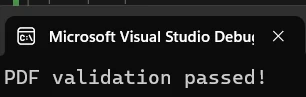
Beim Lesen von PDF-Inhalten über eine URL wird der Download-Schritt komplett übersprungen. Selenium findet den Link, IronPDF lädt das Dokument, und Sie haben den vollständigen Text für Assertions in nur wenigen Zeilen zur Verfügung.
```csharp
// Initialize Chrome driver
var driver = new ChromeDriver();

// Navigate to a webpage containing a PDF link
driver.Navigate().GoToUrl("https://ironpdf.com/");

// Find and capture the PDF URL
IWebElement pdfLink = driver.FindElement(By.CssSelector("a[href$='.pdf']"));
string pdfUrl = pdfLink.GetAttribute("href");

// Load the PDF directly from the URL -- no download needed
var pdf = PdfDocument.FromUrl(new Uri(pdfUrl));
string extractedText = pdf.ExtractAllText();

// Assert expected content
if (extractedText.Contains("IronPDF"))
{
    Console.WriteLine("PDF validation passed!");
}

driver.Quit();
```
`PdfDocument.FromUrl()` ruft das Dokument ab und analysiert es im Speicher. Der `ExtractAllText()` Aufruf gibt den gesamten Text von jeder Seite als einen einzelnen String zurück, bereit für Ihre Prüfungen. Bei passwortgeschützten Dokumenten sollten die Zugangsdaten als zusätzlicher Parameter übergeben werden, damit die geschützten Dateien während der Testphase zugänglich bleiben. Weitere Informationen zu den Optionen der Textextraktion finden Sie im [IronPDF Leitfaden zur Textextraktion](https://ironpdf.com/how-to/extract-text-and-images/) .
### Ausgabe
## Wie lädt und verarbeitet man eine PDF-Datei automatisch?
Wenn eine PDF-Datei nach der Authentifizierung oder durch einen dynamischen Workflow generiert wird, ist das Herunterladen möglicherweise die einzige Option. Konfigurieren Sie Chrome so, dass PDFs automatisch in ein bekanntes Verzeichnis heruntergeladen werden, und übergeben Sie dann den Dateipfad an IronPDF:
```csharp
// Configure Chrome to auto-download PDFs
var chromeOptions = new ChromeOptions();
chromeOptions.AddUserProfilePreference("download.default_directory", @"C:\PDFTests");
chromeOptions.AddUserProfilePreference("plugins.always_open_pdf_externally", true);
var driver = new ChromeDriver(chromeOptions);
string appUrl = "https://example.com/reports";
// Trigger the download
driver.Navigate().GoToUrl(appUrl);
driver.FindElement(By.Id("downloadReport")).Click();
// Wait for the download -- replace Thread.Sleep with a file-system watcher in production tests
System.Threading.Thread.Sleep(3000);
// Read the downloaded PDF
string pdfPath = @"C:\PDFTests\report.pdf";
var pdf = PdfDocument.FromFile(pdfPath);
string content = pdf.ExtractAllText();
// Validate specific data
bool hasExpectedData = content.Contains("Quarterly Revenue: $1.2M");
Console.WriteLine($"Revenue data found: {hasExpectedData}");
// Extract text from a specific page (zero-indexed)
string page2Content = pdf.ExtractTextFromPage(1);
// Clean up
File.Delete(pdfPath);
driver.Quit();
```
Die `plugins.always_open_pdf_externally` Einstellung umgeht den integrierten PDF-Viewer von Chrome, sodass die Datei auf der Festplatte gespeichert wird, anstatt im Browser geöffnet zu werden. `ExtractTextFromPage()` ermöglicht seitenweise Präzision, wenn auf unterschiedlichen Seiten eines mehrseitigen Berichts unterschiedliche Validierungsdaten erscheinen. Für effizientes Arbeiten mit großen Dokumenten sollten Sie die [IronPDF Leistungstipps](https://ironpdf.com/how-to/async/) beachten.
## Wie validiert man PDF-Inhalte in automatisierten Tests?
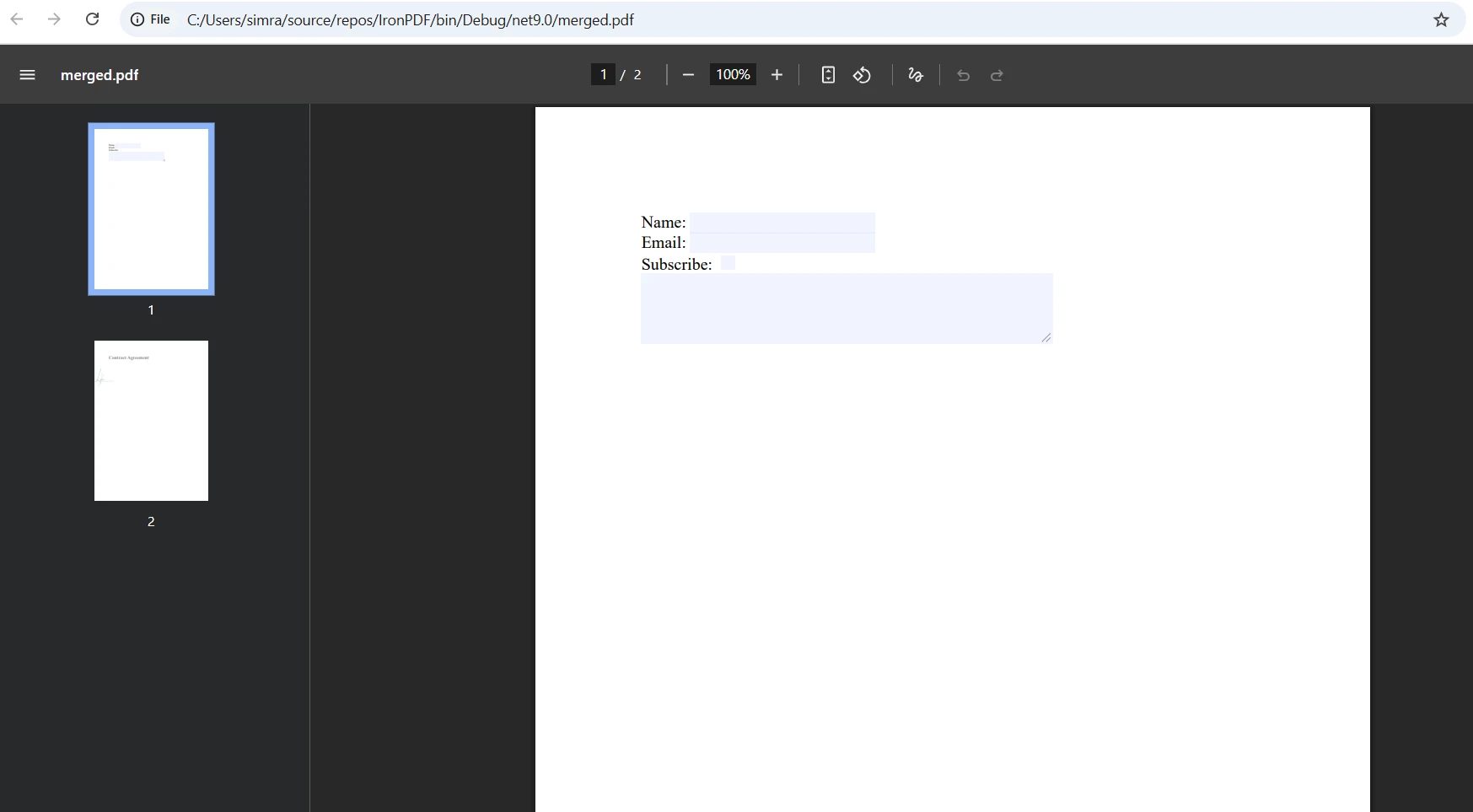
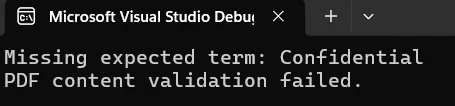
Die Überprüfung, ob ein Dokument die richtigen Begriffe enthält, ist das häufigste Testszenario. Die folgende Hilfsmethode akzeptiert einen Dateipfad und ein Array von erforderlichen Begriffen und gibt dann `false` zurück, sobald ein erwarteter Begriff fehlt:
```csharp
bool ValidatePdfContent(string pdfPath, string[] expectedTerms)
{
var pdf = PdfDocument.FromFile(pdfPath);
string fullText = pdf.ExtractAllText();
// Verify each required term
foreach (string term in expectedTerms)
{
if (!fullText.Contains(term, StringComparison.OrdinalIgnoreCase))
{
Console.WriteLine($"Missing expected term: {term}");
return false;
}
}
// Validate first-page structure
if (pdf.PageCount > 0)
{
string firstPageText = pdf.ExtractTextFromPage(0);
if (!firstPageText.Contains("Invoice #") && !firstPageText.Contains("Date:"))
{
Console.WriteLine("Header validation failed");
return false;
}
}
return true;
}
```
`StringComparison.OrdinalIgnoreCase` verhindert, dass Tests aufgrund von Groß-/Kleinschreibungsunterschieden in generierten Dokumenten fehlschlagen. IronPDF erhält Textlayout und Formatierung während der Extraktion, sodass die Positionsvalidierung – wie z. B. die Bestätigung, dass Kopfzeilenfelder auf Seite eins erscheinen – bei verschiedenen PDF-Generatoren zuverlässig funktioniert.
Für komplexere Szenarien wie [das Extrahieren von Tabellen aus PDF-Dateien](https://ironpdf.com/blog/using-ironpdf/csharp-read-pdf-table-tutorial/) , das Herausziehen eingebetteter Bilder oder das Lesen interaktiver Formularfelder bietet IronPDF für jede Aufgabe spezielle APIs. Sie können die Textextraktion auch mit [Workflows](https://ironpdf.com/how-to/split-multipage-pdf/) [zum Zusammenführen oder Aufteilen von PDFs](https://ironpdf.com/how-to/merge-or-split-pdfs/) verknüpfen, wenn Ihre Suite Dokumente vor der Validierung zusammensetzen oder auseinandernehmen muss.
### Eingabe
### Ausgabe
## Was sind die Best Practices für PDF-Tests mit Selenium?
Durch die Anwendung einiger weniger Muster von Anfang an bleibt Ihre PDF- Suite auch bei wachsendem Projekt wartungsfreundlich.
**Verwenden Sie explizite Wartezeiten anstelle fixer Verzögerungen.** Ersetzen Sie `Thread.Sleep()` durch einen Datei-System-Wächter oder eine Polling-Schleife, die das Vorhandensein der Datei überprüft. [Die explizite Wartedokumentation von Selenium](https://www.selenium.dev/documentation/webdriver/waits/) behandelt browserseitige Wartestrategien, und das gleiche Prinzip gilt auch für Downloads. Feste Verzögerungen sind auf langsamen CI-Maschinen fehleranfällig.
**Zentralisieren Sie PDF-Operationen in einer Basisklasse.** Erstellen Sie eine gemeinsame Helfer- oder Basistestklasse, die Methoden wie `LoadPdfFromUrl`, `DownloadPdf` und `ValidateTerms` bereitstellt. Die einzelnen Tests konzentrieren sich dann auf die Aussagen und nicht auf die PDF-Struktur. Dies spiegelt das Vorgehen von IronPDF selbst bei [der HTML-zu-PDF-Konvertierung](https://ironpdf.com/tutorials/html-to-pdf/) und anderen Kernoperationen wider.
**Bereinigen Sie heruntergeladene Dateien nach jedem Test.** Rufen Sie `File.Delete()` in einem finally-Block oder einer Teardown-Methode auf, damit sich temporäre PDFs nicht auf der Festplatte ansammeln. Dies ist besonders wichtig bei parallelen Testläufen, bei denen mehrere Dateien gleichzeitig im selben Verzeichnis landen können.
**Führen Sie Tests plattformübergreifend ohne Änderungen durch.** IronPDF funktioniert unter Windows, Linux und macOS ohne bedingte Kompilierung. Dieselbe Testassembly, die lokal ausgeführt wird, wird auch auf Linux-basierten CI-Agenten korrekt ausgeführt. Die Docker-spezifische Konfiguration finden Sie [im Leitfaden zur plattformübergreifenden Bereitstellung](https://ironpdf.com/get-started/ironpdf-docker/) .
**Passwörter sollten nicht in der Quellcodeverwaltung gespeichert werden.** Beim Arbeiten mit geschützten PDFs sollten Zugangsdaten aus Umgebungsvariablen oder einem Geheimnismanager gelesen werden, anstatt sie fest zu kodieren. Der Overload `PdfDocument.FromFile(path, password)` von IronPDF akzeptiert das Passwort zum Ladezeitpunkt, sodass der Aufrufort sauber bleibt. Die [IronPDF Lizenzseite](https://ironpdf.com/licensing/) behandelt Team- und Enterprise für Produktionsumgebungen.
**Begrenzen Sie die Textextraktion auf die Seite, die Sie benötigen.** `ExtractAllText()` ist praktisch für kleine Dokumente, aber bei großen mehrseitigen PDFs sollten Sie erwägen, `ExtractTextFromPage()` nur für die Seiten aufzurufen, die die von Ihnen zu validierenden Daten enthalten. Dadurch wird der Speicherverbrauch reduziert und die Testausführung beschleunigt. Die vollständigen Methodensignaturen finden Sie in der [API-Referenz zur Textextraktion](https://ironpdf.com/object-reference/api/IronPdf.PdfDocument.html) .
## Wie schneidet IronPDF im Vergleich zu anderen PDF-Bibliotheken für .NET ab?
<table class="content__data-table" data-content-table>
<caption>Funktionsvergleich der PDF-Bibliothek für die .NET -Testautomatisierung</caption>
<thead>
<tr>
<th>Merkmal</th>
<th>IronPDF</th>
<th>iText</th>
<th>PdfPig</th>
</tr>
</thead>
<tbody>
<tr>
<td>PDF von URL laden</td>
<td>Ja – einzelner Methodenaufruf</td>
<td>Manueller HTTP-Download erforderlich</td>
<td>Manueller HTTP-Download erforderlich</td>
</tr>
<tr>
<td>Allen Text extrahieren</td>
<td>Ja -- `ExtractAllText()`</td>
<td>Ja – mehrstufig</td>
<td>Ja – mehrstufig</td>
</tr>
<tr>
<td>Extraktion auf Seitenebene</td>
<td>Ja -- `ExtractTextFromPage(n)`</td>
<td>Ja</td>
<td>Ja</td>
</tr>
<tr>
<td>Kennwortgeschützte PDFs</td>
<td>Ja – Parameterüberlastung</td>
<td>Ja</td>
<td>Begrenzt</td>
</tr>
<tr>
<td>.NET 10 support</td>
<td>Ja</td>
<td>Teilweise</td>
<td>Ja</td>
</tr>
<tr>
<td>HTML-zu-PDF-Generierung</td>
<td>Ja</td>
<td>Begrenzt</td>
<td>Nein</td>
</tr>
<tr>
<td>Plattformübergreifend (Linux, macOS)</td>
<td>Ja</td>
<td>Ja</td>
<td>Ja</td>
</tr>
<tr>
<td>Lizenztyp</td>
<td>Kommerziell mit kostenloser Testversion</td>
<td>AGPL / Kommerziell</td>
<td>MIT</td>
</tr>
</tbody>
</table>
Die direkte URL-Ladefunktion und die Textextraktion mit nur einer Methode verschaffen IronPDF einen klaren Vorteil in Testautomatisierungskontexten, in denen die Entwicklungsgeschwindigkeit eine Rolle spielt. Für Teams, die im selben Workflow auch [PDFs aus HTML generieren](https://ironpdf.com/tutorials/html-to-pdf/) oder [bestehende Dokumente bearbeiten](https://ironpdf.com/tutorials/csharp-edit-pdf-complete-tutorial/) müssen, vereinfacht die Verwendung einer einzigen Bibliothek, die beide Aufgaben übernimmt, den Abhängigkeitsbaum erheblich. Open-Source-Alternativen wie PdfPig eignen sich zwar für einfache Extraktionsanforderungen, erfordern aber mehr Aufwand beim Laden von URLs und bieten keine integrierte PDF-Generierung.
## Wie starte ich eine kostenlose Testphase?
IronPDF bietet eine vollumfängliche kostenlose Testversion, damit Sie die Bibliothek in Ihrer Testumgebung überprüfen können, bevor Sie sich für eine Lizenz entscheiden. Während der Testphase gibt es keine Einschränkungen hinsichtlich der Wasserzeichen, die den Workflow zur Textextraktion oder -validierung beeinträchtigen.
Um loszulegen:
1. Installieren Sie das NuGet-Paket: `dotnet add package IronPdf`
2. Fügen Sie `using IronPdf;` zu Ihrer Testdatei hinzu.
3. Rufen Sie `PdfDocument.FromUrl()` oder `PdfDocument.FromFile()` auf und beginnen Sie mit der Textextraktion.
Besuchen Sie die [IronPDF Testseite](trial-license) , um Ihren Testschlüssel herunterzuladen. Für Teams oder Enterprise sollten Sie die [IronPDF -Lizenzoptionen](https://ironpdf.com/licensing/) prüfen, um den passenden Plan für Ihre Bedürfnisse zu finden.
Zusätzliche Ressourcen zur Beschleunigung Ihrer Einrichtung:
- [IronPDF .NET Schnellstartanleitung](https://ironpdf.com/get-started/quickstart/)
- [Vollständige API-Referenz für PdfDocument](https://ironpdf.com/object-reference/api/IronPdf.PdfDocument.html)
- [IronPDF NuGet Seite](https://www.nuget.org/packages/IronPdf/)
- [Unterstützung aus der Gemeinschaft und Beispiele](https://ironsoftware.com/contact-us/support/)
PDF-Dokumente stellen eine besondere Herausforderung für automatisierte Tests dar: Selenium WebDriver eignet sich zwar hervorragend für die Interaktion mit Webelementen, kann aber den Inhalt von PDFs nicht lesen, da die Datei als Binärstrom und nicht als DOM-Element gerendert wird. Dieser Artikel zeigt, wie sich dieses Problem in C# lösen lässt, indem Selenium mit IronPDF kombiniert wird – einer produktionsreifen .NET PDF-Bibliothek, mit der sich PDF-Inhalte mit nur wenigen Codezeilen extrahieren, validieren und verarbeiten lassen. Komplexe Abhängigkeitsverwaltung im Java-Stil ist nicht erforderlich.
Warum hat Selenium Probleme mit PDF-Inhalten?
Wenn sich eine PDF-Datei in einem Browser öffnet, kann Selenium zur Seite navigieren und mit den Browser-Steuerelementen interagieren, aber es kann den Text oder die Daten im Dokument nicht abfragen. PDFs werden als eingebettete Objekte oder Plugins gerendert, nicht als HTML-Elemente, die das WebDriver-Protokoll durchlaufen kann. Der PDF-Viewer des Browsers stellt das Dokument visuell dar, aber es gibt kein zugängliches DOM, das Selenium untersuchen könnte – jede XPath-Abfrage oder jeder CSS-Selektor liefert nichts.
Herkömmliche Lösungsansätze erfordern das Herunterladen der Datei auf die Festplatte, den Aufruf einer separaten Parsing-Bibliothek und das manuelle Zusammenfügen aller Komponenten. Dieser mehrstufige Prozess erhöht die Komplexität, erzeugt fehleranfälligen Testcode und erschwert CI/CD-Pipelines, da Dateipfade und Berechtigungen schwer zu kontrollieren sind. IronPDF eliminiert all diese Schritte, indem es Ihnen ermöglicht, eine PDF-Datei von einer URL oder einem lokalen Pfad zu laden und ihren Text in einem einzigen Aufruf zu extrahieren – direkt innerhalb Ihres bestehenden .NET -Testprojekts, ohne Zwischendateien oder Konfigurationen.
Das praktische Ergebnis ist, dass der Testcode kürzer und leichter lesbar wird und viel seltener Fehler auftreten, wenn sich die Testumgebung ändert. Einen umfassenderen Überblick über alle Funktionen von IronPDF , die über die Textextraktion hinausgehen, finden Sie im IronPDF -Dokumentationsportal .
Wie installiert man IronPDF für Selenium-Tests?
Das Bereitstellen der benötigten Pakete dauert weniger als eine Minute. Öffnen Sie die Paketmanager-Konsole in Visual Studio und führen Sie den Befehl aus:
PM > Install-Package IronPdf
Install-Package IronPdf
Sie benötigen außerdem die Selenium-Pakete, falls diese noch nicht in Ihrem Projekt vorhanden sind:
IronPDF zielt auf .NET 10 ab und funktioniert plattformübergreifend unter Windows, Linux und macOS, sodass derselbe Testcode in jeder Umgebung ausgeführt werden kann – einschließlich Docker-Containern und Cloud-CI-Agenten.
Erster Schritt:
Wie liest man eine PDF-Datei direkt von einer URL?
Beim Lesen von PDF-Inhalten über eine URL wird der Download-Schritt komplett übersprungen. Selenium findet den Link, IronPDF lädt das Dokument, und Sie haben den vollständigen Text für Assertions in nur wenigen Zeilen zur Verfügung.
// Initialize Chrome drivervar driver = new ChromeDriver();// Navigate to a webpage containing a PDF linkdriver.Navigate().GoToUrl("https://ironpdf.com/");// Find and capture the PDF URLIWebElement pdfLink = driver.FindElement(By.CssSelector("a[href$='.pdf']"));string pdfUrl = pdfLink.GetAttribute("href");// Load the PDF directly from the URL -- no download neededvar pdf = PdfDocument.FromUrl(new Uri(pdfUrl));string extractedText = pdf.ExtractAllText();// Assert expected contentif (extractedText.Contains("IronPDF")){Console.WriteLine("PDF validation passed!");}driver.Quit();
// Initialize Chrome driver
var driver = new ChromeDriver();

// Navigate to a webpage containing a PDF link
driver.Navigate().GoToUrl("https://ironpdf.com/");

// Find and capture the PDF URL
IWebElement pdfLink = driver.FindElement(By.CssSelector("a[href$='.pdf']"));
string pdfUrl = pdfLink.GetAttribute("href");

// Load the PDF directly from the URL -- no download needed
var pdf = PdfDocument.FromUrl(new Uri(pdfUrl));
string extractedText = pdf.ExtractAllText();

// Assert expected content
if (extractedText.Contains("IronPDF"))
{
    Console.WriteLine("PDF validation passed!");
}

driver.Quit();
ImportsOpenQA.SeleniumImportsOpenQA.Selenium.ChromeImportsIronPdf' Initialize Chrome driverDim driver AsIWebDriver = New ChromeDriver()' Navigate to a webpage containing a PDF linkdriver.Navigate().GoToUrl("https://ironpdf.com/")' Find and capture the PDF URLDim pdfLink AsIWebElement = driver.FindElement(By.CssSelector("a[href$='.pdf']"))Dim pdfUrl AsString = pdfLink.GetAttribute("href")' Load the PDF directly from the URL -- no download neededDim pdf AsPdfDocument = PdfDocument.FromUrl(New Uri(pdfUrl))Dim extractedText AsString = pdf.ExtractAllText()' Assert expected contentIf extractedText.Contains("IronPDF") ThenConsole.WriteLine("PDF validation passed!")End Ifdriver.Quit()
Imports OpenQA.Selenium
Imports OpenQA.Selenium.Chrome
Imports IronPdf

' Initialize Chrome driver
Dim driver As IWebDriver = New ChromeDriver()

' Navigate to a webpage containing a PDF link
driver.Navigate().GoToUrl("https://ironpdf.com/")

' Find and capture the PDF URL
Dim pdfLink As IWebElement = driver.FindElement(By.CssSelector("a[href$='.pdf']"))
Dim pdfUrl As String = pdfLink.GetAttribute("href")

' Load the PDF directly from the URL -- no download needed
Dim pdf As PdfDocument = PdfDocument.FromUrl(New Uri(pdfUrl))
Dim extractedText As String = pdf.ExtractAllText()

' Assert expected content
If extractedText.Contains("IronPDF") Then
    Console.WriteLine("PDF validation passed!")
End If

driver.Quit()
PdfDocument.FromUrl() ruft das Dokument ab und analysiert es im Speicher. Der ExtractAllText() Aufruf gibt den gesamten Text von jeder Seite als einen einzelnen String zurück, bereit für Ihre Prüfungen. Bei passwortgeschützten Dokumenten sollten die Zugangsdaten als zusätzlicher Parameter übergeben werden, damit die geschützten Dateien während der Testphase zugänglich bleiben. Weitere Informationen zu den Optionen der Textextraktion finden Sie im IronPDF Leitfaden zur Textextraktion .
Ausgabe
Wie lädt und verarbeitet man eine PDF-Datei automatisch?
Wenn eine PDF-Datei nach der Authentifizierung oder durch einen dynamischen Workflow generiert wird, ist das Herunterladen möglicherweise die einzige Option. Konfigurieren Sie Chrome so, dass PDFs automatisch in ein bekanntes Verzeichnis heruntergeladen werden, und übergeben Sie dann den Dateipfad an IronPDF:
// Configure Chrome to auto-download PDFsvar chromeOptions = new ChromeOptions();chromeOptions.AddUserProfilePreference("download.default_directory", @"C:\PDFTests");chromeOptions.AddUserProfilePreference("plugins.always_open_pdf_externally", true);var driver = new ChromeDriver(chromeOptions);string appUrl = "https://example.com/reports";// Trigger the downloaddriver.Navigate().GoToUrl(appUrl);driver.FindElement(By.Id("downloadReport")).Click();// Wait for the download -- replace Thread.Sleep with a file-system watcher in production testsSystem.Threading.Thread.Sleep(3000);// Read the downloaded PDFstring pdfPath = @"C:\PDFTests\report.pdf";var pdf = PdfDocument.FromFile(pdfPath);string content = pdf.ExtractAllText();// Validate specific databool hasExpectedData = content.Contains("Quarterly Revenue: $1.2M");Console.WriteLine($"Revenue data found: {hasExpectedData}");// Extract text from a specific page (zero-indexed)string page2Content = pdf.ExtractTextFromPage(1);// Clean upFile.Delete(pdfPath);driver.Quit();
// Configure Chrome to auto-download PDFs
var chromeOptions = new ChromeOptions();
chromeOptions.AddUserProfilePreference("download.default_directory", @"C:\PDFTests");
chromeOptions.AddUserProfilePreference("plugins.always_open_pdf_externally", true);

var driver = new ChromeDriver(chromeOptions);
string appUrl = "https://example.com/reports";

// Trigger the download
driver.Navigate().GoToUrl(appUrl);
driver.FindElement(By.Id("downloadReport")).Click();

// Wait for the download -- replace Thread.Sleep with a file-system watcher in production tests
System.Threading.Thread.Sleep(3000);

// Read the downloaded PDF
string pdfPath = @"C:\PDFTests\report.pdf";
var pdf = PdfDocument.FromFile(pdfPath);
string content = pdf.ExtractAllText();

// Validate specific data
bool hasExpectedData = content.Contains("Quarterly Revenue: $1.2M");
Console.WriteLine($"Revenue data found: {hasExpectedData}");

// Extract text from a specific page (zero-indexed)
string page2Content = pdf.ExtractTextFromPage(1);

// Clean up
File.Delete(pdfPath);
driver.Quit();
ImportsOpenQA.SeleniumImportsOpenQA.Selenium.ChromeImportsSystem.IOImportsSystem.Threading' Configure Chrome to auto-download PDFsDim chromeOptions As New ChromeOptions()chromeOptions.AddUserProfilePreference("download.default_directory", "C:\PDFTests")chromeOptions.AddUserProfilePreference("plugins.always_open_pdf_externally", True)Dim driver As New ChromeDriver(chromeOptions)Dim appUrl AsString = "https://example.com/reports"' Trigger the downloaddriver.Navigate().GoToUrl(appUrl)driver.FindElement(By.Id("downloadReport")).Click()' Wait for the download -- replace Thread.Sleep with a file-system watcher in production testsThread.Sleep(3000)' Read the downloaded PDFDim pdfPath AsString = "C:\PDFTests\report.pdf"Dim pdf = PdfDocument.FromFile(pdfPath)Dim content AsString = pdf.ExtractAllText()' Validate specific dataDim hasExpectedData AsBoolean = content.Contains("Quarterly Revenue: $1.2M")Console.WriteLine($"Revenue data found: {hasExpectedData}")' Extract text from a specific page (zero-indexed)Dim page2Content AsString = pdf.ExtractTextFromPage(1)' Clean upFile.Delete(pdfPath)driver.Quit()
Imports OpenQA.Selenium
Imports OpenQA.Selenium.Chrome
Imports System.IO
Imports System.Threading

' Configure Chrome to auto-download PDFs
Dim chromeOptions As New ChromeOptions()
chromeOptions.AddUserProfilePreference("download.default_directory", "C:\PDFTests")
chromeOptions.AddUserProfilePreference("plugins.always_open_pdf_externally", True)

Dim driver As New ChromeDriver(chromeOptions)
Dim appUrl As String = "https://example.com/reports"

' Trigger the download
driver.Navigate().GoToUrl(appUrl)
driver.FindElement(By.Id("downloadReport")).Click()

' Wait for the download -- replace Thread.Sleep with a file-system watcher in production tests
Thread.Sleep(3000)

' Read the downloaded PDF
Dim pdfPath As String = "C:\PDFTests\report.pdf"
Dim pdf = PdfDocument.FromFile(pdfPath)
Dim content As String = pdf.ExtractAllText()

' Validate specific data
Dim hasExpectedData As Boolean = content.Contains("Quarterly Revenue: $1.2M")
Console.WriteLine($"Revenue data found: {hasExpectedData}")

' Extract text from a specific page (zero-indexed)
Dim page2Content As String = pdf.ExtractTextFromPage(1)

' Clean up
File.Delete(pdfPath)
driver.Quit()
Die plugins.always_open_pdf_externally Einstellung umgeht den integrierten PDF-Viewer von Chrome, sodass die Datei auf der Festplatte gespeichert wird, anstatt im Browser geöffnet zu werden. ExtractTextFromPage() ermöglicht seitenweise Präzision, wenn auf unterschiedlichen Seiten eines mehrseitigen Berichts unterschiedliche Validierungsdaten erscheinen. Für effizientes Arbeiten mit großen Dokumenten sollten Sie die IronPDF Leistungstipps beachten.
Wie validiert man PDF-Inhalte in automatisierten Tests?
Die Überprüfung, ob ein Dokument die richtigen Begriffe enthält, ist das häufigste Testszenario. Die folgende Hilfsmethode akzeptiert einen Dateipfad und ein Array von erforderlichen Begriffen und gibt dann false zurück, sobald ein erwarteter Begriff fehlt:
boolValidatePdfContent(string pdfPath, string[] expectedTerms){ var pdf = PdfDocument.FromFile(pdfPath); string fullText = pdf.ExtractAllText(); // Verify each required term foreach (string term in expectedTerms) { if (!fullText.Contains(term, StringComparison.OrdinalIgnoreCase)) {Console.WriteLine($"Missing expected term: {term}"); return false; } } // Validate first-page structure if (pdf.PageCount > 0) { string firstPageText = pdf.ExtractTextFromPage(0); if (!firstPageText.Contains("Invoice #") && !firstPageText.Contains("Date:")) {Console.WriteLine("Header validation failed"); return false; } } return true;}
bool ValidatePdfContent(string pdfPath, string[] expectedTerms)
{
    var pdf = PdfDocument.FromFile(pdfPath);
    string fullText = pdf.ExtractAllText();

    // Verify each required term
    foreach (string term in expectedTerms)
    {
        if (!fullText.Contains(term, StringComparison.OrdinalIgnoreCase))
        {
            Console.WriteLine($"Missing expected term: {term}");
            return false;
        }
    }

    // Validate first-page structure
    if (pdf.PageCount > 0)
    {
        string firstPageText = pdf.ExtractTextFromPage(0);
        if (!firstPageText.Contains("Invoice #") && !firstPageText.Contains("Date:"))
        {
            Console.WriteLine("Header validation failed");
            return false;
        }
    }

    return true;
}
ImportsSystemFunctionValidatePdfContent(pdfPath AsString, expectedTerms AsString()) AsBoolean Dim pdf = PdfDocument.FromFile(pdfPath) Dim fullText AsString = pdf.ExtractAllText() ' Verify each required term For Each term AsStringIn expectedTerms IfNot fullText.Contains(term, StringComparison.OrdinalIgnoreCase) ThenConsole.WriteLine($"Missing expected term: {term}") Return False End If Next ' Validate first-page structure If pdf.PageCount > 0 Then Dim firstPageText AsString = pdf.ExtractTextFromPage(0) IfNot firstPageText.Contains("Invoice #") AndAlsoNot firstPageText.Contains("Date:") ThenConsole.WriteLine("Header validation failed") Return False End If End If Return TrueEnd Function
Imports System

Function ValidatePdfContent(pdfPath As String, expectedTerms As String()) As Boolean
    Dim pdf = PdfDocument.FromFile(pdfPath)
    Dim fullText As String = pdf.ExtractAllText()

    ' Verify each required term
    For Each term As String In expectedTerms
        If Not fullText.Contains(term, StringComparison.OrdinalIgnoreCase) Then
            Console.WriteLine($"Missing expected term: {term}")
            Return False
        End If
    Next

    ' Validate first-page structure
    If pdf.PageCount > 0 Then
        Dim firstPageText As String = pdf.ExtractTextFromPage(0)
        If Not firstPageText.Contains("Invoice #") AndAlso Not firstPageText.Contains("Date:") Then
            Console.WriteLine("Header validation failed")
            Return False
        End If
    End If

    Return True
End Function
StringComparison.OrdinalIgnoreCase verhindert, dass Tests aufgrund von Groß-/Kleinschreibungsunterschieden in generierten Dokumenten fehlschlagen. IronPDF erhält Textlayout und Formatierung während der Extraktion, sodass die Positionsvalidierung – wie z. B. die Bestätigung, dass Kopfzeilenfelder auf Seite eins erscheinen – bei verschiedenen PDF-Generatoren zuverlässig funktioniert.
Für komplexere Szenarien wie das Extrahieren von Tabellen aus PDF-Dateien , das Herausziehen eingebetteter Bilder oder das Lesen interaktiver Formularfelder bietet IronPDF für jede Aufgabe spezielle APIs. Sie können die Textextraktion auch mit Workflowszum Zusammenführen oder Aufteilen von PDFs verknüpfen, wenn Ihre Suite Dokumente vor der Validierung zusammensetzen oder auseinandernehmen muss.
Eingabe
Ausgabe
Was sind die Best Practices für PDF-Tests mit Selenium?
Durch die Anwendung einiger weniger Muster von Anfang an bleibt Ihre PDF- Suite auch bei wachsendem Projekt wartungsfreundlich.
Verwenden Sie explizite Wartezeiten anstelle fixer Verzögerungen. Ersetzen Sie Thread.Sleep() durch einen Datei-System-Wächter oder eine Polling-Schleife, die das Vorhandensein der Datei überprüft. Die explizite Wartedokumentation von Selenium behandelt browserseitige Wartestrategien, und das gleiche Prinzip gilt auch für Downloads. Feste Verzögerungen sind auf langsamen CI-Maschinen fehleranfällig.
Zentralisieren Sie PDF-Operationen in einer Basisklasse. Erstellen Sie eine gemeinsame Helfer- oder Basistestklasse, die Methoden wie LoadPdfFromUrl, DownloadPdf und ValidateTerms bereitstellt. Die einzelnen Tests konzentrieren sich dann auf die Aussagen und nicht auf die PDF-Struktur. Dies spiegelt das Vorgehen von IronPDF selbst bei der HTML-zu-PDF-Konvertierung und anderen Kernoperationen wider.
Bereinigen Sie heruntergeladene Dateien nach jedem Test. Rufen Sie File.Delete() in einem finally-Block oder einer Teardown-Methode auf, damit sich temporäre PDFs nicht auf der Festplatte ansammeln. Dies ist besonders wichtig bei parallelen Testläufen, bei denen mehrere Dateien gleichzeitig im selben Verzeichnis landen können.
Führen Sie Tests plattformübergreifend ohne Änderungen durch. IronPDF funktioniert unter Windows, Linux und macOS ohne bedingte Kompilierung. Dieselbe Testassembly, die lokal ausgeführt wird, wird auch auf Linux-basierten CI-Agenten korrekt ausgeführt. Die Docker-spezifische Konfiguration finden Sie im Leitfaden zur plattformübergreifenden Bereitstellung .
Passwörter sollten nicht in der Quellcodeverwaltung gespeichert werden. Beim Arbeiten mit geschützten PDFs sollten Zugangsdaten aus Umgebungsvariablen oder einem Geheimnismanager gelesen werden, anstatt sie fest zu kodieren. Der Overload PdfDocument.FromFile(path, password) von IronPDF akzeptiert das Passwort zum Ladezeitpunkt, sodass der Aufrufort sauber bleibt. Die IronPDF Lizenzseite behandelt Team- und Enterprise für Produktionsumgebungen.
Begrenzen Sie die Textextraktion auf die Seite, die Sie benötigen.ExtractAllText() ist praktisch für kleine Dokumente, aber bei großen mehrseitigen PDFs sollten Sie erwägen, ExtractTextFromPage() nur für die Seiten aufzurufen, die die von Ihnen zu validierenden Daten enthalten. Dadurch wird der Speicherverbrauch reduziert und die Testausführung beschleunigt. Die vollständigen Methodensignaturen finden Sie in der API-Referenz zur Textextraktion .
Wie schneidet IronPDF im Vergleich zu anderen PDF-Bibliotheken für .NET ab?
Funktionsvergleich der PDF-Bibliothek für die .NET -Testautomatisierung
Merkmal
IronPDF
iText
PdfPig
PDF von URL laden
Ja – einzelner Methodenaufruf
Manueller HTTP-Download erforderlich
Manueller HTTP-Download erforderlich
Allen Text extrahieren
Ja -- ExtractAllText()
Ja – mehrstufig
Ja – mehrstufig
Extraktion auf Seitenebene
Ja -- ExtractTextFromPage(n)
Ja
Ja
Kennwortgeschützte PDFs
Ja – Parameterüberlastung
Ja
Begrenzt
.NET 10 support
Ja
Teilweise
Ja
HTML-zu-PDF-Generierung
Ja
Begrenzt
Nein
Plattformübergreifend (Linux, macOS)
Ja
Ja
Ja
Lizenztyp
Kommerziell mit kostenloser Testversion
AGPL / Kommerziell
MIT
Die direkte URL-Ladefunktion und die Textextraktion mit nur einer Methode verschaffen IronPDF einen klaren Vorteil in Testautomatisierungskontexten, in denen die Entwicklungsgeschwindigkeit eine Rolle spielt. Für Teams, die im selben Workflow auch PDFs aus HTML generieren oder bestehende Dokumente bearbeiten müssen, vereinfacht die Verwendung einer einzigen Bibliothek, die beide Aufgaben übernimmt, den Abhängigkeitsbaum erheblich. Open-Source-Alternativen wie PdfPig eignen sich zwar für einfache Extraktionsanforderungen, erfordern aber mehr Aufwand beim Laden von URLs und bieten keine integrierte PDF-Generierung.
Wie starte ich eine kostenlose Testphase?
IronPDF bietet eine vollumfängliche kostenlose Testversion, damit Sie die Bibliothek in Ihrer Testumgebung überprüfen können, bevor Sie sich für eine Lizenz entscheiden. Während der Testphase gibt es keine Einschränkungen hinsichtlich der Wasserzeichen, die den Workflow zur Textextraktion oder -validierung beeinträchtigen.
Um loszulegen:
Installieren Sie das NuGet-Paket: dotnet add package IronPdf
Fügen Sie using IronPdf; zu Ihrer Testdatei hinzu.
Rufen Sie PdfDocument.FromUrl() oder PdfDocument.FromFile() auf und beginnen Sie mit der Textextraktion.
Besuchen Sie die IronPDF Testseite , um Ihren Testschlüssel herunterzuladen. Für Teams oder Enterprise sollten Sie die IronPDF -Lizenzoptionen prüfen, um den passenden Plan für Ihre Bedürfnisse zu finden.
Zusätzliche Ressourcen zur Beschleunigung Ihrer Einrichtung:
Curtis Chau hat einen Bachelor-Abschluss in Informatik von der Carleton University und ist spezialisiert auf Frontend-Entwicklung mit Expertise in Node.js, TypeScript, JavaScript und React. Leidenschaftlich widmet er sich der Erstellung intuitiver und ästhetisch ansprechender Benutzerschnittstellen und arbeitet gerne mit modernen Frameworks sowie der Erstellung gut strukturierter, optisch ansprechender Handbücher.






















